
Assessment 360
Einführung 1. Mit diesem Modul können 360-Grad-Bewertungen, 180-Grad-Bewertungen und alle anderen Arten von Bewertungen durchgeführt werden, bei denen Personen andere Personen bewerten. 2. In der Anwendung ist implementiert Dreistufenmodell , mit der verschiedene Kompetenzmodelle beschrieben werden können. 1. Ebene - Competence Zum Beispiel, "Teamarbeit". 2. Ebene - Manifestation Indicator Zum Beispiel für die Kompetenz "Teamarbeit": "Interessiert sich für die Meinungen anderer Kollegen", "Knüpft schnell Kontakte und pflegt partnerschaftliche Beziehungen" usw. 3. Ebene - Assessment Sie kann beliebig sein, 1, 2, 3, 4, 5 oder zeigt, zeigt nicht oder gut, mittelmäßig, ausgezeichnet usw. Auf jeder Ebene können beliebige Werte festgelegt werden. Wenn in einem Unternehmen die Two-Level Model-Kompetenz "Competence-Assessment" eingeführt ist. Dann werden bei der Erstellung der Kompetenz keine Indikatoren hinzugefügt, sondern direkt Competence bewertet. Im Kompetenzmanagementmodul Choice des ein- oder zweistufigen Modells erfolgt die Verwaltung durch Aktivierung des Schiebereglers in jeder Kompetenz: 3. Allgemeines Schema der Bewertungsdurchführung . 3.1. Im Modul Kompetenzmanagement: Erstellen Sie ein Modell Kompetenzen ; Hinzufügen Skala , nach der die zu bewertenden bewertet werden. 3.2. Direkte Erstellung der Bewertung im Bereich Einstellungen - Assessment 360 Konfiguration Bewertungen. Choice bewerteten und bewertenden Personen. Die bewerteten Personen werden immer vom Moderator hinzugefügt. Die bewertenden Personen können auf zwei Arten gebildet werden: Der Moderator erstellt eine Liste der zu bewertenden Personen. Jeder Bewertende wird einzeln der zu bewertenden Person hinzugefügt. Es können Daten aus der Unternehmensstruktur der Untergebenen und des Vorgesetzten herangezogen werden. Die Bewertenden selbst erstellen die Liste. Diese Option wird aktiviert, dann erscheint bei den zu Bewertenden im persönlichen Bereich im Abschnitt Meine Bewertungen eine Aufgabe zur Erstellung der Liste der Bewertenden und Choice zur Abstimmung dieser Liste. Choice von Kompetenzen und Skalen. Kompetenzen können aus dem Profil des Kompetenzblocks übernommen werden. Profile, Kompetenzblöcke und Skala werden im Modul Kompetenzmanagement im Voraus eingegeben. 3.3. Status zur Erstellung der Liste und der eigentlichen Bewertung kann auf der Registerkarte Ergebnisse eingesehen werden. 3.4. Nach Abschluss der Bewertung sind die Ergebnisse im Tab Ergebnisse sowie im Bereich Berichte verfügbar. Erstellung einer Bewertung 1. Um eine neue Bewertung zu erstellen, klicken Sie auf 2. Füllen Sie die Karte aus: Titel, Beschreibung der Bewertung. Wählen Sie: Wie man Aufgaben erstellt (nur für Bitrix24). Veröffentlichen oder nicht veröffentlichen der Bewertungsergebnisse im persönlichen Konto des Bewerteten. Daten der Bewertenden verbergen oder nicht verbergen. Wählen Sie die Termine für die Bewertung aus. Die Termine sind informativ und haben keine Auswirkungen. 3. Erstellen Sie Listen der zu Bewertenden und der Bewertenden. Die Liste der zu Bewertenden wird immer vom Moderator hinzugefügt. Die Liste der Bewertenden kann auf zwei Arten erstellt werden: Moderator Starten Sie den Mechanismus zur Erstellung der Bewertungsliste durch die zu Bewertenden selbst. 4. Mechanismus zur Erstellung der Liste der Bewertenden durch die Bewerteten nächster Der Moderator fügt eine Liste der zu bewertenden Elemente hinzu und aktiviert die Funktion. Füllt alle anderen Abschnitte der Bewertung aus und veröffentlicht die Bewertung nicht. speichert sie: Im persönlichen Konto des Bewerteten erscheint im Bereich Meine Bewertungen das folgende Element: Es ist erforderlich, auf das Pluszeichen zu klicken, dann öffnet sich das Fenster zur Erstellung der Liste der Bewertenden: In diesem Fenster müssen Sie die Bewertenden und Genehmigenden dieser Liste auswählen. In der Regel ist der unmittelbare Vorgesetzte der Genehmigende. Im persönlichen Bereich des Koordinators erscheint im Abschnitt "Meine Bewertungen" im Unterabschnitt "360-Grad-Bewertungsanträge" eine Aufgabe zur Abstimmung der Liste der Bewertenden: Es ist erforderlich, sie zu öffnen und die Liste zu genehmigen oder abzulehnen. Dabei kann Coordinator auch Änderungen an der Liste vornehmen. Im Bereich Assessment des Moderators werden auf der Registerkarte "Listenstatus" alle aktuellen Bewertungen angezeigt, in denen Listen mit den aktuellen Statuswerten der Bewerteten erstellt werden: Sie können die zu bewertenden Personen auswählen und eine Systembenachrichtigung - Erinnerung senden. Nachdem die Listen erstellt und von allen bewerteten Assessment im Abschnitt Bewertungen abgestimmt wurden, erhält der Moderator Status Abgestimmt: Der Moderator kann die Bewertung öffnen und Publish sie: Dafür wird das Element "360-Bewertung veröffentlichen" in den aktiven Zustand versetzt und die Schaltfläche Speichern gedrückt. Allen Bewertenden wird eine Bewertungsaufgabe in ihren persönlichen Konten im Bereich Meine Bewertungen zugehen. 5. Wählen Sie die Kompetenzen und die Bewertungsskala aus, nach denen die Assessment durchgeführt wird. Wenn Sie eine Kompetenz auswählen, Block Kompetenzen oder Profile, die zur Bewertung hinzugefügt werden müssen, vergessen Sie nicht, auf das Pluszeichen zu klicken. Hinzugefügte Kompetenzen werden unten angezeigt. 6. Nachdem alle Abschnitte ausgefüllt wurden, schieben Sie den Schieberegler für die Veröffentlichung der Bewertung in die aktive Position und speichern Sie. Assessment ist veröffentlicht, und in den persönlichen Konten der Bewertenden erscheint unter dem Reiter Meine Bewertungen eine Aufgabe zur Durchführung der Bewertung. Durchführung der Bewertung Nach der Erstellung und Veröffentlichung der Bewertung wird den bewertenden Mitarbeitern in ihrem persönlichen Konto im Bereich Meine Bewertungen - Reiter Ich - Evaluator diese Assessment angezeigt. Zur Bewertung ist es notwendig, auf den Namen der Bewertung zu klicken und den Mitarbeiter anhand der vorgeschlagenen Kompetenzen zu bewerten, indem Bewertungen aus der Liste ausgewählt werden. Am Ende können Kommentare eingegeben werden, die im Gesamtbericht erscheinen. Bewertungsergebnisse Die Bewertungsergebnisse sind nur für den Moderator zugänglich. Dazu muss die Bewertung geöffnet und der Reiter "Ergebnisse" ausgewählt werden. Zudem kann Assessment für die bewertete Person verfügbar sein, falls die entsprechende Einstellung bei der Erstellung der Bewertung aktiviert wurde. Die Bewertungsergebnisse werden in Form einer Tabelle dargestellt, in der die Bewertungen, die jeder Evaluated für jede Kompetenz abgegeben hat, aufgeführt sind. Die Anwendung erstellt automatisch ein Diagramm. Darüber hinaus kann der Moderator im Bereich Berichte durch Auswahl des Berichts Assessment 360 Berichte für mehrere Mitarbeiter erstellen und diese in pdf oder excel Formate. Es ist möglich, die Answer eines oder mehrerer Bewertender zu löschen. Dazu müssen Sie auf die Schaltfläche "Antworten löschen" klicken und diejenigen auswählen, deren Antworten gelöscht werden sollen. Häufig gestellte Fragen Frage: Können mehrere Bewertungsskalen in einer Bewertung verwendet werden? Nein, in einer Bewertung kann nur eine Bewertungsskala verwendet werden. Frage: Wie macht man 360-Grad-Bewertung Mitarbeiter? Antwort: In der Anwendung können Sie ein zwei- oder dreistufiges Kompetenzmodell erstellen. 1. Ebene - Competence. Zum Beispiel, "Teamarbeit". 2. Ebene - Manifestation Indicator. Zum Beispiel für die Kompetenz "Teamarbeit", "interessiert sich für die Meinungen anderer Kollegen", "knüpft schnell Kontakte und pflegt partnerschaftliche Beziehungen" usw. 3. Ebene - Assessment. Sie kann beliebig sein, 1, 2, 3, 4, 5 oder zeigt, zeigt nicht usw. Das heißt, das Kompetenzmodell kann sein: Competence und Bewertungsskala; Competence - Indikatoren der Manifestation und Skala zur Bewertung. Das allgemeine Bewertungsschema ist wie folgt: 1. Im Modul Kompetenzmanagement Erstellen Sie ein Modell Kompetenzen ; Hinzufügen Skala , nach der die zu bewertenden bewertet werden. 2. Direkte Erstellung der Bewertung im Bereich Einstellungen - Assessment 360 Konfiguration der Bewertung Choice bewerteten und bewertenden Personen. Die bewerteten Personen werden immer vom Moderator hinzugefügt. Die bewertenden Personen können auf zwei Arten gebildet werden: Der Moderator erstellt eine Liste der zu bewertenden Personen. Jeder Bewertende wird einzeln der zu bewertenden Person hinzugefügt. Es können Daten aus der Unternehmensstruktur der Untergebenen und des Vorgesetzten herangezogen werden. Die Bewertenden selbst erstellen die Liste. Diese Option wird aktiviert, dann erscheint bei den zu Bewertenden im persönlichen Bereich im Abschnitt Meine Bewertungen eine Aufgabe zur Erstellung der Liste der Bewertenden und Choice zur Abstimmung dieser Liste. Choice Kompetenzen, nach denen bewertet wird, und Skalen. Die Kompetenzen können aus dem Kompetenzprofil übernommen werden. Profile, Kompetenzen und Skala werden im Modul Kompetenzmanagement im Voraus eingegeben. 3. Status zur Erstellung der Liste und der eigentlichen Bewertung kann im Tab Ergebnisse eingesehen werden. 4. Nach Abschluss der Bewertung sind die Ergebnisse im Reiter Ergebnisse verfügbar. Frage: Warum kann ich keine Kompetenzen für die 360-Grad-Bewertung auswählen? Antwort: Um eine Kompetenz in der 360-Grad-Bewertung auszuwählen, muss sie veröffentlicht sein. Frage: Kann man mehrere Bewertungsskalen in einer einzigen Bewertung verwenden? Nein, in einer Bewertung kann nur eine Bewertungsskala verwendet werden. Frage: Wie führt man eine 360-Bewertung für Kurse-Mitarbeiter-Schulungen durch? Antwort : In der Anwendung kann ein zwei- oder dreistufiges Kompetenzmodell erstellt werden. Stufe 1 - Kompetenz. Zum Beispiel "Teamarbeit". Stufe 2 - Manifestation Indicator. Zum Beispiel für die Kompetenz "Teamarbeit": "Interessiert sich für die Meinungen anderer Kollegen", "Baut schnell Kontakt auf und pflegt partnerschaftliche Beziehungen" usw. Stufe 3 - Assessment. Diese kann beliebig sein, 1, 2, 3, 4, 5 oder zeigt sich, zeigt sich nicht usw. Das heißt, das Kompetenzmodell kann sein: Kompetenz und Bewertungsskala; Kompetenz - Manifestationsindikatoren und Bewertungsskala. Das allgemeine Bewertungsschema ist wie folgt: 1. Im Modul Kompetenzmanagement Erstellen Sie ein Kompetenzmodell; Fügen Sie eine Bewertungsskala hinzu, nach der die zu bewertenden Personen bewertet werden. 2. Erstellung der Bewertung direkt im Bereich Einstellungen - 360 Assessment Bewertungseinstellung Auswahl der zu bewertenden und bewertenden Personen. Die zu bewertenden Personen werden immer vom Moderator hinzugefügt. Die bewertenden Personen können auf zwei Arten gebildet werden: 1. Der Moderator bildet die Liste der zu bewertenden Personen. Dabei wird jede bewertende Person einzeln der zu bewertenden Person zugeordnet. Es können Personen aus der Unternehmensstruktur, wie Untergebene oder Vorgesetzte, hinzugezogen werden. 2. Die bewertenden Personen bilden die Liste selbst. Diese Option wird aktiviert, woraufhin die zu bewertenden Personen in ihrem persönlichen Konto im Abschnitt "Meine Bewertungen" eine Aufgabe zur Bildung der Liste der bewertenden Personen und zur Auswahl des diesen Liste genehmigenden Koordinators erhalten. Auswahl der Kompetenzen, nach denen bewertet wird, und der Bewertungsskalen. Die Kompetenzen können aus dem Kompetenzprofil übernommen werden. Das Profil, die Kompetenzen und die Skala werden im Modul Kompetenzmanagement vorab eingegeben. 3. Der Status der Erstellung der Liste und der Bewertung selbst kann auf der Registerkarte "Ergebnisse" eingesehen werden. 4. Nach Abschluss der Bewertung sind die Ergebnisse im Reiter "Ergebnisse" verfügbar. Frage: Warum kann ich keine Kompetenzen für die 360 Assessment auswählen? Antwort: Für die Auswahl einer Kompetenz in der 360-Bewertung ist es erforderlich, dass diese veröffentlicht ist. Frage: Welches Kompetenzmodell unterstützt das System für die Durchführung der Bewertung? Antwort: Das System Brusnika.LMS unterstützt ein dreistufiges Kompetenzmodell, kann aber auch mit einem zweistufigen Modell arbeiten. 1. Ebene - Competence Allgemeine Bezeichnung einer Fähigkeit oder Eigenschaft, zum Beispiel "Teamarbeit". 2. Ebene - Manifestation Indicator Konkrete Handlungen oder Verhaltensmuster, die Kompetenz demonstrieren, zum Beispiel: "interessiert sich für die Meinungen anderer Kollegen". 3. Ebene - Assessment Die Skala, die zur Bewertung von Indikatoren oder der Kompetenz selbst verwendet wird, kann beliebig sein (z.B. 1-5, "zeigt/zeigt nicht", "gut/mittel/ausgezeichnet"). Wenn im Unternehmen Two-Level Model ("Competence-Assessment") verwendet wird, werden keine Indikatoren hinzugefügt und Competence wird direkt bewertet. Das Choice-Modell wird im Kompetenzmanagementmodul konfiguriert. Frage: Was ist der allgemeine Ablauf einer 360-Grad-Bewertung? Antwort: Der Prozess der 360-Grad-Bewertung besteht aus mehreren Hauptschritten: Vorbereitung im Modul "Kompetenzmanagement" Erstellung eines Kompetenzmodells und Hinzufügen einer Bewertungsskala. Erstellung einer Bewertung im Bereich "Einstellungen - Assessment 360" Konfiguration der Bewertungsparameter, Choice der zu bewertenden und bewertenden Personen sowie Festlegung der Kompetenzen und der Bewertungsskala. Listenbildung und Durchführung der Bewertung Bewertungslisten können vom Moderator oder von den zu Bewertenden selbst mit anschließender Abstimmung erstellt werden. Nach der Veröffentlichung der Bewertungen füllen die Bewertenden die Formulare aus. Ergebnisse anzeigen Status Die Erstellung von Listen und die Bewertungsergebnisse sind dem Moderator im Tab "Ergebnisse" und im Bereich "Berichte" zugänglich. Die Ergebnisse können den Bewerteten zugänglich sein, sofern dies konfiguriert ist. Frage: Wie ist der allgemeine Ablauf einer 360-Bewertung? Antwort: Der Prozess der Durchführung einer 360-Bewertung besteht aus mehreren Hauptschritten: Vorbereitung im Modul "Kompetenzmanagement": Erstellung eines Kompetenzmodells und Hinzufügen einer Bewertungsskala. Erstellung einer Bewertung im Bereich "Einstellungen - 360°-Bewertung": Konfiguration der Bewertungsparameter, Auswahl der zu Bewertenden und Bewertenden sowie Festlegung der Kompetenzen und der Bewertungsskala. Erstellung von Listen und Durchführung der Bewertung: Die Listen der Bewertenden können vom Moderator oder von den zu Bewertenden mit anschließender Abstimmung erstellt werden. Nach der Veröffentlichung der Bewertung füllen die Bewertenden die Formulare aus. Anzeige der Ergebnisse: Der Status der Listenbildung und die Bewertungsergebnisse sind dem Moderator im Tab "Ergebnisse" und im Bereich "Berichte" zugänglich. Die Ergebnisse können den zu Bewertenden zugänglich sein, sofern dies konfiguriert ist. Frage: Wie werden die Listen der zu Bewertenden und der Bewertenden gebildet? Antwort: Die Liste der zu bewertenden wird immer vom Moderator hinzugefügt. Die Liste der Bewertenden kann auf zwei Arten erstellt werden: Moderator Der Moderator fügt jeden Bewerter manuell jedem Bewerteten hinzu, mit der Möglichkeit, Daten aus der Unternehmensstruktur von Untergebenen oder Vorgesetzten zu importieren. Am höchsten bewerteten Diese Option ermöglicht es den zu bewertenden Personen, in ihrem persönlichen Konto selbstständig eine Liste derjenigen zu erstellen, die sie bewerten werden, sowie einen Genehmiger (in der Regel den direkten Vorgesetzten) auszuwählen. Nachdem die zu bewertenden Personen die Listen erstellt und die Genehmiger diese genehmigt haben, veröffentlicht der Moderator die Bewertung. Frage: Wo werden die Bewertungsergebnisse angezeigt und wer hat Zugriff darauf? Antwort: Die Bewertungsergebnisse sind für den Moderator im Reiter "Ergebnisse" innerhalb der Bewertung selbst verfügbar. Der Moderator sieht eine Tabelle mit den Bewertungen jedes Bewerters für jede Kompetenz sowie ein automatisch generiertes Diagramm. Darüber hinaus kann der Moderator im Bereich "Berichte" Berichte für mehrere Mitarbeiter erstellen und diese im PDF- oder Excel-Format exportieren. Die Ergebnisse können auch dem bewerteten Mitarbeiter zugänglich gemacht werden, wenn bei der Erstellung der Bewertung die entsprechende Einstellung aktiviert wurde. Der Moderator hat außerdem die Möglichkeit, die Antworten eines oder mehrerer Bewerter zu löschen. Antwort: Nein, innerhalb einer Bewertung kann nur eine Bewertungsskala verwendet werden. Dies gewährleistet Einheitlichkeit und Vergleichbarkeit der Ergebnisse innerhalb der spezifischen Bewertung. Frage: Was tun, wenn die Auswahl von Kompetenzen für das 360-Grad-Feedback nicht möglich ist? Antwort: Wenn Sie Schwierigkeiten bei der Auswahl von Kompetenzen bei der Erstellung einer 360-Grad-Bewertung haben, stellen Sie sicher, dass alle erforderlichen Kompetenzen zuvor im Modul "Kompetenzmanagement" veröffentlicht wurden. Nur veröffentlichte Kompetenzen sind in den Bewertungseinstellungen zur Auswahl verfügbar. Antwort: Nein, innerhalb einer einzelnen Bewertung kann nur eine Bewertungsskala verwendet werden. Dies gewährleistet Einheitlichkeit und Vergleichbarkeit der Ergebnisse innerhalb der spezifischen Bewertung. Frage: Was ist zu tun, wenn die Auswahl von Kompetenzen für die 360-Bewertung fehlschlägt? Antwort: Wenn Sie Schwierigkeiten bei der Auswahl von Kompetenzen bei der Erstellung einer 360-Bewertung haben, stellen Sie sicher, dass alle erforderlichen Kompetenzen zuvor im Modul "Kompetenzmanagement" veröffentlicht wurden. Nur veröffentlichte Kompetenzen stehen in den Einstellungen der Bewertung zur Auswahl. Frage: Welche Bewertungsdaten können ausgeblendet oder veröffentlicht werden? Antwort: Bei der Erstellung einer Bewertung kann der Moderator folgende Optionen auswählen, die sich auf die Vertraulichkeit und Verfügbarkeit der Daten auswirken: Veröffentlichung der Ergebnisse im persönlichen Konto des Bewerteten Es kann eingestellt werden, ob die Bewertungsergebnisse direkt für den bewerteten Mitarbeiter zugänglich sind. Datenverbergung bewertend Kann man die Namen oder Informationen der Bewertenden ausblenden, um Anonymität zu gewährleisten und ehrlichere Antworten zu fördern. Einführung 1. Mit diesem Modul können 360-Grad-Bewertungen, 180-Grad-Bewertungen und alle anderen Arten von Bewertungen durchgeführt werden, bei denen Personen andere Personen bewerten. 2. In der Anwendung ist implementiert Dreistufenmodell , mit der verschiedene Kompetenzmodelle beschrieben werden können. 1. Ebene - Competence Zum Beispiel, "Teamarbeit". 2. Ebene - Manifestation Indicator Zum Beispiel für die Kompetenz "Teamarbeit": "Interessiert sich für die Meinungen anderer Kollegen", "Knüpft schnell Kontakte und pflegt partnerschaftliche Beziehungen" usw. 3. Ebene - Assessment Sie kann beliebig sein, 1, 2, 3, 4, 5 oder zeigt, zeigt nicht oder gut, mittelmäßig, ausgezeichnet usw. Auf jeder Ebene können beliebige Werte festgelegt werden. Wenn in einem Unternehmen die Two-Level Model-Kompetenz "Competence-Assessment" eingeführt ist. Dann werden bei der Erstellung der Kompetenz keine Indikatoren hinzugefügt, sondern direkt Competence bewertet. Im Kompetenzmanagementmodul Choice des ein- oder zweistufigen Modells erfolgt die Verwaltung durch Aktivierung des Schiebereglers in jeder Kompetenz: 3. Allgemeines Schema der Bewertungsdurchführung . 3.1. Im Modul Kompetenzmanagement: Erstellen Sie ein Modell Kompetenzen ; Hinzufügen Skala , nach der die zu bewertenden bewertet werden. 3.2. Direkte Erstellung der Bewertung im Bereich Einstellungen - Assessment 360 Konfiguration Bewertungen. Choice bewerteten und bewertenden Personen. Die bewerteten Personen werden immer vom Moderator hinzugefügt. Die bewertenden Personen können auf zwei Arten gebildet werden: Der Moderator erstellt eine Liste der zu bewertenden Personen. Jeder Bewertende wird einzeln der zu bewertenden Person hinzugefügt. Es können Daten aus der Unternehmensstruktur der Untergebenen und des Vorgesetzten herangezogen werden. Die Bewertenden selbst erstellen die Liste. Diese Option wird aktiviert, dann erscheint bei den zu Bewertenden im persönlichen Bereich im Abschnitt Meine Bewertungen eine Aufgabe zur Erstellung der Liste der Bewertenden und Choice zur Abstimmung dieser Liste. Choice von Kompetenzen und Skalen. Kompetenzen können aus dem Profil des Kompetenzblocks übernommen werden. Profile, Kompetenzblöcke und Skala werden im Modul Kompetenzmanagement im Voraus eingegeben. 3.3. Status zur Erstellung der Liste und der eigentlichen Bewertung kann auf der Registerkarte Ergebnisse eingesehen werden. 3.4. Nach Abschluss der Bewertung sind die Ergebnisse im Tab Ergebnisse sowie im Bereich Berichte verfügbar. Erstellung einer Bewertung 1. Um eine neue Bewertung zu erstellen, klicken Sie auf 2. Füllen Sie die Karte aus: Titel, Beschreibung der Bewertung. Wählen Sie: Wie man Aufgaben erstellt (nur für Bitrix24). Veröffentlichen oder nicht veröffentlichen der Bewertungsergebnisse im persönlichen Konto des Bewerteten. Daten der Bewertenden verbergen oder nicht verbergen. Wählen Sie die Termine für die Bewertung aus. Die Termine sind informativ und haben keine Auswirkungen. 3. Erstellen Sie Listen der zu Bewertenden und der Bewertenden. Die Liste der zu Bewertenden wird immer vom Moderator hinzugefügt. Die Liste der Bewertenden kann auf zwei Arten erstellt werden: Moderator Starten Sie den Mechanismus zur Erstellung der Bewertungsliste durch die zu Bewertenden selbst. 4. Mechanismus zur Erstellung der Liste der Bewertenden durch die Bewerteten nächster Der Moderator fügt eine Liste der zu bewertenden Elemente hinzu und aktiviert die Funktion. Füllt alle anderen Abschnitte der Bewertung aus und veröffentlicht die Bewertung nicht. speichert sie: Im persönlichen Konto des Bewerteten erscheint im Bereich Meine Bewertungen das folgende Element: Es ist erforderlich, auf das Pluszeichen zu klicken, dann öffnet sich das Fenster zur Erstellung der Liste der Bewertenden: In diesem Fenster müssen Sie die Bewertenden und Genehmigenden dieser Liste auswählen. In der Regel ist der unmittelbare Vorgesetzte der Genehmigende. Im persönlichen Bereich des Koordinators erscheint im Abschnitt "Meine Bewertungen" im Unterabschnitt "360-Grad-Bewertungsanträge" eine Aufgabe zur Abstimmung der Liste der Bewertenden: Es ist erforderlich, sie zu öffnen und die Liste zu genehmigen oder abzulehnen. Dabei kann Coordinator auch Änderungen an der Liste vornehmen. Im Bereich Assessment des Moderators werden auf der Registerkarte "Listenstatus" alle aktuellen Bewertungen angezeigt, in denen Listen mit den aktuellen Statuswerten der Bewerteten erstellt werden: Sie können die zu bewertenden Personen auswählen und eine Systembenachrichtigung - Erinnerung senden. Nachdem die Listen erstellt und von allen bewerteten Assessment im Abschnitt Bewertungen abgestimmt wurden, erhält der Moderator Status Abgestimmt: Der Moderator kann die Bewertung öffnen und Publish sie: Dafür wird das Element "360-Bewertung veröffentlichen" in den aktiven Zustand versetzt und die Schaltfläche Speichern gedrückt. Allen Bewertenden wird eine Bewertungsaufgabe in ihren persönlichen Konten im Bereich Meine Bewertungen zugehen. 5. Wählen Sie die Kompetenzen und die Bewertungsskala aus, nach denen die Assessment durchgeführt wird. Wenn Sie eine Kompetenz auswählen, Block Kompetenzen oder Profile, die zur Bewertung hinzugefügt werden müssen, vergessen Sie nicht, auf das Pluszeichen zu klicken. Hinzugefügte Kompetenzen werden unten angezeigt. 6. Nachdem alle Abschnitte ausgefüllt wurden, schieben Sie den Schieberegler für die Veröffentlichung der Bewertung in die aktive Position und speichern Sie. Assessment ist veröffentlicht, und in den persönlichen Konten der Bewertenden erscheint unter dem Reiter Meine Bewertungen eine Aufgabe zur Durchführung der Bewertung. Durchführung der Bewertung Nach der Erstellung und Veröffentlichung der Bewertung wird den bewertenden Mitarbeitern in ihrem persönlichen Konto im Bereich Meine Bewertungen - Reiter Ich - Evaluator diese Assessment angezeigt. Zur Bewertung ist es notwendig, auf den Namen der Bewertung zu klicken und den Mitarbeiter anhand der vorgeschlagenen Kompetenzen zu bewerten, indem Bewertungen aus der Liste ausgewählt werden. Am Ende können Kommentare eingegeben werden, die im Gesamtbericht erscheinen. Bewertungsergebnisse Die Bewertungsergebnisse sind nur für den Moderator zugänglich. Dazu muss die Bewertung geöffnet und der Reiter "Ergebnisse" ausgewählt werden. Zudem kann Assessment für die bewertete Person verfügbar sein, falls die entsprechende Einstellung bei der Erstellung der Bewertung aktiviert wurde. Die Bewertungsergebnisse werden in Form einer Tabelle dargestellt, in der die Bewertungen, die jeder Evaluated für jede Kompetenz abgegeben hat, aufgeführt sind. Die Anwendung erstellt automatisch ein Diagramm. Darüber hinaus kann der Moderator im Bereich Berichte durch Auswahl des Berichts Assessment 360 Berichte für mehrere Mitarbeiter erstellen und diese in pdf oder excel Formate. Es ist möglich, die Answer eines oder mehrerer Bewertender zu löschen. Dazu müssen Sie auf die Schaltfläche "Antworten löschen" klicken und diejenigen auswählen, deren Antworten gelöscht werden sollen. Häufig gestellte Fragen Frage: Können mehrere Bewertungsskalen in einer Bewertung verwendet werden? Nein, in einer Bewertung kann nur eine Bewertungsskala verwendet werden. Frage: Wie macht man 360-Grad-Bewertung Mitarbeiter? Antwort: In der Anwendung können Sie ein zwei- oder dreistufiges Kompetenzmodell erstellen. 1. Ebene - Competence. Zum Beispiel, "Teamarbeit". 2. Ebene - Manifestation Indicator. Zum Beispiel für die Kompetenz "Teamarbeit", "interessiert sich für die Meinungen anderer Kollegen", "knüpft schnell Kontakte und pflegt partnerschaftliche Beziehungen" usw. 3. Ebene - Assessment. Sie kann beliebig sein, 1, 2, 3, 4, 5 oder zeigt, zeigt nicht usw. Das heißt, das Kompetenzmodell kann sein: Competence und Bewertungsskala; Competence - Indikatoren der Manifestation und Skala zur Bewertung. Das allgemeine Bewertungsschema ist wie folgt: 1. Im Modul Kompetenzmanagement Erstellen Sie ein Modell Kompetenzen ; Hinzufügen Skala , nach der die zu bewertenden bewertet werden. 2. Direkte Erstellung der Bewertung im Bereich Einstellungen - Assessment 360 Konfiguration der Bewertung Choice bewerteten und bewertenden Personen. Die bewerteten Personen werden immer vom Moderator hinzugefügt. Die bewertenden Personen können auf zwei Arten gebildet werden: Der Moderator erstellt eine Liste der zu bewertenden Personen. Jeder Bewertende wird einzeln der zu bewertenden Person hinzugefügt. Es können Daten aus der Unternehmensstruktur der Untergebenen und des Vorgesetzten herangezogen werden. Die Bewertenden selbst erstellen die Liste. Diese Option wird aktiviert, dann erscheint bei den zu Bewertenden im persönlichen Bereich im Abschnitt Meine Bewertungen eine Aufgabe zur Erstellung der Liste der Bewertenden und Choice zur Abstimmung dieser Liste. Choice Kompetenzen, nach denen bewertet wird, und Skalen. Die Kompetenzen können aus dem Kompetenzprofil übernommen werden. Profile, Kompetenzen und Skala werden im Modul Kompetenzmanagement im Voraus eingegeben. 3. Status zur Erstellung der Liste und der eigentlichen Bewertung kann im Tab Ergebnisse eingesehen werden. 4. Nach Abschluss der Bewertung sind die Ergebnisse im Reiter Ergebnisse verfügbar. Frage: Warum kann ich keine Kompetenzen für die 360-Grad-Bewertung auswählen? Antwort: Um eine Kompetenz in der 360-Grad-Bewertung auszuwählen, muss sie veröffentlicht sein. Frage: Welches Kompetenzmodell unterstützt das System für die Durchführung der Bewertung? Antwort: Das System Brusnika.LMS unterstützt ein dreistufiges Kompetenzmodell, kann aber auch mit einem zweistufigen Modell arbeiten. 1. Ebene - Competence Allgemeine Bezeichnung einer Fähigkeit oder Eigenschaft, zum Beispiel "Teamarbeit". 2. Ebene - Manifestation Indicator Konkrete Handlungen oder Verhaltensmuster, die Kompetenz demonstrieren, zum Beispiel: "interessiert sich für die Meinungen anderer Kollegen". 3. Ebene - Assessment Die Skala, die zur Bewertung von Indikatoren oder der Kompetenz selbst verwendet wird, kann beliebig sein (z.B. 1-5, "zeigt/zeigt nicht", "gut/mittel/ausgezeichnet"). Wenn im Unternehmen Two-Level Model ("Competence-Assessment") verwendet wird, werden keine Indikatoren hinzugefügt und Competence wird direkt bewertet. Das Choice-Modell wird im Kompetenzmanagementmodul konfiguriert. Frage: Was ist der allgemeine Ablauf einer 360-Grad-Bewertung? Antwort: Der Prozess der 360-Grad-Bewertung besteht aus mehreren Hauptschritten: Vorbereitung im Modul "Kompetenzmanagement" Erstellung eines Kompetenzmodells und Hinzufügen einer Bewertungsskala. Erstellung einer Bewertung im Bereich "Einstellungen - Assessment 360" Konfiguration der Bewertungsparameter, Choice der zu bewertenden und bewertenden Personen sowie Festlegung der Kompetenzen und der Bewertungsskala. Listenbildung und Durchführung der Bewertung Bewertungslisten können vom Moderator oder von den zu Bewertenden selbst mit anschließender Abstimmung erstellt werden. Nach der Veröffentlichung der Bewertungen füllen die Bewertenden die Formulare aus. Ergebnisse anzeigen Status Die Erstellung von Listen und die Bewertungsergebnisse sind dem Moderator im Tab "Ergebnisse" und im Bereich "Berichte" zugänglich. Die Ergebnisse können den Bewerteten zugänglich sein, sofern dies konfiguriert ist. Frage: Wie werden die Listen der zu Bewertenden und der Bewertenden gebildet? Antwort: Die Liste der zu bewertenden wird immer vom Moderator hinzugefügt. Die Liste der Bewertenden kann auf zwei Arten erstellt werden: Moderator Der Moderator fügt jeden Bewerter manuell jedem Bewerteten hinzu, mit der Möglichkeit, Daten aus der Unternehmensstruktur von Untergebenen oder Vorgesetzten zu importieren. Am höchsten bewerteten Diese Option ermöglicht es den zu bewertenden Personen, in ihrem persönlichen Konto selbstständig eine Liste derjenigen zu erstellen, die sie bewerten werden, sowie einen Genehmiger (in der Regel den direkten Vorgesetzten) auszuwählen. Nachdem die zu bewertenden Personen die Listen erstellt und die Genehmiger diese genehmigt haben, veröffentlicht der Moderator die Bewertung. Frage: Wo werden die Bewertungsergebnisse angezeigt und wer hat Zugriff darauf? Antwort: Die Bewertungsergebnisse sind für den Moderator im Reiter "Ergebnisse" innerhalb der Bewertung selbst verfügbar. Der Moderator sieht eine Tabelle mit den Bewertungen jedes Bewerters für jede Kompetenz sowie ein automatisch generiertes Diagramm. Darüber hinaus kann der Moderator im Bereich "Berichte" Berichte für mehrere Mitarbeiter erstellen und diese im PDF- oder Excel-Format exportieren. Die Ergebnisse können auch dem bewerteten Mitarbeiter zugänglich gemacht werden, wenn bei der Erstellung der Bewertung die entsprechende Einstellung aktiviert wurde. Der Moderator hat außerdem die Möglichkeit, die Antworten eines oder mehrerer Bewerter zu löschen. Frage: Können mehrere Bewertungsskalen in einer Bewertung verwendet werden? Antwort: Nein, innerhalb einer Bewertung kann nur eine Bewertungsskala verwendet werden. Dies gewährleistet Einheitlichkeit und Vergleichbarkeit der Ergebnisse innerhalb der spezifischen Bewertung. Frage: Was tun, wenn die Auswahl von Kompetenzen für das 360-Grad-Feedback nicht möglich ist? Antwort: Wenn Sie Schwierigkeiten bei der Auswahl von Kompetenzen bei der Erstellung einer 360-Grad-Bewertung haben, stellen Sie sicher, dass alle erforderlichen Kompetenzen zuvor im Modul "Kompetenzmanagement" veröffentlicht wurden. Nur veröffentlichte Kompetenzen sind in den Bewertungseinstellungen zur Auswahl verfügbar. Frage: Welche Bewertungsdaten können ausgeblendet oder veröffentlicht werden? Antwort: Bei der Erstellung einer Bewertung kann der Moderator folgende Optionen auswählen, die sich auf die Vertraulichkeit und Verfügbarkeit der Daten auswirken: Veröffentlichung der Ergebnisse im persönlichen Konto des Bewerteten Es kann eingestellt werden, ob die Bewertungsergebnisse direkt für den bewerteten Mitarbeiter zugänglich sind. Datenverbergung bewertend Kann man die Namen oder Informationen der Bewertenden ausblenden, um Anonymität zu gewährleisten und ehrlichere Antworten zu fördern.Einführung
1. Mit diesem Modul können Sie 360-Grad-Bewertungen, 180-Grad-Bewertungen und alle anderen Arten von Bewertungen durchführen, bei denen Personen andere Personen bewerten.
2. In der Anwendung ist implementiert Dreistufenmodell, mit der verschiedene Kompetenzmodelle beschrieben werden können.
1. Ebene - CompetenceZum Beispiel, "Teamarbeit".
2. Ebene - Manifestation IndicatorZum Beispiel für die Kompetenz "Teamarbeit": "interessiert sich für die Meinungen anderer Kollegen", "knüpft schnell Kontakte und pflegt partnerschaftliche Beziehungen" usw.
3. Ebene - AssessmentSie kann beliebig sein, 1, 2, 3, 4, 5 oder zeigt, zeigt nicht oder gut, mittelmäßig, ausgezeichnet usw.
Auf jeder Ebene können beliebige Werte festgelegt werden.
Wenn in einem Unternehmen die Two-Level Model Kompetenz "Competence-Assessment" eingeführt ist, werden bei der Erstellung der Kompetenz keine Indikatoren hinzugefügt, sondern direkt die Competence bewertet.
Im Kompetenzmanagementmodul Choice des ein- oder zweistufigen Modells erfolgt dies durch Aktivierung des Schiebereglers bei jeder Kompetenz:
3. Allgemeines Schema der Bewertungsdurchführung.
3.1. Im Modul Kompetenzmanagement:
- Erstellen Sie ein Modell Kompetenzen;
- Hinzufügen Skala, nach der die zu bewertenden Personen bewertet werden.
3.2. Direkte Erstellung der Bewertung im Bereich Einstellungen - Assessment 360
- Konfiguration Bewertungen.
- Choice bewertete und bewertende Personen. Bewertete Personen werden immer vom Moderator hinzugefügt. Bewertende Personen können auf zwei Arten gebildet werden:
-
- Der Moderator erstellt eine Liste der zu bewertenden Personen. Jeder Bewertende wird einzeln der zu bewertenden Person hinzugefügt. Es können Personen aus der Unternehmensstruktur der Untergebenen oder Vorgesetzten hinzugezogen werden.
- Die Bewertenden selbst erstellen die Liste. Diese Option wird aktiviert, woraufhin die zu bewertenden Personen in ihrem persönlichen Bereich im Abschnitt „Meine Bewertungen“ eine Aufgabe zur Erstellung der Liste der Bewertenden und des Choice, der diese Liste genehmigt, erhalten.
-
- Choice Kompetenzen und Skala. Kompetenzen können aus dem Kompetenzblockprofil übernommen werden. Profile, Kompetenzblöcke und Skala werden im Kompetenzmanagementmodul im Voraus eingeführt.
3.3. Status zur Erstellung der Liste und der eigentlichen Bewertung kann im Tab Ergebnisse eingesehen werden.
3.4. Nach Abschluss der Bewertung sind die Ergebnisse im Tab Ergebnisse sowie im Bereich Berichte verfügbar.
Erstellung einer Bewertung
1. Um eine neue Bewertung zu erstellen, klicken Sie auf
2. Füllen Sie die Karte aus:
- Titel, Beschreibung der Bewertung.
- Wählen Sie aus:
- Wie man Aufgaben erstellt (nur für Bitrix24)
- Veröffentlichen oder nicht veröffentlichen der Bewertungsergebnisse im persönlichen Konto des Bewerteten.
- Daten der Bewertenden verbergen oder nicht verbergen.
- Wählen Sie die Termine für die Bewertung aus. Die Termine sind informativ und haben keine Auswirkungen.
3. Erstellen Sie Listen der zu Bewertenden und der Bewertenden. Die Liste der zu Bewertenden wird immer vom Moderator hinzugefügt. Die Liste der Bewertenden kann auf zwei Arten erstellt werden:
- Moderator
- Starten Sie den Mechanismus zur Erstellung der Bewertungsliste durch die zu Bewertenden selbst.
4. Mechanismus zur Erstellung der Bewerterliste durch die Bewerteten nächster.
Moderator fügt eine Bewertungsliste hinzu und aktiviert die Funktion
Füllt alle anderen Abschnitte der Bewertung aus und ohne Veröffentlichung der Bewertung
Im persönlichen Konto des Bewerteten erscheint im Bereich "Meine Bewertungen" das folgende Element:
Klicken Sie auf das Pluszeichen, es öffnet sich ein Fenster zur Erstellung der Bewerterliste:
In diesem Fenster müssen die Bewertenden und Genehmigenden dieser Liste ausgewählt werden.
In der Regel ist der unmittelbare Vorgesetzte der Ansprechpartner.
Im persönlichen Konto des Genehmigers wird im Bereich "Meine Bewertungen" im Unterbereich "Anträge auf 360-Grad-Bewertung" eine Aufgabe zur Genehmigung der Liste der Bewertenden erscheinen:
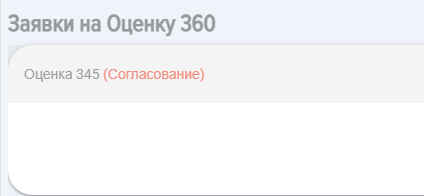
Sie muss geöffnet und die Liste genehmigt oder abgelehnt werden:
Dabei kann Coordinator ebenfalls Änderungen an der Liste vornehmen.
Im Moderatorbereich im Abschnitt Assessment werden auf der Registerkarte "Listenstatus" alle aktuellen Bewertungen angezeigt, in denen Listen von Bewertenden mit aktuellen Status erstellt werden:
Sie können die zu bewertenden Personen auswählen und eine Systembenachrichtigung - Erinnerung senden.
Nachdem die Listen erstellt und von allen bewerteten Assessment im Abschnitt Bewertungen abgestimmt wurden, erhält der Moderator Status Abgestimmt:

Ein Moderator kann eine Bewertung öffnen und Publish sie:
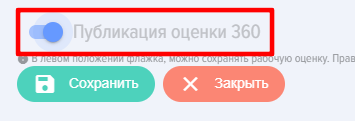
Dafür wird das Element "360-Bewertung veröffentlichen" in den aktiven Zustand versetzt und die Schaltfläche "Speichern" gedrückt.
Allen Bewertenden wird eine Bewertungsaufgabe in ihren persönlichen Konten im Bereich "Meine Bewertungen" zugehen.
5. Wählen Sie die Kompetenzen und die Bewertungsskala aus, nach denen die Assessment durchgeführt wird.
Wenn Sie eine Kompetenz auswählen, Block Kompetenzen oder Profile, die zur Bewertung hinzugefügt werden müssen, vergessen Sie nicht, auf das Pluszeichen zu klicken.
Hinzugefügte Kompetenzen werden unten angezeigt.
6. Nach dem Ausfüllen aller Abschnitte schieben Sie den Schieberegler "Bewertung veröffentlichen" in die aktive Position und speichern Sie. Assessment ist veröffentlicht, und in den persönlichen Konten der Bewertenden erscheint unter dem Reiter "Meine Bewertungen" eine Aufgabe zur Durchführung der Bewertung.
Durchführung der Bewertung
Nach der Erstellung und Veröffentlichung der Bewertung wird den bewertenden Mitarbeitern in ihrem persönlichen Bereich unter "Meine Bewertungen" - Tab "Ich" - Evaluator diese Assessment angezeigt.
Um zu bewerten, müssen Sie auf den Namen der Bewertung klicken und den Mitarbeiter anhand der vorgeschlagenen Kompetenzen bewerten, indem Sie Bewertungen aus der Liste auswählen.
Am Ende können Kommentare eingegeben werden, die im Gesamtbericht erscheinen.
Bewertungsergebnisse
Die Bewertungsergebnisse sind nur für den Moderator sichtbar. Um sie einzusehen, müssen Sie die Bewertung öffnen und zum Tab "Ergebnisse" navigieren. Zudem kann Assessment für die bewertete Person zugänglich sein, falls die entsprechende Einstellung bei der Erstellung der Bewertung aktiviert wurde.
Die Bewertungsergebnisse werden in Form einer Tabelle dargestellt, die die Bewertungen jedes Evaluated für jede Kompetenz enthält.
Die Anwendung erstellt automatisch ein Diagramm.
Darüber hinaus kann der Moderator im Bereich Berichte durch Auswahl des Berichts Assessment 360 Berichte für mehrere Mitarbeiter erstellen und diese exportieren. pdf oder excel Formate.
Sie können Answer eines oder mehrerer Bewerter löschen. Klicken Sie dazu auf die Schaltfläche "Antworten löschen" und wählen Sie diejenigen aus, deren Antworten gelöscht werden sollen.
Häufig gestellte Fragen
Frage: Kann man mehrere Bewertungsskalen in einer Bewertung verwenden?
Antwort:
Nein, innerhalb einer Bewertung kann nur eine Bewertungsskala verwendet werden. Dies gewährleistet Einheitlichkeit und Vergleichbarkeit der Ergebnisse innerhalb einer bestimmten Bewertung.
Nein, in einer Bewertung kann nur eine Bewertungsskala verwendet werden.
Antwort: Wie man es macht 360-Grad-Bewertung Mitarbeiter?
Antwort:
In der Anwendung können Sie ein zwei- oder dreistufiges Kompetenzmodell erstellen.
1. Ebene - Competence. Zum Beispiel, "Teamarbeit".
2. Ebene - Manifestation Indicator. Zum Beispiel für die Kompetenz "Teamarbeit": "interessiert sich für die Meinungen anderer Kollegen", "knüpft schnell Kontakte und pflegt partnerschaftliche Beziehungen" usw.
3. Ebene - Assessment. Sie kann beliebig sein, 1, 2, 3, 4, 5 oder zeigt sich, zeigt sich nicht usw.
Das heißt, das Kompetenzmodell kann sein:
- Competence und Bewertungsskala;
- Competence - Anzeichen der Manifestation und Bewertungsskala.
Allgemeines Bewertungsschema ist wie folgt:
1. Im Modul Kompetenzmanagement
-
- Erstellen Sie ein Modell Kompetenzen;
- Hinzufügen Skala, nach der die zu bewertenden Personen bewertet werden.
2. Erstellen Sie die direkte Bewertung im Bereich Einstellungen - Assessment 360
- Konfiguration der Bewertung
- Choice bewertete und bewertende Personen. Bewertete Personen werden immer vom Moderator hinzugefügt. Bewertende Personen können auf zwei Arten gebildet werden:
-
- Der Moderator erstellt eine Liste der zu bewertenden Personen. Jeder Bewertende wird einzeln der zu bewertenden Person hinzugefügt. Es können Personen aus der Unternehmensstruktur der Untergebenen oder Vorgesetzten hinzugezogen werden.
- Die Bewertenden selbst erstellen die Liste. Diese Option wird aktiviert, woraufhin die zu bewertenden Personen in ihrem persönlichen Bereich im Abschnitt „Meine Bewertungen“ eine Aufgabe zur Erstellung der Liste der Bewertenden und des Choice, der diese Liste genehmigt, erhalten.
-
- Choice Kompetenzen, nach denen bewertet wird, und Skalen. Die Kompetenzen können aus dem Kompetenzprofil übernommen werden. Profile, Kompetenzen und Skala werden im Kompetenzmanagement-Modul im Voraus festgelegt.
3. Status zur Erstellung der Liste und der eigentlichen Bewertung kann im Tab Ergebnisse eingesehen werden.
4. Nach Abschluss der Bewertung sind die Ergebnisse im Reiter "Ergebnisse" verfügbar.
Frage: Können mehrere Bewertungsskalen in einer Bewertung verwendet werden?
Antwort:
Nein, innerhalb einer Bewertung kann nur eine Bewertungsskala verwendet werden. Dies gewährleistet Einheitlichkeit und Vergleichbarkeit der Ergebnisse innerhalb der spezifischen Bewertung.
Nein, in einer Bewertung kann nur eine Bewertungsskala verwendet werden.
Frage: Wie macht man 360-Grad-Bewertung Mitarbeiter?
Antwort:
In der Anwendung können Sie ein zwei- oder dreistufiges Kompetenzmodell erstellen.
1. Ebene - Competence. Zum Beispiel, "Teamarbeit".
2. Ebene - Manifestation Indicator. Zum Beispiel für die Kompetenz "Teamarbeit", "interessiert sich für die Meinungen anderer Kollegen", "knüpft schnell Kontakte und pflegt partnerschaftliche Beziehungen" usw.
3. Ebene - Assessment. Sie kann beliebig sein, 1, 2, 3, 4, 5 oder zeigt, zeigt nicht usw.
Das heißt, das Kompetenzmodell kann sein:
- Competence und Bewertungsskala;
- Competence - Indikatoren der Manifestation und Skala zur Bewertung.
Das allgemeine Bewertungsschema ist wie folgt:
1. Im Modul Kompetenzmanagement
-
- Erstellen Sie ein Modell Kompetenzen;
- Hinzufügen Skala, nach der die zu bewertenden bewertet werden.
2. Direkte Erstellung der Bewertung im Bereich Einstellungen - Assessment 360
- Konfiguration der Bewertung
- Choice bewerteten und bewertenden Personen. Die bewerteten Personen werden immer vom Moderator hinzugefügt. Die bewertenden Personen können auf zwei Arten gebildet werden:
-
- Der Moderator erstellt eine Liste der zu bewertenden Personen. Jeder Bewertende wird einzeln der zu bewertenden Person hinzugefügt. Es können Daten aus der Unternehmensstruktur der Untergebenen und des Vorgesetzten herangezogen werden.
- Die Bewertenden selbst erstellen die Liste. Diese Option wird aktiviert, dann erscheint bei den zu Bewertenden im persönlichen Bereich im Abschnitt Meine Bewertungen eine Aufgabe zur Erstellung der Liste der Bewertenden und Choice zur Abstimmung dieser Liste.
-
- Choice Kompetenzen, nach denen bewertet wird, und Skalen. Die Kompetenzen können aus dem Kompetenzprofil übernommen werden. Profile, Kompetenzen und Skala werden im Modul Kompetenzmanagement im Voraus eingegeben.
3. Status zur Erstellung der Liste und der eigentlichen Bewertung kann im Tab Ergebnisse eingesehen werden.
4. Nach Abschluss der Bewertung sind die Ergebnisse im Reiter Ergebnisse verfügbar.
Frage: Warum kann ich keine Kompetenzen für die 360-Grad-Bewertung auswählen?
Antwort:
Um eine Kompetenz für die 360-Grad-Bewertung auszuwählen, muss sie veröffentlicht sein.
Frage: Welches Kompetenzmodell unterstützt das System für die Durchführung von Bewertungen?
Antwort:
Das System Brusnika.LMS unterstützt ein dreistufiges Kompetenzmodell, kann aber auch mit einem zweistufigen Modell arbeiten.
- 1. Ebene - CompetenceAllgemeine Bezeichnung einer Fähigkeit oder Eigenschaft, zum Beispiel "Teamarbeit".
- 2. Ebene - Manifestation IndicatorKonkrete Handlungen oder Verhaltensmuster, die Kompetenz demonstrieren, zum Beispiel: "interessiert sich für die Meinungen anderer Kollegen".
- 3. Ebene - AssessmentDie Skala, die zur Bewertung von Indikatoren oder der Kompetenz selbst verwendet wird, kann beliebig sein (z.B. 1-5, "zeigt/zeigt nicht", "gut/mittel/ausgezeichnet"). Wenn im Unternehmen Two-Level Model ("Competence-Assessment") verwendet wird, werden keine Indikatoren hinzugefügt und Competence direkt bewertet. Das Choice-Modell wird im Kompetenzmanagementmodul konfiguriert.
Frage: Welches Kompetenzmodell unterstützt das System für die Durchführung der Bewertung?
Antwort:
Das System Brusnika.LMS unterstützt ein dreistufiges Kompetenzmodell, kann aber auch mit einem zweistufigen Modell arbeiten.
- 1. Ebene - CompetenceAllgemeine Bezeichnung einer Fähigkeit oder Eigenschaft, zum Beispiel "Teamarbeit".
- 2. Ebene - Manifestation IndicatorKonkrete Handlungen oder Verhaltensmuster, die Kompetenz demonstrieren, zum Beispiel: "interessiert sich für die Meinungen anderer Kollegen".
- 3. Ebene - AssessmentDie Skala, die zur Bewertung von Indikatoren oder der Kompetenz selbst verwendet wird, kann beliebig sein (z.B. 1-5, "zeigt/zeigt nicht", "gut/mittel/ausgezeichnet"). Wenn im Unternehmen Two-Level Model ("Competence-Assessment") verwendet wird, werden keine Indikatoren hinzugefügt und Competence wird direkt bewertet. Das Choice-Modell wird im Kompetenzmanagementmodul konfiguriert.
Frage: Was ist der allgemeine Ablauf einer 360-Grad-Bewertung?
Antwort:
Der Prozess der 360-Grad-Bewertung besteht aus mehreren Hauptschritten:
- Vorbereitung im Modul "Kompetenzmanagement"Erstellung eines Kompetenzmodells und Hinzufügen einer Bewertungsskala.
- Erstellen einer Bewertung im Bereich "Einstellungen - Assessment 360"Konfiguration der Bewertungsparameter, Choice der zu bewertenden und bewertenden Personen sowie Festlegung von Kompetenzen und Bewertungsskala.
- Erstellung von Listen und Durchführung der BewertungBewertungslisten können entweder vom Moderator oder von den zu bewertenden Personen selbst mit anschließender Abstimmung erstellt werden. Nach Veröffentlichung der Bewertung füllen die Bewertenden die Formulare aus.
- Ergebnisse anzeigenStatus Die Erstellung von Listen und die Bewertungsergebnisse sind dem Moderator im Tab "Ergebnisse" und im Bereich "Berichte" verfügbar. Die Ergebnisse können den Bewerteten zugänglich sein, falls dies konfiguriert ist.
Frage: Wie werden die Listen der Bewerteten und der Bewertenden erstellt?
Antwort:
Die Liste der zu bewertenden wird immer vom Moderator hinzugefügt. Die Liste der Bewertenden kann auf zwei Arten erstellt werden:
- ModeratorDer Moderator fügt jeden Bewertenden manuell jedem zu Bewertenden hinzu, mit der Möglichkeit, Daten aus der Unternehmensstruktur oder vom Vorgesetzten zu übernehmen.
- Am höchsten bewertetDiese Option ermöglicht es den zu bewertenden Personen in ihrem persönlichen Konto, eigenständig eine Liste derjenigen zu erstellen, die sie bewerten werden, sowie einen Genehmiger (in der Regel den direkten Vorgesetzten) auszuwählen. Nachdem die zu bewertenden Personen die Listen erstellt und die Genehmiger diese genehmigt haben, veröffentlicht der Moderator die Bewertung.
Frage: Wie werden die Listen der zu Bewertenden und der Bewertenden gebildet?
Antwort:
Die Liste der zu bewertenden wird immer vom Moderator hinzugefügt. Die Liste der Bewertenden kann auf zwei Arten erstellt werden:
- ModeratorDer Moderator fügt jeden Bewerter manuell jedem Bewerteten hinzu, mit der Möglichkeit, Daten aus der Unternehmensstruktur von Untergebenen oder Vorgesetzten zu importieren.
- Am höchsten bewertetenDiese Option ermöglicht es den zu bewertenden Personen, in ihrem persönlichen Konto selbstständig eine Liste derjenigen zu erstellen, die sie bewerten werden, sowie einen Genehmiger (in der Regel den direkten Vorgesetzten) auszuwählen. Nachdem die zu bewertenden Personen die Listen erstellt und die Genehmiger diese genehmigt haben, veröffentlicht der Moderator die Bewertung.
Frage: Wo werden die Bewertungsergebnisse angezeigt und wer hat Zugriff darauf?
Antwort:
Die Bewertungsergebnisse sind für den Moderator im Tab "Ergebnisse" innerhalb der Bewertung selbst verfügbar. Der Moderator sieht eine Tabelle mit den Bewertungen jedes Bewerters für jede Kompetenz sowie ein automatisch generiertes Diagramm. Zudem kann der Moderator im Bereich "Berichte" Reports für mehrere Mitarbeiter erstellen und diese in den Formaten PDF oder Excel exportieren. Die Ergebnisse können auch dem bewerteten Mitarbeiter zugänglich sein, wenn bei der Erstellung der Bewertung die entsprechende Einstellung aktiviert wurde. Der Moderator hat außerdem die Möglichkeit, die Antworten eines oder mehrerer Bewerter zu löschen.
Frage: Was tun, wenn die Auswahl von Kompetenzen für die 360-Grad-Bewertung fehlschlägt?
Antwort:
Wenn Sie Schwierigkeiten bei der Auswahl von Kompetenzen für die Erstellung einer 360-Grad-Bewertung haben, stellen Sie sicher, dass alle erforderlichen Kompetenzen zuvor im Modul "Kompetenzmanagement" veröffentlicht wurden. Nur veröffentlichte Kompetenzen stehen in den Bewertungseinstellungen zur Auswahl.
Frage: Was tun, wenn die Auswahl von Kompetenzen für das 360-Grad-Feedback nicht möglich ist?
Antwort:
Wenn Sie Schwierigkeiten bei der Auswahl von Kompetenzen bei der Erstellung einer 360-Grad-Bewertung haben, stellen Sie sicher, dass alle erforderlichen Kompetenzen zuvor im Modul "Kompetenzmanagement" veröffentlicht wurden. Nur veröffentlichte Kompetenzen sind in den Bewertungseinstellungen zur Auswahl verfügbar.
Frage: Welche Bewertungsdaten können ausgeblendet oder veröffentlicht werden?
Antwort:
Bei der Erstellung einer Bewertung kann der Moderator folgende Optionen auswählen, die sich auf die Vertraulichkeit und Verfügbarkeit der Daten auswirken:
- Veröffentlichung der Ergebnisse im persönlichen Konto des BewertetenEs kann eingestellt werden, ob die Bewertungsergebnisse direkt für den bewerteten Mitarbeiter zugänglich sind.
- Datenausblendung bewertendEs ist möglich, die Namen oder Informationen der Bewertenden zu verbergen, um Anonymität zu gewährleisten und ehrlichere Antworten zu fördern.