
Erstellung von Inhalten
1. Kurserstellung
1.1. Kurserstellung mit Nika.AI
Kurskonstruktor Nika.AI - Dies ist ein intelligentes Tool im Moderatorbereich, das es ermöglicht, die Struktur und Inhalte von Schulungskursen mithilfe künstlicher Intelligenz zu erstellen. Der Prozess ist in vier aufeinanderfolgende Schritte unterteilt, und auf der rechten Bildschirmseite ist stets ein Vorschaufenster verfügbar. "Kontext Nika.AI", wo der KI-Assistent Hinweise gibt und Aktionen bestätigt.
Im oberen Bereich der Benutzeroberfläche werden die Nutzungslimits des neuronalen Netzwerks angezeigt: das Gesamtlimit, das bereits genutzte Volumen und das verbleibende Guthaben.
Schritt 1: Grundlagen des Kurses
In dieser Phase werden die grundlegenden Parameter für die zukünftige Schulung festgelegt:
- Kursname Zum Beispiel, "Effektiver B2B-Vertrieb".
- Lernziel Beschreibung der konkreten Geschäftsaufgabe, die dieses Course lösen soll.
- Zielgruppe Definition der Mitarbeitergruppe, für die das Material bestimmt ist.
Schritt 2: Typ und Kompetenzen
Der Moderator richtet die methodische Basis des Kurses ein:
- Kurstyp Choice Kategorien aus der Dropdown-Liste.
- Kompetenzen Choice bestehender Fähigkeiten aus dem Kompetenzmodell des Unternehmens oder das Hinzufügen neuer.
- Lernergebnisse Detaillierte Ausarbeitung dessen, was ein Mitarbeiter tun sollte Wissen, Können, Anwenden nach dem Durchgang, sowie auf welche KPI Das wird sich auswirken.
Schritt 3: Format und Umfang
Konfiguration der technischen Struktur und Stilistik des Inhalts:
- Parameter Es wird die gewünschte Anzahl der Lektionen und die Zeitbegrenzung für Completion in Minuten angegeben.
- Inhaltsformate Choice von Modultypen, die die KI in Course (Text, Video, Test, H5P/Interaktiv) einbeziehen muss.
- Schreibstil Choice Tonfall der Materialpräsentation aus der Dropdown-Liste.
Schritt 4: Quellen und Einschränkungen
Letzte Einstellungen vor der Generierung:
- Einschränkungen Choice des Kursumfangs (Kurz, Mittel oder Ausführlich).
- Informationsquellen KI kann sich auf interne Systemmaterialien, externe Quellen oder spezifische Hochgeladene Dateien die hier angehängt werden können.
- Zusätzliche Anweisungen Textfeld für die Eingabe spezifischer Kursanforderungen.
Generierungsergebnis
Nach Drücken der Taste "Course generieren" Das System bereitet das Projekt vor. Im Vorschaufenster wird die fertige Kurskarte mit Titel, Ziel, Zielgruppe und der Liste der Kompetenzen angezeigt. Der Moderator kann das Ergebnis prüfen, Änderungen vornehmen oder die Generierung bei Bedarf aktualisieren.
1.2. Schnelle Kurserstellung
1.3. Erweiterte Kurserstellung
1.4. Kursimport
Einführung
1. Kurse können aus folgenden Modulen bestehen:
- Lektion,
- Test,
- Material.
In beliebiger Menge und beliebiger Reihenfolge.
Course kann nicht aus einem einzigen Test bestehen. Wenn es notwendig ist, Publish einen Test, dann kann dieser sofort im Testkatalog veröffentlicht werden. Dabei kann Course aus einer einzigen Lektion oder einem einzigen Material bestehen.
2. Der Aufbau und Completion des Kurses sind sequenziell. In den Einstellungen können die Bedingungen für das Öffnen von Modulen festgelegt werden (siehe unten).
3. Course kann Teil eines Programms sein. Er befindet sich im Bereich Meine Programme oder im Programmkatalog, in dem Programm, zu dem er hinzugefügt wurde.
Erstellung und Konfiguration von Kursen
1. Um einen Kurs hinzuzufügen, öffnen Sie Catalog Kurse. Klicken Sie auf das Pluszeichen "Hinzufügen". Das Element "Hinzufügen" ist nur für LMS-Moderatoren verfügbar.
Erforderliche Felder bei der Erstellung eines Kurses:
- Kurstitel.
- Ziel des Kurses.
- Dauer. Dieses Feld ist obligatorisch, wird jedoch automatisch ausgefüllt, wenn Module zu Course hinzugefügt werden.
- Program. Textuelle Beschreibung des Programms.
- Program des Kurses. In Form von Modulen aus Tests, Lektionen, Materialien. Es ist notwendig, mindestens ein Modul (Lektion oder Material) in Course hinzuzufügen.
Geben Sie keine Sonderzeichen in die Felder ein, zum Beispiel ein Snowboarder-Emoji.
2. Einstellungen und verschiedene Nuancen.
Bild Dies ist ein Bild, das in der Kurskarte im Katalog und beim Öffnen des Kurses angezeigt wird.
Section des Katalogs Dies ist ein Filter für Fälle, in denen zu viele Kurse im Katalog vorhanden sind. Kataloge werden im Bereich Einstellungen - Anwendungseinstellungen - Abschnitte erstellt.
Subject In diesem Beitrag wird Subject des Kurses eingeführt. Wenn man vor ein Wort ein Zeichen setzt #, dann wird es zu einem Tag und kann als zusätzlicher Filter im Kurskatalog dienen.
Auswählen Kompetenz Es gibt zwei Optionen:
- Wenn Competence ausgewählt wird, zu der nicht gebunden Entwicklungsmaßnahmen im Kompetenzmodul.
- Wenn Competence ausgewählt ist, zu der gebunden Entwicklungsmaßnahmen im Kompetenzmodul.
Im ersten Fall dient die hinzugefügte Kompetenz als Information. Im zweiten Fall erstellt das System einen individuellen Entwicklungsplan:
- beim Aktivieren des Elements "GLO_0_GLO generieren, wenn die Mindestpunktzahl nicht erreicht wird",
- wenn in den Tests die Mindestpunktzahl Score nicht erreicht wurde.
Zulassen Kommentare Bei der Aktivierung können Benutzer Kommentare zur Kurskarte hinzufügen.
Ausgeben Certificate Bei der Aktivierung schlägt das System die Auswahl eines Certificate vor, der vorab im Bereich Einstellungen - Anwendungseinstellungen - Zertifikate konfiguriert wird. Nach erfolgreichem Abschluss des Kurses erstellt das System automatisch einen Certificate, der im Bereich Meine Zertifikate verfügbar ist.
Feedback-Formular Bei Aktivierung wird nach Abschluss des Kurses ein Feedback-Fragebogen angezeigt. Der Feedback-Fragebogen kann im Bereich Einstellungen - Anwendungseinstellungen - Feedback-Fragebogen konfiguriert werden.
Punkte In diesem Fall handelt es sich nicht um einen durchgängigen Score, sondern um einen Score im Rahmen des Gamification-Systems.
By Default für den Completion Kurs werden Punkte gemäß den allgemeinen App-Einstellungen vergeben (Einstellungen - App-Einstellungen - Punkte). Wenn in den allgemeinen Einstellungen und dieser Einstellung nichts festgelegt ist, werden keine Punkte vergeben. Wenn Sie dieses Element aktivieren, erhält der Kurs eine individuelle Punktevergabe.
Bei Aktivierung erscheinen folgende Optionen:
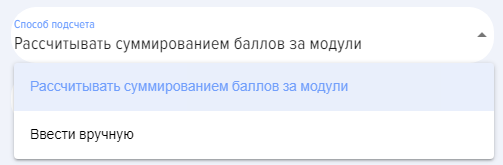
- Berechnen durch Summierung der Punkte für Module. Die Anwendung wird jedes Modul (Lektion und Test) berechnen und die Gesamt-Score für Course ausgeben.
- Manuell eingeben - die Anzahl der Punkte für Course wird manuell eingegeben.
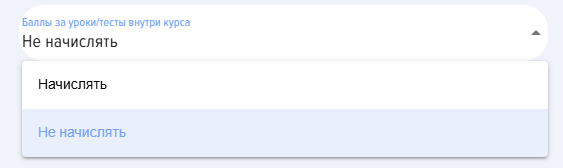
Punkte für Module vergeben:
- Gutgeschrieben. Das heißt, Punkte werden für Course und separat für jedes Modul gutgeschrieben.
- Nicht gutschreiben. Punkte werden nur für Course gutgeschrieben.
Im Katalog ausblenden. Bei Aktivierung wird Course im Katalog vor Benutzern ausgeblendet und kann nicht selbst zugewiesen werden. Course steht für die Zuweisung durch einen Moderator zur Verfügung. Bei Zuweisung wird Course im persönlichen Bereich des Mitarbeiters im Abschnitt Meine Kurse angezeigt.
Nur für Abteilungen. Bei Aktivierung von Course ist der Zugriff nur für Mitarbeiter aus den ausgewählten Abteilungen verfügbar. Aktivieren Sie die Funktion und wählen Sie eine Abteilung aus der Struktur aus.
Freigabe des Zugriffs auf Module.
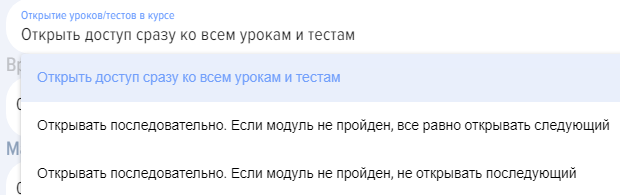 - Sequence Freischaltung von Modulen im Kurs. By Default Es wird die Variante verwendet, bei der sofort Zugriff auf alle Lektionen/Tests/Materialien im Kurs besteht.
Es gibt zwei zusätzliche Optionen für das sequenzielle Öffnen der Module:
- Eine Variante, bei der unabhängig vom erfolgreichen Abschluss des Moduls das nächste Modul freigeschaltet wird.
- Eine Variante, bei der das nächste Modul erst nach erfolgreichem Abschluss des vorherigen Moduls freigeschaltet wird.
Zeit auf dem Completion-Kurs. Die Zeit auf dem Completion-Kurs wird in Minuten angegeben.
Maximale Anzahl der Versuche. Es wird die maximale Anzahl der Versuche zum Absolvieren des Kurses angegeben. By Default steht für 0 - die Anzahl der Versuche ist unbegrenzt. Wenn die Versuche aufgebraucht sind, wird beim Versuch, Course durchzuführen, eine Meldung ausgegeben, dass die maximale Anzahl der Versuche erreicht wurde. Attempt startet beim Klicken auf die Start-Schaltfläche.
Availability Period. Bei der Aktivierung wird das Enddatum der Kursverfügbarkeit angegeben. Wenn die Availability Period abgelaufen sind, wird beim Versuch, Course durchzuführen, eine Meldung ausgegeben, dass Course nicht in den Availability Period fällt.
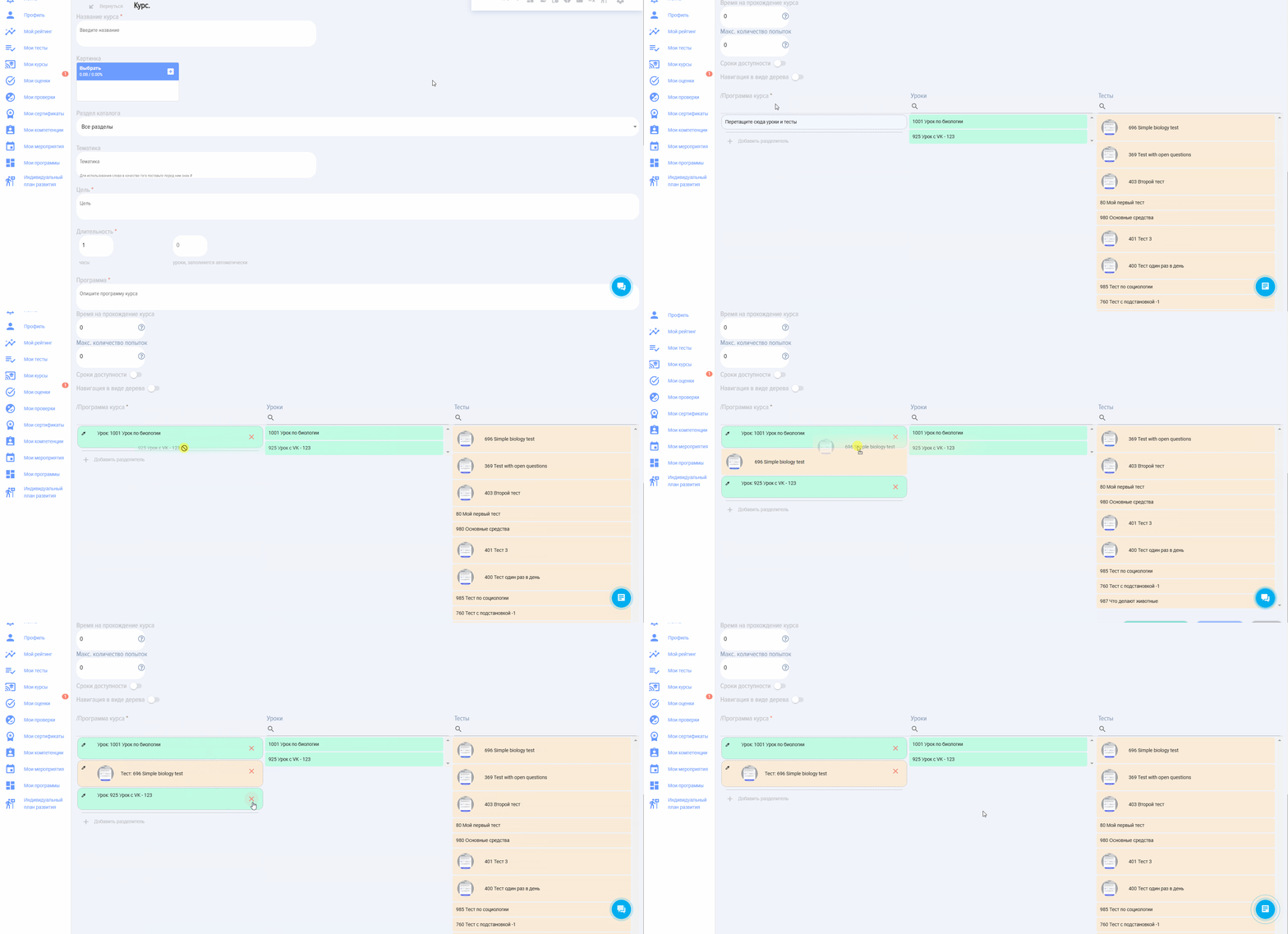
Program des Kurses. Um einen Kurs direkt zu erstellen, müssen Sie Module aus den Abschnitten Tests, Lektionen oder Wissensdatenbank per Drag & Drop verschieben. Suchen Sie das gewünschte Modul, greifen Sie es mit der Maus und ziehen Sie es in das Feld "Ziehen Sie hier Lektionen und Tests hinein". Die Logik ist also folgende:
- Zuerst werden Lektionen, Tests oder Materialien erstellt und veröffentlicht. Nach der Veröffentlichung erscheinen sie in den Listen auf der rechten Seite.
- Anschließend wird aus den erstellten und veröffentlichten Lektionen, Materialien und Tests ein Course erstellt.
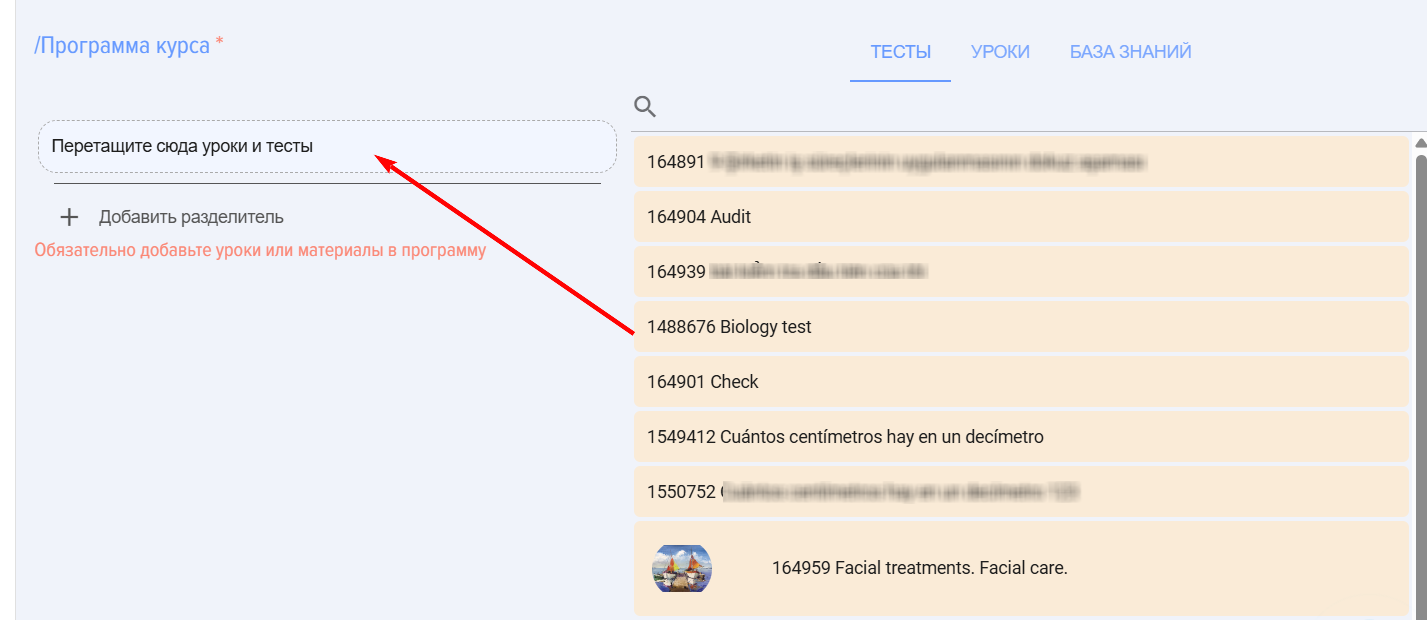
WICHTIG! In den Listen der Lektionen, Tests und Materialien werden veröffentlichte Lektionen, Tests und Materialien angezeigt. aus demselben Abschnitt der für den Kurs festgelegt ist.
WICHTIG! Wenn der Katalog viele Lektionen/Tests/Materialien enthält, beginnen Sie mit der Eingabe des Namens in die Suchleiste. Die App findet das entsprechende Modul und zeigt in der Liste nur dieses an, sodass es dann in das Feld zur Programmzusammenstellung verschoben werden kann.
Darstellung der Kurse: linear, als Baumstruktur
1. Course kann in der Anwendung dargestellt werden als linear im Video oder in Form von Bäume.
2. Lineare Kursdarstellung.
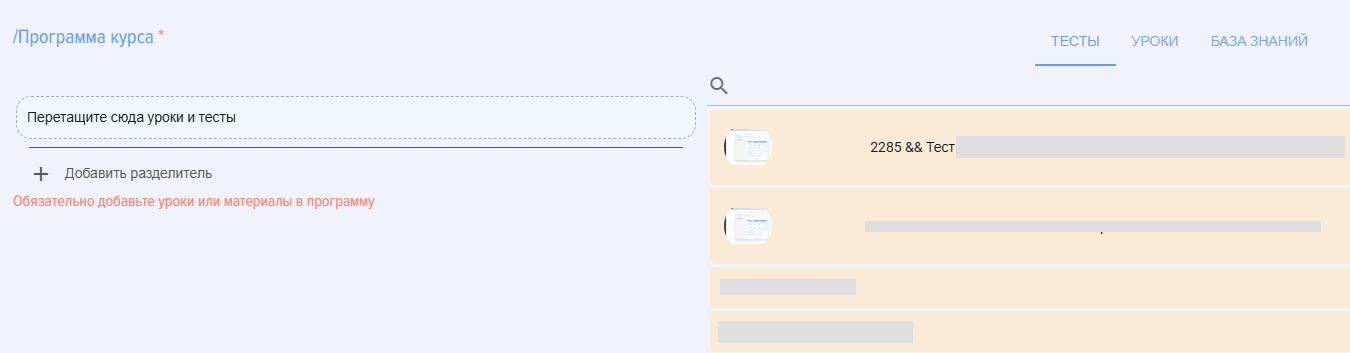
- Kursersteller. Bauen Sie Course durch Ziehen und Ablegen von Lektionen und Tests zusammen.
Wie man Course zusammenbaut:
- Finden Sie das gewünschte Lektion, Test. Nutzen Sie die Suche in den entsprechenden Spalten (in Lektionen, Tests, Materialien).
- Bewegen Sie den Mauszeiger über Lektion/Test/Material. Klicken Sie auf die linke Maustaste.
- Ziehen Sie in den Bereich (Spalte) "Program Kurs" und lassen Sie los. Stellen Sie sicher, dass Lektion/Test in der Spalte "Program Kurs" landet.
- Auf diese Weise ziehen Sie die gewünschte Anzahl an Lektionen, Tests und Materialien per Drag & Drop und ordnen sie in der erforderlichen Reihenfolge an.
Um die Farbe der Modulkarte zu ändern, klicken Sie auf das Element 
Um einen Trennstrich zwischen Modulen (z. B. thematische Blöcke) hinzuzufügen, klicken Sie auf das Element
Um den Modulnamen zu ändern, klicken Sie auf das Element  Geben Sie einen neuen Namen ein
 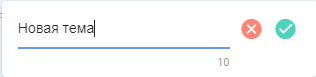 Speichern.
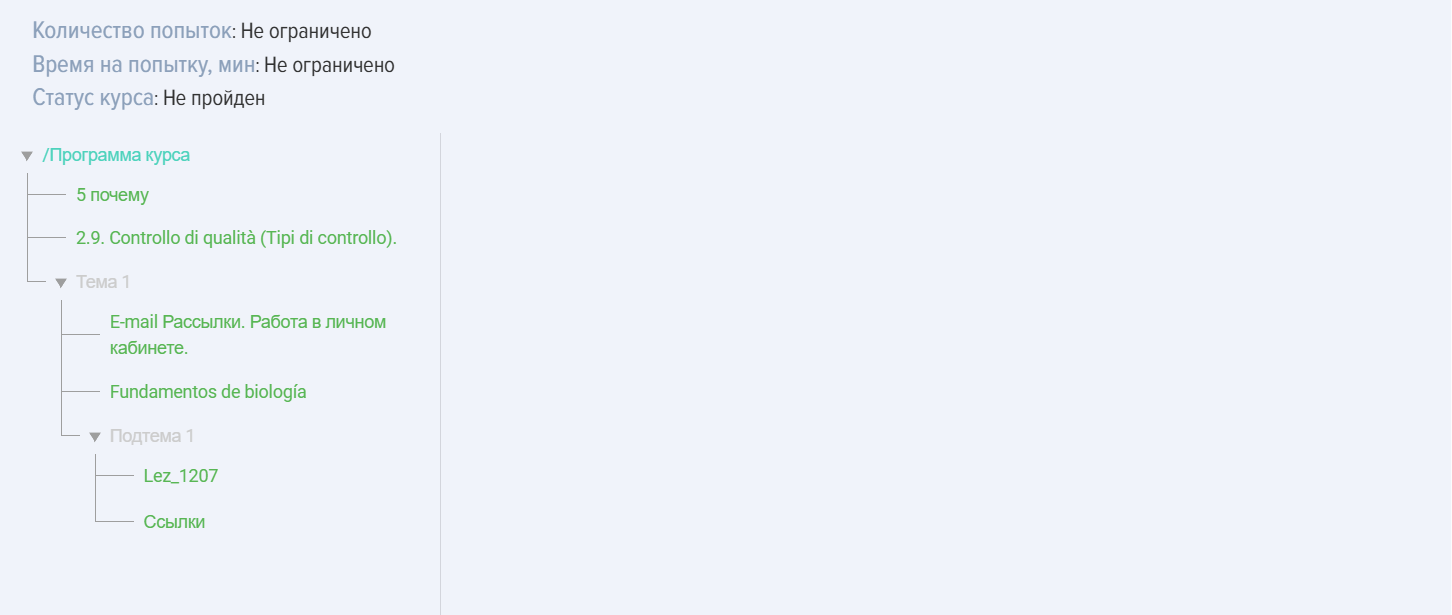
3. Darstellung des Kurses als Baumstruktur.
3.1. Aktivieren Sie die Baumansicht 
3.2. Stellen Sie sich auf die "Program-Linie"

Es erscheint ein Fenster zur Erstellung des Kursprogramms.
- Ziehen Sie Lektionen/Tests/Materialien in den Bereich "Program Kurs", Feld "Lektionen und Tests hierher ziehen" und lassen Sie los. Stellen Sie sicher, dass Lektion/Test landete in der Spalte "Program Kurs".
- Somit ziehen Sie die gewünschte Anzahl an Lektionen und Tests per Drag & Drop und ordnen sie in der erforderlichen Reihenfolge an.
3.3. Trennzeichen Wenn ein Unterlevel erstellt werden muss, erstellen Sie einen Trennstrich und fügen Sie diesem ebenfalls Module hinzu.
Klicken Sie auf Trennzeichen hinzufügen

Öffnen Sie das Kursprogramm und klicken Sie auf den hinzugefügten Trennstrich
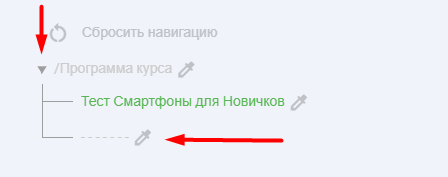
Trennzeichen

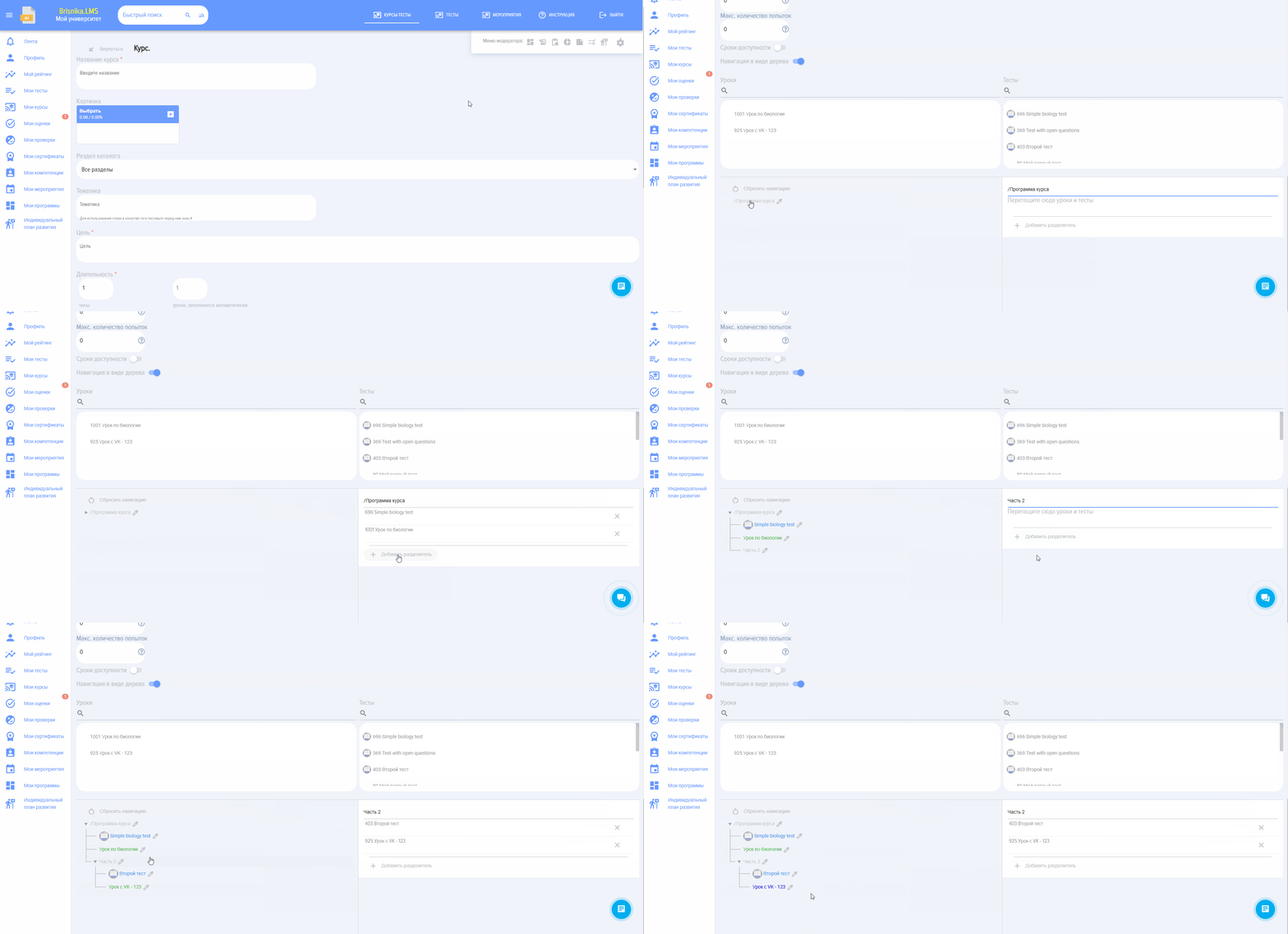
Stellen Sie sich dann auf den Trennstrich (analog zum Kursprogramm) und fügen Sie Module hinzu.
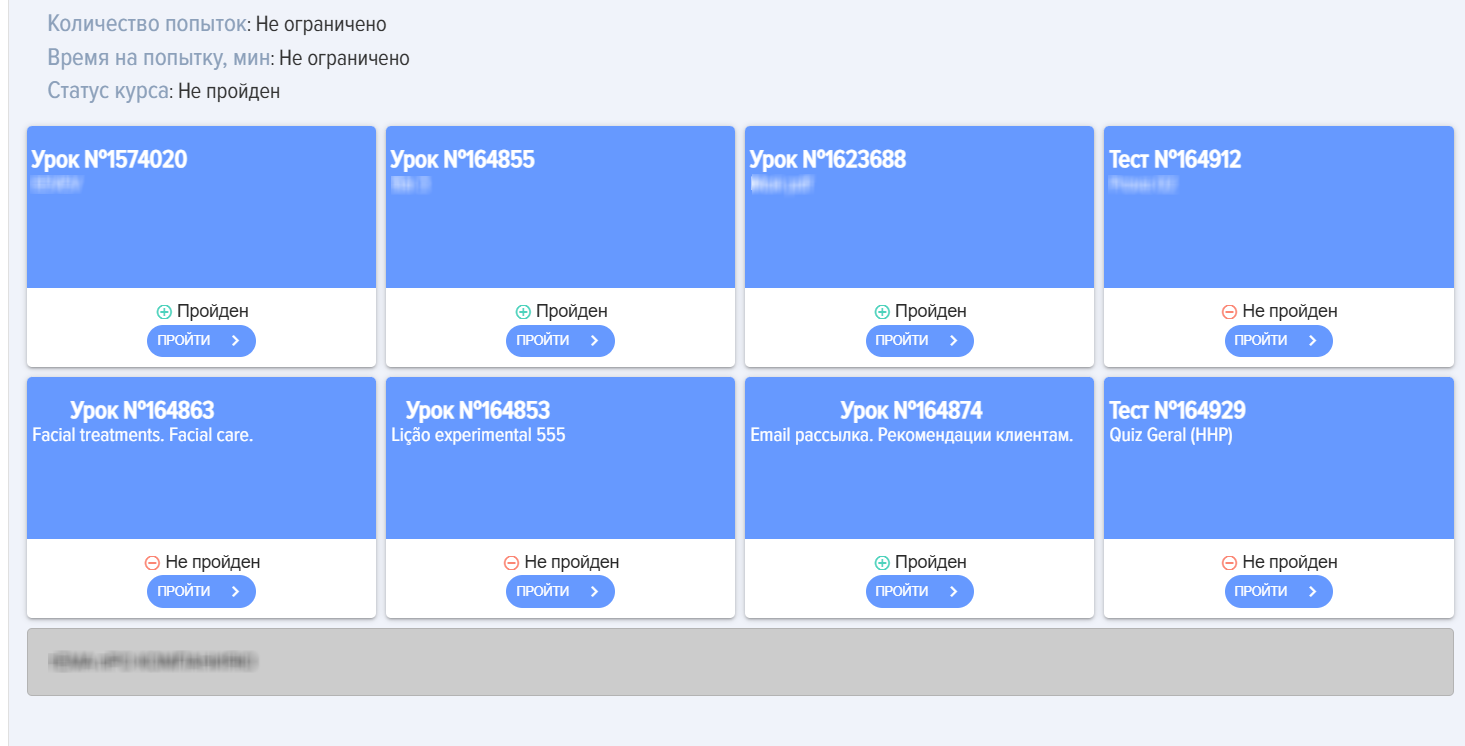
Course sieht in linearer Form wie folgt aus:
Course sieht als Baum wie folgt aus:
Aktionen mit Kursen
Course kann bearbeitet, gelöscht, kopiert, importiert und exportiert werden:
- Course wird vollständig kopiert. Dem Namen wird das Wort "_Kopie" hinzugefügt. Die kopierte Course wird dem Catalog im Status Entwurf hinzugefügt.
- Course kann im Excel- oder Udata-Format exportiert und importiert werden. Choice des Export-/Importformats erfolgt im Bereich Einstellungen-Sonstiges-Format für Export.
- Beim Löschen von Course wird es dauerhaft entfernt und kann nicht wiederhergestellt werden.
Completion Kurs
Besonderheiten des Kursablaufs:
- Bei jedem Neustart des Kurses erfasst das System einen neuen. Versuch Die Anzahl der Versuche zur Absolvierung des Kurses kann unbegrenzt sein (wenn Restriction nicht festgelegt ist). Bei der Erstellung von Berichten können alle Versuche ausgeblendet werden.
- Um den Status für eine Lektion/ein Material zu erhalten Passed Es ist unbedingt erforderlich, auf die Taste zu drücken. Modul abschließen in der Lektion oder Zur Kenntnis genommen im Material. Wenn Sie nicht auf das entsprechende Element klicken, sondern schließen oder zum nächsten Modul wechseln, bleibt Status erhalten Not Passed.
- Nach Abschluss aller Module mit dem Status Passed Course erhält Status Passed automatisch.
- Wenn Course im Programm enthalten ist, muss es in den Programmen gesucht werden.
- Wenn Course zugewiesen ist, befindet es sich im Bereich Meine Kurse/Zugewiesene. Nach Beginn der Bearbeitung wird es in Section Abgeschlossen oder In Progress verschoben.
Kursstatus
Die Kurse haben folgende Status:
- Status Veröffentlichungen:
- veröffentlicht;
- Entwurf (gespeichert ohne Veröffentlichung).
- Teststatus:
- Not Started. Start-Taste im Kurs nicht gedrückt.
- In Progress. Start-Button im Kurs gedrückt, aber nicht alle Module abgeschlossen.
- Passed. Passed - alle Module wurden absolviert. Tests im Status "Passed" (erfolgreich), alle Lektionen/Materialien wurden angesehen (Button "Abschließen" oder "Zur Kenntnis genommen" geklickt). Wenn der Button "Modul abschließen" in der Lektion nicht geklickt wurde, bedeutet dies Lektion Not Passed, wenn im Material das Element "Zur Kenntnis genommen" nicht angeklickt wurde, bedeutet dies Material Not Passed.
- Not Passed. Bedeutet, dass eines der Module Not Passed: Test, Lektion (Schaltfläche "Abschließen" nicht gedrückt), Material (Element "Kenntnis genommen" nicht gedrückt).
- Status nach Zweck:
- Self-Enrollment - der Mitarbeiter hat auf Learning geklickt
- bestellt - als Moderator der Anwendung bestellt.
4.2. Course
Course wird aus veröffentlichten Lektionen und/oder Tests zusammengestellt. Selbst wenn es notwendig ist, Materialien in einer Lektion bereitzustellen, muss Lektion erstellt werden, dann basierend auf einer Lektion Course.
Catalog Kurse stehen allen Mitarbeitern zur Verfügung. Nach der Veröffentlichung eines Kurses wird er allen Mitarbeitern im Katalog zugänglich (sofern Course und Catalog nicht ausgeblendet sind). Course kann unveröffentlicht gespeichert werden, dann ist er nur für den Moderator verfügbar.
Course kann aus Lektionen, Materialien und/oder Tests in beliebiger Reihenfolge zusammengestellt werden.
Nur aus dem Test Course kann nicht erstellt werden.
Häufig gestellte Fragen
Frage: Ist es möglich, Course ohne Tests zu erstellen?
Antwort:
Ja, möglich. Ein Kurs kann beliebige Kombinationen aus Lektionen, Materialien und Tests enthalten. Course kann nicht nur aus einem einzelnen Test bestehen. Course kann aus einer einzelnen Lektion oder einem einzelnen Material bestehen.
Frage: Kann ein Course nur mit einem Test erstellt werden?
Antwort:
Nein. Test kann sofort im Testkatalog veröffentlicht werden.
Frage: Ist es möglich, den Zugang zu einem Kurs bestimmten Mitarbeitern und nicht der gesamten Abteilung zu gewähren?
Antwort:
Folgende Optionen sind möglich:
1. Verbergen Sie Course im Katalog und weisen Sie es bestimmten Mitarbeitern zu. Nur diese Mitarbeiter werden es in ihrem persönlichen Bereich im Abschnitt Meine Kurse sehen.
2. Für Bitrix24. Erstellen Sie eine Gruppe in Bitrix mit diesen Mitarbeitern. Binden Sie dann Course über Section "Gruppen" der Anwendung an die Bitrix-Gruppe an.
Frage: Warum kann ich nicht Publish Course?
Antwort:
Um Publish Course, ist Folgendes erforderlich:
-
Geben Sie den Kursnamen an (dies ist ein Pflichtfeld).
-
Fügen Sie mindestens einen Lektion oder Material hinzu.
⚠️ Bitte beachten Sie:
-
Wenn in Titeln oder anderen Feldern Sonderzeichen oder Emojis verwendet werden (z. B. das Emoji eines Skateboarders 🛹), kann das System diese möglicherweise nicht speichern Course oder nicht zulassen Publish.
Frage: Was unterscheidet Course von einem Programm?
Antwort:
| Course | Program | |
| Mögliche Module | Lektion, Test, Material | Lektion, Test, Material, Course, Event |
| Sequence Durchführung | Sequentielles Completion pro Modul | Sequentielles und paralleles Completion. Es können Stufen und Ebenen für das sequentielle Durchlaufen von Modulen erstellt werden. |
Frage: Wo kann ich die Ergebnisse des Kursabschlusses einsehen?
Antwort:
In Anhang 4 können folgende Rollen die Kursabschlussergebnisse einsehen:
- Der Moderator kann die Ergebnisse in den Berichten einsehen.
- Ein Mitarbeiter, der Learning absolviert hat, kann die Ergebnisse in seinem persönlichen Konto im Bereich "Meine Kurse" einsehen, indem er den entsprechenden Course aufklappt. Sofern diese Option bei der Erstellung des Kurses bereitgestellt wurde.
- Leiter des Lernenden und Moderator mit eingeschränkten Rechten. Im linken Menü den Reiter Berichte. Entsprechende Berichte erstellen.
Frage: Course Finished, aber der Bericht zeigt, dass Course Not Passed.
Antwort:
Überprüfen Sie, ob alle Module mit dem Status "Passed" abgeschlossen sind. Aktualisieren Sie die App im Feed oder über den Browser.
Wenn alle Module den Status "Bestanden" haben, aber Course weiterhin den Status "Not Passed" aufweist, schreiben Sie bitte an den Support.
Frage: Wie kann man Course vor Benutzern verbergen?
Antwort:
Alle Kurse sind bei Veröffentlichung By Default für alle zur Selbstzuweisung im Kurskatalog verfügbar. Self-Assignment bedeutet, dass ein Mitarbeiter Course öffnet und ihn ohne Zuweisung durch einen Moderator absolviert.
Jeder Course kann in der Verfügbarkeit eingeschränkt werden:
- Durch Hinzufügen zur Gruppe (für Bitrix24 und bei Vorhandensein der Funktionalität) wird Course nur für Gruppenmitglieder verfügbar sein.
- Durch die Einstellung bei der Erstellung:
- vor allen vollständig verbergen - im Verzeichnis verbergen,
- für bestimmte Abteilungen zugänglich machen,
- Ausblenden für Extranet - für Bitrix 24.
Wenn Course über die Einstellungen ausgeblendet und gleichzeitig zugewiesen wird, werden diejenigen, denen es zugewiesen ist, es über ihren Personal Account sehen. Alle anderen werden es nach wie vor nicht sehen.
Frage: Ist es möglich, den Zugang zu einem Kurs/Test bestimmten Mitarbeitern und nicht der gesamten Abteilung zu gewähren?
Antwort:
Derzeit ist es nur für die Abteilung verfügbar. Diese Option befindet sich in der Entwicklung, und in Kürze wird es möglich sein, Zugriff auf einen Kurs oder Test für bestimmte Mitarbeiter hinzuzufügen. Dazu müssen bei der Erstellung des Kurses die Mitarbeiter angegeben werden, denen Zugriff auf den Kurs/Test gewährt werden soll.
Frage: Warum ändert sich Status für den Kurs nicht, wenn ein Mitarbeiter ihn abgeschlossen hat?
Antwort:
Die Kurse haben folgende Status:
- Status Veröffentlichungen:
- veröffentlicht;
- Entwurf (gespeichert ohne Veröffentlichung).
- Teststatus:
- Not Started. Start-Taste im Kurs nicht gedrückt.
- In Progress. Start-Button im Kurs gedrückt, aber nicht alle Module abgeschlossen.
- Passed. Passed - alle Module wurden absolviert. Tests im Status "Passed" (erfolgreich), alle Lektionen/Materialien wurden angesehen (Button "Abschließen" oder "Zur Kenntnis genommen" geklickt). Wenn der Button "Modul abschließen" in der Lektion nicht geklickt wurde, bedeutet dies Lektion Not Passed, wenn im Material das Element "Zur Kenntnis genommen" nicht angeklickt wurde, bedeutet dies Material Not Passed.
- Not Passed. Bedeutet, dass eines der Module Not Passed: Test, Lektion (Schaltfläche "Abschließen" nicht gedrückt), Material (Element "Kenntnis genommen" nicht gedrückt).
- Status nach Zweck:
- Self-Enrollment - der Mitarbeiter hat auf Learning geklickt
- bestellt - als Moderator der Anwendung bestellt.
Wenn Status für den Kurs Not Started oder In Progress gilt, bedeutet dies, dass eines der Module innerhalb des Kurses Not Passed:
- Not Passed Test;
- Not Passed Lektion (Schaltfläche "Modul abschließen" in der Lektion gedrückt);
- Not Passed Material (Element "Mit Material vertraut" wurde angeklickt).
Nach erfolgreichem Abschluss aller Module Status wird der Kurs automatisch auf Passed geändert.
Frage: Warum sehen Mitarbeiter Catalog Kurse, Catalog Tests und die Wissensdatenbank nicht?
Antwort:
Wenn Mitarbeiter die Catalog Kurse oder Catalog Tests oder die Wissensdatenbank nicht sehen können, der Moderator sie jedoch sieht, bedeutet dies, dass der entsprechende Catalog in den Einstellungen vor Mitarbeitern ausgeblendet ist.
Kataloge werden im Bereich versteckt: Einstellungen (Zahnrad oben rechts) - Anwendungseinstellungen - Mehr - Tab Andere.
Frage: Wie wird Course erstellt und woraus kann es bestehen?
Antwort:
Course im System Brusnika.LMS kann aus Lektionen, Tests und Materialien in beliebiger Anzahl und Reihenfolge bestehen. Bei der Erstellung eines Kurses werden der Name, das Ziel, die Dauer (wird automatisch ausgefüllt), die textliche Beschreibung des Programms angegeben und mindestens ein Modul (Lektion oder Material) hinzugefügt. Course kann nicht nur aus einem einzigen Test bestehen; in diesem Fall wird Test sofort im Testkatalog veröffentlicht. Module für den Kurs werden aus veröffentlichten Lektionen, Tests und Materialien durch Drag & Drop ausgewählt.
Antwort: Welche Haupteinstellungen sind bei der Erstellung eines Kurses verfügbar?
Antwort:
Beim Erstellen eines Kurses stehen zahlreiche Einstellungen zur Verfügung:
- Bild: für die Kurskarte.
- Section Katalog und Subject: Für die Filterung von Kursen. Subject kann mit dem Symbol "#" als Tag markiert werden.
- Kompetenzen: Kann einen individuellen Entwicklungsplan erstellen, wenn der Kompetenz entwicklungsfördernde Maßnahmen zugeordnet sind und der Nutzer die Mindestpunktzahl Score in den Tests nicht erreicht hat.
- Kommentare und Zertifikate: Ermöglicht Benutzern, Kommentare zu hinterlassen und gibt Certificate nach erfolgreichem Abschluss aus.
- Feedback Form (FF): Wird nach Abschluss des Kurses angezeigt.
- Punkte: Die individuelle Punktevergabe für Course kann entweder durch Summierung der Modulpunkte oder manuell erfolgen.
- Ausblenden im Katalog: Course kann vor dem freien Zugriff verborgen, aber durch einen Moderator nach Bedarf zugänglich gemacht werden.
- Verfügbarkeit nach Abteilungen: Restriction Zugang zum Kurs für Mitarbeiter ausgewählter Abteilungen.
- Freigabe des Zugriffs auf Module: Sequentielles oder gleichzeitiges Öffnen von Modulen mit der Möglichkeit einer Erfolgsbedingung für den vorherigen Modul.
- Zeit auf Completion und Anzahl der Versuche: Restriction nach Zeit und Anzahl der Kursdurchläufe.
- Availability Period: Angabe des Enddatums, bis zu dem Course verfügbar ist.
Antwort: Was unterscheidet die lineare und die baumartige Kursdarstellung?
Antwort:
Course kann in der Anwendung Brusnika.LMS in zwei Formen dargestellt werden:
- Lineare Darstellung: Die Kursmodule sind sequenziell angeordnet. Course wird durch das Ziehen und Ablegen von Lektionen, Tests und Materialien in einer bestimmten Reihenfolge erstellt. Sie können die Farben der Modulkarten ändern, Trennzeichen für thematische Blöcke hinzufügen und Modulnamen bearbeiten.
- Baumdarstellung: Ermöglicht die Erstellung komplexerer Strukturen mit Unterebenen. Nach Aktivierung dieses Modus können Module in den Bereich "Program Kurs" gezogen werden, und es können Trennzeichen erstellt werden, innerhalb derer ebenfalls Module hinzugefügt werden können, um eine hierarchische Struktur zu bilden.
Frage: Wie erhält man Status "Passed" für den Kurs und seine Module?
Antwort:
Damit der Lektion oder Material den Status "Passed" erhält, muss unbedingt die Schaltfläche "Modul abschließen" (für Lektionen) oder "Kenntnis genommen" (für Materialien) gedrückt werden. Wenn der Benutzer das Modul einfach schließt oder ohne Betätigung der entsprechenden Schaltfläche zum nächsten wechselt, bleibt der Status "Not Passed". Nach erfolgreichem Abschluss aller Module mit dem Status "Passed" (einschließlich erfolgreich bestandener Completion Tests) erhält der Course automatisch den Status "Passed". Andernfalls, wenn auch nur ein Modul Not Passed, hat der Course den Status "Not Passed".
Frage: Welche Status kann ein Kurs haben?
Die Kurse haben folgende Status:
- Veröffentlichungsstatus:
- Veröffentlicht: Course ist für Benutzer verfügbar.
- Entwurf: Course gespeichert, aber nicht veröffentlicht.
- Teststatus:
- Not Started: Die Schaltfläche "Start" im Kurs wurde nicht gedrückt.
- In Progress: Course gestartet, aber nicht alle Module durchlaufen.
- Passed: Alle Module wurden erfolgreich abgeschlossen (Tests, Lektionen mit gedrücktem "Abschließen"-Button, Materialien mit gedrücktem "Gelesen"-Button).
- Not Passed: Ein oder mehrere Module Not Passedы.
- Status nach Zweck:
- Self-Enrollment: Der Mitarbeiter hat Course eigenständig zur Durchführung ausgewählt.
- Zugewiesen an: Course wurde als Moderator der Anwendung ernannt.
Frage: Was ist der Hauptunterschied zwischen einem Kurs und einem Programm?
Antwort:
Course kann Lektionen, Tests und Materialien umfassen, Completion die sequenziell, Modul für Modul, durchgeführt werden.
Program ist eine komplexere Entität und kann Lektionen, Tests, Materialien, andere Kurse und sogar Veranstaltungen umfassen. Completion eines Programms kann sowohl sequenziell als auch parallel sein, mit der Möglichkeit, Phasen und Ebenen zur Strukturierung des Lernprozesses zu erstellen. Das heißt, Program kann mehrere Kurse und andere Lernelemente vereinen.
Frage: Wie kann der Zugriff auf einen Kurs auf bestimmte Mitarbeiter oder Abteilungen beschränkt werden?
Antwort:
Um den Zugriff auf den Kurs einzuschränken, stehen folgende Optionen zur Verfügung:
- Ausblenden Course im Katalog: Course wird im allgemeinen Katalog für die Selbstregistrierung nicht sichtbar sein. Er kann bestimmten Mitarbeitern zugewiesen werden, und nur diese werden ihn in ihrem persönlichen Konto sehen.
- Nur für Abteilungen: Bei der Erstellung eines Kurses können bestimmte Abteilungen ausgewählt werden, deren Mitarbeiter Zugang zu Course erhalten.
- Verwendung von Gruppen (für Bitrix24): Course kann an eine bestimmte Gruppe in Bitrix24 gebunden werden und ist dann nur für Mitglieder dieser Gruppe verfügbar.
Es ist wichtig zu beachten, dass es derzeit nicht möglich ist, einzelnen Mitarbeitern direkt über die Kurseinstellungen Zugriff auf den Kurs zu gewähren, sondern nur über Assignment nach Ausblendung im Katalog oder über Gruppen (falls die Funktion verfügbar ist).
Frage: Warum ändert sich der Status-Kurs nicht auf "Passed", nachdem er abgeschlossen wurde?
Antwort:
Wenn Course Finished, aber sein Status "Not Started" oder "In Progress" bleibt, bedeutet dies, dass ein oder mehrere Module innerhalb des Kurses nicht den Status "Passed" erhalten haben. Für den erfolgreichen Abschluss jedes Moduls müssen folgende Bedingungen erfüllt sein:
- Test: Muss Passed erfolgreich sein.
- Lektion: Drücken Sie die Schaltfläche "Modul abschließen".
- Material: Es ist erforderlich, auf das Element "Vertraut gemacht" im Material zu klicken.
Wenn diese Aktionen nicht für alle Module durchgeführt wurden, ändert sich Status des Kurses nicht auf "Passed". In diesem Fall wird empfohlen, die Status aller Module zu überprüfen und sicherzustellen, dass sie "Abgeschlossen" sind. Wenn alle Module abgeschlossen sind und Status des Kurses immer noch Not Passed ist, wird empfohlen, die Anwendung zu aktualisieren.
Frage: Beim Erstellen eines Kurses, eines Programms oder bei der Suche nach einer Lektion/eines Tests findet das System diese nicht, obwohl Lektion/Test veröffentlicht ist.
Antwort:
Überprüfen Sie, ob der Titel der Lektion/des Tests kein Leerzeichen am Anfang hat. Sind die Suchdaten korrekt eingegeben?
Frage: Wie kann man herausfinden, in welcher Phase des Kurses sich die Lernenden aktuell befinden, was davon bereits abgeschlossen und was noch nicht?
Antwort:
Um detaillierte Analysen zum Abschlussstatus jedes Moduls zu erhalten, muss der Bericht "Status der Modulabschlüsse" erstellt werden.