
Creación de contenido
Cursos
Introducción
1. Los cursos pueden constar de los siguientes módulos:
- Lección,
- Test,
- Material.
En cualquier cantidad y cualquier secuencia.
Course no puede consistir en una sola prueba. Si es necesario Publish una sola Test, entonces puede publicarse inmediatamente en el catálogo de pruebas. Al mismo tiempo, Course puede consistir en una sola lección o un solo material.
2. La estructura y el Completion del curso son secuenciales. En la configuración se pueden establecer las condiciones para abrir los módulos (ver más abajo).
3. Course puede formar parte de un programa. Se encontrará en la sección Mis programas o en el Catálogo de programas, dentro del programa al que se ha añadido.
Creación y configuración del curso
1. Para agregar un Curso, abra Catalog de cursos. Haga clic en el signo más "Agregar". El elemento "Agregar" solo está disponible para los moderadores del LMS.
Campos obligatorios al crear un curso:
- Nombre del curso.
- Objetivo del curso.
- Duración. Campo obligatorio, pero se completa automáticamente al agregar módulos en Course.
- Program. Descripción textual del programa.
- Program del curso. En forma de módulos de pruebas, lecciones, materiales. Es necesario agregar al menos un módulo (Lección o Material) a Course.
No introduzca caracteres especiales en los campos, por ejemplo, un emoticono de snowboarder.
2. Configuración y diversos matices.
Imagen Esta es la imagen que se mostrará en la tarjeta del curso en el catálogo y al abrir el curso.
Section del catálogo Este es un filtro para los casos en que hay muchos cursos en el catálogo. Los catálogos se crean en la sección Configuración - Configuración de la aplicación - Secciones.
Subject En esta entrada se introduce el Subject del curso. Si se coloca un signo antes de la palabra #, entonces se convertirá en una etiqueta y puede actuar como un filtro adicional en el catálogo de cursos.
Seleccionar competencia Posibles dos opciones:
- Cuando se selecciona Competence, a la que no vinculados actividades de desarrollo en el módulo de competencias.
- Cuando se selecciona Competence, a la que anclados actividades de desarrollo en el módulo de competencias.
En el primer caso, al agregar una competencia, esta actuará como información. En el segundo caso, el sistema formulará un plan de desarrollo individual:
- al activar el elemento "Generar IDP cuando no se alcanza la puntuación mínima",
- si no se alcanza la puntuación de aprobación en las pruebas Score.
Permitir comentarios Al activarse, los usuarios podrán agregar comentarios a la tarjeta del curso.
Emitir Certificate Al activar el sistema, se le pedirá que seleccione un Certificate, que se configura previamente en la sección Configuración - Configuración de la aplicación - Certificados. Al completar con éxito el curso, el sistema generará automáticamente un Certificate y estará disponible en la sección Mis certificados.
Cuestionario de retroalimentación Al activarse, después de completar el curso se mostrará un cuestionario de retroalimentación. El Cuestionario de Retroalimentación (Feedback Form) se puede configurar en la sección Configuración - Configuración de la aplicación - Feedback Form.
Puntos En este caso no se trata de un Score de paso, sino de un Score dentro del sistema de gamificación.
By Default por Completion del curso se acumulan puntos establecidos en la configuración general de la aplicación (Configuración - Configuración de la aplicación - Puntos). Si no se ha establecido nada en la configuración general y en esta configuración, no se acumularán puntos. Si activa este elemento, el curso tendrá una acumulación de puntos individual.
Al activarse, aparecen las siguientes opciones:
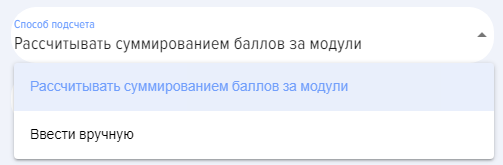
- Calcular mediante la suma de puntos por módulos. La aplicación calculará cada módulo (Lección y Test) y mostrará el Score total por Course.
- Ingresar manualmente - la cantidad de puntos para Course se ingresa manualmente.
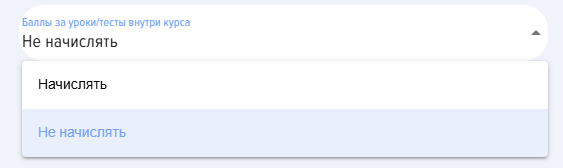
Acumular puntos por módulos:
- Acreditar. Es decir, se acreditarán puntos por Course y por separado por cada módulo.
- No acumular. Los puntos se acumularán únicamente por Course.
Ocultar en el catálogo. Al activar Course se ocultará en el catálogo para los usuarios y no se podrá autoasignar. Course estará disponible para asignación por parte del moderador. Al asignar Course se mostrará en el área personal del empleado en la sección Mis cursos.
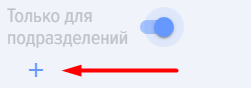
Solo para unidades. Al activar Course solo estará disponible para los empleados de las unidades seleccionadas. Active y seleccione la unidad de la estructura.
Apertura de acceso a los módulos.
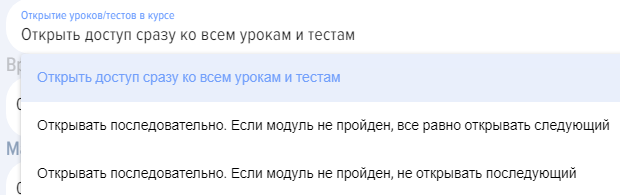 - Sequence apertura de módulos en el curso. By Default se utiliza la variante en la que todos las lecciones/pruebas/materiales del curso están disponibles inmediatamente.
Existen dos opciones adicionales para la apertura secuencial de módulos:
- Variante en la que, independientemente de si se supera o no el módulo, se abre el siguiente módulo.
- La opción en la que el siguiente módulo se abre únicamente tras completar con éxito el módulo anterior.
Tiempo en el curso Completion. Tiempo en el curso Completion, especificado en minutos.
Número máximo de intentos. Se indica el número máximo de intentos para completar el curso. By Default es 0 - el número de intentos es ilimitado. Si se agotan los intentos, al intentar realizar Course se mostrará un mensaje indicando que se ha utilizado el número máximo de intentos. Attempt comienza al hacer clic en el botón Iniciar.
Availability Period. Al activarse, se especifica la fecha límite de disponibilidad del curso. Si Availability Period han finalizado, al intentar realizar Course se mostrará un mensaje indicando que Course no se encuentra dentro de Availability Period.
Program del curso. Para crear un curso directamente, es necesario arrastrar módulos desde las secciones de pruebas, lecciones o base de conocimientos. Encuentra el que necesitas, agárralo con el ratón y arrástralo al campo "Arrastra aquí lecciones y pruebas". Es decir, la lógica es la siguiente:
- Primero, se crean y publican lecciones, pruebas o materiales. Una vez publicados, aparecerán en las listas de la derecha.
- Luego, a partir de las lecciones, materiales y pruebas creados y publicados, se genera el Course.
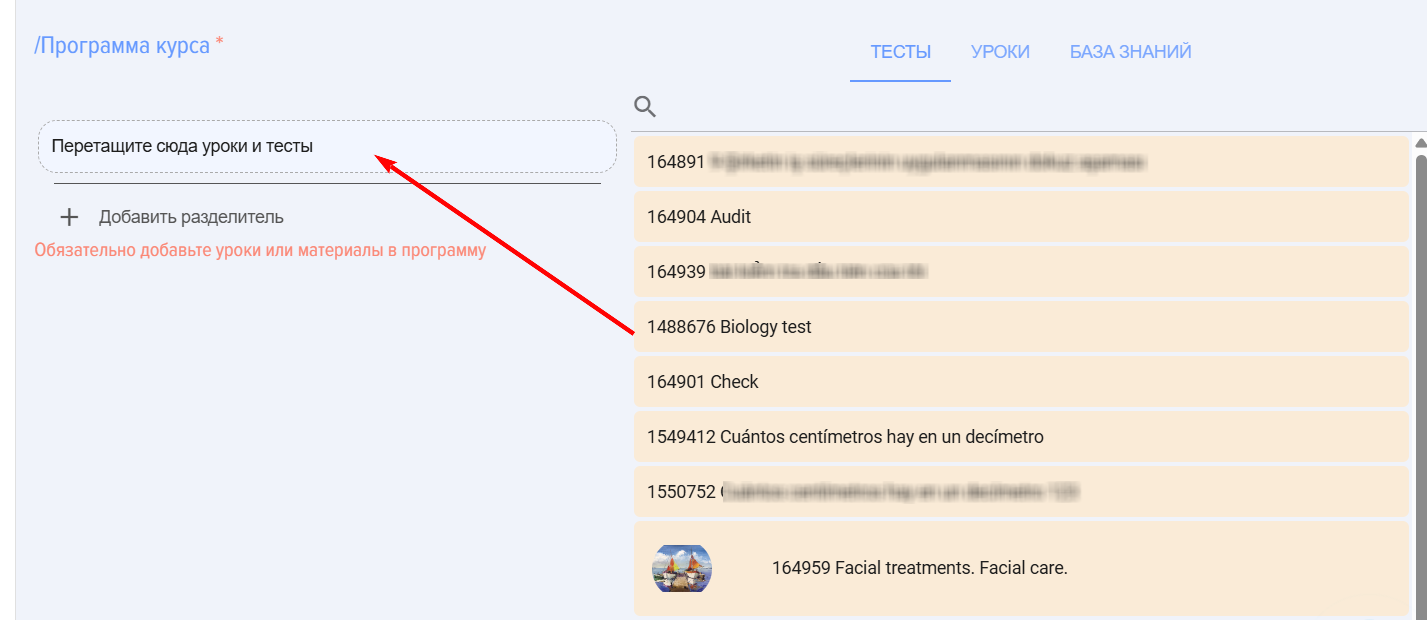
¡IMPORTANTE! En las listas de lecciones, pruebas y materiales se muestran las lecciones, pruebas y materiales publicados Del mismo apartado que está configurado para el curso.
¡IMPORTANTE! Si el catálogo tiene muchas lecciones/pruebas/materiales, comience a escribir el nombre en la barra de búsqueda. La aplicación encontrará el módulo necesario y dejará solo este en la lista, luego podrá moverlo al campo para formar el programa.
Presentación de cursos: lineal, en forma de árbol
1. Course en la aplicación se puede representar como lineal en forma o en forma árboles.
2. Representación lineal del curso.
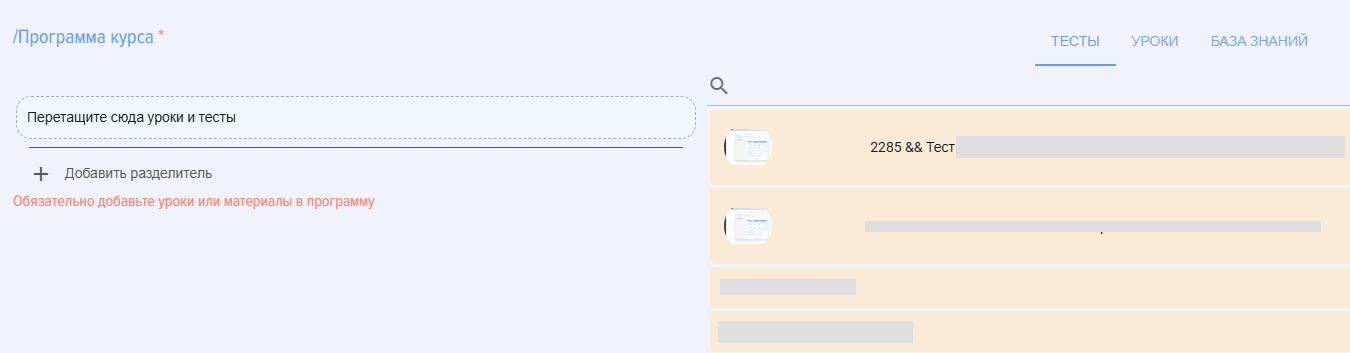
- constructor del curso. Arma Course arrastrando y soltando lecciones y pruebas.
Cómo ensamblar Course:
- Encuentre el Lección, Test requerido. Utilice la función de búsqueda en las columnas correspondientes (en lecciones, pruebas, materiales).
- Coloque el cursor del ratón sobre Lección/Test/Material. Haga clic con el botón izquierdo del ratón.
- Arrastre a la zona (columna) "Program del curso" y suelte. Asegúrese de que Lección/Test quede en la columna "Program del curso".
- Por lo tanto, arrastra la cantidad deseada de lecciones, pruebas, materiales y colócalos en el orden necesario.
Para cambiar el color de la tarjeta del módulo, haga clic en el elemento 
Para agregar un separador entre módulos (por ejemplo, bloques temáticos), haga clic en el elemento
Para cambiar el nombre del módulo, haga clic en el elemento  Ingrese un nuevo nombre
 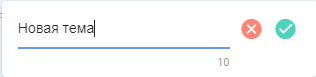 Guardar.
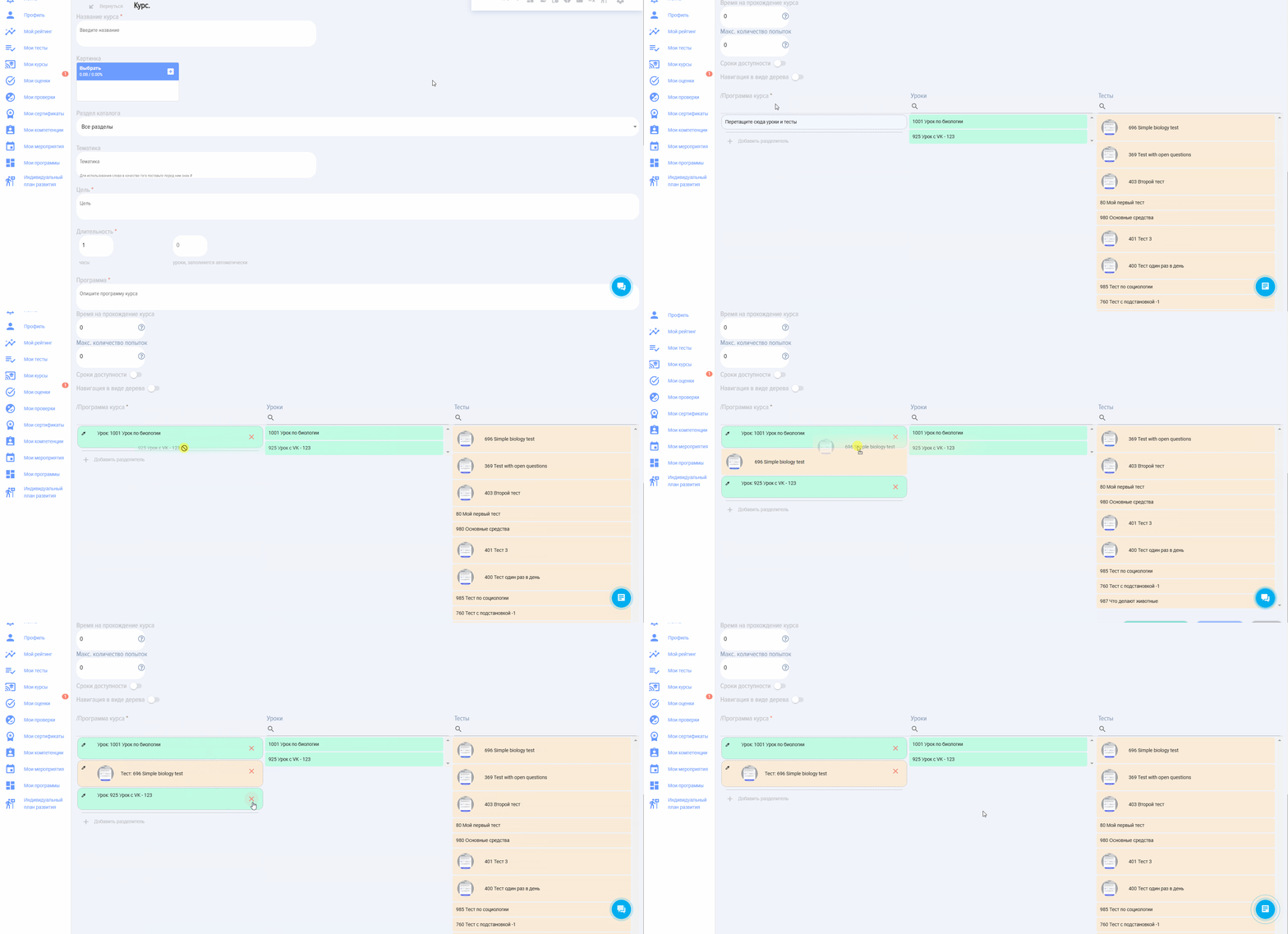
3. Representación del curso en forma de árbol.
3.1. Active la vista en forma de árbol 
3.2. Póngase en el "Program del curso"

Aparecerá una ventana para la formación del programa del curso.
- Arrastre las lecciones/pruebas/materiales al área "Program del curso", en el campo "Arrastre aquí las lecciones y pruebas" y suéltelos. Asegúrese de que Lección/Test apareció en la columna "Program del curso".
- Por lo tanto, arrastra la cantidad necesaria de lecciones, pruebas y colócalas en el orden requerido.
3.3. Separador Si es necesario crear un subnivel, cree un separador y agregue también módulos en él.
Haga clic en Agregar separador

Abra el programa del curso y haga clic en el separador añadido
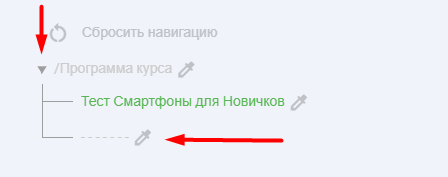
Editar el nombre del Separador

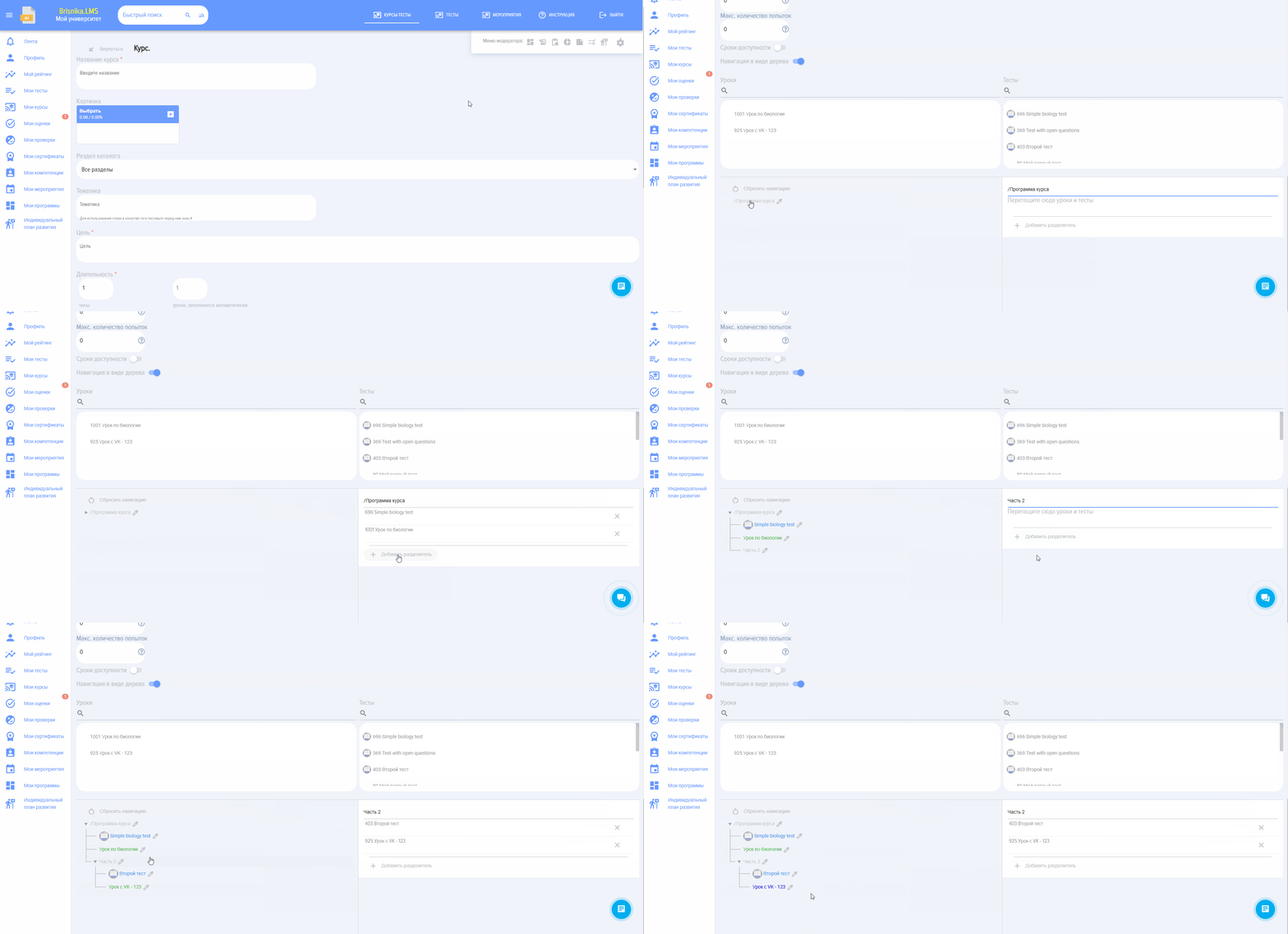
Luego, párese sobre el separador (de manera similar a como lo haría en el Programa del curso) y agregue módulos.
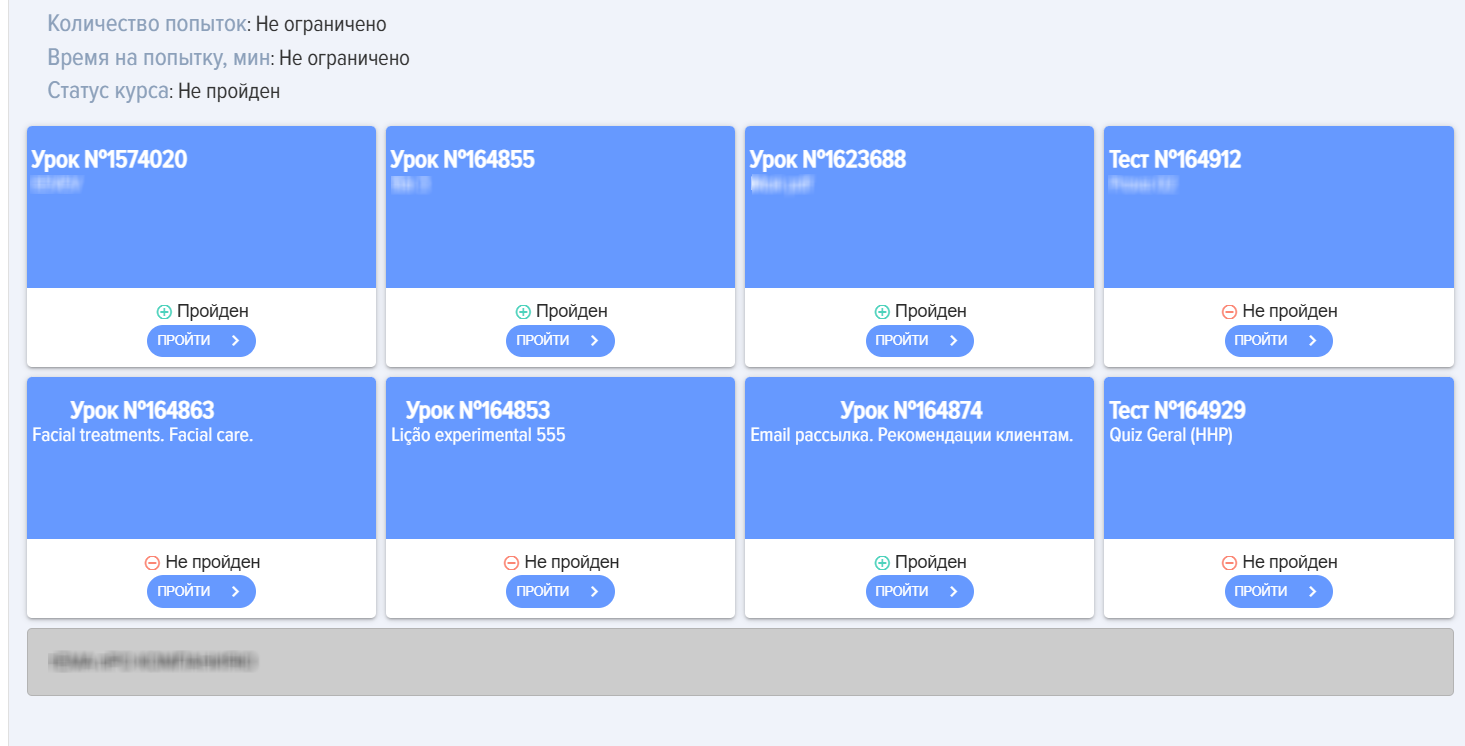
Course en forma lineal se ve de la siguiente manera:
Course en forma de árbol se ve de la siguiente manera:
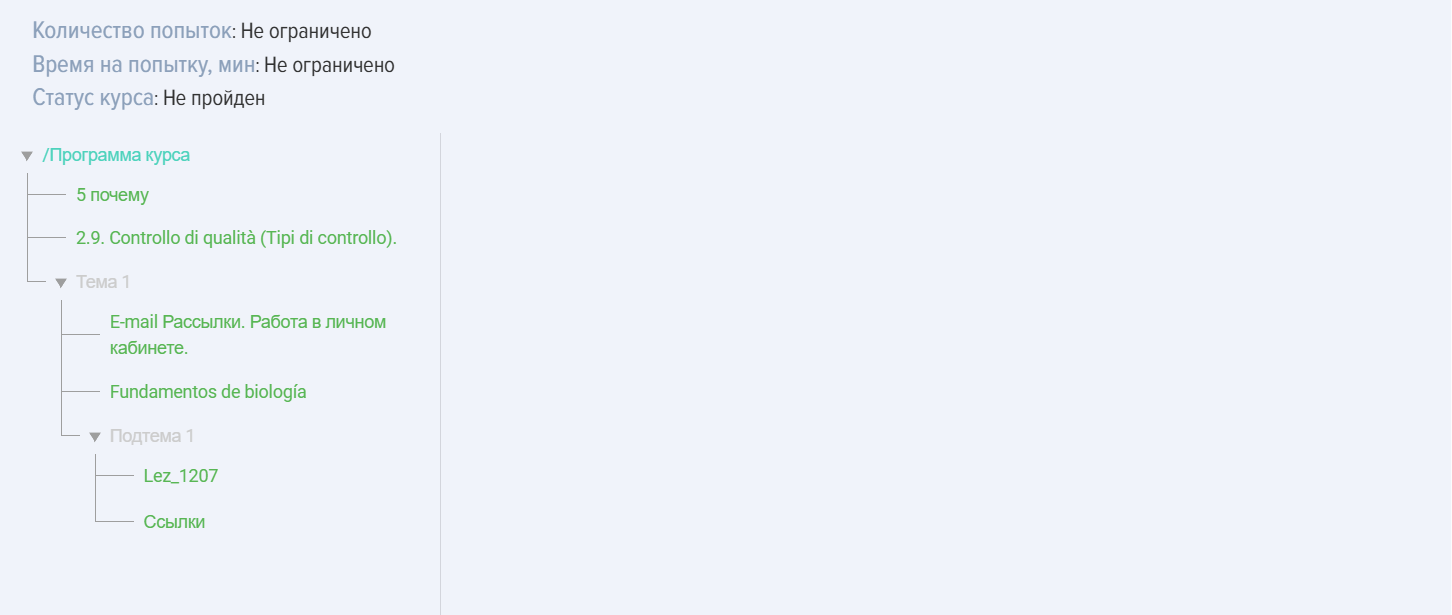
Acciones con cursos
Course se puede editar, eliminar, copiar, importar, exportar:
- Course se copia completamente. Se añade la palabra "_Copia" al nombre. La copia de Course se añade a Catalog con estado Borrador.
- Course se puede exportar e importar en formato Excel o Udata. Choice el formato de exportación/importación se configura en Configuración-Otros-Formato para exportación.
- Al eliminar Course, se elimina permanentemente y no se puede recuperar.
Completion curso
Características de la realización de cursos:
- En cada nuevo inicio del curso, el sistema registra uno nuevo. intento El número de intentos para completar el curso puede ser ilimitado (a menos que se especifique Restriction). Al generar informes, es posible ocultar todos los intentos.
- Para obtener el estado de una lección/material Passed Es obligatorio presionar el botón Completar el módulo en la lección o Conocido en el material. Si no se pulsa el elemento correspondiente, sino que se cierra o se pasa al siguiente módulo, entonces Status permanecerá Not Passed.
- Después de completar todos los módulos con estado Passed Course obtiene Status Passed automáticamente.
- Si Course está incluido en el programa, debe buscarse en los programas.
- Si Course está asignado, se encuentra en la sección Mis cursos/Asignados. Después de comenzar a realizarlo, se moverá a Section Completados o In Progress.
Estados del curso
Los cursos tienen los siguientes estados:
- Status publicaciones:
- publicado;
- borrador (guardado sin publicar).
- Estados de progreso:
- Not Started. Botón Inicio no presionado en el curso.
- In Progress. Se ha presionado el botón de inicio en el curso, pero no todos los módulos han sido completados.
- Passed. Passed - todos los módulos completados. Las pruebas en estado "Passed" (exitosas), todas las lecciones/materiales revisados (botón Finalizar o Conocido presionado). Si el botón Finalizar módulo en la lección no está presionado, significa Lección Not Passed, si en el material no está presionado el elemento Conocido, significa Material Not Passed.
- Not Passed. Significa que alguno de los módulos Not Passed: Test, Lección (no se presionó el botón Finalizar), Material (no se presionó el elemento Familiarizado).
- Estados por asignación:
- Self-Enrollment - el empleado hizo clic en Pasar Learning,
- asignado - asignado como moderador de la aplicación.
4.2. Course
Course se compone de lecciones y/o pruebas publicadas. Incluso si es necesario proporcionar materiales en una sola lección, es necesario crear Lección, luego basándose en una lección Course.
Catalog de cursos están disponibles para todos los empleados. Después de publicar un curso, este queda disponible para todos los empleados en el catálogo (si Course y Catalog no están ocultos). Course se puede no publicar, sino guardar, entonces estará disponible solo para el moderador.
Course se puede ensamblar a partir de lecciones, materiales y/o pruebas en cualquier secuencia.
No se puede crear solo a partir de la prueba Course.
Preguntas frecuentes
Pregunta: ¿Es posible crear Course sin realizar pruebas?
Respuesta:
Sí, es posible. El curso puede tener cualquier combinación de lecciones, materiales y pruebas. Course no puede consistir únicamente en una prueba. Course puede consistir en una sola lección o un solo material.
Pregunta: ¿Se puede crear un Course con una sola prueba?
Respuesta:
No. Test se puede publicar directamente en el catálogo de pruebas.
Pregunta: ¿Es posible otorgar acceso al curso a empleados específicos, en lugar de a todo el departamento?
Respuesta:
Posibles opciones:
1. Ocultar Course en el catálogo y asignarlo a empleados específicos. Solo estos empleados podrán verlo en su área personal en la sección Mis cursos.
2. Para Bitrix24. Crear un grupo en Bitrix con estos empleados. Luego vincular Course al grupo de Bitrix a través de Section "Grupos" de la aplicación.
Pregunta: ¿Por qué no puedo Publish Course?
Respuesta:
Para Publish Course, es necesario:
-
Indicar el nombre del curso (este es un campo obligatorio).
-
Agregar al menos un Lección o Material.
⚠️ Atención:
-
Si se utilizan caracteres especiales o emoticonos en el título u otros campos (por ejemplo, el emoticono de un patinador 🛹), el sistema podría no guardar Course o no proporcionarlo Publish.
Pregunta: ¿En qué se diferencia Course de un programa?
Respuesta:
| Course | Program | |
| Módulos posibles | Lección, Test, Material | Lección, Test, Material, Course, Event |
| Sequence pasaje | Secuencial Completion por un módulo | Secuencial y paralelo Completion. Se pueden crear etapas, niveles para el paso secuencial de módulos |
Pregunta: ¿Dónde puedo ver los resultados de la finalización del curso?
Respuesta:
En la aplicación, 4 roles pueden ver los resultados de la finalización de los cursos:
- El moderador puede ver los resultados en los informes.
- El empleado que completó Learning puede ver los resultados en su cuenta personal en la sección Mis cursos, desplegando el correspondiente Course. Si dicha opción fue proporcionada al crear el curso.
- Líder del aprendiz y moderador con permisos limitados. En el menú de la izquierda, pestaña Informes. Construir los informes correspondientes.
Pregunta: Course Finished, pero el informe muestra que Course Not Passed.
Respuesta:
Verifica si todos los módulos con estado "Passed" han sido completados. Actualiza la aplicación en el Feed o a través del Navegador.
Si todos los módulos están en estado aprobado y Course sigue en estado "Not Passed", escriba al soporte.
Pregunta: ¿Cómo ocultar Course de los usuarios?
Respuesta:
Todos los cursos al publicarse By Default están disponibles para autoinscripción en el catálogo de cursos. Self-Assignment significa que el empleado abre Course y lo completa sin asignación por parte de un moderador.
Cada Course puede ser restringido en disponibilidad:
- Mediante su adición al grupo (para Bitrix 24 y si está disponible la funcionalidad), Course estará disponible únicamente para los miembros del grupo.
- A través de la configuración durante la creación:
- ocultar completamente de todos - ocultar en directorio,
- hacer accesible a departamentos específicos,
- ocultar de extranet - para Bitrix24.
Si Course se oculta a través de la configuración y se asigna, aquellos a quienes se les asigna podrán verlo a través de su Personal Account. Todos los demás seguirán sin poder verlo.
Pregunta: ¿Es posible otorgar acceso a un curso/examen a empleados específicos, en lugar de a todo el departamento?
Respuesta:
Actualmente no está disponible, solo para el departamento. Esta opción se encuentra en desarrollo y pronto será posible agregar acceso al curso o prueba a empleados específicos. Para ello, será necesario especificar al crear el curso los empleados que tendrán acceso al curso/prueba.
Pregunta: ¿Por qué no cambia Status del curso cuando un empleado lo ha completado?
Respuesta:
Los cursos tienen los siguientes estados:
- Status publicaciones:
- publicado;
- borrador (guardado sin publicar).
- Estados de progreso:
- Not Started. Botón Inicio no presionado en el curso.
- In Progress. Se ha presionado el botón de inicio en el curso, pero no todos los módulos han sido completados.
- Passed. Passed - todos los módulos completados. Las pruebas en estado "Passed" (exitosas), todas las lecciones/materiales revisados (botón Finalizar o Conocido presionado). Si el botón Finalizar módulo en la lección no está presionado, significa Lección Not Passed, si en el material no está presionado el elemento Conocido, significa Material Not Passed.
- Not Passed. Significa que alguno de los módulos Not Passed: Test, Lección (no se presionó el botón Finalizar), Material (no se presionó el elemento Familiarizado).
- Estados por asignación:
- Self-Enrollment - el empleado hizo clic en Pasar Learning,
- asignado - asignado como moderador de la aplicación.
Si Status del curso Not Started o In Progress, esto significa que algún módulo dentro del curso Not Passed:
- Not Passed Test;
- Not Passed Lección (presionado el botón Finalizar módulo en la lección);
- Not Passed Material (se presionó el elemento Familiarizado en el material).
Después de completar con éxito todos los módulos Status, el curso cambia automáticamente a Passed.
Pregunta: ¿Por qué los empleados no ven los cursos Catalog, las pruebas Catalog, la base de conocimientos?
Respuesta:
Si los empleados no ven los cursos Catalog o las pruebas Catalog o la base de conocimientos, y el moderador sí los ve, esto significa que el correspondiente Catalog está oculto para los empleados en la configuración.
Los catálogos se ocultan en la sección: Configuración (engranaje arriba a la derecha) - Configuración de la aplicación - Más - Pestaña Otros.
Pregunta: ¿Cómo se crea Course y de qué puede estar compuesto?
Respuesta:
Course en el sistema Brusnika.LMS puede consistir en lecciones, pruebas y materiales en cualquier cantidad y secuencia. Al crear un curso, se especifican el nombre, el objetivo, la duración (se completa automáticamente), la descripción textual del programa y se añade al menos un módulo (Lección o Material). Course no puede consistir únicamente en una prueba; en este caso, Test se publica directamente en el catálogo de pruebas. Los módulos para el curso se seleccionan de lecciones, pruebas y materiales publicados mediante arrastrar y soltar.
Respuesta: ¿Qué configuraciones principales están disponibles al crear un curso?
Respuesta:
Al crear un curso, hay numerosas configuraciones disponibles:
- Imagen: para la tarjeta del curso.
- Section del catálogo y Subject: Para filtrar cursos. Subject puede marcarse como etiqueta usando el símbolo "#".
- Competencias: Puede formar un plan de desarrollo individual si a la competencia están vinculadas actividades de desarrollo y el usuario no alcanzó la puntuación mínima Score en las pruebas.
- Comentarios y certificados: Permite a los usuarios dejar comentarios y emite Certificate después de una aprobación exitosa.
- Feedback Form (FF): Se muestra después de completar el curso.
- Puntos: La asignación individual de puntos para Course puede calcularse sumando los puntos de los módulos o introducirse manualmente.
- Ocultación en el catálogo: Course puede estar oculto del acceso libre, pero disponible por asignación de un moderador.
- Disponibilidad por departamentos: Restriction de acceso al curso para empleados de los departamentos seleccionados.
- Apertura de acceso a los módulos: Apertura secuencial o simultánea de módulos, con posibilidad de condición de aprobación exitosa del módulo anterior.
- Tiempo en Completion y número de intentos: Restriction por tiempo y cantidad de veces que se realiza el curso.
- Availability Period: Indicación de la fecha límite hasta la cual Course está disponible.
Respuesta: ¿En qué se diferencian la representación lineal y la representación en árbol de un curso?
Respuesta:
Course en la aplicación Brusnika.LMS puede presentarse de dos formas:
- Representación lineal: Los módulos del curso se ubican de forma secuencial. Course se ensambla arrastrando lecciones, pruebas y materiales en un orden específico. Puedes cambiar el color de las tarjetas de los módulos, agregar separadores para bloques temáticos y editar los nombres de los módulos.
- Vista en árbol: Permite crear una estructura más compleja con subniveles. Después de activar este modo, puedes arrastrar módulos a la zona "Program del curso" y crear separadores, dentro de los cuales también puedes agregar módulos, formando una estructura jerárquica.
Pregunta: ¿Cómo obtener Status "Passed" para el curso y sus módulos?
Respuesta:
Para que Lección o Material obtenga el Status "Passed", es necesario presionar obligatoriamente el botón "Completar módulo" (para la lección) o "Revisado" (para el material). Si el usuario simplemente cierra el módulo o pasa al siguiente sin presionar el botón correspondiente, el Status permanecerá como "Not Passed". Después de completar exitosamente todos los módulos con estado "Passed" (incluyendo la aprobación exitosa de las pruebas), Course automáticamente recibe el Status "Passed". De lo contrario, si al menos un módulo Not Passed, Course tendrá el Status "Not Passed".
Respuesta: Los estados posibles de un curso son: - **Borrador**: El curso está en fase de desarrollo y no está disponible para los estudiantes. - **Publicado**: El curso está activo y accesible para los estudiantes inscritos. - **Archivado**: El curso ha sido completado y ya no está activo, pero permanece en el sistema con acceso de solo lectura. - **Bloqueado**: El curso está temporalmente deshabilitado por mantenimiento o problemas técnicos.
Los cursos tienen los siguientes estados:
- Estados de publicación:
- Publicado: Course está disponible para los usuarios.
- Borrador: Course guardado, pero no publicado.
- Estados de progreso:
- Not Started: El botón "Inicio" en el curso no fue presionado.
- In Progress: Course iniciado, pero no todos los módulos han sido completados.
- Passed: Todos los módulos se han completado exitosamente (pruebas, lecciones con el botón "Finalizar" presionado, materiales con el botón "Familiarizado" presionado).
- Not Passed: Uno o varios módulos Not Passed.
- Estados por asignación:
- Self-Enrollment: El empleado seleccionó de forma independiente Course para completarlo.
- Asignado: Course fue designado moderador de la aplicación.
Respuesta: La diferencia clave entre un curso y un programa es que un curso es una unidad individual de estudio sobre un tema específico, mientras que un programa es un conjunto estructurado de cursos diseñados para alcanzar un objetivo educativo más amplio, como un título o certificación.
Respuesta:
Course puede incluir lecciones, pruebas y materiales, Completion los cuales se llevan a cabo de manera secuencial, módulo por módulo.
Program es una entidad más compleja y puede incluir lecciones, pruebas, materiales, otros cursos e incluso eventos. Completion del programa puede ser tanto secuencial como paralelo, con la posibilidad de crear etapas y niveles para estructurar el proceso de aprendizaje. Es decir, Program puede combinar varios cursos y otros elementos de aprendizaje.
Pregunta: ¿Cómo se puede restringir el acceso a un curso a empleados o departamentos específicos?
Respuesta:
Para restringir el acceso al curso, están disponibles las siguientes opciones:
- Ocultar Course en el directorio: Course no será visible en el catálogo general de autoinscripción. Se puede asignar a empleados específicos, y solo ellos lo verán en su panel personal.
- Solo para unidades: Al crear un curso, puede seleccionar departamentos específicos cuyos empleados tendrán acceso a Course.
- Uso de grupos (para Bitrix24): Course se puede vincular a un grupo específico en Bitrix24 y solo estará disponible para los miembros de ese grupo.
Es importante destacar que actualmente no es posible otorgar acceso al curso a empleados individuales directamente a través de la configuración del curso, solo a través de Assignment después de ocultarlo en el catálogo o a través de grupos (si la funcionalidad está disponible).
Pregunta: ¿Por qué Status del curso no cambia a "Passed" después de su finalización?
Respuesta:
Si Course Finished, pero su Status permanece como "Not Started" o "In Progress", esto significa que uno o varios módulos dentro del curso no han recibido Status "Passed". Para completar con éxito cada módulo, se deben cumplir las siguientes condiciones:
- Test: Debe ser Passed exitoso.
- Lección: Es necesario presionar el botón "Completar módulo".
- Material: Es necesario presionar el elemento "Conocido" en el material.
Si estas acciones no se realizaron para todos los módulos, el Status del curso no cambiará a "Passed". En tal caso, se recomienda verificar los estados de todos los módulos y asegurarse de que estén "Completados". Si todos los módulos están completados y el Status del curso sigue siendo Not Passed, se recomienda actualizar la aplicación.
Pregunta: Al crear un curso, programa, al buscar una lección/prueba el sistema no la encuentra, mientras que Lección/Test está publicado.
Respuesta:
Verifique que no haya un espacio al principio del nombre de la lección/prueba. ¿Son correctos los datos ingresados para la búsqueda?
Pregunta: ¿Cómo puedo saber en qué etapa del curso se encuentran actualmente los estudiantes, qué han completado y qué no?
Respuesta:
Para obtener análisis detallados sobre el estado de finalización de cada módulo, es necesario generar el informe "Estado de Finalización de Módulos".