
Assessment 360
Introducción 1. Con este módulo se puede realizar una evaluación 360, una evaluación 180 y cualquier otro tipo de evaluación en la que unas personas evalúen a otras. 2. En la aplicación se ha implementado Modelo de tres niveles , con la que se pueden describir diversos modelos de competencias. 1 nivel - Competence Por ejemplo, "trabajo en equipo". Nivel 2 - Manifestation Indicator Por ejemplo, para la competencia "trabajo en equipo", "se interesa por las opiniones de otros colegas", "establece contacto rápidamente y mantiene relaciones de colaboración", etc. Nivel 3 - Assessment Puede ser cualquiera, 1, 2, 3, 4, 5 o manifiesta, no manifiesta, o bien, medio, excelente, etc. En cada nivel se pueden establecer cualquier valor. Si en la empresa se ha adoptado la Two-Level Model de competencias "Competence-Assessment". Entonces, al crear una competencia, no se agregarán indicadores, y se evaluará directamente la Competence. En el módulo de gestión de competencias Choice del modelo de uno o dos niveles, se realiza mediante la activación del control deslizante en cada competencia: 3. Esquema general de la evaluación . 3.1. En el módulo de Gestión de Competencias: Cree un modelo competencias ; Añada escala , por la cual se evaluará a los evaluados. 3.2. Creación directa de la evaluación en la sección Configuración - Assessment 360 Configuración evaluaciones. Choice evaluados y evaluadores. Los evaluados siempre los añade el moderador. Los evaluadores se pueden formar de dos maneras: El moderador forma la lista de evaluados. Añadiendo a cada evaluador al evaluado de forma individual. Se puede extraer de la estructura de subordinados, del supervisor. Los propios evaluadores forman la lista. Se activa esta opción, luego los evaluados en su área personal en la sección Mis evaluaciones aparece la tarea de formar la lista de evaluadores y Choice que aprueba dicha lista. Choice de competencias y escalas. Las competencias se pueden extraer del perfil del bloque de competencias. Profile, los bloques de competencia y la escala se introducen previamente en el módulo de Gestión de Competencias. 3.3. Status sobre la formación de la lista y la evaluación en sí se puede ver en la pestaña Resultados. 3.4. Una vez finalizada la evaluación, los resultados estarán disponibles en la pestaña Resultados, así como en la sección Informes. Creación de una evaluación 1. Para crear una nueva evaluación, haga clic en 2. Complete la ficha: Nombre, descripción de la evaluación Seleccione: Cómo asignar tareas (solo para Bitrix 24). Publicar o no los resultados de la evaluación en el Personal Account del Evaluado. Ocultar o no los datos de los Evaluadores. Seleccione las fechas de realización de la evaluación. Las fechas son informativas y no influyen en nada. 3. Forme las listas de Evaluados y Evaluadores. La lista de Evaluados siempre la añade el moderador. La lista de Evaluadores se puede formar de dos maneras: Por el Moderador Iniciar el mecanismo de formación de la lista de Evaluadores por los mismos Evaluados. 4. El mecanismo de formación de la lista de Evaluadores por los Evaluados es el siguiente. El Moderador añade la lista de Evaluados y activa la función Completa todas las demás secciones de la evaluación y sin publicar la evaluació la guarda En el Personal Account del Evaluado, en la sección Mis evaluaciones, aparecerá el siguiente elemento: Es necesario hacer clic en el signo más, se abrirá la ventana de formación de la lista de Evaluadores: En esta ventana se debe seleccionar a los Evaluadores y a los Coordinadores de dicha lista. El Coordinador suele ser el supervisor directo. En el Personal Account del Coordinador, en la sección Mis evaluaciones, subsección Solicitudes de Evaluación 360, aparecerá la tarea de aprobación de la lista de Evaluadores: Es necesario abrirla y aprobar o no aprobar la lista: Además, el Coordinador también puede realizar cambios en la lista. En la sección Evaluación, en la pestaña Estados de las listas, el moderador ve todas las evaluaciones actuales en las que se están formando listas por los Evaluados, con sus estados actuales: Se pueden seleccionar Evaluados y enviar una notificación del sistema - recordatorio. Una vez que las listas estén formadas y aprobadas para todos los Evaluados, la evaluación en la sección Evaluaciones del moderador obtiene el estado Aprobado: El moderador puede abrir la evaluación y publicarla: Para ello, el elemento "Publicación de la Evaluación 360" se pone en estado activo y se hace clic en el botón Guardar. A todos los Evaluadores les llegará la tarea de evaluación en sus Personal Accounts, en la sección Mis evaluaciones. 5. Seleccione las competencias y la escala de evaluación mediante las cuales se realizará la evaluación. Cuando seleccione la competencia, el bloque de competencias o el perfil que se deba añadir a la evaluación, no olvide hacer clic en el signo más. Las competencias añadidas se mostrarán abajo. 6. Después de completar todas las secciones, active el control deslizante Publicación de la evaluación y guarde. La evaluación está publicada, en los Personal Accounts en la pestaña Mis evaluaciones de los Evaluadores aparecerá la tarea de realizar la evaluación. Realización de la evaluación Después de crear y publicar la evaluación, en el área personal de los empleados que evalúan, en la sección Mis evaluaciones - pestaña Yo - Evaluator, aparecerá esta Assessment. Para evaluar es necesario hacer clic en el nombre de la evaluación y calificar al empleado según las competencias propuestas, seleccionando las calificaciones de la lista. Al final se pueden introducir comentarios que se reflejarán en el informe general. Resultados de la evaluación Los resultados de la evaluación solo están disponibles para el moderador. Para ello, es necesario abrir la evaluación y la pestaña "Resultados". Además, Assessment puede estar disponible para el evaluado si la configuración correspondiente se activó al crear la evaluación. Los resultados de la evaluación se presentan en forma de tabla con las calificaciones que dio cada Evaluated para cada competencia. La aplicación genera automáticamente un diagrama. Además, en la sección de Informes, seleccionando el informe Assessment 360, el moderador puede generar informes para varios empleados y descargarlos en pdf o excel formatos. Se puede eliminar Answer de uno o varios evaluadores. Para ello, es necesario hacer clic en el botón "Eliminar respuestas" y seleccionar aquellos cuyas respuestas serán eliminadas. FAQ sobre la Evaluación 360 ¿Se pueden utilizar varias escalas de evaluación en una misma evaluación? No, en una evaluación solo se puede utilizar una escala de evaluación. 1. Con este módulo se puede realizar una evaluación 360, una evaluación 180 y cualquier otro tipo de evaluación en la que unas personas evalúen a otras. 2. En la aplicación se implementa un modelo de tres niveles, con el cual se pueden describir varios modelos de competencias. Nivel 1 - competencia. Por ejemplo, «trabajo en equipo». Nivel 2 - Indicador de manifestación. Por ejemplo, para la competencia «trabajo en equipo», «se interesa por las opiniones de otros colegas», «establece contacto rápidamente y mantiene relaciones de colaboración», etc. Nivel 3 - evaluación. Puede ser cualquiera: 1, 2, 3, 4, 5, o manifiesta, no manifiesta, o bien, medio, excelente, etc. En cada nivel se pueden establecer cualquier valor. Si en la empresa se adopta un modelo de competencias de dos niveles "Competencia-Evaluación", entonces al crear una competencia no se agregarán indicadores, y se evaluará directamente la competencia. En el módulo de gestión de competencias, la selección del modelo de uno o dos niveles se realiza mediante la activación del control deslizante en cada competencia: 3. Esquema general de la evaluación 3.1. En el módulo de Gestión de Competencias: Cree un modelo de competencias; Añada una escala según la cual se evaluará a los evaluados. 3.2. Creación directa de la evaluación en la sección Configuración - Evaluación 360 Configuración de calificación. 3.3. El estado de la formación de la lista y de la evaluación en sí se puede ver en la pestaña Resultados. 3.4. Tras completar la evaluación, los resultados estarán disponibles en la pestaña Resultados, así como en la sección Informes. Creación de evaluación 2. Complete la tarjeta: Título, descripción de la evaluación. Seleccione: Cómo asignar tareas (solo para Bitrix 24). Publicar o no publicar los resultados de la evaluación en el panel personal del evaluado. Ocultar o no ocultar los datos de los evaluadores. Moderador Poner en marcha el mecanismo de formación de la lista de evaluadores por los propios evaluados. 4. El mecanismo de formación de la lista de evaluadores por parte de los evaluados es el siguiente. El moderador añade la lista de evaluados y activa la función. Llena todas las demás secciones de la evaluación y sin publicar la evaluación. la conserva En el área personal del evaluado, en la sección Mis Evaluaciones, aparecerá el siguiente elemento: Es necesario hacer clic en el signo más, se abrirá una ventana para formar la lista de evaluadores: En esta ventana es necesario seleccionar a los evaluadores y aprobadores de esta lista. Por lo general, el supervisor directo actúa como coordinador. Al coordinador en el área personal, en la sección Mis Evaluaciones, subsección Solicitudes de Evaluación 360, le aparecerá una tarea para coordinar la lista de evaluadores: Es necesario abrirla y aprobar o desaprobar la lista: En este caso, el coordinador también puede realizar cambios en la lista. En la sección de Evaluación del moderador, en la pestaña de Estados de listas, se muestran todas las evaluaciones actuales en las que se están formando listas por los evaluadores con los estados actuales: Se puede seleccionar a los evaluados y enviar una notificación del sistema - recordatorio. Una vez que las listas se han formado y acordado entre todos los evaluados, la evaluación en la sección Evaluaciones del moderador obtiene el estado de Acordado: Para esto, el elemento «Publicación de evaluación 360» se traduce al estado activo y se presiona el botón Guardar. A todos los evaluadores les llegará una tarea de evaluación en sus Cuentas Personales en la sección Mis Evaluaciones. 5. Seleccione las competencias y la escala de evaluación con las que se llevará a cabo la evaluación. Al seleccionar una competencia, un bloque de competencias o un perfil que desee agregar a la evaluación, no olvide hacer clic en el signo más. Las competencias añadidas se mostrarán debajo. 6. Después de completar todas las secciones, deslice el control de Publicación de evaluación a la posición activa y guarde. La evaluación se publicará y en los espacios personales de los evaluadores, en la pestaña Mis evaluaciones, aparecerá una tarea para realizar la evaluación. Después de crear y publicar la evaluación, en el área personal de los empleados que evalúan, en la sección Mis evaluaciones - pestaña Yo como evaluador, aparecerá dicha evaluación. Para evaluar es necesario hacer clic en el nombre de la evaluación y calificar al empleado según las competencias propuestas, seleccionando las valoraciones de la lista. Al final, se pueden introducir comentarios que se reflejarán en el informe general. Los resultados de la evaluación se presentan en forma de tabla con las calificaciones que otorgó cada evaluado para cada competencia. Además, en la sección de Informes, al seleccionar el informe Evaluación 360, el moderador puede generar informes para varios empleados y exportarlos en formatos PDF o Excel. Se puede eliminar la respuesta de uno o varios evaluadores. Para ello, es necesario hacer clic en el botón «Eliminar respuestas» y seleccionar aquellos cuyas respuestas serán eliminadas. Preguntas frecuentes Pregunta: ¿Se pueden utilizar varias escalas de calificación en una evaluación? No, en una evaluación solo se puede utilizar una escala de calificación. Pregunta: ¿Cómo hacer una evaluación 360 de los empleados? Respuesta : En la aplicación se puede crear un modelo de competencias de dos o tres niveles. Nivel 1: competencia. Por ejemplo, «trabajo en equipo». Nivel 2: indicador de manifestación. Por ejemplo, para la competencia «trabajo en equipo», «se interesa por las opiniones de otros colegas», «establece contacto rápidamente y mantiene relaciones de colaboración», etc. Nivel 3: evaluación. Puede ser cualquiera, 1, 2, 3, 4, 5 o manifiesta, no manifiesta, etc. Es decir, el modelo de competencias puede ser: competencia y escala para la evaluación; competencia - indicadores de manifestación y escala para evaluación. El esquema general de evaluación es el siguiente: 1. En el módulo de Gestión de Competencias Cree un modelo de competencias; añada una escala mediante la cual se evaluará a los evaluados. 2. Creación directa de la evaluación en la sección Configuración - Evaluación 360 Configuración de calificación Selección de competencias por las cuales se evaluará y las escalas. Las competencias se pueden extraer del perfil de competencias. El perfil, las competencias y la escala se introducen previamente en el módulo de Gestión de Competencias. 3. El estado de la formación de la lista y de la evaluación en sí se puede ver en la pestaña Resultados. 4. Tras completar la evaluación, los resultados estarán disponibles en la pestaña Resultados. Pregunta: ¿Por qué no puedo seleccionar las competencias para la evaluación 360? Respuesta: Para seleccionar una competencia en la evaluación 360, es necesario que estén publicadas. Pregunta: ¿Qué modelo de competencias admite el sistema para llevar a cabo la evaluación? Respuesta: El sistema Brusnika.LMS admite un modelo de competencias de tres niveles, pero también puede funcionar con un modelo de dos niveles. Nivel 1 - Competencia: Nombre general de una habilidad o cualidad, por ejemplo, «trabajo en equipo». Nivel 2 - Indicador de manifestación: Acciones concretas o patrones de comportamiento que demuestran la competencia, por ejemplo, «se interesa por las opiniones de otros colegas». Nivel 3 - Evaluación: Escala utilizada para evaluar los indicadores o la competencia en sí, que puede ser cualquiera (por ejemplo, 1-5, "demuestra/no demuestra", "bueno/medio/excelente"). Si la empresa utiliza un modelo de dos niveles ("Competencia-Evaluación"), no se añaden indicadores y se evalúa directamente la competencia. La selección del modelo se configura en el módulo de gestión de competencias. Pregunta: ¿Cuál es el esquema general para llevar a cabo una evaluación 360? Respuesta: El proceso de realizar una evaluación 360 consta de varias etapas principales: Preparación en el módulo "Gestión de Competencias" Creación de un modelo de competencias y adición de una escala de calificaciones. Creación de una evaluación en la sección "Configuración - Assessment 360" Configuración de parámetros de evaluación, Choice evaluados y evaluadores, así como la definición de competencias y escala. Formación de listas y realización de evaluación Las listas de evaluadores pueden ser formadas por el moderador o por los propios evaluados con posterior aprobación. Tras la publicación de las evaluaciones, los evaluadores completan los formularios. Ver resultados Status La formación de listas y los resultados de la evaluación están disponibles para el moderador en la pestaña "Resultados" y en la sección "Informes". Los resultados pueden estar disponibles para los evaluados si así está configurado. Pregunta: ¿Cómo se forman las listas de evaluados y evaluadores? Respuesta: La lista de evaluados siempre la añade el moderador. La lista de evaluadores se puede formar de dos maneras: Moderador El moderador añade manualmente a cada evaluador a cada evaluado, con la posibilidad de extraer datos de la estructura de subordinados o del supervisor. Los más valorados Esta opción permite a los evaluados, en su área personal, formar de manera independiente la lista de quienes los evaluarán, así como seleccionar al aprobador (generalmente su supervisor directo). Una vez que los evaluados han formado las listas y los aprobadores las han autorizado, el moderador publica la evaluación. Pregunta: ¿Dónde se muestran los resultados de la evaluación y quién tiene acceso a ellos? Respuesta: Los resultados de la evaluación están disponibles para el moderador en la pestaña "Resultados" dentro de la propia evaluación. El moderador ve una tabla con las calificaciones de cada evaluador por cada competencia, así como un gráfico generado automáticamente. Además, el moderador puede generar informes de varios empleados en la sección "Informes" y descargarlos en formatos PDF o Excel. Los resultados también pueden estar disponibles para el empleado evaluado si se activó la configuración correspondiente al crear la evaluación. El moderador también tiene la capacidad de eliminar las respuestas de uno o varios evaluadores. Pregunta: ¿Se pueden utilizar múltiples escalas de calificación en una sola evaluación? Respuesta: No, dentro de una sola evaluación solo se puede utilizar una escala de calificación. Esto garantiza uniformidad y comparabilidad de los resultados dentro de una evaluación específica. Respuesta: No, dentro de una evaluación solo se puede utilizar una escala de calificación. Esto garantiza uniformidad y comparabilidad de los resultados dentro de una evaluación específica. Pregunta: ¿Qué hacer si no se pueden seleccionar las competencias para la evaluación 360? Respuesta: Si tiene dificultades para seleccionar competencias al crear una evaluación 360, asegúrese de que todas las competencias necesarias hayan sido previamente publicadas en el módulo "Gestión de Competencias". Solo las competencias publicadas están disponibles para su selección en la configuración de la evaluación. Pregunta: ¿Qué datos de evaluación pueden ocultarse o publicarse? Respuesta: Al crear una evaluación, el moderador puede seleccionar las siguientes opciones que afectan la confidencialidad y accesibilidad de los datos: Publicación de resultados en el área personal del evaluado Se puede configurar si los resultados de la evaluación estarán disponibles directamente para el empleado evaluado. Ocultación de datos de evaluación Se pueden ocultar los nombres o la información de los evaluadores para garantizar el anonimato y fomentar respuestas más honestas. Nombre, descripción de la evaluación. Seleccione: Cómo asignar tareas (solo para Bitrix 24). Publicar o no publicar los resultados de la evaluación en el Perfil del evaluado. Ocultar o no ocultar los datos de los evaluadores. 3. Genere listas de evaluados y evaluadores. La lista de evaluados siempre la añade el moderador. La lista de evaluadores se puede generar de dos maneras: Moderador Poner en marcha el mecanismo de formación de la lista de evaluadores por los propios evaluados. 4. El mecanismo para formar la lista de evaluadores por parte de los evaluados es el siguiente. El moderador añade la lista de evaluados y activa la función. Llena todas las demás secciones de la evaluación y sin publicar la evaluación. la conserva Al evaluado en su cuenta personal en la sección Mis evaluaciones aparecerá el siguiente elemento: Es necesario hacer clic en el signo más, se abrirá una ventana para formar la lista de evaluadores: En esta ventana es necesario seleccionar a los evaluadores y coordinadores de esta lista. El coordinador, por lo general, es el supervisor directo. Al coordinador en la cuenta personal en la sección Mis evaluaciones, subsección Solicitudes de evaluación 360, le aparecerá una tarea de coordinación de la lista de evaluadores: Mientras tanto, el coordinador también puede realizar cambios en la lista. En la sección de Evaluación del moderador, en la pestaña de Estados de listas, se muestran todas las evaluaciones actuales en las que se están formando listas de evaluados con los estados actuales: Se puede seleccionar a los evaluados y enviar una notificación del sistema como recordatorio. Una vez que las listas se han formado y coordinado para todos los evaluados, la evaluación en la sección Evaluaciones del moderador obtiene el estado **Coordinado**. Para este elemento, la «Publicación de Evaluación 360» se traduce al estado activo y se presiona el botón «Guardar». A todos los evaluadores les llegará una tarea de evaluación en sus Cuentas Personales en la sección Mis evaluaciones. Al seleccionar una competencia, un bloque de competencias o un perfil que deba agregarse a la evaluación, no olvide hacer clic en el signo más. Las competencias añadidas se mostrarán en la parte inferior. 6. Después de completar todas las secciones, desplace el control deslizante de Publicación de la evaluación al estado activo y guarde. La evaluación está publicada; en las cuentas personales, en la pestaña Mis evaluaciones, los evaluadores tendrán una tarea para realizar la evaluación. Después de crear y publicar la evaluación, en el Personal Account de los empleados que evalúan, en la sección Mis evaluaciones, pestaña Yo como Evaluador, aparecerá dicha evaluación. Para evaluar, es necesario hacer clic en el nombre de la evaluación y calificar al empleado según las competencias propuestas, seleccionando las evaluaciones de la lista. Al final se pueden introducir comentarios que se reflejarán en el informe general. Los resultados de la evaluación se presentan en forma de tabla con las puntuaciones que otorgó cada evaluado por cada competencia. Se pueden eliminar las respuestas de uno o varios evaluadores. Para ello, es necesario hacer clic en el botón «Eliminar respuestas» y seleccionar a aquellos cuyas respuestas serán eliminadas. No, en una evaluación solo se puede utilizar una escala de calificación. Pregunta: ¿Cómo realizar una evaluación 360 de los empleados? competencia y escala para la evaluación; competencia - indicadores de manifestación y escala para evaluación. Cree un modelo de competencias; añada una escala mediante la cual se evaluará a los evaluados. Configuración de calificación Selección de competencias por las cuales se evaluará y las escalas. Las competencias se pueden extraer del perfil de competencias. El perfil, las competencias y la escala se introducen previamente en el módulo de Gestión de Competencias. 4. Tras finalizar la evaluación, los resultados estarán disponibles en la pestaña Resultados. Pregunta: ¿Por qué no puedo seleccionar competencias para la evaluación 360? Pregunta: ¿Qué modelo de competencias admite el sistema para realizar la evaluación? 1 nivel - Competencia: Nombre general de una habilidad o cualidad, por ejemplo, «trabajo en equipo». 2 nivel - Indicador de manifestación: Acciones concretas o patrones de comportamiento que demuestran la competencia, por ejemplo, "se interesa por las opiniones de otros colegas". Nivel 3 - Evaluación: Escala utilizada para evaluar los indicadores de manifestación o la competencia en sí, que puede ser de cualquier tipo (por ejemplo, 1-5, "manifiesta/no manifiesta", "bueno/medio/excelente"). Si en la empresa se utiliza un modelo de dos niveles ("Competencia-Evaluación"), no se añaden indicadores y se evalúa directamente la competencia. La selección del modelo se configura en el módulo de gestión de competencias. Pregunta: ¿Cuál es el esquema general para realizar una Evaluación 360? El proceso de realización de una Evaluación 360 consta de varias etapas principales: Preparación en el módulo "Gestión de Competencias": Creación de un modelo de competencias y adición de una escala de calificación. Creación de evaluación en la sección "Configuración - Evaluación 360": Configuración de parámetros de evaluación, selección de evaluados y evaluadores, y definición de competencias y escala de calificación. Formación de listas y realización de la evaluación: Las listas de evaluadores pueden ser formadas por el moderador o por los mismos evaluados con posterior coordinación. Tras la publicación de la evaluación, los evaluadores completan los formularios. Visualización de resultados: El estado de la generación de listas y los resultados de la evaluación están disponibles para el moderador en la pestaña "Resultados" y en la sección "Informes". Los resultados pueden estar disponibles para los evaluados si así está configurado. Moderador: El moderador añade manualmente a cada evaluador para cada evaluado, con la posibilidad de incorporar datos de la estructura de subordinados o del supervisor. Los mismos evaluados: Esta opción permite a los evaluados en su cuenta personal formar de manera independiente la lista de quienes los evaluarán, así como seleccionar al coordinador (generalmente el supervisor directo). Después de que los evaluados formen las listas y los coordinadores las aprueben, el moderador publica la evaluación. Pregunta: ¿Dónde se muestran los resultados de la Assessment y quién tiene acceso a ellos? Pregunta: ¿Qué datos de la evaluación pueden ocultarse o publicarse? Publicación de resultados en el perfil del evaluado: Se puede configurar si los resultados de la evaluación estarán disponibles directamente para el empleado evaluado. Ocultación de datos de evaluadores: Se pueden ocultar los nombres o la información de los evaluadores para garantizar el anonimato y fomentar respuestas más honestas. 1. Con este módulo se puede realizar la evaluación 360, la evaluación 180 y cualquier otro tipo de evaluación en la que unas personas evalúen a otras. 2. En la aplicación se implementa un modelo de tres niveles, que permite describir diversos modelos de competencias. 1 nivel - competencia. Por ejemplo, «trabajo en equipo». Nivel 2 - Indicador de manifestación. Por ejemplo, para la competencia «trabajo en equipo»: «se interesa por las opiniones de otros colegas», «establece contacto rápidamente y mantiene relaciones de colaboración», etc. Nivel 3 - <0xE2><0x80><0x8B>assessment. Puede ser cualquiera: 1, 2, 3, 4, 5; o manifiesta, no manifiesta; o bien, regular, excelente, etc. En el módulo de gestión de competencias, la selección del modelo de uno o dos niveles se realiza mediante la activación de un control deslizante en cada competencia: 3. Esquema general de la realización de la evaluación. Cree un modelo de competencias. Añada una escala según la cual se evaluará a los evaluados. 3.2. Creación de la evaluación directamente en la sección Configuración - Evaluación 360 Selección de competencias y escala de evaluación. Las competencias se pueden extraer del perfil del bloque de competencias. El perfil, los bloques de competencias y la escala se introducen previamente en el módulo de Gestión de Competencias. 3.3. El estado de la formación de la lista y de la evaluación en sí se puede ver en la pestaña Resultados. 3.4. Tras la finalización de la **Assessment**, los resultados estarán disponibles en la pestaña **Resultados**, así como en la sección **Informes**. Nombre, descripción de la evaluación. Seleccione: Cómo asignar tareas (solo para Bitrix 24). Publicar o no publicar los resultados de la evaluación en el Perfil del evaluado. Ocultar o no ocultar los datos de los evaluadores. 3. Genere listas de evaluados y evaluadores. La lista de evaluados siempre la añade el moderador. La lista de evaluadores se puede generar de dos maneras: Moderador Poner en marcha el mecanismo de formación de la lista de evaluadores por los propios evaluados. 4. El mecanismo para formar la lista de evaluadores por parte de los evaluados es el siguiente. El moderador añade la lista de evaluados y activa la función. Llena todas las demás secciones de la evaluación y sin publicar la evaluación. la conserva Al evaluado en su cuenta personal en la sección Mis evaluaciones aparecerá el siguiente elemento: Es necesario hacer clic en el signo más, se abrirá una ventana para formar la lista de evaluadores: En esta ventana es necesario seleccionar a los evaluadores y coordinadores de esta lista. El coordinador, por lo general, es el supervisor directo. Al coordinador en la cuenta personal en la sección Mis evaluaciones, subsección Solicitudes de evaluación 360, le aparecerá una tarea de coordinación de la lista de evaluadores: Mientras tanto, el coordinador también puede realizar cambios en la lista. En la sección de Evaluación del moderador, en la pestaña de Estados de listas, se muestran todas las evaluaciones actuales en las que se están formando listas de evaluados con los estados actuales: Se puede seleccionar a los evaluados y enviar una notificación del sistema como recordatorio. Una vez que las listas se han formado y coordinado para todos los evaluados, la evaluación en la sección Evaluaciones del moderador obtiene el estado **Coordinado**. Para este elemento, la «Publicación de Evaluación 360» se traduce al estado activo y se presiona el botón «Guardar». A todos los evaluadores les llegará una tarea de evaluación en sus Cuentas Personales en la sección Mis evaluaciones. Al seleccionar una competencia, un bloque de competencias o un perfil que deba agregarse a la evaluación, no olvide hacer clic en el signo más. Las competencias añadidas se mostrarán en la parte inferior. 6. Después de completar todas las secciones, desplace el control deslizante de Publicación de la evaluación al estado activo y guarde. La evaluación está publicada; en las cuentas personales, en la pestaña Mis evaluaciones, los evaluadores tendrán una tarea para realizar la evaluación. Después de crear y publicar la evaluación, en el Personal Account de los empleados que evalúan, en la sección Mis evaluaciones, pestaña Yo como Evaluador, aparecerá dicha evaluación. Para evaluar, es necesario hacer clic en el nombre de la evaluación y calificar al empleado según las competencias propuestas, seleccionando las evaluaciones de la lista. Al final se pueden introducir comentarios que se reflejarán en el informe general. Los resultados de la evaluación se presentan en forma de tabla con las puntuaciones que otorgó cada evaluado por cada competencia. Se pueden eliminar las respuestas de uno o varios evaluadores. Para ello, es necesario hacer clic en el botón «Eliminar respuestas» y seleccionar a aquellos cuyas respuestas serán eliminadas. No, en una evaluación solo se puede utilizar una escala de calificación. competencia y escala para la evaluación; competencia - indicadores de manifestación y escala para evaluación. Cree un modelo de competencias; añada una escala mediante la cual se evaluará a los evaluados. Configuración de calificación Selección de competencias por las cuales se evaluará y las escalas. Las competencias se pueden extraer del perfil de competencias. El perfil, las competencias y la escala se introducen previamente en el módulo de Gestión de Competencias. 4. Tras finalizar la evaluación, los resultados estarán disponibles en la pestaña Resultados. 1 nivel - Competencia: Nombre general de una habilidad o cualidad, por ejemplo, «trabajo en equipo». 2 nivel - Indicador de manifestación: Acciones concretas o patrones de comportamiento que demuestran la competencia, por ejemplo, "se interesa por las opiniones de otros colegas". Nivel 3 - Evaluación: Escala utilizada para evaluar los indicadores de manifestación o la competencia en sí, que puede ser de cualquier tipo (por ejemplo, 1-5, "manifiesta/no manifiesta", "bueno/medio/excelente"). Si en la empresa se utiliza un modelo de dos niveles ("Competencia-Evaluación"), no se añaden indicadores y se evalúa directamente la competencia. La selección del modelo se configura en el módulo de gestión de competencias. El proceso de realización de una Evaluación 360 consta de varias etapas principales: Preparación en el módulo "Gestión de Competencias": Creación de un modelo de competencias y adición de una escala de calificación. Creación de evaluación en la sección "Configuración - Evaluación 360": Configuración de parámetros de evaluación, selección de evaluados y evaluadores, y definición de competencias y escala de calificación. Formación de listas y realización de la evaluación: Las listas de evaluadores pueden ser formadas por el moderador o por los mismos evaluados con posterior coordinación. Tras la publicación de la evaluación, los evaluadores completan los formularios. Visualización de resultados: El estado de la generación de listas y los resultados de la evaluación están disponibles para el moderador en la pestaña "Resultados" y en la sección "Informes". Los resultados pueden estar disponibles para los evaluados si así está configurado. Moderador: El moderador añade manualmente a cada evaluador para cada evaluado, con la posibilidad de incorporar datos de la estructura de subordinados o del supervisor. Los mismos evaluados: Esta opción permite a los evaluados en su cuenta personal formar de manera independiente la lista de quienes los evaluarán, así como seleccionar al coordinador (generalmente el supervisor directo). Después de que los evaluados formen las listas y los coordinadores las aprueben, el moderador publica la evaluación. Publicación de resultados en el perfil del evaluado: Se puede configurar si los resultados de la evaluación estarán disponibles directamente para el empleado evaluado. Ocultación de datos de evaluadores: Se pueden ocultar los nombres o la información de los evaluadores para garantizar el anonimato y fomentar respuestas más honestas. 1. Con este módulo se puede realizar la evaluación 360, la evaluación 180 y cualquier otro tipo de evaluación en la que unas personas evalúen a otras. 2. En la aplicación se implementa un modelo de tres niveles, que permite describir diversos modelos de competencias. 1 nivel - competencia. Por ejemplo, «trabajo en equipo». Nivel 2 - Indicador de manifestación. Por ejemplo, para la competencia «trabajo en equipo»: «se interesa por las opiniones de otros colegas», «establece contacto rápidamente y mantiene relaciones de colaboración», etc. Nivel 3 - <0xE2><0x80><0x8B>assessment. Puede ser cualquiera: 1, 2, 3, 4, 5; o manifiesta, no manifiesta; o bien, regular, excelente, etc. En el módulo de gestión de competencias, la selección del modelo de uno o dos niveles se realiza mediante la activación de un control deslizante en cada competencia: 3. Esquema general de la realización de la evaluación. Cree un modelo de competencias. Añada una escala según la cual se evaluará a los evaluados. 3.2. Creación de la evaluación directamente en la sección Configuración - Evaluación 360 Selección de competencias y escala de evaluación. Las competencias se pueden extraer del perfil del bloque de competencias. El perfil, los bloques de competencias y la escala se introducen previamente en el módulo de Gestión de Competencias. 3.3. El estado de la formación de la lista y de la evaluación en sí se puede ver en la pestaña Resultados. 3.4. Tras la finalización de la **Assessment**, los resultados estarán disponibles en la pestaña **Resultados**, así como en la sección **Informes**. Nombre, descripción de la evaluación. Seleccione: Cómo asignar tareas (solo para Bitrix 24). Publicar o no publicar los resultados de la evaluación en el Perfil del evaluado. Ocultar o no ocultar los datos de los evaluadores. 3. Genere listas de evaluados y evaluadores. La lista de evaluados siempre la añade el moderador. La lista de evaluadores se puede generar de dos maneras: Moderador Poner en marcha el mecanismo de formación de la lista de evaluadores por los propios evaluados. 4. El mecanismo para formar la lista de evaluadores por parte de los evaluados es el siguiente. El moderador añade la lista de evaluados y activa la función. Llena todas las demás secciones de la evaluación y sin publicar la evaluación. la conserva Al evaluado en su cuenta personal en la sección Mis evaluaciones aparecerá el siguiente elemento: Es necesario hacer clic en el signo más, se abrirá una ventana para formar la lista de evaluadores: En esta ventana es necesario seleccionar a los evaluadores y coordinadores de esta lista. El coordinador, por lo general, es el supervisor directo. Al coordinador en la cuenta personal en la sección Mis evaluaciones, subsección Solicitudes de evaluación 360, le aparecerá una tarea de coordinación de la lista de evaluadores: Mientras tanto, el coordinador también puede realizar cambios en la lista. En la sección de Evaluación del moderador, en la pestaña de Estados de listas, se muestran todas las evaluaciones actuales en las que se están formando listas de evaluados con los estados actuales: Se puede seleccionar a los evaluados y enviar una notificación del sistema como recordatorio. Una vez que las listas se han formado y coordinado para todos los evaluados, la evaluación en la sección Evaluaciones del moderador obtiene el estado **Coordinado**. Para este elemento, la «Publicación de Evaluación 360» se traduce al estado activo y se presiona el botón «Guardar». A todos los evaluadores les llegará una tarea de evaluación en sus Cuentas Personales en la sección Mis evaluaciones. Al seleccionar una competencia, un bloque de competencias o un perfil que deba agregarse a la evaluación, no olvide hacer clic en el signo más. Las competencias añadidas se mostrarán en la parte inferior. 6. Después de completar todas las secciones, desplace el control deslizante de Publicación de la evaluación al estado activo y guarde. La evaluación está publicada; en las cuentas personales, en la pestaña Mis evaluaciones, los evaluadores tendrán una tarea para realizar la evaluación. Después de crear y publicar la evaluación, en el Personal Account de los empleados que evalúan, en la sección Mis evaluaciones, pestaña Yo como Evaluador, aparecerá dicha evaluación. Para evaluar, es necesario hacer clic en el nombre de la evaluación y calificar al empleado según las competencias propuestas, seleccionando las evaluaciones de la lista. Al final se pueden introducir comentarios que se reflejarán en el informe general. Los resultados de la evaluación se presentan en forma de tabla con las puntuaciones que otorgó cada evaluado por cada competencia. Se pueden eliminar las respuestas de uno o varios evaluadores. Para ello, es necesario hacer clic en el botón «Eliminar respuestas» y seleccionar a aquellos cuyas respuestas serán eliminadas. No, en una evaluación solo se puede utilizar una escala de calificación. competencia y escala para la evaluación; competencia - indicadores de manifestación y escala para evaluación. Cree un modelo de competencias; añada una escala mediante la cual se evaluará a los evaluados. Configuración de calificación Selección de competencias por las cuales se evaluará y las escalas. Las competencias se pueden extraer del perfil de competencias. El perfil, las competencias y la escala se introducen previamente en el módulo de Gestión de Competencias. 4. Tras finalizar la evaluación, los resultados estarán disponibles en la pestaña Resultados. 1 nivel - Competencia: Nombre general de una habilidad o cualidad, por ejemplo, «trabajo en equipo». 2 nivel - Indicador de manifestación: Acciones concretas o patrones de comportamiento que demuestran la competencia, por ejemplo, "se interesa por las opiniones de otros colegas". Nivel 3 - Evaluación: Escala utilizada para evaluar los indicadores de manifestación o la competencia en sí, que puede ser de cualquier tipo (por ejemplo, 1-5, "manifiesta/no manifiesta", "bueno/medio/excelente"). Si en la empresa se utiliza un modelo de dos niveles ("Competencia-Evaluación"), no se añaden indicadores y se evalúa directamente la competencia. La selección del modelo se configura en el módulo de gestión de competencias. El proceso de realización de una Evaluación 360 consta de varias etapas principales: Preparación en el módulo "Gestión de Competencias": Creación de un modelo de competencias y adición de una escala de calificación. Creación de evaluación en la sección "Configuración - Evaluación 360": Configuración de parámetros de evaluación, selección de evaluados y evaluadores, y definición de competencias y escala de calificación. Formación de listas y realización de la evaluación: Las listas de evaluadores pueden ser formadas por el moderador o por los mismos evaluados con posterior coordinación. Tras la publicación de la evaluación, los evaluadores completan los formularios. Visualización de resultados: El estado de la generación de listas y los resultados de la evaluación están disponibles para el moderador en la pestaña "Resultados" y en la sección "Informes". Los resultados pueden estar disponibles para los evaluados si así está configurado. Moderador: El moderador añade manualmente a cada evaluador para cada evaluado, con la posibilidad de incorporar datos de la estructura de subordinados o del supervisor. Los mismos evaluados: Esta opción permite a los evaluados en su cuenta personal formar de manera independiente la lista de quienes los evaluarán, así como seleccionar al coordinador (generalmente el supervisor directo). Después de que los evaluados formen las listas y los coordinadores las aprueben, el moderador publica la evaluación. Publicación de resultados en el perfil del evaluado: Se puede configurar si los resultados de la evaluación estarán disponibles directamente para el empleado evaluado. Ocultación de datos de evaluadores: Se pueden ocultar los nombres o la información de los evaluadores para garantizar el anonimato y fomentar respuestas más honestas. 1. Con este módulo se puede realizar la evaluación 360, la evaluación 180 y cualquier otro tipo de evaluación en la que unas personas evalúen a otras. 2. En la aplicación se implementa un modelo de tres niveles, que permite describir diversos modelos de competencias. 1 nivel - competencia. Por ejemplo, «trabajo en equipo». Nivel 2 - Indicador de manifestación. Por ejemplo, para la competencia «trabajo en equipo»: «se interesa por las opiniones de otros colegas», «establece contacto rápidamente y mantiene relaciones de colaboración», etc. Nivel 3 - <0xE2><0x80><0x8B>assessment. Puede ser cualquiera: 1, 2, 3, 4, 5; o manifiesta, no manifiesta; o bien, regular, excelente, etc. En el módulo de gestión de competencias, la selección del modelo de uno o dos niveles se realiza mediante la activación de un control deslizante en cada competencia: 3. Esquema general de la realización de la evaluación. Cree un modelo de competencias. Añada una escala según la cual se evaluará a los evaluados. 3.2. Creación de la evaluación directamente en la sección Configuración - Evaluación 360 Selección de competencias y escala de evaluación. Las competencias se pueden extraer del perfil del bloque de competencias. El perfil, los bloques de competencias y la escala se introducen previamente en el módulo de Gestión de Competencias. 3.3. El estado de la formación de la lista y de la evaluación en sí se puede ver en la pestaña Resultados. 3.4. Tras la finalización de la **Assessment**, los resultados estarán disponibles en la pestaña **Resultados**, así como en la sección **Informes**. 1. Para crear una nueva evaluación, haga clic en 2. Complete la tarjeta: Nombre, descripción de la evaluación. Seleccione: Cómo asignar tareas (solo para Bitrix 24). Publicar o no publicar los resultados de la evaluación en el panel personal del evaluado. ¿Ocultar o no ocultar los datos de los evaluadores? Seleccione las fechas de realización de la evaluación. Las fechas son informativas y no afectan a nada. 3. Forme las listas de evaluados y evaluadores. La lista de evaluados siempre la añade el moderador. La lista de evaluadores se puede formar de dos maneras: Moderador Poner en marcha el mecanismo de formación de la lista de evaluadores por los propios evaluados. 4. Mecanismo de formación de la lista de evaluadores evaluados por los evaluados siguiente. El moderador añade la lista de evaluados y activa la función. Llena todas las demás secciones de la evaluación y sin publicar la evaluación. la conserva: En el área personal del evaluado, en la sección Mis evaluaciones, aparecerá el siguiente elemento: Es necesario hacer clic en el signo más, se abrirá una ventana para formar la lista de evaluadores: En esta ventana es necesario seleccionar a los evaluadores y aprobadores de esta lista. Como regla general, el coordinador suele ser el supervisor directo. En el panel del aprobador, en la sección Mis evaluaciones, subsección Solicitudes de evaluación 360, aparecerá una tarea para aprobar la lista de evaluadores: Es necesario abrirla y aprobar o no aprobar la lista: Mientras tanto, Coordinator también puede realizar cambios en la lista. En el apartado Assessment del moderador, en la pestaña Estados de listas, se muestran todas las evaluaciones actuales en las que se están formando listas con los estados actuales de los evaluados: Se puede seleccionar a los evaluados y enviar una notificación del sistema - recordatorio. Después de que las listas se hayan formado y acordado por todos los evaluados Assessment en la sección de Evaluaciones, el moderador obtiene Status Acordado: El moderador puede abrir la evaluación y Publishla: Para esto, el elemento "Publicación de evaluación 360" se traduce al estado activo y se presiona el botón Guardar. A todos los evaluadores les llegará una tarea de evaluación en sus Cuentas Personales en la sección Mis Evaluaciones. 5. Seleccione las competencias y la escala de evaluación con las que se llevará a cabo Assessment. Al seleccionar una competencia, Block de competencias o Profile que deben agregarse a la evaluación, no olvide hacer clic en el signo más. Las competencias añadidas se mostrarán debajo. 6. Después de completar todas las secciones, deslice el control deslizante de Publicación de evaluación a estado activo y guarde. Assessment está publicada, en los escritorios personales en la pestaña Mis evaluaciones, los evaluadores tendrán una tarea para realizar la evaluación. No, en una evaluación solo se puede utilizar una escala de calificación. Pregunta: Cómo hacer evaluación 360 ¿Empleados? Respuesta: En la aplicación se puede crear un modelo de competencias de dos o tres niveles. 1 nivel - Competence. Por ejemplo, "trabajo en equipo". Nivel 2 - Manifestation Indicator. Por ejemplo, para la competencia "trabajo en equipo", "se interesa por las opiniones de otros colegas", "establece contacto rápidamente y mantiene relaciones de colaboración", etc. Nivel 3 - Assessment. Puede ser cualquiera, 1, 2, 3, 4, 5 o manifiesta, no manifiesta, etc. Es decir, el modelo de competencias puede ser: Competence y escala de evaluación; Competence - indicadores de manifestación y escala de evaluación. El esquema general de evaluación es el siguiente: 1. En el módulo de Gestión de Competencias Cree un modelo competencias ; Añada escala , por la cual se evaluará a los evaluados. 2. Creación directa de la evaluación en la sección Configuración - Assessment 360 Configuración de evaluación Choice evaluados y evaluadores. Los evaluados siempre los añade el moderador. Los evaluadores se pueden formar de dos maneras: El moderador forma la lista de evaluados. Añadiendo a cada evaluador al evaluado de forma individual. Se puede extraer de la estructura de subordinados, del supervisor. Los propios evaluadores forman la lista. Se activa esta opción, luego los evaluados en su área personal en la sección Mis evaluaciones aparece la tarea de formar la lista de evaluadores y Choice que aprueba dicha lista. Choice de competencias, por las cuales se evaluarán y las escalas. Las competencias se pueden extraer del perfil de competencias. Profile, las competencias y la escala se introducen previamente en el módulo de Gestión de Competencias. 3. Status sobre la formación de la lista y la evaluación en sí se puede ver en la pestaña Resultados. 4. Tras completar la evaluación, los resultados estarán disponibles en la pestaña Resultados. No, en una evaluación solo se puede utilizar una escala de calificación. competencia y escala para la evaluación; competencia - indicadores de manifestación y escala para evaluación. Cree un modelo de competencias; añada una escala mediante la cual se evaluará a los evaluados. Configuración de calificación Selección de competencias por las cuales se evaluará y las escalas. Las competencias se pueden extraer del perfil de competencias. El perfil, las competencias y la escala se introducen previamente en el módulo de Gestión de Competencias. 4. Tras finalizar la evaluación, los resultados estarán disponibles en la pestaña Resultados. Respuesta: Para seleccionar una competencia en la evaluación 360, es necesario que estén publicadas. Pregunta: ¿Qué modelo de competencias soporta el sistema para realizar la evaluación? Respuesta: El sistema Brusnika.LMS admite un modelo de competencias de tres niveles, pero también puede funcionar con un modelo de dos niveles. 1 nivel - Competence Habilidad o cualidad general, por ejemplo, "trabajo en equipo". Nivel 2 - Manifestation Indicator Acciones específicas o patrones de comportamiento que demuestran competencia, por ejemplo, "se interesa por las opiniones de otros colegas". Nivel 3 - Assessment La escala utilizada para evaluar los indicadores o la competencia en sí, que puede ser cualquiera (por ejemplo, 1-5, "demuestra/no demuestra", "bueno/medio/excelente"). Si en la empresa se utiliza Two-Level Model ("Competence-Assessment"), no se añaden indicadores y se evalúa directamente Competence. Choice del modelo se configura en el módulo de gestión de competencias. 1 nivel - Competencia: Nombre general de una habilidad o cualidad, por ejemplo, «trabajo en equipo». 2 nivel - Indicador de manifestación: Acciones concretas o patrones de comportamiento que demuestran la competencia, por ejemplo, "se interesa por las opiniones de otros colegas". Nivel 3 - Evaluación: Escala utilizada para evaluar los indicadores de manifestación o la competencia en sí, que puede ser de cualquier tipo (por ejemplo, 1-5, "manifiesta/no manifiesta", "bueno/medio/excelente"). Si en la empresa se utiliza un modelo de dos niveles ("Competencia-Evaluación"), no se añaden indicadores y se evalúa directamente la competencia. La selección del modelo se configura en el módulo de gestión de competencias. El proceso de realización de una Evaluación 360 consta de varias etapas principales: Preparación en el módulo "Gestión de Competencias": Creación de un modelo de competencias y adición de una escala de calificación. Creación de evaluación en la sección "Configuración - Evaluación 360": Configuración de parámetros de evaluación, selección de evaluados y evaluadores, y definición de competencias y escala de calificación. Formación de listas y realización de la evaluación: Las listas de evaluadores pueden ser formadas por el moderador o por los mismos evaluados con posterior coordinación. Tras la publicación de la evaluación, los evaluadores completan los formularios. Visualización de resultados: El estado de la generación de listas y los resultados de la evaluación están disponibles para el moderador en la pestaña "Resultados" y en la sección "Informes". Los resultados pueden estar disponibles para los evaluados si así está configurado. Moderador: El moderador añade manualmente a cada evaluador para cada evaluado, con la posibilidad de incorporar datos de la estructura de subordinados o del supervisor. Los mismos evaluados: Esta opción permite a los evaluados en su cuenta personal formar de manera independiente la lista de quienes los evaluarán, así como seleccionar al coordinador (generalmente el supervisor directo). Después de que los evaluados formen las listas y los coordinadores las aprueben, el moderador publica la evaluación. Publicación de resultados en el perfil del evaluado: Se puede configurar si los resultados de la evaluación estarán disponibles directamente para el empleado evaluado. Ocultación de datos de evaluadores: Se pueden ocultar los nombres o la información de los evaluadores para garantizar el anonimato y fomentar respuestas más honestas. Introducción 1. Con este módulo se puede realizar una evaluación 360, una evaluación 180 y cualquier otro tipo de evaluación en la que unas personas evalúen a otras. 2. En la aplicación se ha implementado Modelo de tres niveles , con la que se pueden describir diversos modelos de competencias. 1 nivel - Competence Por ejemplo, "trabajo en equipo". Nivel 2 - Manifestation Indicator Por ejemplo, para la competencia "trabajo en equipo", "se interesa por las opiniones de otros colegas", "establece contacto rápidamente y mantiene relaciones de colaboración", etc. Nivel 3 - Assessment Puede ser cualquiera, 1, 2, 3, 4, 5 o manifiesta, no manifiesta, o bien, medio, excelente, etc. En cada nivel se pueden establecer cualquier valor. Si en la empresa se ha adoptado la Two-Level Model de competencias "Competence-Assessment". Entonces, al crear una competencia, no se agregarán indicadores, y se evaluará directamente la Competence. En el módulo de gestión de competencias Choice del modelo de uno o dos niveles, se realiza mediante la activación del control deslizante en cada competencia: 3. Esquema general de la evaluación . 3.1. En el módulo de Gestión de Competencias: Cree un modelo competencias ; Añada escala , por la cual se evaluará a los evaluados. 3.2. Creación directa de la evaluación en la sección Configuración - Assessment 360 Configuración evaluaciones. Choice evaluados y evaluadores. Los evaluados siempre los añade el moderador. Los evaluadores se pueden formar de dos maneras: El moderador forma la lista de evaluados. Añadiendo a cada evaluador al evaluado de forma individual. Se puede extraer de la estructura de subordinados, del supervisor. Los propios evaluadores forman la lista. Se activa esta opción, luego los evaluados en su área personal en la sección Mis evaluaciones aparece la tarea de formar la lista de evaluadores y Choice que aprueba dicha lista. Choice de competencias y escalas. Las competencias se pueden extraer del perfil del bloque de competencias. Profile, los bloques de competencia y la escala se introducen previamente en el módulo de Gestión de Competencias. 3.3. Status sobre la formación de la lista y la evaluación en sí se puede ver en la pestaña Resultados. 3.4. Una vez finalizada la evaluación, los resultados estarán disponibles en la pestaña Resultados, así como en la sección Informes. Creación de evaluación 1. Para crear una nueva evaluación, haga clic en 2. Complete la tarjeta: Nombre, descripción de la evaluación. Seleccione: Cómo asignar tareas (solo para Bitrix 24). Publicar o no publicar los resultados de la evaluación en el panel personal del evaluado. ¿Ocultar o no ocultar los datos de los evaluadores? Seleccione las fechas de realización de la evaluación. Las fechas son informativas y no afectan a nada. 3. Forme las listas de evaluados y evaluadores. La lista de evaluados siempre la añade el moderador. La lista de evaluadores se puede formar de dos maneras: Moderador Poner en marcha el mecanismo de formación de la lista de evaluadores por los propios evaluados. 4. Mecanismo de formación de la lista de evaluadores evaluados por los evaluados siguiente. El moderador añade la lista de evaluados y activa la función. Llena todas las demás secciones de la evaluación y sin publicar la evaluación. la conserva: En el área personal del evaluado, en la sección Mis evaluaciones, aparecerá el siguiente elemento: Es necesario hacer clic en el signo más, se abrirá una ventana para formar la lista de evaluadores: En esta ventana es necesario seleccionar a los evaluadores y aprobadores de esta lista. Como regla general, el coordinador suele ser el supervisor directo. En el panel del aprobador, en la sección Mis evaluaciones, subsección Solicitudes de evaluación 360, aparecerá una tarea para aprobar la lista de evaluadores: Es necesario abrirla y aprobar o no aprobar la lista: Mientras tanto, Coordinator también puede realizar cambios en la lista. En el apartado Assessment del moderador, en la pestaña Estados de listas, se muestran todas las evaluaciones actuales en las que se están formando listas con los estados actuales de los evaluados: Se puede seleccionar a los evaluados y enviar una notificación del sistema - recordatorio. Después de que las listas se hayan formado y acordado por todos los evaluados Assessment en la sección de Evaluaciones, el moderador obtiene Status Acordado: El moderador puede abrir la evaluación y Publishla: Para esto, el elemento "Publicación de evaluación 360" se traduce al estado activo y se presiona el botón Guardar. A todos los evaluadores les llegará una tarea de evaluación en sus Cuentas Personales en la sección Mis Evaluaciones. 5. Seleccione las competencias y la escala de evaluación con las que se llevará a cabo Assessment. Al seleccionar una competencia, Block de competencias o Profile que deben agregarse a la evaluación, no olvide hacer clic en el signo más. Las competencias añadidas se mostrarán debajo. 6. Después de completar todas las secciones, deslice el control deslizante de Publicación de evaluación a estado activo y guarde. Assessment está publicada, en los escritorios personales en la pestaña Mis evaluaciones, los evaluadores tendrán una tarea para realizar la evaluación. Realización de la evaluación Después de crear y publicar la evaluación, en el área personal de los empleados que evalúan, en la sección Mis evaluaciones - pestaña Yo - Evaluator, aparecerá esta Assessment. Para evaluar es necesario hacer clic en el nombre de la evaluación y calificar al empleado según las competencias propuestas, seleccionando las calificaciones de la lista. Al final se pueden introducir comentarios que se reflejarán en el informe general. Resultados de la evaluación Los resultados de la evaluación solo están disponibles para el moderador. Para ello, es necesario abrir la evaluación y la pestaña "Resultados". Además, Assessment puede estar disponible para el evaluado si la configuración correspondiente se activó al crear la evaluación. Los resultados de la evaluación se presentan en forma de tabla con las calificaciones que dio cada Evaluated para cada competencia. La aplicación genera automáticamente un diagrama. Además, en la sección de Informes, seleccionando el informe Assessment 360, el moderador puede generar informes para varios empleados y descargarlos en pdf o excel formatos. Se puede eliminar Answer de uno o varios evaluadores. Para ello, es necesario hacer clic en el botón "Eliminar respuestas" y seleccionar aquellos cuyas respuestas serán eliminadas. Preguntas frecuentes Pregunta: ¿Se pueden utilizar múltiples escalas de calificación en una sola evaluación? No, en una evaluación solo se puede utilizar una escala de calificación. Pregunta: Cómo hacer evaluación 360 ¿Empleados? Respuesta: En la aplicación se puede crear un modelo de competencias de dos o tres niveles. 1 nivel - Competence. Por ejemplo, "trabajo en equipo". Nivel 2 - Manifestation Indicator. Por ejemplo, para la competencia "trabajo en equipo", "se interesa por las opiniones de otros colegas", "establece contacto rápidamente y mantiene relaciones de colaboración", etc. Nivel 3 - Assessment. Puede ser cualquiera, 1, 2, 3, 4, 5 o manifiesta, no manifiesta, etc. Es decir, el modelo de competencias puede ser: Competence y escala de evaluación; Competence - indicadores de manifestación y escala de evaluación. El esquema general de evaluación es el siguiente: 1. En el módulo de Gestión de Competencias Cree un modelo competencias ; Añada escala , por la cual se evaluará a los evaluados. 2. Creación directa de la evaluación en la sección Configuración - Assessment 360 Configuración de evaluación Choice evaluados y evaluadores. Los evaluados siempre los añade el moderador. Los evaluadores se pueden formar de dos maneras: El moderador forma la lista de evaluados. Añadiendo a cada evaluador al evaluado de forma individual. Se puede extraer de la estructura de subordinados, del supervisor. Los propios evaluadores forman la lista. Se activa esta opción, luego los evaluados en su área personal en la sección Mis evaluaciones aparece la tarea de formar la lista de evaluadores y Choice que aprueba dicha lista. Choice de competencias, por las cuales se evaluarán y las escalas. Las competencias se pueden extraer del perfil de competencias. Profile, las competencias y la escala se introducen previamente en el módulo de Gestión de Competencias. 3. Status sobre la formación de la lista y la evaluación en sí se puede ver en la pestaña Resultados. 4. Tras completar la evaluación, los resultados estarán disponibles en la pestaña Resultados. Pregunta: ¿Por qué no puedo seleccionar competencias para la evaluación 360? Respuesta: Para seleccionar una competencia en la evaluación 360, es necesario que estén publicadas. Pregunta: ¿Qué modelo de competencias soporta el sistema para realizar la evaluación? Respuesta: El sistema Brusnika.LMS admite un modelo de competencias de tres niveles, pero también puede funcionar con un modelo de dos niveles. 1 nivel - Competence Habilidad o cualidad general, por ejemplo, "trabajo en equipo". Nivel 2 - Manifestation Indicator Acciones específicas o patrones de comportamiento que demuestran competencia, por ejemplo, "se interesa por las opiniones de otros colegas". Nivel 3 - Assessment La escala utilizada para evaluar los indicadores o la competencia en sí, que puede ser cualquiera (por ejemplo, 1-5, "demuestra/no demuestra", "bueno/medio/excelente"). Si en la empresa se utiliza Two-Level Model ("Competence-Assessment"), no se añaden indicadores y se evalúa directamente Competence. Choice del modelo se configura en el módulo de gestión de competencias. Pregunta: ¿Cuál es el esquema general para llevar a cabo una evaluación 360? Respuesta: El proceso de realizar una evaluación 360 consta de varias etapas principales: Preparación en el módulo "Gestión de Competencias" Creación de un modelo de competencias y adición de una escala de calificaciones. Creación de una evaluación en la sección "Configuración - Assessment 360" Configuración de parámetros de evaluación, Choice evaluados y evaluadores, así como la definición de competencias y escala. Formación de listas y realización de evaluación Las listas de evaluadores pueden ser formadas por el moderador o por los propios evaluados con posterior aprobación. Tras la publicación de las evaluaciones, los evaluadores completan los formularios. Ver resultados Status La formación de listas y los resultados de la evaluación están disponibles para el moderador en la pestaña "Resultados" y en la sección "Informes". Los resultados pueden estar disponibles para los evaluados si así está configurado. Pregunta: ¿Cómo se forman las listas de evaluados y evaluadores? Respuesta: La lista de evaluados siempre la añade el moderador. La lista de evaluadores se puede formar de dos maneras: Moderador El moderador añade manualmente a cada evaluador a cada evaluado, con la posibilidad de extraer datos de la estructura de subordinados o del supervisor. Los más valorados Esta opción permite a los evaluados, en su área personal, formar de manera independiente la lista de quienes los evaluarán, así como seleccionar al aprobador (generalmente su supervisor directo). Una vez que los evaluados han formado las listas y los aprobadores las han autorizado, el moderador publica la evaluación. Pregunta: ¿Dónde se muestran los resultados de la evaluación y quién tiene acceso a ellos? Respuesta: Los resultados de la evaluación están disponibles para el moderador en la pestaña "Resultados" dentro de la propia evaluación. El moderador ve una tabla con las calificaciones de cada evaluador por cada competencia, así como un gráfico generado automáticamente. Además, el moderador puede generar informes de varios empleados en la sección "Informes" y descargarlos en formatos PDF o Excel. Los resultados también pueden estar disponibles para el empleado evaluado si se activó la configuración correspondiente al crear la evaluación. El moderador también tiene la capacidad de eliminar las respuestas de uno o varios evaluadores. Pregunta: ¿Se pueden utilizar múltiples escalas de calificación en una sola evaluación? Respuesta: No, dentro de una sola evaluación solo se puede utilizar una escala de calificación. Esto garantiza uniformidad y comparabilidad de los resultados dentro de una evaluación específica. Pregunta: ¿Qué hacer si no se pueden seleccionar las competencias para la evaluación 360? Respuesta: Si tiene dificultades para seleccionar competencias al crear una evaluación 360, asegúrese de que todas las competencias necesarias hayan sido previamente publicadas en el módulo "Gestión de Competencias". Solo las competencias publicadas están disponibles para su selección en la configuración de la evaluación. Pregunta: ¿Qué datos de evaluación pueden ocultarse o publicarse? Respuesta: Al crear una evaluación, el moderador puede seleccionar las siguientes opciones que afectan la confidencialidad y accesibilidad de los datos: Publicación de resultados en el área personal del evaluado Se puede configurar si los resultados de la evaluación estarán disponibles directamente para el empleado evaluado. Ocultación de datos de evaluación Se pueden ocultar los nombres o la información de los evaluadores para garantizar el anonimato y fomentar respuestas más honestas.Introducción
1. Con este módulo se puede realizar evaluaciones 360°, evaluaciones 180° y cualquier otro tipo de evaluación donde unas personas evalúan a otras personas.
2. En la aplicación se implementó modelo de tres niveles, con la que se pueden describir diversos modelos de competencias.
Nivel 1 - CompetencePor ejemplo, "trabajo en equipo".
Nivel 2 - Manifestation IndicatorPor ejemplo, para la competencia "trabajo en equipo", "se interesa por las opiniones de otros colegas", "establece contacto rápidamente y mantiene relaciones de colaboración", etc.
Nivel 3 - AssessmentPuede ser cualquiera: 1, 2, 3, 4, 5; o manifiesta, no manifiesta; o bien, regular, excelente, etc.
En cada nivel se pueden establecer cualquier valor.
Si en la empresa se ha adoptado la competencia Two-Level Model "Competence-Assessment", entonces al crear la competencia no se agregarán indicadores, y se evaluará directamente Competence.
En el módulo de gestión de competencias Choice del modelo de uno o dos niveles, se realiza mediante la activación del control deslizante en cada competencia:
3. Esquema general de la evaluación.
3.1. En el módulo de Gestión de Competencias:
- Cree un modelo competencias;
- Agregar escala, por la cual serán evaluados los evaluados.
3.2. Creación directa de la evaluación en la sección Configuración - Assessment 360
- Configuración calificaciones.
- Choice evaluados y evaluadores. Los evaluados siempre los agrega el moderador. Los evaluadores se pueden formar de dos maneras:
-
- El moderador forma la lista de evaluados. Añadiendo cada evaluador al evaluado individualmente. Se puede extraer de la estructura de subordinados, del supervisor.
- Los propios evaluadores forman la lista. Se activa esta opción, luego los evaluados en su área personal, en la sección Mis evaluaciones, ven una tarea para formar la lista de evaluadores y del Choice que aprueba dicha lista.
-
- Choice de competencias y escala. Las competencias se pueden extraer del perfil del bloque de competencias. Profile, los bloques de competencia y la escala se introducen previamente en el módulo de Gestión de Competencias.
3.3. Status sobre la formación de la lista y la evaluación en sí se puede ver en la pestaña Resultados.
3.4. Una vez finalizada la evaluación, los resultados estarán disponibles en la pestaña Resultados y en la sección Informes.
Creación de evaluación
1. Para crear una nueva evaluación, haga clic en
2. Complete la tarjeta:
- Título, descripción de la evaluación.
- Seleccione:
- Cómo asignar tareas (solo para Bitrix24)
- Publicar o no publicar los resultados de la evaluación en el panel personal del evaluado.
- Ocultar o no ocultar los datos de los evaluadores.
- Seleccione las fechas para la evaluación. Las fechas son informativas y no afectan a nada.
3. Forme las listas de evaluados y evaluadores. La lista de evaluados siempre la agrega el moderador. La lista de evaluadores se puede formar de dos maneras:
- Moderador
- Poner en marcha el mecanismo de formación de la lista de evaluadores por los propios evaluados.
4. Mecanismo de formación de la lista de evaluadores por parte de los evaluados siguiente.
El moderador añade la lista de evaluados y activa la función.
Completa todas las demás secciones de la evaluación y sin publicar la evaluación
En el perfil del evaluado, en la sección Mis evaluaciones, aparecerá el siguiente elemento:
Debe hacer clic en el signo más, se abrirá una ventana para formar la lista de evaluadores:
En esta ventana, debe seleccionar a los evaluadores y aprobadores de esta lista.
Por lo general, el supervisor directo actúa como aprobador.
En el panel personal del aprobador, en la sección Mis evaluaciones, subsección Solicitudes de evaluación 360, aparecerá una tarea para aprobar la lista de evaluadores:
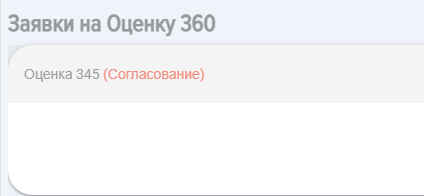
Es necesario abrirla y aprobar o rechazar la lista:
Mientras tanto, Coordinator también puede realizar cambios en la lista.
En la sección Assessment del moderador, en la pestaña Estados de listas, se muestran todas las evaluaciones actuales en las que se están formando listas con los estados actuales de los evaluados:
Puede seleccionar a los evaluados y enviar una notificación del sistema - recordatorio.
Una vez que las listas se han formado y acordado entre todos los evaluados Assessment en la sección Evaluaciones, el moderador obtiene Status Acordado:

El moderador puede abrir la evaluación y Publishla:
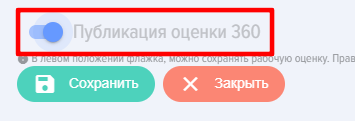
Para este elemento, la "Publicación de evaluación 360" se traduce al estado activo y se presiona el botón Guardar.
A todos los evaluadores les llegará una tarea de evaluación en sus Cuentas Personales, en la sección Mis Evaluaciones.
5. Seleccione las competencias y la escala de evaluación con las que se llevará a cabo la Assessment.
Al seleccionar una competencia, Block competencias o Profile que deben agregarse a la evaluación, no olvide hacer clic en el signo más.
Las competencias añadidas se mostrarán en la parte inferior.
6. Después de completar todas las secciones, deslice el control de Publicación de evaluación a la posición activa y guarde. Assessment ha sido publicada, y en los perfiles personales de los evaluadores, en la pestaña Mis evaluaciones, aparecerá una tarea para realizar la evaluación.
Realización de la evaluación
Después de crear y publicar la evaluación, los empleados que evalúan verán esta Assessment en su área personal, en la sección Mis evaluaciones - pestaña Yo - Evaluator.
Para evaluar, es necesario hacer clic en el nombre de la evaluación y calificar al empleado según las competencias propuestas, seleccionando las calificaciones de la lista.
Al final se pueden introducir comentarios que se reflejarán en el informe general.
Resultados de la evaluación
Los resultados de la evaluación solo están disponibles para el moderador. Para acceder a ellos, es necesario abrir la evaluación y la pestaña "Resultados". Además, Assessment puede estar disponible para el evaluado si la configuración correspondiente se activó al crear la evaluación.
Los resultados de la evaluación se presentan en forma de tabla con las calificaciones que otorgó cada Evaluated para cada competencia.
La aplicación genera automáticamente un diagrama.
Además, en la sección de Informes, seleccionando el informe Assessment 360, el moderador puede generar informes para varios empleados y descargarlos. pdf o excel formatos.
Se puede eliminar Answer de uno o varios evaluadores. Para ello, es necesario hacer clic en el botón "Eliminar respuestas" y seleccionar aquellos cuyas respuestas serán eliminadas.
Preguntas frecuentes
Pregunta: ¿Se pueden utilizar múltiples escalas de calificación en una sola evaluación?
Respuesta:
No, dentro de una evaluación solo se puede utilizar una escala de calificación. Esto garantiza uniformidad y comparabilidad de los resultados dentro de una evaluación específica.
No, en una evaluación solo se puede utilizar una escala de calificaciones.
Pregunta: Cómo hacer evaluación 360 ¿Empleados?
Respuesta:
En la aplicación, se puede crear un modelo de competencias de dos o tres niveles.
Nivel 1 - Competence. Por ejemplo, "trabajo en equipo".
Nivel 2 - Manifestation Indicator. Por ejemplo, para la competencia "trabajo en equipo", "se interesa por las opiniones de otros colegas", "establece contacto rápidamente y mantiene relaciones de colaboración", etc.
3 nivel - Assessment. Puede ser cualquiera, 1, 2, 3, 4, 5 o manifiesta, no manifiesta, etc.
Es decir, el modelo de competencias puede ser:
- Competence y escala de evaluación;
- Competence - indicadores de manifestación y escala de evaluación.
El esquema general de evaluación es el siguiente:
1. En el módulo Gestión de Competencias
-
- Cree un modelo competencias;
- Agregar escala, por la cual serán evaluados los evaluados.
2. Creación directa de la evaluación en la sección Configuración - Assessment 360
- Configuración de la evaluación
- Choice evaluados y evaluadores. Los evaluados siempre los agrega el moderador. Los evaluadores se pueden formar de dos maneras:
-
- El moderador forma la lista de evaluados. Añadiendo cada evaluador al evaluado individualmente. Se puede extraer de la estructura de subordinados, del supervisor.
- Los propios evaluadores forman la lista. Se activa esta opción, luego los evaluados en su área personal, en la sección Mis evaluaciones, ven una tarea para formar la lista de evaluadores y del Choice que aprueba dicha lista.
-
- Choice de competencias que serán evaluadas y las escalas. Las competencias pueden extraerse del perfil de competencias. Profile, las competencias y la escala se introducen previamente en el módulo de Gestión de Competencias.
3. Status sobre la formación de la lista y la evaluación en sí se puede ver en la pestaña Resultados.
4. Una vez finalizada la evaluación, los resultados estarán disponibles en la pestaña Resultados.
Pregunta: ¿Por qué no puedo seleccionar competencias para la evaluación 360?
Respuesta:
Para seleccionar una competencia en la evaluación 360, es necesario que estén publicadas.
Pregunta: ¿Qué modelo de competencias admite el sistema para realizar evaluaciones?
Respuesta:
El sistema Brusnika.LMS admite un modelo de competencias de tres niveles, pero también puede funcionar con un modelo de dos niveles.
- 1 nivel - CompetenceHabilidad o cualidad general, por ejemplo, "trabajo en equipo".
- Nivel 2 - Manifestation IndicatorAcciones específicas o patrones de comportamiento que demuestran competencia, por ejemplo, "se interesa por las opiniones de otros colegas".
- 3 nivel - AssessmentEscala utilizada para evaluar los indicadores o la competencia en sí, que puede ser cualquiera (por ejemplo, 1-5, "manifiesta/no manifiesta", "bueno/medio/excelente"). Si en la empresa se utiliza Two-Level Model ("Competence-Assessment"), no se añaden indicadores y se evalúa directamente Competence. Choice del modelo se configura en el módulo de gestión de competencias.
Pregunta: ¿Cuál es el esquema general para realizar una evaluación 360?
Respuesta:
El proceso de realizar una evaluación 360 consta de varias etapas principales:
- Preparación en el módulo "Gestión de Competencias"Creación de un modelo de competencias y adición de una escala de calificaciones.
- Creación de una evaluación en la sección "Configuración - Assessment 360"Configuración de parámetros de evaluación, Choice evaluados y evaluadores, así como definición de competencias y escala.
- Formación de listas y realización de evaluaciónLas listas de evaluadores pueden ser formadas por el moderador o por los mismos evaluados con posterior aprobación. Tras la publicación de la evaluación, los evaluadores completan los formularios.
- Ver resultadosStatus La formación de listas y los resultados de la evaluación están disponibles para el moderador en la pestaña "Resultados" y en la sección "Informes". Los resultados pueden estar disponibles para los evaluados si así está configurado.
Pregunta: ¿Qué modelo de competencias soporta el sistema para realizar la evaluación?
Respuesta:
El sistema Brusnika.LMS admite un modelo de competencias de tres niveles, pero también puede funcionar con un modelo de dos niveles.
- 1 nivel - CompetenceHabilidad o cualidad general, por ejemplo, "trabajo en equipo".
- Nivel 2 - Manifestation IndicatorAcciones específicas o patrones de comportamiento que demuestran competencia, por ejemplo, "se interesa por las opiniones de otros colegas".
- Nivel 3 - AssessmentLa escala utilizada para evaluar los indicadores o la competencia en sí, que puede ser cualquiera (por ejemplo, 1-5, "demuestra/no demuestra", "bueno/medio/excelente"). Si en la empresa se utiliza Two-Level Model ("Competence-Assessment"), no se añaden indicadores y se evalúa directamente Competence. Choice del modelo se configura en el módulo de gestión de competencias.
Pregunta: ¿Cuál es el esquema general para llevar a cabo una evaluación 360?
Respuesta:
El proceso de realizar una evaluación 360 consta de varias etapas principales:
- Preparación en el módulo "Gestión de Competencias"Creación de un modelo de competencias y adición de una escala de calificaciones.
- Creación de una evaluación en la sección "Configuración - Assessment 360"Configuración de parámetros de evaluación, Choice evaluados y evaluadores, así como la definición de competencias y escala.
- Formación de listas y realización de evaluaciónLas listas de evaluadores pueden ser formadas por el moderador o por los propios evaluados con posterior aprobación. Tras la publicación de las evaluaciones, los evaluadores completan los formularios.
- Ver resultadosStatus La formación de listas y los resultados de la evaluación están disponibles para el moderador en la pestaña "Resultados" y en la sección "Informes". Los resultados pueden estar disponibles para los evaluados si así está configurado.
Pregunta: ¿Cómo se forman las listas de evaluados y evaluadores?
Respuesta:
La lista de evaluados siempre la agrega un moderador. La lista de evaluadores se puede formar de dos maneras:
- ModeradorEl moderador agrega manualmente a cada evaluador a cada evaluado, con la posibilidad de extraer datos de la estructura de subordinados o del supervisor.
- Más valoradosEsta opción permite a los evaluados, desde su cuenta personal, formar de manera independiente la lista de quienes los evaluarán, así como seleccionar al aprobador (generalmente su supervisor directo). Una vez que los evaluados hayan formado las listas y los aprobadores las hayan autorizado, el moderador publica la evaluación.
Pregunta: ¿Dónde se muestran los resultados de la evaluación y quién tiene acceso a ellos?
Respuesta:
Los resultados de la evaluación están disponibles para el moderador en la pestaña "Resultados" dentro de la propia evaluación. El moderador ve una tabla con las calificaciones de cada evaluador para cada competencia, así como un diagrama generado automáticamente. Además, el moderador puede generar informes de varios empleados en la sección "Informes" y descargarlos en formatos PDF o Excel. Los resultados también pueden estar disponibles para el empleado evaluado si se activó la configuración correspondiente al crear la evaluación. El moderador también tiene la capacidad de eliminar las respuestas de uno o varios evaluadores.
Pregunta: ¿Qué hacer si no se pueden seleccionar las competencias para la evaluación 360?
Respuesta:
Si tiene dificultades para seleccionar competencias al crear una evaluación 360, asegúrese de que todas las competencias necesarias hayan sido publicadas previamente en el módulo "Gestión de Competencias". Solo las competencias publicadas están disponibles para su selección en la configuración de la evaluación.
Pregunta: ¿Qué datos de evaluación pueden ocultarse o publicarse?
Respuesta:
Al crear una evaluación, el moderador puede seleccionar las siguientes opciones que afectan la confidencialidad y disponibilidad de los datos:
- Publicación de resultados en el área personal del evaluadoSe puede configurar si los resultados de la evaluación estarán disponibles directamente para el empleado evaluado.
- Ocultación de datos de evaluaciónSe pueden ocultar los nombres o la información de los evaluadores para garantizar el anonimato y fomentar respuestas más sinceras.