
Secciones del catálogo
Las secciones están implementadas para facilitar la búsqueda, visualización y trabajo con cursos, pruebas y programas.
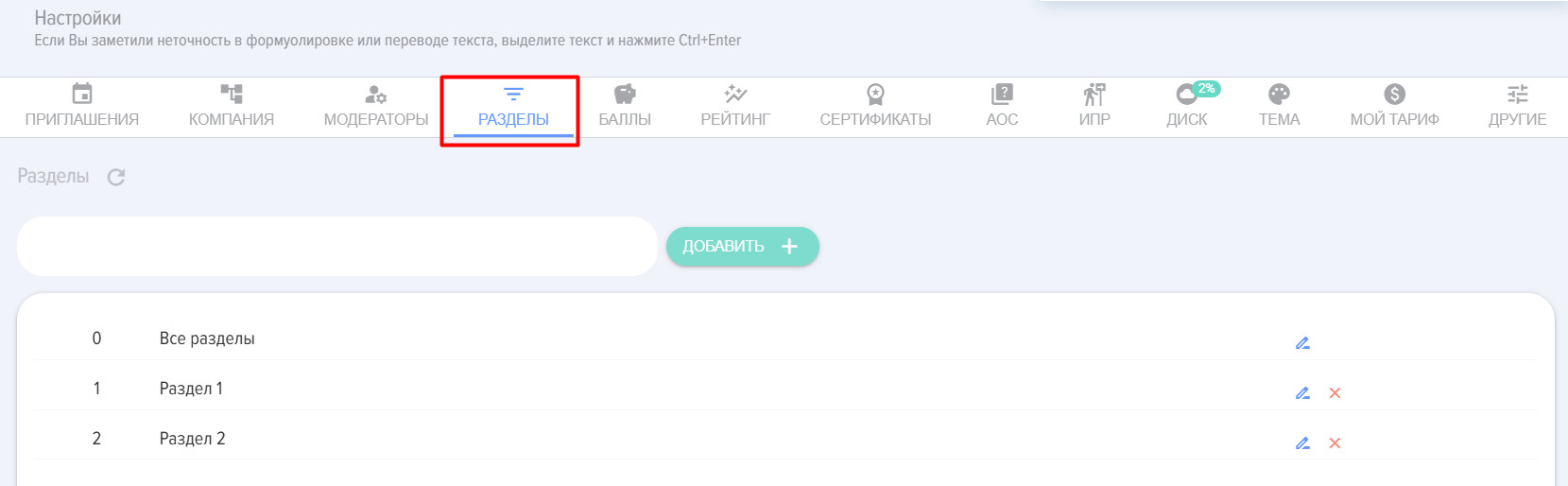
Para agregar Section, debe ingresar el nombre en la ventana de entrada y presionar "Agregar +".
Se recomienda agregar no demasiadas entidades (20-30) a Section para no ralentizar excesivamente el trabajo con los catálogos.
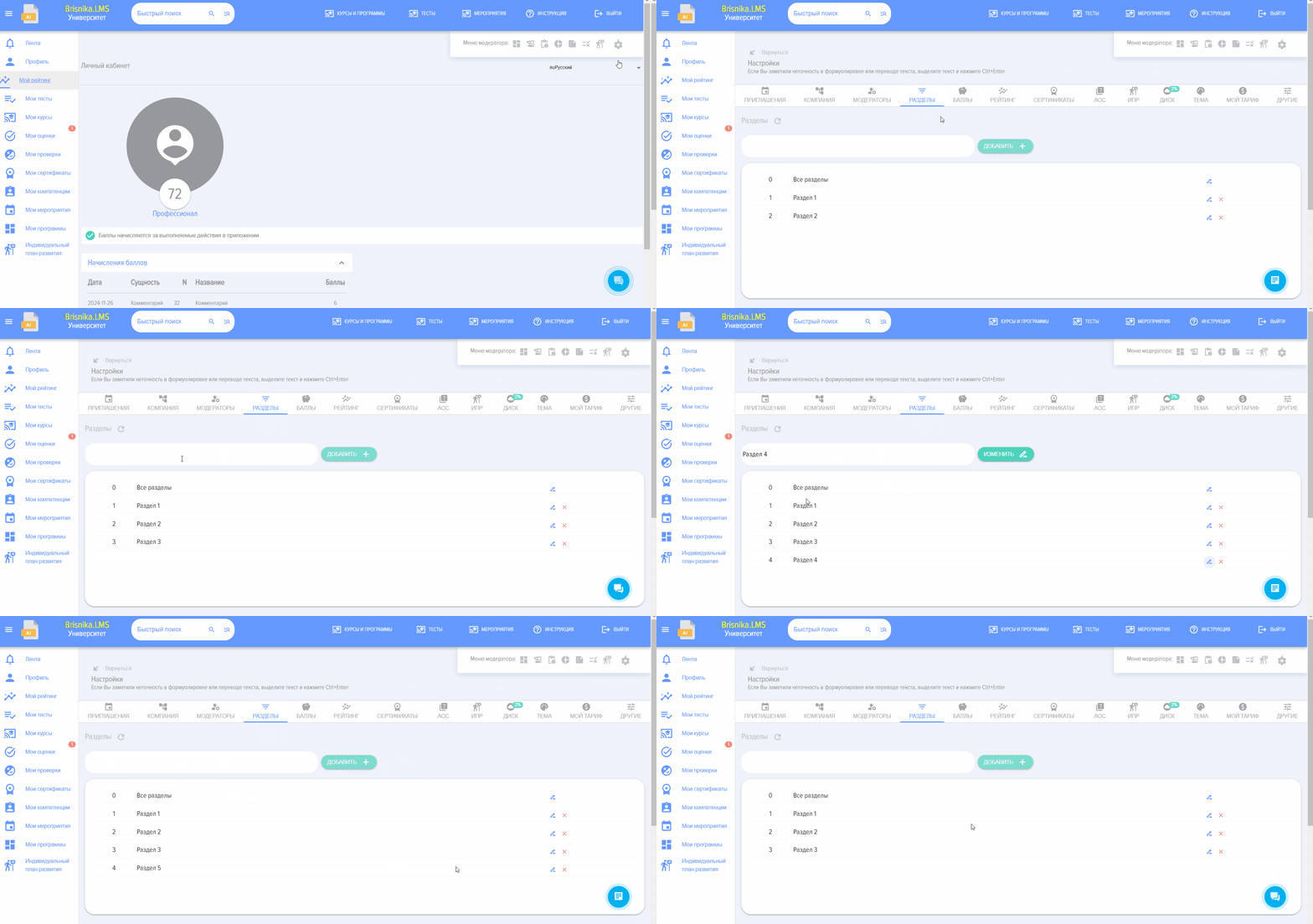
Las secciones se ordenarán posteriormente por orden alfabético.
Para cambiar el nombre de la sección, haga clic en el lápiz junto a ella, luego en la ventana de entrada realice los cambios y presione el icono del lápiz "Editar".
Para eliminar una sección, haga clic en la cruz junto a ella.
Antes de eliminar la sección, se recomienda transferir primero su contenido, de lo contrario se perderá.
Elemento 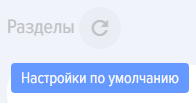 "Default Settings" está destinado a restablecer la configuración de las secciones.
Preguntas frecuentes
Pregunta: ¿Cómo agregar el catálogo Section?
Respuesta:
Breve Respuesta: Las secciones del catálogo se crean y gestionan en la sección "Configuración" -> "Configuración de la aplicación" -> "Secciones".
Detalles:
• Para agregar una sección, debe ingresar su nombre en la ventana de entrada y presionar el botón "Agregar +".
• Para cambiar el nombre de una sección existente, haz clic en el ícono del lápiz junto a ella, ingresa los cambios y presiona "Cambiar".
• Para eliminar una sección, haga clic en la cruz junto a ella, habiendo transferido previamente todo su contenido para evitar la pérdida de datos.
• Las secciones se ordenan automáticamente en orden alfabético.
• Se recomienda agregar no más de 20-30 entidades en un mismo Section para mantener el rendimiento del sistema.
Ubicación en la interfazConfiguración -> Configuración de la aplicación -> Secciones.