
Tworzenie treści
Kursy
Wprowadzenie
1. Kursy mogą składać się z następujących modułów:
- Lesson,
- Test,
- Material.
W dowolnej ilości i dowolnej kolejności.
Course nie może składać się z jednego testu. Jeśli konieczne jest Publish jeden Test, można go od razu opublikować w katalogu testów. Przy tym Course może składać się z jednej lekcji lub jednego materiału.
2. Kompozycja i Completion kursu są sekwencyjne. W ustawieniach można określić warunki otwarcia modułów (patrz poniżej).
3. Course może być częścią programu. Znajduje się on w sekcji Moje programy lub w Katalogu programów, w programie, do którego został dodany.
Tworzenie i konfiguracja kursu
1. Aby dodać Kurs, otwórz Catalog kursów. Kliknij plus "Dodaj". Element "Dodaj" jest dostępny tylko dla moderatorów LMS.
Wymagane pola przy tworzeniu kursu:
- Nazwa kursu.
- Cel kursu.
- Czas trwania. Pole obowiązkowe, ale wypełniane automatycznie po dodaniu modułów do Course.
- Program. Opis tekstowy programu.
- Program kursu. W formie modułów z testami, lekcjami, materiałami. Należy dodać co najmniej jeden moduł (Lesson lub Material) do Course.
Nie wprowadzaj znaków specjalnych w pola, na przykład emotikony w postaci snowboardzisty.
2. Ustawienia i różne niuanse.
Obraz To jest obraz, który będzie wyświetlany na karcie kursu w katalogu oraz przy otwieraniu kursu.
Section katalogu To jest filtr dla przypadków, gdy w katalogu pojawia się wiele kursów. Katalogi są tworzone w sekcji Ustawienia - Ustawienia aplikacji - Sekcje.
Subject W tym wpisie wprowadza się Subject kursu. Jeśli przed słowem postawić znak #, wtedy stanie się tagiem i może służyć jako dodatkowy filtr w katalogu kursów.
Wybierz kompetencjęMożliwe są dwie opcje:
- Gdy wybrana jest Competence, do której niezwiązane rozwijające działania w module kompetencji.
- Gdy wybrana jest Competence, do której przymocowane rozwijające działania w module kompetencji.
W pierwszym przypadku dodanie kompetencji będzie pełnić funkcję informacyjną. W drugim przypadku system utworzy indywidualny plan rozwoju:
- po aktywacji elementu "Wygeneruj IDP przy nieuzyskaniu progu punktowego",
- jeśli w testach nie uzyskano wymaganego wyniku Score.
Zezwolić komentarze Po aktywacji użytkownicy będą mogli dodawać komentarze do karty kursu.
Wydawać Certificate Po aktywacji system zaproponuje wybór Certificate, który jest wcześniej konfigurowany w sekcji Ustawienia - Ustawienia aplikacji - Certyfikaty. Po pomyślnym ukończeniu kursu system automatycznie wygeneruje Certificate i będzie on dostępny w sekcji Moje certyfikaty.
Formularz opinii zwrotnej Po aktywacji, po ukończeniu kursu zostanie wyświetlona ankieta zwrotna. Ankietę zwrotną (Feedback Form) można skonfigurować w sekcji Ustawienia - Ustawienia aplikacji - Feedback Form.
Punkty W tym przypadku nie jest to przejściowy Score, lecz Score w ramach systemu grywalizacji.
By Default za Completion kursu naliczane są punkty ustalone w ogólnych ustawieniach aplikacji (Ustawienia - Ustawienia aplikacji - Punkty). Jeśli nic nie jest ustawione w ogólnych ustawieniach i tym ustawieniu, punkty nie będą naliczane. Jeśli aktywujesz ten element, kurs będzie miał indywidualne naliczanie punktów.
Po aktywacji pojawiają się następujące opcje:
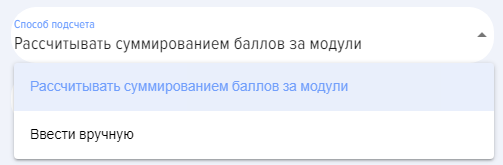
- Obliczać przez sumowanie punktów za moduły. Aplikacja będzie obliczać każdy moduł (Lesson i Test) i wyświetlać ogólny Score za Course.
- Wprowadzić ręcznie - liczba punktów za Course wprowadzana jest ręcznie.
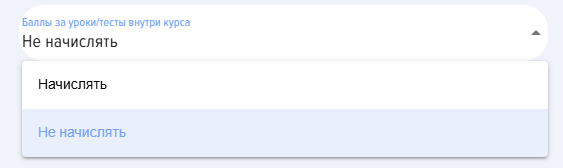
Przyznawać punkty za moduły:
- Naliczać. Oznacza to, że punkty będą naliczane za Course oraz osobno za każdy moduł.
- Nie naliczać. Punkty będą naliczane wyłącznie za Course.
Ukryj w katalogu. Po aktywacji Course zostanie ukryty w katalogu przed użytkownikami i nie można go samodzielnie przypisać. Course będzie dostępny do przypisania przez moderatora. Po przypisaniu Course będzie wyświetlany w panelu pracownika w sekcji Moje kursy.
Wyłącznie dla oddziałów. Po aktywacji Course dostęp będą mieli tylko pracownicy z wybranych jednostek. Aktywuj i wybierz jednostkę ze struktury.
Otwieranie dostępu do modułów.
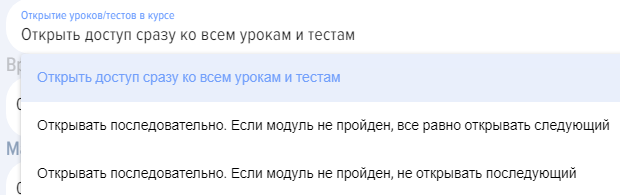 - Sequence otwierania modułów w kursie. By Default stosowana jest opcja, w której dostęp do wszystkich lekcji/testów/materiałów w kursie jest otwarty od razu.
Istnieją dwa dodatkowe warianty sekwencyjnego otwierania modułów:
- Opcja, w której niezależnie od powodzenia ukończenia modułu, otwiera się następny moduł.
- Opcja, w której następny moduł otwiera się dopiero po pomyślnym ukończeniu poprzedniego modułu.
Czas na Completion kursu. Czas na Completion kursu, podawany w minutach.
Maksymalna liczba prób. Określono maksymalną liczbę prób ukończenia kursu. By Default wynosi 0 - liczba prób jest nieograniczona. Jeśli próby się wyczerpią, przy próbie uruchomienia Course zostanie wyświetlony komunikat o wykorzystaniu maksymalnej liczby prób. Attempt rozpoczyna się po naciśnięciu przycisku Start.
Availability Period. Po aktywacji określany jest ostateczny termin dostępności kursu. Jeśli Availability Period wygasły, to przy próbie przejścia Course zostanie wyświetlony komunikat, że Course nie mieści się w Availability Period.
Program kursu. Aby utworzyć bezpośrednio kurs, należy przeciągnąć moduły z sekcji testy, lekcje lub baza wiedzy. Znajdź odpowiedni, chwyć myszką i przeciągnij do pola "Przeciągnij tutaj lekcje i testy". Oznacza to, że logika jest następująca:
- Najpierw tworzone i publikowane są lekcje, testy lub materiały. Po ich opublikowaniu pojawią się one na listach po prawej stronie.
- Następnie z utworzonych i opublikowanych lekcji, materiałów, testów tworzony jest Course.
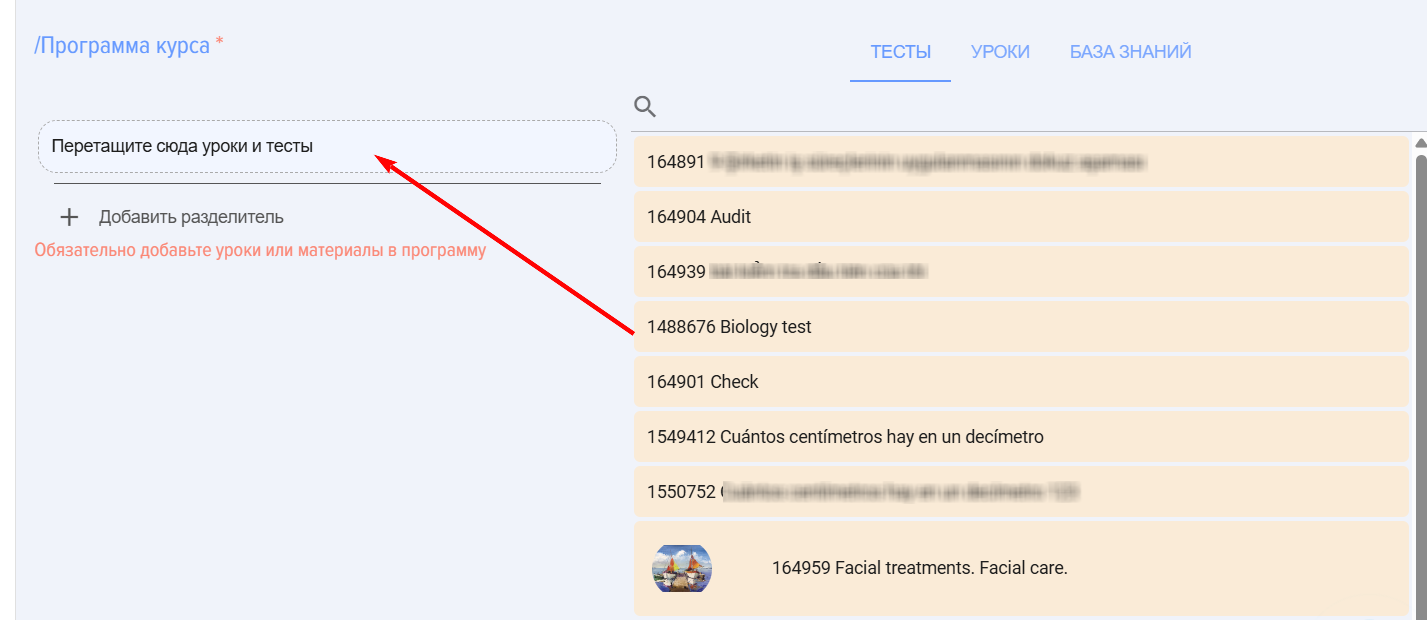
WAŻNE! Na listach lekcji, testów i materiałów wyświetlane są opublikowane lekcje, testy i materiały. z tego samego działu który jest ustawiony dla kursu.
WAŻNE! Jeśli w katalogu znajduje się wiele lekcji/testów/materiałów, zacznij wpisywać nazwę w polu wyszukiwania. Aplikacja znajdzie odpowiedni moduł i na liście pozostawi tylko ten, który będzie można następnie przenieść do pola tworzenia programu.
Prezentacja kursów: liniowa, w formie drzewa
1. Course w aplikacji można przedstawiać jako liniowym w formie lub w postaci drzewa.
2. Liniowa reprezentacja kursu.
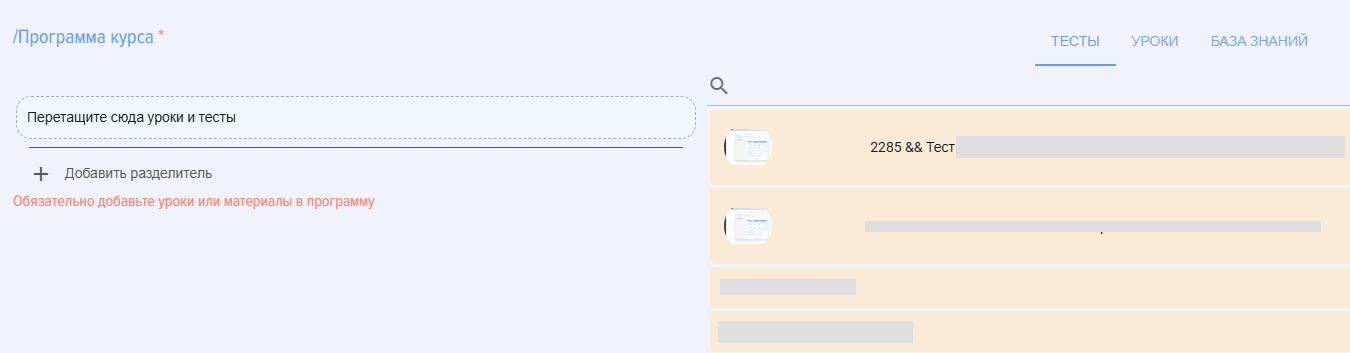
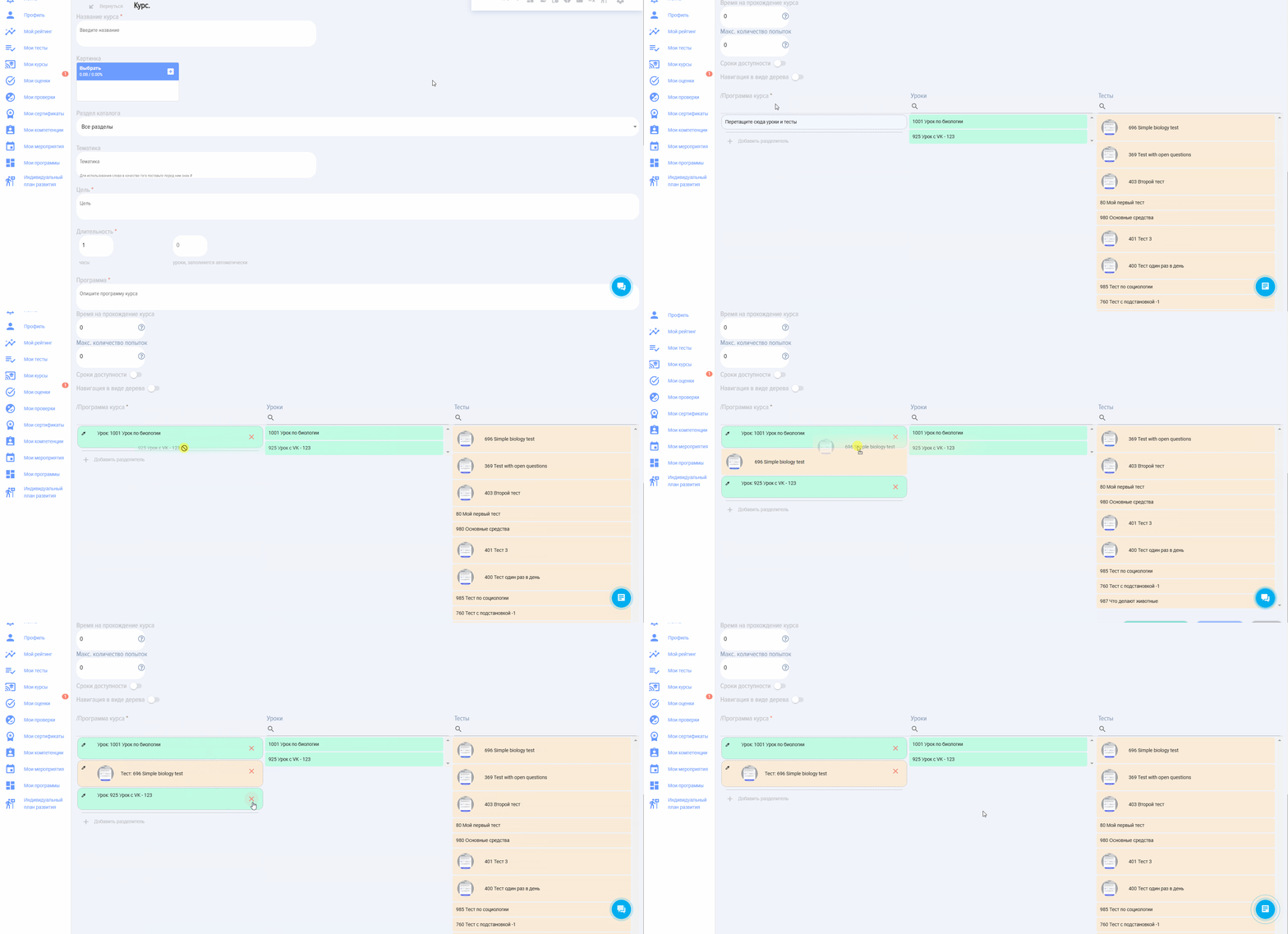
- kreator kursu. Złóż Course poprzez przeciąganie lekcji i testów.
Jak złożyć Course:
- Znajdź odpowiedni Lesson, Test. Skorzystaj z wyszukiwania w odpowiednich kolumnach (w lekcjach, testach, materiałach).
- Najedź kursorem myszy na Lesson/Test/Material. Kliknij lewy przycisk myszy.
- Przeciągnij do strefy (kolumny) "Program kursu" i zwolnij. Upewnij się, że Lesson/Test znalazł się w kolumnie "Program kursu".
- W ten sposób przeciągnij i upuść odpowiednią liczbę lekcji, testów, materiałów i ułóż je w wymaganej kolejności.
Aby zmienić kolor karty modułu, kliknij na element 
Aby dodać separator między modułami (na przykład bloki tematyczne), kliknij na element
Aby zmienić nazwę modułu, kliknij na element  wprowadź nową nazwę
 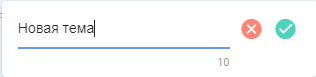 Zapisz.
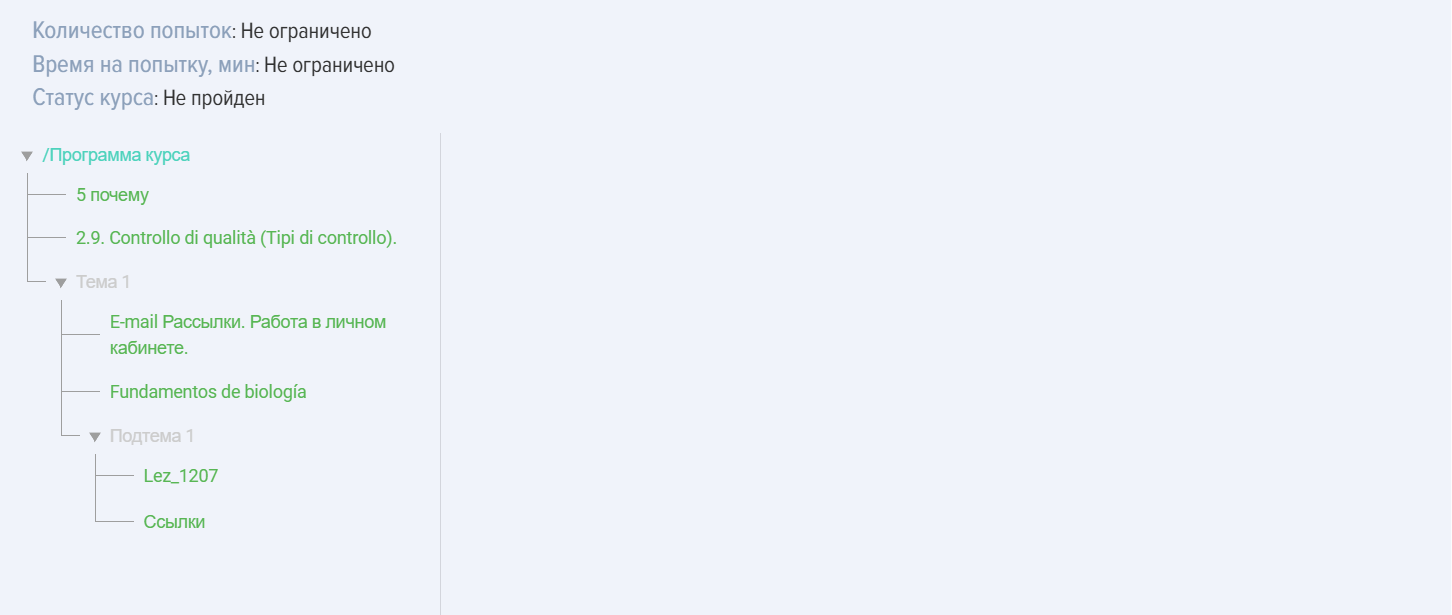
3. Prezentacja kursu w formie drzewa.
3.1. Aktywuj widok drzewa 
3.2. Stań na "Program kursu"

Pojawi się okno do tworzenia programu kursu.
- Przeciągnij lekcje/testy/materiały do strefy "Program kursu", w pole "Przeciągnij tutaj lekcje i testy" i zwolnij. Upewnij się, że Lesson/Test znalazł się w kolumnie "Program kursu".
- W ten sposób przeciągnij i upuść wymaganą liczbę lekcji, testów i ułóż je w odpowiedniej kolejności.
3.3. Separator Jeśli konieczne jest utworzenie podpoziomu, utwórz separator i dodawaj do niego również moduły.
Kliknij Dodaj separator

Otwórz program kursu i kliknij na dodany separator
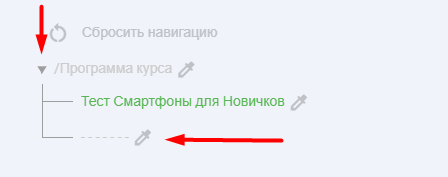
Edytuj nazwę separatora

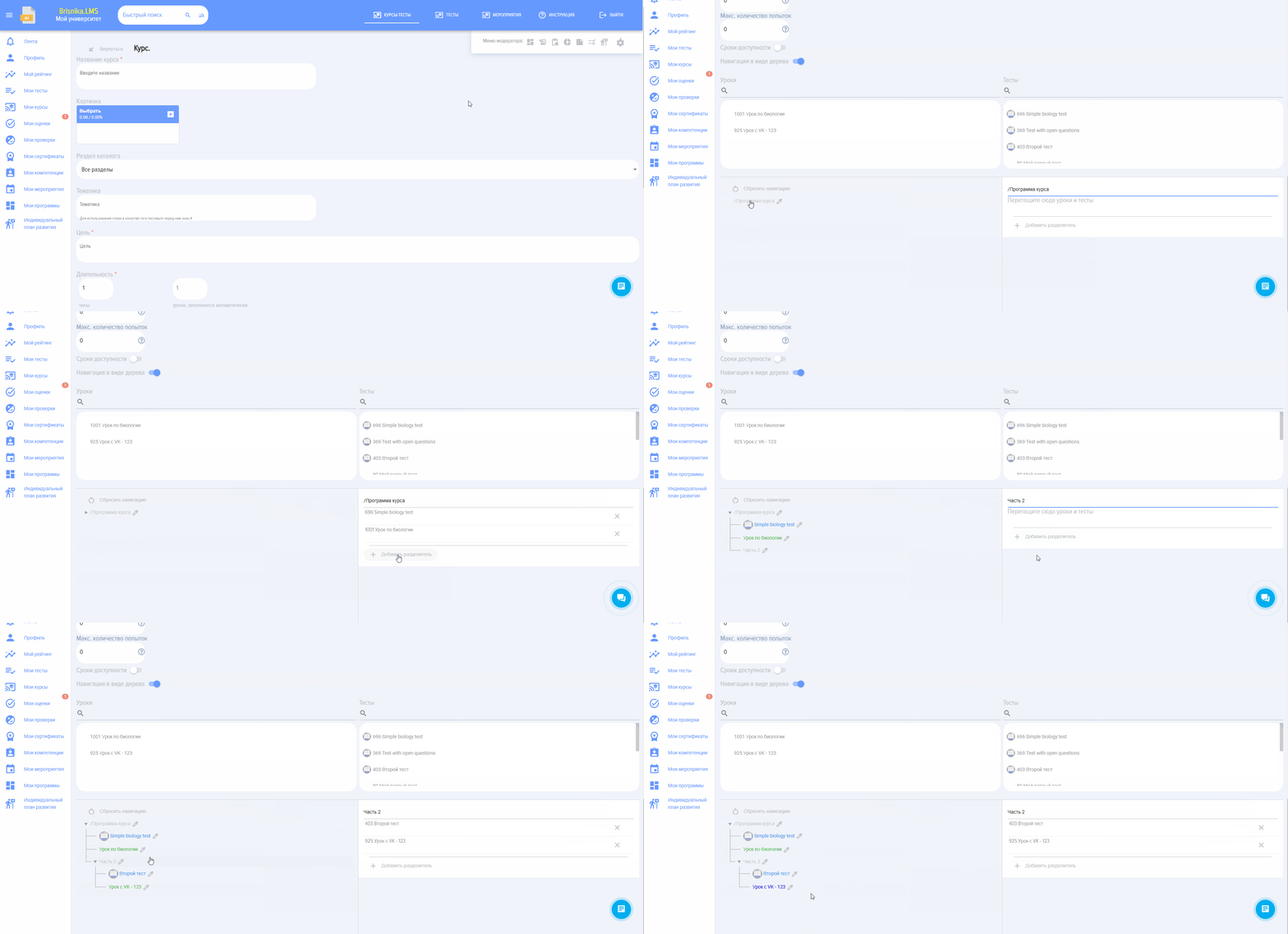
Następnie stanąć na separatorze (analogicznie jak na Program kursu) i dodawać moduły.
Course w postaci liniowej wygląda następująco:
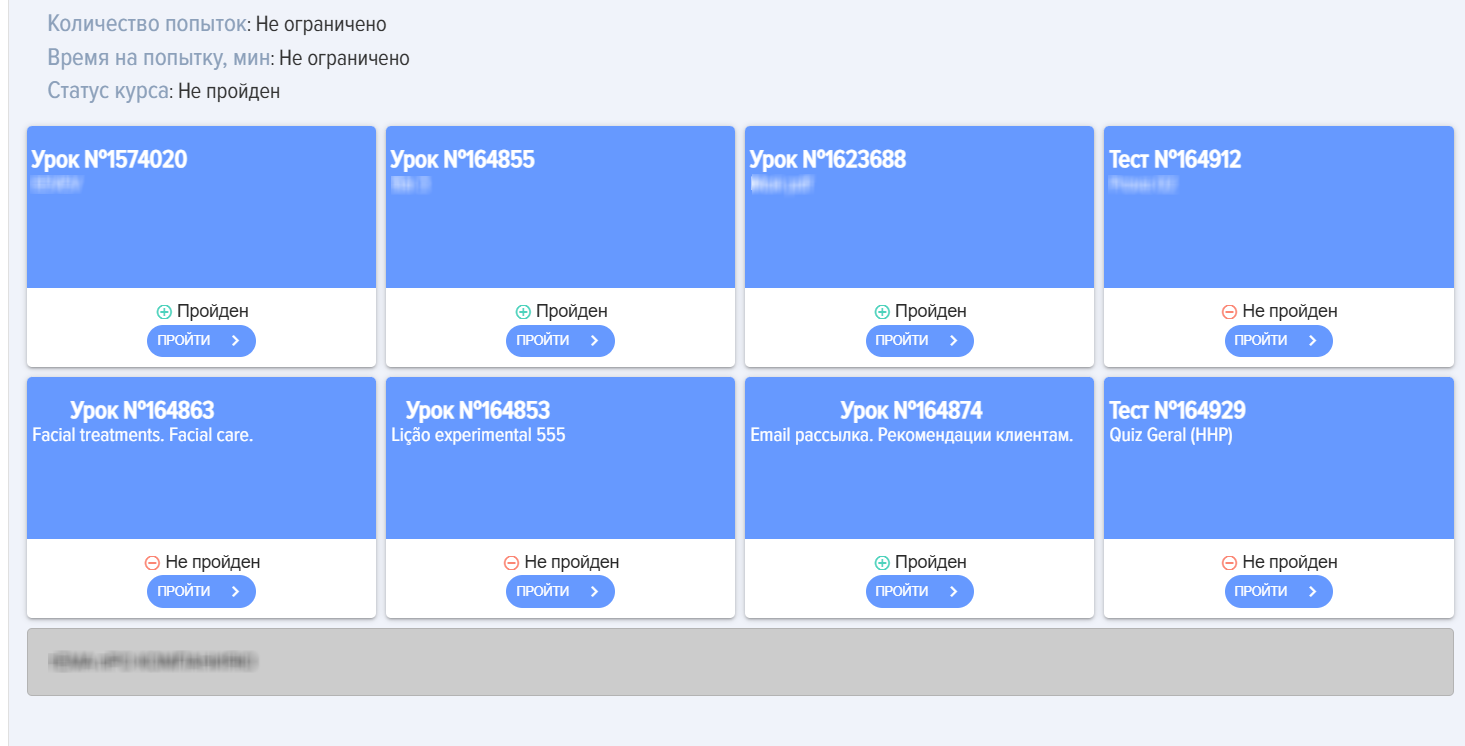
Course w postaci drzewa wygląda następująco:
Operacje na kursach
Course można edytować, usuwać, kopiować, importować, eksportować:
- Course jest kopiowany w całości. Do nazwy dodawane jest słowo "_Kopia". Skopiowany Course jest dodawany do Catalog w statusie Wersja robocza.
- Course można eksportować i importować w formacie Excel lub Udata. Choice formatu eksportu/importu odbywa się w sekcji Ustawienia-Inne-Format eksportu.
- Po usunięciu Course zostaje on trwale usunięty i nie można go przywrócić.
Completion kursu
Specyfika ukończenia kursów:
- Przy każdym nowym uruchomieniu kursu system rejestruje nowy próbęLiczba prób ukończenia kursu może być nieograniczona (jeśli nie ustawiono Restriction). Podczas tworzenia raportów można ukryć wszystkie próby.
- Aby uzyskać status dla lekcji/materiału Passed koniecznie należy nacisnąć przycisk Zakończ moduł w lekcji lub Zapoznałem się w materiale. Jeśli nie naciśniesz odpowiedniego elementu, a zamkniesz lub przejdziesz do następnego modułu, to Status pozostanie Not Passed.
- Po zakończeniu wszystkich modułów ze statusem Passed Course otrzymuje Status Passed automatycznie.
- Jeśli Course jest częścią programu, należy go szukać w programach.
- Jeśli Course jest przypisany, znajduje się on w sekcji Moje kursy/Przypisane. Po rozpoczęciu jego realizacji zostanie przeniesiony do Section Ukończone lub In Progress.
Statusy kursu
Kursy mają następujące statusy:
- Status publikacje:
- opublikowany;
- Szkic (zapisany bez publikacji).
- Statusy przejścia:
- Not Started. Przycisk Start w kursie nie jest naciśnięty.
- In Progress. Naciśnięto przycisk start w kursie, ale nie wszystkie moduły zostały ukończone.
- Passed. Passed - wszystkie moduły zostały ukończone. Testy w statusie "Passed" (pomyślnie), wszystkie lekcje/materiały zostały przejrzane (naciśnięto przycisk Zakończ lub Zapoznano się). Jeśli przycisk Zakończ moduł w lekcji nie został naciśnięty, oznacza to Lesson Not Passed, jeśli w materiale nie naciśnięto elementu Zapoznano się, oznacza to Material Not Passed.
- Not Passed. Oznacza, że któryś z modułów Not Passed: Test, Lesson (nie naciśnięto przycisku Zakończ), Material (nie naciśnięto elementu Zapoznano).
- Statusy według przeznaczenia:
- Self-Enrollment - pracownik kliknął Przejdź Learning,
- przypisany - przypisany jako moderator aplikacji.
4.2. Course
Course składa się z opublikowanych lekcji i/lub testów. Nawet jeśli konieczne jest dostarczenie materiałów w jednej lekcji, należy utworzyć Lesson, a następnie na podstawie jednej lekcji Course.
Catalog kursów jest dostępnych dla wszystkich pracowników. Po opublikowaniu kursu staje się on dostępny dla wszystkich pracowników w katalogu (jeśli Course i Catalog nie są ukryte). Course można nie publikować, a jedynie zapisać, wtedy będzie dostępny tylko dla moderatora.
Course można składać z lekcji, materiałów i/lub testów w dowolnej kolejności.
Nie można utworzyć wyłącznie z testu Course.
Często zadawane pytania
Pytanie: Czy można utworzyć Course bez testowania?
Odpowiedź:
Tak, jest to możliwe. Kurs może zawierać dowolne kombinacje lekcji, materiałów i testów. Course nie może składać się wyłącznie z jednego testu. Course może składać się z jednej lekcji lub jednego materiału.
Pytanie: Czy można utworzyć Course tylko z jednym testem?
Odpowiedź:
Nie. Test można od razu opublikować w katalogu testów.
Pytanie: Czy można udzielić dostępu do kursu określonym pracownikom, a nie całemu działowi?
Odpowiedź:
Możliwe są następujące opcje:
1. Ukryj Course w katalogu i przypisz go konkretnym pracownikom. Tylko ci pracownicy będą widzieć go w swoim panelu osobistym w sekcji Moje kursy.
2. Dla Bitrix24. Utwórz grupę w Bitrix z tymi pracownikami. Następnie przypisz Course do grupy Bitrix poprzez Section "Grupy" aplikacji.
Pytanie: Dlaczego nie mogę Publish Course?
Odpowiedź:
Aby Publish Course, należy:
-
Wprowadź nazwę kursu (to pole jest obowiązkowe).
-
Dodaj przynajmniej jeden Lesson lub Material.
⚠️ Uwaga:
-
Jeśli w tytule lub innych polach użyjesz znaków specjalnych lub emotikon (na przykład emotikony deskorolki 🛹), system może nie zapisać Course lub nie pozwolić go Publish.
Pytanie: Czym różni się Course od programu?
Odpowiedź:
| Course | Program | |
| Możliwe moduły | Lesson, Test, Material | Lesson, Test, Material, Course, Event |
| Sequence przejścia | Sekwencyjne Completion po jednym module | Sekwencyjne i równoległe Completion. Można tworzyć etapy, poziomy do sekwencyjnego przechodzenia modułów. |
Pytanie: Gdzie można zobaczyć wyniki ukończenia kursu?
Odpowiedź:
W aplikacji 4 role mogą widzieć wyniki ukończenia kursów:
- Moderator może sprawdzić wyniki w raportach.
- Pracownik, który ukończył Learning, może sprawdzić wyniki w swoim panelu osobistym w sekcji Moje kursy, rozwijając odpowiedni Course. Jeśli taka opcja została udostępniona podczas tworzenia kursu.
- Kierownik uczącego się i moderator z ograniczonymi uprawnieniami. W menu po lewej stronie zakładka Raporty. Zbuduj odpowiednie raporty.
Pytanie: Course Finished, ale raport pokazuje, że Course Not Passed.
Odpowiedź:
Sprawdź, czy wszystkie moduły ze statusem "Passed" zostały zaliczone. Zaktualizuj aplikację w Feedzie lub przez przeglądarkę.
Jeśli wszystkie moduły mają status zaliczone, a Course nadal ma status "Not Passed", napisz do pomocy technicznej.
Pytanie: Jak ukryć Course przed użytkownikami?
Odpowiedź:
Wszystkie kursy po opublikowaniu By Default są dostępne dla wszystkich do samodzielnego zapisania w katalogu kursów. Self-Assignment oznacza, że pracownik otwiera Course i przechodzi go bez przypisania przez moderatora.
Każdy Course może zostać ograniczony w dostępności:
- Po dodaniu go do grupy (dla Bitrix24 i przy dostępności funkcjonalności) Course będzie dostępny tylko dla uczestników grupy).
- Przy tworzeniu przez ustawienia:
- ukryć całkowicie przed wszystkimi - ukryć w katalogu,
- udostępnić określonym jednostkom organizacyjnym,
- ukryj przed ekstranetem - dla Bitrix24.
Jeśli Course zostanie ukryty przez ustawienia i jednocześnie przypisany, to osoby, którym został przypisany, będą go widzieć przez swój Personal Account. Wszyscy pozostali nadal nie będą go widzieć.
Pytanie: Czy można udzielić dostępu do kursu/testu określonym pracownikom, a nie całemu działowi?
Odpowiedź:
Obecnie nie ma takiej możliwości, tylko dla działu. Ta opcja jest w trakcie opracowywania i wkrótce będzie można udzielić dostępu do kursu lub testu konkretnym pracownikom. W tym celu podczas tworzenia kursu będzie trzeba wskazać pracowników, którym zostanie udzielony dostęp do kursu/testu.
Pytanie: Dlaczego Status kursu nie zmienia się, gdy pracownik go ukończy?
Odpowiedź:
Kursy mają następujące statusy:
- Status publikacje:
- opublikowany;
- Szkic (zapisany bez publikacji).
- Statusy przejścia:
- Not Started. Przycisk Start w kursie nie jest naciśnięty.
- In Progress. Naciśnięto przycisk start w kursie, ale nie wszystkie moduły zostały ukończone.
- Passed. Passed - wszystkie moduły zostały ukończone. Testy w statusie "Passed" (pomyślnie), wszystkie lekcje/materiały zostały przejrzane (naciśnięto przycisk Zakończ lub Zapoznano się). Jeśli przycisk Zakończ moduł w lekcji nie został naciśnięty, oznacza to Lesson Not Passed, jeśli w materiale nie naciśnięto elementu Zapoznano się, oznacza to Material Not Passed.
- Not Passed. Oznacza, że któryś z modułów Not Passed: Test, Lesson (nie naciśnięto przycisku Zakończ), Material (nie naciśnięto elementu Zapoznano).
- Statusy według przeznaczenia:
- Self-Enrollment - pracownik kliknął Przejdź Learning,
- przypisany - przypisany jako moderator aplikacji.
Jeśli Status kursu Not Started lub In Progress, oznacza to, że któryś z modułów wewnątrz kursu Not Passed:
- Not Passed Test;
- Not Passed Lesson (naciśnięto przycisk Zakończ moduł w lekcji);
- Not Passed Material (naciśnięto element Zapoznałem się z materiałem).
Po pomyślnym ukończeniu wszystkich modułów Status kurs automatycznie zmienia się na Passed.
Pytanie: Dlaczego pracownicy nie widzą kursów Catalog, testów Catalog, bazy wiedzy?
Odpowiedź:
Jeśli pracownicy nie widzą Catalog kursów lub Catalog testów lub bazy wiedzy, a moderator je widzi, oznacza to, że odpowiedni Catalog jest ukryty przed pracownikami w ustawieniach.
Katalogi są ukryte w sekcji: Ustawienia (koło zębate w prawym górnym rogu) - Ustawienia aplikacji - Więcej - Zakładka Inne.
Pytanie: Jak tworzony jest Course i z czego może się składać?
Odpowiedź:
Course w systemie Brusnika.LMS może składać się z lekcji, testów i materiałów w dowolnej liczbie i kolejności. Podczas tworzenia kursu określa się nazwę, cel, czas trwania (wypełniany automatycznie), tekstowy opis programu i dodaje się co najmniej jeden moduł (Lesson lub Material). Course nie może składać się wyłącznie z jednego testu; w tym przypadku Test jest publikowany bezpośrednio w katalogu testów. Moduły do kursu są wybierane z opublikowanych lekcji, testów i materiałów poprzez przeciąganie i upuszczanie.
Answer: Jakie podstawowe ustawienia są dostępne podczas tworzenia kursu?
Odpowiedź:
Podczas tworzenia kursu dostępnych jest wiele ustawień:
- Obraz: do karty kursu.
- Section katalogu i Subject: Do filtrowania kursów. Subject może być oznaczona jako tag za pomocą symbolu "#".
- Kompetencje: Może utworzyć indywidualny plan rozwoju, jeśli do kompetencji przypisane są działania rozwojowe i użytkownik nie osiągnął wymaganego progu Score w testach.
- Komentarze i certyfikaty: Pozwala użytkownikom dodawać komentarze i wydaje Certificate po pomyślnym przejściu.
- Feedback Form (FF): Wyświetla się po ukończeniu kursu.
- Punkty: Indywidualne naliczanie punktów za Course może być obliczane przez sumowanie punktów za moduły lub wprowadzane ręcznie.
- Ukrywanie w katalogu: Course może być ukryty przed wolnym dostępem, ale dostępny na żądanie moderatora.
- Dostępność według działów: Restriction dostępu do kursu dla pracowników wybranych działów.
- Otwieranie dostępu do modułów: Sekwencyjne lub równoczesne otwieranie modułów, z możliwością warunku pomyślnego ukończenia poprzedniego modułu.
- Czas na Completion i liczba prób: Restriction pod względem czasu i liczby ukończeń kursu.
- Availability Period: Określenie terminu ostatecznego, do którego Course jest dostępny.
Answer: Czym różni się liniowa i drzewiasta reprezentacja kursu?
Odpowiedź:
Course w aplikacji Brusnika.LMS może być przedstawiony w dwóch postaciach:
- Reprezentacja liniowa: Moduły kursu są ułożone sekwencyjnie. Course tworzy się poprzez przeciąganie lekcji, testów i materiałów w określonej kolejności. Można zmieniać kolor kart modułów, dodawać separatory dla bloków tematycznych i edytować nazwy modułów.
- Drzewiaste przedstawienie: Pozwala tworzyć bardziej złożoną strukturę z podpoziomami. Po aktywacji tego trybu można przeciągać moduły do strefy "Program kursu" i tworzyć separatorzy, wewnątrz których również można dodawać moduły, tworząc strukturę hierarchiczną.
Pytanie: Jak uzyskać Status "Passed" dla kursu i jego modułów?
Odpowiedź:
Aby Lesson lub Material otrzymał Status "Passed", należy koniecznie nacisnąć przycisk "Zakończ moduł" (dla lekcji) lub "Zapoznałem się" (dla materiału). Jeśli użytkownik po prostu zamknie moduł lub przejdzie do następnego bez naciśnięcia odpowiedniego przycisku, Status pozostanie "Not Passed". Po pomyślnym ukończeniu wszystkich modułów ze statusem "Passed" (w tym pomyślnego Completion testów), Course automatycznie otrzymuje Status "Passed". W przeciwnym razie, jeśli choć jeden moduł Not Passed, Course będzie miał Status "Not Passed".
Pytanie: Jakie statusy może mieć kurs?
Kursy mają następujące statusy:
- Statusy publikacji:
- Opublikowano: Course jest dostępny dla użytkowników.
- Szkic: Course zapisany, ale nie opublikowany.
- Statusy przejścia:
- Not Started: Przycisk "Start" w kursie nie został naciśnięty.
- In Progress: Course rozpoczęty, ale nie wszystkie moduły zostały ukończone.
- Passed: Wszystkie moduły zostały pomyślnie ukończone (testy, lekcje z klikniętą opcją "Zakończ", materiały z klikniętą opcją "Zapoznano").
- Not Passed: Jeden lub więcej modułów Not Passed.
- Statusy według przeznaczenia:
- Self-Enrollment: Pracownik samodzielnie wybrał Course do ukończenia.
- Przypisany: Course został mianowany moderatorem aplikacji.
Pytanie: Jaka jest kluczowa różnica między kursem a programem?
Odpowiedź:
Course może obejmować lekcje, testy i materiały, Completion których realizacja odbywa się sekwencyjnie, moduł po module.
Program jest bardziej złożoną jednostką i może zawierać lekcje, testy, materiały, inne kursy, a nawet wydarzenia. Completion programu może być zarówno sekwencyjny, jak i równoległy, z możliwością tworzenia etapów i poziomów w celu strukturyzacji procesu uczenia się. Oznacza to, że Program może łączyć kilka kursów i innych elementów edukacyjnych.
Pytanie: Jak można ograniczyć dostęp do kursu dla określonych pracowników lub działów?
Odpowiedź:
Do ograniczenia dostępu do kursu dostępne są następujące opcje:
- Ukryj Course w katalogu: Course nie będzie widoczny w ogólnym katalogu do samodzielnego zapisu. Można go przypisać konkretnym pracownikom i tylko oni zobaczą go w swoim panelu osobistym.
- Tylko dla oddziałów: Podczas tworzenia kursu można wybrać konkretne działy, których pracownicy będą mieli dostęp do Course.
- Używanie grup (dla Bitrix24): Course można powiązać z określoną grupą w Bitrix24 i będzie on dostępny tylko dla członków tej grupy.
Należy zaznaczyć, że obecnie nie ma możliwości udzielania dostępu do kursu poszczególnym pracownikom bezpośrednio przez ustawienia kursu, wyłącznie przez Assignment po ukryciu w katalogu lub przez grupy (jeśli funkcjonalność jest dostępna).
Pytanie: Dlaczego Status kursu nie zmienia się na "Passed" po jego zakończeniu?
Odpowiedź:
Jeśli Course Finished, ale jego Status pozostaje "Not Started" lub "In Progress", oznacza to, że jeden lub więcej modułów w ramach kursu nie otrzymało Status "Passed". Aby pomyślnie ukończyć każdy moduł, należy spełnić następujące warunki:
- Test: Musi być Passed pomyślnie.
- Lesson: Należy nacisnąć przycisk "Zakończ moduł".
- Material: Należy nacisnąć element "Zapoznałem się" w materiale.
Jeśli te działania nie zostały wykonane dla wszystkich modułów, Status kursu nie zmieni się na "Passed". W takim przypadku zaleca się sprawdzenie statusów wszystkich modułów i upewnienie się, że są "Ukończone". Jeśli wszystkie moduły są ukończone, a Status kursu nadal pozostaje Not Passed, zaleca się aktualizację aplikacji.
Pytanie: Podczas tworzenia kursu, programu, podczas wyszukiwania lekcji/testu system go nie znajduje, mimo że Lesson/Test jest opublikowany.
Odpowiedź:
Sprawdź, czy w nazwie lekcji/testu nie ma spacji na samym początku. Czy dane wyszukiwania zostały wprowadzone poprawnie.
Pytanie: Jak sprawdzić, na jakim etapie kursu znajdują się obecnie uczestnicy, co zostało już ukończone, a co nie?
Odpowiedź:
Aby uzyskać szczegółową analitykę dotyczącą statusu ukończenia każdego modułu, należy utworzyć raport "Status ukończenia modułów".