
Theme
Section umożliwia personalizację aplikacji zgodnie z Twoim stylem wizualnym.
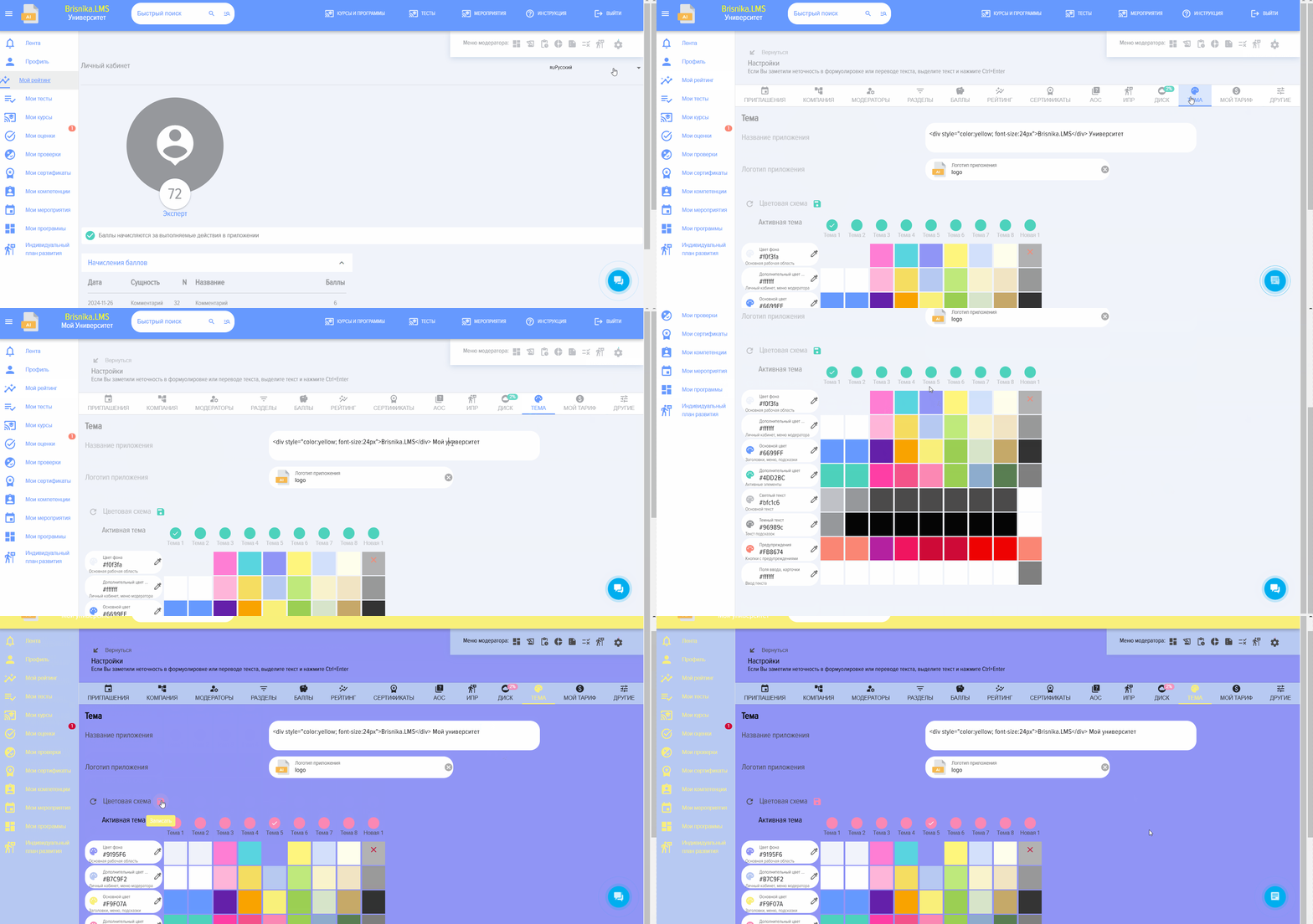
Nazwa aplikacji wyświetlana w lewym górnym rogu. Aby zmienić nazwę, wprowadź nową w polu:

Logo aplikacji wyświetlany w lewym górnym rogu.
Aby dodać własne logo, prześlij je w polu:

Schemat kolorów. Wybierz gotowy lub dostosuj własny
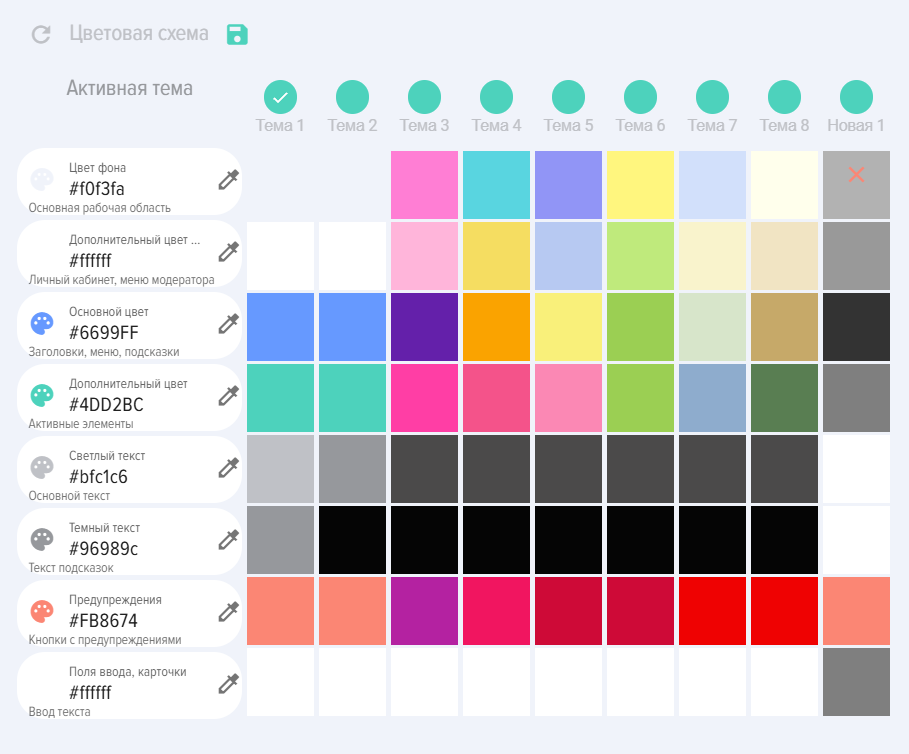
Aby zapisać nowo utworzony temat, kliknij element Zapisz.
WAŻNE! Aby zmiany zostały zapisane i zastosowane, musi je wprowadzić Administrator Twojego portalu (Bitrix24 lub dowolnego innego systemu). Jeśli pracownik jest moderatorem aplikacji, ale nie jest administratorem portalu, zmiany nie zostaną zastosowane.
Aby zastosować zmiany, należy również wykupić subskrypcję Tematów w sekcji "My Plan - Theme".
Często zadawane pytania
Pytanie: Jak zmienić kolor, nazwę, logo aplikacji?
Odpowiedź:
W aplikacji można zmieniać kolor całej aplikacji lub poszczególnych elementów, logo oraz nazwę aplikacji wyświetlaną w lewym górnym rogu.
Ta opcja jest płatna. Aktualny koszt można sprawdzić w sekcji Ustawienia - Ustawienia aplikacji - My Plan - Zakładka "Theme".
Dla Bitrix24. Zmiany w aplikacji może wprowadzać wyłącznie moderator z uprawnieniami administratora portalu Bitrix24. W przypadku innych integracji Zoho CRM, amoCRM, Megapian, YClients i wersji SA zmiany mogą wprowadzać moderatorzy aplikacji.
Aby zmienić kolor, nazwę, logo aplikacji:
- Otwórz Section Theme (Ustawienia - Ustawienia aplikacji)Wprowadź nową nazwę aplikacji, dodaj logo, dostosuj kolory aplikacji.
- Jeśli subskrypcja Tematu została zakupiona, ustawienia zostaną zapisane automatycznie. Jeśli subskrypcja nie została zakupiona, LMS ostrzeże o tym.
Pytanie: Dlaczego nasze logo nie pojawia się w LMS?
Odpowiedź:
Krótki Answer: Logo może być nieobecne, ponieważ zmiany nie zostały wprowadzone przez administratora portalu, nie zakupiono subskrypcji na motyw lub moduł Theme został dezaktywowany w sekcji Moduły dodatkowe.
Szczegóły:
• Aby zmienić logo, zmiany musi wprowadzić Administrator Twojego portalu (Bitrix24 lub innego systemu). Jeśli pracownik jest moderatorem aplikacji, ale nie jest administratorem portalu, zmiany nie zostaną zastosowane.
• Aby zastosować zmiany, należy wykupić subskrypcję Motywów w sekcji "My Plan - Theme".
• Moduł Theme jest aktywowany lub dezaktywowany w sekcji: Ustawienia - Ustawienia aplikacji - Więcej - Moduły dodatkowe.
Lokalizacja w interfejsie: Ustawienia - Ustawienia aplikacji - Theme.
Pytanie: Dodano nazwę aplikacji, ale nachodzi ona na logo. Jak dodać nazwę LMS, aby była estetycznie rozmieszczona?
Odpowiedź:
W tym celu użyj wstawki HTML następującej postaci: Uniwersytet . Zamień słowo "Uniwersytet" na nazwę twojego LMS. Zwróć uwagę, że jeśli nazwa ma więcej niż 20 znaków, to w tym przypadku nie zmieści się w przeznaczonym do tego polu.