
Demo, taşıma, silme
Demo
1. Section Demo verilerini kurmanıza veya kaldırmanıza olanak tanır.
2. Demo verileri şunları içerir:
- Sistemle Çalışma Dersleri;
- Test sistem çalışması derslerine dayanarak;
- Course Sistemi kullanma dersleri ve testine hoş geldiniz.
3. Ayrıca Course Hoş geldiniz görünürlük için Material olarak Bilgi Tabanı'na Course hoş geldiniz rafına eklendi.
4. Örnek olarak, yeterlilik yönetimi modülüne yeterlilikler ve Rating Scale eklendi.
5. Section yalnızca uygulama moderatörleri tarafından erişilebilir ve şu şekilde bulunabilir: Ayarlar - Uygulama Ayarları - Demo
Aktarım
Giriş
1. Veriler herhangi bir kaynaktan aktarılabilir CRM/ERM diğerlerine ve ayrıca marketten yüklenen sürümden, yerel olarak yüklenen sürüme.
2. Birikmiş tüm veriler, atamalar, geçmiş ve istatistikler aktarılır.
3. Veri aktarma hizmeti ücretlidir. Güncel fiyat, Ayarlar - Uygulama Ayarları - My Plan - Destek sekmesi altında bulunur. Veri Aktarma Hizmeti. Hizmet bir ay boyunca geçerlidir ve bu süre içinde sınırsız sayıda aktarma yapılabilir.
Veri Taşıma
Doğrudan aktarım için:
1. Veri aktarım hizmetini satın alın.
2. Taşıma için iki seçenek bulunmaktadır:
- Seçenek 1. Tek bir CRM/ERP- bir sistemden diğerine veya aynı sistem içinde CRM/ERP- sistemler, ancak farklı adresler.
- Seçenek 2. SADECE BİTRIX 24 İÇİN. Marketten kurulmuş LMS sürümünden, yerel olarak kurulmuş sürüme.
3. Seçenek 1.
- Hedef portala LMS sistemini kurun. Sistem boş olacak.
- Hedef sistemden anahtarı kopyalayın.
Anahtar, Uygulama Ayarları - Ayarlar - Diğer bölümünün en altında bulunur.
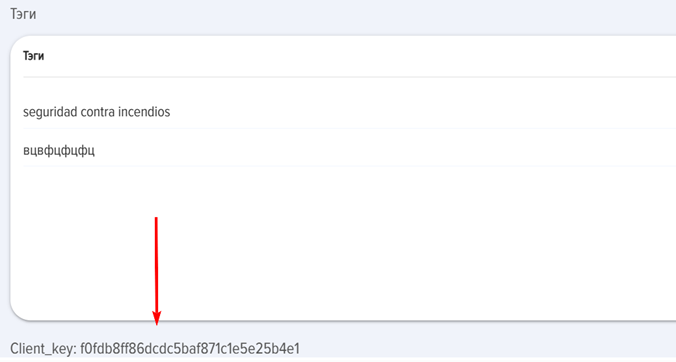
- Ana sistemdeki anahtarı Section içine yerleştirin. Verileri bu alana aktarın:
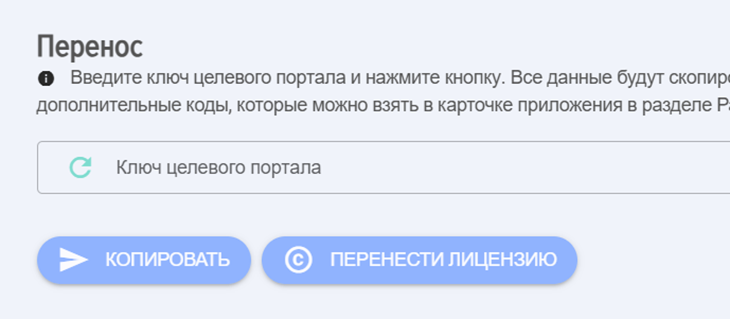
- Anahtar girildiğinde, aşağıda dört sütun belirir:
1) Orijinal portalın kullanıcıları
2) Orijinal kullanıcıların uygunluk sütunu
3) Hedef portal kullanıcı uyumluluğu sütunu
4) Hedef portalın kullanıcıları.
Veri aktarımı (kopyalama) işlemine başlamadan önce, kullanıcılar arasında Matching ayarlanmalıdır. Bunun için sütunlardaki kayıtları sürükleyip bırakıyoruz.
1->2 ve 4->3
Ve 2 - 3 sütunlara Matching kullanıcıları yerleştiriyoruz.
Bu, taşınan verilerde Matching atamalarının, sonuçlarının vb. ayarlanması için gereklidir.
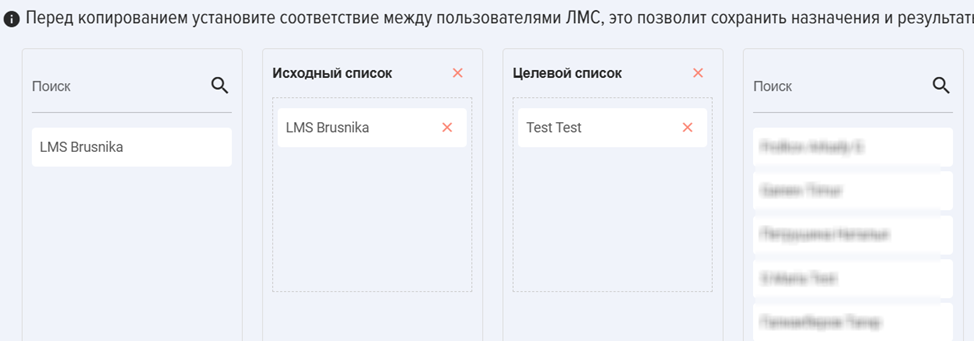
Bunu yapmazsanız, taşıma işlemi gerçekleşir ancak kullanıcı bağlantıları doğru olmayacaktır.
Kurulan Matching hatırlanır ve bir sonraki girişte hemen geri yüklenir.
Kullanıcı istekleri, anahtar girildiğinde/değiştirildiğinde gerçekleşir.
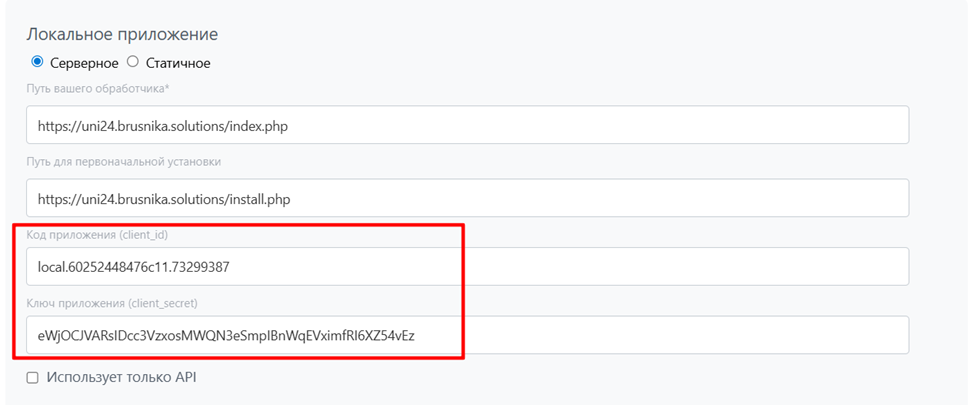
4. Seçenek 2. Aynı şey, sadece aşağıdaki kodları ek olarak girmeniz gerekiyor:
Yerel hedef LMS'ye aktarım için ek anahtarlar gerekecektir. Bu anahtarları uygulama kartının Geliştiriciler - Entegrasyonlar - Düzenle bölümünde bulabilirsiniz.
Örnek:
Lisans Taşıma
Lisanslar ayrı olarak taşınır. Lisanslar yeni LMS'ye taşındığında, eski sistemde devre dışı bırakılacaktır.
Bu nedenle, aktarım süreci 2 aşamaya ayrılmıştır:
- İlk olarak tüm verilerin aktarımı gerçekleşir, aktarımın doğru şekilde tamamlandığından emin olursunuz.
- Daha sonra lisansları aktarın.
Test Etme
Hedef portala veriler sınırsız sayıda aktarılabilir ve üzerine yazılacaktır. Aynı zamanda, hedef ÖYS'deki veriler silinebilir. Kaynak ÖYS'deki veriler kaybolmaz, onlara hiçbir şey olmaz.
Taşıma
Giriş
1. Veriler herhangi bir kaynaktan aktarılabilir CRM/ERM diğerlerine ve ayrıca mağazadan yüklenen sürümden yerel olarak yüklenen sürüme.
2. Tüm birikmiş veriler, atamalar, geçmiş ve istatistikler taşınır.
3. Veri Taşıma hizmeti ücretlidir. Güncel fiyat, Ayarlar - Uygulama Ayarları - My Plan - Destek sekmesi altında bulunur. Veri Taşıma hizmeti. Hizmet bir ay boyunca geçerlidir ve bu süre içinde sınırsız sayıda veri taşıma işlemi yapılabilir.
Veri Taşınması
Doğrudan aktarım için:
1. Veri taşıma hizmetini satın alın.
2. Taşıma için iki seçenek bulunmaktadır:
- Tek seçenek. CRM/ERP- bir sistemden diğerine veya aynı sistem içinde CRM/ERP- sistemler, ancak farklı adresler.
- Seçenek 2. SADECE BİTRIX 24 İÇİN. Marketten kurulan LMS sürümünden, yerel olarak kurulan sürüme.
3. Seçenek 1.
- Hedef portala bir LMS sistemi kurun. Sistem boş olacak.
- Hedef sistemden anahtarı kopyalayın.
Anahtar, Uygulama Ayarları - Ayarlar - Diğer bölümünün en altında bulunur.
- Anahtarı orijinal sistemde Section içine yerleştirin. Verileri bu alana aktarın:
- Anahtar takıldığında, aşağıda dört sütun görünür:
1) Orijinal portal kullanıcıları
2) Orijinal kullanıcıların uygunluk sütunu
3) Hedef portal kullanıcılarının uygunluk sütunu
4) Hedef portalın kullanıcıları.
Veri aktarımı (kopyalama) işlemine başlamadan önce, kullanıcılar arasında Matching kurulmalıdır. Bunun için sütunlardaki kayıtları sürükleyip bırakıyoruz.
1->2 ve 4->3
Ve 2 - 3 sütunlarda Matching kullanıcıları kuruyoruz.
Bu, taşınan verilerde Matching atamalarının, sonuçlarının vb. ayarlanması için gereklidir.
Bunu yapmazsanız, taşıma gerçekleşecek ancak kullanıcı bağlantıları doğru olmayacaktır.
Kurulan Matching hatırlanır ve bir sonraki girişte hemen geri yüklenir.
Kullanıcı sorguları, anahtar girildiğinde/değiştirildiğinde gerçekleşir.
4. Seçenek 2. Aynı şey, ancak aşağıdaki kodları eklemek gerekiyor:
Yerel hedef LMS'ye aktarım için ek anahtarlar gerekecektir. Bu anahtarları uygulama kartında, Geliştiriciler - Entegrasyonlar - Düzenle bölümünde bulabilirsiniz.
Örnek:
Lisansların taşınması
Lisanslar ayrı olarak taşınır. Lisanslar yeni LMS'ye taşındığında, eski sistemde devre dışı bırakılacaktır.
Bu nedenle, aktarma işlemi 2 aşamaya bölünmüştür:
- İlk olarak tüm veriler aktarılır, her şeyin doğru şekilde taşındığından emin olursunuz.
- Daha sonra lisansları aktarın.
Test Etme
Hedef portala veriler sınırsız sayıda aktarılabilir ve üzerine yazılacaktır. Aynı zamanda, hedef ÖYS'deki veriler silinebilir. Kaynak ÖYS'deki veriler kaybolmaz, onlara hiçbir şey olmaz.
Silme
Section Silme işlemi, derslere, bilgi tabanına vb. yüklenen verilerin (durumlar, testler, geçmiş kayıtları vb.) ve dosyaların silinmesi için kullanılır.