
Assessment 360
Introdução 1. Com este módulo, é possível realizar avaliações 360, avaliações 180 e qualquer outro tipo de avaliação em que algumas pessoas avaliam outras. 2. No aplicativo, foi implementada modelo de três níveis , com a qual se podem descrever vários modelos de competências. 1 nível - Competence Por exemplo, "trabalho em equipe". Nível 2 - Manifestation Indicator Por exemplo, para a competência "trabalho em equipe", "interessa-se pelas opiniões de outros colegas", "estabelece contato rapidamente e mantém relações de parceria", etc. Nível 3 - Assessment Ela pode ser qualquer, 1, 2, 3, 4, 5 ou manifesta, não manifesta ou bem, médio, excelente, etc. Em cada nível, é possível definir quaisquer valores. Se na empresa for adotada a Two-Level Model de competências "Competence-Assessment". Então, ao criar a competência, os indicadores não serão adicionados, e será avaliado diretamente o Competence. No módulo de gestão de competências Choice do modelo de um ou dois níveis, o processo ocorre através da ativação do controle deslizante em cada competência: 3. Esquema Geral de Realização da Avaliação . 3.1. No módulo de Gestão de Competências: Crie um modelo competências ; Adicione escala , pela qual serão avaliados os avaliados. 3.2. Criação direta da avaliação na seção Configurações - Assessment 360 Configuração avaliações. Choice avaliados e avaliadores. Os avaliados são sempre adicionados pelo moderador. Os avaliadores podem ser formados de duas maneiras: O moderador forma a lista de avaliados. Adiciona cada avaliador ao avaliado individualmente. Pode extrair da estrutura de subordinados, gestor. Os próprios avaliadores formam a lista. Esta opção é ativada, em seguida, os avaliados, na área pessoal, na seção Minhas Avaliações, terão uma tarefa para formar a lista de avaliadores e Choice que aprova esta lista. Choice de competências e escalas. As competências podem ser extraídas do perfil do bloco de competências. Profile, os blocos de competência e a escala são previamente inseridos no módulo de Gestão de Competências. 3.3. Status sobre a formação da lista e a própria avaliação pode ser visualizada na aba Resultados. 3.4. Após a conclusão da avaliação, os resultados estarão disponíveis na aba Resultados, bem como na seção Relatórios. Criação de avaliação 1. Para criar uma nova avaliação, clique em 2. Preencha o cartão: Nome, descrição da avaliação. Escolha: Como atribuir tarefas (apenas para Bitrix24) Publicar ou não publicar os resultados da avaliação no perfil pessoal do avaliado. Ocultar ou não ocultar dados dos avaliadores. Selecione as datas de realização da avaliação. As datas são informativas e não afetam nada. 3. Forme as listas de avaliados e avaliadores. A lista de avaliados é sempre adicionada pelo moderador. A lista de avaliadores pode ser formada de duas maneiras: Moderador Iniciar o mecanismo de formação da lista de avaliadores pelos próprios avaliados. 4. Mecanismo de formação da lista de avaliadores pelos avaliados próximo. O moderador adiciona a lista de avaliação e ativa a função. Preenche todas as outras seções da avaliação e sem publicar a avaliação. preserva-a: No perfil avaliado, na secção As Minhas Avaliações, aparecerá o seguinte elemento: É necessário clicar no sinal de mais, abrirá a janela de formação da lista de avaliadores: Nesta janela, é necessário selecionar os avaliadores e aprovadores desta lista. O aprovador, como regra geral, é o supervisor direto. No painel do avaliador, na seção Minhas Avaliações, subseção Solicitações de Avaliação 360, aparecerá uma tarefa para aprovar a lista de avaliadores: É necessário abri-la e aprovar ou não aprovar a lista: Nesse caso, Coordinator também pode fazer alterações na lista. No moderador, na secção Assessment, no separador Status das Listas, são exibidas todas as avaliações atuais em que as listas estão a ser formadas pelos avaliados com os status atuais: É possível selecionar os avaliados e enviar uma notificação do sistema - lembrete. Após a formação e concordância das listas por todos os avaliados Assessment na seção de Avaliações, o moderador obtém Status Concordado: O moderador pode abrir a avaliação e Publish a mesma: Para este elemento, a "Publicação da avaliação 360" é traduzida para o estado ativo e o botão "Salvar" é pressionado. A todos os avaliadores será atribuída uma tarefa de avaliação em seus Painéis Pessoais, na seção Minhas Avaliações. 5. Selecione as competências e a escala de avaliação pelas quais será conduzido o Assessment. Ao escolher uma competência, Block competências ou Profile que precisam ser adicionadas à avaliação, não se esqueça de clicar no sinal de mais. As competências adicionadas serão exibidas abaixo. 6. Após preencher todas as seções, mova o controle deslizante de Publicação da avaliação para a posição ativa e salve. Assessment foi publicada, e nas áreas pessoais dos avaliadores, na aba Minhas Avaliações, aparecerá uma tarefa para realizar a avaliação. Realização da avaliação Após a criação e publicação da avaliação, os funcionários avaliadores terão acesso a esta Assessment em sua área pessoal, na seção Minhas Avaliações - aba Eu - Evaluator. Para avaliar, é necessário clicar no nome da avaliação e avaliar o colaborador pelas competências propostas, selecionando as avaliações da lista. No final, pode inserir comentários que serão refletidos no relatório geral. Resultados da avaliação Os resultados da avaliação estão disponíveis apenas para o moderador. Para isso, é necessário abrir a avaliação e a aba "Resultados". Além disso, Assessment pode estar disponível para o avaliado, se a configuração correspondente tiver sido ativada durante a criação da avaliação. Os resultados da avaliação são apresentados em forma de tabela com as classificações atribuídas por cada Evaluated para cada competência. O aplicativo forma automaticamente o diagrama. Além disso, na seção Relatórios, ao selecionar o relatório Assessment 360, o moderador pode gerar relatórios para vários colaboradores e exportá-los em pdf ou excel formatos. É possível excluir Answer de um ou mais avaliadores. Para isso, é necessário clicar no botão "Excluir respostas" e selecionar aqueles cujas respostas serão removidas. Perguntas Frequentes Pergunta: É possível usar várias escalas de avaliação em uma única avaliação? Não, em uma avaliação só se pode usar uma única escala de notas. Pergunta: Como fazer uma avaliação 360 graus de funcionários? Resposta : No aplicativo, é possível criar um modelo de competências de dois ou três níveis. Nível 1 - competência. Por exemplo, "trabalho em equipe". Nível 2 - indicador de manifestação. Por exemplo, para a competência "trabalho em equipe", "interessa-se pelas opiniões de outros colegas", "estabelece contato rapidamente e mantém relações de parceria", etc. Nível 3 - avaliação. Pode ser qualquer uma: 1, 2, 3, 4, 5 ou manifesta, não manifesta, etc. Ou seja, o modelo de competências pode ser: competência e escala de avaliação; competência - indicadores de manifestação e escala de avaliação. O esquema geral de avaliação é o seguinte: 1. No módulo de Gestão de Competências Crie um modelo de competências; Adicione uma escala pela qual os avaliados serão avaliados. 2. Criação direta da avaliação na seção Configurações - Avaliação 360 Configuração de avaliação Seleção dos avaliados e avaliadores. Os avaliados são sempre adicionados pelo moderador. Os avaliadores podem ser formados de duas maneiras: O moderador forma a lista de avaliados. Adicionando cada avaliador ao avaliado individualmente. É possível extrair da estrutura de subordinados, gestor. Os próprios avaliadores formam a lista. Esta opção é ativada, em seguida, na área pessoal dos avaliados, na seção Minhas Avaliações, aparece a tarefa de formar a lista de avaliadores e selecionar o aprovador dessa lista. Seleção das competências pelas quais serão avaliadas e das escalas. As competências podem ser extraídas do perfil de competências. O perfil, as competências e a escala são previamente inseridos no módulo de Gestão de Competências. 3. O status da formação da lista e da própria avaliação pode ser visualizado na aba Resultados. 4. Após a conclusão da avaliação, os resultados estarão disponíveis na aba Resultados. Pergunta: Por que não consigo selecionar competências para a avaliação 360? Resposta: Para selecionar uma competência na avaliação 360, é necessário que elas estejam publicadas. Pergunta: Que modelo de competências o sistema suporta para realizar a avaliação? Resposta: O sistema Brusnika.LMS suporta um modelo de competências de três níveis, mas também pode operar com um modelo de dois níveis. 1 nível - Competence Nome geral da habilidade ou qualidade, por exemplo, "trabalho em equipe". 2º nível - Manifestation Indicator Ações específicas ou padrões comportamentais que demonstram competência, por exemplo, "interessa-se pelas opiniões de outros colegas". Nível 3 - Assessment Escala utilizada para avaliar os indicadores ou a própria competência, que pode ser qualquer uma (por exemplo, 1-5, "demonstra/não demonstra", "bom/médio/excelente"). Se a empresa utiliza Two-Level Model ("Competence-Assessment"), os indicadores não são adicionados, e avalia-se diretamente Competence. Choice do modelo é configurado no módulo de gestão de competências. Pergunta: Qual é o esquema geral para realizar uma avaliação 360? Resposta: O processo de realização da avaliação 360 consiste em várias etapas principais: Preparação no módulo "Gestão de Competências" Criação de um modelo de competências e adição de uma escala de avaliação. Criação de avaliação na secção "Definições - Assessment 360" Configuração dos parâmetros de avaliação, Choice avaliados e avaliadores, bem como a definição de competências e escala. Formação de listas e realização de avaliação As listas de avaliadores podem ser formadas pelo moderador ou pelos próprios avaliados com posterior aprovação. Após a publicação das avaliações, os avaliadores preenchem os formulários. Visualização de resultados Status A formação de listas e os resultados da avaliação estão disponíveis para o moderador na aba "Resultados" e na seção "Relatórios". Os resultados podem estar disponíveis para os avaliados, se configurado. Pergunta: Qual é o esquema geral para a realização de uma avaliação 360? Resposta: O processo de realização da avaliação 360 consiste em várias etapas principais: Preparação no módulo "Gestão de Competências": Criação de um modelo de competências e adição de uma escala de avaliação. Criação de uma avaliação na secção "Configurações - Avaliação 360": Configuração dos parâmetros da avaliação, seleção dos avaliados e avaliadores, bem como definição das competências e da escala. Formação de listas e realização da avaliação: As listas de avaliadores podem ser formadas pelo moderador ou pelos próprios avaliados com posterior aprovação. Após a publicação da avaliação, os avaliadores preenchem os formulários. Visualização de resultados: O status da formação das listas e os resultados da avaliação estão disponíveis para o moderador na aba "Resultados" e na seção "Relatórios". Os resultados podem estar disponíveis para os avaliados, se configurado. Pergunta: Como são formadas as listas de avaliados e avaliadores? Resposta: A lista de avaliados é sempre adicionada pelo moderador. A lista de avaliadores pode ser formada de duas maneiras: Moderador O moderador adiciona manualmente cada avaliador a cada avaliado, com a possibilidade de extrair dados da estrutura de subordinados ou do gestor. Os mais bem avaliados Esta opção permite que os avaliados, em sua área pessoal, formem independentemente a lista daqueles que irão avaliá-los, bem como escolham o aprovador (geralmente o supervisor direto). Após os avaliados formarem as listas e os aprovadores as aprovarem, o moderador publica a avaliação. Pergunta: Onde os resultados da avaliação são exibidos e quem tem acesso a eles? Resposta: Os resultados da avaliação estão disponíveis para o moderador na aba "Resultados" dentro da própria avaliação. O moderador visualiza uma tabela com as pontuações de cada avaliador para cada competência, bem como um gráfico gerado automaticamente. Além disso, o moderador pode gerar relatórios de vários colaboradores na seção "Relatórios" e exportá-los nos formatos PDF ou Excel. Os resultados também podem ficar disponíveis para o colaborador avaliado, se a configuração correspondente tiver sido ativada durante a criação da avaliação. O moderador também tem a capacidade de excluir as respostas de um ou mais avaliadores. Resposta: Não, dentro de uma única avaliação, apenas uma escala de avaliação pode ser utilizada. Isso garante uniformidade e comparabilidade dos resultados dentro da avaliação específica. O que fazer se não for possível selecionar competências para avaliação 360°? Se você está enfrentando dificuldades para selecionar competências durante o processo de configuração de uma avaliação 360°, siga estas etapas para resolver o problema: Verifique as permissões de acesso - Certifique-se de que sua conta possui direitos administrativos ou de edição para modificar as competências. Atualize a página ou reinicie o sistema - Problemas temporários podem ser resolvidos com uma atualização ou reinicialização. Consulte o administrador do sistema - Se as competências estão bloqueadas ou indisponíveis, entre em contato com o responsável pela plataforma. Verifique a configuração prévia - Alguns sistemas exigem que as competências sejam definidas antecipadamente na configuração da avaliação. Teste em outro navegador ou dispositivo - Problemas de compatibilidade podem afetar a funcionalidade. Caso o problema persista, documente a mensagem de erro exibida e relate ao suporte técnico para assistência especializada. Resposta: Se tiver dificuldades em selecionar competências ao criar uma avaliação 360, certifique-se de que todas as competências necessárias foram previamente publicadas no módulo "Gestão de Competências". Apenas as competências publicadas estão disponíveis para seleção nas configurações da avaliação. Não, em uma avaliação, apenas uma escala de avaliação pode ser utilizada. Pergunta: Como fazer Avaliação 360 Funcionários? Resposta: No aplicativo, é possível criar um modelo de competências de dois ou três níveis. 1 nível - Competence. Por exemplo, "trabalho em equipe". 2 nível - Manifestation Indicator. Por exemplo, para a competência "trabalho em equipe", "interessa-se pelas opiniões de outros colegas", "estabelece contato rapidamente e mantém relações de parceria", etc. Nível 3 - Assessment. Ela pode ser qualquer, 1, 2, 3, 4, 5 ou manifesta, não manifesta, etc. Ou seja, o modelo de competências pode ser: Competence e escala de avaliação; Competence - Indicadores de manifestação e escala de avaliação. O esquema geral de avaliação é o seguinte: 1. No módulo de Gestão de Competências Crie um modelo competências ; Adicione escala , pela qual serão avaliados os avaliados. 2. Criação direta da avaliação na seção Configurações - Assessment 360 Configuração de avaliação Choice avaliados e avaliadores. Os avaliados são sempre adicionados pelo moderador. Os avaliadores podem ser formados de duas maneiras: O moderador forma a lista de avaliados. Adiciona cada avaliador ao avaliado individualmente. Pode extrair da estrutura de subordinados, gestor. Os próprios avaliadores formam a lista. Esta opção é ativada, em seguida, os avaliados, na área pessoal, na seção Minhas Avaliações, terão uma tarefa para formar a lista de avaliadores e Choice que aprova esta lista. Choice de competências pelas quais serão avaliadas e as escalas. As competências podem ser extraídas do perfil de competências. Profile, as competências e a escala são previamente inseridas no módulo de Gestão de Competências. 3. Status sobre a formação da lista e a própria avaliação pode ser visualizado na aba Resultados. 4. Após a conclusão da avaliação, os resultados estarão disponíveis na aba Resultados. Pergunta: O que fazer se não for possível selecionar competências para a avaliação 360? Resposta: Se você tiver dificuldades em selecionar competências ao criar uma avaliação 360, certifique-se de que todas as competências necessárias foram previamente publicadas no módulo "Gestão de Competências". Apenas as competências publicadas estão disponíveis para seleção nas configurações da avaliação. Pergunta: Quais dados de avaliação podem ser ocultados ou publicados? Resposta: Ao criar uma avaliação, o moderador pode selecionar as seguintes opções que afetam a confidencialidade e a acessibilidade dos dados: Publicação dos resultados no perfil pessoal do avaliado É possível configurar se os resultados da avaliação estarão disponíveis diretamente para o funcionário avaliado. Ocultação de dados de avaliação É possível ocultar os nomes ou informações dos avaliadores para garantir o anonimato e promover respostas mais honestas. Introdução 1. Com este módulo, é possível realizar avaliações 360, avaliações 180 e qualquer outro tipo de avaliação em que algumas pessoas avaliam outras. 2. No aplicativo, foi implementada modelo de três níveis , com a qual se podem descrever vários modelos de competências. 1 nível - Competence Por exemplo, "trabalho em equipe". Nível 2 - Manifestation Indicator Por exemplo, para a competência "trabalho em equipe", "interessa-se pelas opiniões de outros colegas", "estabelece contato rapidamente e mantém relações de parceria", etc. Nível 3 - Assessment Ela pode ser qualquer, 1, 2, 3, 4, 5 ou manifesta, não manifesta ou bem, médio, excelente, etc. Em cada nível, é possível definir quaisquer valores. Se na empresa for adotada a Two-Level Model de competências "Competence-Assessment". Então, ao criar a competência, os indicadores não serão adicionados, e será avaliado diretamente o Competence. No módulo de gestão de competências Choice do modelo de um ou dois níveis, o processo ocorre através da ativação do controle deslizante em cada competência: 3. Esquema Geral de Realização da Avaliação . 3.1. No módulo de Gestão de Competências: Crie um modelo competências ; Adicione escala , pela qual serão avaliados os avaliados. 3.2. Criação direta da avaliação na seção Configurações - Assessment 360 Configuração avaliações. Choice avaliados e avaliadores. Os avaliados são sempre adicionados pelo moderador. Os avaliadores podem ser formados de duas maneiras: O moderador forma a lista de avaliados. Adiciona cada avaliador ao avaliado individualmente. Pode extrair da estrutura de subordinados, gestor. Os próprios avaliadores formam a lista. Esta opção é ativada, em seguida, os avaliados, na área pessoal, na seção Minhas Avaliações, terão uma tarefa para formar a lista de avaliadores e Choice que aprova esta lista. Choice de competências e escalas. As competências podem ser extraídas do perfil do bloco de competências. Profile, os blocos de competência e a escala são previamente inseridos no módulo de Gestão de Competências. 3.3. Status sobre a formação da lista e a própria avaliação pode ser visualizada na aba Resultados. 3.4. Após a conclusão da avaliação, os resultados estarão disponíveis na aba Resultados, bem como na seção Relatórios. Criação de avaliação 1. Para criar uma nova avaliação, clique em 2. Preencha o cartão: Nome, descrição da avaliação. Escolha: Como atribuir tarefas (apenas para Bitrix24) Publicar ou não publicar os resultados da avaliação no perfil pessoal do avaliado. Ocultar ou não ocultar dados dos avaliadores. Selecione as datas de realização da avaliação. As datas são informativas e não afetam nada. 3. Forme as listas de avaliados e avaliadores. A lista de avaliados é sempre adicionada pelo moderador. A lista de avaliadores pode ser formada de duas maneiras: Moderador Iniciar o mecanismo de formação da lista de avaliadores pelos próprios avaliados. 4. Mecanismo de formação da lista de avaliadores pelos avaliados próximo. O moderador adiciona a lista de avaliação e ativa a função. Preenche todas as outras seções da avaliação e sem publicar a avaliação. preserva-a: No perfil avaliado, na secção As Minhas Avaliações, aparecerá o seguinte elemento: É necessário clicar no sinal de mais, abrirá a janela de formação da lista de avaliadores: Nesta janela, é necessário selecionar os avaliadores e aprovadores desta lista. O aprovador, como regra geral, é o supervisor direto. No painel do avaliador, na seção Minhas Avaliações, subseção Solicitações de Avaliação 360, aparecerá uma tarefa para aprovar a lista de avaliadores: É necessário abri-la e aprovar ou não aprovar a lista: Nesse caso, Coordinator também pode fazer alterações na lista. No moderador, na secção Assessment, no separador Status das Listas, são exibidas todas as avaliações atuais em que as listas estão a ser formadas pelos avaliados com os status atuais: É possível selecionar os avaliados e enviar uma notificação do sistema - lembrete. Após a formação e concordância das listas por todos os avaliados Assessment na seção de Avaliações, o moderador obtém Status Concordado: O moderador pode abrir a avaliação e Publish a mesma: Para este elemento, a "Publicação da avaliação 360" é traduzida para o estado ativo e o botão "Salvar" é pressionado. A todos os avaliadores será atribuída uma tarefa de avaliação em seus Painéis Pessoais, na seção Minhas Avaliações. 5. Selecione as competências e a escala de avaliação pelas quais será conduzido o Assessment. Ao escolher uma competência, Block competências ou Profile que precisam ser adicionadas à avaliação, não se esqueça de clicar no sinal de mais. As competências adicionadas serão exibidas abaixo. 6. Após preencher todas as seções, mova o controle deslizante de Publicação da avaliação para a posição ativa e salve. Assessment foi publicada, e nas áreas pessoais dos avaliadores, na aba Minhas Avaliações, aparecerá uma tarefa para realizar a avaliação. Realização da avaliação Após a criação e publicação da avaliação, os funcionários avaliadores terão acesso a esta Assessment em sua área pessoal, na seção Minhas Avaliações - aba Eu - Evaluator. Para avaliar, é necessário clicar no nome da avaliação e avaliar o colaborador pelas competências propostas, selecionando as avaliações da lista. No final, pode inserir comentários que serão refletidos no relatório geral. Resultados da avaliação Os resultados da avaliação estão disponíveis apenas para o moderador. Para isso, é necessário abrir a avaliação e a aba "Resultados". Além disso, Assessment pode estar disponível para o avaliado, se a configuração correspondente tiver sido ativada durante a criação da avaliação. Os resultados da avaliação são apresentados em forma de tabela com as classificações atribuídas por cada Evaluated para cada competência. O aplicativo forma automaticamente o diagrama. Além disso, na seção Relatórios, ao selecionar o relatório Assessment 360, o moderador pode gerar relatórios para vários colaboradores e exportá-los em pdf ou excel formatos. É possível excluir Answer de um ou mais avaliadores. Para isso, é necessário clicar no botão "Excluir respostas" e selecionar aqueles cujas respostas serão removidas. Perguntas Frequentes Pergunta: É possível usar várias escalas de avaliação em uma única avaliação? Não, em uma avaliação, apenas uma escala de avaliação pode ser utilizada. Pergunta: Como fazer Avaliação 360 Funcionários? Resposta: No aplicativo, é possível criar um modelo de competências de dois ou três níveis. 1 nível - Competence. Por exemplo, "trabalho em equipe". 2 nível - Manifestation Indicator. Por exemplo, para a competência "trabalho em equipe", "interessa-se pelas opiniões de outros colegas", "estabelece contato rapidamente e mantém relações de parceria", etc. Nível 3 - Assessment. Ela pode ser qualquer, 1, 2, 3, 4, 5 ou manifesta, não manifesta, etc. Ou seja, o modelo de competências pode ser: Competence e escala de avaliação; Competence - Indicadores de manifestação e escala de avaliação. O esquema geral de avaliação é o seguinte: 1. No módulo de Gestão de Competências Crie um modelo competências ; Adicione escala , pela qual serão avaliados os avaliados. 2. Criação direta da avaliação na seção Configurações - Assessment 360 Configuração de avaliação Choice avaliados e avaliadores. Os avaliados são sempre adicionados pelo moderador. Os avaliadores podem ser formados de duas maneiras: O moderador forma a lista de avaliados. Adiciona cada avaliador ao avaliado individualmente. Pode extrair da estrutura de subordinados, gestor. Os próprios avaliadores formam a lista. Esta opção é ativada, em seguida, os avaliados, na área pessoal, na seção Minhas Avaliações, terão uma tarefa para formar a lista de avaliadores e Choice que aprova esta lista. Choice de competências pelas quais serão avaliadas e as escalas. As competências podem ser extraídas do perfil de competências. Profile, as competências e a escala são previamente inseridas no módulo de Gestão de Competências. 3. Status sobre a formação da lista e a própria avaliação pode ser visualizado na aba Resultados. 4. Após a conclusão da avaliação, os resultados estarão disponíveis na aba Resultados. Pergunta: Por que não consigo selecionar competências para a avaliação 360? Resposta: Para selecionar uma competência na avaliação 360, é necessário que elas estejam publicadas. Pergunta: Que modelo de competências o sistema suporta para realizar a avaliação? Resposta: O sistema Brusnika.LMS suporta um modelo de competências de três níveis, mas também pode operar com um modelo de dois níveis. 1 nível - Competence Nome geral da habilidade ou qualidade, por exemplo, "trabalho em equipe". 2º nível - Manifestation Indicator Ações específicas ou padrões comportamentais que demonstram competência, por exemplo, "interessa-se pelas opiniões de outros colegas". Nível 3 - Assessment Escala utilizada para avaliar os indicadores ou a própria competência, que pode ser qualquer uma (por exemplo, 1-5, "demonstra/não demonstra", "bom/médio/excelente"). Se a empresa utiliza Two-Level Model ("Competence-Assessment"), os indicadores não são adicionados, e avalia-se diretamente Competence. Choice do modelo é configurado no módulo de gestão de competências. Pergunta: Qual é o esquema geral para realizar uma avaliação 360? Resposta: O processo de realização da avaliação 360 consiste em várias etapas principais: Preparação no módulo "Gestão de Competências" Criação de um modelo de competências e adição de uma escala de avaliação. Criação de avaliação na secção "Definições - Assessment 360" Configuração dos parâmetros de avaliação, Choice avaliados e avaliadores, bem como a definição de competências e escala. Formação de listas e realização de avaliação As listas de avaliadores podem ser formadas pelo moderador ou pelos próprios avaliados com posterior aprovação. Após a publicação das avaliações, os avaliadores preenchem os formulários. Visualização de resultados Status A formação de listas e os resultados da avaliação estão disponíveis para o moderador na aba "Resultados" e na seção "Relatórios". Os resultados podem estar disponíveis para os avaliados, se configurado. Pergunta: Como são formadas as listas de avaliados e avaliadores? Resposta: A lista de avaliados é sempre adicionada pelo moderador. A lista de avaliadores pode ser formada de duas maneiras: Moderador O moderador adiciona manualmente cada avaliador a cada avaliado, com a possibilidade de extrair dados da estrutura de subordinados ou do gestor. Os mais bem avaliados Esta opção permite que os avaliados, em sua área pessoal, formem independentemente a lista daqueles que irão avaliá-los, bem como escolham o aprovador (geralmente o supervisor direto). Após os avaliados formarem as listas e os aprovadores as aprovarem, o moderador publica a avaliação. Pergunta: Onde os resultados da avaliação são exibidos e quem tem acesso a eles? Resposta: Os resultados da avaliação estão disponíveis para o moderador na aba "Resultados" dentro da própria avaliação. O moderador visualiza uma tabela com as pontuações de cada avaliador para cada competência, bem como um gráfico gerado automaticamente. Além disso, o moderador pode gerar relatórios de vários colaboradores na seção "Relatórios" e exportá-los nos formatos PDF ou Excel. Os resultados também podem ficar disponíveis para o colaborador avaliado, se a configuração correspondente tiver sido ativada durante a criação da avaliação. O moderador também tem a capacidade de excluir as respostas de um ou mais avaliadores. Pergunta: É possível usar várias escalas de avaliação em uma única avaliação? Resposta: Não, dentro de uma única avaliação, apenas uma escala de avaliação pode ser utilizada. Isso garante uniformidade e comparabilidade dos resultados dentro da avaliação específica. O que fazer se não for possível selecionar competências para avaliação 360°? Se você está enfrentando dificuldades para selecionar competências durante o processo de configuração de uma avaliação 360°, siga estas etapas para resolver o problema: Verifique as permissões de acesso - Certifique-se de que sua conta possui direitos administrativos ou de edição para modificar as competências. Atualize a página ou reinicie o sistema - Problemas temporários podem ser resolvidos com uma atualização ou reinicialização. Consulte o administrador do sistema - Se as competências estão bloqueadas ou indisponíveis, entre em contato com o responsável pela plataforma. Verifique a configuração prévia - Alguns sistemas exigem que as competências sejam definidas antecipadamente na configuração da avaliação. Teste em outro navegador ou dispositivo - Problemas de compatibilidade podem afetar a funcionalidade. Caso o problema persista, documente a mensagem de erro exibida e relate ao suporte técnico para assistência especializada. Resposta: Se tiver dificuldades em selecionar competências ao criar uma avaliação 360, certifique-se de que todas as competências necessárias foram previamente publicadas no módulo "Gestão de Competências". Apenas as competências publicadas estão disponíveis para seleção nas configurações da avaliação. Pergunta: Quais dados de avaliação podem ser ocultados ou publicados? Resposta: Ao criar uma avaliação, o moderador pode selecionar as seguintes opções que afetam a confidencialidade e a acessibilidade dos dados: Publicação dos resultados no perfil pessoal do avaliado É possível configurar se os resultados da avaliação estarão disponíveis diretamente para o funcionário avaliado. Ocultação de dados de avaliação É possível ocultar os nomes ou informações dos avaliadores para garantir o anonimato e promover respostas mais honestas.Introdução
1. Com este módulo, é possível realizar avaliações 360°, avaliações 180° e qualquer outro tipo de avaliação em que algumas pessoas avaliam outras.
2. No aplicativo, foi implementada modelo de três níveis, com a qual se podem descrever vários modelos de competências.
Nível 1 - CompetencePor exemplo, "trabalho em equipe".
Nível 2 - Manifestation IndicatorPor exemplo, para a competência "trabalho em equipe", "interessa-se pelas opiniões de outros colegas", "estabelece contato rapidamente e mantém relações de parceria", etc.
Nível 3 - AssessmentEla pode ser qualquer, 1, 2, 3, 4, 5 ou manifesta, não manifesta ou bem, médio, excelente, etc.
Em cada nível, é possível definir quaisquer valores.
Se na empresa for adotada a Two-Level Model de competências "Competence-Assessment", então, ao criar uma competência, não serão adicionados indicadores, e a avaliação será feita diretamente no Competence.
No módulo de gestão de competências Choice do modelo de nível único ou de dois níveis, a ativação ocorre através do controle deslizante em cada competência:
3. Esquema Geral de Realização da Avaliação.
3.1. No módulo de Gestão de Competências:
- Crie um modelo competências;
- Adicionar Escala, pela qual os avaliados serão avaliados.
3.2. Criação direta da avaliação na seção Configurações - Assessment 360
- Configuração avaliações.
- Choice avaliados e avaliadores. Os avaliados são sempre adicionados pelo moderador. Os avaliadores podem ser formados de duas maneiras:
-
- O moderador forma a lista de avaliados. Adiciona cada avaliador ao avaliado individualmente. É possível extrair da estrutura de subordinados, do gestor.
- Os próprios avaliadores formam a lista. Esta opção é ativada, em seguida, os avaliados, na sua área pessoal, na secção As Minhas Avaliações, recebem a tarefa de formar a lista de avaliadores e Choice que aprova esta lista.
-
- Choice de competências e escala. As competências podem ser extraídas do perfil do bloco de competências. Profile, os blocos de competência e a escala são previamente inseridos no módulo Gestão de Competências.
3.3. Status sobre a formação da lista e a própria avaliação pode ser visualizada na aba Resultados.
3.4. Após a conclusão da avaliação, os resultados estarão disponíveis na aba Resultados, bem como na seção Relatórios.
Criação de avaliação
1. Para criar uma nova avaliação, clique em
2. Preencha o cartão:
- Título, descrição da avaliação.
- Escolha:
- Como definir tarefas (apenas para Bitrix24)
- Publicar ou não publicar os resultados da avaliação no painel pessoal do avaliado.
- Ocultar ou não ocultar dados dos avaliadores.
- Selecione as datas para a realização da avaliação. As datas são meramente informativas e não afetam nada.
3. Forme as listas de avaliados e avaliadores. A lista de avaliados é sempre adicionada pelo moderador. A lista de avaliadores pode ser formada de duas maneiras:
- Moderador
- Iniciar o mecanismo de formação da lista de avaliadores pelos próprios avaliados.
4. Mecanismo de formação da lista de avaliadores pelos avaliados próximo.
O moderador adiciona a lista de avaliados e ativa a função
Preenche todas as outras seções da avaliação e sem publicar a avaliação
No perfil avaliado, na secção As Minhas Avaliações, aparecerá o seguinte elemento:
É necessário clicar no sinal de mais, abrirá uma janela para formar a lista de avaliadores:
Nesta janela, é necessário selecionar os avaliadores e aprovadores desta lista.
O aprovador, como regra geral, é o supervisor direto.
No painel pessoal do avaliador, na seção Minhas Avaliações e subseção Solicitações de Avaliação 360, aparecerá uma tarefa para aprovar a lista de avaliadores:
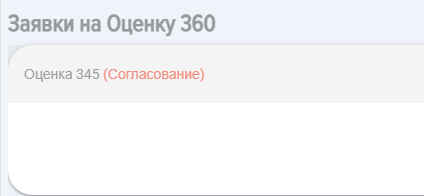
É necessário abri-la e aprovar ou não aprovar a lista:
Entretanto, Coordinator também pode fazer alterações na lista.
No moderador, na secção Assessment, no separador Estados das Listas, são exibidas todas as avaliações atuais em que as listas estão a ser formadas pelos avaliados com os estados atuais:
É possível selecionar os avaliados e enviar uma notificação do sistema - lembrete.
Após a formação e concordância das listas por todos os avaliados Assessment na seção Avaliações, o moderador recebe Status Concordado:

O moderador pode abrir a avaliação e Publish-la:
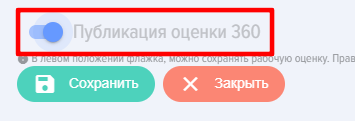
Para este elemento, a "Publicação da avaliação 360" é traduzida para o estado ativo e o botão "Salvar" é pressionado.
A todos os avaliadores será atribuída uma tarefa de avaliação nos seus Painéis Pessoais, na secção As Minhas Avaliações.
5. Selecione as competências e a escala de avaliação pelas quais será conduzido o Assessment.
Ao selecionar uma competência, Block competências ou Profile que precisam ser adicionadas à avaliação, lembre-se de clicar no sinal de mais.
As competências adicionadas serão exibidas abaixo.
6. Após preencher todas as seções, mova o controle deslizante Publicação da avaliação para a posição ativa e salve. Assessment foi publicada e, nos perfis pessoais dos avaliadores, na aba Minhas Avaliações, aparecerá uma tarefa para realizar a avaliação.
Realização de avaliação
Após a criação e publicação da avaliação, os colaboradores avaliadores verão esta Assessment em sua área pessoal, na seção Minhas Avaliações - aba Eu - Evaluator.
Para avaliar, é necessário clicar no nome da avaliação e avaliar o colaborador pelas competências propostas, selecionando as avaliações da lista.
No final, pode inserir comentários que serão refletidos no relatório geral.
Realização da avaliação
Após a criação e publicação da avaliação, os funcionários avaliadores terão acesso a esta Assessment em sua área pessoal, na seção Minhas Avaliações - aba Eu - Evaluator.
Para avaliar, é necessário clicar no nome da avaliação e avaliar o colaborador pelas competências propostas, selecionando as avaliações da lista.
No final, pode inserir comentários que serão refletidos no relatório geral.
Resultados da avaliação
Os resultados da avaliação estão disponíveis apenas para o moderador. Para acessá-los, é necessário abrir a avaliação e a aba "Resultados". Além disso, Assessment pode estar disponível para o avaliado, se a configuração correspondente tiver sido ativada durante a criação da avaliação.
Os resultados da avaliação são apresentados em forma de tabela com as classificações atribuídas por cada Evaluated para cada competência.
O aplicativo gera automaticamente um diagrama.
Além disso, na seção Relatórios, selecionando o relatório Assessment 360, o moderador pode gerar relatórios para vários funcionários e exportá-los em pdf ou excel formatos.
É possível remover Answer de um ou mais avaliadores. Para isso, é necessário clicar no botão "Excluir respostas" e selecionar aqueles cujas respostas serão removidas.
Perguntas Frequentes
Pergunta: É possível usar várias escalas de avaliação em uma única avaliação?
Resposta:
Não, dentro de uma única avaliação, apenas uma escala de classificação pode ser utilizada. Isso garante uniformidade e comparabilidade dos resultados dentro da avaliação específica.
Não, em uma avaliação só se pode usar uma única escala de avaliação.
Pergunta: O que fazer se não for possível selecionar competências para a avaliação 360?
Resposta:
Se estiver com dificuldades para selecionar competências ao criar uma avaliação 360, certifique-se de que todas as competências necessárias foram previamente publicadas no módulo "Gestão de Competências". Apenas as competências publicadas ficam disponíveis para seleção nas configurações da avaliação.
Pergunta: Como fazer Avaliação 360 Funcionários?
Resposta:
No aplicativo, é possível criar um modelo de competências de dois ou três níveis.
1 nível - Competence. Por exemplo, "trabalho em equipe".
2º nível - Manifestation Indicator. Por exemplo, para a competência "trabalho em equipe", "interessa-se pelas opiniões de outros colegas", "estabelece contato rapidamente e mantém relações de parceria", etc.
3º nível - Assessment. Pode ser qualquer uma, 1, 2, 3, 4, 5 ou manifesta, não manifesta, etc.
Ou seja, o modelo de competências pode ser:
- Competence e escala de avaliação;
- Competence - Indicadores de manifestação e escala de avaliação.
O esquema geral de avaliação é o seguinte:
1. No módulo Gestão de Competências
-
- Crie um modelo competências;
- Adicionar Escala, pela qual os avaliados serão avaliados.
2. Criação direta da avaliação na seção Configurações - Assessment 360
- Configuração de avaliação
- Choice avaliados e avaliadores. Os avaliados são sempre adicionados pelo moderador. Os avaliadores podem ser formados de duas maneiras:
-
- O moderador forma a lista de avaliados. Adiciona cada avaliador ao avaliado individualmente. É possível extrair da estrutura de subordinados, do gestor.
- Os próprios avaliadores formam a lista. Esta opção é ativada, em seguida, os avaliados, na sua área pessoal, na secção As Minhas Avaliações, recebem a tarefa de formar a lista de avaliadores e Choice que aprova esta lista.
-
- Choice competências pelas quais serão avaliadas e as escalas. As competências podem ser extraídas do perfil de competências. Profile, as competências e a escala são previamente inseridas no módulo Gestão de Competências.
3. Status sobre a formação da lista e a própria avaliação podem ser visualizados na aba Resultados.
4. Após a conclusão da avaliação, os resultados estarão disponíveis na aba Resultados.
Pergunta: Por que não consigo selecionar competências para a avaliação 360?
Resposta:
Para selecionar uma competência na avaliação 360, é necessário que ela esteja publicada.
Pergunta: Qual modelo de competências o sistema suporta para realizar avaliações?
Resposta:
O sistema Brusnika.LMS suporta um modelo de competências de três níveis, mas também pode operar com um modelo de dois níveis.
- 1 nível - CompetenceNome geral da habilidade ou qualidade, por exemplo, "trabalho em equipe".
- 2 nível - Manifestation IndicatorAções específicas ou padrões comportamentais que demonstram competência, por exemplo, "interessa-se pelas opiniões de outros colegas".
- 3º nível - AssessmentEscala utilizada para avaliar os indicadores ou a própria competência, que pode ser de qualquer tipo (por exemplo, 1-5, "demonstra/não demonstra", "bom/médio/excelente"). Se a empresa utiliza Two-Level Model ("Competence-Assessment"), os indicadores não são adicionados e a avaliação é feita diretamente em Competence. A Choice do modelo é configurada no módulo de gestão de competências.
Pergunta: Que modelo de competências o sistema suporta para realizar a avaliação?
Resposta:
O sistema Brusnika.LMS suporta um modelo de competências de três níveis, mas também pode operar com um modelo de dois níveis.
- 1 nível - CompetenceNome geral da habilidade ou qualidade, por exemplo, "trabalho em equipe".
- 2º nível - Manifestation IndicatorAções específicas ou padrões comportamentais que demonstram competência, por exemplo, "interessa-se pelas opiniões de outros colegas".
- Nível 3 - AssessmentEscala utilizada para avaliar os indicadores ou a própria competência, que pode ser qualquer uma (por exemplo, 1-5, "demonstra/não demonstra", "bom/médio/excelente"). Se a empresa utiliza Two-Level Model ("Competence-Assessment"), os indicadores não são adicionados, e avalia-se diretamente Competence. Choice do modelo é configurado no módulo de gestão de competências.
Pergunta: Qual é o esquema geral para realizar uma avaliação 360?
Resposta:
O processo de realização da avaliação 360 consiste em várias etapas principais:
- Preparação no módulo "Gestão de Competências"Criação de um modelo de competências e adição de uma escala de avaliação.
- Criação de avaliação na seção "Configurações - Assessment 360"Configuração dos parâmetros de avaliação, Choice avaliados e avaliadores, bem como definição de competências e escala.
- Formação de listas e realização de avaliaçãoAs listas de avaliadores podem ser formadas pelo moderador ou pelos próprios avaliados com posterior aprovação. Após a publicação da avaliação, os avaliadores preenchem os formulários.
- Visualização dos resultadosStatus A formação de listas e os resultados da avaliação estão disponíveis para o moderador na aba "Resultados" e na seção "Relatórios". Os resultados podem estar disponíveis para os avaliados, se isso estiver configurado.
Pergunta: Como são formadas as listas de avaliados e avaliadores?
Resposta:
A lista de avaliados é sempre adicionada pelo moderador. A lista de avaliadores pode ser formada de duas maneiras:
- ModeradorO moderador adiciona manualmente cada avaliador a cada avaliado, com a possibilidade de extrair dados da estrutura de subordinados ou do gestor.
- Mais bem avaliadosEsta opção permite que os avaliados, em sua área pessoal, formem independentemente a lista de quem irá avaliá-los, bem como escolham o aprovador (geralmente o supervisor direto). Após os avaliados formarem as listas e os aprovadores as aprovarem, o moderador publica a avaliação.
Pergunta: Onde os resultados da avaliação são exibidos e quem tem acesso a eles?
Resposta:
Os resultados da avaliação estão disponíveis para o moderador na aba "Resultados" dentro da própria avaliação. O moderador visualiza uma tabela com as pontuações de cada avaliador para cada competência, bem como um gráfico gerado automaticamente. Além disso, o moderador pode gerar relatórios de vários colaboradores na seção "Relatórios" e exportá-los nos formatos PDF ou Excel. Os resultados também podem ficar disponíveis para o colaborador avaliado, se a configuração correspondente tiver sido ativada durante a criação da avaliação. O moderador também tem a capacidade de excluir as respostas de um ou mais avaliadores.
O que fazer se não for possível selecionar competências para avaliação 360°? Se você está enfrentando dificuldades para selecionar competências durante o processo de configuração de uma avaliação 360°, siga estas etapas para resolver o problema: Verifique as permissões de acesso - Certifique-se de que sua conta possui direitos administrativos ou de edição para modificar as competências. Atualize a página ou reinicie o sistema - Problemas temporários podem ser resolvidos com uma atualização ou reinicialização. Consulte o administrador do sistema - Se as competências estão bloqueadas ou indisponíveis, entre em contato com o responsável pela plataforma. Verifique a configuração prévia - Alguns sistemas exigem que as competências sejam definidas antecipadamente na configuração da avaliação. Teste em outro navegador ou dispositivo - Problemas de compatibilidade podem afetar a funcionalidade. Caso o problema persista, documente a mensagem de erro exibida e relate ao suporte técnico para assistência especializada.
Resposta:
Se tiver dificuldades em selecionar competências ao criar uma avaliação 360, certifique-se de que todas as competências necessárias foram previamente publicadas no módulo "Gestão de Competências". Apenas as competências publicadas estão disponíveis para seleção nas configurações da avaliação.
Pergunta: Quais dados de avaliação podem ser ocultados ou publicados?
Resposta:
Ao criar uma avaliação, o moderador pode selecionar as seguintes opções que afetam a confidencialidade e acessibilidade dos dados:
- Publicação dos resultados na área pessoal do avaliadoÉ possível configurar se os resultados da avaliação estarão disponíveis diretamente para o funcionário avaliado.
- Ocultação de dados de avaliaçãoÉ possível ocultar os nomes ou informações dos avaliadores para garantir o anonimato e promover respostas mais honestas.