
Secções do catálogo
As seções foram implementadas para facilitar a busca, exibição e trabalho com cursos, testes e programas.
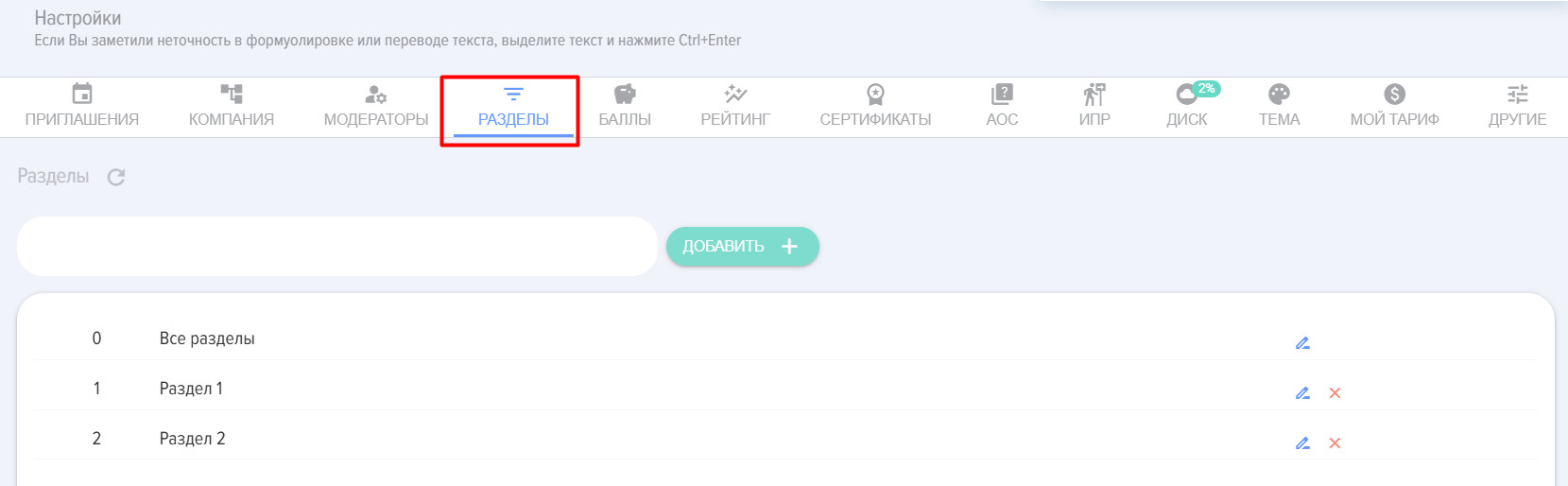
Para adicionar Section, você precisa inserir o nome na janela de entrada e clicar em "Adicionar +".
Recomenda-se adicionar ao Section não demasiadas entidades (20-30) para não retardar excessivamente o trabalho com os catálogos.
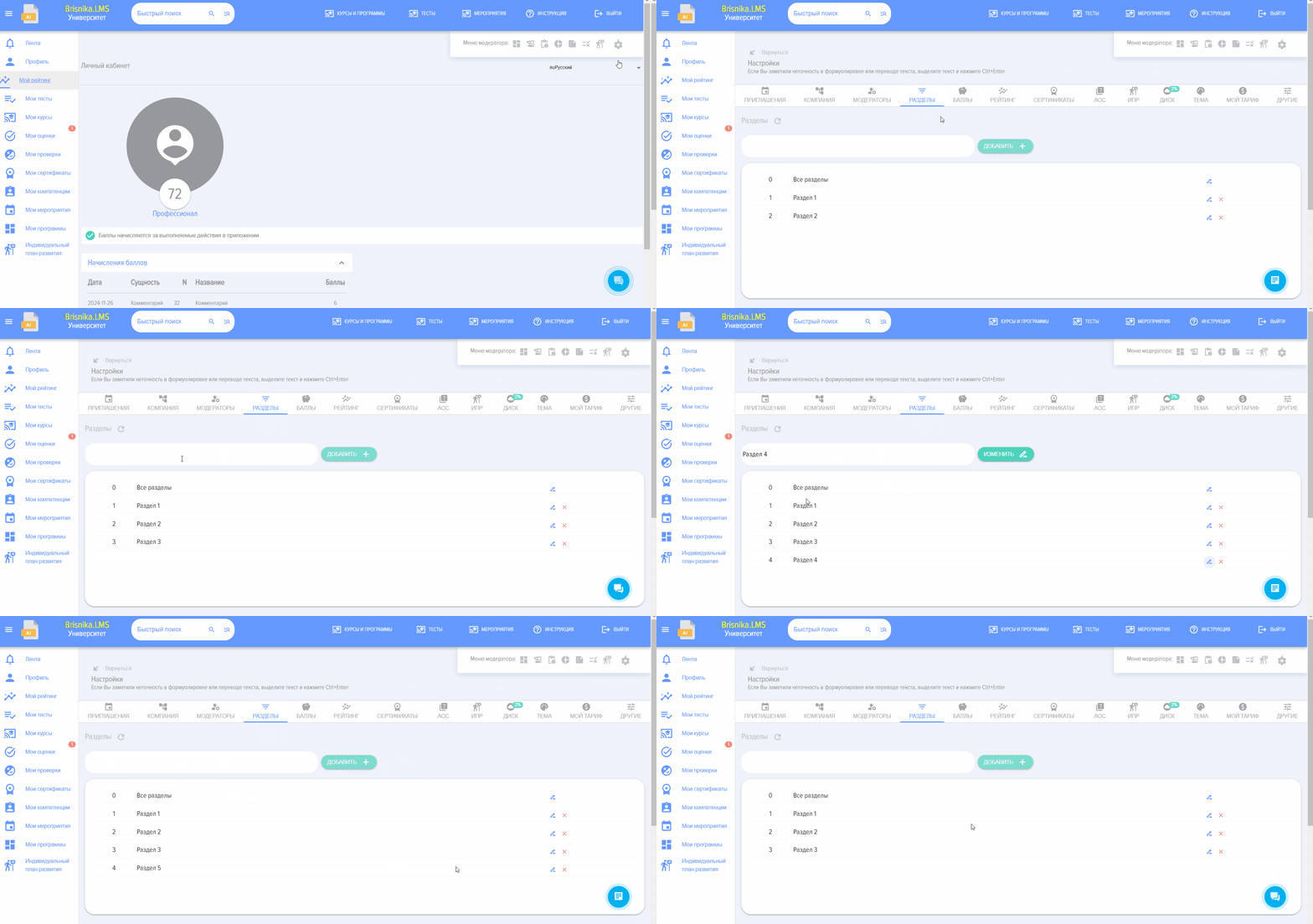
As seções serão posteriormente ordenadas em ordem alfabética.
Para alterar o título da seção, clique no lápis próximo a ele, depois na janela de entrada faça as alterações e clique no ícone do lápis "Alterar".
Para remover uma seção, clique no "X" próximo a ela.
Antes de remover a seção, recomenda-se primeiro transferir o seu conteúdo, caso contrário, ele será perdido.
Elemento 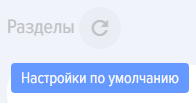 "Default Settings" destina-se a redefinir as configurações das secções.
Perguntas Frequentes
Pergunta: Como adicionar Section do catálogo?
Resposta:
Breve Resposta: As seções do catálogo são criadas e gerenciadas na seção "Configurações" -> "Configurações do aplicativo" -> "Seções".
Detalhes:
• Para adicionar uma seção, é necessário inserir seu título na janela de entrada e clicar no botão "Adicionar +".
• Para alterar o nome de uma seção existente, clique no ícone do lápis ao lado dela, faça as alterações e pressione "Alterar".
• Para remover uma seção, clique no "x" ao lado dela, transferindo previamente todo o conteúdo para evitar perda de dados.
• As seções são automaticamente classificadas em ordem alfabética.
• Recomenda-se adicionar no máximo 20-30 entidades em um Section para manter o desempenho do sistema.
Localização na interfaceDefinições -> Definições da aplicação -> Secções.
Pergunta: Como adicionar Section ao catálogo?
Resposta:
Breve Resposta: As seções do catálogo são criadas e gerenciadas na seção "Configurações" -> "Configurações do aplicativo" -> "Seções".
Detalhes:
• Para adicionar uma seção, insira seu título na janela de entrada e clique no botão "Adicionar +".
• Para alterar o nome de uma seção existente, clique no ícone do lápis ao lado dela, faça as alterações e pressione "Alterar".
• Para excluir uma seção, clique no "x" ao lado dela, transferindo previamente todo o conteúdo para evitar perda de dados.
• As seções são automaticamente classificadas em ordem alfabética.
• Recomenda-se adicionar não mais que 20-30 entidades em um Section para manter o desempenho do sistema.
Localização na interfaceConfigurações -> Configurações da aplicação -> Seções.