Створення контенту

Курси


Вступ

1. Модуль "Заходи" призначений для планування, організації та обліку освітніх заходів. Наприклад, відвідування конференції, очний тренінг, зустріч з наставником тощо.

2. Основні можливості модуля:

  • Створення заходів, надсилання запрошень учасникам.
  • Збір заявок на участь, підтвердження участі, контроль кількості учасників.
  • Збір анкет зворотного зв'язку за результатами заходу.

3. У налаштуваннях додатку (Налаштування - Інші) можна приховати каталог. При цьому він все одно залишиться доступним модераторам додатку.

4. Заходи можна додавати до Програми. У цьому випадку захід буде знаходитися в Програмах.

Створення заходу

1. Можливі два способи створення заходу:

  • Модератором.
  • Користувачем через заявку. Після підтвердження заявки модератором, заходи буде створено.

2. МодераторомДля створення заходу натисніть на кнопку "Додати" , відкриється карточка створення заходу

Картка створення заходу, містить наступні поля та елементи:

Зображення.png - поле для введення назви заходу

Зображення.png - початок та завершення заходу

Зображення.png - тип (внутрішній, зовнішній) та вид заходу. Наведено вичерпний список розвивальних заходів, якщо чогось не вистачає в довіднику, напишіть нам, ми внесемо.

Зображення.png - опис заходу.

Зображення.png - організатор заходу.

Зображення.png - відповідальний за захід.

Зображення.png - учасники. Список учасників формує модератор. До списку також потрапляють співробітники, які самостійно подали заявку і яких затвердив модератор. Поле - кількість учасників дозволяє задати ліміт учасників. При перевищенні лімітів співробітнику, який подає заявку, буде виведено повідомлення про те, що перевищено ліміт учасників.

Зображення.png - налаштування кольорів події та заходу.

Зображення.png - надсилати запрошення та текст запрошення.

Зображення.png - за замовчуванням активно. Виводиться анкета зворотного зв'язку, налаштована для заходів.

Справа розташовано розділ для узгодження поданих заявок. Усі заявки, які подаватимуть співробітники для участі у заході, відображатимуться у цьому розділі:

3. Користувачем. З особистого кабінету можна створити заявку на новий захід через елемент 

Зображення.png 

При його натисканні буде відкрито просту форму заявки на створення заходу

Заявка буде направлена модераторам, після їх узгодження захід з'явиться у загальному каталозі заходів.

Участь у заході, захід в особистому кабінеті, у календарі

1. Для участі в заході співробітник обирає захід з Каталогу заходів та надсилає заявку, натиснувши на елемент 

2. Після підтвердження модератором (у модератора режим редагування, праворуч список тих, хто подав заявку), співробітник буде доданий до списку учасників.

3. Після підтвердження модератором, заходи з'являться у кабінеті співробітника та календарі (для Бітрікс 24).

Звіти за заходами

1. За результатами участі у заходах можна сформувати звіт Заходи: зовнішні, очні у розділі Звіти.

2. Якщо до заходу було додано анкету зворотного зв’язку, можна сформувати звіти за анкетами зворотного зв’язку.

Статуси заходу

Заходи мають такі статуси:

  • Опубліковано.
  • Не опубліковано.

5. Створення уроку

5.1. Вступ

1. Урок - це освітній модуль, з якого збираються курси І програми.

Урок може бути лише у складі курсу або програми. Якщо курс складається з одного уроку, створіть урок, а потім додайте його до курсу.  

2. Уроки можуть бути у форматах (лише один варіант):

  • Відеоурок (попередньо завантажуються в YouTubeVimeoВК ВідеоRutube або будь-який інший відеохостинг);

  • SCORM;

  • PDF (Portable Document Format) — це формат файлів, розроблений компанією Adobe, який використовується для представлення документів незалежно від програмного забезпечення, апаратного забезпечення та операційних систем. (наприклад, презентація, інструкція та інші матеріали у форматі pdf);

  • Пакет MS Office (документи Word, Excel, PowerPoint);
  • Лонгрід. Лонгрід може складатися з одного елемента або може поєднувати в собі всі ці формати:

    • відео,

    • аудіо,

    • зображення,

    • текст.

  • cforj - власний конструктор контенту. Можна додавати понад 10 інтерактивних елементів.
  • h5p - популярний у світі конструктор. Дозволяє додавати понад 50 інтерактивних елементів. 

Наприклад, якщо необхідно створити аудіокурс: 

  • создайте урок в формате лонгрида, 
  • Додайте аудіофайл до лонгріду. 
  • На основі уроку створіть курс.

3. До уроку можна додавати необмежену кількість додаткових матеріалів та посилань. 

Розділ з уроками та каталог уроків доступні лише модератору додатка.

5.2. Додавання уроку

1. Основова інформація та оформлення

На першому етапі модератор задає візуальні та текстові ідентифікатори уроку:

  • Назва урокуОбов'язкове поле для введення заголовка навчального модуля.
  • ОписПоле для введення короткої анотації уроку, що розкриває його суть для учня.
  • Обкладинка урокуМожливість вибрати зображення з медіатеки. Система рекомендує використовувати файли з співвідношенням сторін 16:9 для коректного відображення в інтерфейсі.

2. Класифікація та гейміфікація

У цьому блоці налаштовується розташування уроку в системі та його цінність:

  • Розділ каталогуВибір тематичної категорії з випадаючого списку для зручного пошуку уроку в загальному каталозі.
  • ГейміфікаціяНалаштування винагороди за успішне завершення модуля. Модератор вказує кількість. балів XPякі отримає співробітник.

3. Зміст уроку та ресурси

Цей розділ відповідає за технічну реалізацію навчання:

  • Основний матеріал.
  • Додаткові файлиМожливість прикріпити супровідні документи з бібліотеки матеріалів системи для завантаження учнями.
  • Додаткові посиланняІнструмент для додавання зовнішніх ресурсів. Модератор вказує назву посилання та її URL, натискаючи кнопку. «+» для додавання нових пунктів.

4. Завершення роботи

У нижній частині інтерфейсу розташовані кнопки керування процесом:

  • ЗберегтиЗбереження чернетки для подальшого редагування.
  • ОпублікуватиОстаточна дія, після якої урок стає доступним у системі.
  • ЗакритиВихід з режиму створення без збереження останніх змін.

5. Типи контенту, які можна завантажувати або створювати

У ЛМС можна завантажувати контент, створений поза ЛМС, або створювати його безпосередньо в ЛМС.

Для завантаження готового контенту використовуються такі типи матеріалів:

  • Відео
  • SCORM
  • PDF
  • Офіс

Для створення контенту всередині СДО використовуються такі інструменти:

  • Лонгрід
  • cfroj
  • H5P

5.1. Відеоурок

Інструкція з додавання відео в Брусника.ЛМС

Система дозволяє інтегрувати відеоконтент з будь-якого відеохостингу в поле "Посилання на відео".

1. Способи додавання контенту

  • Прямі посиланняпідтримуються для YouTube, Vimeo, VK Video та RuTubeПросто скопіюйте URL з адресного рядка браузера та вставте в систему.
  • Код iframeвикористовується для всіх інших відеохостингів або специфічних налаштувань плеєра.

2. Як отримати iframe-код

Якщо прямий імпорт не підтримується, виконайте наступні дії:

  1. Відкрийте сторінку з потрібним відео.
  2. Натисніть кнопку "Поділитися" (Поділитися) або значок "..." під плеєром.
  3. Оберіть пункт "Вбудувати" (Вбудовувати) або "Експортувати".
  4. Полностью скопируйте предложенный код (он начинается с тега <iframe... і закінчується </iframe>).
  5. Вставте скопійований код у поле "Посилання на відео" у редакторі уроку.

3. Безпека та приватність

Для захисту корпоративного контенту рекомендується використовувати режим приватного доступу на відеохостингах:

  • Завантажте відео на хостинг та оберіть у налаштуваннях доступу варіант "Доступ за посиланням" або "Приватне відео".
  • При публікації такого відео в СДО воно буде доступне лише вашим співробітникам у навчальному модулі.
  • Зовнішні користувачі не зможуть знайти цей контент через пошук на хостингу або побачити його у вашому відкритому профілі.

РадаПри оформленні відеоуроку також рекомендується завантажити обкладинку зі співвідношенням сторін 16:9, щоб матеріал виглядав естетично в загальному каталозі.

5.2. Урок у стандарті SCORM

Брусника.ЛМС підтримує SCORM (Sharable Content Object Reference Model) — це набір технічних стандартів для електронного навчання (e-learning), який забезпечує сумісність навчальних матеріалів та систем керування навчанням (LMS). Основні версії та стандарти включають: ### **SCORM 1.1** * Перша широко впроваджена версія. * Визначає упаковку контенту (ZIP-архів з файлом `imsmanifest.xml`) та базовий API для зв'язку з LMS. * Мала обмеження, тому не набула значного поширення. ### **SCORM 1.2** * Найбільш поширена та підтримувана версія. * Виправлені проблеми 1.1, стабільніша. * Складається з трьох ключових частин: * **Модель упаковки (Packaging Model):** Описує, як пакувати та описувати контент для перенесення між системами. * **Модель запуску (Run-Time Model):** Визначає, як контент запускається в LMS та обмінюється даними (наприклад, `cmi.core.student_name`, `cmi.core.score.raw`, `cmi.core.lesson_status`). * **Послідовність та навігація (Sequencing and Navigation):** Прості правила для переходу між об'єктами. ### **SCORM 2004** * Більш складна та потужна версія (також відома як SCORM 1.3). * Ключова відмінність — розширена модель послідовності та навігації (Sequencing and Navigation), що дозволяє створювати нелінійні, адаптивні шляхи навчання на основі результатів учня. * Має кілька випусків (Edition): * **SCORM 2004 (1-е видання)** * **SCORM 2004 2-е видання** (поширена) * **SCORM 2004 3-е видання** (остаточне, найбільш доопрацьоване) * Використовує іншу модель даних (наприклад, `cmi.location`, `cmi.score.scaled`, `cmi.success_status`). ### **xAPI (Tin Can API)** * Наступна генерація після SCORM, спочатку відома як "Project Tin Can". * Не є частиною SCORM, але розвивається організацією ADL (той же розробник). * Ключові відмінності: * Дозволяє відстежувати будь-який досвід навчання (онлайн, офлайн, симуляції, справжня діяльність). * Використовує формат виразів "Актор-Дія-Об'єкт" (наприклад, "Іван Петренко пройшов курс 'Безпека праці'"). * Дані зберігаються в "сховищі досвіду" (LRS), яке може інтегруватися з LMS. * Набагато гнучкіший за SCORM. ### **cmi5** * Наступник SCORM 2004 та профіль xAPI для веб-контенту. * Поєднує переваги xAPI (потужну модель відстеження) з чіткими правилами запуску та послідовності, як у SCORM. * Забезпечує кращий контроль над запуском контенту в LMS та передачею даних. ### **Ключові поняття SCORM:** * **SCO (Sharable Content Object):** Найменша незалежна одиниця навчального контенту, яка може взаємодіяти з LMS. * **Asset:** Простий файл (HTML, зображення, Flash), який не комунікує з LMS. * **Manifest (imsmanifest.xml):** XML-файл, що описує структуру пакета, ресурси, організацію та метадані. * **API Adapter:** JavaScript-компонент, що забезпечує зв'язок між SCO та LMS. * **LMS (Learning Management System):** Платформа, яка запускає, доставляє та відстежує SCORM-пакети. **Підсумок:** SCORM 1.2 залишається "золотим стандартом" через простоту та універсальну підтримку. SCORM 2004 використовується для складних навчальних траєкторій. xAPI та cmi5 — це майбутнє, що забезпечує відстеження будь-якого досвіду навчання поза традиційними курсами. (включаючи 1.2 та 2004). У блоці "Зміст уроку" для даного типу матеріалу передбачені наступні налаштування:

  • Завантаження пакетаОбласть для вибору або перетягування архіву з навчальним модулем у форматі .zip.
  • Налаштування проходженняВажливим елементом є прапорець "Враховувати статуси з SCORM-пакету"При його активації система автоматично прийматиме дані про завершення та оцінки безпосередньо з логіки самого пакета. Це необхідно для коректного відображення прогресу та балів в особистому кабінеті користувача.

5.3. Урок у форматі PDF

Для завантаження основного контенту використовується блок "Зміст уроку":

  • Робота з бібліотекоюпри натисканні на кнопку "Обрати з бібліотеки" відкривається вікно "Медіатека".
  • Завантаження та вибір:
    • У медіатеці можна обрати вже наявний у системі PDF-файл, натиснувши на кнопку "Вибрати" під карткою документа.
    • Якщо потрібного файлу немає, модератор може завантажити новий документ з комп'ютера, натиснувши на червону кнопку. "Завантажити" у лівому верхньому куті вікна медіатеки.
    • Доступний пошук за назвою для швидкої навігації серед завантажених файлів.

Після вибору файлу система відображає його в блоці вмісту:

  • Інтерфейс переглядумодератор можеть бачити попередній перегляд документа з можливістю навігації по сторінках, зміни масштабу та використання повноекранного режиму. Поруч із назвою файлу відображається іконка кошика для його видалення або заміни.

5.3. Урок у форматі MS Office

Для завантаження основного контенту використовується блок "Зміст уроку". Завантажувати можна документи форматів: Word, Excel, PowerPoint

  • Робота з бібліотекоюпри натисканні на кнопку "Обрати з бібліотеки" відкривається вікно "Медіатека".
  • Завантаження та вибір:
    • У медіатеці можна вибрати вже наявний у системі файл, натиснувши на кнопку "Вибрати" під карткою документа.
    • Якщо потрібного файлу немає, модератор може завантажити новий документ з комп'ютера, натиснувши на червону кнопку. "Завантажити" у лівому верхньому куті вікна медіатеки.
    • Доступний пошук за назвою для швидкої навігації серед завантажених файлів.

5.4. Урок у форматі Лонгріда

Функціональні можливості редактора:
  • Форматування текстувибір стилів абзаців, налаштування шрифту (жирний, курсив), вирівнювання тексту та створення маркованих або нумерованих списків.
  • Інструменти вставки (меню "Вставити")дозволяє збагатити текст додатковими елементами:
    • Зображеннявставка ілюстрацій у тіло статті.
    • Посилання (Ctrl+K)додавання гіперпосилань на зовнішні ресурси.
    • Мультимедіавбудовування відео чи аудіо контенту.
    • Таблицястворення структурованих даних.
    • Горизонтальна лініядля візуального розділення логічних блоків лонгріда.
  • Додаткові інструментиробота з кольором тексту та фону, очищення форматування та доступ до довідки.

5.5. Урок у форматі cforj

Розділ "Створення уроку - Cforj" (Course Forge Studio) — це потужний інтерактивний конструктор, вбудований у систему Брусника.ЛМС. Цей формат дозволяє збирати складні освітні модулі з різних компонентів, налаштовувати логіку переходів та використовувати можливості штучного інтелекту для генерації контенту.

Інтерфейс та навігація конструктора

Робочий простір Cforj поділено на кілька зон:

  • Панель екранів та модулівРозташована ліворуч і дозволяє створювати структуру уроку, що складається з окремих екранів (Screen) та логічних модулів (Module).
  • Верхня панель керуванняВідображає кроки "Швидкого старту" (Додавання екрану → Компоненти → Налаштування логіки → Налаштування → Експорт) та статусну інформацію про токени для AI-дій.
  • Кнопка "+ Додати компонент"Відкриває меню вибору елементів, розділених на чотири основні категорії: Контент, Вікторина, Інтерактив та Симуляція.

Опис типів елементів

1. КАТЕГОРІЯ CONTENT (Контентні елементи)

Призначена для подання основної навчальної інформації:

  • Текст (Text)Повнофункціональний редактор з підтримкою візуального режиму та HTML-коду. Дозволяє форматувати шрифти, створювати списки, таблиці та використовувати спеціальні виноски (Порада, Інфо, Увага, Небезпека, Успіх) для візуальних акцентів.
  • Зображення (Image)Елемент для вставки графіки. Можна завантажити файл з комп'ютера або вставити через URL-посилання, додати альтернативний текст та підпис.
  • Відео (Video)Відеоплеєр, що підтримує пряме завантаження файлів або інтеграцію посилань з YouTube та інших платформ. Модератор може налаштувати логіку дій системи відразу після завершення перегляду відео.
  • Кнопка (Button)Інтерактивний елемент для переходів. Налаштовується мітка (текст на кнопці), візуальний варіант (Primary або Secondary) та логіка при натисканні (наприклад, перехід на наступний екран).

2. КАТЕГОРІЯ QUIZ (Перевірочні елементи)

Використовується для створення проміжних тестів усередині уроку:

  • Один варіант (Single Choice)Питання з вибором єдиної правильної відповіді. Модератор позначає правильний варіант, може додати пояснення, яке побачить учень після відповіді, та налаштувати різну логіку для правильного та неправильного результату.
  • Кілька варіантів (Multiple Choice)Аналогічний механізм вибору, але дозволяє відзначити кілька правильних відповідей.
  • Вірно / НевірноПодвійний вибір для оцінки будь-якого твердження з налаштуванням логіки наслідків.
  • Відповідність (Matching)Завдання на з'єднання пар елементів з лівої та правої колонок. Підтримує налаштування відгуків для правильних та неправильних спроб.
  • Послідовність (Sequence)Потрібно розставити елементи у правильному порядку. У редакторі елементи задаються правильно, а для учня вони будуть перемішані.
  • Заповнення Пропуску (Fill in the Blank)Текст з пропусками. У редакторі використовується тег {{blank}}, а нижче прописуються правильні відповіді та можливі альтернативи для кожного пропуску.

3. Категорія INTERACTIVE (Інтерактивні елементи)

Елементи для активного залучення користувача в процес навчання:

  • Чек-листСписок завдань або пунктів для відмітки користувачем.
  • КарткиІнформаційні картки, які можна перевертати або перегортати.
  • РозгалуженняСтворення сценаріїв, де шлях навчання залежить від вибору користувача.
  • ПеретягуванняМеханіка перетягування та скидання елементів до заданих цілей.
  • Точки ІнтересуКлікабельні області на статичному зображенні для виклику додаткової інформації.

4. Категорія SIMULATION (Симуляції)

  • Діалог-ТренувальникІнтерактивна симуляція діалогу для відпрацювання комунікативних навичок.
  • Симуляція ІнтерфейсуПокроковий клікабельний тренажер для навчання роботі в конкретній програмі або системі.

Завершення та експорт

Конструктор дозволяє миттєво побачити результат через кнопку "Попередній перегляд"Готовий інтерактивний урок можна одразу завантажити до каталогу уроків або експортувати у різні формати: JSON, SCORM 1.2/2004, xAPI (Tin Can), HTML, Excel або вбудувати на сторонній сайт через iframe.

5.6. Урок у форматі H5P

Розділ "Створення уроку - H5P" У кабінеті модератора дозволяє інтегрувати в систему інтерактивний контент, створений за допомогою відкритого конструктора H5P. Доступно понад 50 видів інтерактивного контенту.

Оскільки формат H5P має широкий функціонал, для глибокого вивчення всіх можливостей конструктора та інструментів створення контенту скористайтеся офіційними навчальними матеріалами: 👉 Офіційні навчальні посібники H5P для авторів

5.3. Дії з уроком

1. Урок можна Редагувативидалитиекспортувати або створити копію

2. Після створення копії урок створюється з такою ж назвою та словом "Копія" перед назвою. Урок створюється зі статусом "Чернетка".

3. Експорт уроку використовується для випадків, коли необхідно зберегти урок або перенести його з одного порталу на інший. Урок може бути експортований у форматі Excel (лише текстова складова) або UDATA (весь вміст уроку). Формат експорту задається в Налаштування - Налаштування додатку - Інші - Формат для експорту.

5.4. Статуси уроку

Уроки мають статуси:

  • Статус Публікаціїопубліковано; чернетка (збережено без публікації).
  • Статуси успішностіпройдено; не пройдено. Пройдено - натиснуто кнопку Завершити. Не пройдено - кнопку завершити не натиснуто. 

Поки кнопку "Завершити" в уроці не буде натиснуто, урок у системі відображатиметься як непройдений.

6. Створення матеріалу

6.1. Вступ

1. Матеріали бази знань використовуються для процесів навчання, ознайомлення з документами.

2. Загальна структура бази знань:

  • Полиці - на полиці додаються матеріали. Полиці не є обов'язковою частиною, тобто матеріали можна додавати без полиць.

3. У базі знань можна створювати такі види матеріалів:

  • Матеріали, що відображаються на екрані:
    • PDF-файли;
    • Лонгрід (поєднання тексту, аудіо, відео, зображень);
    • Медіаресурс (відео, аудіо);
    • SCORM-пакет;
    • cforj;
    • H5P.
  • Матеріали, що завантажуються на пристрій користувача:
    • Файли (будь-які файли);
  • Посилання.

4. Модуль містить вбудований механізм узгодження матеріалів. За потреби його можна запустити та публікувати узгоджені матеріали. Однак це не є обов'язковою частиною, матеріали можна публікувати одразу без узгодження.

6.2. Створення полиці

1. Додавання полиці здійснюється в розділі В Каталогах - База знань. Натисніть на елемент Додати полицю.

2. У відкритому вікні додайте:

  • Зображення полиці.
  • Назва полиці (обов'язкове поле).
  • Опис.
  • Категорія.
  • Компетенція (на розвиток якої спрямовані матеріали полиці).
  • Дозволити коментарі. Користувачі зможуть писати коментарі до полиці.
  • Показувати анкету зворотного зв'язку. Після ознайомлення з матеріалами полку, користувачеві буде виводитися анкета зворотного зв'язку. 
  • Бали. Бере участь у підрахунку загальних балів системи гейміфікації.
  • Приховати в каталозі. Полиця буде прихована в каталозі. Однак, при призначенні матеріалів полиці, вони будуть доступні в розділі Мої матеріали.
  • Приховати від екстранет. Користувачам екстранет не буде доступна полиця.
  • Тільки для підрозділів. Можна обмежити видимість полиці конкретними підрозділами.

3. Для публікації полиці активуйте повзунок Опублікувати та натисніть Зберегти.

6.3. Створення матеріалу

1. Етап "Контент"

На цьому етапі модератор визначає форму та зміст майбутнього матеріалу:

  • Основна інформаціявносяться Назва І Опис (коротка анотація того, про що цей матеріал).
  • Обкладинкаможливість завантажити зображення для візуальної ідентифікації матеріалу в каталозі.
  • Тип матеріалусистема підтримує широкий вибір форматів:
    • Відео, PDF, Офіс (документи), Файли (що завантажуються на пристрій);
    • Посилання на зовнішні ресурси;
    • Лонгрід (внутрішній текстовий редактор);
    • Інтерактивні формати SCORM І H5P.
  • Важливе обмеженняпісля збереження матеріалу його тип змінити не можна.
  • Завантаженнязалежно від обраного типу з'являється область для вибору файлу з медіатеки або вставки посилання.

2. Етап "Налаштування"

Тут задаються параметри доступу та класифікація матеріалу в системі:

  • Класифікаціяматеріал прив'язується до певної Полиця І КатегоріїТакож можна вказати, яку компетенцію розвиває вивчення даного контенту.
  • Параметри та Гейміфікаціявстановлюється кількість балів XP (досвіду), який отримає користувач (наприклад, 10 XP).
  • Додаткові налаштування:
    • Взаємодіяперемикачі для дозволу коментарів та прив'язки анкети зворотного зв'язку (Feedback Form).
    • Видимістьопції "Приховати в каталозі" або "Приховати від екстранет" (зовнішніх користувачів).
    • Таргетуванняможливість обмежити доступ до матеріалу, вибравши конкретні підрозділи організації.

3. Етап "Узгодження"

Фінальний (не обов'язковий) етап дозволяє налаштувати ланцюжок перевірок перед публікацією матеріалу:

  • Маршрут узгодженнямодератор може вибудувати багатоетапний процес затвердження контенту.
  • Етапидля кожного етапу (наприклад, "Попереднє узгодження") можна додати одного або кількох узгоджуючих.
  • Керуваннязайві етапи або узгоджувачі можуть бути видалені за допомогою іконки кошика.

Матеріали бази знань можуть існувати як самостійні одиниці або входити до складу курсів, програмПісля успішного проходження всіх етапів узгодження та отримання необхідних схвалень матеріал стає доступним користувачам у розділі "Мої матеріали".

6.4. Призначення матеріалу

Будь-який матеріал можна призначити співробітникам через модуль Призначення.

Після призначення матеріал потрапить до особистого кабінету користувача у вкладку "Мої матеріали" у розділ "Призначені". 

6.5. Матеріал у курсі, програмі

Матеріал можна додати до курсу, програми.

Матеріали, до яких додані: відео, PDF, SCORM — можна переглядати відразу після відкриття, решту матеріалів — через завантаження на пристрій або відкриття в окремому вікні браузера.

Матеріали мають елемент, що дозволяє контролювати ознайомлення з матеріалом — галочка зверху з написом «Ознайомлений».

6.6. Статуси матеріалів

Матеріали мають такі статуси:

  • За станом: опубліковано; чернетка.
  • За проходження: пройдено; не пройдено; не розпочато; в процесі.

7. Створення програми

7.1. Вступ

Модуль "Програми" призначений для формування комплексних програм розвитку. Наприклад, Адаптація новачків, Навчання кадрового резерву та ін. За допомогою програми можна сформувати будь-який сценарій навчання та розвитку.

Програми можна формувати з наступних модулів:

  • матеріали бази знань,
  • запитання,
  • курси,
  • Тести,
  • уроки,
  • активності, які можуть включати заходи або завдання з чек-листами.

Програми можна проходити послідовно та паралельно. Тобто, на відміну від курсів, де всі модулі проходять послідовно, у програмах можна створити кілька етапів (рівнів, ступенів), у яких будуть свої послідовні модулі. Наприклад, програма може виглядати наступним чином:

  • Етап 1
    • Модуль 1.1.1., Модуль 1.1.2...
    • Модуль 1.2.1., Модуль 1.2.2., Модуль 1.2.3....
  • Етап 2
    • Модуль 2.1
    • Модуль 2.2
    • Модуль 2.3

і т.д.

Різниця між курсом та програмою:


Курс Програма
Можливі модулі Урок, тест, матеріал, опитування Урок, тест, матеріал, курс, активність (заход, завдання), опитування
Послідовність проходження Послідовне проходження по одному модулю Послідовне та паралельне проходження. Можна створювати етапи, рівні для послідовного проходження модулів.

7.2. Створення програми

1. Етап "ОСНОВНИЙ"

На першому кроці модератор задає базові параметри та візуальне оформлення програми:

  • Ідентифікаціявказується обов'язкове Назва програмиобирається Логотип (Обкладинка) з медіатеки та задається Тематика (використання знака # перед словом перетворює його на тег).
  • Класифікаціяпрограма прив'язується до конкретного Розділ каталогу для зручності навігації користувачів.
  • Описзаповнюються поля "Мета програми" (короткий очікуваний результат) "Опис програми" (повний текст для учасників).

2. Етап "ЗМІСТ"

Цей етап присвячений проектуванню Структури програмияка може складатися з кількох етапів.

  • Формування етапівмодератор може створювати послідовні блоки навчання за допомогою кнопки "+ Додати етап"Для кожного етапу можна задати назву (наприклад, "Етап 1").
  • Наповнення модулямиу програму можна додавати будь-які освітні компоненти, перемикаючись між вкладками на правій панелі:
    • Курси, Тести, Уроки;
    • Активності (завдання або заходи);
    • Матеріали бази знань (з пошуком по полицях);
    • Опитування.
  • Керуваннявибрані модулі відображаються в лівій частині екрана в межах конкретного етапу. Модератор може видаляти їх (іконка "х") або налаштовувати термін доступу в днях.

Увага! У цих розділах представлені лише опубліковані модулі. Модулі зі статусом Чернетка тут не представлені. 

  • Кожному модулю можна встановити термін навчання у днях. За замовчуванням у кожного модуля 0 днів. Система автоматично розрахує завершення програми, коли буде встановлено початковий термін при призначенні програми. Після закінчення терміну доступності програма зникне з особистого кабінету користувача.
  • Якщо програму призначено, то змінювати її не можна. Призначену програму можна зняти з публікації та перенести до архіву. Перенесена до архіву програма зникне з особистого кабінету тих, кому вона призначалася.

3. Етап "НАЛАШТУВАННЯ"

Фінальний етап визначає правила проходження та логіку системи:

  • Гейміфікаціямодератор активує нарахування баллів. Доступно два методи розрахунку: підсумовування балів з усіх вкладених модулів або ручне введення фіксованої суми за всю програму.
  • Анкета зворотного зв'язку (АЗЗ)перемикач дозволяє увімкнути обов'язкове опитування, яке користувач повинен пройти після завершення всієї програми.
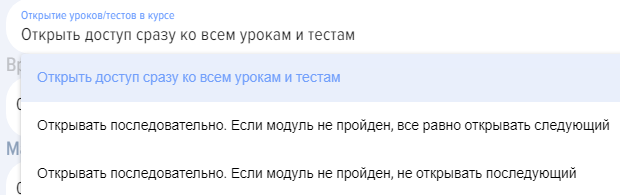
  • Спосіб відкриття модуліввизначає жорсткість освітнього маршруту:
    • Вільнодоступ до всіх модулів та етапів відкритий одразу.
    • Послідовно (м'яко)модулі відкриваються по порядку, навіть якщо попередній не було пройдено успішно.
    • Послідовно (суворо)наступний модуль не відкриється, доки не буде успішно завершений поточний.

Для переміщення між етапами використовуються кнопки "Назад" та "Далі" в нижній частині інтерфейсу. Програми, в яких користувач бере участь, відображаються в його особистому кабінеті в розділі "Мої програми".

7.3. Інші дії з програмами: видалення, копіювання, переміщення в архів

Видалення програми. Можна видалити будь-яку програму. Також будуть видалені призначення, якщо вони були зроблені, та результати проходження за ними. Видалені програми, призначення та результати їх проходження не підлягають відновленню.

Копіювання програмиСтворіть копію, щоб швидко зробити ідентичну програму.

Переміщення до архіву. У архів можна перенести будь-яку програму, у тому числі опубліковану. Під час перенесення до архіву вона зникне з особистого кабінету користувачів.

7.4. Проходження програм

1. Програми доступні для самоназначення через каталог програм або програму може призначати модератор (через шаблони або вручну).

2. Усі призначені програми потрапляють до Особистого кабінету користувача, вкладка Мої програми - Призначені.

3. Під час проходження програми вона знаходиться у вкладці Призначені. Після завершення проходження всіх модулів програма переміщується у вкладку Пройдені.

4. Щоб відкрити модуль - клацніть по ньому, він відкриється у новому вікні. 

Для отримання статусу у уроку/матеріалі Пройдено Обов'язково необхідно натискати на кнопку Завершити модуль у уроці або Ознайомлений у матеріалі. Якщо не натиснути відповідний елемент, а закрити або перейти до наступного модуля, то статус залишиться Не пройдено.

5. Після успішного завершення всіх модулів статус усієї програми автоматично зміниться на Пройдено.

6. На вкладку "Я спостерігач" розміщуються програми, в яких співробітника обрано Керівником за програмою.

На цій вкладці можна відстежувати статус проходження програм у реальному часі.

7.5. Статуси програми

Програми мають такі статуси:

  • Статус публікації: опублікована; чернетка (збережена без публікації).
  • Статуси успішності проходження: пройдено; не пройдено; в процесі. Пройдено - означає всі модулі пройдено.
  • Статуси за призначенням: самозапис - самостійний початок проходження, призначений - призначений модератором додатку.

7.6. Звіти за результатами проходження програм

Результати проходження програм доступні: модераторам, модераторам з обмеженими правами та спостерігачам програми:

  • Спостерігачу - у розділі "Мої програми - Я спостерігач".
  • Модератору:
    • При призначенні програми модератором — у розділі «Призначення — Результати програм» або в «Звітах — Програми».
    • При самоназначенні у "Звіти - Програми". 

Часті запитання

Запитання: Як створити курс?
Коротко: Через розділ "Модератор → Створення контенту → Створення курсу".

Детально:
- Швидке створення: заповніть назву, додайте модулі (уроки, тести, матеріали) на одній сторінці.
- Розширене створення: пройдіть 4 етапи - "Основи", "Структура", "Налаштування", "Перевірка".
- Імпорт: завантажте готову структуру через Excel (.xlsx) або JSON (.udata).
- Nika.AI: використовуйте AI-конструктор для автоматичної генерації курсу за темою та джерелами.

Курс не може складатися лише з одного тесту. Для публікації окремого тесту скористайтеся каталогом тестів.

Питання: Чому не активна кнопка "Опублікувати курс"?
Можливі причини:
- Не заповнено обов'язкове поле "Назва курсу"
- Не додано жодного модуля (урок, тест, матеріал)
- У назві використано заборонені символи (наприклад, емодзі)
- Курс з таким самим названием вже існує в каталозі

Питання: Як призначити курс співробітникам?
- Індивідуально або за відділами: через розділ "Призначення" в кабінеті модератора.
- Автоматично: створіть програму з опцією "Шаблон для нових співробітників" - курс буде призначатися автоматично при додаванні співробітника до системи.
- Самоназначення: опублікуйте курс у каталозі, щоб співробітники могли записатися самостійно.

Питання: Що робити, якщо курс не відображається у співробітника?
Перевірте:
1. Статус курсу: він має бути "Опублікований"
2. Налаштування доступу: чи не активована опція "Приховати в каталозі" або "Тільки для підрозділів"
3. Терміни доступності: чи не закінчився період публікації

Тести

Запитання: Як створити тест?
Варіанти створення:
1. Швидке створення: введіть назву та додайте запитання на одній сторінці.
2. Розширене створення: налаштуйте параметри (час, прохідний бал, сертифікати) у 4 етапи.
3. Nika.AI: завантажте документ або вкажіть тему – ШІ згенерує запитання автоматично.
4. Імпорт: завантажте шаблон Excel, заповніть його та завантажте через "Імпорт тесту".

Обов'язкові поля: назва тесту, час на проходження, прохідний бал, хоча б одне питання з позначеними правильними відповідями.

Питання: Чому не активна кнопка "Опублікувати тест"?
Перевірте:
- ✅ Заповнено назву (без спеціальних символів)
- ✅ Додано запитання
- ✅ Для питань з вибором позначені правильні відповіді
- ✅ Для відкритих питань призначені перевіряючі
- ✅ У каталозі немає тесту з такою ж назвою
- ✅ Ваги питань (якщо використовуються) задані коректно (без дробів)

Питання: Які типи запитань підтримуються?

  • Вибір. Один або кілька правильних відповідей зі списку.
  • Відповідність. З'єднання елементів із двох колонок.
  • Послідовність. Розташування елементів у правильному порядку.
  • Підстановка. Заповнення пропусків у тексті.
  • Відкритий. Вільна відповідь, перевіряється вручну.

Питання: Як налаштувати відображення результатів тесту?
У налаштуваннях тесту оберіть один із варіантів:
1. Не показувати відповіді - результати видно лише модераторам
2. Показувати оцінку - співробітник бачить, правильну чи неправильну відповідь він дав. При цьому не побачить правильні результати.
3. Показувати відповіді та оцінку - видно правильні/неправильні відповіді
4. Показувати помилку відразу - підсвічування неправильної відповіді в момент вибору

Питання: Що робити, якщо співробітник пройшов тест, але в звіті він "Не розпочато"?
Перевірте період формування звіту. Якщо дата проходження тесту не потрапляє у вибраний діапазон, результат не відобразиться. Скоригуйте дати у фільтрі звіту.

Уроки та матеріали

Відповідь: Підтримуються наступні формати уроків: SCORM 1.2, SCORM 2004, AICC, xAPI (Tin Can) та LTI.

У СДО існують різні типи контенту, які поділяються на два види: створений та завантажений ззовні; створений всередині СДО.

Завантажувані:

  • Відеоурок. Відео завантажується на зовнішній хостинг (YouTube, Vimeo, VK Video та ін.).
  • PDF. Завантаження презентацій, інструкцій; підтримується продовження з місця зупинки.
  • SCORM. Завантаження готових навчальних пакетів (підтримуються SCORM 1.2, SCORM 2004).
  • Офіс. Документи Word, Excel, PowerPoint.

Створювані всередині СДО:

  • cfroj. Інтерактивний редактор з можливістю створювати навчання у форматі web-flow.
  • H5P. Конструктор інтерактивних навчальних компонентів, понад 50 видів.
  • Лонгрід. Текстовий редактор з можливістю вставки відео, аудіо, зображень.

До будь-якого уроку можна додати необмежену кількість додаткових матеріалів та посилань.

Питання: Чому не активна кнопка "Опублікувати урок"?
- Не заповнено назву уроку
- Не додано основний вміст (окрім відеоуроків – для них достатньо назви)
- У назві використано заборонені символи

Вопрос: Как вставить видео, аудио или изображение в лонгрид?
1. Натисніть "Вставити" → "Зображення" (для картинок) або "Вставити" → "Мультимедіа" (для відео/аудіо)
2. Виберіть файл або вставте посилання на зовнішній ресурс

Відео з відеохостингів автомасштабуються. Відео в лонгріді потребує ручного налаштування розміру.

Питання: Чи можна завантажити відео з локального диска?
- Відеоурок: ні, тільки через зовнішній відеохостинг
- У лонгрід, cforj, H5P або дод. матеріали: так. У Лонгріді, cforj, H5P - він відтворюватиметься, у дод.матеріалах - завантажуватиметься на пристрій користувача.

Питання: Чому відео не масштабуються автоматично?
- Відео з хостингу: масштабується автоматично
- **Відео в лонгріді**: потребує ручного налаштування розміру в редакторі

Програми навчання

Запитання: Чим програма відрізняється від курсу?

Відповідь:


Курс Програма
Можливі модулі Урок, тест, матеріал, опитування Урок, тест, матеріал, курс, активність (заход, завдання), опитування
Послідовність проходження Послідовне проходження по одному модулю Послідовне та паралельне проходження. Можна створювати етапи, рівні для послідовного проходження модулів.

Питання: Як створити програму адаптації для нових співробітників?
1. Створіть програму в "Каталозі програм".
2. Створіть Призначення програм. У модулі Призначення програм активуйте опцію Шаблон призначення новим співробітникам.

Після цього при додаванні нового співробітника до системи програма буде призначатися автоматично.

Питання: Як налаштувати послідовність проходження модулів у програмі?
У налаштуваннях програми оберіть один із режимів:
- Вільний доступ: усі модулі доступні відразу
- Послідовне (м'яке): наступний модуль відкривається після завершення попереднього (незалежно від результату)
- Послідовне (суворе): доступ до наступного модуля лише при успішному проходженні попереднього

База знань та матеріали

**Що таке «Полиця» в Базі знань?** «Полиця» — це спеціальний розділ у вашій Базі знань, призначений для зберігання та організації **ваших улюблених статей**. Це ваш особистий простір для швидкого доступу до найважливішої та найкориснішої інформації. **Основні функції:** * **Додавання статей:** Біля заголовка кожної статті є іконка у вигляді знака плюса (`+`). Натисніть на неї, щоб додати статтю на свою «Полицю». * **Швидкий доступ:** Усі додані статті збираються в одному місці — розділі «Полиця», що дозволяє знайти їх миттєво, без пошуку. * **Персоналізація:** Ви самі вирішуєте, які матеріали потраплять на вашу «Полицю», створюючи власну добірку найактуальніших довідкових матеріалів. * **Організація:** Статті на «Полиці» за замовчуванням відсортовані за датою додавання (новіші зверху), але ви також можете скористатися пошуком у межах самої «Полиці», щоб знайти потрібну. **Як знайти свою «Полицю»?** 1. Перейдіть у **Базу знань**. 2. У лівій бічній панелі навігації знайдіть та натисніть розділ під назвою **«Полиця»**. 3. Відкриється сторінка зі списком усіх статей, які ви додали. **Аналогія:** Уявіть, що База знань — це велика бібліотека, а «Полиця» — це ваша особиста книжкова поличка біля робочого столу, де ви зберігаєте книги (статті), які використовуєте найчастіше.
"Полиця" - це категорія для групування матеріалів (наприклад, "Онбординг", "Продажі", "Безпека"). На полицю можна додавати матеріали будь-яких доступних типів контенту.

Питання: Як додати матеріал до курсу або програми?
1. Створіть матеріал у потрібній "Полиці" Бази знань (або матеріал Без полиці).
2. Під час редагування курсу/програми натисніть "+ Додати матеріал"
3. Виберіть матеріал зі списку доступних у тому ж розділі каталогу

Якщо матеріалів багато, почніть вводити назву в пошуку — система відфільтрує список.

Вопрос: Какие статусы имеют материалы?

За станом публікації: Опубліковано / Чернетка.

За статусом проходження: Не розпочато / В процесі / Пройдено / Не пройдено.

Матеріал вважається "Пройденим" лише після натискання кнопки "Ознакомлений".

Технічні питання

Питання: Чи є обмеження на розмір файлів, що завантажуються?
Офіційних обмежень немає, але враховуйте:
- Швидкість інтернет-з'єднання користувачів
- Доступний дисковий простір на сервері
- Для обробки штучним інтелектом (Nika.AI): файли до 5 МБ та 300 000 символів

Вопрос: Что делать при ошибке 153 при загрузке видео?
Помилка означає, що відео має вікове обмеження 18+. Такі відео не можна вбудовувати в уроки. Рішення:
- Зніміть вікове обмеження в налаштуваннях відео на хостингу.
- Або скористайтеся альтернативним джерелом без обмежень

Питання: Як працюють бали в системі гейміфікації?
- Бали нараховуються за проходження курсів, тестів, уроків
- Налаштування: у розділі "Налаштування програми → Бали" або індивідуально для кожного курсу/програми
- Варіанти нарахування:
  - Підсумовування балів за модулі
  - Фіксоване значення вручну

Запитання: Чи можна надавати доступ до курсу окремим співробітникам, а не всьому відділу?

Відповідь:

Можливі наступні варіанти:

1. Приховати курс у каталозі та призначити конкретним співробітникам. Лише ці співробітники бачитимуть його у своєму особистому кабінеті у розділі Мої курси.

2. Для Бітрікс 24. Створити групу в Бітрікс з цими співробітниками. Потім прив'язати курс до групи Бітрікс через розділ "Групи" додатку.

Питання: Чому я не можу опублікувати курс?

Відповідь:
Щоб опублікувати курс, необхідно:

  1. Вказати назву курсу (це обов'язкове поле).

  2. Додати хоча б один урок або матеріал.

⚠️ Зверніть увагу:

  • Якщо у назві чи інших полях використовувати спеціальні символи чи смайлики (наприклад, смайлик у вигляді скейтбордиста 🛹), система може не зберегти курс або не дозволити його опублікувати.

Питання: Де подивитися результати проходження курсу?

Відповідь:

У додатку 4 ролі можуть бачити результати проходження курсів:

  • Модератор може переглянути результати у звітах: Модератор - Управління навчанням - Звіти.
  • Співробітник, який пройшов навчання, може переглянути результати у своєму особистому кабінеті в розділі "Мої курси", розкривши відповідний курс. Якщо така опція була надана під час створення курсу. Також можна побудувати звіт у розділі "Мій профіль та прогрес".
  • Керівник може будувати звіти за підлеглими у розділі «Мій профіль та прогрес».

Питання: Курс завершено, але в звіті показує, що курс не пройдено.

Відповідь:

Перевірте, чи пройдені всі модулі зі статусом "пройдено". Оновіть додаток через Браузер.

Якщо всі модулі мають статус пройдено, а курс залишається в статусі "не пройдено", напишіть у службу підтримки.

Запитання: Як приховати курс від користувачів?

Відповідь:

За замовчуванням усі опубліковані курси доступні для самостійного запису в каталозі курсів. Самостійний запис означає, що співробітник може відкрити курс та пройти його без призначення модератором.

Кожен курс можна обмежити у доступності:

  • Через додавання його до групи (для Бітрікс 24 та за наявності функціоналу). Курс буде доступний лише учасникам групи).
  • Через налаштування при створенні:
    • приховати повністю від усіх - приховати в каталозі,
    • зробити доступним для конкретних підрозділів.

Якщо курс приховано через налаштування та при цьому призначено, то ті, кому він призначений, бачитимуть його через свій особистий кабінет "Мої курси - Призначені". Всі інші, як і раніше, не бачитимуть його.

Запитання: Чи можна надати доступ до курсу/тесту окремим співробітникам, а не всьому відділу?

Відповідь:

Наразі немає, лише відділу. Ця опція знаходиться в розробці, і найближчим часом можна буде надати доступ до курсу чи тесту конкретним співробітникам. Для цього потрібно буде під час створення курсу вказати співробітників, яким буде надано доступ до курсу/тесту.

Питання: Чому не змінюється статус курсу, коли співробітник його пройшов?

Відповідь:

Курси мають такі статуси:

  • Статус публікації:
    • опубліковано;
    • чернетка (збережено без публікації).
  • Статуси проходження:
    • Не розпочато. Не натиснуто кнопку Старт у курсі.
    • В процесі. Натиснуто кнопку старт у курсі, але не всі модулі пройдені.
    • Пройдено. Пройдено - всі модулі пройдено. Тести в статусі "пройдено" (успішно), всі уроки/матеріали переглянуто (натиснуто кнопку Завершити або Ознайомлено). Якщо кнопку Завершити модуль уроці не натиснуто, отже урок не пройдено, якщо в матеріалі не натиснуто елемент Ознайомлено, отже матеріал не пройдено.
    • Не пройдено. Означає, що якийсь із модулів не пройдено: тест, урок (не натиснуто кнопку Завершити), матеріал (не натиснуто елемент Ознайомлений).
  • Статуси за призначенням:
    • самозапис - співробітник натиснув на Пройти навчання,
    • призначений - призначений модератором додатку.

Якщо статус курсу «Не розпочато» або «В процесі», це означає, що один із модулів усередині курсу не пройдено:

  • Тест не пройдено;
  • Не пройдено урок (натиснуто кнопку Завершити модуль в уроці);
  • Не пройдено Матеріал (натиснуто елемент Ознайомлений у матеріалі).

Після успішного завершення всіх модулів статус курсу автоматично змінюється на Пройдений. 

Можливі причини, чому співробітники не бачать каталог курсів, каталог тестів та базу знань: 1. **Проблеми з доступом та правами** - Неправильно налаштовані ролі користувачів - Відсутність необхідних дозволів для групи співробітників - Обмежений доступ за посадою або відділом 2. **Технічні проблеми** - Збої в роботі системи навчання (LMS) - Проблеми з мережевим з'єднанням - Технічне обслуговування або оновлення платформи 3. **Налаштування відображення** - Каталоги приховані в налаштуваннях системи - Неправильні налаштування видимості контенту - Відсутність опублікованих матеріалів 4. **Проблеми з обліковими записами** - Неактивовані або заблоковані облікові записи - Неправильна авторизація - Проблеми з синхронізацією даних **Рекомендовані дії:** - Перевірити налаштування прав доступу - Звернутися до адміністратора системи - Переконатися, що контент опублікований та доступний - Перевірити стан технічної підтримки платформи

Відповідь:

Якщо співробітники не бачать каталог курсів, каталог тестів або базу знань, а модератор їх бачить, це означає, що відповідний каталог прихований від співробітників у налаштуваннях.

Каталоги приховано у розділі: Модератор – Налаштування програми – Інше. Також модулі можна вимкнути: Модератор – Керування системою – Модулі.

Питання: Як створюється курс і з чого він може складатися?

Відповідь:

Курс у системі Брусника.ЛМС може складатися з уроків, тестів, матеріалів, опитувань у будь-якій кількості та послідовності. При створенні курсу вказуються назва, мета, тривалість (заповнюється автоматично), текстове опис програми та додається хоча б один модуль (урок або матеріал). Курс не може складатися лише з одного тесту; у цьому випадку тест публікується одразу в каталозі тестів. Модулі для курсу обираються з опублікованих уроків, тестів та матеріалів.

Відповідь: Які основні налаштування доступні при створенні курсу?

Відповідь:

При створенні курсу доступні численні налаштування:

  • Зображення: для картки курсу.
  • Розділ каталогу та тематика: Для фільтрації курсів. Тематика може бути позначена як тег за допомогою символу "#".
  • Компетенції: Може формувати індивідуальний план розвитку, якщо до компетенції прив'язані розвивальні заходи та користувач не набрав прохідний бал у тестах.
  • Коментарі та сертифікати: Дозволяє користувачам залишати коментарі та видає сертифікат після успішного проходження.
  • Анкета зворотного зв'язку (АЗЗ): Відображається після проходження курсу.
  • Бали: Індивідуальне нарахування балів за курс може розраховуватися шляхом підсумовування балів за модулі або вводитися вручну.
  • Приховування в каталозі: Курс може бути прихований від вільного доступу, але доступний за призначенням модератором.
  • Доступність за підрозділами: Обмеження доступу до курсу співробітниками обраних підрозділів.
  • Відкриття доступу до модулів: Послідовне або одночасне відкриття модулів, з можливістю умови успішного проходження попереднього модуля.
  • Час на прохождення та кількість спроб: Обмеження за часом та кількістю проходжень курсу.
  • Терміни доступності: Вказівка крайнього терміну, до якого курс доступний.

Відповідь: Чим відрізняються лінійне та деревоподібне представлення курсу?

Відповідь:

Курс у додатку Брусника.ЛМС може бути представлений у двох видах:

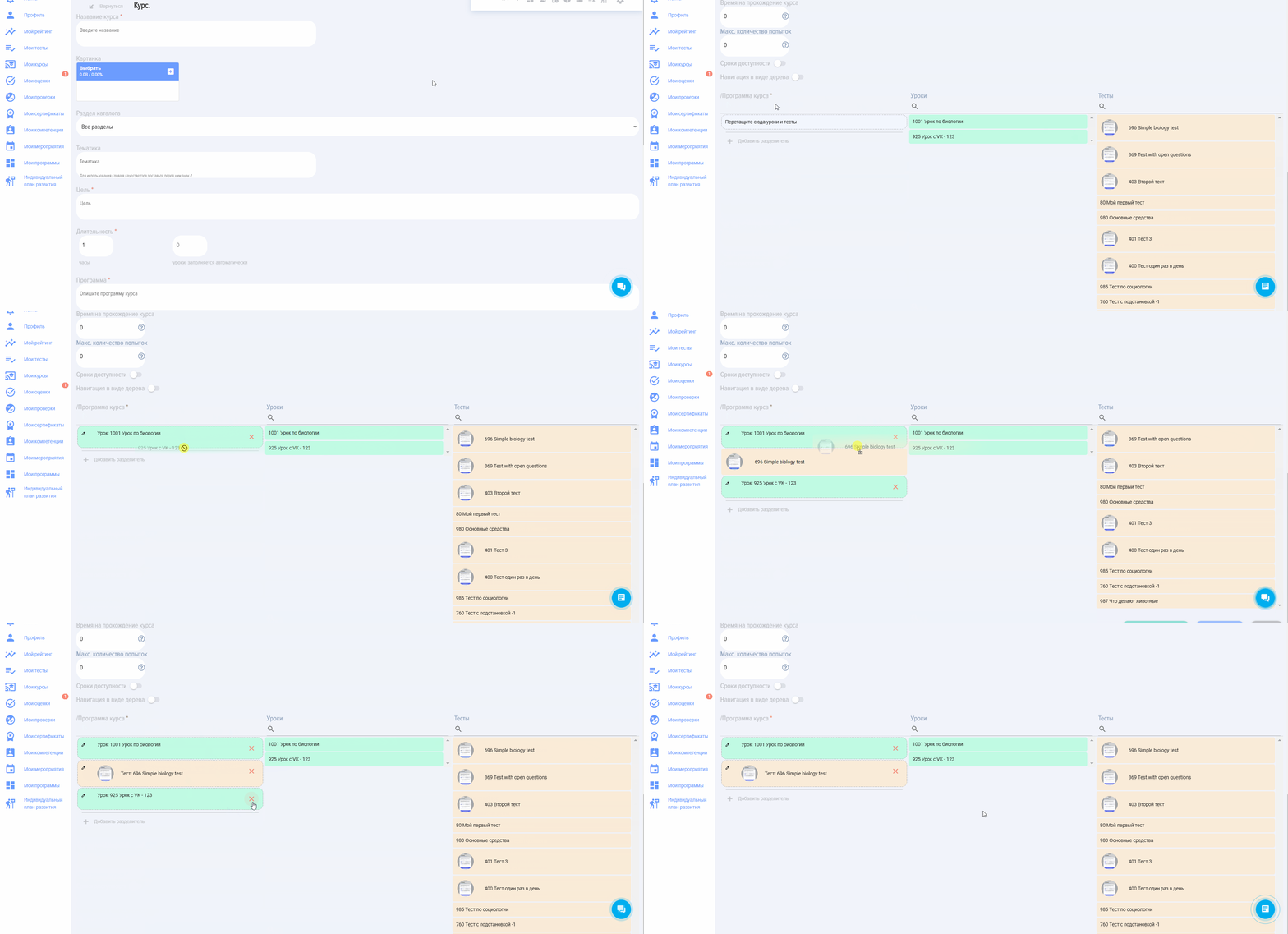
  • Лінійне представлення: Модулі курсу розташовані послідовно. Курс формується шляхом перетягування уроків, тестів та матеріалів у певному порядку. Можна змінювати колір карток модулів, додавати роздільники для тематичних блоків та редагувати назви модулів.
  • Деревоподібне представлення: Дозволяє створювати складнішу структуру з підрівнями. Після активації цього режиму можна перетягувати модулі в зону "Програма курсу" та створювати роздільники, всередині яких також можна додавати модулі, формуючи ієрархічну структуру.

Питання: При створенні курсу, програми, при пошуку уроку/тесту система його не знаходить, хоча урок/тест опубліковано.

Відповідь:

Перевірте, чи правильно введені дані для пошуку.

Щоб дізнатися, на якому етапі курсу зараз знаходяться учні та що з нього пройдено, а що ні, виконайте наступні дії: 1. **Перейдіть до панелі управління курсом**: - Увійдіть у систему навчання та відкрийте потрібний курс. 2. **Використовуйте модуль "Прогрес" або "Статистика"**: - Знайдіть розділ, що відображає прогрес учасників (наприклад, "Звіти", "Статистика", "Прогрес учнів"). 3. **Перегляньте індивідуальний прогрес**: - Виберіть конкретного учня зі списку, щоб побачити детальну інформацію про пройдені модулі, виконані завдання та результати тестів. 4. **Аналізуйте загальну статистику курсу**: - Деякі системи дозволяють переглядати загальний прогрес усіх учасників, включаючи відсоток завершення, активність та оцінки. 5. **Використовуйте інструменти моніторингу**: - Якщо доступно, скористайтеся функціями моніторингу в реальному часі для відстеження поточної активності учнів. 6. **Експортуйте дані**: - Для детального аналізу експортуйте звіти про прогрес у форматі CSV або PDF. Якщо у вас виникнуть труднощі, зверніться до документації вашої системи навчання або служби підтримки.

Відповідь:

Для отримання детальної аналітики щодо статусу проходження кожного модуля необхідно побудувати звіт "Статус проходження модулів".співробітники-курси

Питання: Не дозволяє опублікувати тест

Відповідь:

Якщо кнопка «Опублікувати» не активна, перевірте такі варіанти:

  • Не заповнено одне з обов'язкових полів (назва, час на тест, прохідний бал);
  • У назві тесту введено специфічні символи (наприклад, смайлик у вигляді сноубордиста);
  • Не додано питань;
  • Не вибрано правильних відповідей;
  • Не вибрано перевіряючих у відкритих питаннях (якщо такі є);
  • У каталозі тестів є тест з такою ж назвою.

Запитання: Тесту немає в розділі Мої тести

Відповідь:

Тест потрапляє до розділу Мої тести у таких випадках:

  • Користувач розпочав проходження тесту з каталогу тестів. Тест потрапить до розділу "Пройдені" або "У процесі проходження".
  • Тест призначено користувачу (не в складі курсу чи програми, а як окремий тест). ПОпадає в розділ Призначені.
  • Тест і користувач додані до однієї групи (для Бітрікс 24).

Якщо користувач не бачить тест у особистому кабінеті в розділі "Мої тести", можливі наступні варіанти:

  • Не розпочато проходження.
  • Тест у складі курсу. Тоді він буде у розділі Мої тести.
  • Тест у складі програми, тоді він буде у розділі Мої програми.
  • Тест включено до Групи (для Бітрікс 24). Тоді тест буде доступний у розділі Мої групи.

Питання: Користувач не бачить тест у каталозі тестів

Відповідь:

Якщо користувач не бачить тест у каталозі тестів, можливі наступні варіанти:

  • Тест у складі курсу. Тоді тест буде в каталозі курсів.
  • Тест у складі програми. Тоді тест буде в каталозі програм.
  • Тест у групі (для Бітрікс 24). Тоді тест будуть бачити в каталозі тестів лише учасники цієї групи.
  • Тест приховано в налаштуваннях при створенні тесту: приховано в каталозі або доступний лише для конкретних користувачів.
  • Термін доступності тесту закінчився. Під час створення тесту можна вказати терміни доступності, після закінчення яких тест не буде доступним у каталозі.

Запитання: Чи можна додати 100 і більше запитань до тесту?

Відповідь:

Так, до тесту можна додавати будь-яку кількість запитань. Обмежень немає.

Запитання: Як зробити тест з варіантами відповідей Так, Ні?

Відповідь:

Введіть варіант відповіді Так, введіть варіант відповіді Ні та оберіть правильну відповідь.

Питання: Як приховати текст?

Відповідь:

За замовчуванням усі тести при публікації відкриті та доступні всім співробітникам у каталозі тестів. Тести можна приховати або обмежити їх доступність такими способами.

При створенні тесту в налаштуваннях тесту:

  • Приховати в каталозі тестів. Тест ніхто не буде бачити. Якщо його призначити, то його будуть бачити співробітники, яким він призначений у розділі Мої тести.
  • Обмежити доступність для конкретних підрозділів (співробітників). У цьому випадку тест буде доступний лише обраним співробітникам.
  • Терміни доступності. При створенні тесту обрати терміни його доступності. Після завершення терміну доступності тест буде приховано в каталозі.
  • Додати до групи (для Бітрікс 24). Якщо тест додати до групи в додатку (пов'язати з групою Бітрікс 24), то тест у каталозі будуть бачити лише учасники цієї групи.

Запитання: Чи враховує верхній регістр (малі, великі літери) запитання з підстановкою?

Відповідь:

Ні, не враховує.

Питання: Де можна переглянути результати проходження тесту?

Відповідь:

Різні роли можуть переглядати результати тесту в різних розділах:

  • Модератор Додаток може переглянути результати проходження тесту у звітах: Налаштування - Звіти.
  • Модератор з обмеженими правамикерівник Співробітник може переглянути у звітах. Звіти будуть розташовані в меню зліва в особистому кабінеті.
  • Співробітник, який пройшов тестуванняЯкщо в тесті обрано варіант, за якого співробітник може бачити результати, то вони будуть представлені в розділі "Мої тести" при розкритті тесту. Також співробітник може будувати звіти, але лише за собою.

Питання: У нас з каталогу тестів зникли тести. Я не бачу тестів у каталозі тестів. Я модератор. Куди вони зникли?

Відповідь:

Оновіть браузер. Якщо тести не з'явилися, то, ймовірно, їх видалив інший модератор. Видалення тестів системою LMS не передбачено та неможливо.

Відповідь: Результати тесту доступні у вашому особистому кабінеті у розділі "Мої тести" або "Історія тестувань". Якщо ви не знайдете їх там, зверніться до адміністратора системи або вашого керівника.

Відповідь:

Результати тесту можна переглянути в різних місцях, залежно від ролі того, хто планує переглядати результати тесту: тестований, керівник тестованого, модератор.

Тестований.

Співробітник, який проходив тестування, може переглянути результати тесту в двох місцях:

  • Мої тести - вкладка "Пройдені або в процесі". Відкрийте потрібний тест, будуть представлені результати. Деталізація результатів буде представлена залежно від того, які налаштування були обрані під час створення тесту.
  • Звіти. У вкладці Мій профіль та прогрес. У них можна будувати будь-які звіти лише за собою, інших співробітників вибрати не можна.

Керівник співробітника.

  • Звіти. У вкладці Мій профіль та прогрес. У них можна будувати будь-які звіти. При виборі співробітників керівник може обрати будь-якого свого підлеглого.

Модератор.

  • Управління навчанням - Звіти. Модератор може формувати будь-які звіти щодо будь-яких співробітників.

Питання: Які існують типи тестів і як вони відображаються користувачам?

Відповідь:

Тести в додатку можуть бути двох основних типів: самостійні І вбудовані.

  • Самотестування відображаються в загальному каталозі тестів та в особистому кабінеті користувача у розділі "Мої тести".

  • Вбудовані тести Можуть бути частиною курсу, навчальної програми або групи (для Бітрікс 24). Вони відображаються у відповідних розділах: у каталогах курсів/програм та у "Моїх курсах"/"Моїх програмах" усередині відповідного курсу чи програми. Якщо тест вбудовано у групу Бітрікс 24, він буде видимий для користувачів у вкладці Мої групи всередині цієї групи, а у загальному каталозі буде доступний лише учасникам даної групи.

Питання: Які обов'язкові налаштування необхідно виконати при створенні тесту, щоб його можна було опублікувати?

Відповідь:

Для успішної публікації тесту необхідно заповнити кілька обов'язкових полів та переконатися у правильності введених даних. До них належать:

  • Назва тестуВажливо, щоб назва була унікальною та не містила спеціальних символів (наприклад, смайликів).

  • Час на тестуванняНеобхідно вказати ліміт часу, відведений на проходження тесту.

  • Прохідний балВизначається у відсотках та враховує ваги питань, якщо вони задані.

  • ЗапитанняТест повинен містити додані запитання.

  • Правильні відповідіДля кожного питання мають бути обрані правильні відповіді.

  • Перевіряючі у відкритих питанняхЯкщо в тесті є відкриті питання, необхідно призначити перевіряючих.

Якщо кнопка "Опублікувати" неактивна, швидше за все, одна з цих умов не виконана.

Питання: Як можна керувати видимістю та доступністю тестів для різних груп користувачів?

Відповідь:

Видимість та доступність тестів можна гнучко налаштовувати під час їх створення:

  • Приховування в каталозіТест не відображатиметься в загальному каталозі, але стане доступним у розділі "Мої тести" для співробітників, яким він був призначений.

  • Обмеження за підрозділамиТест буде доступний лише співробітникам обраних підрозділів.

  • Терміни доступностіМожна встановити певний період, протягом якого тест буде доступний у каталозі. Після закінчення терміну тест автоматично приховується.

  • Додавання до групи (для Бітрікс24)Якщо тест додано до групи, у каталозі тестів він буде видимий лише для учасників цієї групи.

Питання: Які типи питань підтримуються в системі та як задавати їх вагу?

Відповідь:

У додатку доступні такі типи запитань:

  • ВибірДозволяє вибрати один або кілька правильних відповідей.

  • ПослідовністьПотрібно відновити правильний порядок елементів.

  • ВідповідністьПередбачає встановлення правильного відповідності між елементами.

  • ВідкритийПитання з вільним відповідями, що потребує ручної перевірки призначеним модератором.

  • ПідстановкаНеобхідність заповнити пропуски в тексті.

Вага питання За замовчуванням дорівнює одиниці, але його можна налаштувати індивідуально. Система автоматично перераховує ваги всіх питань у відсотки, виходячи із суми всіх заданих ваг. Прохідний бал розраховується з урахуванням цих вагових коефіцієнтів, що дозволяє надати більше значення певним питанням.

Питання: Для чого використовуються "Блоки" в тестах і як з ними працювати?

Відповідь:

Функціонал "Блоків" дозволяє організовувати питання тесту за тематичними блоками. Це особливо зручно для створення великих баз питань.

Загальна схема роботи з блоками:

  1. Активація функції "Блоки" у налаштуваннях тесту.

  2. Створення тематичних блоків у вкладці "Блоки", задаючи лише їхні назви.

  3. Прив’язування кожного питання до конкретного тематичного блоку при його створенні.

  4. Активація або деактивація потрібних блоків при призначенні тесту.

Під час проходження тесту система буде виводити користувачеві запитання лише з активних блоків, що дозволяє проводити тестування за конкретними темами з великої загальної бази питань.

Питання: Як користувач може побачити результати свого тестування та хто ще має доступ до них?

Відповідь:

Можливість перегляду результатів тестування для користувача залежить від налаштувань, вибраних під час створення тесту. Доступні чотири варіанти:

  • Не показувати відповідіРезультати доступні лише модераторам.

  • Показувати запитання з оцінкоюСпівробітник бачить, на які питання він відповів правильно/неправильно, але без деталізації правильних відповідей.

  • Показувати питання, відповіді, оцінкуСпівробітник бачить, які відповіді були правильними, а які ні.

  • Показувати неправильну відповідь одразуПід час проходження тесту одразу підсвічується правильність відповіді, але без відображення вірних результатів.

Якщо обрано другий або третій варіант, співробітник може переглянути свої результати в особистому кабінеті в розділі "Мої тести", відкривши відповідний тест і обравши "Результати тестування". Також співробітник може будувати звіти, але лише за власними даними.

Інші ролі мають доступ до результатів таким чином:

  • Модератор додаткуМоже переглядати всі результати проходження тестів у розділі "Управління навчанням - Звіти".

  • Модератор з обмеженими правами, керівник співробітникаТакож можуть переглядати звіти в особистому кабінеті. Керівник може обирати будь-якого зі своїх підлеглих.

Питання: Що робити, якщо тест не відображається в розділі "Мої тести" або в каталозі тестів?

Якщо тест не відображається у розділі "Мої тести", це може бути пов'язано з кількома причинами:

  • Тест не розпочатоКористувач ще не приступив до проходження тесту з каталогу. При цьому цей тест не призначений.

  • Тест є частиною курсу або програмиУ цьому випадку він буде доступний у розділах "Мої курси" або "Мої програми" відповідно.

  • Тест включено до групи (для Бітрікс24)Тест буде доступний у розділі «Мої групи».

  • Тест призначеноВін має бути видимим у розділі "Мої тести".

Якщо тест не відображається в каталозі тестів, можливі наступні причини:

  • Тест вбудовано в курс або програмуВін буде в каталогах курсів/програм.

  • Тест у групі (для Бітрікс24)Його бачитимуть лише учасники цієї групи.

  • Налаштування видимостіТест приховано в каталозі або доступний лише для конкретних підрозділів/користувачів.

  • Закінчилися терміни доступностіВстановлений при створенні тесту період доступності минув.

  • Проблема з кешемІноді допомагає скидання кешу додатку ("Стрічка - Скинути кеш додатку") або оновлення браузера.

Видалення тестів самою системою LMS не передбачено, тому їхнє зникнення, як правило, пов'язане з налаштуваннями видимості або діями іншого модератора.

Вопрос: Какие действия с тестами доступны модераторам, и в каких форматах можно импортировать/экспортировать тесты?

Тільки модератори додатку можуть виконувати наступні дії з тестами:

  • Створення та редагуванняСтворювати нові тести та змінювати існуючі. Для створення потрібно натиснути "Додати" в каталозі тестів та заповнити вкладки "Налаштування тесту", "Тестові запитання" та "Блоки" (якщо активовані). Для редагування - натиснути на відповідний елемент у картці тесту.

  • КопіюванняСтворює копію тесту зі статусом "Чорновик".

  • ВидаленняБезповоротно видаляє тест.

  • ІмпортДозволяє завантажувати тести з зовнішніх файлів. Підтримуються два формати: UDATA (для резервного копіювання або перенесення між порталами) Excel (зручно для створення великих баз питань з використанням шаблону). Формат для імпорту вибирається в налаштуваннях додатку.

  • ЕкспортДозволяє вивантажувати тести у вибраному форматі (UDATA або Excel), вказаному в налаштуваннях програми.

Будь-який співробітник може проходити тести.

Питання: Куди вводити варіанти відповідей у тестах?

Відповідь:

Коротка відповідь: Варіанти відповідей вводяться під час створення питання - після збереження питання.

Деталі:

• "Вибір" - додайте варіанти (наприклад, "Так", "Ні").

• "Последовательность" - внесіть елементи для відновлення порядку.

• "Відповідність" - внесіть пари "ліво ↔ право".

• "Підстановка" - заповніть пропуски в тексті.

• "Відкритий" - варіанти не потрібні (вільна відповідь).

Запитання: Як створити тест?

Відповідь:

Відкрийте каталог тестів і натисніть на плюс праворуч зверху "Додати". Відкриється студія створення тестів. Заповніть "Налаштування тесту", у розділі "Тестові запитання" введіть послідовно запитання та відповіді до них. Після завершення опублікуйте тест. Тест готовий до проходження, призначення.

Увага! Тести можуть створювати лише модератори додатку. Періодично зберігайте тест під час його створення. 

Питання: Співробітник пройшов тест, а в звітах бачимо, що тест не розпочато. Чому так відбувається?

Відповідь:

Коротка відповідь: Перевірте період побудови звіту. Схоже, що дати проходження тесту та дати побудови звіту не збігаються. Відповідно, у період побудови звіту співробітник не проходив тест.

Питання: Як призначити (обрати) перевіряючих у відкритих питаннях?

Відповідь:

При створенні відкритого питання, коли введено та додано відкритий запит, він з'явиться у списках питань. У цьому питанні буде значок людини з плюсом. Цей елемент призначений для додавання перевіряючих.

Питання: Як завантажити тест?

Відповідь:

Щоб завантажити тест, відкрийте каталог тестів, знайдіть у картці тесту, який хочете завантажити, елемент "Експортувати". Натисніть на нього, тест буде завантажено.

Питання: Як розділити один великий тест на кілька тестів із меншою кількістю питань?

Відповідь:

Варіант 1. Скопіювати тест, потім видалити в копії тесту непотрібні питання. Так робити кілька разів з початковим тестом.

Варіант 2. Експортувати тест у формі Excel. З цього тесту сформувати потрібні тести та потім імпортувати їх у СДО. Будьте уважні при видаленні зайвих питань, якщо буде порушена структура шаблону для імпорту, то тест може не імпортуватися або імпортуватися з помилками.

Питання: Чому не активна кнопка збереження тесту?

Відповідь:

Кнопка збереження тесту не активна лише у двох випадках:

  • Коли не введено назву тесту;

  • Коли відбувається авто збереження тесту. Авто збереження тесту відбувається завжди, коли внесені зміни в поля, додані питання, відповіді тощо.

Запитання: Що таке опитування в Брусника.ЛМС та чим вони відрізняються від тестів?

Відповідь:

Опитування в Брусніка.ЛМС - це інструмент для збору думок та інформації з різних тем. Їхня ключова відмінність від тестів полягає у відсутності правильних чи неправильних відповідей. Опитування призначені для отримання зворотного зв'язку та аналізу думок, тоді як тести оцінюють знання.

Питання: Де можна створити опитування?

Відповідь:

Опитування можна створити в розділі "Модератор - Створення контенту - Створення опитування".

Питання: Які типи запитань можна використовувати при створенні опитування?

Відповідь:

Наразі при створенні опитування доступні наступні типи.

1. Вибір варіантів:

  • Один варіантреспондент може вибрати лише одну відповідь із запропонованого списку.

  • Кілька варіантівдозволяє відзначити кілька відповідних варіантів одночасно.

  • Так / Ніспрощений формат вибору з двох протилежних варіантів.

  • Випадаючий списоккомпактне відображення варіантів вибору, зручне для великих списків.

2. Оціночні шкали

  • Шкала 1-5 І Шкала 0-10класичні цифрові шкали для оцінки рівня задоволеності або якості.

  • NPS 0-10спеціалізована шкала для вимірювання індексу споживчої лояльності (Net Promoter Score).

  • Шкала Лікертавикористовується для визначення ступеня згоди або незгоди респондента з певним твердженням (наприклад, від "цілком не згоден" до "цілком згоден").

3. Текстові та точні дані

  • Короткий текстполе для введення короткої відповіді (наприклад, прізвища або назви відділу).

  • Довгий текстрозгорнуте поле для введення детальних коментарів, пропозицій або відгуків.

  • Числополе, що приймає лише числові значення.

  • Датаспеціалізоване поле для вибору конкретного числа, місяця та року.

4. Складні формати

  • МатрицяТабличний формат запитання, де потрібно оцінити кілька параметрів за однією шкалою (наприклад, кілька характеристик сервісу).

  • Завантаження файлудозволяє респонденту прикріпити до відповіді документ, зображення або інший файл.

Кожен з цих типів можна зробити обов'язковим для заповнення, що не дозволить учаснику завершити опрос без відповіді на дане питання.

Питання: Які налаштування можна задати для опитування?

При створенні опитування можна налаштувати такі параметри:

  • Рівень анонімності: Користувач може самостійно вирішити, чи буде його відповідь анонімною, або обрати публічний (усі голоси видимі) або повністю анонімний варіант.

  • Дозволити кілька відповідей: За замовчуванням кожен користувач може дати лише одну відповідь, але цю опцію можна змінити.

  • Дозволити коментарі: Можна дозволити або заборонити залишати коментарі до опитування.

  • Дозволити вподобання: Можна дозволити або заборонити ставити лайки до опитування.

  • Рівень доступності: За замовчуванням опитування доступне всім користувачам. Однак можна налаштувати доступність для конкретних співробітників, знявши відповідну галочку.

Питання: Як можна переглянути результати опитування?

Відповідь:

Результати опитування можна побачити безпосередньо в самому опитуванні (за наявності такої налаштування). Крім того, у розділі "Звіти" можна сформувати зведений звіт за результатами всіх опитувань за певний період.

Запитання: Чи можна додати подію до календаря всім учасникам заходу?

Відповідь:

Для деяких систем (наприклад, Бітрікс 24) заходи автоматично додаються до календаря.

Зверніть увагу, що модератор повинен мати права вносити зміни до того календаря, який обирається під час створення Події. Якщо таких прав немає, то подія не буде додана до цього календаря.

Відповідь: Щоб створити заходи в системі, виконайте наступні кроки: 1. Увійдіть у систему зі своїми обліковими даними. 2. На головній панелі навігації натисніть вкладку "Заходи". 3. Натисніть кнопку "Створити захід" у верхньому правому куті. 4. Заповніть обов'язкові поля форми: - Назва заходу - Дата та час початку - Дата та час завершення - Опис (необов'язково) - Місце проведення 5. Додайте учасників, вибравши їх із списку контактів. 6. Натисніть кнопку "Зберегти", щоб завершити створення заходу. Після збереження система автоматично надішле сповіщення всім доданим учасникам.

Відповідь:

Модератор може створити захід через спеціальну картку, заповнюючи такі поля, як назва, дата початку та завершення, тип, вид, опис, організатор, відповідальний, список учасників, ліміт учасників, налаштування кольору, а також надсилати запрошення та додавати анкету зворотного зв'язку.

Питання: Які основні функції доступні при створенні заходу модератором?

Відповідь:

Модератор при створенні заходу вказує:

  • Назва, початок та завершення заходу.
  • Тип (внутрішнє, зовнішнє) та вид заходу з вичерпного списку.
  • Опис, організатор та відповідальний за захід.
  • Список учасників із встановленням обмеження кількості учасників. Система сповістить співробітника при перевищенні ліміту.
  • Налаштування кольору події, а також текст запрошення.
  • За замовчуванням активована функція виведення анкети зворотного зв'язку.
  • Права частина картки містить розділ для узгодження поданих заявок від співробітників.

Питання: Як співробітник може взяти участь у заході?

Відповідь:

Співробітник обирає цікаву для нього подію з Каталогу заходів і надсилає заявку, натиснувши на відповідний елемент. Після того як модератор підтвердить заявку (у модератора буде список тих, хто подав заявку), співробітника буде додано до списку учасників, і захід з'явиться в його особистому кабінеті та календарі (для Бітрікс 24).

Відповідь: За заходами можна сформувати такі звіти: 1. **Звіт про участь** – інформація про зареєстрованих учасників, їх статус та контактні дані. 2. **Фінансовий звіт** – дані про доходи та витрати, пов'язані із заходом. 3. **Звіт про активність** – статистика відвідуваності, кількість учасників, активність під час заходу. 4. **Аналітичний звіт** – результати опитувань, відгуки учасників, ефективність заходу. 5. **Звіт про виконання завдань** – інформація про виконані та невиконані завдання в рамках заходу.

Відповідь:

За результатами участі у заходах можна сформувати звіт "Заходи: зовнішні, очні" у розділі "Звіти". Якщо до заходу було додано анкету зворотного зв'язку, то також можна побудувати звіти за цими анкетами.

Статуси заходів можуть включати: - **Заплановано** - **Активний** - **Призупинено** - **Завершено** - **Скасовано** - **Перенесено** - **В очікуванні** - **Відкрито для реєстрації** - **Реєстрація закрита** - **В процесі**

Відповідь:

Заходи можуть мати такі статуси:

  • "Опубліковано"
  • "Не опубліковано"

Запитання: Чи можна додати подію до календаря всім учасникам?

Відповідь:

Так, для деяких систем, наприклад Бітрікс 24, заходи автоматично додаються до календаря учасників. Важливо, щоб модератор мав необхідні права для внесення змін до вибраного календаря під час створення заходу; інакше захід не буде додано.

Питання: Де можна приховати каталог заходів?

Відповідь:

Каталог заходів можна приховати в налаштуваннях додатка (розділ "Налаштування - Інші"). Однак він залишиться доступним для модераторів додатка.

Питання: Які дії можна виконувати зі створеними уроками та як їх статуси впливають на проходження?

Відповідь:

З уроком можна виконувати такі дії:

  • Редагувати: Змінювати вміст та параметри уроку.
  • Видалити: Повністю видалити урок із системи.
  • Експортувати: Зберегти урок або перенести його на інший портал. Експорт можливий у форматі Excel (лише текстова складова) або UDATA (весь вміст уроку). Формат експорту налаштовується у додатку.
  • Створити копію: Створюється дублікат уроку з аналогічною назвою (з приставкою "Копія") у статусі "Чернетка".

Уроки мають статуси публікації ("опубліковано", "чернетка") та успішності ("пройдено", "не пройдено"). Урок вважається "пройденим" лише після того, як користувач натискає кнопку "Завершити". Якщо кнопку не натиснуто, урок відображається як "не пройдений".

Питання: Як система Брусника.ЛМС обробляє бали за проходження уроків і як вони використовуються?

Відповідь:

При проходженні уроку користувачеві можуть нараховуватися бали, кількість яких налаштовується під час додавання уроку. Ці бали враховуються при підрахунку загального рейтингу користувача в системі, що є частиною функціоналу гейміфікації. 

Так, можна вивантажити список усіх уроків. Ця функція доступна у форматі Excel.

Відповідь:

Неможливо вивантажити всі уроки у вигляді списку. Ми включимо цю можливість у план доробок. 

Відповідь: При спробі завантажити відео з'являється помилка 153.

Відповідь:

Ця помилка з'являється у тому випадку, якщо відео має обмеження 18+. Необхідно в налаштуваннях відео прибрати це обмеження. Такі відео не можна переглядати на будь-яких сторонніх ресурсах, лише на самому відеохостингу.

Питання: Що таке База знань у Брусника.ЛМС і для чого вона використовується?

Відповідь:

База знань - це модуль у системі Брусника.ЛМС, призначений для зберігання та організації навчальних матеріалів і документів. Він використовується для процесів навчання співробітників та ознайомлення їх з необхідною інформацією.

Загальна структура Бази знань складається з наступних основних компонентів: 1. **Категорії знань** - Основні тематичні розділи - Ієрархічна організація - Система тегування 2. **Статті та документи** - Технічна документація - Інструкції з використання - Рішення проблем - Часті питання (FAQ) 3. **Метадані** - Авторство - Дата створення та оновлення - Версія документа - Статус (чернетка, опубліковано, застаріло) 4. **Пошук та навігація** - Розширений пошук - Фільтрація за категоріями - Пов'язані статті - Історія переглядів 5. **Управління доступом** - Рівні доступу - Права редагування - Контроль версій - Архівування 6. **Інтеграції** - API для зовнішніх систем - Імпорт/експорт даних - Синхронізація з іншими джерелами

Відповідь:

Загальна структура Бази знань організована за допомогою "Полиць". Полиці слугують контейнерами, до яких додаються різні матеріали.

Питання: Які типи матеріалів можна створювати в Базі знань?

Відповідь:

У Базі знань можна створювати такі види матеріалів:

  • PDF-файли: Завантаження готових PDF-документів.
  • Лонгріди; комбінація тексту, аудіо, відео та зображень для створення насиченого контенту.
  • Медіаресурси: В основному відео та аудіофайли, які можна вставляти з різних відеохостингів за допомогою HTML-посилань.
  • SCORM-пакети: будь-які стандарти.
  • Файли: Будь-які інші типи файлів, які можна завантажувати в необмеженій кількості.
  • Посилання: На внутрішні або зовнішні джерела, наприклад, на документи, з якими необхідно ознайомити співробітників.

Запитання: Як створити "Полицю" в Базі знань?

Відповідь:

Для створення полиці необхідно натиснути "Додати полицю". У відкритому вікні можна додати зображення, назву (обов'язкове поле), опис, категорію, компетенцію. Також можна налаштувати такі параметри, як дозвіл коментарів, показ анкети зворотного зв'язку, нарахування балів (для гейміфікації), приховування з каталогу або від екстранет-користувачів, а також обмеження видимості для конкретних підрозділів. Для публікації полиці необхідно активувати повзунок "Опубліковано" та натиснути "Зберегти".

Вопрос: Как создать "Материал" и какие есть настройки при его создании?

Відповідь:

Щоб створити матеріал, потрібно відкрити потрібну полицю та натиснути "Додати матеріал". У картці, що з'явиться, вводиться назва, додається зображення та опис. Потім обирається тип матеріалу (PDF, Лонгрід, Медіаресурс, SCORM, Файли, Посилання). Для кожного елемента всередині матеріалу можна додавати теги. Додаткові налаштування включають категорію, компетенцію, дозвіл коментарів, показ анкети зворотного зв'язку, нарахування балів, приховування в каталозі/від екстранет-користувачів, обмеження за підрозділами та запуск процесу узгодження матеріалу.

Запитання: Яким чином можна призначити матеріал співробітникам?

Відповідь:

Будь-який створений матеріал можна призначити співробітникам через модуль "Призначення". Після призначення матеріал з'явиться у користувача в особистому кабінеті у вкладці "Мої матеріали", у розділі "Призначені".

Питання: Як матеріали Бази знань взаємодіють з курсами та програмами?

Відповідь:

Матеріали з Бази знань можна додавати до курсів та програм. Матеріали, що містять відео, PDF або SCORM, Office можна переглядати безпосередньо при відкритті, тоді як інші матеріали потребують завантаження на пристрій або відкриття в окремому вікні браузера. Система також дозволяє контролювати ознайомлення користувачів з матеріалами.

Відповідь: У Базі знань матеріали можуть мати такі статуси: 1. **Чернетка** - матеріал ще не опублікований і знаходиться в стадії розробки. 2. **На перевірці** - матеріал відправлений на перевірку редактором або експертом. 3. **Опубліковано** - матеріал затверджений і доступний для перегляду користувачам. 4. **Архівовано** - матеріал більше не актуальний, але зберігається в архіві. 5. **Відхилено** - матеріал не пройшов перевірку і не буде опублікований. 6. **На доопрацюванні** - матеріал потребує внесення змін перед публікацією.

Відповідь:

Матеріали мають два типи статусів:

  • За статусом: "опубліковано" (матеріал доступний) або "чернетка" (матеріал знаходиться в процесі розробки та ще не опублікований).
  • За статусом проходження: "пройдено" (користувач ознайомився з матеріалом), "не пройдено" (користувач розпочав, але не завершив ознайомлення) або "не розпочато" (користувач не приступав до ознайомлення).

Питання: Чим відрізняється курс від програми?

Відповідь:

Курс Програма
Можливі модулі Урок, тест, матеріал Урок, тест, матеріал, курс, заход
Послідовність проходження Послідовне проходження по одному модулю Послідовне та паралельне проходження. Можна створювати етапи, рівні для послідовного проходження модулів.

Запитання: Як створити програму адаптації для новачків?

Відповідь:

Створіть програму в Каталозі програм.

При створенні програми активуйте опцію "Шаблон призначення - новим співробітникам". Надалі, при додаванні нового співробітника в CRM-систему, Брусника.ЛМС буде автоматично призначати дану програму для кожного нового співробітника.

Запитання: Чи можна створити програму та перенести туди Уроки, щоб у Уроки можна було зайти та бачити прикріплений файл (PDF/відеофайл)?

Відповідь:

Так, можливо. PDF та відеофайли можна завантажувати безпосередньо в урок, а також у додаткові матеріали до уроку.

Питання: Які модулі можна включати до «Програми»?

Відповідь:

"Програма" може бути сформована з різних типів модулів, включаючи:

  • Матеріали з бази знань
  • Курси (повністю сформовані курси)
  • Тести
  • Уроки
  • Активності (наприклад, "Зустріч з наставником")
  • Опитування

Ці модулі можуть бути організовані в етапи для послідовного або паралельного проходження.

Відповідь: Щоб призначити "Програму" користувачам у системі, виконайте наступні дії: 1. Увійдіть у систему з обліковими даними адміністратора. 2. Перейдіть до розділу "Управління програмами" в меню адміністратора. 3. Виберіть потрібну програму зі списку доступних. 4. Натисніть кнопку "Призначити користувачам". 5. У діалоговому вікні оберіть: - Конкретних користувачів (за іменами) - Групи користувачів - Усіх користувачів системи 6. Встановіть бажані права доступу для обраних користувачів. 7. Підтвердіть вибір кнопкою "Зберегти". Після цього програма буде доступна обраним користувачам у їх особистих кабінетах.

Відповідь:

Існує два основні сценарії призначення програм:

1. Програми-шаблони: Вони дозволяють автоматично призначати програми.

    • Новим співробітникам: При створенні такої програми та її публікації, усі нові співробітники, які додаються до додатку або CRM-системи, автоматично отримають призначення цієї програми.
    • Для груп (тільки для Бітрікс 24): Система автоматично призначає програму всім учасникам обраної групи з Бітрікс 24, а також новим учасникам, які додаються до цієї групи в майбутньому.
    • Для підрозділів. При додаванні нового співробітника до підрозділу йому буде призначено програму.

2. Стандартні програми: Ці програми потребують ручного призначення модератором. Вони також можуть бути опубліковані в каталозі програм для самопризначення користувачами.

При створенні програми можна вказати "Відстрочку призначення в днях" та призначити "Керівника" (спостерігача).

Питання: Які можливості налаштування послідовності проходження модулів у "Програмі"?

Відповідь:

У "Програмі" можна налаштувати спосіб відкриття модулів:

  • За замовчуванням: Доступ відкрито одразу до всіх уроків/тестів/матеріалів/заходів у програмі.
  • Послідовне відкриття незалежно від успішності: Наступний модуль відкривається, навіть якщо попередній не було пройдено успішно.
  • Послідовне відкриття лише за успішного проходження: Наступний модуль відкривається лише після успішного завершення попереднього. Ця гнучкість дозволяє створювати різноманітні освітні траєкторії.

Питання: Як нараховуються бали за проходження "Програми" в системі гейміфікації?

Відповідь:

Нарахування балів у рамках системи гейміфікації може бути налаштовано декількома способами:

  • За замовчуванням: Бали нараховуються згідно із загальними налаштуваннями програми. Якщо загальні налаштування або налаштування програми не встановлені, бали не нараховуються.
  • Індивідуальне нарахування: Можна активувати індивідуальні налаштування для програми, незалежно від загальних. У цьому випадку доступні варіанти:
  • Розраховувати підсумовуванням балів за модулі: Додаток автоматично підраховує бали за кожен модуль (урок, тест, курс) та виводить загальний бал за програму.
  • Ввести вручную: Кількість баллів за програму задається вручну. Також можна вибрати, нараховувати бали окремо за кожен модуль чи лише за програму в цілому.

Відповідь: Зі створеними "Програмами" можна виконувати такі дії: 1. **Редагування** - зміна параметрів, назви, опису або налаштувань програми 2. **Копіювання** - створення копії існуючої програми з подальшим редагуванням 3. **Архівування** - переміщення програми в архів для збереження без активного використання 4. **Експорт** - вивантаження програми у зовнішній файл для перенесення в іншу систему 5. **Імпорт** - завантаження програми з раніше експортованого файлу 6. **Видалення** - повне видалення програми з системи (якщо вона не використовується) 7. **Перегляд статистики** - аналіз ефективності та результатів виконання програми 8. **Тестування** - перевірка коректності роботи програми в тестовому режимі 9. **Публікація** - надання доступу до програми іншим користувачам або групам

Відповідь:

Окрім створення та призначення, модератори можуть виконувати такі дії з програмами:

  • Видалення програми: Можливо будь-яких програм. 
  • Копіювання програми: Дозволяє швидко створити ідентичну програму для подальшого редагування.
  • Переміщення до архіву: Можна перенести будь-яку програму, включаючи опубліковані. Програма зникне з особистого кабінету користувачів. Важливо зазначити, що призначену програму змінити не можна; її можна видалити, зняти з публікації та перенести в архів.

Питання: Як користувач проходить «Програму» та відстежує свій прогрес?

Відповідь:

Користувачі можуть отримати доступ до програм через каталог (самостійне призначення) або за призначенням модератора.

  1. Усі призначені програми відображаються у вкладці "Мої програми - Призначені" в особистому кабінеті.
  2. Під час проходження модулів програма залишається у статусі "Призначені" до завершення всіх модулів.
  3. Після успішного завершення всіх модулів, програма переміщується у вкладку "Пройдені".
  4. Щоб пройти модуль, потрібно клацнути по нему - він відкриється у новому вікні. Для уроків та матеріалів критично важливо натискати кнопки "Завершити модуль" або "Ознайомлений", інакше статус залишиться "Не пройдено". Керівники (спостерігачі) можуть відстежувати прогрес проходження програм у вкладці "Мої програми - Я спостерігач".

Відповідь: Звіти за результатами проходження "Програм" можна переглянути у розділі "Звіти" в особистому кабінеті користувача.

Відповідь:

Звіти за результатами проходження програм доступні для різних ролей:

  • Спостерігачу (Керівнику): У розділі "Мої програми - Я спостерігач".
  • Модератору: Якщо програму було призначено модератором: У розділі "Призначення - Результати програм" або в "Звітах - Програми".
  • Якщо програму було самостійно призначено користувачем: У розділі "Звіти - Програми". Ці звіти дозволяють відстежувати статус проходження програм у реальному часі та аналізувати результати.

Питання: Як зняти призначену програму з публікації?

Відповідь:

Необхідно деактивувати призначення. Знайдіть потрібне призначення, відкрийте його та переведіть повзунок у неактивний стан. Натисніть кнопку Записати.

Потім відкрити потрібну програму та аналогічним чином деактивувати її.

Питання: Чи є функціонал "Завдання"? Наприклад, у курс вставляємо відео, а потім завдання — у якому співробітнику треба написати відповідь і прикріпити якесь рішення, а потім це завдання потрапляє на перевірку керівнику, якого вказуємо при призначенні. А він уже перевіряє і або приймає, або ні.

Відповідь:

Так, такий сценарій можливий. Це в тестах — відкриті питання. При створенні відкритого питання обирається перевіряючий.
Тест може складатися з одного відкритого питання.
Відповідно, у курсі спочатку вставляється модуль з відео, потім модуль з тестом з одного відкритого питання.
Створення та налаштування курсу

1. Щоб додати Курс, відкрийте Каталог курсів. Натисніть на плюс "Додати". Елемент "Додати" доступний лише модераторам ЛМС.

Обов'язкові поля при створенні курсу:

  • Назва курсу.
  • Мета курсу.
  • Тривалість. Поле обов'язкове, але заповнюється автоматично при додаванні модулів до курсу.
  • Програма. Текстовий опис програми.
  • Програма курсу. У вигляді модулів з тестів, уроків, матеріалів. Необхідно додати щонайменше один модуль (урок або матеріал) до курсу. 

Не вводите спеціальні символи в поля, наприклад, смайлик у вигляді сноубордиста.

2. Налаштування та різні нюанси.

Зображення Це зображення, яке відображатиметься у картці курсу в каталозі та при відкритті курсу. 

Розділ каталогу Це фільтр для випадків, коли курсів у каталозі стає багато. Каталоги створюються у розділі Налаштування - Налаштування додатку - Розділи.

Тематика У цьому повідомленні вводиться тематика курсу. Якщо перед словом поставити знак #, то воно стане теґом і може виступати додатковим фільтром у каталозі курсів.

Обрати компетенцію Можливі два варіанти:

  1. Коли обирається компетенція, до якої не прив'язані розвивальні заходи у модулі компетенцій.
  2. Коли обрано компетенцію, до якої прив'язані розвивальні заходи у модулі компетенцій.

У першому випадку при додаванні компетенції вона виступатиме як інформація. У другому випадку система сформує індивідуальний план розвитку:

  • при активації елемента "Сформувати ІПР при не наборі прохідного балу",
  • якщо в тестах не набрано прохідний бал

Дозволити коментаріПри активації користувачі зможуть додавати коментарі до картки курсу.

Видавати сертифікат При активації система запропонує обрати сертифікат, який заздалегідь налаштовується у розділі Налаштування - Налаштування додатку - Сертифікати. При успішному проходженні курсу система автоматично сформує сертифікат, і він буде доступний у розділі Мої сертифікати.

Анкета зворотного зв'язку. Після активації, після проходження курсу буде виведено анкету зворотного зв'язку. Анкету зворотного зв'язку (АЗЗ) можна налаштувати у розділі Налаштування - Налаштування додатку - АЗЗ.

Бали У цьому випадку це не прохідний бал, а бал у рамках системи гейміфікації.

За замовчуванням за проходження курсу нараховуються бали, встановлені в загальних налаштуваннях додатка (Налаштування → Налаштування додатка → Бали). Якщо нічого не встановлено в загальних налаштуваннях та цьому параметрі, то бали нараховуватися не будуть. Якщо активувати цей елемент, то курс матиме індивідуальне нарахування балів.

При активації з'являються наступні варіанти:
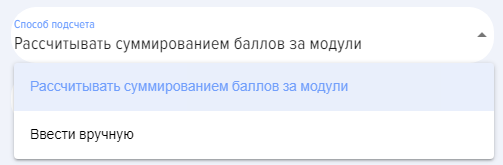
  • Розраховувати підсумовуванням балів за модулі. Додаток буде підраховувати кожен модуль (урок і тест) та виводити загальний бал за курс.
  • Ввести вручную - кількість баллів за курс вводиться вручну.
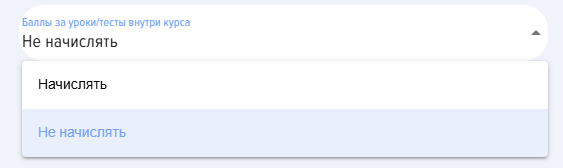
Нараховувати бали за модулі:

  • Нараховувати. Тобто, бали будуть нараховуватися за курс та окремо за кожен модуль. 
  • Не нараховувати. Бали будуть нараховані лише за курс.

Приховати в каталозі. При активації курс буде прихований у каталозі від користувачів, і його не можна буде самостійно призначити. Курс буде доступним для призначення модератором. Після призначення курс відображатиметься в особистому кабінеті співробітника у розділі "Мої курси".

Тільки для підрозділів. Після активації курс буде доступний лише співробітникам з обраних підрозділів. Активуйте та оберіть підрозділ зі структури.
Зображення.png

Відкриття доступу до модулів. 

Зображення.png - послідовність відкриття модулів у курсі. За замовчуванням використовується варіант, при якому відкрито доступ одразу до всіх уроків/тестів/матеріалів у курсі.

Існують два додаткові варіанти послідовного відкриття модулів:

  • Варіант, при якому незалежно від успішності проходження модуля відкривається наступний модуль.
  • Варіант, при якому наступний модуль відкривається лише при успішному проходженні попереднього модуля.

Час на проходження курсу.  Час на проходження курсу вказується в хвилинах.

Максимальна кількість спроб. Вказується максимальна кількість спроб проходження курсу. За замовчуванням встановлено 0 - кількість спроб не обмежена. Якщо спроби закінчилися, то при спробі пройти курс буде виведено повідомлення про те, що використано максимальну кількість спроб. Спроба починається при натисканні на кнопку Старт.

Терміни доступності. При активації вказується крайній термін доступності курсу. Якщо терміни доступності закінчилися, то при спробі пройти курс буде виведено повідомлення про те, що курс не потрапляє в терміни доступності.

Програма курсу. Для створення безпосередньо курсу, необхідно з розділів тести, уроки або база знань перетягнути модулі. Знайти потрібний, схопити мишкою та перетягнути в поле "Перетягніть сюди уроки та тести". Тобто, логіка наступна:

  • Спочатку створюються та публікуються уроки, тести чи матеріали. Після того, як вони опубліковані, вони з'являться у списках праворуч.
  • Потім із створених та опублікованих уроків, матеріалів, тестів створюється курс.
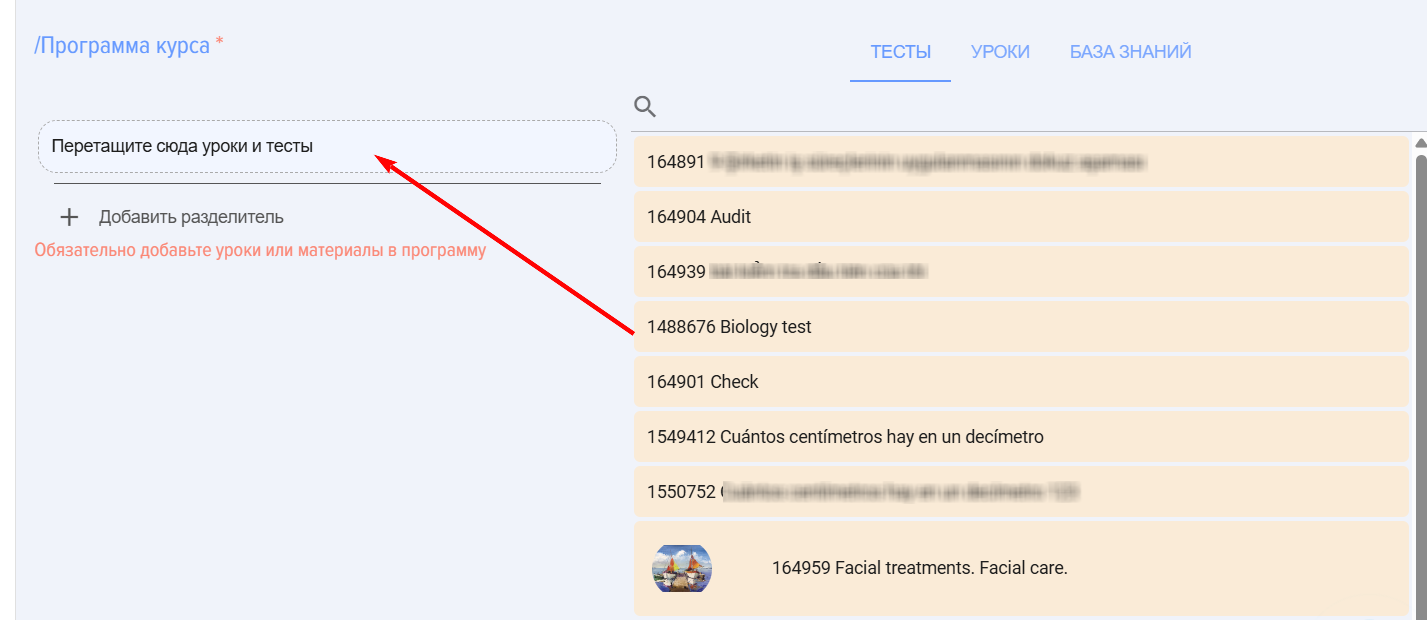
ВАЖЛИВО! У списках уроків, тестів та матеріалів відображаються опубліковані уроки, тести та матеріали з того ж розділу який встановлено для курсу.

ВАЖЛИВО! Якщо у каталозі багато уроків/тестів/матеріалів, почніть вводити назву у рядку пошуку. Додаток знайде потрібний модуль і в списку залишить лише його, тоді його можна буде перенести в поле для формування програми.

Представлення курсів: лінійне, у вигляді дерева

1. Курс у додатку можна представляти у лінійному у вигляді або у формі дерева.

2. Лінійне подання курсу.
 - конструктор курса. Збирайте курс перетягуванням уроків та тестів.

Як зібрати курс:

  • Знайдіть потрібний урок, тест. Скористайтеся пошуком у відповідних стовпцях (в уроках, тестах, матеріалах).
  • Наведіть курсор мишки на урок/тест/матеріал. Натисніть ліву кнопку мишки.
  • Перетягніть у зону (стовпець) "Програма курсу" та відпустіть. Переконайтеся, що урок/тест опинився у стовпці "Програма курсу".
  • Таким чином перетягуйте потрібну кількість уроків, тестів, матеріалів та розставляйте їх у необхідному порядку.

Для зміни кольору картки модуля натисніть на елемент 

Для додавання роздільника між модулями (наприклад, тематичні блоки) натисніть на елемент 
Щоб змінити назву модуля, натисніть на елемент Зображення.png Введіть нову назву  Зображення.png Збережено.

3. Представлення курсу у вигляді дерева.

3.1. Активуйте подання у вигляді дерева 

3.2. Перейдіть до "Програма курсу"

З'явиться вікно для формування програми курсу.

  • Перетягніть уроки/тести/матеріали в зону "Програма курсу", поле "Перетягніть сюди уроки та тести" та відпустіть. Переконайтеся, що урок/Тест виявився у стовпці "Програма курсу".
  • Таким чином перетягуйте потрібну кількість уроків, тестів та розставляйте їх у необхідному порядку.

3.3. Роздільник Якщо необхідно створити підрівень, створіть роздільник і до нього також додавайте модулі. 

Натисніть на Додати роздільник

Відкрийте програму курсу та натисніть на доданий роздільник
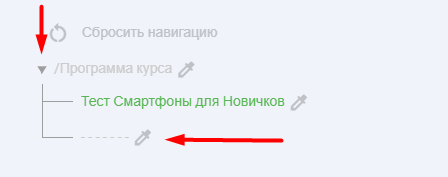
Відредагуйте назву Роздільника

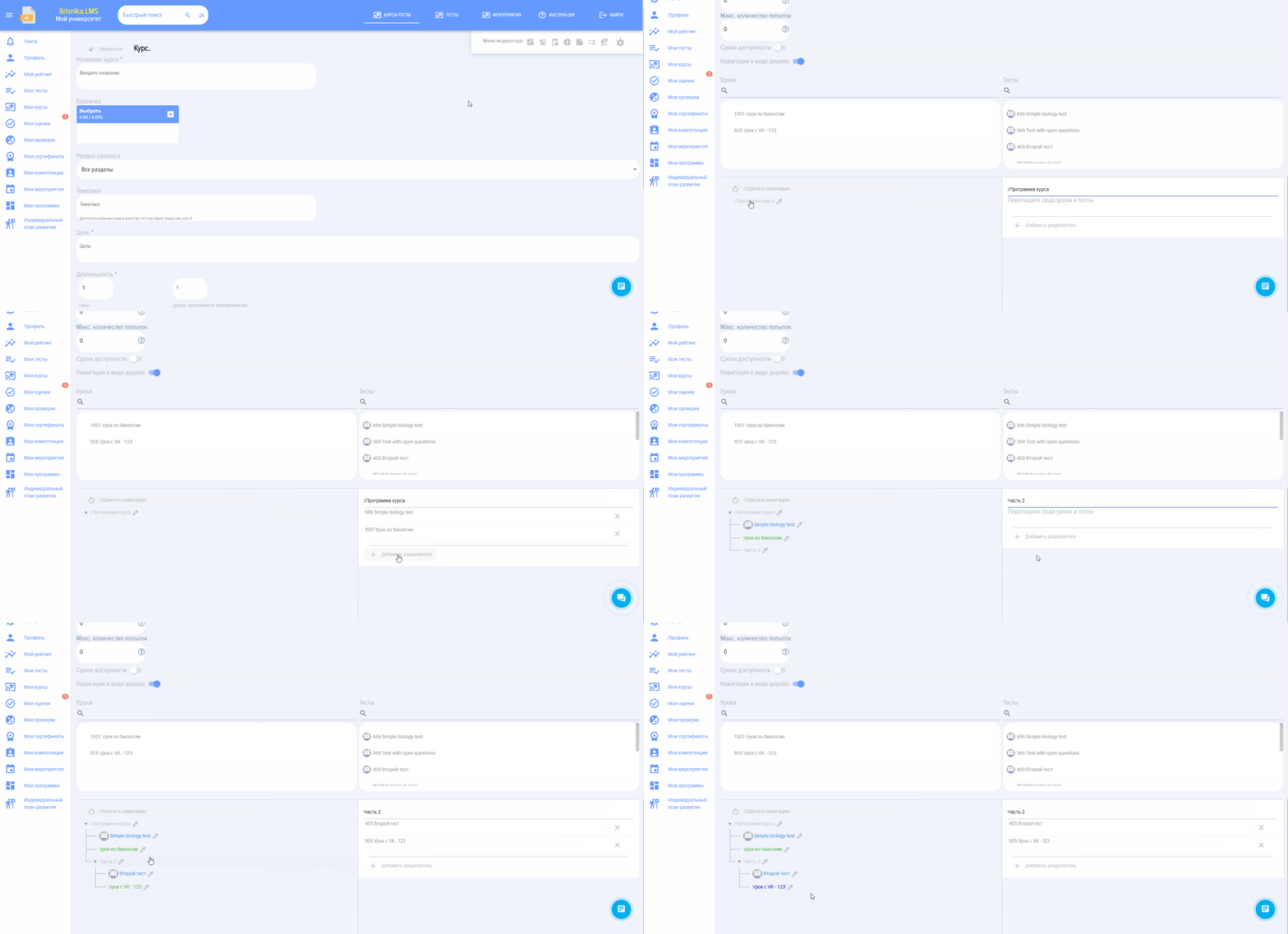
Потім станьте на роздільник (за аналогією з Програмою курсу) і додавайте модулі.

Курс у лінійному вигляді виглядає наступним чином:
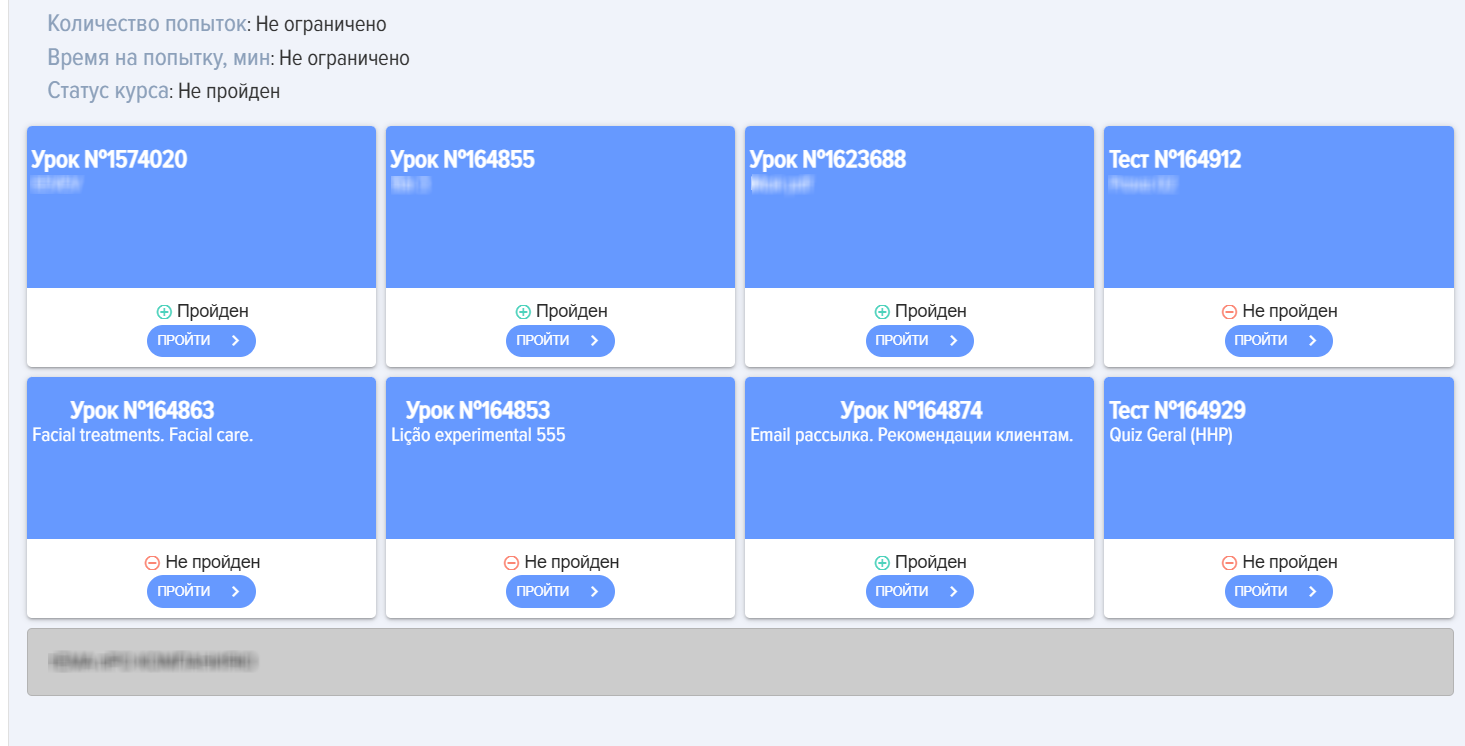
Курс у вигляді дерева виглядає наступним чином:
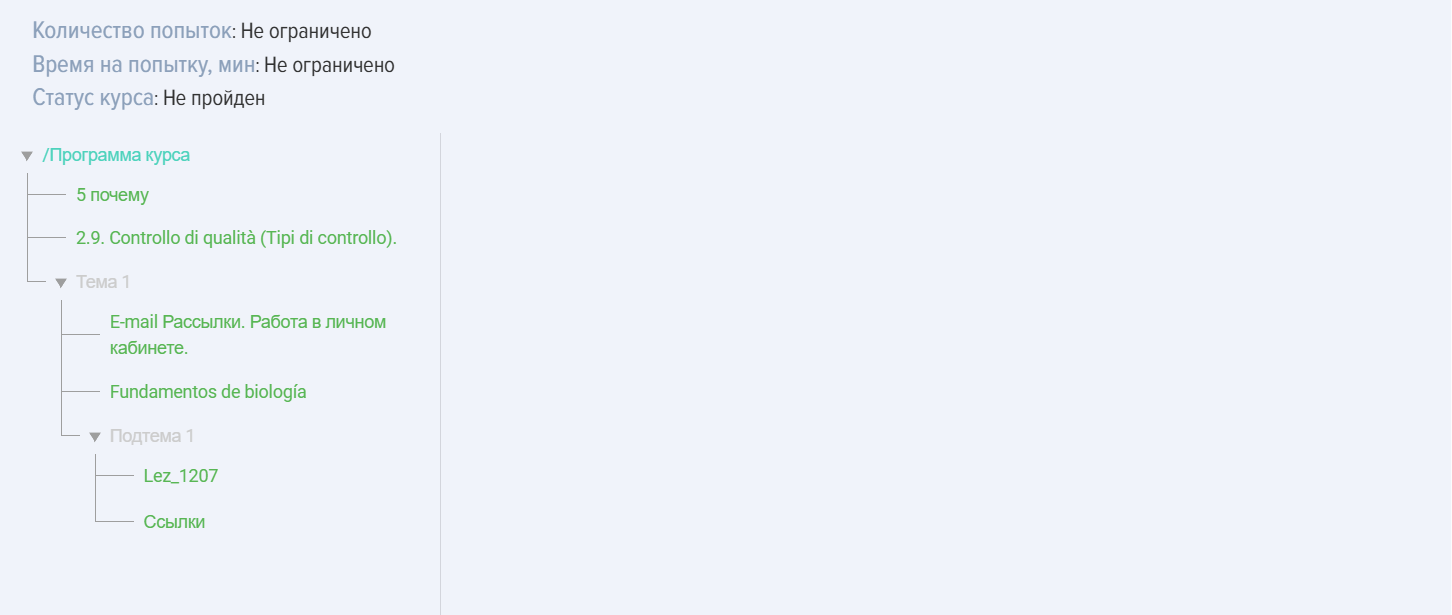
Дії з курсами

Курс можна редагувати, видалити, копіювати, імпортувати, експортувати:

  • Курс копіюється повністю. До назви додається слово "_Копія". Скопійований курс додається до каталогу в статусі Чернетка.
  • Курс можна експортувати та імпортувати у форматі Excel або Udata. Вибір формату експорту/імпорту здійснюється у розділі Налаштування-Інші-Формат для експорту.
  • При видаленні курс видаляється назавжди і відновити його неможливо.
Проходження курсу

Особливості проходження курсів:

  • При кожному новому запуску курсу система фіксує нову спробу Кількість спроб проходження курсу може бути необмеженою (якщо не встановлено обмеження). При побудові звітів можна приховати всі спроби.
  • Для отримання статусу у уроку/матеріалі Пройдено Обов'язково необхідно натискати на кнопку Завершити модуль у уроці або Ознайомлений у матеріалі. Якщо не натиснути відповідний елемент, а закрити або перейти до наступного модуля, то статус залишиться Не пройдено.
  • Після завершення всіх модулів зі статусом Пройдено курс автоматично отримує статус Пройдено.
  • Якщо курс входить до складу програми, то його потрібно шукати в програмах.
  • Якщо курс призначено, то знаходиться він у розділі Мої курси/Призначені. Після початку його проходження він переміститься до розділу Пройдені або в процесі.
Статуси курсу

Курси мають такі статуси:

  • Статус публікації:
    • опубліковано;
    • чернетка (збережено без публікації).
  • Статуси проходження:
    • Не розпочато. Не натиснуто кнопку Старт у курсі.
    • В процесі. Натиснуто кнопку старт у курсі, але не всі модулі пройдені.
    • Пройдено. Пройдено - всі модулі пройдено. Тести в статусі "пройдено" (успішно), всі уроки/матеріали переглянуто (натиснуто кнопку Завершити або Ознайомлено). Якщо кнопку Завершити модуль уроці не натиснуто, отже урок не пройдено, якщо в матеріалі не натиснуто елемент Ознайомлено, отже матеріал не пройдено.
    • Не пройдено. Означає, що якийсь із модулів не пройдено: тест, урок (не натиснуто кнопку Завершити), матеріал (не натиснуто елемент Ознайомлений).
  • Статуси за призначенням:
    • самозапис - співробітник натиснув на Пройти навчання,
    • призначений - призначений модератором додатку.

4.2. Курс

Курс формується з опублікованих уроків та/або тестів. Навіть якщо потрібно надати матеріали в одному уроці, необхідно спочатку створити урок, а потім на його основі — курс.

Каталог курсів доступний усім співробітникам. Після публікації курс стає доступним усім співробітникам у каталозі (якщо курс і каталог не приховані). Курс можна не публікувати, а зберегти, тоді він буде доступний лише модератору.

Курс можна складати з уроків, матеріалів та/або тестів у будь-якій послідовності.

Тільки з тесту курс створити не можна.

Запитання: Чи можна створити курс без тестування?

Відповідь:

Так, можливо. У курсі можуть бути будь-які комбінації уроків, матеріалів і тестів. Курс не може складатися лише з одного тесту. Курс може складатися з одного уроку або одного матеріалу.

Запитання: Чи можна створити курс лише з одним тестом?

Відповідь:

Ні. Тест можна одразу публікувати в каталозі тестів.

Запитання: Чи можна надавати доступ до курсу окремим співробітникам, а не всьому відділу?

Відповідь:

Можливі наступні варіанти:

1. Приховати курс у каталозі та призначити конкретним співробітникам. Лише ці співробітники бачитимуть його у своєму особистому кабінеті у розділі Мої курси.

2. Для Бітрікс 24. Створити групу в Бітрікс з цими співробітниками. Потім прив'язати курс до групи Бітрікс через розділ "Групи" додатку.

Питання: Чому я не можу опублікувати курс?

Відповідь:
Щоб опублікувати курс, необхідно:

  1. Вказати назву курсу (це обов'язкове поле).

  2. Додати хоча б один урок або матеріал.

⚠️ Зверніть увагу:

  • Якщо у назві чи інших полях використовувати спеціальні символи чи смайлики (наприклад, смайлик у вигляді скейтбордиста 🛹), система може не зберегти курс або не дозволити його опублікувати.

Питання: Чим відрізняється курс від програми?

Відповідь:


Курс Програма
Можливі модулі Урок, тест, матеріал Урок, тест, матеріал, курс, заход
Послідовність проходження Послідовне проходження по одному модулю Послідовне та паралельне проходження. Можна створювати етапи, рівні для послідовного проходження модулів.

Питання: Де подивитися результати проходження курсу?

Відповідь:

У додатку 4 ролі можуть бачити результати проходження курсів:

  • Модератор може переглянути результати у звітах.
  • Співробітник, який проходив навчання, може переглянути результати у своєму особистому кабінеті в розділі "Мої курси", розкривши відповідний курс. Якщо така опція була надана під час створення курсу.
  • Керівник навчається та модератор з обмеженими правами. У меню зліва вкладка Звіти. Побудувати відповідні звіти.
Питання: Курс завершено, але в звіті показує, що курс не пройдено.

Відповідь:

Перевірте, чи пройдено всі модулі зі статусом "пройдено". Оновіть додаток у Стрічці або через Браузер.

Якщо всі модулі мають статус пройдено, а курс залишається в статусі "не пройдено", напишіть у службу підтримки.

Запитання: Як приховати курс від користувачів?

Відповідь:

За замовчуванням усі опубліковані курси доступні для самостійного запису в каталозі курсів. Самостійний запис означає, що співробітник може відкрити курс та пройти його без призначення модератором.

Кожен курс можна обмежити у доступності:

  • Через додавання його до групи (для Бітрікс24 та за наявності функціоналу). Курс буде доступний лише учасникам групи).
  • Через налаштування при створенні:
    • приховати повністю від усіх - приховати в каталозі,
    • зробити доступним для конкретних підрозділів,
    • Приховати від екстранет - для Бітрікс 24.

Якщо курс приховано через налаштування і при цьому призначено, то ті, кому він призначений, бачитимуть його через свій особистий кабінет. Всі інші, як і раніше, не бачитимуть його.

Запитання: Чи можна надати доступ до курсу/тесту окремим співробітникам, а не всьому відділу?

Відповідь:

Наразі немає, лише відділу. Ця опція знаходиться в розробці, і найближчим часом можна буде надати доступ до курсу чи тесту конкретним співробітникам. Для цього потрібно буде під час створення курсу вказати співробітників, яким буде надано доступ до курсу/тесту.

Питання: Чому не змінюється статус курсу, коли співробітник його пройшов?

Відповідь:

Курси мають такі статуси:

  • Статус публікації:
    • опубліковано;
    • чернетка (збережено без публікації).
  • Статуси проходження:
    • Не розпочато. Не натиснуто кнопку Старт у курсі.
    • В процесі. Натиснуто кнопку старт у курсі, але не всі модулі пройдені.
    • Пройдено. Пройдено - всі модулі пройдено. Тести в статусі "пройдено" (успішно), всі уроки/матеріали переглянуто (натиснуто кнопку Завершити або Ознайомлено). Якщо кнопку Завершити модуль уроці не натиснуто, отже урок не пройдено, якщо в матеріалі не натиснуто елемент Ознайомлено, отже матеріал не пройдено.
    • Не пройдено. Означає, що якийсь із модулів не пройдено: тест, урок (не натиснуто кнопку Завершити), матеріал (не натиснуто елемент Ознайомлений).
  • Статуси за призначенням:
    • самозапис - співробітник натиснув на Пройти навчання,
    • призначений - призначений модератором додатку.

Якщо статус курсу «Не розпочато» або «В процесі», це означає, що один із модулів усередині курсу не пройдено:

  • Тест не пройдено;
  • Не пройдено урок (натиснуто кнопку Завершити модуль в уроці);
  • Не пройдено Матеріал (натиснуто елемент Ознайомлений у матеріалі).

Після успішного завершення всіх модулів статус курсу автоматично змінюється на Пройдений. 

Можливі причини, чому співробітники не бачать каталог курсів, каталог тестів та базу знань: 1. **Проблеми з доступом та правами** - Неправильно налаштовані ролі користувачів - Відсутність необхідних дозволів для групи співробітників - Обмежений доступ за посадою або відділом 2. **Технічні проблеми** - Збої в роботі системи навчання (LMS) - Проблеми з мережевим з'єднанням - Технічне обслуговування або оновлення платформи 3. **Налаштування відображення** - Каталоги приховані в налаштуваннях системи - Неправильні налаштування видимості контенту - Відсутність опублікованих матеріалів 4. **Проблеми з обліковими записами** - Неактивовані або заблоковані облікові записи - Неправильна авторизація - Проблеми з синхронізацією даних **Рекомендовані дії:** - Перевірити налаштування прав доступу - Звернутися до адміністратора системи - Переконатися, що контент опублікований та доступний - Перевірити стан технічної підтримки платформи

Відповідь:

Якщо співробітники не бачать каталог курсів, каталог тестів або базу знань, а модератор їх бачить, це означає, що відповідний каталог прихований від співробітників у налаштуваннях.

Каталоги приховано у розділі: Налаштування (шестерня праворуч зверху) - Налаштування додатку - Ще - Вкладка Інші.

Питання: Як створюється курс і з чого він може складатися?

Відповідь:

Курс у системі Брусника.ЛМС може складатися з уроків, тестів та матеріалів у будь-якій кількості та послідовності. При створенні курсу вказуються назва, мета, тривалість (заповнюється автоматично), текстове описання програми та додається принаймні один модуль (урок або матеріал). Курс не може складатися лише з одного тесту; у такому разі тест публікується одразу в каталозі тестів. Модулі для курсу обираються з опублікованих уроків, тестів та матеріалів шляхом перетягування.

Відповідь: Які основні налаштування доступні при створенні курсу?

Відповідь:

При створенні курсу доступні численні налаштування:

  • Зображення: для картки курсу.
  • Розділ каталогу та тематика: Для фільтрації курсів. Тематика може бути позначена як тег за допомогою символу "#".
  • Компетенції: Може формувати індивідуальний план розвитку, якщо до компетенції прив'язані розвивальні заходи та користувач не набрав прохідний бал у тестах.
  • Коментарі та сертифікати: Дозволяє користувачам залишати коментарі та видає сертифікат після успішного проходження.
  • Анкета зворотного зв'язку (АЗЗ): Відображається після проходження курсу.
  • Бали: Індивідуальне нарахування балів за курс може розраховуватися шляхом підсумовування балів за модулі або вводитися вручну.
  • Приховування в каталозі: Курс може бути прихований від вільного доступу, але доступний за призначенням модератором.
  • Доступність за підрозділами: Обмеження доступу до курсу співробітниками обраних підрозділів.
  • Відкриття доступу до модулів: Послідовне або одночасне відкриття модулів, з можливістю умови успішного проходження попереднього модуля.
  • Час на прохождення та кількість спроб: Обмеження за часом та кількістю проходжень курсу.
  • Терміни доступності: Вказівка крайнього терміну, до якого курс доступний.
Відповідь: Чим відрізняються лінійне та деревоподібне представлення курсу?

Відповідь:

Курс у додатку Брусника.ЛМС може бути представлений у двох видах:

  • Лінійне представлення: Модулі курсу розташовані послідовно. Курс формується шляхом перетягування уроків, тестів та матеріалів у певному порядку. Можна змінювати колір карток модулів, додавати роздільники для тематичних блоків та редагувати назви модулів.
  • Деревоподібне представлення: Дозволяє створювати складнішу структуру з підрівнями. Після активації цього режиму можна перетягувати модулі в зону "Програма курсу" та створювати роздільники, всередині яких також можна додавати модулі, формуючи ієрархічну структуру.
Відповідь: Щоб отримати статус "Пройдено" для курсу та його модулів, потрібно виконати всі обов'язкові вимоги, такі як: 1. Завершення всіх обов'язкових уроків або завдань у модулях. 2. Успішне складання тестів або іспитів (якщо вони передбачені). 3. Виконання всіх практичних робіт або проектів. 4. Дотримання дедлайнів (якщо вони встановлені). Після виконання цих умов система автоматично оновить статус на "Пройдено".

Відповідь:

Для того, щоб урок або матеріал отримав статус "Пройдено", обов'язково потрібно натиснути кнопку "Завершити модуль" (для уроку) або "Ознайомлений" (для матеріалу). Якщо користувач просто закриє модуль або перейде до наступного без натискання відповідної кнопки, статус залишиться "Не пройдено". Після успішного проходження всіх модулів зі статусом "Пройдено" (включаючи успішне проходження тестів), курс автоматично отримує статус "Пройдено". В іншому випадку, якщо хоча б один модуль не пройдено, курс матиме статус "Не пройдено".

Відповідь: Курс може мати наступні статуси: 1. **Активний** - курс доступний для проходження. 2. **Неактивний** - курс тимчасово призупинений. 3. **Завершений** - курс пройдено успішно. 4. **В очікуванні** - курс очікує на активацію або початок. 5. **Скасований** - курс скасовано до завершення. 6. **Чернетка** - курс у стадії розробки або редагування.

Курси мають такі статуси:

  • Статуси публікації:
    • Опубліковано: Курс доступен для користувачів.
    • Чорновик: Курс збережено, але не опубліковано.
  • Статуси проходження:
    • Не розпочато: Кнопка "Старт" у курсі не була натиснута.
    • У процесі: Курс розпочато, але не всі модулі пройдено.
    • Пройдено: Усі модулі успішно пройдено (тести, уроки з натиснутою кнопкою "Завершити", матеріали з натиснутою кнопкою "Ознайомлений").
    • Не пройдено: Один або кілька модулів не пройдено.
  • Статуси за призначенням:
    • Самозапис: Співробітник самостійно обрав курс для проходження.
    • Призначено: Курс був призначений модератором додатку.
Ключова відмінність між курсом та програмою полягає в тому, що курс — це окремий навчальний модуль або предмет, тоді як програма — це структурований набір курсів, спрямований на досягнення конкретної освітньої цілі (наприклад, диплом, сертифікат або ступінь).

Відповідь:

Курс може включати уроки, тести та матеріали, проходження яких здійснюється послідовно, модуль за модулем.

Програма є складнішою сутністю та може включати в себе уроки, тести, матеріали, інші курси та навіть заходи. Проходження програми може бути як послідовним, так і паралельним, з можливістю створення етапів та рівнів для структурування процесу навчання. Тобто, програма може об'єднувати кілька курсів та інших елементів навчання.

Питання: Як можна обмежити доступ до курсу певним співробітникам або підрозділам?

Відповідь:

Для обмеження доступу до курсу доступні такі опції:

  1. Приховати курс у каталозі: Курс не буде видимим у загальному каталозі для самозапису. Його можна призначити конкретним співробітникам, і лише вони побачать його у своєму особистому кабінеті.
  2. Тільки для підрозділів: При створенні курсу можна обрати конкретні підрозділи, співробітникам яких буде доступний курс.
  3. Використання груп (для Бітрікс24): Курс можна прив'язати до певної групи в Бітрікс24, і він буде доступний лише учасникам цієї групи.

Важливо зазначити, що наразі неможливо надавати доступ до курсу окремим співробітникам безпосередньо через налаштування курсу, лише через призначення після приховування в каталозі або через групи (якщо функціонал доступний).

Питання: Чому статус курсу не змінюється на "Пройдений" після його завершення?

Відповідь:

Якщо курс завершено, але його статус залишається «Не розпочато» або «В процесі», це означає, що один або кілька модулів у межах курсу не отримали статус «Пройдено». Для успішного завершення кожного модуля необхідно виконати такі умови:

  • Тест: Повинен бути пройдений успішно.
  • Урок: Необхідно натиснути кнопку "Завершити модуль".
  • Матеріал: Необхідно натиснути елемент "Ознайомлений" у матеріалі.

Якщо ці дії не були виконані для всіх модулів, статус курсу не зміниться на "Пройдений". У такому разі рекомендується перевірити статуси всіх модулів і переконатися, що вони мають статус "Пройдено". Якщо всі модулі пройдені, а статус курсу все ще не є пройденим, рекомендується оновити додаток.

Питання: При створенні курсу, програми, при пошуку уроку/тесту система його не знаходить, хоча урок/тест опубліковано.

Відповідь:

Перевірте, чи не стоїть у назві уроку/тесту пробіл на самому початку. Чи правильно введені дані для пошуку.

Щоб дізнатися, на якому етапі курсу зараз знаходяться учні та що з нього пройдено, а що ні, виконайте наступні дії: 1. **Перейдіть до панелі управління курсом**: - Увійдіть у систему навчання та відкрийте потрібний курс. 2. **Використовуйте модуль "Прогрес" або "Статистика"**: - Знайдіть розділ, що відображає прогрес учасників (наприклад, "Звіти", "Статистика", "Прогрес учнів"). 3. **Перегляньте індивідуальний прогрес**: - Виберіть конкретного учня зі списку, щоб побачити детальну інформацію про пройдені модулі, виконані завдання та результати тестів. 4. **Аналізуйте загальну статистику курсу**: - Деякі системи дозволяють переглядати загальний прогрес усіх учасників, включаючи відсоток завершення, активність та оцінки. 5. **Використовуйте інструменти моніторингу**: - Якщо доступно, скористайтеся функціями моніторингу в реальному часі для відстеження поточної активності учнів. 6. **Експортуйте дані**: - Для детального аналізу експортуйте звіти про прогрес у форматі CSV або PDF. Якщо у вас виникнуть труднощі, зверніться до документації вашої системи навчання або служби підтримки.

Відповідь:

Для отримання детальної аналітики щодо статусу проходження кожного модуля необхідно побудувати звіт "Статус проходження модулів".співробітники-курси

Зображення.png

1. Створення курсу

1.1. Вступ

1. Курси можуть складатися з таких модулів:

  • урок,
  • тест,
  • матеріал,
  • запит.

У будь-якій кількості та будь-якій послідовності.

Курс не може складатися лише з одного тесту. Якщо потрібно опублікувати один тест, його можна одразу опублікувати в каталозі тестів. При цьому курс може складатися з одного уроку або одного матеріалу.

2. Компоновка та проходження курсу є послідовними. При розширеному створенні курсу в налаштуваннях можна задати умови відкриття модулів.

3. Курс може бути у складі програми. Знаходитиметься він у розділі Мої програми або в Каталозі програм, у програмі, до якої він доданий.

Не вводите спеціальні символи в поля, наприклад, смайлик у вигляді сноубордиста.

1.2. Створення курсу за допомогою Nika.AI

Конструктор курсів Nika.AI - це інтелектуальний інструмент у кабінеті модератора, що дозволяє створювати структуру та контент навчальних курсів за допомогою штучного інтелекту. Процес розбитий на чотири послідовні кроки, а в правій частині екрану завжди доступне вікно перегляду. "Контекст Nika.AI", де ІІ-асистент надає підказки та підтверджує дії.

У верхній частині інтерфейсу відображаються ліміти використання нейромережі: загальний ліміт, обсяг вже використаних ресурсів та залишок.

Крок 1: Основи курсу

На цьому етапі визначаються фундаментальні параметри майбутнього навчання:

  • Назва курсунаприклад, "Ефективні продажі B2B".
  • Мета навчанняопис конкретної бізнес-задачі, яку має вирішити даний курс.
  • Цільова аудиторіявизначення групи співробітників, для яких призначений матеріал.

Крок 2: Тип та компетенції

Модератор налаштовує методичну базу курсу:

  • Тип курсувибір категорії з випадаючого списку.
  • Компетенціївибір наявних навичок із моделі компетенцій компанії або додавання нових.
  • Результати навчаннядетальна опрацювання того, що співробітник повинен Знати, Вміти, Застосовувати після проходження, а також на які KPI це вплине.

Крок 3: Формат та обсяг

Налаштування технічної структури та стилістики контенту:

  • Параметривказується бажана кількість уроків та ліміт часу на проходження у хвилинах.
  • Формати контентувибір типів модулів, які ШІ має включити в курс (Текст, Відео, Тест, H5P/інтерактив).
  • Стиль викладувибір тональності подання матеріалу з випадаючого списку.

Крок 4: Джерела та обмеження

Остаточне налаштування перед генерацією:

  • Обмеженнявибір обсягу курсу (Короткий, Середній або Детальний).
  • Джерела інформаціїШІ може спиратися на внутрішні матеріали системи, зовнішні джерела або конкретні завантажені файлиякі можна прикріпити тут же.
  • Додаткові інструкціїтекстове поле для введення специфічних вимог до курсу.

Результат генерації

Після натискання кнопки "Згенерувати курс" система підготовляє проект. У вікні попереднього перегляду відображається готова картка курсу з назвою, метою, аудиторією та переліком компетенцій. Модератор може перевірити результат, внести виправлення або оновити генерацію, якщо це необхідно.

Готовий курс можна опублікувати в Каталозі курсів. 

1.3. Швидке створення курсу

Розділ "Швидке створення курсу" У кабінеті модератора призначений для оперативної збірки навчального контенту з використанням лише основних налаштувань. У цьому режимі модератор може швидко задати структуру навчання та наповнити її модулями.

1. Основні параметри та структура

Процес починається з заповнення базової інформації на головній сторінці конструктора:

  • Назва курсуТекстове поле для введення заголовка (наприклад, "Основи корпоративної культури").
  • Програма курсуЦентральна область, де формується "кістяк" навчання.
  • Керування темамиЗа допомогою кнопки "+ Додати тему" модератор може розділити курс на логічні блоки. Кожну тему можна перейменувати або видалити за допомогою іконки кошика.

2. Наповнення програми модулями

У нижній частині розділу розташовані кнопки для додавання різних навчальних елементів у будь-якій кількості:

  • Додавання уроківПри натисканні кнопки "+ Додати урок" відкривається модальне вікно з двома вкладками:
    • Існуючіпошук та додавання вже створених у системі уроків (наприклад, SCORM-пакетів або PDF) через значок "+".
    • Створити новийдозволяє швидко створити урок, вказавши назву та обравши один із типи контентуPDF, Лонгрид, Відео, SCORM, H5P, Файли або Посилання.
  • Додавання тестівВікно "Створення тесту" також пропонує два варіанти:
    • Існуючівибір готових тестів із загального списку.
    • Створити новийвведення назви та формулювання запитань. Система підтримує різні типи запитаньОдин або кілька правильних відповідей, Відповідність, Послідовність, Відкрите запитання або Підстановка.
  • Додавання матеріалівКнопка "+ Додати матеріал" надає доступ до Бази знань. Модератор може обрати потрібну «Полку» (категорію, наприклад, Полиця №1) та додати конкретний документ або медіафайл до курсу.
  • Додавання опитуваньДозволяє додати до програми анкети для збору зворотного зв'язку, обравши їх із списку доступних.

3. Завершення створення

Інтерфейс передбачає швидкі дії у верхній правій частині екрану:

  • ОпублікуватиЗберігає всі внесені зміни та робить курс доступним у системі.
  • СкасуванняДозволяє вийти з режиму редактивання без збереження чернетки.

Цей інструмент мінімізує кількість кроків, дозволяючи модератору зібрати повноцінний курс, що складається з уроків, тестів та матеріалів, на одній сторінці.

1.4. Розширене створення курсу

Розділ "Розширене створення курсу" У кабінеті модератора надається повний набір інструментів для детального налаштування освітнього процесу. Процес створення поділено на чотири послідовні етапи: «Основи», «Структура», «Налаштування» та «Перевірка».

1. Етап "Основи"

На цьому етапі закладається інформаційна база курсу:

  • Базові даніНазва курсу (обов'язкове поле), мета навчання (чому навчиться співробітник) та вибір обкладинки з галереї.
  • РозміщенняВибір розділу каталогу, в якому буде опубліковано курс.
  • Додаткові параметри:
    • Теги та компетенціїПризначення тематичних тегів (через #) та вибір компетенцій, що розвиваються, зі списку, що випадає.
    • ОписКоротка анотація програми курсу для здобувачів освіти.
    • ТривалістьВказується запланований час проходження в годинах; кількість уроків розраховується системою автоматично на основі доданого контенту.

Обрати компетенціюМожливі два варіанти:

  1. Коли обирається компетенція, до якої не прив'язані розвивальні заходи у модулі компетенцій.
  2. Коли обрано компетенцію, до якої прив'язані розвивальні заходи у модулі компетенцій.

У першому випадку при додаванні компетенції вона виступатиме як інформація. У другому випадку система сформує індивідуальний план розвитку:

  • при активації елемента "Сформувати ІПР при не наборі прохідного балу",
  • якщо в тестах не набрано прохідний бал

2. Етап "Структура"

Модератор формує навчальну програму, додаючи теми та модулі.

  • Режими навігаціїМожна використовувати стандартне додавання тем або ввімкнути "Навігацію у вигляді дерева" для роботи зі складною вкладеною структурою.
  • Елементи курсуПри ввімкненому "дереві" відкривається бічна панель з усіма доступними в системі елементами (Уроки, Тести, Матеріали бази знань), які можна перетягувати у потрібні розділи курсу.
  • НаповненняДо кожної теми можна додати Урок, Тест, Матеріал або Опитування за допомогою відповідних кнопок.

3. Етап "Налаштування"

Тут визначаються правила доступу та умови проходження курсу:

  • Доступ та АудиторіяМожливість приховати курс у загальному каталозі або від користувачів екстранету. Опція "Обмежити за відділами" дозволяє обрати конкретні підрозділи компанії (наприклад, IT), які матимуть доступ до курсу.
  • Правила проходження:
    • Вільнийусі уроки відкриті одразу.
    • Послідовненаступний модуль відкривається після завершення попереднього з будь-яким результатом.
    • Послідовне (суворо)доступ до наступного модуля лише за успішного проходження попереднього.
    • ЛімітиНалаштування обмеження часу на проходження (у хвилинах) та максимальної кількості спроб.
  • Взаємодія та НагородиВключення коментарів, налаштування автоматичної видачі сертифіката за обраним шаблоном та додавання анкети зворотного зв'язкуFeedback Form).

Видавати сертифікатПри активації система запропонує обрати сертифікат, який заздалегідь налаштовується. Після успішного проходження курсу система автоматично сформує сертифікат, і він буде доступний у розділі "Мої сертифікати".

Анкета зворотного зв'язкуПри активації Регулярного опитування, після проходження курсу буде виведена анкета зворотного зв'язку. Анкету зворотного зв'язку (АЗЗ) можна налаштувати в розділі Створення опитування - створити регулярне опитування, прив'язане до курсу.

БалиУ цьому випадку це не прохідний бал, а бал у рамках системи гейміфікації.

За замовчуванням за проходження курсу нараховуються бали, встановлені в загальних налаштуваннях додатка (Налаштування → Налаштування додатка → Бали). Якщо нічого не встановлено в загальних налаштуваннях та цьому параметрі, то бали нараховуватися не будуть. Якщо активувати цей елемент, то курс матиме індивідуальне нарахування балів.

При активації з'являються наступні варіанти:

  • Розраховувати підсумовуванням балів за модулі. Додаток буде підраховувати кожен модуль (урок і тест) та виводити загальний бал за курс.
  • Ввести вручную - кількість баллів за курс вводиться вручну.

Нараховувати бали за модулі:

  • Нараховувати. Тобто, бали будуть нараховуватися за курс та окремо за кожен модуль. 
  • Не нараховувати. Бали будуть нараховані лише за курс.

Приховати в каталозі. При активації курс буде прихований у каталозі від користувачів, і його не можна буде самостійно призначити. Курс буде доступним для призначення модератором. Після призначення курс відображатиметься в особистому кабінеті співробітника у розділі "Мої курси".

Тільки для підрозділів. Після активації курс буде доступний лише співробітникам з обраних підрозділів. Активуйте та оберіть підрозділ зі структури.

Час на проходження курсу.  Час на проходження курсу вказується в хвилинах.

Максимальна кількість спроб. Вказується максимальна кількість спроб проходження курсу. За замовчуванням встановлено 0 - кількість спроб не обмежена. Якщо спроби закінчилися, то при спробі пройти курс буде виведено повідомлення про те, що використано максимальну кількість спроб. Спроба починається при натисканні на кнопку Старт.

Терміни доступності. При активації вказується крайній термін доступності курсу. Якщо терміни доступності закінчилися, то при спробі пройти курс буде виведено повідомлення про те, що курс не потрапляє в терміни доступності.

4. Етап "Перевірка"

Фінальний екран, де модератор бачить підсумковий резюме створеного курсу:

  • Короткий звіт: назва, розділ, кількість уроків, правила доступу та проходження.
  • ДіїМодератор може "Зберегти чернетку" для подальшої роботи або натиснути "Опублікувати курс"щоб зробити його доступним для призначеної аудиторії.

ВАЖЛИВО! У списках уроків, тестів та матеріалів відображаються опубліковані уроки, тести та матеріали з того ж розділу який встановлено для курсу.

ВАЖЛИВО! Якщо в каталозі багато уроків/тестів/матеріалів/опитувань, почніть вводити назву в пошуковому рядку. Додаток знайде потрібний модуль і в списку залишить лише його, тоді його можна буде перенести в поле для формування програми.

1.5. Імпорт курсу

Розділ "Імпорт курсу" У кабінеті модератора призначений для швидкого завантаження готової структури курсу або навчального пакета в систему. Це дозволяє автоматизувати процес створення навчання, не заповнюючи дані вручну.

Основні можливості та функціонал:

  • Підтримувані форматиСистема дозволяє імпортувати файли у форматах XLSX (Excel) JSON (Uдата)Також розділ підтримує завантаження SCORM-пакетів.
  • Робота з шаблономДля коректного імпорту структури через Excel у верхній частині екрану передбачено кнопку "Завантажити шаблон Excel"Модератор може заповнити цей файл даними та завантажити його назад у систему.
  • Механіка завантаженняФайл можна просто перетягнути у центральну область екрана ("drag-and-drop") або вибрати його на комп'ютері, натиснувши на область завантаження.
  • Автоматична публікаціяУ нижній частині сторінки розташований тумблер "Опублікувати одразу"Якщо він увімкнений, курс стане доступним для учнів у каталозі миттєво після завершення імпорту.
  • КеруванняПісля вибору файлу модератор може натиснути кнопку "Завантажити" для початку процесу або "Скасування" для повернення до попереднього меню.

Цей інструмент значно економить час при перенесенні великих обсягів навчальних даних з інших систем або при масовому створенні однотипних курсів.

1.6. Дії з курсами

Курс можна редагувати, видалити, копіювати, імпортувати, експортувати (з каталогу курсів):

  • Курс копіюється повністю. До назви додається слово "_Копія". Скопійований курс додається до каталогу в статусі Чернетка.
  • Курс можна експортувати та імпортувати у форматі Excel або Udata. Вибір формату експорту/імпорту здійснюється у розділі Налаштування-Інші-Формат для експорту.
  • При видаленні курс видаляється назавжди і відновити його неможливо.

1.7. Проходження курсу

Особливості проходження курсів:

  • При кожному новому запуску курсу система фіксує нову спробуКількість спроб проходження курсу може бути необмеженою (якщо не встановлено обмеження). При побудові звітів можна приховати всі спроби.
  • Для отримання статусу у уроку/матеріалі Пройдено Обов'язково необхідно натискати на кнопку Завершити модуль у уроці або Ознайомлений у матеріалі. Якщо не натиснути відповідний елемент, а закрити або перейти до наступного модуля, то статус залишиться Не пройдено.
  • Після завершення всіх модулів зі статусом Пройдено курс автоматично отримує статус Пройдено.
  • Якщо курс входить до складу програми, то його потрібно шукати в програмах.
  • Якщо курс призначено, то знаходиться він у розділі Мої курси - Призначені. Після початку його проходження він переміститься до розділу Пройдені або в процесі.

1.8. Статуси курсу

Курси мають такі статуси:

  • Статус публікації:
    • опубліковано;
    • чернетка (збережено без публікації).
  • Статуси проходження:
    • Не розпочато. Не натиснуто кнопку Старт у курсі.
    • В процесі. Натиснуто кнопку старт у курсі, але не всі модулі пройдені.
    • Пройдено. Пройдено - всі модулі пройдено. Тести в статусі "пройдено" (успішно), всі уроки/матеріали переглянуто (натиснуто кнопку Завершити або Ознайомлено). Якщо кнопку Завершити модуль уроці не натиснуто, отже урок не пройдено, якщо в матеріалі не натиснуто елемент Ознайомлено, отже матеріал не пройдено.
    • Не пройдено. Означає, що якийсь із модулів не пройдено: тест, урок (не натиснуто кнопку Завершити), матеріал (не натиснуто елемент Ознайомлений).
  • Статуси за призначенням:
    • самозапис - співробітник натиснув на Пройти навчання,
    • призначений - призначений модератором додатку.

2. Створення тесту

2.1. Вступ

1. Тести в додатку можуть бути самостійними або вбудованими в курс, програму навчання, групу (для Бітрікс 24):

  • Самостійні - відображаються в каталозі тестів, в особистому кабінеті - у розділі Мої тести.
  • Вбудовані:
    • Вбудований у курс, відображається в каталозі курсів та в розділі Мої курси всередині курсу.
    • Вбудовано в програму, відображається в каталозі програм та в розділі "Мої програми" всередині програми.
    • Для Бітрікс 24. Якщо тест додано до Групи Бітрікса, він буде відображатися у користувача в розділі Мої групи, всередині групи. У каталозі тест буде доступний лише учасникам цієї групи.

2. Видимість. Тести можуть мати різні налаштування видимості (встановлюються під час створення):

  • Приховати в каталозі. Тест буде прихований у каталозі, але якщо його призначити, він буде доступний у розділі Мої тести.
  • Тільки для підрозділів. Тест буде доступний співробітникам обраних підрозділів.

Терміни доступності. При активації цього налаштування тест буде доступний у каталозі в обраний період.

3. Способи додаванняТест можна додати через інтерфейс або шляхом завантаження Excel. Шаблон для завантаження можна завантажити, натиснувши на елемент Імпорт - Завантажити зразок xlsx-файлу для імпорту.

2.2. Створення тесту за допомогою Nika.AI

Вступ

Тест-конструктор Nika.AI - це інтелектуальний інструмент у кабінеті модератора, призначений для автоматичної генерації тестових запитань на основі наданих навчальних матеріалів або відкритих джерел в інтернеті. Процес створення тесту складається з п'яти послідовних кроків.

1. Основні можливості AI-помічника Nika.AI у тестах:

  • Створення тесту з нуля, за вільним запитом;

  • Переробка наявних тестів у структуру тестів СНК;

  • Створення тестів на основі завантажених матеріалів.

Створення тесту з нуля. Введіть тему, назву тесту в поле "Тема тесту" і Nika.AI згенерує тест на основі відкритих даних.

ПереробкаІмпорт. Якщо у вас є готовий тест у Word або Excel, ви можете використати Nika.AI як інструмент імпорту тесту. Завантажте ваш тест у поле "Джерела", Ніка його проаналізує, переробить та подасть у шаблоні тестів Брусніки.ЛМС. 

Створення на основі документів. Можна завантажити будь-який документ у форматі Word, Excel і написати в полі «Тема тесту» завдання на створення тесту на основі завантаженого документа: Nika.AI проаналізує документ, на його основі сформує тест і представить у шаблоні тестів Брусники.ЛМС. 

Рекомендується завантажувати документи не більше 5 МБ І нпонад 300 000 символів.

Великі файли:

  • збільшують час обробки;

  • не дозволяють гарантувати коректність аналізу;

  • скорочують залишені токени.

2. Автоматична адаптація формулюваньНіка.AI автоматично:

  • виправляє помилки в тексті;

  • усуває дублювання запитань;

  • замінює повторювані варіанти відповідей.

3. Якість генерованих тестів

Nika.AI використовує ймовірнісну модель генерації тексту. Тому кожен текст, створений навіть за одним і тим самим запитом, може відрізнятися.

4. Кількість токенів на порталНа кожну ЛМС-систему виділяється безкоштовний місячний ліміт у 10 тисяч токенів. У верхній частині інтерфейсу модератор може відстежувати обмеження використання нейромережі: загальний ліміт, кількість використаних ресурсів та залишок.

Орієнтовна кількість використовуваних токенів:

  • Один тест з 10 запитань з кількома варіантами відповідей = приблизно 2 тисячі токенів. Без аналізу завантажених документів.

  • Аналіз одного завантаженого документа обсягом ~15 000 символів (приблизно 25 сторінок 11-м шрифтом Arial) вимагатиме приблизно ~2 000-3 000 токенів

Ліміт оновлюється щомісяця. Накопичення безкоштовних токенів не відбувається.

5. Придбання токенів. Додаткові токени можна придбати в розділі Мій тариф - токени Nika.AI.

6. Особисті даніNika.AI не зберігає персональні дані.

7. Кількість запитань У створеному тесті не може бути понад 20Якщо вам потрібен тест з великою кількістю запитань, створіть кілька тестів та об'єднайте їх, використовуючи вивантаження в Excel: створіть тест - опублікуйте в каталозі тестів - вивантажте в Excel; другий тест аналогічним чином; потім об'єднайте два тести в Excel та додайте їх до каталогу через Імпорт тесту.

Етапи створення тесту

Крок 1: Визначення теми (Що перевіряємо?) На початковому етапі модератор задає базовий контекст для ШІ:

  • Назва тестуНаприклад, "Підсумковий тест з охорони праці".
  • Тематика / Опискороткий опис, про що цей тест і для якої аудиторії він призначений.

Крок 2: Джерело знань Модератор обирає матеріал, який Nika.AI проаналізує для формування питань. Доступно три способи передачі інформації:

  • Текстпряме вставлення тексту регламенту, статті чи інструкції в робоче поле.
  • Файлзавантаження документа у форматах PDF, DOCX або TXT (розміром до 10 МБ).
  • Посиланнявказівка URL-адреси публічної сторінки, вміст якої ШІ має обробити.

Якщо джерело не додано, то використовуються відкриті дані інтернету. Якщо додано, то в пріоритетному порядку використовуються додані джерела.

Крок 3: Параметри тесту Налаштування технічних характеристик та складності майбутнього тесту:

  • Об'ємвстановлення кількості запитань (від 1 до 20) та варіантів відповіді до кожного з них.
  • Вимогивизначення прохідного балу (у відсотках).
  • Складністьвибір рівня складності (наприклад, "Низька") зі списку, що випадає.

Крок 4: Типи запитань Модератор позначає формати завдань, які ШІ має використовувати при генерації:

  • Вибір (один або кілька правильних відповідей).
  • Послідовність.
  • Відповідність.
  • Відкрите питання.
  • Підстановка (заповнення пропусків у тексті).

Робота з результатом (Редактор тесту)

Після завершення генерації модератор переходить у Редактор тестуде можна внести остаточні правки:

  • Редагуванняможна змінити текст будь-якого питання, тип завдання або варіанти відповідей, а також вручну позначити правильні варіанти.
  • Ручне додаванняу нижній частині списку питань передбачено панель для самостійного додавання нового питання будь-якого типу.
  • Публікаціяза допомогою тумблера "Опублікувати тест" і кнопки "Додати до каталогу" тест зберігається та стає доступним у системі.

Допоміжні інструменти

Протягом усього процесу модератору допомагають:

  • Контекст Nika.AIБічна панель з привітанням та підтвердженням статусу генерації (наприклад, "Тест успішно згенеровано!").
  • AI-асистентінтерактивний чат у нижній правій частині екрана, через який можна давати нейромережі додаткові команди (наприклад, "Перепиши 2 питання простіше").

Рекомендація щодо написання запиту для створення тесту

Якщо використовується загальна формулювання:

"Зроби тест з роботи з комп'ютером"

ШІ змушено намагається вгадати напрямок:

  • Windows?

  • Linux?

  • BIOS?

  • безпека?

  • Офісне програмне забезпечення?

  • мережі?

Це може призводити до небажаного зміщення.

Тому рекомендується формулювати запитання максимально детально:

"Створи тест з PowerShell для початківців з акцентом на файлові операції та цикли."

2.3. Швидке створення тесту 

Розділ "Швидке створення тесту" у кабінеті модератора призначений для максимально оперативної збірки тестових завдань, коли потрібно задати лише базові параметри: назва та перелік питань.

Основні елементи інтерфейсу

1. Назва тесту

  • У верхній частині сторінки розташовано обов'язкове поле "Назва тесту", куди вводиться заголовок (наприклад, "Перевірка знань з техніки безпеки").
  • Поле має обмеження за кількістю символів — до 255.

2. Список питань Центральна область екрану відведена під формування бази питань. У правій частині заголовка цього блоку відображається лічильник загальної кількості запитань у тесті (наприклад, "Усього запитань: 1").

Кожен блок питання містить такі елементи:

  • Текст питанняПоле для введення змісту самого завдання.
  • Тип питанняВипадаючий список для вибору механіки відповіді. Система підтримує п'ять типів:
    • Вибір (один або кілька варіантів);
    • Відповідність;
    • Послідовність;
    • Відкритий;
    • Підстановка.
  • Варіанти відповідейПоля для введення варіантів (наприклад, "Варіант відповіді 1", "Варіант відповіді 2"). Ліворуч від кожного варіанту розташований прапорець для позначення правильної відповіді.
  • Управління варіантамиПід списком відповідей знаходиться кнопка "+ Додати варіант" для розширення вибору.
  • ВидаленняУ правому верхньому куті кожного блоку питання розташована іконка кошика для його швидкого видалення зі структури тесту.

Управління процесом створення

  • Додавання нових завданьКнопка "+ Додати питання" у нижній частині списку дозволяє доповнювати тест новими блоками.
  • Збереження та публікаціяУ верхній правій частині екрана модератору доступні дві основні кнопки:
    • ЧернеткаДля збереження проміжного результату без негайної публікації.
    • ОпублікуватиОстаточна дія, яка робить тест доступним у системі для проходження.

Цей інструмент мінімізує кількість налаштувань, дозволяючи модератору зібрати функціональний тест на одній сторінці без переходу складними меню.

2.4. Розширене створення тесту

Розділ "Розширене створення тесту" У кабінеті модератора призначений для детального ручного налаштування всіх аспектів тестування: від візуального оформлення до складної логіки видачі запитань та інтеграції з системою розвитку співробітників. Процес розбитий на чотири кроки: "Загальне", "Параметри", "Блоки" та "Запитання".

Крок 1. "ЗАГАЛЬНЕ"

1. Тут задаються базові ідентифікатори тесту:

  • Основна інформаціяобов'язкова назва (до 255 символів), логотип (вибір з галереї) та детальний опис мети тесту (до 1000 символів).
  • Класифікаціявибір розділу каталогу та вказівка тематики (використання слів з префіксом # перетворює їх на теги).
  • Методичні налаштування:
    • Компетенціївибір навичок, які перевіряє даний тест.
    • Зв'язок з ІПРОпція "Сформувати ІПР при невдачі" дозволяє автоматично призначати план розвитку, якщо співробітник не впорався з тестом.
    • Складність і Типвстановлення рівня складності та класифікація тесту (наприклад, "Проміжний").

2. У налаштуваннях тесту обов'язковими є три поля (окрім необхідності самих запитань):

  • Назва тесту (не використовуйте у назвах спеціальні символи, наприклад, смайлик у вигляді сноубордиста).
  • Час на тестування.
  • Прохідний бал.

3. Поле "Компетенція" та функція "Сформувати ІПР при недоборі прохідного балу".

Додати компетенції до тесту можна з активацією та без активації елемента "Сформувати ІПР при не наборі прохідного балу".

Без активації. У цьому випадку компетенції виступатимуть у якості інформації та не нестимуть жодної додаткової функціональності.

З активацією. Активувати можна буде лише в тому випадку, якщо до компетенції задані розвиваючі заходи в розділі Налаштування - Управління компетенціями. Якщо розвиваючі заходи задані, а користувач не набрав прохідний бал, то система автоматично сформує ІПР, в якому вже будуть включені розвиваючі заходи.

Крок 2. "ПАРАМЕТРИ"

1. На цьому етапі налаштовуються технічні умови проходження та правила відображення підсумків:

  • Час та спробиобмеження часу на тест (у хвилинах), кількість доступних спроб та інтервал між ними у днях. Тут також увімкнено візуальний таймер для учня.
  • Результат та Гейміфікаціявстановлення прохідного балу (у %) та кількості балів XP, які отримає користувач при успіху. Можна налаштувати вибірку випадкових запитань із загального пулу (наприклад, "показати 10 запитань із 50").
  • Додаткові функціївключення коментарів до тесту, автоматична видача сертифіката за обраним шаблоном та прив’язка анкети зворотного зв’язкуFeedback Form).
  • Відображення результатіввибір того, що побачить користувач після завершення (нічого, лише підсумок, свої відповіді або відповіді з детальним зворотним зв'язком/коментарями).
  • Логіка та Обмеження:
    • Заборона повертатися до попередніх запитань та змінювати відповідь.
    • Перемішування питань та відповідей.
    • Приховування тесту в загальному каталозі.
    • Таргетуванняобмеження доступу для конкретних підрозділів компанії та встановлення терміну доступності тесту через календар.

2. Дозволити коментарі. При активації всі користувачі зможуть писати коментарі до картки тесту.

3. Видавати сертифікат. При активації необхідно вибрати сертифікат. Сертифікат створюється у розділі Модератор - Налаштування програми - Сертифікати. При успішному проходженні тесту система сформує сертифікат, який буде доступний тестованому у розділі Мої сертифікати.

4. Анкета зворотного зв'язку. Під час проходження тесту система відкриє тестувальнику анкету для заповнення.

7. Бали. Скільки балів нараховувати при проходженні тесту. Це не прохідний бал, а частина системи гейміфікації. 

8. Прохідний бал. Вважається у відсотках, з урахуванням вагових коефіцієнтів питань, якщо вони задані. 

9. Результати тестування. Доступно чотири варіанти для вибору: 

  • Не показувати відповіді. Результати тестування будуть доступні лише модераторам додатку.
  • показувати питання з оцінкою. Співробітник, який проходить тестування, за результатами тесту побачить, чи правильно дана відповідь. При цьому не побачить правильні результати (деталізацію). 
  • Показувати питання, відповіді, оцінку. Співробітник, який проходить тестування, за результатами тесту побачить, чи була дана відповідь правильно чи неправильно. Також побачить, у яких відповідях допущені помилки, які відповіді дані правильно.
  • показувати неправильну відповідь одразу. Співробітник під час проходження тестування одразу побачить, чи правильно він відповів (результат буде підсвічено). Але не побачить правильні відповіді.

За замовчуванням працює перший варіант "не показувати відповіді". 

У другому та третьому варіантах результати тесту співробітник може побачити в особистому кабінеті в розділі Мої тести, клацнувши на відповідний тест. У тесті буде доступний елемент "Результати тестування". 

Крок 3. "БЛОКИ"

1. За допомогою функціоналу "Блоки" можна створювати тематичні блоки, а потім активувати або деактивовувати їх залежно від завдань тестування.

Наприклад, створюється база зі 100 питань, у якій 10 тематичних блоків по 10 питань. Далі, активуються одні блоки та деактивуються інші блоки. Додаток буде виводити тестованому питання лише з активних блоків. 

2. Цей функціонал зручний у ситуації, коли необхідно створити велику базу питань і, потім, залежно від завдань, проводити тестування не за всім переліком тем, а за конкретними темами.

3. Загальна схема роботи з блоками наступна:

  1. Активуються тематичні блоки. З'являється вкладка для створення тематичних блоків.
  2. Створюються тематичні блоки у вкладці "Блоки". При цьому достатньо вказати лише назву нового блоку. 
  3. При створенні питань кожне питання прив'язується до конкретного тематичного блоку.
  4. Далі, при призначенні тесту потрібні блоки активуються, непотрібні деактивуються.
  5. Система виводитиме тестованому запитання лише з активних блоків.

Крок 4. "ПИТАННЯ"

Фінальний етап наповнення контентом:

  • Вага питаньмодератор може увімкнути функцію "Використовувати ваги", щоб різні питання приносили різну кількість балів.
  • Конструктор запитанняпри натисканні "+ Додати питання" відкривається модальне вікно з розширеним текстовим редактором.
    • Тип та Блоквибір механіки питання та його приналежності до створеного раніше тематичного блоку.
    • Оформленняредактор підтримує вставку файлів, посилань, таблиць та форматування тексту.
    • Зворотний зв'язокможливість прописати індивідуальні повідомлення, які побачить користувач при правильній або неправильній відповіді.
    • Варіантиручне додавання відповідей з позначенням правильних.

Вага питання

За замовчуванням усі питання мають однакову вагу, що дорівнює одиниці. При цьому ваги перераховуються з урахуванням кількості введених запитань. Тобто, якщо в тесті одне питання, то його вага становитиме 1 або 100%. Якщо в тесті два питання, то вага кожного становитиме: 0,5 або 1 / 2 * 100 = 50%. Якщо в тесті 8 запитань, то вага кожного становитиме: 

  • Сума вагів усіх питань = 1 + 1 + 1 + 1 + 1 + 1 + 1 + 1 = 8
  • Вага одного питання складе: 1 / 8 * 100 = 12,5%

Вага конкретного питання / Загальна сума ваг * 100

У додатку є можливість задати довільну вагу будь-якому питанню. Для цього в спеціальному полі введіть ціле число, і система переведе ваги всіх питань у відсотки за наведеною вище формулою.

Приклад. Тест з 8 питань. Введемо вагу для останнього питання 7, для першого 3, для решти нічого не введемо. Розрахуємо ваги питань.

Сума вагів усіх питань = 3 + 1 + 1 + 1 + 1 + 1 + 1 + 7 = 16

Вага першого питання складе:

3 / 16 * 100 = 18,75%

Вага останнього питання складе:

7 / 16 * 100 = 43,75%

Вага кожного з інших питань складе:

1 / 16 * 100 = 6,25%

Перевіряємо (має вийти 100%): 18,75 + 6,25 + 6,25 + 6,25 + 6,25 + 6,25 + 6,25 + 43,75 = 100%

Прохідний бал розраховується з урахуванням вагових коефіцієнтів усіх запитань.

У наведеному вище прикладі, якщо ми встановимо прохідний бал 42%, розглянемо різні сценарії:

  • Перші сім питань - правильно, останнє - неправильно, тоді буде набрано 56,25%, тест складено. 
  • Останній вірний, всі інші невірні, набрано 43,75%, тест пройдено.

Зверніть увагу, що на екрані відсотки округляються, а в розрахунках і формулах - ні.

КеруванняУ будь-який момент модератор може зберегти роботу як "Чернетка" або одразу "Опублікувати" тест для призначеної аудиторії. Для навігації використовуються кнопки "Далі", "Назад" та "Зберегти тест" у нижній частині екрану.

2.5. Імпорт тесту

Розділ "Імпорт тесту" У кабінеті модератора призначений для масового та автоматизованого завантаження тестових завдань із зовнішніх файлів, що суттєво прискорює процес створення перевірочних матеріалів.

Основні функціональні можливості та інтерфейс:

  • Підтримувані форматиСистема підтримує імпорт даних із файлів форматів XLSX (Excel) JSON (Uдата).
  • Робота з шаблономДля забезпечення коректної структури даних у правому верхньому куті розташована кнопка "Завантажити шаблон Excel"Модератор може заповнити цей файл за встановленим зразком та завантажити його назад у систему.
  • Механіка завантаженняФайли можна додати до системи двома способами:
    • Перетягуванням ("перетягування та скидання") безпосередньо в центральну область екрана.
    • Натисканням на область завантаження для вибору файлу через провідник на комп'ютері.
  • Автоматична публікаціяУ нижній частині вікна передбачено тумблер "Опублікувати одразу"При його активації тест стане доступним для учнів миттєво після завершення процесу імпорту.
  • КеруванняПісля вибору відповідного файлу необхідно натиснути кнопку "Завантажити" для запуску обробки даних або кнопку "Скасування" для повернення до попереднього меню.

Цей інструмент дозволяє ефективно переносити великі обсяги тестових завдань із зовнішніх систем або архівів без необхідності ручного введення кожного питання.

2.6. Дії з тестами

1. Тести в додатку можна:

  • Створювати, редагувати - лише модератор додатку.
  • Копіювати, видаляти, імпортувати, експортувати - лише модератор додатку.
  • Проходить - будь-який співробітник.

2. Створення, редагування тесту. Для створення тестування натисніть на плюсик додати у каталозі тестів та послідовно заповніть вкладки:

  • Налаштування тесту;
  • Тестові запитання;
  • Блоки (при активації).

Для редагування тестування натисніть на елемент редактирувати в картці тесту.

3. Копіювання, видалення, імпорт, експорт тесту. 

Для копіювання тестування натисніть на елемент копіювати в картці тесту. Тест скопіюється та з'явиться в каталозі з назвою Копія. Тест буде в статусі Чернетка.

Для видалення тестування натисніть на елемент Видалити в карточці тестуТест буде видалено безповоротно.

Імпорт тесту. Імпортувати тест можна в каталозі тестів при натисканні на елемент Імпорт. Імпортувати тест можна у двох форматах: UDATA та Excel. Формат обирається в налаштуваннях програми: Налаштування - Налаштування програми - Інші - Формат для експорту.

Імпорт у форматі UDATAЦей формат використовується для резервного копіювання тестів або перенесення з одного порталу на інший. 

Імпорт у форматі ExcelЗручно користуватися, коли створюються великі бази питань. Завантажте шаблон тесту для імпорту "Завантажити зразок xlsx-файлу для імпорту". Підготуйте в ньому базу питань та імпортуйте.

Експорт тесту. Для експорту натисніть на елемент експортувати в на картці тестуТест буде експортовано у форматі, вказаному в налаштуваннях (UDATA або Excel).

2.7. Статуси тесту

Тести мають такі статуси:

  • Статус публікації: Опублікованочернетка (збережено без публікації). 
  • Статуси проходження: не розпочато; у процесі (коли очікує перевірку відкритих питань); пройденоне пройдено.
  • Статуси за призначенням: самозапис - співробітник натиснув на Пройти тестування, призначення - призначено модератором програми.

3. Створення опитувань

3.1. Вступ

Опитування призначені для проведення опитувань на різні тематики. На відміну від тестів, в опитуваннях немає правильних чи неправильних відповідей.

Способи створення опитування

При вході до розділу модератору доступні три основні методи:
  • Створити з нуляповністю ручне налаштування порожньої форми.
  • Імпортуватиавтоматичне створення чернетки опитування з завантаженого файлу (підтримуються формати Word, PDF, Excel та PowerPointУвага! Використовуються токени Nika.AI.
  • Створити з Nika.AIінтелектуальний помічник може генерувати питання за текстовим описом завдання (наприклад, "Опитування про якість харчування") або на основі готових тематик: Залученість, Адаптація, Оцінка навчання, Клімат у команді.

3.2. HR шаблони

Розділ "HR Шаблони" (у меню "Створення форми") надає модератору доступ до бібліотеки попередньо налаштованих опитувань із готовою структурою та аналітикою. Ці шаблони охоплюють ключові аспекти роботи з персоналом та дозволяють запустити професійне дослідження за кілька кліків.

Основні можливості роботи з шаблонами

  • ПошукУ правій частині розділу розташований рядок "Пошук шаблонів..." для швидкого пошуку потрібної анкети за ключовими словами.
  • Попередній переглядПри виборі будь-якого шаблону відкривається вікно "Попередній перегляд шаблону", де модератор може вивчити структуру опитування, порядок розділів та типи запитань (наприклад, "Підрозділ" з полем введення короткого тексту).
  • РедагуванняКнопка "Редагувати" у вікні попереднього перегляду дозволяє адаптувати шаблон під специфіку компанії, змінюючи питання або налаштування.
  • ПублікаціяКнопка "Опублікувати в Каталозі" дозволяє миттєво запустити опитування, якщо правки не потрібні.

Повний список доступних шаблонів за категоріями

1. Шаблони залучення (Engagement):

  • Опитування залученості співробітників
  • Пульс-опитування залученості
  • Опитування задоволеності співробітників
  • Опитування eNPS
  • Опитування рівня щастя на роботі

2. Клімат і культура:

  • Опитування організаційного клімату
  • Опитування корпоративної культури
  • Опитування довіри до керівництва
  • Опитування психологічної безпеки
  • Опитування інклюзивності та різноманітності

3. Добробут та робоче навантаження:

  • Опитування щодо благополуччя співробітників
  • Опитування ризику вигоряння
  • Опитування робочого навантаження
  • Опитування балансу між роботою та особистим життям
  • Опитування рівня стресу

4. Онбординг та адаптація:

  • Опитування досвіду нового співробітника
  • Зворотний зв'язок за перший тиждень
  • Опитування за перший місяць
  • Опитування задоволеності онбордингом
  • Зворотний зв'язок за результатами випробувального терміну

5. Оцінка навчання:

  • Зворотний зв'язок щодо навчання
  • Оцінка курсу
  • Оцінка тренера
  • Опитування ефективності навчання
  • Опит навчання

6. Продуктивність та розвиток:

  • Самооцінка ефективності
  • Оцінка ефективності керівником
  • Зворотній зв'язок від колег
  • Опитування 360 градусів
  • Оцінка компетенцій

7. Життєвий цикл співробітника:

  • Stay-інтерв'ю
  • Вихідне інтерв'ю
  • Опитування внутрішньої мобільності
  • Зворотний зв’язок при підвищенні

8. Ідеї та покращення:

  • Форма пропозицій співробітників
  • Опитування інноваційних ідей
  • Форма анонімного зворотного зв'язку

3.3. Створення з нуля

Розділ "Створити з нуля" У кабінеті модератора призначений для ручного конструювання анкет та опитувань будь-якої складності. Процес створення поділено на три послідовні етапи: «Метадані», «Введення запитань» та «Налаштування».

1. Етап "Метадані"

На першому кроці модератор заповнює базову інформацію про форму:

  • Назва формиобов'язковий заголовок анкети.
  • Тип формивибір категорії з випадаючого списку (наприклад, "Опитування", "Зворотний зв'язок", "Оцінка", "Заявка"). Відмінностей між типами немає.
  • Опистекстове поле для введення цілей опитування або інструкцій для респондентів.

2. Етап "Введення питань"

Модератор формує структуру анкети, використовуючи систему розділів та різноманітні типи полів:

  • ГрупуванняПитання можна об'єднувати в логічні блоки (наприклад, "Розділ 1") за допомогою кнопки "Додати розділ". Для кожного розділу можна додати необов'язковий опис.
  • Конструктор запитанняДля кожного завдання вводиться текст питання та налаштовується механіка відповіді. За допомогою перемикача "Обов'язковий" можна заборонити завершення опитування без відповіді на конкретний пункт.
  • Типи запитаньСистема підтримує широкий спектр форматів:
    • ВибірОдин варіант, Так/Ні, Шкала Лайкерта, Матриця.
    • ШкалиШкала 0-10, NPS 0-10.
    • Текстові та числовіКороткий текст, Довгий текст, Число, Дата.
    • ВкладенняМожливість завантаження Файл респондентом.

3. Етап "Налаштування"

На завершальному етапі визначаються правила проведення опитування та доступ до результатів:

  • Рівень анонімності:
    • Звичайнийдані респондентів видно лише модератору.
    • Публічнийвідповіді всіх учасників видно всім користувачам.
    • Анонімнийдані про те, хто залишив відповідь, повністю приховані.
  • АудиторіяОпитування можна зробити "Доступним усім" співробітникам або налаштувати таргетинг, обравши конкретних людей, суб-акаунти або групи суб-акаунтів.
  • Параметри проходження:
    • Дозвіл на кілька відправок та редагування відповідей після відправлення.
    • Опція "Показувати результати у картці" (кнопка "Результати" для навчальних).
    • Встановлення обмеження за часом у хвилинах.
  • РегулярністьФункція "Регулярний опитування" дозволяє налаштувати автоматичне повторення анкетування для прив'язаних об'єктів: курсів, тестів, заходів, програм або матеріалів бази знань. Ця функція використовується замість Анкет зворотного зв'язку.

Керування та публікація

У верхній частині інтерфейсу завжди доступні кнопки для оперативного керування процесом: "Редагувати", "Попередній перегляд" І "Зберегти" (у чернетку). При натисканні кнопки "Опублікувати" система запитує фінальне підтвердження, після якого опитування стає доступним обраним учасникам.

3.4. Імпорт опитування

Розділ "Імпорт опитування з Nika.AI" (знаходиться в меню "Створення опитування" - "Імпортувати") є інтелектуальним інструментом для автоматизованого створення анкет на основі готових документів.

Основні можливості та формати

  • Автоматична генераціяМодератору не потрібно вводити запитання вручну — розумний помічник Nika.AI аналізує вміст завантаженого файлу та самостійно формує чернетку опитування.
  • Широка підтримка файлівСистема підтримує роботу з чотирма основними типами документів:
    • Слово (DOC);
    • PDF;
    • Excel (XLS);
    • PowerPoint (Презентація).

Процес роботи

  1. ЗавантаженняДля ініціації процесу необхідно натиснути кнопку "Вибрати файл" у центрі екрану та вибрати відповідний документ на комп'ютері.
  2. ОбробкаПісля завантаження нейромережа приступає до аналізу тексту та створення структури питань.

Контроль використання ШІ

У верхній правій частині інтерфейсу відображаються актуальні дані про ліміти використання ресурсів Nika.AI, що дозволяє модератору планувати роботу:

  • Лімітзагальний обсяг доступних генерацій;
  • Використанокількість уже витрачених ресурсів;
  • Залишокпоточний баланс для створення нових опитувань.

Для зручності навігації у лівому верхньому куті передбачено кнопку "Назад" для повернення до вибору способу створення форми.

3.5. Створення опитування за допомогою Nika.AI

Опитувальник-конструктор Nika.AI - це інтелектуальний інструмент у кабінеті модератора, призначений для автоматичної генерації питань анкети на основі текстового запиту користувача. Процес реалізовано у вигляді покрокового "Майстра створення ШІ", який дозволяє точно налаштувати тематику, тональність та структуру майбутнього опитування.

У верхній частині інтерфейсу відображаються поточні обмеження використання нейромережі: загальний ліміт, кількість вже використаних генерацій та залишок.

Етапи генерації опитування

Крок 1: Тематика опитування Модератор описує завдання для ШІ у вільній формі (наприклад, "Опитування про якість харчування в офісі"). Для спрощення роботи передбачено кнопки швидкого вибору популярних HR-тематик:

  • + Залученість;
  • + Адаптація;
  • + Оцінка навчання;
  • + Клімат у команді.

Крок 2: Тональність опитування Вибір стилю викладу, який використовуватиме ШІ при формулюванні запитань:

  • Офіційнийдля серйозних корпоративних досліджень;
  • Дружелюбнийдля внутрішніх опитувань у команді;
  • Короткиймінімум питань і максимум сутності.

Крок 3: Цільова аудиторія Визначення групи респондентів для адаптації контенту:

  • Усі співробітники;
  • Тільки керівники;
  • Нові співробітники;
  • Визначений відділ.

Крок 4: Технічні параметри та типи запитань Налаштування структури анкети:

  • Кількістьвказівка точної кількості запитань, які необхідно згенерувати (наприклад, 5).
  • Типи запитаньмодератор відзначає галочками потрібні механіки відповідей. Система підтримує:
    • Вибіродин варіант, кілька варіантів, Так/Ні, випадаючий список;
    • Шкали1-5, 0-10, NPS 0-10, Шкала Лікерта;
    • Текстові та числовікороткий текст, довгий текст, число, дата;
    • Складніматриця та завантаження файлу.

Завершення генерації

У нижній частині майстра передбачено поле "Додаткові побажання"Після натискання кнопки **«Створити опитування»**, ви можете вказати специфічні вимоги в полі **«Коментар до замовлення»** на наступному етапі оформлення. "Згенерувати опитування" ШІ підготовляє чернетку форми на основі всіх заданих параметрів.

Для скасування дій або повернення до попередніх кроків використовуються кнопки "Назад" і значок стрілки у лівому верхньому куті.

3.6. Результати опитування

1. Результати опитування можна побачити в самому опитуванні.

2. У розділі "Модератор - Управління навчанням - Звіти" можна сформувати звіт з результатами всіх опитувань за заданий період.

4. Створення активностей

4.1. Вступ

Розділ "Створення активності" У кабінеті модератора призначений для планування, організації та обліку освітніх заходів або постановки конкретних завдань. Система дозволяє гнучко налаштовувати параметри залежно від обраного типу активності.

Модуль "Заходи" призначений для планування, організації та обліку освітніх заходів. Наприклад, відвідування конференції, очний тренінг, зустріч із наставником тощо.

Основні можливості модуля:

  • Створення заходів, надсилання запрошень учасникам.
  • Збір заявок на участь, підтвердження участі, контроль кількості учасників.
  • Збір анкет зворотного зв'язку за результатами заходу.

Модуль "Завдання" призначений для проектування різноманітних освітніх завдань, а також пов'язаних з освітніми траєкторіями задач.

Активність можна додавати до Програми. У цьому випадку активність буде знаходитися в Програмах.

4.2. Створення активностей

1. Основна інформація

На початковому етапі модератор заповнює базові поля, спільні для всіх типів активностей:

  • НазваОбов'язковий заголовок (наприклад, "Стратегічна сесія Q2").
  • Опистекстове поле для вненесення подробиць та деталей активності.
  • Тип активностівибір між двома форматами - Захід або Завдання.

2. Створення активності типу "Подія"

Якщо вибрано "Захід", відкриваються розширені блоки налаштувань:

Деталі заходу:

  • Термінивстановлення точного часу Початок (обов'язково) Завершення через календар та селектор часу.
  • Тип та Видкласифікація заходу як Внутрішнє або Зовнішнійа також вибір конкретного виду (наприклад, "Вебінар") з можливістю додавання нових видів через кнопку "+".

Учасники та організатори:

  • Ролівказівка Організатор (ім'я або підрозділ) та вибір Відповідального співробітника зі списку.
  • Аудиторіядодавання учасників персональноДодати співробітників) або цілими групами (Додати підрозділ).
  • Лімітиполе "Макс. кількість учасників" дозволяє обмежити кількість записів (значення "0" означає відсутність ліміту).

Налаштування та оформлення:

  • Візуалізаціявибір Кольори заходу І Кольори тексту для відображення в календарі.
  • Комунікаціїперемикач "Надсилати запрошення" відкриває поле для введення тексту сповіщення, яке отримають учасники.
  • Зворотний зв'язокможливість прив’язати анкету зворотного зв'язку (АЗЗ) для збору думок після завершення.

3. Створення активності типу "Завдання"

При виборі типу "Завдання" інтерфейс змінюється на налаштування параметрів виконання:

  • Параметри задачівстановлення Терміну виконання (дедлайну).
  • Чек-листстворення списку конкретних дій. Модератор вводить текст пункту та натискає. "Додати".
  • Файлиможливість прикріпити допоміжні документи, обравши їх із медіатеки системи.

4. Додаткові налаштування (загальні)

Для обох типів активностей доступні фінальні параметри:

  • Інтеграціявибір конкретного календаря Bitrix24, в який буде синхронізовано активність. Лише для Bitrix24.
  • Видимістьперемикач "Видимість у каталозі" дозволяє приховати активність від загального пошуку або зробити її публічною.

Після заповнення всіх полів модератор може перейти до Публікаціїщоб активність відображалася в особистому кабінеті співробітників у розділі "Мої заходи".

4.3. Участие у заході, захід в Особистому кабінеті, у календарі

1. Для участі у заході співробітник обирає захід з Каталогу заходів та надсилає заявку, натиснувши на елемент Подати заявку на участь у заході.

2. Після підтвердження модератором (у модератора режим редагування, праворуч список тих, хто подав заявку), співробітник буде доданий до списку учасників.

3. Після підтвердження модератором, заходи з'являться у кабінеті співробітника та календарі (для Бітрікс 24).

4.3. Звіти про активності

1. За результатами участі у заходах та виконання завдань можна сформувати звіти у розділі Звіти.

2. Якщо до заходу було додано анкету зворотного зв’язку, можна сформувати звіти за анкетами зворотного зв’язку.

4.4. Статуси заходу

Заходи мають такі статуси:

  • Опубліковано.
  • Не опубліковано.

Заходи