
İçerik Oluşturma
Kurslar
Giriş
1. Kurslar aşağıdaki modüllerden oluşabilir:
- Ders,
- Test,
- Material.
Herhangi bir miktarda ve herhangi bir sırada.
Course tek bir testten oluşamaz. Eğer Publish tek bir Test gerekiyorsa, bu hemen test kataloğunda yayınlanabilir. Bu durumda Course tek bir dersten veya tek bir materyalden oluşabilir.
2. Düzen ve Completion kursu sıralıdır. Ayarlarda modüllerin açılma koşullarını belirleyebilirsiniz (aşağıya bakınız).
3. Course bir programın parçası olabilir. Kendisi, eklendiği programda, Benim Programlarım bölümünde veya Program Kataloğu'nda bulunacaktır.
Kurs Oluşturma ve Ayarları
1. Kurs eklemek için Catalog kurslarını açın. Artı "Ekle" düğmesine tıklayın. "Ekle" öğesi yalnızca ÖYS moderatörleri tarafından kullanılabilir.
Kurs oluştururken zorunlu alanlar:
- Kurs Adı.
- Kursun Amacı.
- Süre. Bu alan zorunludur, ancak Course içine modüller eklendiğinde otomatik olarak doldurulur.
- Program. Programın metin açıklaması.
- Program kursu. Testler, dersler, materyallerden oluşan modüller şeklinde. Course içine en az bir modül (Ders veya Material) eklenmelidir.
Özel karakterleri alanlara girmeyin, örneğin snowboardcu şeklindeki emoji.
2. Ayarlar ve çeşitli nüanslar.
Resim Bu, katalogdaki kurs kartında ve kurs açıldığında görüntülenecek resimdir.
Section kataloğu Bu, katalogda çok fazla kurs olduğu durumlar için bir filtredir. Kataloglar, Ayarlar - Uygulama Ayarları - Bölümler kısmında oluşturulur.
Subject Bu yazıda Subject kursu tanıtılmaktadır. Eğer bir kelimenin önüne işaret koyarsanız #, o zaman bir etiket haline gelir ve kurs kataloğunda ek bir filtre olarak kullanılabilir.
Seç yeterlilikİki seçenek mümkündür:
- Competence seçildiğinde, hangi bağlı değil yeterlilik modülünde geliştirici faaliyetler
- Competence seçildiğinde, bağlı yeterlilik modülünde geliştirici faaliyetler
İlk durumda, bir yetkinlik eklendiğinde bilgi olarak işlev görecektir. İkinci durumda ise sistem bireysel bir gelişim planı oluşturacaktır:
- "Geçerli puanı karşılamama durumunda IDP oluştur" öğesi etkinleştirildiğinde,
- testlerde geçme notu alınamazsa
İzin vermek yorumlar Etkinleştirildiğinde, kullanıcılar kurs kartına yorum ekleyebilecekler.
Vermek Certificate Sistem etkinleştirildiğinde, önceden Ayarlar - Uygulama Ayarları - Sertifikalar bölümünde yapılandırılan Certificate seçimini önerecektir. Kursu başarıyla tamamladığınızda sistem otomatik olarak Certificate oluşturacak ve bu belge Benim Sertifikalarım bölümünde erişilebilir olacaktır.
Geri Bildirim Anketi Etkinleştirildiğinde, kurs tamamlandıktan sonra bir geri bildirim anketi gösterilecektir. Geri bildirim anketi (GBA), Ayarlar - Uygulama Ayarları - GBA bölümünden yapılandırılabilir.
Puanlar Bu durumda, bir geçiş Score değil, gamifikasyon sistemi çerçevesinde bir Score söz konusudur.
By Default için Completion kursunda, uygulamanın genel ayarlarında belirlenen puanlar tahakkuk ettirilir (Ayarlar - Uygulama Ayarları - Puanlar). Genel ayarlarda ve bu ayarda hiçbir şey belirlenmemişse, puanlar tahakkuk ettirilmez. Bu öğe etkinleştirilirse, kurs için bireysel puan tahakkuku olacaktır.
Etkinleştirildiğinde aşağıdaki seçenekler görünür:
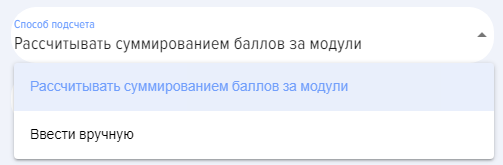
- Modüllerin puanlarını toplayarak hesaplayın. Uygulama her modülü (Ders ve Test) ayrı ayrı hesaplayacak ve Course için genel Score değerini gösterecektir.
- El ile girmek - Course için puan miktarı manuel olarak girilir.
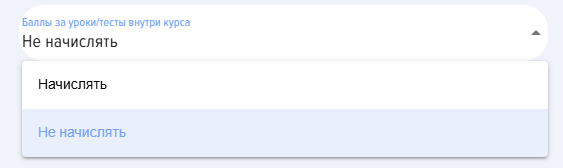
Modüller için puan toplamak:
- Tahakkuk ettirmek. Yani, puanlar Course için ve her bir modül için ayrı ayrı tahakkuk ettirilecektir.
- Tahakkuk etmesin. Puanlar yalnızca Course için tahakkuk ettirilecektir.
Katalogda gizle. Course etkinleştirildiğinde, kullanıcılar için katalogda gizlenecek ve kendi kendine atanamayacaktır. Course moderatör tarafından atanmak üzere kullanılabilir olacaktır. Course atandığında, personelin kişisel hesabında Benim Kurslarım bölümünde görüntülenecektir.
Sadece bölümler için. Course etkinleştirildiğinde, yalnızca seçilen birimlerdeki çalışanlar erişebilecektir. Etkinleştirin ve yapıdan bir birim seçin.
Modüllere Erişim Açma.
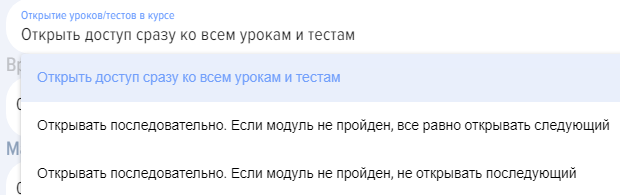 - Sequence kurs modüllerinin açılması. By Default kurstaki tüm derslere/testlere/materyallere anında erişimin açık olduğu varyant kullanılır.
İki ek modül sıralı açılış seçeneği mevcuttur:
- Modülün başarıyla tamamlanıp tamamlanmamasına bakılmaksızın bir sonraki modülün açıldığı seçenek.
- Bir sonraki modülün yalnızca önceki modülün başarıyla tamamlanması durumunda açıldığı seçenek.
Completion kursu üzerindeki zaman. Completion dersinin süresi, dakika cinsinden belirtilir.
Maksimum deneme sayısı. Kursu geçmek için maksimum deneme sayısı belirtilir. By Default 0 değerine ayarlanmışsa - deneme sayısı sınırlı değildir. Eğer denemeler tükenirse, Course geçmeye çalışıldığında maksimum deneme sayısının kullanıldığına dair bir mesaj görüntülenecektir. Attempt Başlat düğmesine tıklandığında başlar.
Availability Period. Etkinleştirildiğinde kursun erişilebilirlik son tarihi belirtilir. Eğer Availability Period sona erdiyse, Course tamamlamaya çalışırken Course'nun Availability Period içine girmediğine dair bir mesaj gösterilir.
Program kursu. Doğrudan bir kurs oluşturmak için, testler, dersler veya bilgi bankası bölümlerinden modülleri sürüklemeniz gerekmektedir. İstediğiniz modülü bulun, fareyle tutun ve "Dersleri ve testleri buraya sürükleyin" alanına taşıyın. Yani mantık şu şekildedir:
- Önce dersler, testler veya materyaller oluşturulur ve yayınlanır. Yayınlandıktan sonra, sağdaki listelerde görüneceklerdir.
- Daha sonra oluşturulan ve yayınlanan dersler, materyaller, testlerden Course oluşturulur.
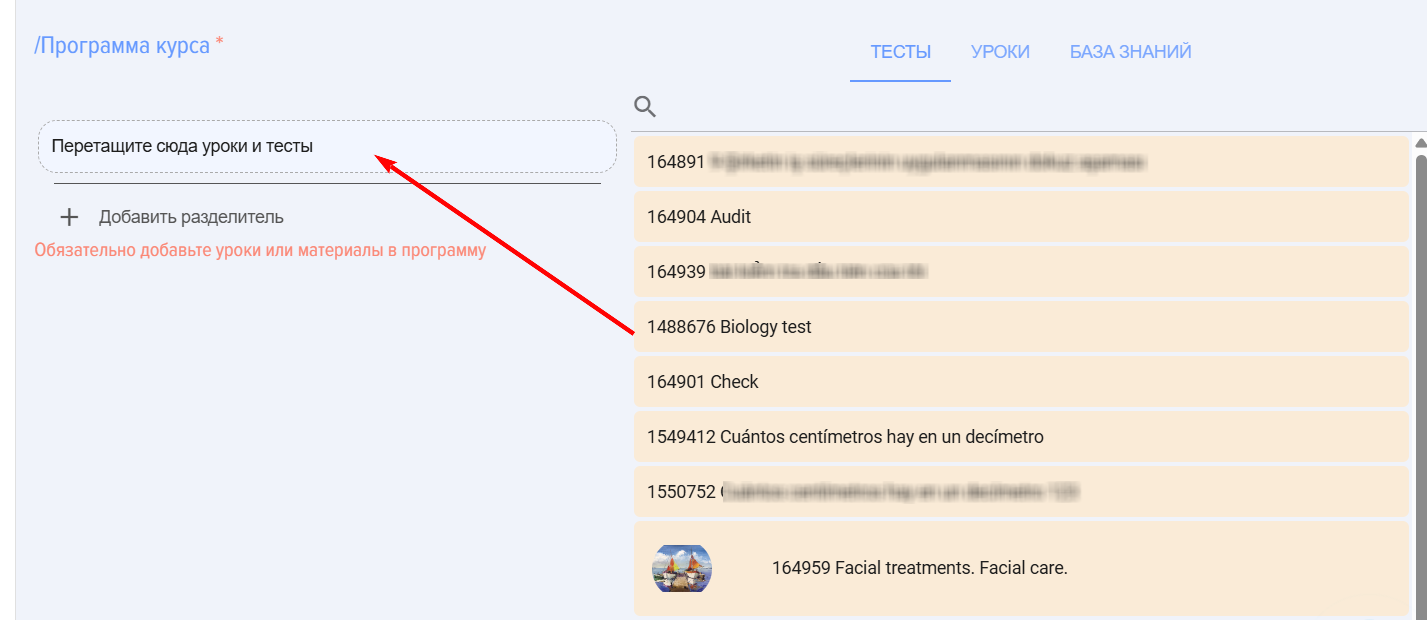
ÖNEMLİ! Ders, test ve materyal listelerinde yayınlanmış dersler, testler ve materyaller görüntülenir aynı bölümden kurs için ayarlanmış olan
ÖNEMLİ! Katalogda çok sayıda ders/test/materyal varsa, arama çubuğuna adını yazmaya başlayın. Uygulama gerekli modülü bulacak ve listede sadece onu gösterecek, böylece onu program oluşturmak için alana taşıyabileceksiniz.
Kurs sunumu: doğrusal, ağaç yapısında
1. Course uygulamada şu şekilde temsil edilebilir: doğrusal görüntüde veya biçimde ağaçlar.
2. Kursun doğrusal temsili.
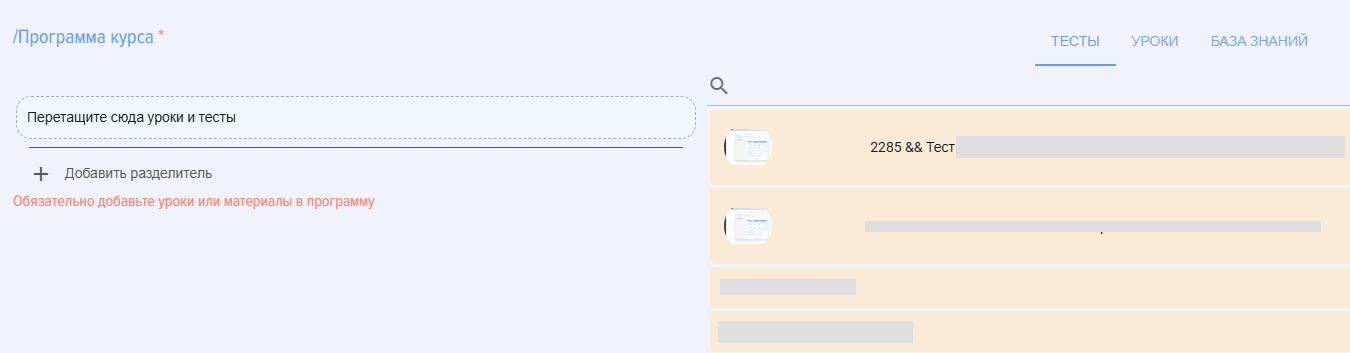
- kurs oluşturucu. Dersleri ve testleri sürükleyip bırakarak Course oluşturun.
Course nasıl monte edilir:
- Uygun Ders, Test'yu bulun. İlgili sütunlarda (derslerde, testlerde, materyallerde) arama yapın.
- Ders/Test/Material üzerine fare imlecini getirin. Sol fare düğmesine tıklayın.
- "Program kursu" sütununa sürükleyin ve bırakın. Ders/Test'nın "Program kursu" sütununda olduğundan emin olun.
- Böylece istediğiniz sayıda dersi, testi, materyali sürükleyip gerekli sıraya yerleştirebilirsiniz.
Modül kartının rengini değiştirmek için öğeye tıklayın 
Modüller arasında ayırıcı eklemek için (örneğin, tematik bloklar) öğeye tıklayın
Modül adını değiştirmek için öğeye tıklayın  yeni bir ad girin
 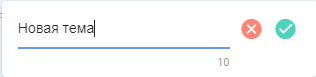 Kaydet.
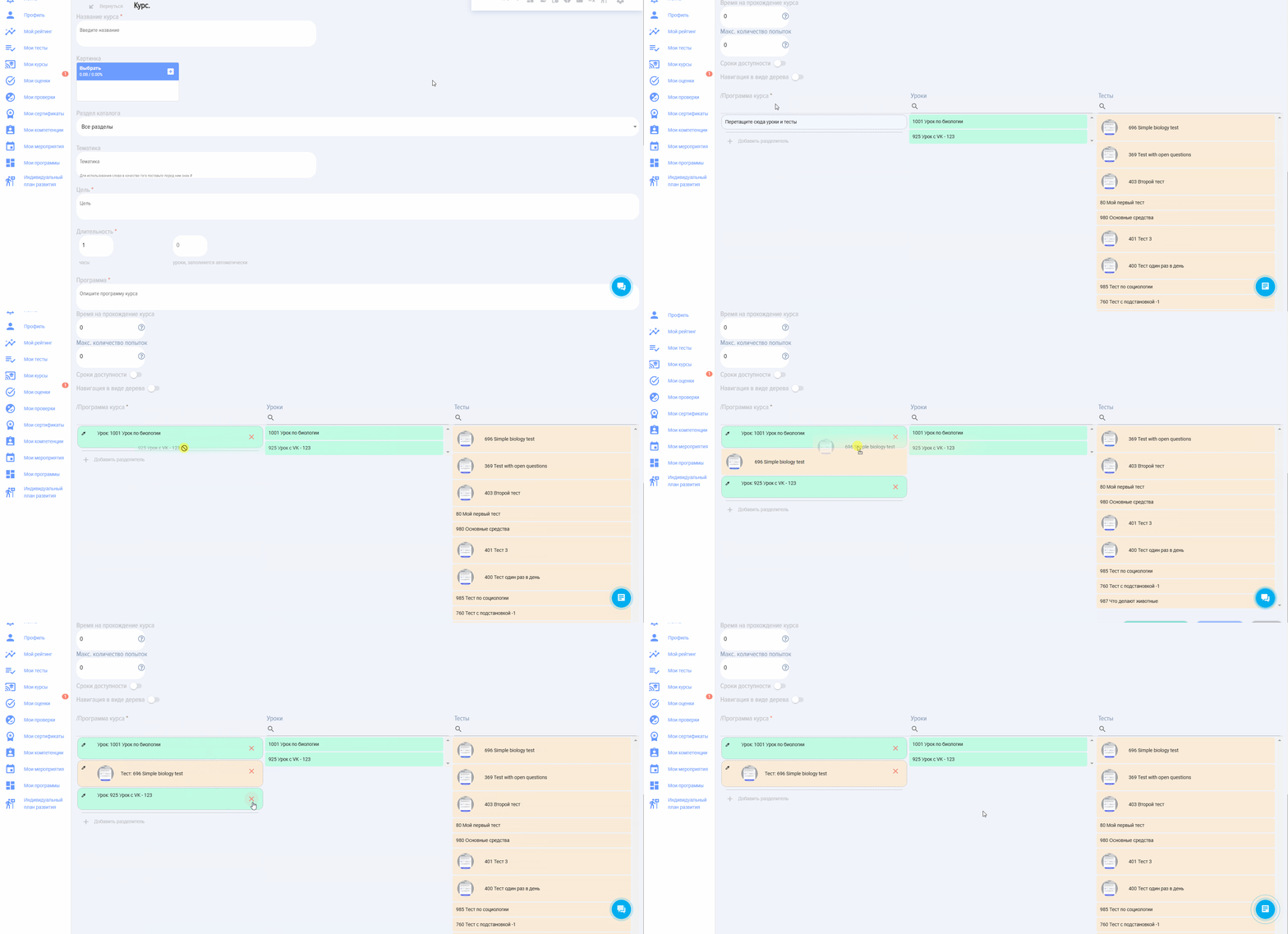
3. Kursun ağaç yapısı şeklinde gösterimi.
3.1. Ağaç görünümünü etkinleştirin 
3.2. "Program kursu" üzerine geçin

Kurs programını oluşturmak için bir pencere açılacak.
- Dersleri/testleri/materyalleri "Program kursu" alanındaki "Dersleri ve testleri buraya sürükleyin" bölgesine sürükleyip bırakın. Ders olduğundan emin olun./Test, "Program kursu" sütununda yer aldı.
- Böylece istediğiniz sayıda dersi ve testi sürükleyip gerekli sıraya yerleştirebilirsiniz.
3.3. AyırıcıEğer bir alt seviye oluşturmanız gerekiyorsa, bir ayırıcı oluşturun ve içine modüller ekleyin.
Ayırıcı Ekle'ye tıklayın

Kurs programını açın ve eklenen ayırıcıya tıklayın
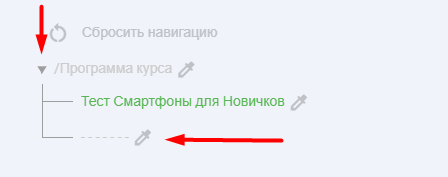
Ayırıcı Başlığını Düzenleyin

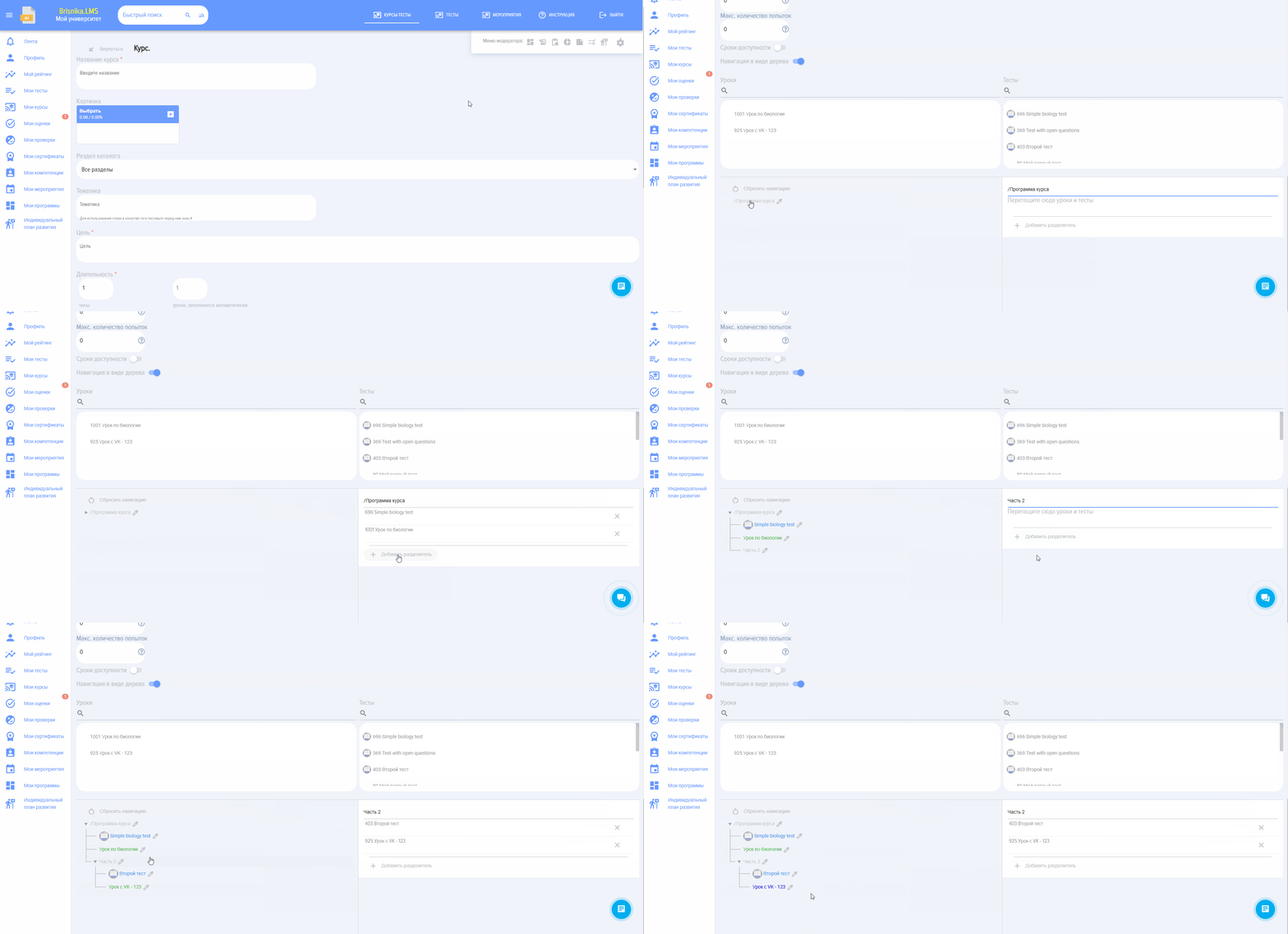
Ardından ayırıcıya tıklayın (Kurs Programı'ndaki gibi) ve modülleri ekleyin.
Course doğrusal biçimde aşağıdaki gibi görünür:
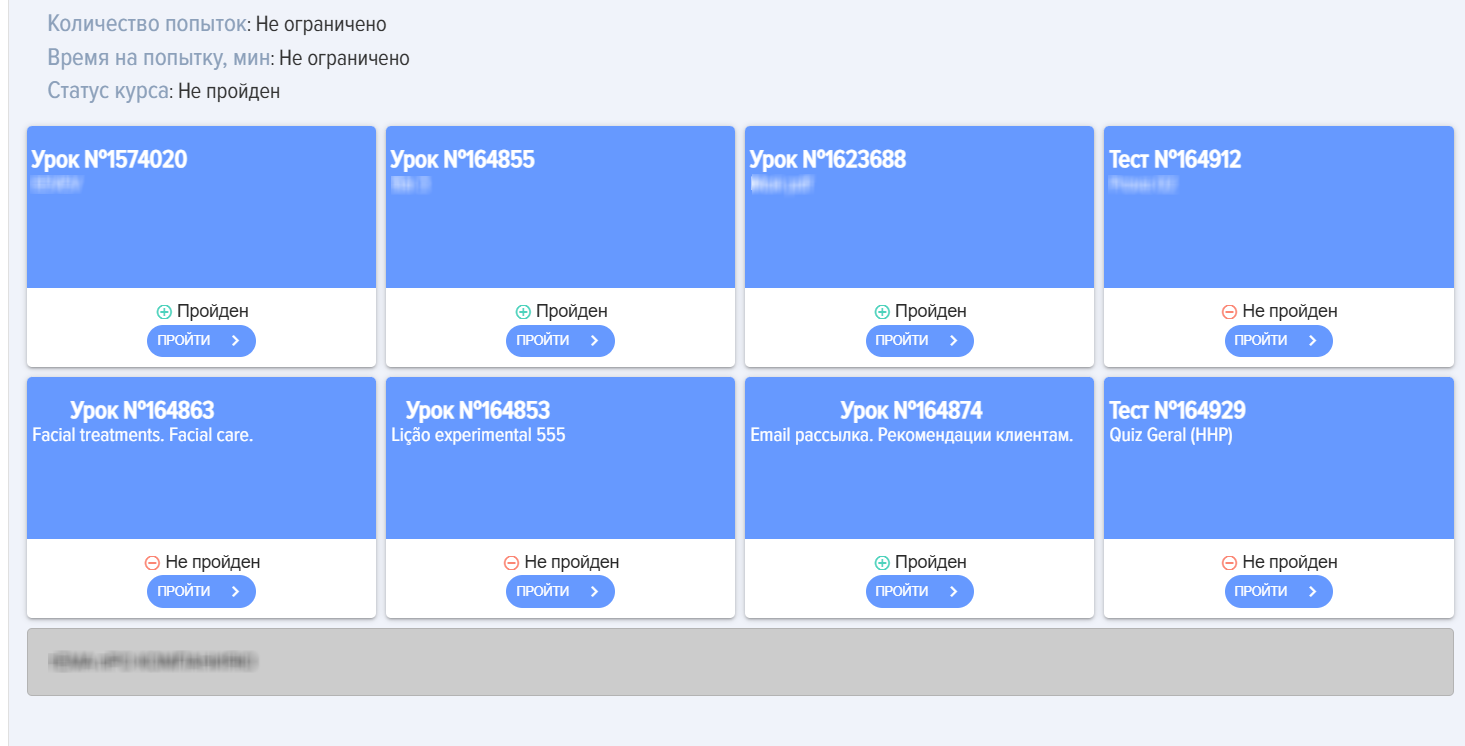
Course ağaç yapısı olarak şu şekilde görünür:
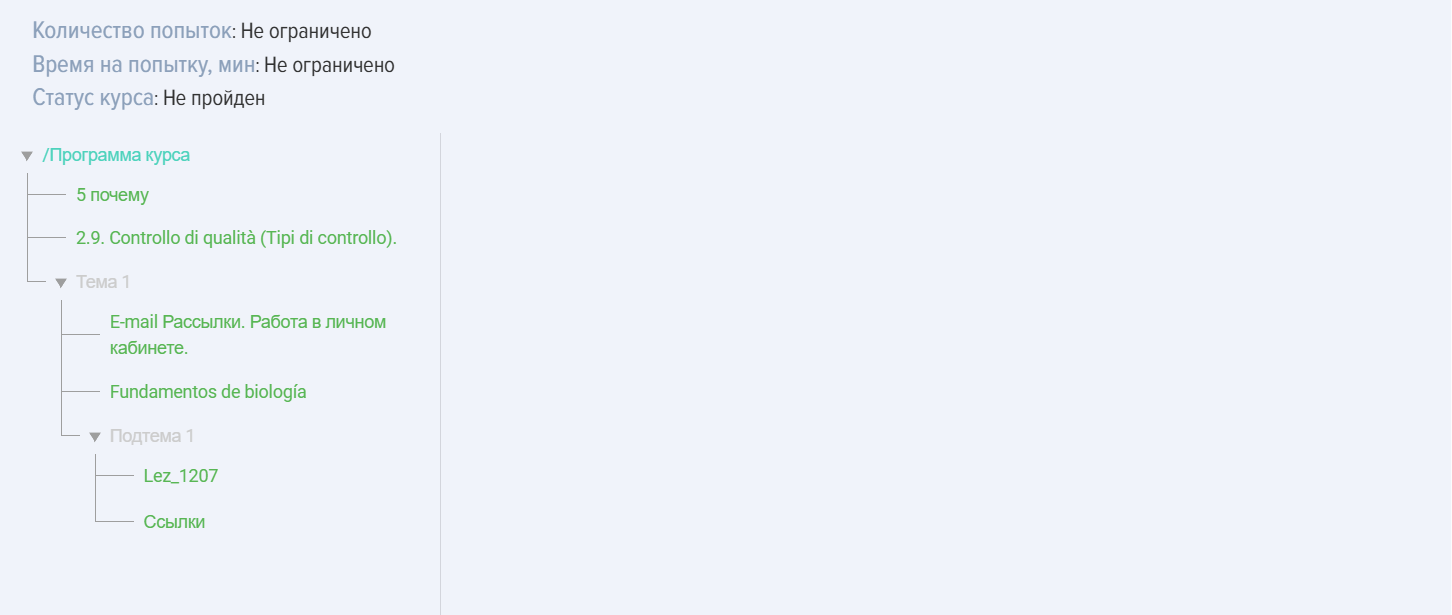
Kurs İşlemleri
Course düzenlenebilir, silinebilir, kopyalanabilir, içe aktarılabilir, dışa aktarılabilir:
- Course tamamen kopyalanır. Başlığa "_Kopya" kelimesi eklenir. Kopyalanan Course, Taslak durumunda Catalog içine eklenir.
- Course Excel veya Udata formatında dışa aktarılabilir ve içe aktarılabilir. Choice dışa/içe aktarma formatı, Ayarlar-Diğer-Dışa Aktarma Formatı bölümünde gerçekleştirilir.
- Course silindiğinde, kalıcı olarak kaldırılır ve geri getirilemez.
Completion kursu
Kurs Geçiş Özellikleri:
- Her yeni kurs başlangıcında sistem yeni bir kayıt oluşturur. deneme Kursu geçme denemeleri sınırsız sayıda olabilir (Restriction ayarlanmadığı sürece). Raporlar oluşturulurken tüm denemeler gizlenebilir.
- Bir ders/materyalin durumunu almak için Passed Mutlaka düğmeye basmak gereklidir Modülü tamamla ders veya Bilgi sahibi oldum malzemede. İlgili öğeye tıklanmazsa veya kapatılıp bir sonraki modüle geçilirse, Status kalacaktır Not Passed.
- Tüm Passed Course statülü modüller tamamlandıktan sonra Status Passed otomatik olarak alınır.
- Eğer Course programın bir parçasıysa, onu programlar içinde aramak gerekir.
- Eğer Course atanmışsa, Benim Kurslarım/Atananlar bölümünde bulunur. Tamamlanmaya başladıktan sonra Section Tamamlananlar veya In Progress bölümüne taşınır.
Kurs Durumları
Kursların aşağıdaki durumları vardır:
- Status yayınlar:
- yayınlanmış;
- taslak (yayınlanmadan kaydedildi).
- Geçiş Durumları:
- Not Started. Kursta Başlat düğmesine basılmamış.
- In Progress. Kursta başlat düğmesine basıldı, ancak tüm modüller tamamlanmadı.
- Passed. Passed - tüm modüller tamamlandı. Testler "Passed" (başarılı) durumunda, tüm dersler/materyaller görüntülendi (Tamamla veya Okuyup Anladım butonuna basıldı). Eğer derste Modülü Tamamla butonuna basılmadıysa, Ders Not Passed, eğer materyalde Okuyup Anladım öğesine basılmadıysa, Material Not Passed.
- Not Passed. Not Passed modüllerinden birinin anlamı: Test, Ders (Tamamla düğmesine basılmamış), Material (Bilgi Edinildi öğesine tıklanmamış).
- Göreve Göre Durumlar:
- Self-Enrollment - çalışan Learning üzerine tıkladı,
- atanmış - uygulama moderatörü olarak atanmış.
4.2. Course
Course, yayınlanmış derslerden ve/veya testlerden oluşturulur. Tek bir derste materyal sağlamak gerekse bile, önce Ders oluşturulmalı, ardından tek bir ders Course temel alınmalıdır.
Catalog kursları tüm çalışanlara açıktır. Kurs yayınlandıktan sonra, katalogda tüm çalışanlar tarafından erişilebilir hale gelir (eğer Course ve Catalog gizli değilse). Course yayınlanmadan kaydedilebilir, bu durumda sadece moderatör tarafından erişilebilir olacaktır.
Course derslerden, materyallerden ve/veya testlerden herhangi bir sırayla oluşturulabilir.
Sadece Course testinden oluşturulamaz.
Sıkça Sorulan Sorular
Soru: Course test edilmeden oluşturulabilir mi?
Cevap:
Evet, mümkündür. Kursta herhangi bir ders, materyal ve test kombinasyonu bulunabilir. Course yalnızca bir testten oluşamaz. Course bir dersten veya bir materyalden oluşabilir.
Soru: Course yalnızca bir test ile oluşturulabilir mi?
Cevap:
Hayır. Test test kataloğuna hemen yayınlanabilir.
Soru: Bir kursa erişimi tüm departmana değil de belirli çalışanlara sağlamak mümkün müdür?
Cevap:
Aşağıdaki seçenekler mümkündür:
1. Course'yi katalogda gizleyin ve belirli çalışanlara atayın. Sadece bu çalışanlar onu kişisel hesaplarının Benim Kurslarım bölümünde görebilecek.
2. Bitrix 24 için. Bitrix'te bu çalışanlarla bir grup oluşturun. Daha sonra Course'yi Bitrix grubuna, uygulamanın Section "Gruplar" bölümü üzerinden bağlayın.
Soru: Neden Publish Course yapamıyorum?
Cevap:
Publish Course için gereklidir:
-
Kurs adını belirtin (bu zorunlu bir alandır).
-
En az bir Ders veya Material ekleyin.
⚠️ Dikkat:
-
Eğer başlıkta veya diğer alanlarda özel karakterler veya emojiler kullanırsanız (örneğin, kaykaycı emojisi 🛹), sistem Course kaydetmeyebilir veya Publish vermeyebilir.
Soru: Course bir programdan nasıl farklıdır?
Cevap:
| Course | Program | |
| Olası Modüller | Ders, Test, Material | Ders, Test, Material, Course, Event |
| Sequence geçiş | Sıralı Completion modül başına bir | Sıralı ve paralel Completion. Modüllerin sıralı olarak tamamlanması için aşamalar, seviyeler oluşturabilirsiniz |
Soru: Kurs tamamlama sonuçlarını nereden görebilirim?
Cevap:
Ek 4'te, kurs tamamlama sonuçlarını görebilen roller şunlardır:
- Moderatör sonuçları raporlarda görüntüleyebilir.
- Learning geçen çalışan, sonuçları kişisel hesabında "Kurslarım" bölümünde ilgili Course genişleterek görüntüleyebilir. Tabii ki kurs oluşturulurken böyle bir seçenek sağlanmışsa.
- Eğitilen kişinin yöneticisi ve sınırlı yetkilere sahip moderatör. Sol menüdeki Raporlar sekmesi. İlgili raporları oluşturun.
Soru: Course Finished, ancak raporda Course Not Passed gösteriyor.
Cevap:
"Passed" durumundaki tüm modüllerin tamamlanıp tamamlanmadığını kontrol edin. Uygulamayı Akış'ta veya Tarayıcı üzerinden güncelleyin.
Tüm modüller tamamlanmış durumda olmasına rağmen Course hala "Not Passed" durumundaysa, destek birimine yazın.
Soru: Course kullanıcılardan nasıl gizlenir?
Cevap:
Tüm kurslar yayınlandığında By Default kurs kataloğunda herkesin kendi kendine atanmasına açıktır. Self-Assignment - bu, çalışanın Course'u açtığı ve moderatör ataması olmadan tamamladığı anlamına gelir.
Her Course erişilebilirlik açısından kısıtlanabilir:
- Grup eklenerek (Bitrix24 için ve işlevsellik mevcutsa), Course yalnızca grup üyeleri tarafından erişilebilir olacaktır.
- Oluşturma sırasında ayarlama yoluyla:
- tamamen herkesten gizle - dizinde gizle,
- belirli birimler için erişilebilir hale getirmek,
- Extranet'ten gizle - Bitrix 24 için.
Eğer Course ayarlar üzerinden gizlenir ve aynı zamanda atanırsa, atanan kişiler onu kendi Personal Account üzerinden görebilecektir. Diğer tüm kullanıcılar onu görmeye devam etmeyecektir.
Soru: Bir kursa/teste tüm departman yerine belirli çalışanların erişimini sağlamak mümkün müdür?
Cevap:
Şu anda yalnızca departmana açık. Bu seçenek geliştirme aşamasındadır ve yakın zamanda kursa veya teste belirli çalışanların erişimini eklemek mümkün olacaktır. Bunun için kurs oluştururken, kursa/teste erişim izni verilecek çalışanları belirtmeniz gerekecektir.
Soru: Bir çalışan kursu tamamladığında neden Status değişmiyor?
Cevap:
Kursların aşağıdaki durumları vardır:
- Status yayınlar:
- yayınlanmış;
- taslak (yayınlanmadan kaydedildi).
- Geçiş Durumları:
- Not Started. Kursta Başlat düğmesine basılmamış.
- In Progress. Kursta başlat düğmesine basıldı, ancak tüm modüller tamamlanmadı.
- Passed. Passed - tüm modüller tamamlandı. Testler "Passed" (başarılı) durumunda, tüm dersler/materyaller görüntülendi (Tamamla veya Okuyup Anladım butonuna basıldı). Eğer derste Modülü Tamamla butonuna basılmadıysa, Ders Not Passed, eğer materyalde Okuyup Anladım öğesine basılmadıysa, Material Not Passed.
- Not Passed. Not Passed modüllerinden birinin anlamı: Test, Ders (Tamamla düğmesine basılmamış), Material (Bilgi Edinildi öğesine tıklanmamış).
- Göreve Göre Durumlar:
- Self-Enrollment - çalışan Learning üzerine tıkladı,
- atanmış - uygulama moderatörü olarak atanmış.
Eğer Status kurs Not Started veya In Progress ise, bu kurs Not Passed içindeki modüllerden birinin:
- Not Passed Test;
- Not Passed Ders (ders içinde Modülü Tamamla düğmesine basıldı);
- Not Passed Material (Bilgi Edinildi öğesine tıklandı).
Tüm Status modülleri başarıyla tamamlandıktan sonra kurs otomatik olarak Passed olarak değişir.
Sorun: Çalışanlar neden Catalog kurslarını, Catalog testlerini ve bilgi tabanını göremiyor?
Cevap:
Eğer çalışanlar Catalog kurslarını veya Catalog testlerini veya bilgi tabanını görmüyor, ancak moderatör onları görüyorsa, bu, ilgili Catalog ayarlarında çalışanlardan gizlendiği anlamına gelir.
Kataloglar şu bölümde gizlidir: Ayarlar (sağ üstteki dişli çark) - Uygulama Ayarları - Daha Fazla - Diğer sekmesi.
Soru: Course nasıl oluşturulur ve nelerden oluşabilir?
Cevap:
Course, Brusnika.LMS sisteminde dersler, testler ve materyallerden herhangi bir sayıda ve sırada oluşabilir. Kurs oluşturulurken adı, amacı, süresi (otomatik olarak doldurulur), programın metin açıklaması belirtilir ve en az bir modül (Ders veya Material) eklenir. Course sadece bir testten oluşamaz; bu durumda Test doğrudan test kataloğunda yayınlanır. Kurs için modüller, yayınlanmış dersler, testler ve materyallerden sürükle-bırak yöntemiyle seçilir.
Cevap: Bir kurs oluştururken hangi temel ayarlar mevcuttur?
Cevap:
Bir kurs oluştururken birçok ayar mevcuttur:
- Görsel: Kurs kartı resmi.
- Section kataloğu ve Subject: Kursları filtrelemek için. Subject "#" sembolü kullanılarak bir etiket olarak işaretlenebilir.
- Yeterlilikler: Kullanıcı testlerde geçerli puanı alamadıysa ve yetkinliğe bağlı geliştirme faaliyetleri varsa, bireysel gelişim planı oluşturabilir.
- Yorumlar ve Sertifikalar: Kullanıcıların yorum bırakmasına izin verir ve başarılı geçişten sonra Certificate verir.
- Feedback Form (FF): Kursu tamamladıktan sonra görüntülenir.
- Puanlar: Course için bireysel puanlama, modül puanlarının toplanmasıyla hesaplanabilir veya manuel olarak girilebilir.
- Katalogda gizleme: Course serbest erişimden gizlenebilir, ancak moderatör tarafından atanarak erişilebilir.
- Bölümlere Göre Kullanılabilirlik: Restriction seçilen departmanların çalışanları için kurs erişimi.
- Modüllere Erişim Açma: Modüllerin sıralı veya eşzamanlı açılması, önceki modülün başarıyla tamamlanması koşulu ile mümkündür.
- Completion üzerindeki süre ve deneme sayısı: Restriction kurs süresi ve tamamlama sayısına göre.
- Availability Period: Course'nin mevcut olduğu son tarihin belirtilmesi.
Cevap: Doğrusal ve ağaç yapılı kurs görünümleri arasındaki farklar nelerdir?
Cevap:
Course, Brusnika.LMS uygulamasında iki şekilde sunulabilir:
- Doğrusal Gösterim: Kurs modülleri sıralı olarak yerleştirilir. Course, derslerin, testlerin ve materyallerin belirli bir sırayla sürüklenip bırakılmasıyla oluşturulur. Modül kartlarının rengi değiştirilebilir, tematik bloklar için ayırıcılar eklenebilir ve modül isimleri düzenlenebilir.
- Ağaç yapısı görünümü: Daha karmaşık bir alt seviye yapısı oluşturmanıza olanak tanır. Bu mod etkinleştirildikten sonra modülleri "Program kursu" alanına sürükleyebilir ve içine modüller ekleyerek hiyerarşik bir yapı oluşturabileceğiniz ayırıcılar oluşturabilirsiniz.
Soru: Bir kurs ve modülleri için "Passed" Status nasıl elde edilir?
Cevap:
Ders veya Material'nun Status "Passed" alabilmesi için mutlaka "Dersi Tamamla" (ders için) veya "Okudum" (materyal için) düğmesine basılması gerekmektedir. Kullanıcı sadece modülü kapatır veya uygun düğmeye basmadan bir sonrakine geçerse, Status "Not Passed" olarak kalacaktır. Tüm modüller "Passed" durumuyla (başarılı test Completion'ları dahil) tamamlandıktan sonra, Course otomatik olarak Status "Passed" alır. Aksi takdirde, eğer tek bir modül bile Not Passed olursa, Course Status "Not Passed" durumuna sahip olacaktır.
Soru: Bir kursun hangi durumları olabilir?
Kursların aşağıdaki durumları vardır:
- Yayın Durumları:
- Yayınlanma Tarihi: Course kullanıcılar için mevcuttur.
- Taslak: Course kaydedildi, ancak yayınlanmadı.
- Geçiş Durumları:
- Not Started: Kurs içindeki "Başlat" düğmesine basılmadı.
- In Progress: Course başlatıldı, ancak tüm modüller tamamlanmadı.
- Passed: Tüm modüller başarıyla tamamlandı (testler, "Tamamla" butonuna basılan dersler, "Okundu" butonuna basılan materyaller).
- Not Passed: Bir veya daha fazla Not Passed modülü.
- Göreve göre durumlar:
- Self-Enrollment: Çalışan, kendi başına Course seçimini yaptı.
- Atanmış: Course uygulamanın moderatörü olarak atandı.
Soru: Bir kurs ile bir program arasındaki temel fark nedir?
Cevap:
Course dersler, testler ve materyaller içerebilir, Completion bunlar modül modül sırayla tamamlanır.
Program daha karmaşık bir varlıktır ve dersleri, testleri, materyalleri, diğer kursları ve hatta etkinlikleri içerebilir. Completion programı hem sıralı hem de paralel olabilir, öğrenme sürecini yapılandırmak için aşamalar ve seviyeler oluşturma imkanı sunar. Yani Program birden fazla kursu ve diğer öğrenme unsurlarını bir araya getirebilir.
Soru: Bir kursa erişimi belirli çalışanlar veya departmanlarla nasıl sınırlayabilirim?
Cevap:
Kursa erişimi kısıtlamak için aşağıdaki seçenekler mevcuttur:
- Gizle Course dizininde: Course genel kendi kendine kayıt kataloğunda görünmeyecektir. Belirli çalışanlara atanabilir ve sadece onlar kendi kişisel hesaplarında bunu görebilecektir.
- Sadece bölümler için: Bir kurs oluştururken, çalışanlarının Course'ya erişebileceği belirli departmanları seçebilirsiniz.
- Grup Kullanımı (Bitrix 24 için): Course, Bitrix24'te belirli bir gruba bağlanabilir ve yalnızca bu grubun üyeleri tarafından erişilebilir.
Önemle belirtmek gerekir ki, şu anda bir kursa doğrudan kurs ayarları üzerinden bireysel çalışanlara erişim sağlamak mümkün değildir. Erişim yalnızca katalogda gizlendikten sonra Assignment üzerinden veya (eğer işlevsellik mevcutsa) gruplar aracılığıyla sağlanabilir.
Soru: Status kursu tamamlandıktan sonra neden "Passed" olarak değişmiyor?
Cevap:
Eğer Course Finished, ancak Status "Not Started" veya "In Progress" olarak kalıyorsa, bu kurstaki bir veya daha fazla modülün Status "Passed" almadığı anlamına gelir. Her modülü başarıyla tamamlamak için aşağıdaki koşulların yerine getirilmesi gerekmektedir:
- Test: Passed başarılı olmalı.
- Ders: "Modülü Tamamla" düğmesine basmanız gerekmektedir.
- Material: Malzemedeki "Bilgilendirildim" öğesine tıklamanız gerekmektedir.
Eğer bu işlemler tüm modüller için gerçekleştirilmediyse, Status kursu "Passed" olarak değişmeyecektir. Bu durumda tüm modüllerin durumlarını kontrol etmeniz ve "Tamamlandı" olduklarından emin olmanız önerilir. Eğer tüm modüller tamamlandıysa ve Status kursu hala Not Passed ise, uygulamayı güncellemeniz tavsiye edilir.
Soru: Bir kurs, program oluştururken veya ders/test ararken sistem onu bulamıyor, ancak Ders/Test yayınlanmış durumda.
Cevap:
Dersin/testin adının başında boşluk olup olmadığını kontrol edin. Arama için girilen veriler doğru mu?
Soru: Öğrencilerin şu anda kursun hangi aşamasında olduğunu, neyin tamamlandığını ve neyin tamamlanmadığını nasıl öğrenebilirim?
Cevap:
Для получения детальной аналитики по статусу прохождения каждого модуля необходимо построить отчет "С