
Création de contenu
Cours
Introduction
1. Les cours peuvent être constitués des modules suivants :
- Leçon,
- Test,
- Material.
En toute quantité et dans n'importe quel ordre.
Course ne peut pas être constitué d'un seul test. S'il est nécessaire de Publish un seul Test, il peut être immédiatement publié dans le catalogue de tests. Dans ce cas, Course peut être constitué d'une seule leçon ou d'un seul matériel.
2. La structure et Completion du cours sont séquentiels. Dans les paramètres, vous pouvez définir les conditions d'ouverture des modules (voir ci-dessous).
3. Course peut faire partie d'un programme. Il se trouvera dans la section Mes programmes ou dans le Catalogue des programmes, dans le programme auquel il a été ajouté.
Création et configuration du cours
1. Pour ajouter un Cours, ouvrez Catalog des cours. Cliquez sur le plus "Ajouter". L'élément "Ajouter" n'est disponible que pour les modérateurs du LMS.
Champs obligatoires lors de la création d'un cours :
- Nom du cours.
- Objectif du cours.
- Durée. Champ obligatoire, mais rempli automatiquement lors de l'ajout de modules dans Course.
- Program. Description textuelle du programme.
- Program du cours. Sous forme de modules composés de tests, leçons, matériels. Il est nécessaire d'ajouter au moins un module (Leçon ou Material) dans Course.
N'entrez pas de caractères spéciaux dans les champs, par exemple un emoji de snowboardeur.
2. Paramètres et diverses nuances.
Image Il s'agit de l'image qui sera affichée dans la carte du cours dans le catalogue et lors de l'ouverture du cours.
Section du catalogue Il s'agit d'un filtre pour les cas où le nombre de cours dans le catalogue devient important. Les catalogues sont créés dans la section Paramètres - Paramètres de l'application - Sections.
Subject. Dans ce post, l'Subject du cours est introduit. Si vous placez un signe avant un mot #, alors il deviendra une balise et pourra servir de filtre supplémentaire dans le catalogue des cours.
Choisir compétence Deux options sont possibles :
- Lorsque la Competence est sélectionnée, à laquelle non attachés activités de développement dans le module de compétences.
- Lorsque Competence est sélectionné, auquel привязаны activités de développement dans le module de compétences.
Dans le premier cas, lors de l'ajout d'une compétence, elle servira d'information. Dans le deuxième cas, le système générera un plan de développement individuel :
- lors de l'activation de l'élément "Générer IDP en cas de non-atteinte du score de passage",
- si le score de passage n'est pas atteint lors des tests Score.
Autoriser commentaires Lors de l'activation, les utilisateurs pourront ajouter des commentaires à la carte de cours.
Délivrer Certificate Lors de l'activation, le système proposera de sélectionner le Certificate, qui est préconfiguré dans la section Paramètres - Paramètres de l'application - Certificats. Après avoir réussi le cours, le système générera automatiquement le Certificate qui sera disponible dans la section Mes certificats.
Анкета обратной связи. При активации, после прохождения курса будет выведена анкета обратной связи. Анкету обратной связи (Feedback Form) можно настроить в разделе Настройки - Настройки приложения - Feedback Form.
Points Dans ce cas, il ne s'agit pas d'un Score de passage, mais d'un Score dans le cadre du système de gamification.
By Default pour Completion du cours, des points sont attribués selon les paramètres définis dans les paramètres généraux de l'application (Paramètres - Paramètres de l'application - Points). Si rien n'est défini dans les paramètres généraux et dans ce paramètre, aucun point ne sera attribué. Si vous activez cet élément, le cours aura une attribution de points individuelle.
Lors de l'activation, les options suivantes apparaissent :
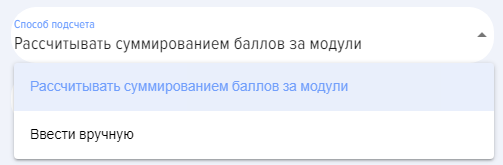
- Calculer par sommation des points pour les modules. L'application calculera chaque module (Leçon et Test) et affichera le total Score pour Course.
- Saisir manuellement - le nombre de points pour Course est saisi manuellement.
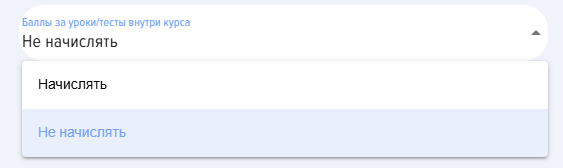
Accorder des points pour les modules :
- Accorder. C'est-à-dire que des points seront accordés pour Course et séparément pour chaque module.
- Ne pas créditer. Les points ne seront crédités que pour Course.
Masquer dans le catalogue. Lors de l'activation, Course sera masqué dans le catalogue pour les utilisateurs et ne pourra pas être auto-attribué. Course sera disponible pour attribution par un modérateur. Lors de l'attribution, Course apparaîtra dans l'espace personnel de l'employé dans la section Mes cours.
Uniquement pour les départements. Lors de l'activation de Course, seuls les employés des unités sélectionnées y auront accès. Activez et sélectionnez une unité dans la structure.
Accès aux modules.
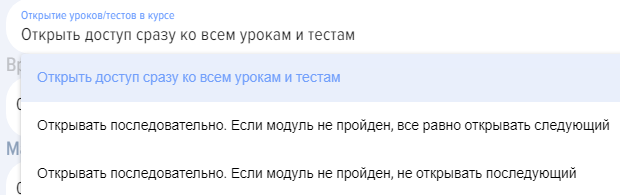 - Sequence ouverture des modules dans le cours. By Default utilise la variante où l'accès à toutes les leçons/tests/matériaux du cours est ouvert immédiatement.
Il existe deux options supplémentaires pour l'ouverture séquentielle des modules :
- Option où le module suivant s'ouvre indépendamment de la réussite du module actuel.
- Option où le module suivant ne s'ouvre qu'après la réussite du module précédent.
Temps sur le cap de Completion. Temps sur le cours Completion, indiqué en minutes.
Nombre maximum de tentatives. Le nombre maximum de tentatives pour terminer le cours est indiqué. By Default vaut 0 - le nombre de tentatives est illimité. Si les tentatives sont épuisées, lors d'une tentative de passage de Course, un message indiquant que le nombre maximum de tentatives a été utilisé sera affiché. Attempt commence en cliquant sur le bouton Démarrer.
Availability Period. Lors de l'activation, la date limite de disponibilité du cours est spécifiée. Si les Availability Period sont épuisés, alors lors d'une tentative de réalisation du Course, un message indiquant que le Course ne correspond pas au Availability Period sera affiché.
Program du cours. Pour créer directement un cours, il faut faire glisser des modules depuis les sections tests, leçons ou base de connaissances. Trouvez celui dont vous avez besoin, saisissez-le avec la souris et faites-le glisser dans le champ "Faites glisser ici les leçons et les tests". Autrement dit, la logique est la suivante :
- D'abord, les leçons, tests ou documents sont créés et publiés. Une fois publiés, ils apparaîtront dans les listes sur la droite.
- Puis, à partir des leçons, des supports et des tests créés et publiés, un Course est généré.
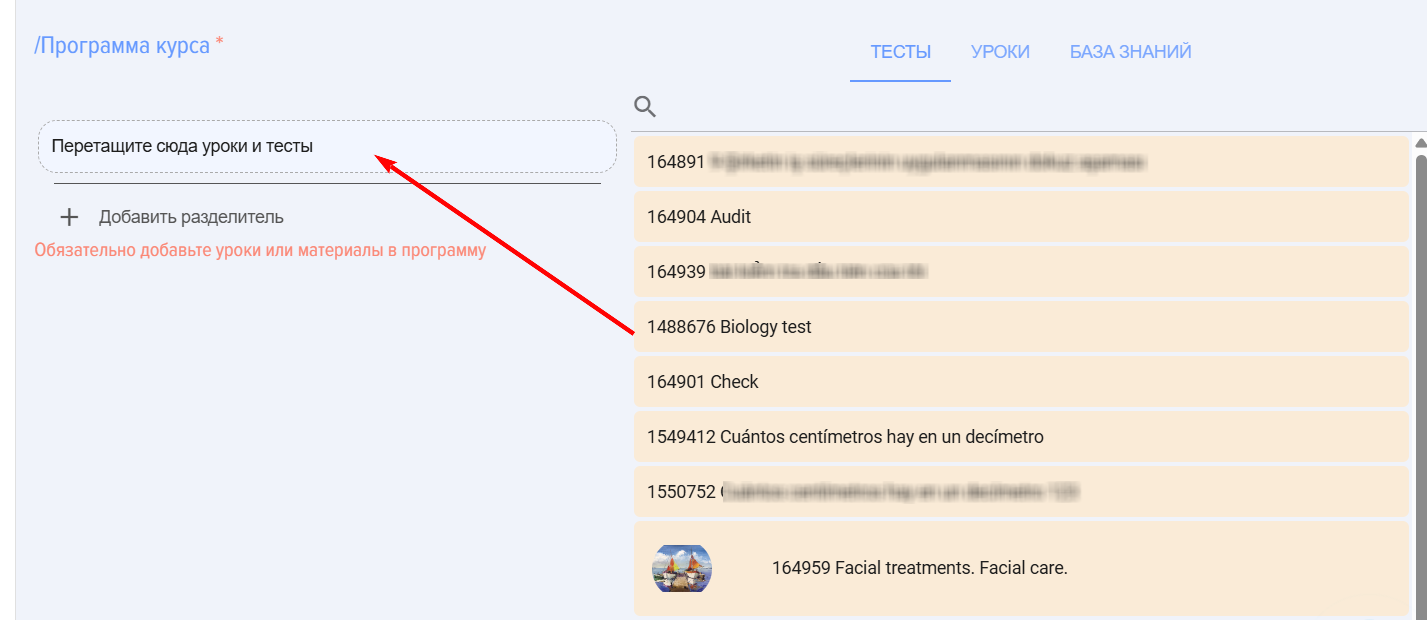
IMPORTANT ! Les leçons, tests et documents publiés sont affichés dans les listes de leçons, tests et documents. De la même section qui est défini pour le cours.
IMPORTANT ! Si le catalogue contient de nombreux cours/tests/matériaux, commencez à saisir le nom dans la barre de recherche. L'application trouvera le module nécessaire et ne gardera que celui-ci dans la liste, vous pourrez alors le déplacer dans le champ pour former le programme.
Présentation des cours : linéaire, en forme d'arbre
1. Course dans l'application peut être représenté en linéaire en mode ou sous forme arbres.
2. Représentation linéaire du cours.
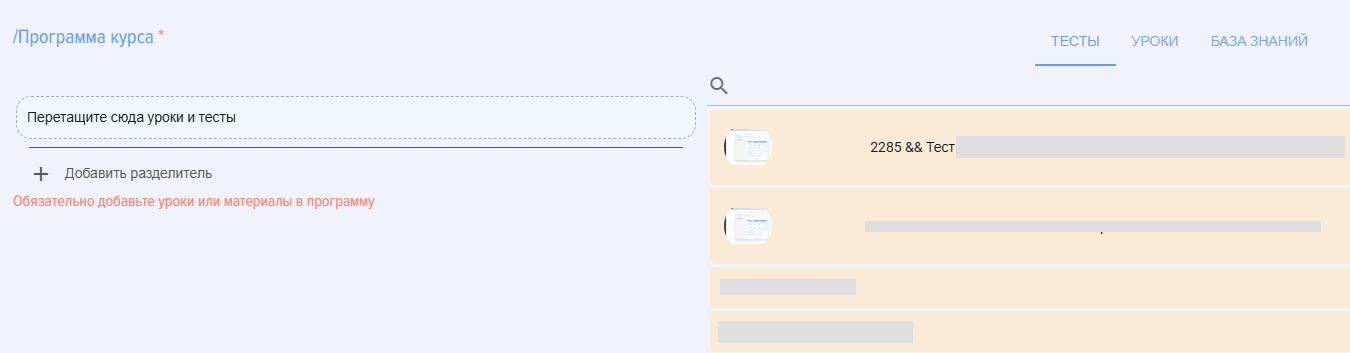
- constructeur de cours. Assemblez Course en faisant glisser des leçons et des tests.
Comment assembler Course :
- Trouvez le Leçon, Test requis. Utilisez la recherche dans les colonnes correspondantes (dans les leçons, les tests, les matériaux).
- Placez le curseur de la souris sur Leçon/Test/Material. Cliquez sur le bouton gauche de la souris.
- Faites glisser et déposez dans la zone (colonne) "Program du cours". Assurez-vous que Leçon/Test se trouve dans la colonne "Program du cours".
- Ainsi, faites glisser et déposez le nombre souhaité de leçons, de tests, de matériels et disposez-les dans l'ordre nécessaire.
Pour modifier la couleur de la carte du module, cliquez sur l'élément 
Pour ajouter un séparateur entre les modules (par exemple, des blocs thématiques), cliquez sur l'élément
Pour modifier le nom du module, cliquez sur l'élément  Entrez un nouveau nom
 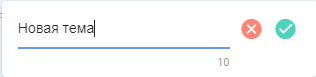 Je sauvegarde.
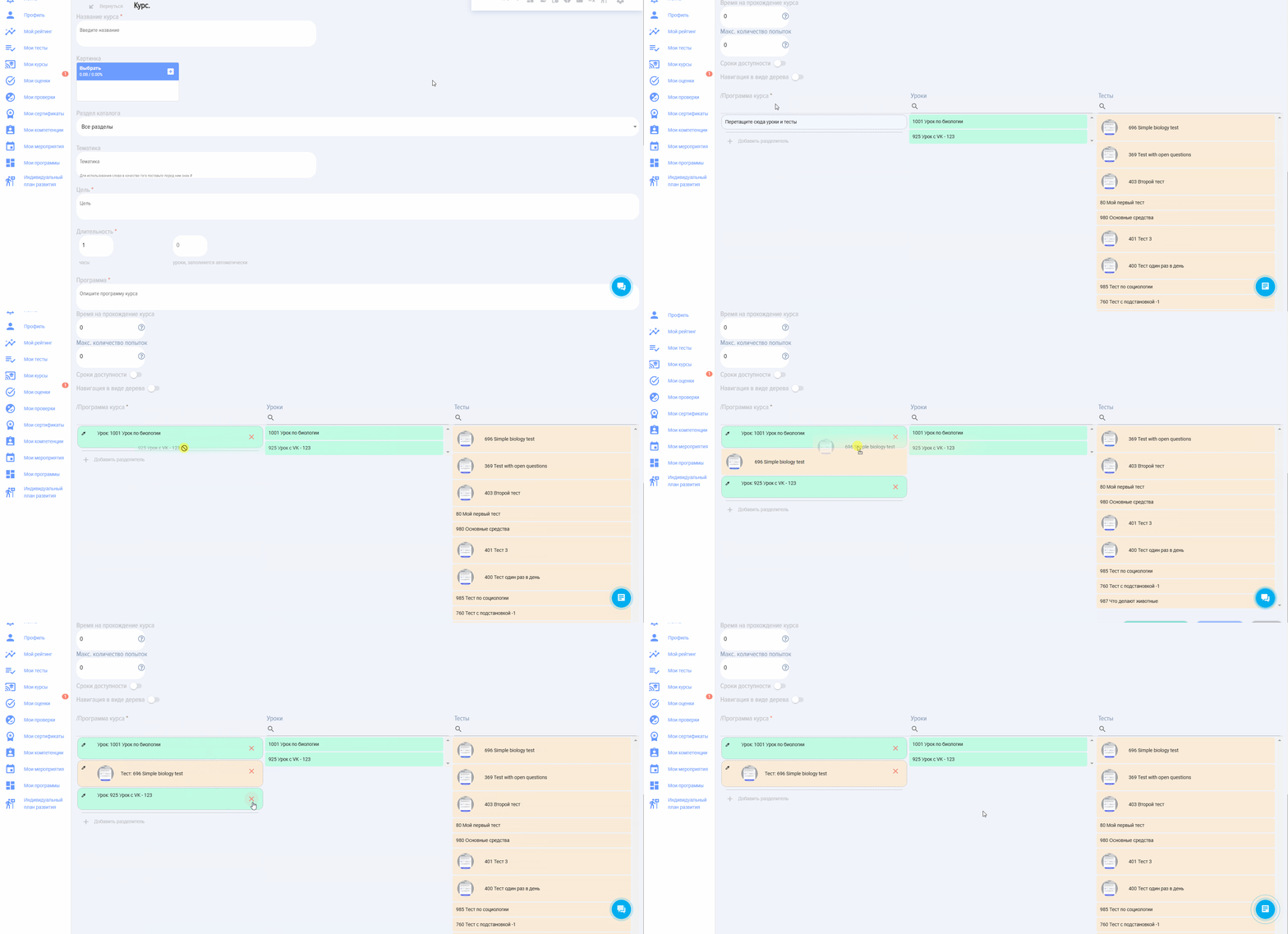
3. Représentation du cours sous forme d'arborescence.
3.1. Activez la vue en arborescence 
3.2. Placez-vous sur la "Program du cap"

Une fenêtre s'affichera pour la formation du programme de cours.
- Faites glisser les leçons/tests/matériaux dans la zone "Program du cours", dans le champ "Faites glisser ici les leçons et les tests" et relâchez. Assurez-vous que Leçon/Test s'est retrouvé dans la colonne "Program du cours".
- Ainsi, faites glisser le nombre souhaité de leçons, de tests et disposez-les dans l'ordre nécessaire.
3.3. Séparateur Si vous devez créer un sous-niveau, créez un séparateur et ajoutez également des modules à celui-ci.
Cliquez sur Ajouter un séparateur

Ouvrez le programme du cours et cliquez sur le séparateur ajouté.
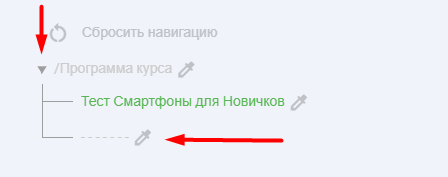
Modifiez le nom du Séparateur

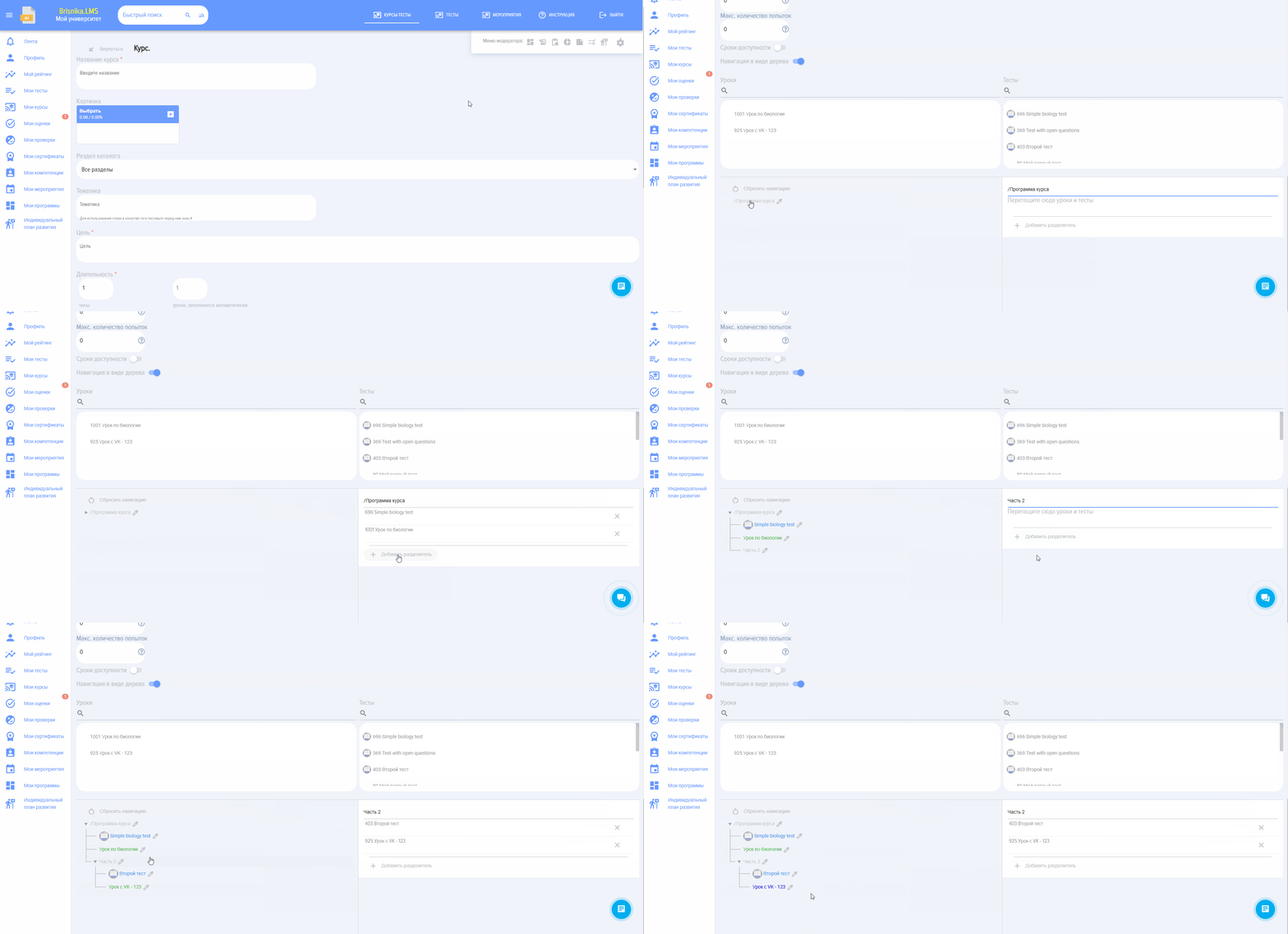
Ensuite, placez-vous sur le séparateur (de la même manière que pour le Programme du cours) et ajoutez des modules.
Course sous forme linéaire se présente comme suit :
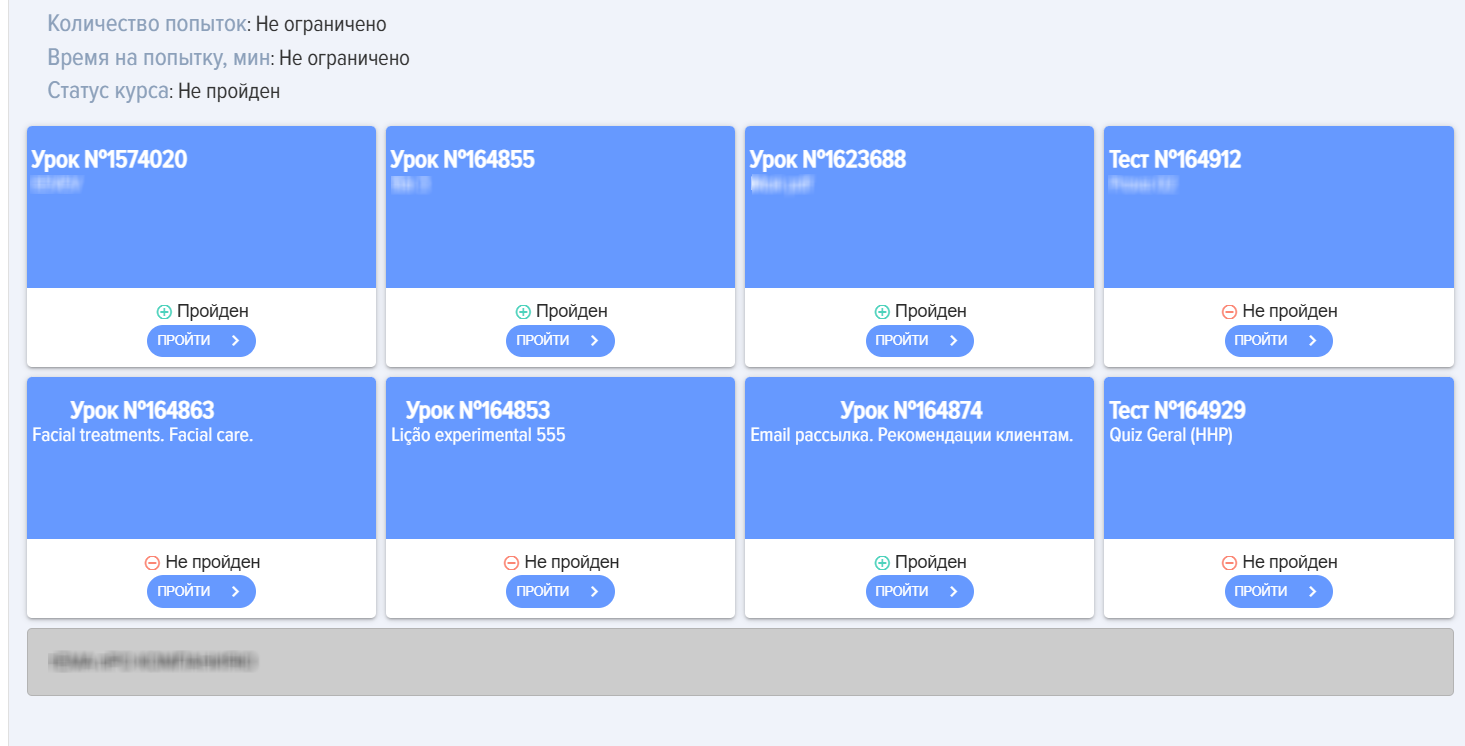
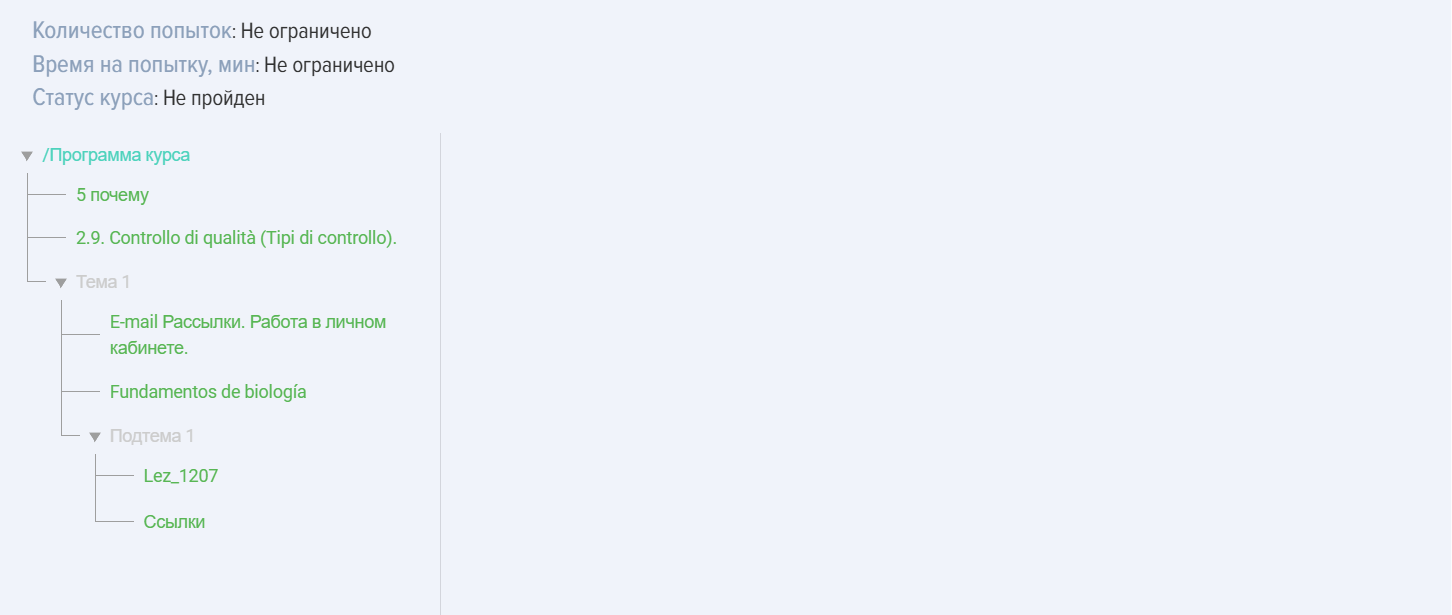
Course sous forme d'arborescence se présente comme suit :
Actions sur les cours
Course peut être modifié, supprimé, copié, importé, exporté :
- Course est entièrement copié. Le mot "_Copie" est ajouté au nom. La copie de Course est ajoutée à Catalog avec le statut Brouillon.
- Course peut être exporté et importé aux formats Excel ou Udata. Choice le format d'exportation/importation est configuré dans la section Paramètres-Autres-Format pour l'exportation.
- Lors de la suppression de Course, celui-ci est supprimé définitivement et ne peut pas être restauré.
Completion du cours
Caractéristiques du parcours de formation :
- À chaque nouveau démarrage du cours, le système enregistre un nouveau tentative Le nombre de tentatives de passage du cours peut être illimité (sauf si Restriction est défini). Lors de la génération des rapports, il est possible de masquer toutes les tentatives.
- Pour obtenir le statut d'une leçon/matériel Passed Il est impératif d'appuyer sur le bouton. Compléter le module dans la leçon ou Pris connaissance dans le matériau. Si vous ne cliquez pas sur l'élément correspondant, mais que vous fermez ou passez au module suivant, alors Status restera Not Passed.
- Après l'achèvement de tous les modules avec le statut Passed Course reçoit Status Passed automatiquement.
- Si Course fait partie du programme, il doit être recherché dans les programmes.
- Si Course est assigné, il se trouve dans la section Mes cours/Assignés. Après avoir commencé à le suivre, il sera déplacé vers Section Terminés ou In Progress.
Statuts du cours
Les cours ont les statuts suivants :
- Status publications:
- publié ;
- brouillon (enregistré sans publication).
- Statuts de progression:
- Not Started. Bouton Démarrer non enfoncé dans le cours.
- In Progress. Le bouton de démarrage du cours a été pressé, mais tous les modules ne sont pas terminés.
- Passed. Passed - tous les modules sont terminés. Les tests sont au statut "Passed" (réussi), toutes les leçons/matériels sont consultés (bouton Terminer ou Pris connaissance cliqué). Si le bouton Terminer le module dans la leçon n'est pas cliqué, cela signifie Leçon Not Passed, si dans le matériel l'élément Pris connaissance n'est pas cliqué, cela signifie Material Not Passed.
- Not Passed. Indique que l'un des modules Not Passed : Test, Leçon (le bouton Terminer n'est pas enfoncé), Material (l'élément Pris connaissance n'est pas enfoncé).
- Statuts par affectation:
- Self-Enrollment - l'employé a cliqué sur Passer Learning,
- désigné - désigné modérateur de l'application.
4.2. Course
Course est assemblé à partir de leçons et/ou de tests publiés. Même s'il est nécessaire de fournir les matériaux dans une seule leçon, il faut d'abord créer Leçon, puis sur la base d'une seule leçon Course.
Catalog de cours sont accessibles à tous les collaborateurs. Après la publication d'un cours, il devient accessible à tous les collaborateurs dans le catalogue (si Course et Catalog ne sont pas masqués). Course peut ne pas être publié mais sauvegardé, auquel cas il ne sera accessible qu'au modérateur.
Course peut être assemblé à partir de leçons, de matériels et/ou de tests dans n'importe quelle séquence.
Il est impossible de créer uniquement à partir du test Course.
Foire aux questions
Question : Est-il possible de créer un Course sans test ?
Réponse :
Oui, c'est possible. Un cours peut contenir n'importe quelle combinaison de leçons, de matériels et de tests. Course ne peut pas être constitué d'un seul test. Course peut être constitué d'une seule leçon ou d'un seul matériel.
Question : Est-il possible de créer un Course avec un seul test ?
Réponse :
Non. Test peut être publié directement dans le catalogue de tests.
Question : Est-il possible de donner accès au cours à certains employés spécifiques, et non à l'ensemble du département ?
Réponse :
Les options possibles sont les suivantes :
1. Masquer Course dans le catalogue et l'attribuer à des employés spécifiques. Seuls ces employés le verront dans leur espace personnel dans la section Mes cours.
2. Pour Bitrix 24. Créer un groupe dans Bitrix avec ces employés. Puis lier Course au groupe Bitrix via Section "Groupes" de l'application.
Question : Pourquoi ne puis-je pas Publish Course ?
Réponse :
Pour Publish Course, il faut :
-
Indiquer le nom du cours (ce champ est obligatoire).
-
Ajouter au moins un Leçon ou Material.
⚠️ Veuillez noter :
-
Si des caractères spéciaux ou des émojis sont utilisés dans le titre ou d'autres champs (par exemple, l'émoji de skateboard 🛹), le système peut ne pas enregistrer Course ou ne pas le Publish.
Question : Quelle est la différence entre Course et un programme ?
Réponse :
| Course | Program | |
| Modules possibles | Leçon, Test, Material | Leçon, Test, Material, Course, Event |
| Sequence passage | Séquentiel Completion par module | Séquentiel et parallèle Completion. Possibilité de créer des étapes, des niveaux pour la progression séquentielle des modules. |
Question : Où voir les résultats de la formation ?
Réponse :
Dans l'application, 4 rôles peuvent voir les résultats de la réalisation des cours :
- Le modérateur peut consulter les résultats dans les rapports.
- L'employé ayant suivi le Learning peut consulter les résultats dans son espace personnel dans la section Mes cours, en déployant le Course correspondant. Si cette option a été fournie lors de la création du cours.
- Responsable de l'apprenant et modérateur avec des droits limités. Dans le menu de gauche, onglet Rapports. Construire les rapports correspondants.
Question : Course Finished, mais le rapport indique que Course Not Passed.
Réponse :
Vérifiez si tous les modules avec le statut "Passed" sont terminés. Mettez à jour l'application dans le Fil d'actualité ou via le Navigateur.
Si tous les modules sont en statut validé, mais que Course reste dans le statut "Not Passed", veuillez contacter le support.
Question : Comment masquer Course aux utilisateurs ?
Réponse :
Tous les cours lors de la publication By Default sont disponibles pour auto-inscription dans le catalogue de cours. Self-Assignment signifie que l'employé ouvre Course et le suit sans attribution par un modérateur.
Chaque Course peut être restreint en disponibilité :
- En l'ajoutant au groupe (pour Bitrix 24 et si la fonctionnalité est disponible), Course ne sera accessible qu'aux membres du groupe).
- Via la configuration lors de la création :
- masquer complètement pour tous - masquer dans le répertoire,
- rendre accessible à des unités spécifiques,
- Masquer de l'extranet - pour Bitrix24
Si Course est masqué via les paramètres et qu'il est assigné, alors ceux à qui il est assigné le verront via leur Personal Account. Tous les autres ne le verront toujours pas.
Question : Est-il possible de donner accès à un cours/test à certains employés spécifiques, et non à tout un département ?
Réponse :
Actuellement, ce n'est pas disponible, uniquement pour le département. Cette option est en cours de développement et il sera bientôt possible d'ajouter l'accès à un cours ou à un test à des collaborateurs spécifiques. Pour cela, il faudra indiquer, lors de la création du cours, les collaborateurs qui auront accès au cours/test.
Question : Pourquoi Status ne change-t-il pas pour un cours lorsque l'employé l'a terminé ?
Réponse :
Les cours ont les statuts suivants :
- Status publications:
- publié ;
- brouillon (enregistré sans publication).
- Statuts de progression:
- Not Started. Bouton Démarrer non enfoncé dans le cours.
- In Progress. Le bouton de démarrage du cours a été pressé, mais tous les modules ne sont pas terminés.
- Passed. Passed - tous les modules sont terminés. Les tests sont au statut "Passed" (réussi), toutes les leçons/matériels sont consultés (bouton Terminer ou Pris connaissance cliqué). Si le bouton Terminer le module dans la leçon n'est pas cliqué, cela signifie Leçon Not Passed, si dans le matériel l'élément Pris connaissance n'est pas cliqué, cela signifie Material Not Passed.
- Not Passed. Indique que l'un des modules Not Passed : Test, Leçon (le bouton Terminer n'est pas enfoncé), Material (l'élément Pris connaissance n'est pas enfoncé).
- Statuts par affectation:
- Self-Enrollment - l'employé a cliqué sur Passer Learning,
- désigné - désigné modérateur de l'application.
Si Status du cours Not Started ou In Progress, cela signifie que l'un des modules du cours Not Passed :
- Not Passed Test;
- Not Passed Leçon (bouton Terminer le module dans la leçon enfoncé);
- Not Passed Material (élément Prise de connaissance du matériel activé).
Après la réussite de tous les modules Status, le cours passe automatiquement à Passed.
Question : Pourquoi les collaborateurs ne voient-ils pas les cours Catalog, les tests Catalog, la base de connaissances ?
Réponse :
Si les employés ne voient pas les cours Catalog ou les tests Catalog ou la base de connaissances, alors que le modérateur les voit, cela signifie que le Catalog correspondant est masqué aux employés dans les paramètres.
Les catalogues sont cachés dans la section : Paramètres (icône d'engrenage en haut à droite) - Paramètres de l'application - Plus - Onglet Autres.
Question : Comment est créé Course et de quoi peut-il être constitué ?
Réponse :
Course dans le système Brusnika.LMS peut être composé de leçons, de tests et de matériels en toute quantité et séquence. Lors de la création d'un cours, sont spécifiés le nom, l'objectif, la durée (remplie automatiquement), la description textuelle du programme et au moins un module (Leçon ou Material) est ajouté. Course ne peut pas être composé uniquement d'un seul test ; dans ce cas, Test est publié directement dans le catalogue de tests. Les modules pour le cours sont sélectionnés parmi les leçons, tests et matériels publiés par glisser-déposer.
Réponse : Quels sont les principaux paramètres disponibles lors de la création d'un cours ?
Réponse :
Lors de la création d'un cours, de nombreux paramètres sont disponibles :
- Image :pour la carte de cours.
- Section du catalogue et Subject : Pour filtrer les cours. Subject peut être marqué comme une étiquette à l'aide du symbole "#".
- Compétences : Peut établir un plan de développement individuel si des actions de développement sont associées à la compétence et que l'utilisateur n'a pas atteint le seuil Score lors des tests.
- Commentaires et certificats : Permet aux utilisateurs de laisser des commentaires et délivre Certificate après une validation réussie.
- Feedback Form (FF): Affiché après avoir terminé le cours.
- Points : L'attribution individuelle de points pour Course peut être calculée en additionnant les points des modules ou saisie manuellement.
- Masquage dans le catalogue : Course peut être masqué de l'accès libre, mais accessible sur attribution par un modérateur.
- Disponibilité par unités : Restriction d'accès au cours pour les employés des départements sélectionnés.
- Ouverture de l'accès aux modules : Ouverture séquentielle ou simultanée des modules, avec possibilité de condition de réussite du module précédent.
- Temps sur Completion et nombre de tentatives : Restriction en termes de temps et de nombre de passages du cours.
- Availability Period: Indication de la date limite jusqu'à laquelle Course est disponible.
Réponse : Quelle est la différence entre la représentation linéaire et arborescente d'un cours ?
Réponse :
Course dans l'application Brusnika.LMS peut être présenté sous deux formes :
- Représentation linéaire : Les modules du cours sont disposés séquentiellement. Course est assemblé en faisant glisser et déposer des leçons, des tests et du matériel dans un ordre spécifique. Vous pouvez modifier la couleur des cartes de modules, ajouter des séparateurs pour les blocs thématiques et éditer les noms des modules.
- Représentation arborescente : Permet de créer une structure plus complexe avec des sous-niveaux. Après activation de ce mode, vous pouvez glisser-déposer des modules dans la zone "Program du cours" et créer des séparateurs à l'intérieur desquels vous pouvez également ajouter des modules, formant ainsi une structure hiérarchique.
Question : Comment obtenir Status "Passed" pour un cours et ses modules ?
Réponse :
Pour que Leçon ou Material obtienne le Status "Passed", il est impératif d'appuyer sur le bouton "Terminer le module" (pour une leçon) ou "Pris connaissance" (pour un matériel). Si l'utilisateur ferme simplement le module ou passe au suivant sans appuyer sur le bouton correspondant, le Status restera "Not Passed". Après avoir réussi tous les modules avec le statut "Passed" (y compris la réussite des tests Completion), le Course obtient automatiquement le Status "Passed". Dans le cas contraire, si au moins un module Not Passed, le Course aura le Status "Not Passed".
Question : Quels sont les statuts possibles d'un cours ? Réponse : Un cours peut avoir les statuts suivants : * **Brouillon** : Le cours est en cours de création et n'est pas visible par les étudiants. * **Publié** : Le cours est terminé et visible par les étudiants inscrits. * **Archivé** : Le cours n'est plus actif mais reste accessible en lecture seule pour consultation. * **Planifié** : Le cours est configuré et programmé pour être publié automatiquement à une date ultérieure.
Les cours ont les statuts suivants :
- Statuts de publication :
- Publié : Course est disponible pour les utilisateurs.
- Brouillon : Course enregistré mais non publié.
- Statuts de progression :
- Not Started: Le bouton "Démarrer" dans le cours n'a pas été pressé.
- In Progress: Course démarré, mais tous les modules n'ont pas été parcourus.
- Passed: Tous les modules ont été validés avec succès (tests, leçons avec le bouton "Terminer" activé, documents avec le bouton "Pris connaissance" activé).
- Not Passed: Un ou plusieurs modules Not Passedы.
- Statuts par affectation :
- Self-Enrollment: L'employé a choisi Course de manière autonome pour le suivi.
- Nommé : Course a été nommé modérateur de l'application.
Question : Quelle est la différence clé entre un cours et un programme ?
Réponse :
Course peut inclure des leçons, des tests et des matériels, Completion desquels est réalisé séquentiellement, module par module.
Program est une entité plus complexe et peut inclure des leçons, des tests, du matériel, d'autres cours et même des événements. Completion d'un programme peut être soit séquentiel soit parallèle, avec la possibilité de créer des étapes et des niveaux pour structurer le processus d'apprentissage. Autrement dit, Program peut regrouper plusieurs cours et autres éléments d'apprentissage.
Question : Comment puis-je restreindre l'accès à un cours à certains employés ou départements spécifiques ?
Réponse :
Pour limiter l'accès au cours, les options suivantes sont disponibles :
- Masquer Course dans le catalogue : Course ne sera pas visible dans le catalogue général pour l'auto-inscription. Il peut être attribué à des employés spécifiques, et seuls eux le verront dans leur espace personnel.
- Uniquement pour les départements : Lors de la création d'un cours, vous pouvez sélectionner des unités spécifiques dont les employés auront accès à Course.
- Utilisation des groupes (pour Bitrix24) : Course peut être lié à un groupe spécifique dans Bitrix24, et il ne sera accessible qu'aux membres de ce groupe.
Il est important de noter qu'il est actuellement impossible d'accorder l'accès au cours à des collaborateurs individuels directement via les paramètres du cours, uniquement via Assignment après masquage dans le catalogue ou via des groupes (si la fonctionnalité est disponible).
Question : Pourquoi le statut Status du cours ne change-t-il pas en "Passed" après son achèvement ?
Réponse :
Si Course Finished, mais que son Status reste "Not Started" ou "In Progress", cela signifie qu'un ou plusieurs modules du cours n'ont pas obtenu le Status "Passed". Pour réussir chaque module, les conditions suivantes doivent être remplies :
- Test: Doit être Passed réussi.
- Leçon: Il faut appuyer sur le bouton "Terminer le module".
- Material: Il est nécessaire de cliquer sur l'élément "Pris connaissance" dans le matériel.
Si ces actions n'ont pas été effectuées pour tous les modules, le statut Status du cours ne passera pas à "Passed". Dans ce cas, il est recommandé de vérifier les statuts de tous les modules et de s'assurer qu'ils sont "Terminés". Si tous les modules sont terminés et que le statut Status du cours est toujours Not Passed, il est recommandé de mettre à jour l'application.
Question : Lors de la création d'un cours, d'un programme, lors de la recherche d'une leçon/test, le système ne le trouve pas, alors que Leçon/Test est publié.
Réponse :
Vérifiez s'il n'y a pas un espace au début du nom de la leçon/du test. Les données de recherche sont-elles correctement saisies ?
Question : Comment savoir à quel stade du cours se trouvent actuellement les apprenants, ce qui a été accompli et ce qui ne l'a pas été ?
Réponse :
Pour obtenir une analyse détaillée du statut de passage de chaque module, il est nécessaire de générer le rapport "Statut de passage des modules".