
Criação de conteúdo
1. Criação do curso
1.1. Criação de um Curso com o Nika.AI
Construtor de Cursos Nika.AI - é uma ferramenta inteligente no painel do moderador que permite criar a estrutura e o conteúdo de cursos de aprendizagem usando inteligência artificial. O processo é dividido em quatro etapas sequenciais, e no lado direito da tela sempre há uma janela disponível "Contexto Nika.AI", onde o assistente de IA fornece dicas e confirma ações.
Na parte superior da interface são exibidos os limites de uso da rede neural: limite total, volume de recursos já utilizados e saldo restante.
Passo 1: Fundamentos do Curso
Nesta fase, são definidos os parâmetros fundamentais para o futuro treinamento:
- Nome do curso por exemplo, "Vendas Eficazes B2B".
- Objetivo da aprendizagem descrição da tarefa de negócio específica que este Course deve resolver.
- Público-alvo definição do grupo de funcionários para os quais o Material se destina.
Passo 2: Tipo e Competências
O moderador está configurando a base metodológica do curso:
- Tipo de curso Choice categorias da lista suspensa.
- Competências Choice de competências existentes no modelo de competências da empresa ou adição de novas.
- Resultados de aprendizagem elaboração detalhada do que o funcionário deve Conhecer, Saber, Aplicar após a conclusão, bem como em quais KPI isso afetará.
Passo 3: Formato e Escopo
Configuração da estrutura técnica e estilística do conteúdo:
- Parâmetrosé indicado o número desejado de lições e o limite de tempo no Completion em minutos.
- Formatos de conteúdo Choice tipos de módulos que a IA deve incluir em Course (Texto, Vídeo, Test, H5P/Interativo).
- Estilo de redação Choice tom da apresentação do material a partir da lista suspensa.
Passo 4: Fontes e Limitações
Configuração final antes da geração:
- Limitações Choice do volume do curso (Curto, Médio ou Detalhado).
- Fontes de informação IA pode basear-se em materiais internos do sistema, fontes externas ou específicas arquivos carregados que podem ser anexados aqui mesmo.
- Instruções Adicionais campo de texto para inserir requisitos específicos do curso.
Resultado da geração
Após pressionar o botão "Gerar Course" O sistema prepara o projeto. Na janela de pré-visualização, é exibido um cartão de curso pronto com o nome, objetivo, público-alvo e lista de competências. O moderador pode verificar o resultado, fazer ajustes ou atualizar a geração, se necessário.
1.2. Criação Rápida de Curso
1.3. Criação Avançada de Curso
1.4. Importação do Curso
Introdução
1. Os cursos podem consistir nos seguintes módulos:
- Lição,
- Test,
- Material.
Em qualquer quantidade e qualquer sequência.
Course não pode consistir em um único teste. Se for necessário Publish um Test, ele pode ser publicado imediatamente no catálogo de testes. Ao mesmo tempo, Course pode consistir em uma única lição ou um único material.
2. A estrutura e a Completion do curso são sequenciais. Nas configurações, você pode definir as condições para abertura dos módulos (veja abaixo).
3. Course pode fazer parte de um programa. Ele estará localizado na seção Meus Programas ou no Catálogo de Programas, no programa ao qual foi adicionado.
Criação e configurações do curso
1. Para adicionar um Curso, abra Catalog de cursos. Clique no sinal de mais "Adicionar". O elemento "Adicionar" está disponível apenas para moderadores do LMS.
Campos obrigatórios ao criar um curso:
- Nome do curso.
- Objetivo do curso.
- Duração. Campo obrigatório, mas preenchido automaticamente ao adicionar módulos em Course.
- Program. Descrição textual do programa.
- Program do curso. Na forma de módulos de testes, lições, materiais. É necessário adicionar pelo menos um módulo (Lição ou Material) em Course.
Não insira caracteres especiais nos campos, por exemplo, o emoji de um snowboarder.
2. Configurações e vários detalhes.
Imagem Esta é uma imagem que será exibida no cartão do curso no catálogo e ao abrir o curso.
Section do catálogo Este é um filtro para quando há muitos cursos no catálogo. Os catálogos são criados na seção Configurações - Configurações do aplicativo - Seções.
Subject Neste post, é introduzido o Subject do curso. Se você colocar um sinal antes da palavra #, então ele se tornará uma tag e poderá atuar como um filtro adicional no catálogo de cursos.
Escolher competência Possíveis duas opções:
- Quando é selecionada Competence, à qual não vinculados actividades de desenvolvimento no módulo de competências.
- Quando Competence está selecionada, à qual fixados actividades de desenvolvimento no módulo de competências.
No primeiro caso, ao adicionar uma competência, ela funcionará como informação. No segundo caso, o sistema formulará um plano de desenvolvimento individual:
- ao ativar o elemento "Gerar IDP quando não atingir a nota de corte",
- se a pontuação mínima não for alcançada nos testes Score.
Permitir comentários Ao ativar, os usuários poderão adicionar comentários ao cartão do curso.
Emitir Certificate Ao ativar, o sistema solicitará a seleção de Certificate, que é previamente configurado na seção Configurações - Configurações do aplicativo - Certificados. Após a conclusão bem-sucedida do curso, o sistema gerará automaticamente Certificate e ele estará disponível na seção Meus Certificados.
Анкета обратной связи. При активации, после прохождения курса будет выведена анкета обратной связи. Анкету обратной связи (Feedback Form) можно настроить в разделе Настройки - Настройки приложения - Feedback Form.
Pontos Neste caso, não se trata de um Score de passagem, mas sim de um Score no âmbito do sistema de gamificação.
By Default por Completion do curso são atribuídos pontos definidos nas configurações gerais do aplicativo (Configurações - Configurações do aplicativo - Pontos). Se nada estiver definido nas configurações gerais e nesta configuração específica, os pontos não serão atribuídos. Se ativar este elemento, o curso terá uma atribuição individual de pontos.
Ao ativar, aparecem as seguintes opções:
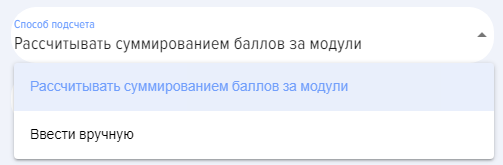
- Calcular por soma de pontos dos módulos. A aplicação irá calcular cada módulo (Lição e Test) e exibir o Score total por Course.
- Inserir manualmente - a quantidade de pontos para Course é inserida manualmente.
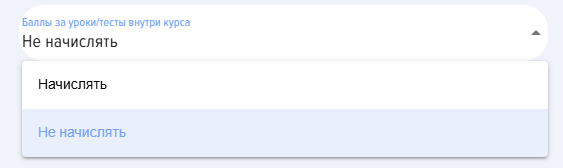
Atribuir pontos por módulos:
- Acumular. Ou seja, os pontos serão acumulados por Course e separadamente por cada módulo.
- Não acumular. Os pontos serão acumulados apenas para Course.
Ocultar no catálogo. Ao ativar Course, este ficará oculto no catálogo para os utilizadores e não pode ser auto-atribuído. Course estará disponível para atribuição por um moderador. Quando atribuído, Course será exibido na área pessoal do colaborador na secção Meus Cursos.
Apenas para as divisões. Ao ativar Course, apenas os colaboradores das unidades selecionadas terão acesso. Ative e selecione a unidade da estrutura organizacional.
Abertura de acesso aos módulos.
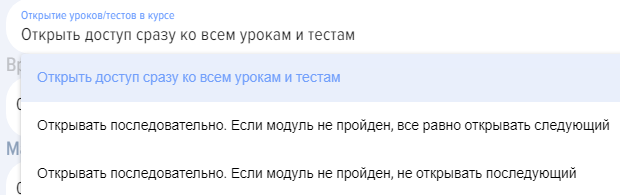 - Sequence abertura de módulos no curso. By Default é utilizada a variante em que o acesso a todas as aulas/testes/materiais do curso está disponível imediatamente.
Existem duas opções adicionais para a abertura sequencial dos módulos:
- Variante em que, independentemente do sucesso na conclusão do módulo, o próximo módulo é aberto.
- Variante em que o próximo módulo só é aberto após a conclusão bem-sucedida do módulo anterior.
Tempo no curso Completion. Tempo do curso em Completion, indicado em minutos.
Número máximo de tentativas. É indicado o número máximo de tentativas para concluir o curso. By Default igual a 0 significa que o número de tentativas é ilimitado. Se as tentativas se esgotarem, ao tentar iniciar Course será exibida uma mensagem informando que o número máximo de tentativas foi utilizado. Attempt inicia ao clicar no botão Iniciar.
Availability Period. Ao ativar, é especificado o prazo final de disponibilidade do curso. Se os Availability Period terminaram, ao tentar realizar o Course será exibida uma mensagem informando que o Course não está incluído no Availability Period.
Program do curso. Para criar o curso diretamente, é necessário arrastar módulos das seções de testes, lições ou base de conhecimento. Encontre o necessário, segure com o mouse e arraste para o campo "Arraste aqui lições e testes". Ou seja, a lógica é a seguinte:
- Primeiro, são criadas e publicadas lições, testes ou materiais. Depois de publicados, eles aparecerão nas listas à direita.
- Em seguida, a partir das lições, materiais e testes criados e publicados, é criado o Course.
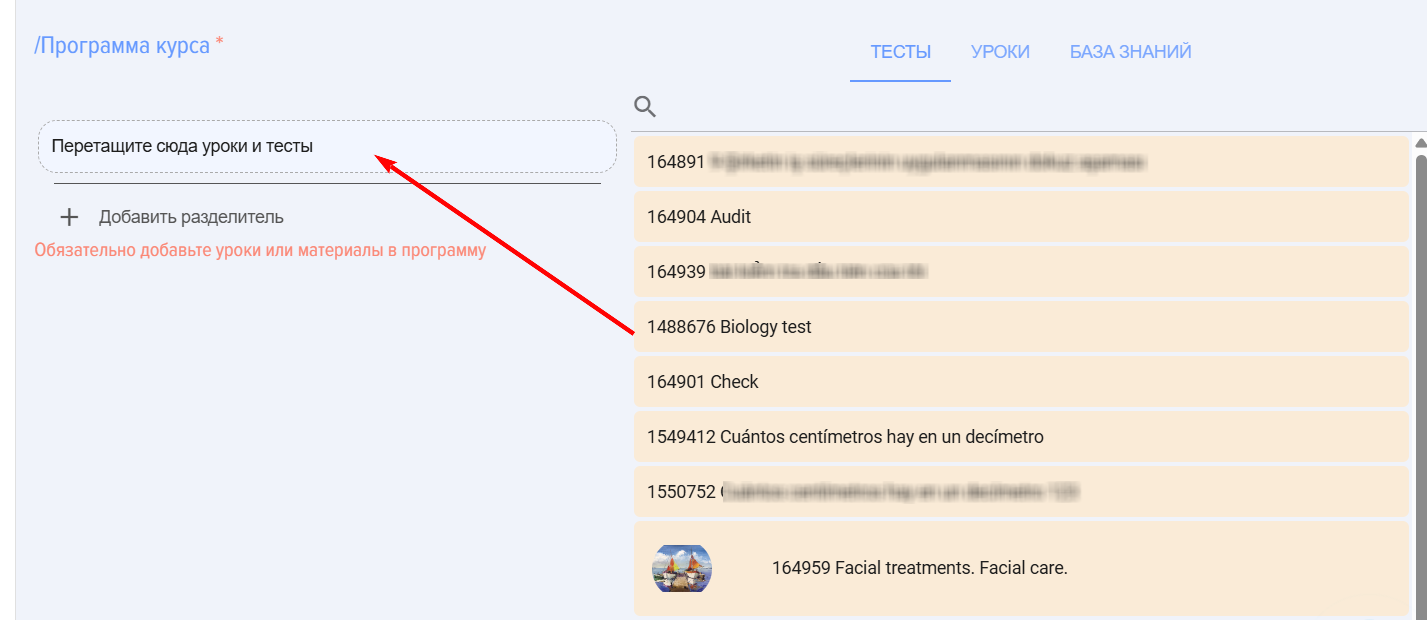
IMPORTANTE! As listas de lições, testes e materiais exibem apenas lições, testes e materiais publicados. do mesmo segmento que está definido para o curso.
IMPORTANTE! Se houver muitas lições/testes/materiais no catálogo, comece digitando o nome na barra de pesquisa. O aplicativo encontrará o módulo necessário e manterá apenas ele na lista, então você poderá movê-lo para o campo de formação do programa.
Apresentação dos cursos: linear, em forma de árvore
1. Course no aplicativo pode ser representado como linear em vídeo ou na forma de árvores.
2. Representação linear do curso.
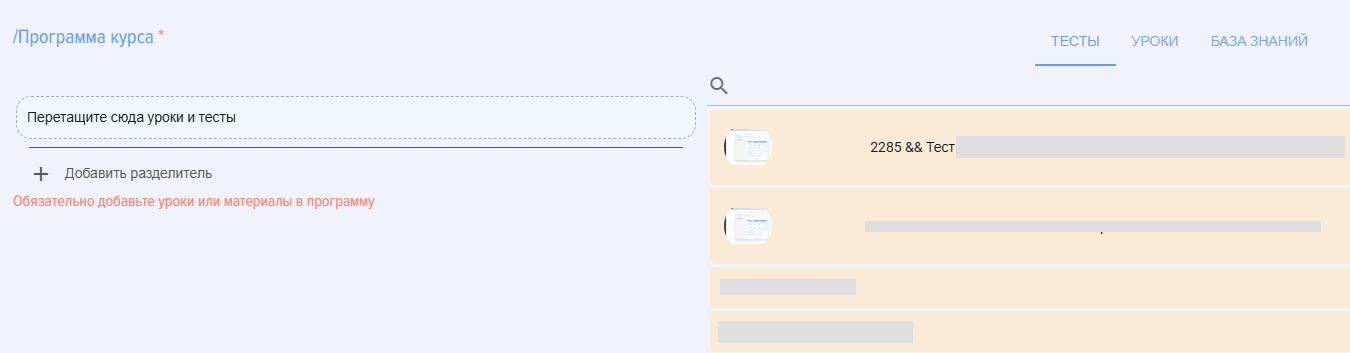
- construtor de curso. Monte o Course arrastando e soltando lições e testes.
Como montar o Course:
- Encontre o Lição, Test necessário. Use a busca nas colunas correspondentes (nas lições, testes, materiais).
- Passe o cursor do mouse sobre Lição/Test/Material. Clique no botão esquerdo do mouse.
- Arraste para a zona (coluna) "Program do curso" e solte. Certifique-se de que Lição/Test fique na coluna "Program do curso".
- Assim, arraste e solte a quantidade desejada de aulas, testes, materiais e organize-os na ordem necessária.
Para alterar a cor do cartão do módulo, clique no elemento 
Para adicionar um separador entre módulos (por exemplo, blocos temáticos), clique no elemento
Para alterar o nome do módulo, clique no elemento  insira um novo nome
 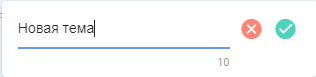 Eu guardo.
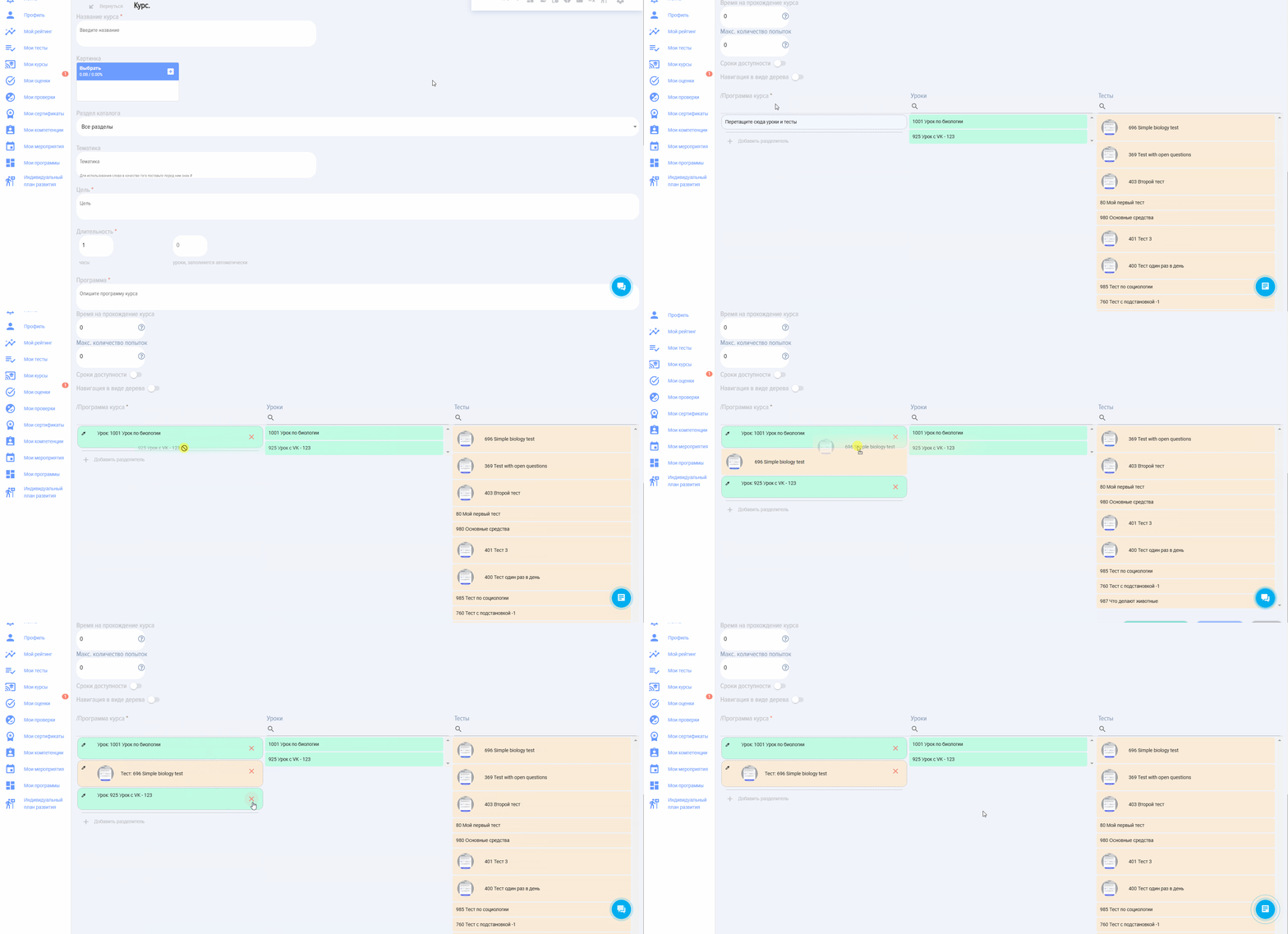
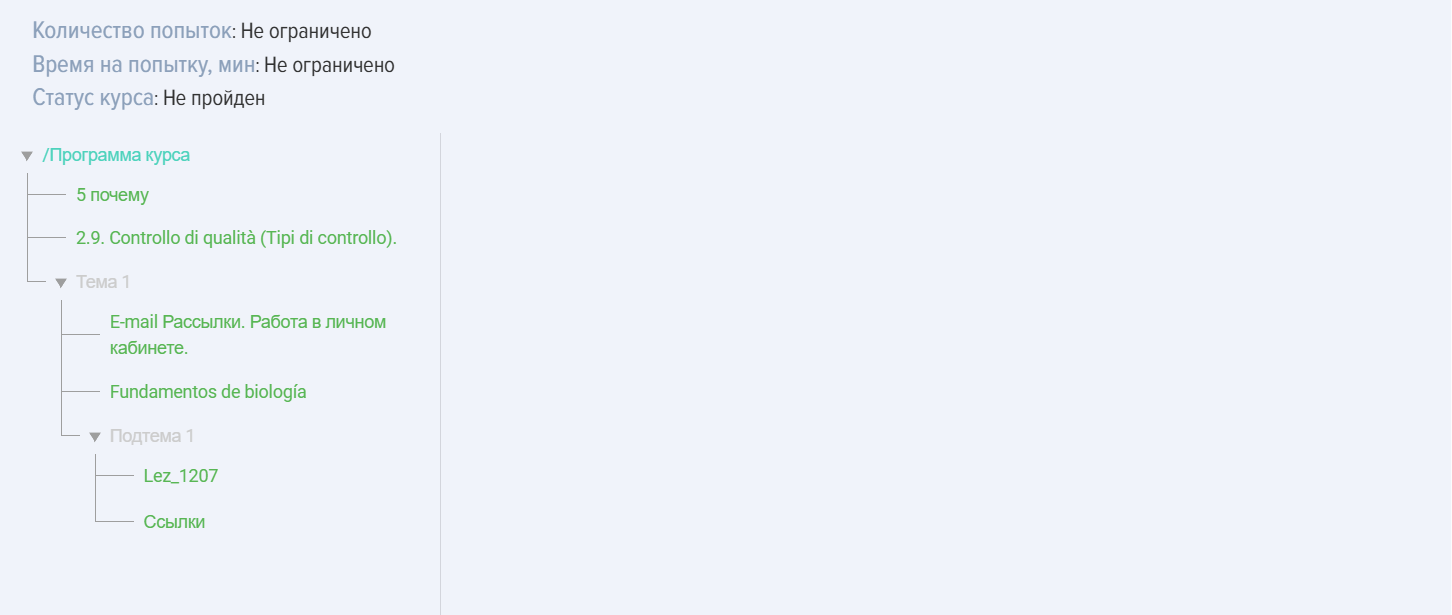
3. Representação do curso em formato de árvore.
3.1. Ative a visualização em árvore 
3.2. Posicione-se no "Program do curso"

Aparecerá uma janela para a formação do programa do curso.
- Arraste as lições/testes/materiais para a área "Program do curso", no campo "Arraste aqui as lições e testes" e solte. Certifique-se de que Lição/Test apareceu na coluna "Program do curso".
- Assim, arraste e solte a quantidade desejada de lições, testes e organize-os na ordem necessária.
3.3. Separador Se for necessário criar um subnível, crie um separador e adicione também módulos a ele.
Clique em Adicionar separador

Abra o programa do curso e clique no separador adicionado
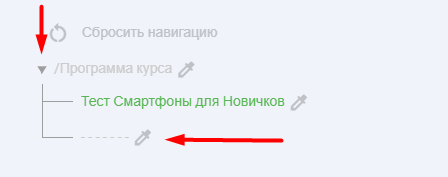
Edite o nome do Separador

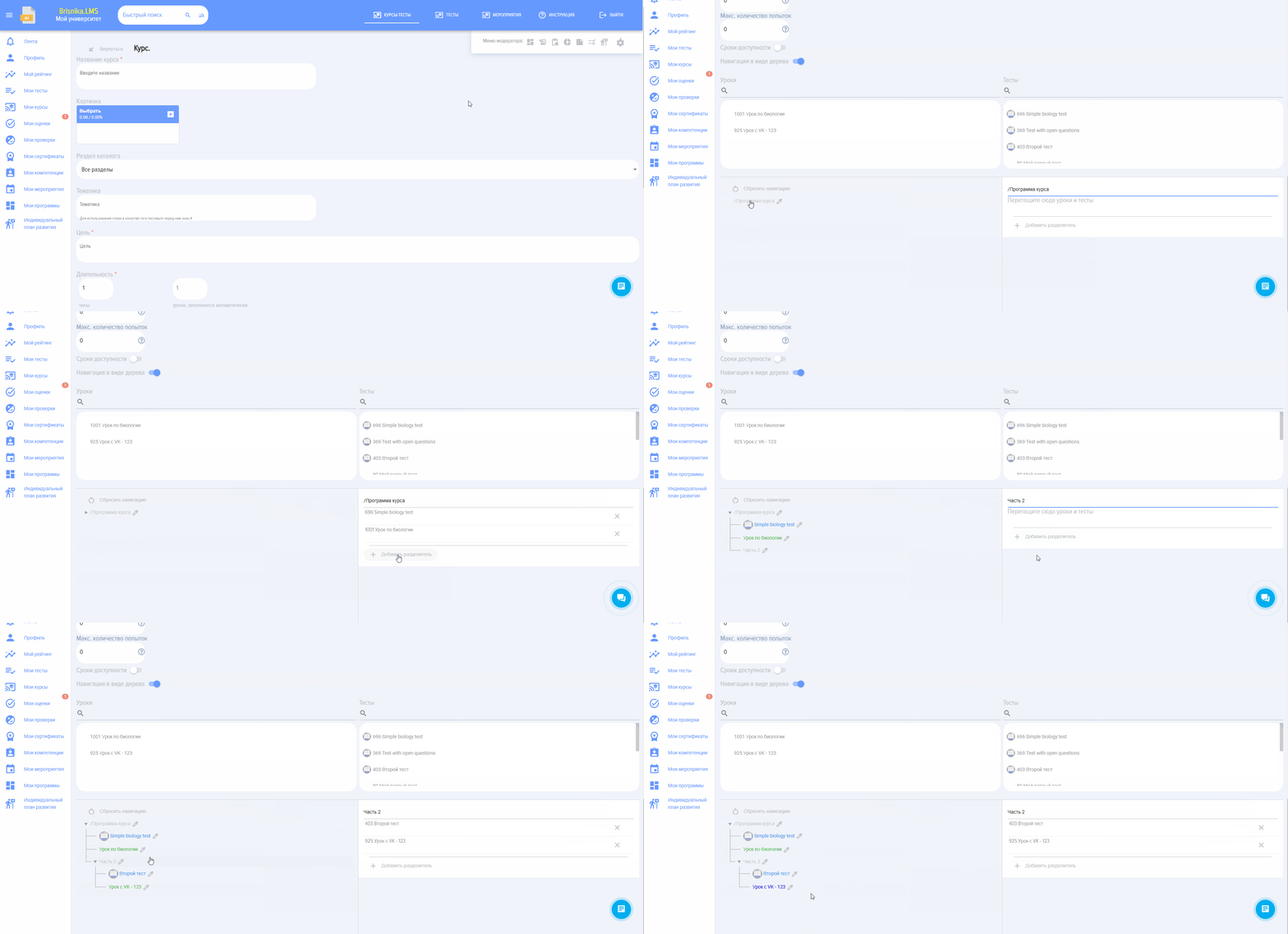
Em seguida, posicione-se no separador (de forma análoga ao Programa do curso) e adicione os módulos.
Course na forma linear aparece da seguinte forma:
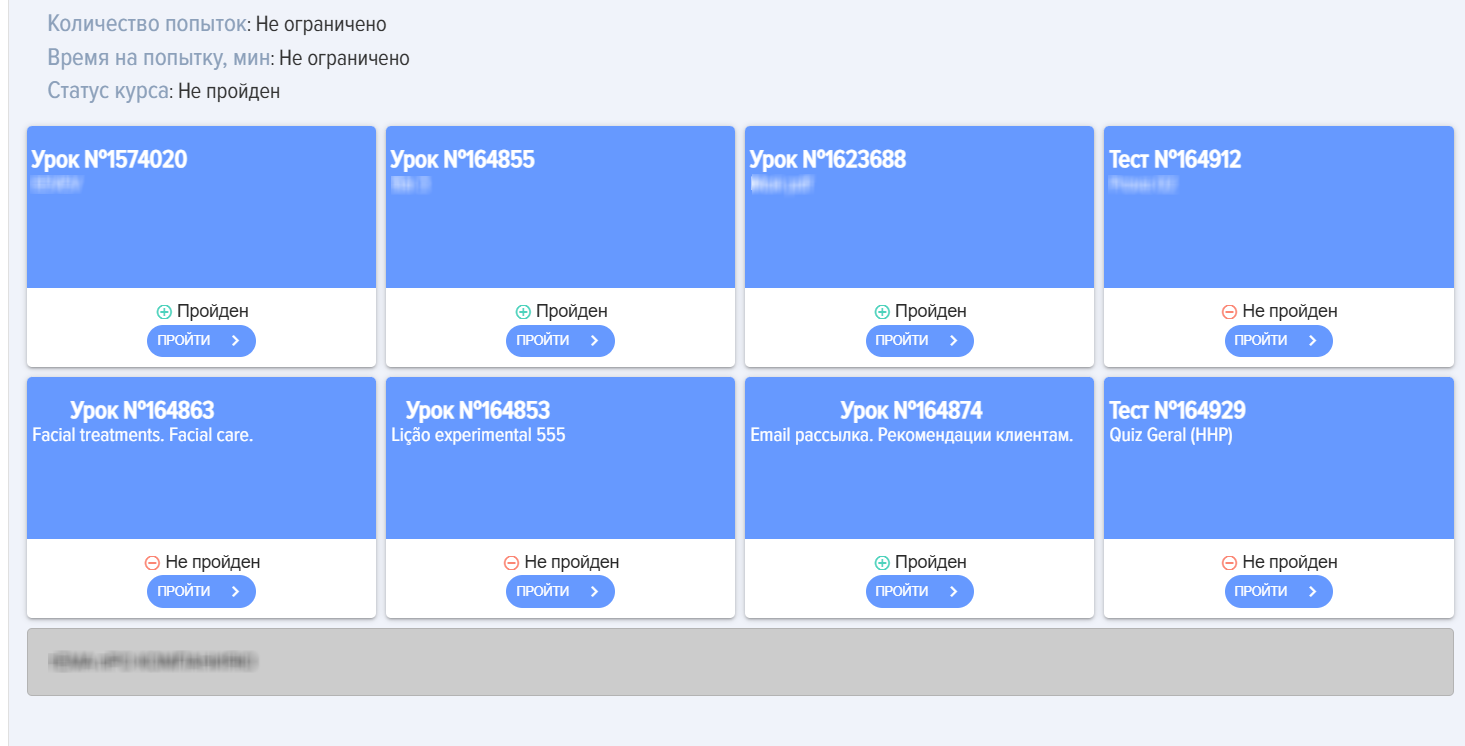
Course em forma de árvore é a seguinte:
Ações com cursos
Course pode ser editado, excluído, copiado, importado, exportado:
- Course é copiado integralmente. A palavra "_Cópia" é adicionada ao nome. A cópia de Course é adicionada a Catalog com o status Rascunho.
- Course pode ser exportado e importado nos formatos Excel ou Udata. Choice do formato de exportação/importação é realizado na seção Configurações-Outros-Formato para exportação.
- Ao excluir Course, ele será removido permanentemente e não poderá ser recuperado.
Completion do curso
Características da conclusão dos cursos:
- A cada novo início do curso, o sistema regista um novo tentativa O número de tentativas para concluir o curso pode ser ilimitado (a menos que Restriction seja especificado). Ao gerar relatórios, é possível ocultar todas as tentativas.
- Para obter o status de uma lição/material Passed É obrigatório pressionar o botão Concluir o módulo em uma lição ou Conhecido no material. Se não pressionar o elemento correspondente, mas fechar ou passar para o próximo módulo, o Status permanecerá Not Passed.
- Após a conclusão de todos os módulos com status Passed Course recebe Status Passed automaticamente.
- Se Course estiver incluído no programa, é necessário procurá-lo nos programas.
- Se Course estiver atribuído, ele estará localizado na seção Meus Cursos/Atribuídos. Após o início da sua realização, ele será movido para Section Concluídos ou In Progress.
Status do curso
Os cursos têm os seguintes status:
- Status publicações:
- publicado;
- rascunho (salvo sem publicação).
- Status de progresso:
- Not Started. Botão Iniciar não pressionado no curso.
- In Progress. O botão iniciar foi pressionado no curso, mas nem todos os módulos foram concluídos.
- Passed. Passed - todos os módulos foram concluídos. Os testes estão com status "Passed" (bem-sucedido), todas as aulas/materiais foram visualizados (botão Concluir ou Ciente pressionado). Se o botão Concluir módulo na aula não foi pressionado, significa Lição Not Passed, se no material o elemento Ciente não foi pressionado, significa Material Not Passed.
- Not Passed. Indica que algum dos módulos Not Passed: Test, Lição (botão Concluir não pressionado), Material (elemento Familiarizado não pressionado).
- Status por designação:
- Self-Enrollment - o funcionário clicou em Prosseguir Learning,
- designado - designado moderador da aplicação.
4.2. Course
Course é composto por lições e/ou testes publicados. Mesmo que seja necessário fornecer materiais em uma única lição, é necessário criar Lição, depois com base em uma lição Course.
Catalog de cursos estão disponíveis para todos os colaboradores. Após a publicação do curso, ele fica disponível para todos os colaboradores no catálogo (se Course e Catalog não estiverem ocultos). Course pode não ser publicado, mas sim salvo, então estará disponível apenas para o moderador.
Course pode ser composto por lições, materiais e/ou testes em qualquer sequência.
Apenas do teste Course não se pode criar.
Perguntas Frequentes
Pergunta: É possível criar Course sem teste?
Resposta:
Sim, é possível. Um curso pode conter qualquer combinação de lições, materiais e testes. Course não pode consistir apenas de um único teste. Course pode consistir de uma única lição ou de um único material.
Pergunta: É possível criar um Course com apenas um teste?
Resposta:
Não. Test pode ser publicado imediatamente no catálogo de testes.
Pergunta: É possível conceder acesso ao curso a funcionários específicos, e não a todo o departamento?
Resposta:
Possíveis opções:
1. Ocultar Course no catálogo e atribuir a funcionários específicos. Apenas esses funcionários poderão vê-lo em sua área pessoal na seção Meus Cursos.
2. Para Bitrix24. Criar um grupo no Bitrix com esses colaboradores. Em seguida, vincular Course ao grupo do Bitrix através de Section "Grupos" do aplicativo.
Pergunta: Por que não posso Publish Course?
Resposta:
Para Publish Course, é necessário:
-
Indicar o nome do curso (este é um campo obrigatório).
-
Adicionar pelo menos um Lição ou Material.
⚠️ Atenção:
-
Se usar caracteres especiais ou emojis no título ou outros campos (por exemplo, o emoji de skatista 🛹), o sistema pode não salvar Course ou não permitir que você o Publish.
Pergunta: Qual é a diferença entre Course e um programa?
Resposta:
| Course | Program | |
| Módulos possíveis | Lição, Test, Material | Lição, Test, Material, Course, Event |
| Sequence passagem | Sequencial Completion por um módulo | Sequencial e paralelo Completion. É possível criar etapas, níveis para progressão sequencial dos módulos |
Pergunta: Onde posso ver os resultados da conclusão do curso?
Resposta:
No anexo 4, as funções podem ver os resultados da conclusão dos cursos:
- O moderador pode ver os resultados nos relatórios.
- O colaborador que concluiu o Learning pode visualizar os resultados na sua área pessoal, na secção Meus Cursos, expandindo o Course correspondente. Se essa opção tiver sido disponibilizada durante a criação do curso.
- Gestor do formando e moderador com permissões limitadas. No menu lateral, separador Relatórios. Construir os relatórios correspondentes.
Pergunta: Course Finished, mas o relatório mostra que Course Not Passed.
Resposta:
Verifique se todos os módulos com status "Passed" foram concluídos. Atualize o aplicativo no Feed ou pelo Navegador.
Se todos os módulos estiverem com status de aprovados e Course continuar com status "Not Passed", escreva para o suporte.
Pergunta: Como ocultar Course dos usuários?
Resposta:
Todos os cursos ao serem publicados By Default ficam disponíveis para autoinscrição no catálogo de cursos. Self-Assignment significa que o colaborador abre Course e o realiza sem ser designado por um moderador.
Cada Course pode ser restrito em disponibilidade:
- Ao adicioná-lo ao grupo (para Bitrix 24 e se o recurso estiver disponível), Course ficará disponível apenas para os membros do grupo).
- Através da configuração durante a criação:
- ocultar completamente de todos - ocultar no diretório,
- disponibilizar para subdivisões específicas,
- ocultar da extranet - para Bitrix 24.
Se Course for ocultado através das configurações e, em seguida, for atribuído, aqueles a quem foi atribuído poderão vê-lo através do seu Personal Account. Todos os demais continuarão sem vê-lo.
Pergunta: É possível conceder acesso a um curso/teste a funcionários específicos, e não a todo o departamento?
Resposta:
No momento, não há, apenas para o departamento. Esta opção está em desenvolvimento e em breve será possível adicionar acesso ao curso ou teste para funcionários específicos. Para isso, será necessário indicar, ao criar o curso, os funcionários que terão acesso ao curso/teste.
Pergunta: Por que o Status do curso não muda quando o funcionário o conclui?
Resposta:
Os cursos têm os seguintes status:
- Status publicações:
- publicado;
- rascunho (salvo sem publicação).
- Status de progresso:
- Not Started. Botão Iniciar não pressionado no curso.
- In Progress. O botão iniciar foi pressionado no curso, mas nem todos os módulos foram concluídos.
- Passed. Passed - todos os módulos foram concluídos. Os testes estão com status "Passed" (bem-sucedido), todas as aulas/materiais foram visualizados (botão Concluir ou Ciente pressionado). Se o botão Concluir módulo na aula não foi pressionado, significa Lição Not Passed, se no material o elemento Ciente não foi pressionado, significa Material Not Passed.
- Not Passed. Indica que algum dos módulos Not Passed: Test, Lição (botão Concluir não pressionado), Material (elemento Familiarizado não pressionado).
- Status por designação:
- Self-Enrollment - o funcionário clicou em Prosseguir Learning,
- designado - designado moderador da aplicação.
Se Status do curso Not Started ou In Progress, isso significa que algum dos módulos dentro do curso Not Passed:
- Not Passed Test;
- Not Passed Lição (botão Concluir módulo na lição pressionado);
- Not Passed Material (elemento Concluído no material pressionado).
Após a conclusão bem-sucedida de todos os módulos Status, o curso é automaticamente alterado para Passed.
Pergunta: Por que os funcionários não veem os cursos Catalog, os testes Catalog, a base de conhecimento?
Resposta:
Se os colaboradores não conseguem ver os cursos Catalog ou os testes Catalog ou a base de conhecimento, mas o moderador os vê, isso significa que o respectivo Catalog está oculto dos colaboradores nas configurações.
Os catálogos estão ocultos na seção: Configurações (ícone de engrenagem no canto superior direito) - Configurações do aplicativo - Mais - Aba Outros.
Pergunta: Como é criado o Course e do que ele pode ser composto?
Resposta:
Course no sistema Brusnika.LMS pode consistir em lições, testes e materiais em qualquer quantidade e sequência. Ao criar um curso, são especificados o nome, o objetivo, a duração (preenchida automaticamente), a descrição textual do programa e é adicionado pelo menos um módulo (Lição ou Material). Course não pode consistir apenas em um teste; nesse caso, Test é publicado diretamente no catálogo de testes. Os módulos para o curso são selecionados entre lições, testes e materiais publicados por meio de arrastar e soltar.
Resposta: Quais são as principais configurações disponíveis ao criar um curso?
Resposta:
Ao criar um curso, estão disponíveis várias configurações:
- Imagem: para o cartão do curso.
- Section do catálogo e Subject: Para filtrar cursos. Subject pode ser marcada como uma tag usando o símbolo "#".
- Competências: Pode formar um plano de desenvolvimento individual se houver ações de desenvolvimento vinculadas à competência e o usuário não tiver atingido a pontuação mínima Score nos testes.
- Comentários e certificados: Permite que os usuários deixem comentários e emite Certificate após a conclusão bem-sucedida.
- Feedback Form (FF): Exibido após a conclusão do curso.
- Pontos: A atribuição individual de pontos para Course pode ser calculada somando os pontos dos módulos ou inserida manualmente.
- Ocultação no catálogo: Course pode ser ocultado do acesso livre, mas disponibilizado conforme designação do moderador.
- Disponibilidade por departamentos: Restriction de acesso ao curso para funcionários das unidades selecionadas.
- Abertura de acesso aos módulos: Abertura sequencial ou simultânea de módulos, com possibilidade de condição de conclusão bem-sucedida do módulo anterior.
- Tempo em Completion e número de tentativas: Restriction em termos de tempo e número de conclusões do curso.
- Availability Period: Indicação do prazo limite até o qual Course está disponível.
Resposta: Qual é a diferença entre a representação linear e em árvore de um curso?
Resposta:
Course no aplicativo Brusnika.LMS pode ser apresentado de duas formas:
- Representação Linear: Os módulos do curso são organizados sequencialmente. Course é montado arrastando e soltando lições, testes e materiais em uma ordem específica. Você pode alterar as cores dos cartões dos módulos, adicionar divisores para blocos temáticos e editar os títulos dos módulos.
- Representação em Árvore: Permite criar uma estrutura mais complexa com subníveis. Após ativar este modo, é possível arrastar módulos para a área "Program do curso" e criar separadores, dentro dos quais também é possível adicionar módulos, formando uma estrutura hierárquica.
Pergunta: Como obter Status "Passed" para o curso e seus módulos?
Resposta:
Para que o Lição ou Material obtenha o Status "Passed", é obrigatório pressionar o botão "Concluir módulo" (para lições) ou "Visualizado" (para materiais). Se o usuário simplesmente fechar o módulo ou avançar para o próximo sem pressionar o botão correspondente, o Status permanecerá como "Not Passed". Após a conclusão bem-sucedida de todos os módulos com status "Passed" (incluindo a aprovação nos testes), o Course recebe automaticamente o Status "Passed". Caso contrário, se pelo menos um módulo Not Passed, o Course terá o Status "Not Passed".
Pergunta: Quais são os possíveis status de um curso?
Os cursos têm os seguintes status:
- Status de publicação:
- Publicado: Course está disponível para os usuários.
- Rascunho: Course guardado, mas não publicado.
- Status de Conclusão:
- Not Started: O botão "Iniciar" no curso não foi pressionado.
- In Progress: Course iniciado, mas nem todos os módulos foram concluídos.
- Passed: Todos os módulos foram concluídos com sucesso (testes, lições com o botão "Concluir" pressionado, materiais com o botão "Conheci" pressionado).
- Not Passed: Um ou mais módulos Not Passed.
- Status por designação:
- Self-Enrollment: O funcionário selecionou independentemente Course para conclusão.
- Designado: Course foi nomeado moderador do aplicativo.
Pergunta: Qual é a diferença fundamental entre um curso e um programa?
Resposta:
Course pode incluir lições, testes e materiais, Completion dos quais é realizada sequencialmente, módulo por módulo.
Program é uma entidade mais complexa e pode incluir lições, testes, materiais, outros cursos e até mesmo eventos. Completion do programa pode ser sequencial ou paralelo, com a possibilidade de criar etapas e níveis para estruturar o processo de aprendizagem. Ou seja, Program pode combinar vários cursos e outros elementos de aprendizagem.
Pergunta: Como posso restringir o acesso a um curso a funcionários ou departamentos específicos?
Resposta:
Para restringir o acesso ao curso, estão disponíveis as seguintes opções:
- Ocultar Course no catálogo: Course não estará visível no catálogo geral para autoinscrição. Pode ser atribuído a funcionários específicos, e apenas eles o verão em sua área pessoal.
- Apenas para departamentos: Ao criar um curso, é possível selecionar departamentos específicos cujos funcionários terão acesso ao Course.
- Uso de Grupos (para Bitrix24): Course pode ser vinculado a um grupo específico no Bitrix24 e estará disponível apenas para os membros desse grupo.
É importante notar que atualmente não é possível conceder acesso ao curso a funcionários individuais diretamente através das configurações do curso, apenas através do Assignment após ocultar no catálogo ou através de grupos (se a funcionalidade estiver disponível).
Pergunta: Por que o Status do curso não muda para "Passed" após sua conclusão?
Resposta:
Se Course Finished, mas o seu Status permanece "Not Started" ou "In Progress", isso significa que um ou mais módulos dentro do curso não receberam Status "Passed". Para a conclusão bem-sucedida de cada módulo, as seguintes condições devem ser atendidas:
- Test: Deve ser Passed bem-sucedido.
- Lição: É necessário pressionar o botão "Concluir módulo".
- Material: É necessário clicar no elemento "Conheci" no material.
Se essas ações não foram executadas para todos os módulos, o Status do curso não será alterado para "Passed". Nesse caso, recomenda-se verificar os status de todos os módulos e garantir que estejam "Concluídos". Se todos os módulos estiverem concluídos e o Status do curso ainda estiver Not Passed, recomenda-se atualizar o aplicativo.
Pergunta: Ao criar um curso, programa, ao procurar uma lição/teste o sistema não o encontra, embora Lição/Test esteja publicado.
Resposta:
Verifique se não há um espaço no início do nome da lição/teste. Os dados de pesquisa foram inseridos corretamente?
Pergunta: Como saber em que etapa do curso os alunos estão atualmente, o que foi concluído e o que não foi?
Resposta:
Para obter análises detalhadas sobre o status de conclusão de cada módulo, é necessário construir o relatório "Status de Conclusão do Módulo".