
Создание контента
1. Создание курса
1.1. Введение
1. Курсы могут состоять из следующих модулей:
- урок,
- тест,
- материал,
- опрос.
В любом количестве и любой последовательности.
Курс не может состоять из одно теста. Если необходимо опубликовать один тест, то его сразу можно публиковать в каталоге тестов. При этом курс может состоять из одного урока или одного материала.
2. Компоновка и прохождение курса последовательное. При расширенном создании курса в настройках можно задать условия открытия модулей.
3. Курс может быть в составе программы. Находиться он будет в разделе Мои программы или в Каталоге программ, в программе, в которую он добавлен.
Не вводите специальные символы в поля, например, смайлик в виде сноубордиста.
1.2. Создание курса с помощью Nika.AI
Конструктор курсов Nika.AI — это интеллектуальный инструмент в кабинете модератора, позволяющий создавать структуру и контент учебных курсов с помощью искусственного интеллекта. Процесс разбит на четыре последовательных шага, а в правой части экрана всегда доступно окно «Контекст Nika.AI», где ИИ-ассистент дает подсказки и подтверждает действия.
В верхней части интерфейса отображаются лимиты использования нейросети: общий лимит, объем уже использованных ресурсов и остаток.
Шаг 1: Основы курса
На этом этапе определяются фундаментальные параметры будущего обучения:
- Название курса: например, «Эффективные продажи B2B».
- Цель обучения: описание конкретной бизнес-задачи, которую должен решить данный курс.
- Целевая аудитория: определение группы сотрудников, для которых предназначен материал.
Шаг 2: Тип и компетенции
Модератор настраивает методическую базу курса:
- Тип курса: выбор категории из выпадающего списка.
- Компетенции: выбор существующих навыков из модели компетенций компании или добавление новых.
- Результаты обучения: детальная проработка того, что сотрудник должен Знать, Уметь, Применять после прохождения, а также на какие KPI это повлияет.
Шаг 3: Формат и объем
Настройка технической структуры и стилистики контента:
- Параметры: указывается желаемое количество уроков и лимит времени на прохождение в минутах.
- Форматы контента: выбор типов модулей, которые ИИ должен включить в курс (Текст, Видео, Тест, H5P/интерактив).
- Стиль изложения: выбор тональности подачи материала из выпадающего списка.
Шаг 4: Источники и ограничения
Финальная настройка перед генерацией:
- Ограничения: выбор объема курса (Короткий, Средний или Подробный).
- Источники информации: ИИ может опираться на внутренние материалы системы, внешние источники или конкретные загруженные файлы, которые можно прикрепить здесь же.
- Дополнительные инструкции: текстовое поле для ввода специфических требований к курсу.
Результат генерации
После нажатия кнопки «Сгенерировать курс» система подготавливает проект. В окне предпросмотра отображается готовая карточка курса с названием, целью, аудиторией и перечнем компетенций. Модератор может проверить результат, внести правки или обновить генерацию, если это необходимо.
Готовый курс можно опубликовать в Каталоге курсов.
1.3. Быстрое создание курса
Раздел «Быстрое создание курса» в кабинете модератора предназначен для оперативной сборки учебного контента с использованием только основных настроек. В этом режиме модератор может быстро задать структуру обучения и наполнить её модулями.
1. Основные параметры и структура
Процесс начинается с заполнения базовой информации на главной странице конструктора:
- Название курса: Текстовое поле для ввода заголовка (например, «Основы корпоративной культуры»).
- Программа курса: Центральная область, где формируется «скелет» обучения.
- Управление темами: С помощью кнопки «+ Добавить тему» модератор может разделить курс на логические блоки. Каждую тему можно переименовать или удалить с помощью иконки корзины.
2. Наполнение программы модулями
В нижней части раздела расположены кнопки для добавления различных образовательных элементов в любом количестве:
- Добавление уроков: При нажатии кнопки «+ Добавить урок» открывается модальное окно с двумя вкладками:
- Существующие: поиск и добавление уже созданных в системе уроков (например, SCORM-пакетов или PDF) через иконку «+».
- Создать новый: позволяет быстро создать урок, указав название и выбрав один из типов контента: PDF, Лонгрид, Видео, SCORM, H5P, Файлы или Ссылки.
- Добавление тестов: Окно «Создание теста» также предлагает два варианта:
- Существующие: выбор готовых тестов из общего списка.
- Создать новый: ввод названия и формулирование вопросов. Система поддерживает различные типы вопросов: Один или несколько правильных ответов, Соответствие, Последовательность, Открытый вопрос или Подстановка.
- Добавление материалов: Кнопка «+ Добавить материал» открывает доступ к Базе знаний. Модератор может выбрать нужную «Полку» (категорию, например, Полка №1) и добавить конкретный документ или медиафайл в курс.
- Добавление опросов: Позволяет включить в программу анкеты для сбора обратной связи, выбрав их из списка доступных.
3. Завершение создания
Интерфейс предусматривает быстрые действия в верхней правой части экрана:
- Опубликовать: Сохраняет все внесенные изменения и делает курс доступным в системе.
- Отмена: Позволяет выйти из режима редактирования без сохранения черновика.
Этот инструмент минимизирует количество шагов, позволяя модератору собрать полноценный курс, состоящий из уроков, тестов и материалов, на одной странице.
1.4. Расширенное создание курса
Раздел «Расширенное создание курса» в кабинете модератора предоставляет полный набор инструментов для детальной настройки образовательного процесса. Процесс создания разделен на четыре последовательных этапа: «Основы», «Структура», «Настройки» и «Проверка».
1. Этап «Основы»
На этом шаге закладывается информационная база курса:
- Базовые данные: Название курса (обязательное поле), цель обучения (чему научится сотрудник) и выбор обложки из галереи.
- Размещение: Выбор раздела каталога, в котором будет опубликован курс.
- Дополнительные параметры:
- Теги и компетенции: Присвоение тематических тегов (через #) и выбор развиваемых компетенций из выпадающего списка.
- Описание: Краткая аннотация программы курса для обучающихся.
- Длительность: Указывается планируемое время прохождения в часах; количество уроков рассчитывается системой автоматически на основе добавленного контента.
Выбрать компетенцию. Возможны две опции:
- Когда выбирается компетенция, к которой не привязаны развивающие мероприятия в модуле компетенций.
- Когда выбрана компетенция, к которой привязаны развивающие мероприятия в модуле компетенций.
В первом случае при добавлении компетенции она будет выступать в качестве информации. Во втором случае система сформирует индивидуальный план развития:
- при активации элемента "Сформировать ИПР при не наборе проходного балла",
- если в тестах не набран проходной балл.
2. Этап «Структура»
Модератор формирует программу обучения, добавляя темы и модули.
- Режимы навигации: Можно использовать стандартное добавление тем или включить «Навигацию в виде дерева» для работы со сложной вложенной структурой.
- Элементы курса: При включенном «дереве» открывается боковая панель со всеми доступными в системе элементами (Уроки, Тесты, Материалы базы знаний), которые можно перетаскивать в нужные разделы курса.
- Наполнение: В каждую тему можно добавить Урок, Тест, Материал или Опрос с помощью соответствующих кнопок.
3. Этап «Настройки»
Здесь определяются правила доступа и условия прохождения курса:
- Доступ и Аудитория: Возможность скрыть курс в общем каталоге или от экстранет-пользователей. Опция «Ограничить по отделам» позволяет выбрать конкретные подразделения компании (например, IT), которым будет доступен курс.
- Правила прохождения:
- Свободное: все уроки открыты сразу.
- Последовательное: следующий модуль открывается после завершения предыдущего с любым результатом.
- Последовательное (строго): доступ к следующему модулю только при успешном прохождении предыдущего.
- Лимиты: Настройка ограничения времени на прохождение (в минутах) и максимального количества попыток.
- Взаимодействие и Награды: Включение комментариев, настройка автоматической выдачи сертификата по выбранному шаблону и добавление анкеты обратной связи (АОС).
Выдавать сертификат. При активации система предложит выбрать сертификат, который заранее настраивается. При успешном прохождении курса система автоматически сформирует сертификат и он будет доступен в разделе Мои сертификаты.
Анкета обратной связи. При активации Регулярного опроса, после прохождения курса будет выведена анкета обратной связи. Анкету обратной связи (АОС) можно настроить в разделе Создание опроса - создать регулярный опрос, привязанный к курсу.
Баллы. В данном случае это не проходной балл, а балл в рамках системы геймификации.
По умолчанию за прохождение курса начисляются баллы, установленные в общих настройках приложения (Настройки - Настройки приложения - Баллы). Если ничего не установлено в общих настройках и данной настройке, то баллы начисляться не будут. Если активировать данный элемент, то у курса будет индивидуальное начисление баллов.
При активации появляются следующие варианты:
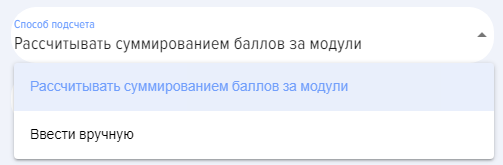
- Рассчитывать суммированием баллов за модули. Приложение будет подсчитывать каждый модуль (урок и тест) и выводить общий балл за курс.
- Ввести вручную - количество баллов за курс вводится вручную.
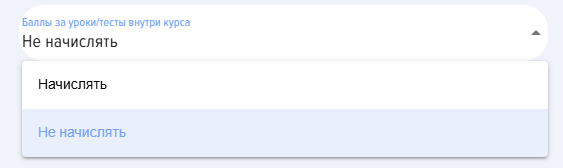
Начислять баллы за модули:
- Начислять. То есть, баллы будут начисляться за курс и отдельно за каждый модуль.
- Не начислять. Баллы будут начисляться только за курс.
Скрыть в каталоге. При активации курс будет скрыт в каталоге от пользователей и его нельзя самоназначить. Курс будет доступен для назначения модератором. При назначении курс будет отображаться в личном кабинете сотрудника в разделе Мои курсы.
Только для подразделений. При активации курс будет доступен только сотрудниками из выбранных подразделений. Активируйте и выберите подразделение из структуры.
Время на прохождение курса. Время на прохождение курса, указывается в минутах.
Максимальное количество попыток. Указывается максимальное количество попыток прохождения курса. По умолчанию стоит 0 - количество попыток не ограничено. Если попытки закончились, то при попытке пройти курс будет выведено сообщение о том, что использовано максимальное количество попыток. Попытка начинается при нажатии на кнопку Старт.
Сроки доступности. При активации указывается крайний срок доступности курса. Если сроки доступности закончились, то при попытке пройти курс будет выведено сообщение о том, что курс не попадает в сроки доступности.
4. Этап «Проверка»
Финальный экран, где модератор видит итоговое резюме созданного курса:
- Краткая сводка: название, раздел, количество уроков, правила доступа и прохождения.
- Действия: Модератор может «Сохранить черновик» для дальнейшей работы или нажать «Опубликовать курс», чтобы сделать его доступным для назначенной аудитории.
ВАЖНО! В списках уроков, тестов и материалов отображаются опубликованные уроки, тесты и материалы из того же раздела который установлен для курса.
ВАЖНО! Если в каталоге много уроков/тестов/материалов/опросов, начните вводить название в поисковой строке. Приложение найдёт необходимый модуль и в списке отставит только его, тогда его можно будет перенести в поле для формирования программы.
1.5. Импорт курса
Раздел «Импорт курса» в кабинете модератора предназначен для быстрой загрузки готовой структуры курса или учебного пакета в систему. Это позволяет автоматизировать процесс создания обучения, не заполняя данные вручную.
Основные возможности и функционал:
- Поддерживаемые форматы: Система позволяет импортировать файлы в форматах .XLSX (Excel) и .JSON (Udata). Также раздел поддерживает загрузку SCORM-пакетов.
- Работа с шаблоном: Для корректного импорта структуры через Excel в верхней части экрана предусмотрена кнопка «Скачать шаблон Excel». Модератор может заполнить этот файл данными и загрузить его обратно в систему.
- Механика загрузки: Файл можно просто перетащить в центральную область экрана («drag-and-drop») или выбрать его на компьютере, нажав на область загрузки.
- Автоматическая публикация: В нижней части страницы расположен тумблер «Опубликовать сразу». Если он включен, курс станет доступен обучающимся в каталоге мгновенно после завершения импорта.
- Управление: После выбора файла модератор может нажать кнопку «Загрузить» для начала процесса или «Отмена» для возврата в предыдущее меню.
Этот инструмент существенно экономит время при переносе больших объемов учебных данных из других систем или при массовом создании однотипных курсов.
1.6. Действия с курсами
Курс можно редактировать, удалить, копировать, импортировать, экспортировать (из каталога курсов):
- Курс копируется полностью. К названию добавляется слово "_Копия". Скопированный курс добавляется в каталог в статусе Черновик.
- Курс можно экспортировать и импортировать в формате Excel или Udata. Выбор формата экспорта/импорта осуществляется в разделе Настройки-Другие-Формат для экспорта.
- При удалении курс удаляется навсегда и восстановить его невозможно.
1.7. Прохождение курса
Особенности прохождения курсов:
- При каждом новом старте курса система фиксирует новую попытку. Попыток прохождения курса может быть неограниченное количество (если не задано ограничение). При построении отчетов можно скрыть все попытки.
- Для получения статуса у урока/материала Пройден обязательно необходимо нажимать на кнопку Завершить модуль в уроке или Ознакомлен в материале. Если не нажать соответствующий элемент, а закрыть или перейти в следующий модуль, то статус останется Не пройден.
- После завершения всех модулей со статусом Пройден курс получает статус Пройден автоматически.
- Если курс в составе программы, то искать его необходимо в программах.
- Если курс назначен, то находится он в разделе Мои курсы - Назначенные. После начала его прохождения он переместится в раздел Пройденные или в процессе.
1.8. Статусы курса
Курсы имеют следующие статусы:
- Статус публикации:
- опубликован;
- черновик (сохранен без публикации).
- Статусы прохождения:
- Не начат. Не нажата кнопка Старт в курсе.
- В процессе. Нажата кнопка старт в курсе, но не все модули пройдены.
- Пройден. Пройден - все модули пройдены. Тесты в статусе «пройден» (успешно), все уроки/материалы просмотрены (нажата кнопка Завершить или Ознакомлен). Если кнопка Завершить модуль в уроке не нажата, значит урок не пройден, если в материале не нажат элемент Ознакомлен, значит материал не пройден.
- Не пройден. Означает, что какой-то из модулей не пройден: тест, урок (не нажата кнопка Завершить), материал (не нажат элемент Ознакомлен).
- Статусы по назначению:
- самозапись - сотрудник нажал на Пройти обучение,
- назначен - назначен модератором приложения.
2. Создание теста
2.1. Введение
1. Тесты в приложении могут быть самостоятельными или встроенными в курс, программу обучения, группу (для Битрикс 24):
- Самостоятельные - отображаются в каталоге тестов, в личном кабинете - в разделе Мои тесты.
- Встроенные:
- Встроен в курс, отображается в каталоге курсов и в разделе Мои курсы внутри курса.
- Встроен в программу, отображается в каталоге программ и в разделе Мои программы внутри программы.
- Для Битрикс 24. Если тест добавлен в Группу Битрикса, то он будет отображаться у пользователя в разделе Мои группы, внутри группы. В каталоге тест будет доступен только участникам данной группы.
2. Видимость. У тестов могут быть разные настройки видимости (задаются при создании):
- Скрыть в каталоге. Тест будет скрыт в каталоге, но если его назначить, то он будет доступен в разделе Мои тесты.
- Только для подразделений. Тест будет доступен сотрудникам выбранных подразделений.
Сроки доступности. При активации этой настройки тест будет доступен в каталоге в выбранный период.
3. Способы добавления. Тест можно добавить через интерфейс или путем загрузки Excel. Шаблон для загрузки можно скачать нажав на элемент Импорт - Скачать образец xlsx-файла для импорта.
2.2. Создание теста с помощью Nika.AI
Введение
Тест-конструктор Nika.AI — это интеллектуальный инструмент в кабинете модератора, предназначенный для автоматической генерации тестовых вопросов на основе предоставленных учебных материалов или открытых источников в интернете. Процесс создания теста состоит из пяти последовательных шагов.
1. Основные возможности ИИ-помощника Nika.AI в тестах:
-
Создание теста с нуля, по свободному запросу;
-
Переработка имеющихся тестов в структуру тестов ЛМС;
-
Создание тестов на основе загруженных материалов.
Создание теста с нуля. Введите тему, название теста в поле «Тема теста» и Nika.AI сгенерирует тест на основе открытых данных.
Переработка, импорт. Если у вас имеется готовый тест в Word или Excel, то вы можете использовать Nika.AI как инструмент импорта теста. Загрузите ваш тест в поле «Источники», Ника его проанализирует, переработает и представит в шаблоне тестов Брусники.ЛМС.
Создание на основе документов. Можно загрузить любой документ в формате Word, Excel и написать в поле Тема теста задание на создание теста на основе загруженного документа: Nika.AI проанализирует документ, на основе него сформирует тест и представит шаблоне тестов Брусники.ЛМС.
Рекомендуется загружать документы не более 5 МБ и не более 300 000 символов.
Большие файлы:
-
увеличивают время обработки;
-
не позволяют гарантировать корректность анализа;
-
сокращают оставшиеся токены.
2. Автоматическая адаптация формулировок. Nika.AI автоматически:
-
корректирует ошибки в тексте;
-
устраняет дублирование вопросов;
-
заменяет повторяющиеся варианты ответов.
3. Качество генерируемых тестов
Nika.AI использует вероятностную модель генерации текста. Поэтому каждый тест, созданный даже по одному и тому же запросу может отличаться.
4. Количество токенов на портал. На каждую ЛМС-систему выделяется бесплатный месячный лимит 10 тысяч токенов. В верхней части интерфейса модератор может отслеживать лимиты использования нейросети: общий лимит, количество использованных ресурсов и остаток.
Ориентировочное количество расходуемых токенов:
-
Один тест с 10 вопросами с несколькими вариантами ответов = примерно 2 тысячи токенов. Без анализа загружаемых документов.
-
Анализ одного загруженного документа объемом ~15,000 символов (примерно 25 страниц 11 шрифтом Arial) потребует примерно ~2,000-3,000 токенов
Лимит обновляется ежемесячно. Накопление бесплатных токенов не происходит.
5. Приобретение токенов. Дополнительные токены можно приобрести в разделе Мой тариф – токены Nika.AI.
6. Персональные данные. Nika.AI не хранит персональные данные.
7. Количество вопросов в созданном тесте не может быть более 20. Если вам необходим тест с большим числом вопросов, то создайте несколько тестов и объедините их используя выгрузку в Excel : создайте тест - опубликуйте в каталоге тестов - выгрузите в Excel; второй тест аналогичным образом; затем объединить два теста в Excle и добавить их в каталог через Импорт теста.
Этапы создания теста
Шаг 1: Определение темы (Что проверяем?) На начальном этапе модератор задает базовый контекст для ИИ:
- Название теста: например, «Итоговый тест по охране труда».
- Тематика / Описание: краткое пояснение, о чем этот тест и для какой аудитории он предназначен.
Шаг 2: Источник знаний Модератор выбирает материал, который Nika.AI проанализирует для составления вопросов. Доступно три способа передачи информации:
- Текст: прямая вставка текста регламента, статьи или инструкции в рабочее поле.
- Файл: загрузка документа в форматах PDF, DOCX или TXT (размером до 10 МБ).
- Ссылка: указание URL-адреса публичной страницы, контент которой ИИ должен обработать.
Если источник не добавлен, то используются открытые данные интернета. Если добавлен, то в приоритетном порядке используются добавленные источники.
Шаг 3: Параметры теста Настройка технических характеристик и сложности будущего теста:
- Объем: установка количества вопросов (от 1 до 20) и вариантов ответа к каждому из них.
- Требования: определение проходного балла (в процентах).
- Сложность: выбор уровня сложности (например, «Низкая») из выпадающего списка.
Шаг 4: Типы вопросов Модератор отмечает форматы заданий, которые ИИ должен использовать при генерации:
- Выбор (один или несколько правильных ответов).
- Последовательность.
- Соответствие.
- Открытый вопрос.
- Подстановка (заполнение пропусков в тексте).
Работа с результатом (Редактор теста)
После завершения генерации модератор переходит в Редактор теста, где может произвести финальную правку:
- Редактирование: можно изменить текст любого вопроса, тип задания или варианты ответов, а также вручную отметить правильные варианты.
- Ручное добавление: в нижней части списка вопросов предусмотрена панель для самостоятельного добавления нового вопроса любого типа.
- Публикация: с помощью тумблера «Опубликовать тест» и кнопки «Добавить в каталог» тест сохраняется и становится доступен в системе.
Вспомогательные инструменты
На протяжении всего процесса модератору помогают:
- Контекст Nika.AI: боковая панель с приветствием и подтверждением статуса генерации (например, «Тест успешно сгенерирован!»).
- AI-ассистент: интерактивный чат в нижней правой части экрана, через который можно давать нейросети дополнительные команды (например, «Перепиши 2 вопрос проще»).
Рекомендация по написанию запроса для создания теста
Если используется формулировка общая:
«Сделай тест по работе с компьютером»
ИИ вынужденно пытается угадать направление:
Windows?
Linux?
BIOS?
безопасность?
офисное ПО?
сети?
Это может приводить к нежелательному смещению.
Поэтому рекомендуется формулировать запрос максимально подробно:
«Сделай тест по PowerShell для начинающих с акцентом на файловые операции и циклы».
2.3. Быстрое создание теста
Раздел «Быстрое создание теста» в кабинете модератора предназначен для максимально оперативной сборки тестовых заданий, когда требуется задать только базовые параметры: название и перечень вопросов.
Основные элементы интерфейса
1. Название теста
- В верхней части страницы расположено обязательное поле «Название теста», куда вводится заголовок (например, «Проверка знаний по технике безопасности»).
- Поле имеет ограничение по количеству символов — до 255.
2. Список вопросов Центральная область экрана отведена под формирование базы вопросов. В правой части заголовка этого блока отображается счетчик общего количества вопросов в тесте (например, «Всего вопросов: 1»).
Каждый блок вопроса включает в себя следующие элементы:
- Текст вопроса: Поле для ввода содержания самого задания.
- Тип вопроса: Выпадающий список для выбора механики ответа. Система поддерживает пять типов:
- Выбор (один или несколько вариантов);
- Соответствие;
- Последовательность;
- Открытый;
- Подстановка.
- Варианты ответов: Поля для ввода вариантов (например, «Вариант ответа 1», «Вариант ответа 2»). Слева от каждого варианта расположен чекбокс для отметки правильного ответа.
- Управление вариантами: Под списком ответов находится кнопка «+ Добавить вариант» для расширения выбора.
- Удаление: В правом верхнем углу каждого блока вопроса расположена иконка корзины для его быстрого удаления из структуры теста.
Управление процессом создания
- Добавление новых заданий: Кнопка «+ Добавить вопрос» в нижней части списка позволяет дополнять тест новыми блоками.
- Сохранение и публикация: В верхней правой части экрана модератору доступны две основные кнопки:
- Черновик: Для сохранения промежуточного результата без немедленной публикации.
- Опубликовать: Финальное действие, которое делает тест доступным в системе для прохождения.
Этот инструмент минимизирует количество настроек, позволяя модератору собрать функциональный тест на одной странице без перехода по сложным меню.
2.4. Расширенное создание теста
Раздел «Расширенное создание теста» в кабинете модератора предназначен для детальной ручной настройки всех аспектов тестирования: от визуального оформления до сложной логики выдачи вопросов и интеграции с системой развития сотрудников. Процесс разбит на четыре шага: «Общее», «Параметры», «Блоки» и «Вопросы».
Шаг 1. «ОБЩЕЕ»
1. Здесь задаются базовые идентификаторы теста:
- Основная информация: обязательное название (до 255 символов), логотип (выбор из галереи) и подробное описание цели теста (до 1000 символов).
- Классификация: выбор раздела каталога и указание тематики (использование слов с префиксом # превращает их в теги).
- Методические настройки:
- Компетенции: выбор навыков, которые проверяет данный тест.
- Связь с ИПР: опция «Сформировать ИПР при неудаче» позволяет автоматически назначать план развития, если сотрудник не справился с тестом.
- Сложность и Тип: установка уровня сложности и классификация теста (например, «Промежуточный»).
2. В настройках теста обязательными являются три поля (помимо необходимости самих вопросов):
- Название теста (не вводите в названия специальные символы, например, смайлик в виде сноубордиста).
- Время на тест.
- Проходной балл.
3. Поле "Компетенция" и функция "Сформировать ИПР при не наборе проходного балла".
Добавить компетенции к тесту можно с активаций и без активации элемента "Сформировать ИПР при не наборе проходного балла".
Без активации. В данном случае компетенции будут выступать в качестве информации и не нести никакой дополнительной функциональности.
С активацией. Активировать можно будет только в том случае, если к компетенции заданы развивающие мероприятия в разделе Настройки - Управление компетенциями. Если развивающие мероприятия заданы, а пользователь не набрал проходной балл, то система автоматически сформирует ИПР, в котором уже будут включены развивающие мероприятия.
Шаг 2. «ПАРАМЕТРЫ»
1. На этом этапе настраиваются технические условия прохождения и правила отображения итогов:
- Время и попытки: ограничение времени на тест (в минутах), количество доступных попыток и интервал между ними в днях. Также здесь включается визуальный таймер для обучающегося.
- Результат и Геймификация: установка проходного балла (в %) и количества баллов XP, которые получит пользователь при успехе. Можно настроить выборку случайных вопросов из общего пула (например, «показать 10 вопросов из 50»).
- Дополнительные функции: включение комментариев к тесту, автоматическая выдача сертификата по выбранному шаблону и привязка анкеты обратной связи (АОС).
- Отображение результатов: выбор того, что увидит пользователь после завершения (ничего, только итог, свои ответы или ответы с подробной обратной связью/комментариями).
- Логика и Ограничения:
- Запрет на возврат к предыдущим вопросам и смену ответа.
- Перемешивание вопросов и ответов.
- Скрытие теста в общем каталоге.
- Таргетирование: ограничение доступа для конкретных подразделений компании и установка срока доступности теста через календарь.
2. Разрешить комментарии. При активации все пользователи смогут писать комментарии к карточке теста.
3. Выдавать сертификат. При активации необходимо выбрать сертификат. Сертификат создается в разделе Модератор - Настройки приложения - Сертификаты. При успешном прохождении теста система сформирует сертификат, который будет доступен тестируемому в разделе Мои сертификаты.
4. Анкета обратной связи. При прохождении теста система откроет анкету тестируемому для заполнения.
7. Баллы. Сколько баллов начислять при прохождении теста. Это не проходной балл, а часть системы геймификации.
8. Проходной бал. Считается в процентах, с учетом весов вопросов, если они заданы.
9. Результаты тестирования. Доступно четыре варианта для выбора:
- не показывать ответы. Результаты тестирования будут доступны только модераторам приложения.
- показывать вопросы с оценкой. Сотрудник, проходящий тестирование, по результатам теста увидит верный или неверный дан ответ. При этом не увидит верные результаты (детализацию).
- показывать вопросы, ответы, оценку. Сотрудник, проходящий тестирование, по результатам теста увидит верный или неверный дан ответ. Также увидит, в каких ответах допущены ошибки, какие ответы даны верно.
- показывать неверный ответ сразу. Сотрудник, при прохождении тестирования, сразу увидит верно или неверно он ответил (результат будет подсвечен). Но не увидит верные результаты.
По умолчанию работает первый вариант «не показывать ответы».
Во втором и третьем вариантах результаты теста сотрудник может увидеть в личном кабинете в разделе Мои тесты, кликнув на соответствующий тест. В тесте будет доступен элемент "Результаты тестирования".
Шаг 3. «БЛОКИ»
1. С помощью функционала "Блоки" можно создавать тематические блоки, затем активировать или деактивировать их в зависимости от задач тестирования.
Например, создается база из 100 вопросов, в которой 10 тематических блоков по 10 вопросов. Далее, активируются одни блоки и деактивируются другие блоки. Приложение будет выводить тестируемому вопросы только из активных блоков.
2. Этот функционал удобен в ситуации, когда необходимо создать большую базу вопросов и, затем, в зависимости от задач, проводить тестирование не по всему перечню тем, а по конкретным темам.
3. Общая схема работы с блоками следующая:
- Активируются тематические блоки. Появляется вкладка для создания тематических блоков.
- Создаются тематические блоки во вкладке "Блоки". При этом достаточно указать только название нового блока.
- При создании вопросов каждый вопрос привязывается к конкретному тематическому блоку.
- Далее, при назначении теста нужные блоки активируются, ненужные деактивируются.
- Система будет выводить тестируемому вопросы только из активных блоков.
Шаг 4. «ВОПРОСЫ»
Финальный этап наполнения контентом:
- Вес вопросов: модератор может включить функцию «Использовать веса», чтобы разные вопросы приносили разное количество баллов.
- Конструктор вопроса: при нажатии «+ Добавить вопрос» открывается модальное окно с расширенным текстовым редактором.
- Тип и Блок: выбор механики вопроса и его принадлежности к созданному ранее тематическому блоку.
- Оформление: редактор поддерживает вставку файлов, ссылок, таблиц и форматирование текста.
- Обратная связь: возможность прописать индивидуальные сообщения, которые увидит пользователь при правильном или неправильном ответе.
- Варианты: ручное добавление ответов с отметкой правильных.
Вес вопроса.
По умолчанию все вопросы имеют одинаковый вес равный единице. При этом веса пересчитываются с учетом количества введенных вопросов. То есть, если в тесте один вопрос, то его вес составит 1 или 100%. Если в тесте два вопроса, то вес каждого составит: 0,5 или 1 / 2 * 100 = 50%. Если в тесте 8 вопросов, то вес каждого составит:
- Сумма весов всех вопросов = 1 + 1 + 1 + 1 + 1 + 1 + 1 + 1 = 8
- Вес одного вопроса составит: 1 / 8 * 100 = 12,5%
Вес конкретного вопроса/Общая сумма весов * 100
В приложении имеется возможность задать произвольный вес любому вопросу. Для этого в специальном поле введите целое число и система переведет веса всех вопросов в проценты по формуле выше.
Пример. Тест из 8 вопросов. Введём вес для последнего вопроса 7, у первого 3, у остальных ничего не введем. Рассчитаем веса вопросов.
Сумма весов всех вопросов = 3 + 1 + 1 + 1 + 1 + 1+ 1 +7 = 16
Вес первого вопроса составит:
3 / 16 *100 = 18,75%
Вес последнего вопроса составит:
7 / 16 * 100 = 43,75%
Вес каждого из остальных вопросов составит:
1 / 16 * 100 = 6,25%
Проверяем (должно получится 100%): 18,75 + 6,25 + 6,25 + 6,25 + 6,25 + 6,25 + 6,25 + 43,75 = 100%
Проходной балл рассчитывается с учетом весовых коэффициентов всех вопросов.
В примере выше если мы установим проходной балл 42% рассмотрим разные сценарии:
- Первые семь вопросов - верно, последний - неверно, то будет набрано 56,25%, тест пройден.
- Последний верно, все остальные неверно, набрано 43,75%, тест пройден.
Обратите внимание, что на экране проценты округляются, а в расчётах и формулах - нет.
Управление: В любой момент модератор может сохранить работу как «Черновик» или сразу «Опубликовать» тест для назначенной аудитории. Для навигации используются кнопки «Далее», «Назад» и «Сохранить тест» в нижней части экрана.
2.5. Импорт теста
Раздел «Импорт теста» в кабинете модератора предназначен для массовой и автоматизированной загрузки тестовых вопросов из внешних файлов, что существенно ускоряет процесс создания проверочных материалов.
Основные функциональные возможности и интерфейс:
- Поддерживаемые форматы: Система поддерживает импорт данных из файлов форматов .XLSX (Excel) и .JSON (Udata).
- Работа с шаблоном: Для обеспечения корректной структуры данных в правом верхнем углу расположена кнопка «Скачать шаблон Excel». Модератор может заполнить этот файл по установленному образцу и загрузить его обратно в систему.
- Механика загрузки: Файлы можно добавить в систему двумя способами:
- Перетаскиванием («drag-and-drop») непосредственно в центральную область экрана.
- Нажатием на область загрузки для выбора файла через проводник на компьютере.
- Автоматическая публикация: В нижней части окна предусмотрен тумблер «Опубликовать сразу». При его активации тест станет доступен обучающимся мгновенно после завершения процесса импорта.
- Управление: После выбора подходящего файла необходимо нажать кнопку «Загрузить» для старта обработки данных или кнопку «Отмена» для возврата в предыдущее меню.
Этот инструмент позволяет эффективно переносить большие объемы тестовых заданий из внешних систем или архивов без необходимости ручного ввода каждого вопроса.
2.6. Действия с тестами
1. Тесты в приложении можно:
- Создать, редактировать - только модератор приложения.
- Копировать, удалять, импортировать, экспортировать - только модератор приложения.
- Проходить - любой сотрудник.
2. Создание, редактирование теста. Для создания теста нажмите на плюсик добавить в каталоге тестов и последовательно заполните вкладки:
- Настройка теста;
- Тестовые вопросы;
- Блоки (при активации).
Для редактирования теста нажмите на элемент редактировать в карточке теста.
3. Копирование, удаление, импорт, экспорт теста.
Для копирования теста нажмите на элемент копировать в карточке теста. Тест скопируется и появится в каталоге с названием Копия. Тест будет в статусе Черновик.
Для удаления теста нажмите на элемент Удалить в карточке теста. Тест будет удален безвозвратно.
Импорт теста. Импортировать тест можно в каталоге тестов при нажатии на элемент Импорт. Импортировать тест можно в двух форматах: UDATA и Excel. Формат выбирается в настройках приложения: Настройки - Настройки приложения - Другие - Формат для экспорта.
Импорт в формате UDATA. Данный формат используется для бэкапирования тестов или переноса с одного портала на другой.
Импорт в формате Excel. Удобно пользоваться, когда создаются большие базы вопросов. Скачайте шаблон теста для импорта "Скачать образец xlsx-файла для импорта". Подготовьте в нем базу вопросов и импортируйте.
Экспорт теста. Для экспорта нажмите на элемент экспортировать в карточке теста. Тест будет экспортирован в том формате, который задан в настройках (UDATA или Excel).
2.7. Статусы теста
Тесты имеют следующие статусы:
- Статус публикации: опубликован; черновик (сохранен без публикации).
- Статусы прохождения: не начат; в процессе (когда ожидает проверку открыты вопросов); пройден; не пройден.
- Статусы по назначению: самозапись - сотрудник нажал на Пройти тестирование, назначен - назначен модератором приложения.
3. Создание опросов
3.1. Введение
Опросы предназначены для проведения опросов на разные тематики. В отличие от тестов, в опросах нет верных или неверных ответов.
Способы создания опроса
- Создать с нуля: полностью ручная настройка пустой формы.
- Импортировать: автоматическое создание черновика опроса из загруженного файла (поддерживаются форматы Word, PDF, Excel и PowerPoint. Внимание! Используются токены Nika.AI.
- Создать с Nika.AI: интеллектуальный помощник может сгенерировать вопросы по текстовому описанию задачи (например, «Опрос о качестве питания») или на основе готовых тематик: Вовлеченность, Адаптация, Оценка обучения, Климат в команде.
3.2. HR шаблоны
Раздел «HR Шаблоны» (в меню «Создание формы») предоставляет модератору доступ к библиотеке преднастроенных опросов с готовой структурой и аналитикой. Эти шаблоны охватывают ключевые аспекты работы с персоналом и позволяют запустить профессиональное исследование в несколько кликов.
Основные возможности работы с шаблонами
- Поиск: В правой части раздела расположена строка «Поиск шаблонов...» для быстрого нахождения нужной анкеты по ключевым словам.
- Предпросмотр: При выборе любого шаблона открывается окно «Предпросмотр шаблона», где модератор может изучить структуру опроса, порядок разделов и типы вопросов (например, «Подразделение» с полем ввода короткого текста).
- Редактирование: Кнопка «Редактировать» в окне предпросмотра позволяет адаптировать шаблон под специфику компании, изменяя вопросы или настройки.
- Публикация: Кнопка «Опубликовать в Каталоге» позволяет мгновенно запустить опрос, если правки не требуются.
Полный список доступных шаблонов по категориям
1. Шаблоны вовлеченности (Engagement):
- Опрос вовлеченности сотрудников
- Пульс-опрос вовлеченности
- Опрос удовлетворенности сотрудников
- Опрос eNPS
- Опрос уровня счастья на работе
2. Климат и культура:
- Опрос организационного климата
- Опрос корпоративной культуры
- Опрос доверия к руководству
- Опрос психологической безопасности
- Опрос инклюзивности и разнообразия
3. Wellbeing и рабочая нагрузка:
- Опрос благополучия сотрудников
- Опрос риска выгорания
- Опрос рабочей нагрузки
- Опрос баланса работы и личной жизни
- Опрос уровня стресса
4. Онбординг и адаптация:
- Опрос опыта нового сотрудника
- Обратная связь за первую неделю
- Опрос за первый месяц
- Опрос удовлетворенности онбордингом
- Обратная связь по итогам испытательного срока
5. Оценка обучения:
- Обратная связь по обучению
- Оценка курса
- Оценка тренера
- Опрос эффективности обучения
- Опрос опыта обучения
6. Performance и развитие:
- Самооценка эффективности
- Оценка эффективности руководителем
- Обратная связь от коллег
- Опрос 360 градусов
- Оценка компетенций
7. Жизненный цикл сотрудника:
- Stay-интервью
- Exit-интервью
- Опрос внутренней мобильности
- Обратная связь при повышении
8. Идеи и улучшения:
- Форма предложений сотрудников
- Опрос инновационных идей
- Форма анонимной обратной связи
3.3. Создание с нуля
Раздел «Создать с нуля» в кабинете модератора предназначен для ручного конструирования анкет и опросов любой сложности. Процесс создания разделен на три последовательных этапа: «Метаданные», «Ввод вопросов» и «Настройки».
1. Этап «Метаданные»
На первом шаге модератор заполняет базовую информацию о форме:
- Название формы: обязательный заголовок анкеты.
- Тип формы: выбор категории из выпадающего списка (например, «Опрос», "Обратная связь", "Оценка", "Заявка"). Различий между типами нет.
- Описание: текстовое поле для ввода целей опроса или инструкций для респондентов.
2. Этап «Ввод вопросов»
Модератор формирует структуру анкеты, используя систему разделов и разнообразные типы полей:
- Группировка: Вопросы можно объединять в логические блоки (например, «Раздел 1») с помощью кнопки «Добавить раздел». Для каждого раздела можно добавить необязательное описание.
- Конструктор вопроса: Для каждого задания вводится текст вопроса и настраивается механика ответа. С помощью тумблера «Обязательный» можно запретить завершение опроса без ответа на конкретный пункт.
- Типы вопросов: Система поддерживает широкий спектр форматов:
- Выбор: Один вариант, Да/Нет, Шкала Лайкерта, Матрица.
- Шкалы: Шкала 0-10, NPS 0-10.
- Текстовые и числовые: Короткий текст, Длинный текст, Число, Дата.
- Вложения: Возможность загрузки Файла респондентом.
3. Этап «Настройки»
На финальном этапе определяются правила проведения опроса и доступ к результатам:
- Уровень анонимности:
- Обычный: данные респондентов видны только модератору.
- Публичный: ответы всех участников видны всем пользователям.
- Анонимный: данные о том, кто оставил ответ, полностью скрыты.
- Аудитория: Опрос можно сделать «Доступным всем» сотрудникам или настроить таргетинг, выбрав конкретных людей, субаккаунты или группы субаккаунтов.
- Параметры прохождения:
- Разрешение на несколько отправок и редактирование ответов после отправки.
- Опция «Показывать результаты в карточке» (кнопка «Результаты» для обучающихся).
- Установка ограничения по времени в минутах.
- Регулярность: Функция «Регулярный опрос» позволяет настроить автоматическое повторение анкетирования для привязанных объектов: курсов, тестов, мероприятий, программ или материалов базы знаний. Эта функция используется вместо Анкет обратной связи.
Управление и публикация
В верхней части интерфейса всегда доступны кнопки для оперативного управления процессом: «Редактировать», «Предпросмотр» и «Сохранить» (в черновик). При нажатии кнопки «Опубликовать» система запрашивает финальное подтверждение, после которого опрос становится доступен выбранным участникам.
3.4. Импорт опроса
Раздел «Импорт опроса с Nika.AI» (находится в меню «Создание опроса» — «Импортировать») представляет собой интеллектуальный инструмент для автоматизированного создания анкет на основе готовых документов.
Основные возможности и форматы
- Автоматическая генерация: Модератору не нужно вводить вопросы вручную — умный помощник Nika.AI анализирует содержимое загруженного файла и самостоятельно формирует черновик опроса.
- Широкая поддержка файлов: Система поддерживает работу с четырьмя основными типами документов:
- Word (DOC);
- PDF;
- Excel (XLS);
- PowerPoint (PPT).
Процесс работы
- Загрузка: Для инициации процесса необходимо нажать кнопку «Выбрать файл» в центре экрана и выбрать соответствующий документ на компьютере.
- Обработка: После загрузки нейросеть приступает к анализу текста и созданию структуры вопросов.
Контроль использования ИИ
В верхней правой части интерфейса отображаются актуальные данные о лимитах использования ресурсов Nika.AI, что позволяет модератору планировать работу:
- Лимит: общий объем доступных генераций;
- Использовано: количество уже потраченных ресурсов;
- Остаток: текущий баланс для создания новых опросов.
Для удобства навигации в левом верхнем углу предусмотрена кнопка «Назад» для возврата к выбору способа создания формы.
3.5. Создание опроса с помощью Nika.AI
Опрос-конструктор Nika.AI — это интеллектуальный инструмент в кабинете модератора, предназначенный для автоматической генерации вопросов анкеты на основе текстового запроса пользователя. Процесс реализован в виде пошагового «Мастера создания ИИ», который позволяет точно настроить тематику, тональность и структуру будущего опроса.
В верхней части интерфейса отображаются текущие лимиты использования нейросети: общий лимит, количество уже использованных генераций и остаток.
Этапы генерации опроса
Шаг 1: Тематика опроса Модератор описывает задачу для ИИ в свободной форме (например, «Опрос о качестве питания в офисе»). Для упрощения работы предусмотрены кнопки быстрого выбора популярных HR-тематик:
- + Вовлеченность;
- + Адаптация;
- + Оценка обучения;
- + Климат в команде.
Шаг 2: Тональность опроса Выбор стиля изложения, который будет использовать ИИ при формулировании вопросов:
- Официальный: для серьезных корпоративных исследований;
- Дружелюбный: для внутренних опросов в команде;
- Краткий: минимум вопросов и максимум сути.
Шаг 3: Целевая аудитория Определение группы респондентов для адаптации контента:
- Все сотрудники;
- Только руководители;
- Новые сотрудники;
- Определенный отдел.
Шаг 4: Технические параметры и типы вопросов Настройка структуры анкеты:
- Количество: указание точного числа вопросов, которые необходимо сгенерировать (например, 5).
- Типы вопросов: модератор отмечает галочками нужные механики ответов. Система поддерживает:
- Выбор: один вариант, несколько вариантов, Да/Нет, выпадающий список;
- Шкалы: 1-5, 0-10, NPS 0-10, Шкала Лайкерта;
- Текстовые и числовые: короткий текст, длинный текст, число, дата;
- Сложные: матрица и загрузка файла.
Завершение генерации
В нижней части мастера предусмотрено поле «Дополнительные пожелания», где можно указать специфические требования (например, «добавьте вопрос про удовлетворенность руководителем»). После нажатия кнопки «Сгенерировать опрос» ИИ подготавливает черновик формы на основе всех заданных параметров.
Для отмены действий или возврата к предыдущим шагам используются кнопки «Назад» и иконка стрелки в левом верхнем углу.
3.6. Результаты опроса
1. Результаты опроса можно увидеть в самом опросе.
2. В разделе "Модератор - Управление обучением - Отчёты" можно построить отчет с результаты всех опросов за заданный период.
4. Создание активностей
Мероприятия
Введение
1. Модуль «Мероприятия» предназначен для планирования, организации и учёта образовательных мероприятий. Например, посещение конференции, очный тренинг, встреча с наставником и т.д.
2. Основные возможности модуля:
- Создание мероприятий, отправка приглашений участникам.
- Сбор заявок на участие, подтверждение участия, контроль количества участников.
- Сбор анкет обратной связи по результатам мероприятия.
3. В настройках приложения (Настройки - Другие) можно скрыть каталог. При этом он все равно останется доступен модераторам приложения.
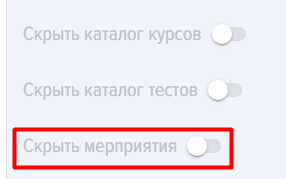
4. Мероприятия можно добавлять в Программу. В этом случае мероприятие будет находиться в Программах.
Создание мероприятия
1. Возможны два способа создания мероприятия:
- Модератором.
- Пользователем через заявку. После подтверждения заявки модератором, мероприятие будет создано.
2. Модератором. Для создания мероприятия нажмите на кнопку "Добавить"  , откроется карточка создания мероприятия
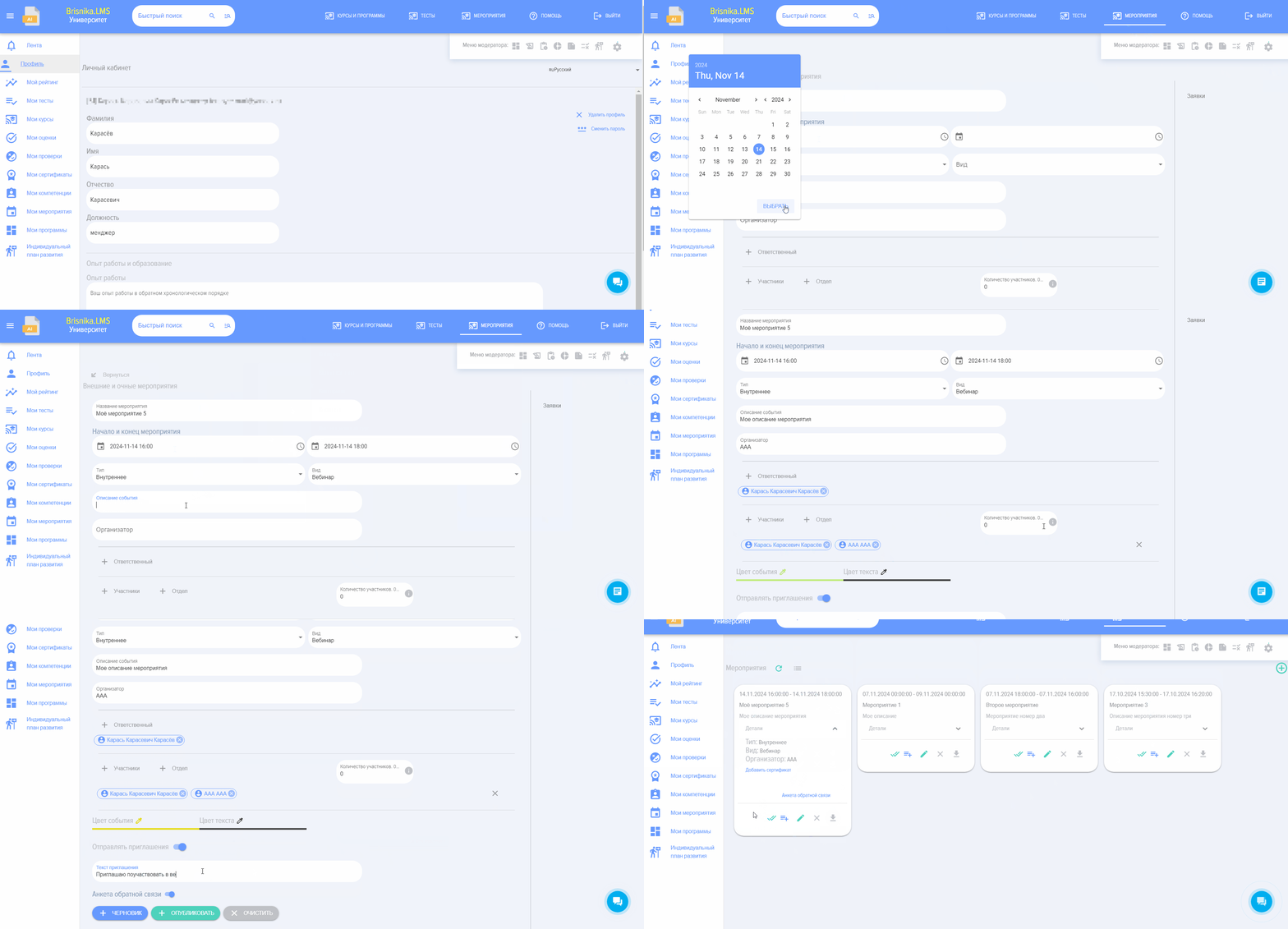
Карточка создания мероприятия, содержит следующие поля и элементы:
 - поле для ввода названия мероприятия
 - начало и завершение мероприятия
 - тип (внутренне, внешнее) и вид мероприятия. Приведён исчерпывающий список развивающих мероприятий, если чего-то не хватает в справочнике, напишите нам, мы внесём.
 - описание мероприятия.
 - организатор мероприятия.
 - ответственный за мероприятие.
 - участники. Список участников формирует модератор. В список также попадают сотрудники, которые самостоятельно направили заявку и которых утвердил модератор. Поле - количество участников позволяет задать лимит участников. При превышении лимитов сотруднику, подающему заявку будет выведено уведомление о том, что превышен лимит участников.
 - настройка цветов события и мероприятия.
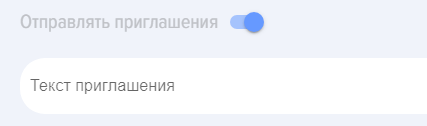 - отправлять приглашения и текст приглашения.
 - по умолчанию активно. Выводится анкета обратной связи, настроенная для мероприятий.
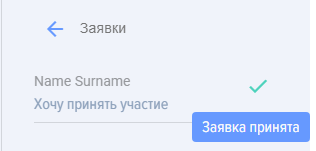
Справа находится раздел для согласования поданных заявок. Все заявки, которые будут подавать сотрудники на участие в мероприятии будут отображаться в данном разделе:
3. Пользователем. Из личного кабинета можно создать заявку на новое мероприятие через элемент
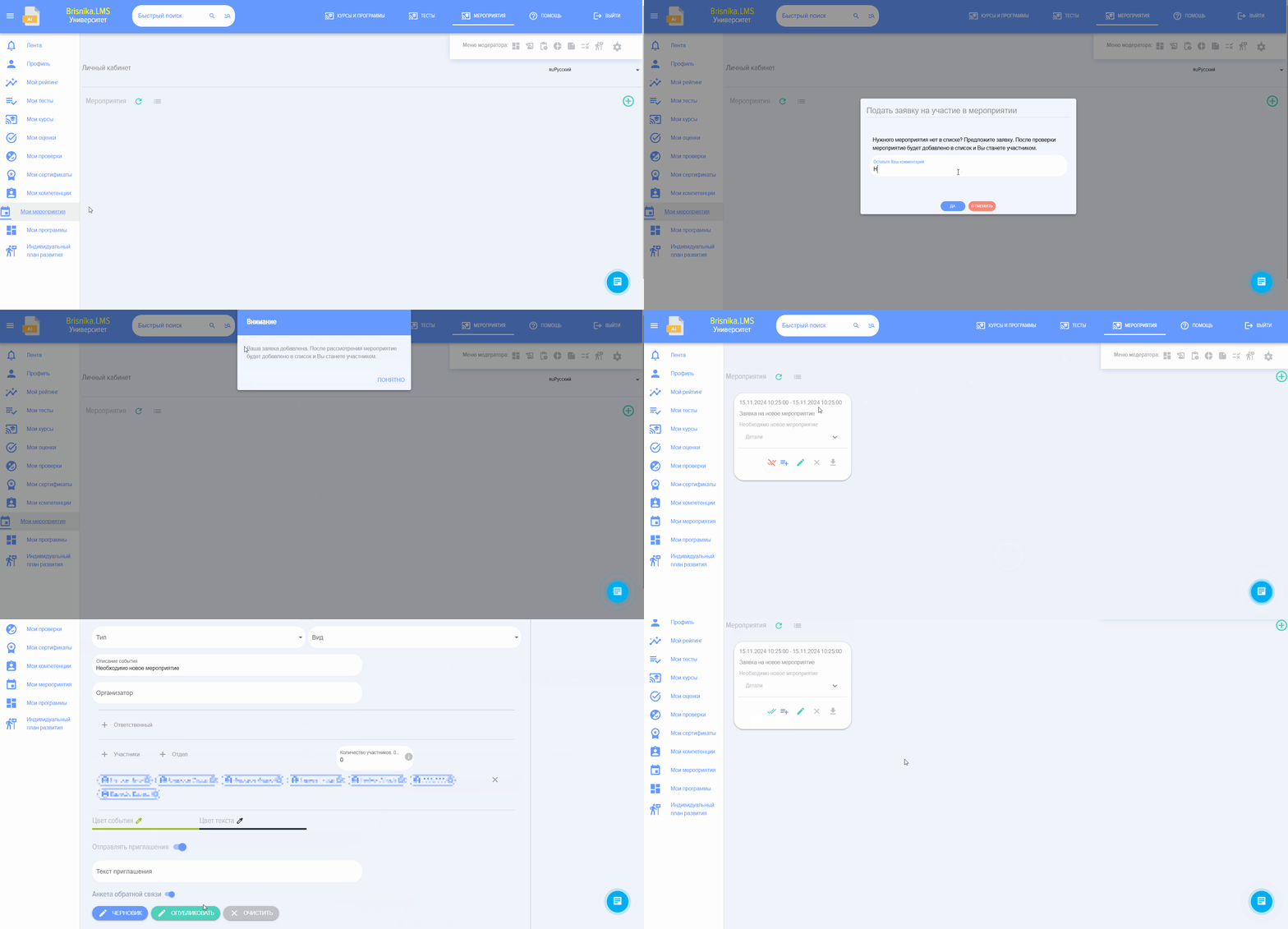
При его нажатии будет открыта простая форма заявки на создание мероприятия
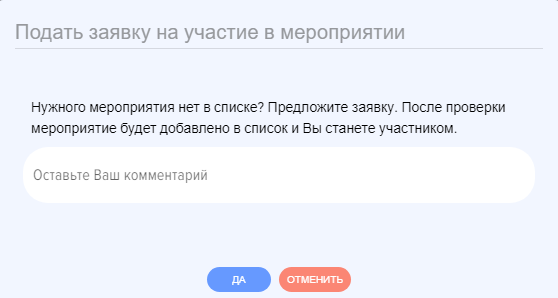
Заявка будет направлена модераторам, после их согласования мероприятие появится в общем каталоге мероприятий.
Участие в мероприятии, мероприятие в ЛК, в календаре
1. Для участия в мероприятии, сотрудник выбирает мероприятие из Каталога мероприятий и направляет заявку, нажав на элемент
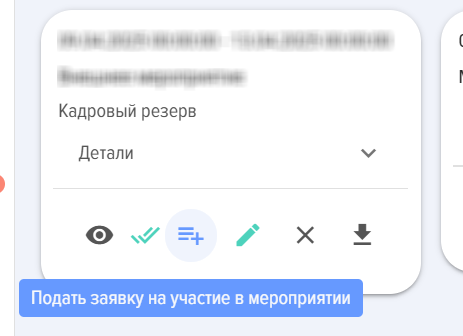
2. После подтверждения модератором (у модератора режим редактирования, справа список подавших заявку), сотрудник будет добавлен в список участников.
3. После подтверждения модератором, мероприятия появится у сотрудника в личном кабинете и календаре (для Битрикс 24).
Отчеты по мероприятиям
1. По результатам участия в мероприятиях можно сформировать отчет Мероприятия: внешние, очные в разделе Отчеты.
2. Если добавлялась анкета обратной связи к мероприятию, то можно построить отчеты по анкетам обратной связи.
Статусы мероприятия
Мероприятия имеют следующие статусы:
- Опубликовано.
- Не опубликовано.
Часто задаваемы вопросы
Вопрос: Можно ли добавить мероприятие в календарь всем участникам мероприятия?
Ответ:
Для некоторых систем (например, Битрикс 24) мероприятия автоматически добавляются в календарь.
Обратите внимание, что у модератора должны права вносить изменения в тот календарь, который выбирается при создании Мероприятия. Если таких прав нет, то мероприятие не будет добавлено в данный календарь.
Вопрос: Как можно создать мероприятие в системе?
Ответ:
Существует два способа создания мероприятия:
- Модератором: Модератор может напрямую создать мероприятие через специальную карточку, заполняя такие поля, как название, дата начала и завершения, тип, вид, описание, организатор, ответственный, список участников, лимит участников, настройки цвета, а также отправлять приглашения и прикреплять анкету обратной связи.
- Пользователем через заявку: Сотрудник может подать заявку на создание нового мероприятия через свой личный кабинет. После подтверждения заявки модератором, мероприятие будет создано и появится в общем каталоге.
Вопрос: Какие основные функции доступны при создании мероприятия модератором?
Ответ:
Модератор при создании мероприятия указывает:
- Название, начало и завершение мероприятия.
- Тип (внутреннее, внешнее) и вид мероприятия из исчерпывающего списка.
- Описание, организатора и ответственного за мероприятие.
- Список участников, устанавливая лимит количества участников. Система уведомит сотрудника при превышении лимита.
- Настройки цвета события, а также текст приглашения.
- По умолчанию активна функция вывода анкеты обратной связи.
- Правая часть карточки содержит раздел для согласования поданных заявок от сотрудников.
Вопрос: Как сотрудник может принять участие в мероприятии?
Ответ:
Сотрудник выбирает интересующее его мероприятие из Каталога мероприятий и отправляет заявку, нажав на соответствующий элемент. После того как модератор подтвердит заявку (у модератора будет список подавших заявку), сотрудник будет добавлен в список участников, и мероприятие появится в его личном кабинете и календаре (для Битрикс 24).
Вопрос: Какие отчеты можно сформировать по мероприятиям?
Ответ:
По результатам участия в мероприятиях можно сформировать отчет "Мероприятия: внешние, очные" в разделе "Отчеты". Если к мероприятию была добавлена анкета обратной связи, то также можно построить отчеты по этим анкетам.
Вопрос: Какие статусы могут быть у мероприятий?
Ответ:
Мероприятия могут иметь следующие статусы:
- "Опубликовано"
- "Не опубликовано"
Вопрос: Можно ли добавить мероприятие в календарь всем участникам?
Ответ:
Да, для некоторых систем, например, Битрикс 24, мероприятия автоматически добавляются в календарь участников. Важно, чтобы модератор имел необходимые права для внесения изменений в выбранный календарь при создании мероприятия; в противном случае мероприятие не будет добавлено.
Вопрос: Где можно скрыть каталог мероприятий?
Ответ:
Каталог мероприятий можно скрыть в настройках приложения (раздел "Настройки - Другие"). Однако он останется доступным для модераторов приложения.
Часто задаваемые вопросы
Вопрос: Возможно ли создать курс без тестирования?
Ответ:
Да, возможно. В курсе могут быть любые комбинации уроков, материалов и тестов. Курс не может состоять только из одного теста. Курс может состоять из одного урокам или одного материала.
Вопрос: Можно ли создать курс только с одним тестом?
Ответ:
Нет. Тест можно сразу публиковать в каталоге тестов.
Вопрос: Возможно ли предоставлять доступ к курсу определенным сотрудникам, а не всему отделу?
Ответ:
Возможны следующие варианты:
1. Скрыть курс в каталоге и назначить конкретным сотрудникам. Только эти сотрудники будут видеть его в своем личном кабинете в разделе Мои курсы.
2. Для Битрикс 24. Создать группу в Битриксе с этими сотрудниками. Затем привязать курс к группе Битрикса через раздел "Группы" приложения.
Вопрос: Почему не могу опубликовать курс?
Ответ:
Чтобы опубликовать курс, необходимо:
-
Указать название курса (это обязательное поле).
-
Добавить хотя бы один урок или материал.
⚠️ Обратите внимание:
-
Если в названии или других полях использовать специальные символы или смайлики (например, смайлик в виде скейтбордиста 🛹), система может не сохранить курс или не дать его опубликовать.
Вопрос: Чем отличается курс от программы?
Ответ:
| Курс | Программа | |
| Возможные модули | Урок, тест, материал, опрос | Урок, тест, материал, курс, мероприятие, опрос |
| Последовательность прохождения | Последовательное прохождение по одному модулю | Последовательное и параллельное прохождение. Можно создавать этапы, уровни для последовательного прохождения модулей |
Вопрос: Где посмотреть результаты прохождения курса?
Ответ:
В приложении 4 роли могут видеть результаты прохождения курсов:
- Модератор результаты может посмотреть в отчетах: Модератор - Управление обучением - Отчеты.
- Сотрудник проходивший обучение может посмотреть результаты в своем личном кабинете в разделе Мои курсы, раскрыв соответствующий курс. Если такая опция была предоставлена при создании курса. Также построить отчет в разделе Мой профиль и прогресс.
- Руководитель обучаемого построить отчеты по подчиненным в разделе Мой профиль и прогресс.
Вопрос: Курс завершен, но в отчете показывает, что курс не пройден.
Ответ:
Проверьте, пройдены ли все модули со статусом "пройден". Обновите приложение в Ленте или через Браузер.
Если все модули в статусе пройдены, а курс по прежнему в статусе "не пройден", напишите в поддержку.
Вопрос: Как скрыть курс от пользователей?
Ответ:
Все курсы при публикации по умолчанию доступны всем для самоназначения в каталоге курсов. Самоназначение - это значит сотрудник открывает курс и проходит его без назначения модератором.
Каждый курс можно ограничить в доступности:
- Через добавления его в группу (для Битрикс 24 и при наличии функционала)ю Курс будет доступен только участникам группы).
- Через настройку при создании:
- скрыть полностью от всех - скрыть в каталоге,
- сделать доступным конкретным подразделениям,
- скрыть от экстранет - для Битрикс 24.
Если курс скрыть через настройки и при этом назначить, то те, кому он назначен будут видеть его через свой личный кабинет Мои курсы - Назначенные. Все остальные по прежнему не будут его видеть.
Вопрос: Возможно ли предоставлять доступ к курсу/тесту определенным сотрудникам, а не всему отделу?
Ответ:
В настоящий момент нет, только отделу. Данная опция находится в разработке и в ближайшее время можно будет добавить доступ к курсу или тесту конкретным сотрудникам. Для этого необходимо будет при создании курса указать сотрудников, которым будет предоставлен доступ к курсу/тесту.
Вопрос: Почему не меняется статус у курса когда сотрудник его прошел?
Ответ:
Курсы имеют следующие статусы:
- Статус публикации:
- опубликован;
- черновик (сохранен без публикации).
- Статусы прохождения:
- Не начат. Не нажата кнопка Старт в курсе.
- В процессе. Нажата кнопка старт в курсе, но не все модули пройдены.
- Пройден. Пройден - все модули пройдены. Тесты в статусе «пройден» (успешно), все уроки/материалы просмотрены (нажата кнопка Завершить или Ознакомлен). Если кнопка Завершить модуль в уроке не нажата, значит урок не пройден, если в материале не нажат элемент Ознакомлен, значит материал не пройден.
- Не пройден. Означает, что какой-то из модулей не пройден: тест, урок (не нажата кнопка Завершить), материал (не нажат элемент Ознакомлен).
- Статусы по назначению:
- самозапись - сотрудник нажал на Пройти обучение,
- назначен - назначен модератором приложения.
Если статус у курса Не начат или В процессе, это означает, что какой-то из модулей внутри курса не пройден:
- Не пройден тест;
- Не пройден урок (нажата кнопка Завершить модуль в уроке);
- Не пройден Материал (нажат элемент Ознакомлен в материале).
После успешного завершения всех модулей статус курса автоматически меняется на Пройден.
Вопрос: Почему сотрудники не видят каталог курсов, каталог тестов, базу знаний?
Ответ:
Если сотрудники не видят каталог курсов или каталог тестов или базу знаний, а модератор их видит, это означает, что соответствующий каталог скрыт от сотрудников в настройках.
Каталоги скрываются в разделе: Модератор - Управление системой - Модули.
Вопрос: Как создается курс и из чего он может состоять?
Ответ:
Курс в системе Брусника.ЛМС может состоять из уроков, тестов, материалов, опросов в любом количестве и последовательности. При создании курса указываются название, цель, длительность (заполняется автоматически), текстовое описание программы и добавляется хотя бы один модуль (урок или материал). Курс не может состоять только из одного теста; в этом случае тест публикуется сразу в каталоге тестов. Модули для курса выбираются из опубликованных уроков, тестов и материалов.
Ответ: Какие основные настройки доступны при создании курса?
Ответ:
При создании курса доступны множество настроек:
- Изображение: Картинка для карточки курса.
- Раздел каталога и тематика: Для фильтрации курсов. Тематика может быть отмечена как тег с помощью символа "#".
- Компетенции: Может формировать индивидуальный план развития, если к компетенции привязаны развивающие мероприятия и пользователь не набрал проходной балл в тестах.
- Комментарии и сертификаты: Разрешает пользователям оставлять комментарии и выдает сертификат после успешного прохождения.
- Анкета обратной связи (АОС): Отображается после прохождения курса.
- Баллы: Индивидуальное начисление баллов за курс, может рассчитываться суммированием баллов за модули или вводиться вручную.
- Скрытие в каталоге: Курс может быть скрыт от свободного доступа, но доступен по назначению модератором.
- Доступность по подразделениям: Ограничение доступа к курсу сотрудникам выбранных подразделений.
- Открытие доступа к модулям: Последовательное или одновременное открытие модулей, с возможностью условия успешного прохождения предыдущего модуля.
- Время на прохождение и количество попыток: Ограничение по времени и количеству прохождений курса.
- Сроки доступности: Указание крайнего срока, до которого курс доступен.
Ответ: Чем отличаются линейное и древовидное представление курса?
Ответ:
Курс в приложении Брусника.ЛМС может быть представлен в двух видах:
- Линейное представление: Модули курса располагаются последовательно. Курс собирается путем перетаскивания уроков, тестов и материалов в определенном порядке. Можно изменять цвет карточек модулей, добавлять разделители для тематических блоков и редактировать названия модулей.
- Древовидное представление: Позволяет создавать более сложную структуру с подуровнями. После активации этого режима можно перетаскивать модули в зону "Программа курса" и создавать разделители, внутри которых также можно добавлять модули, формируя иерархическую структуру.
Вопрос: Как получить статус "Пройден" для курса и его модулей?
Ответ:
Для того чтобы урок или материал получил статус "Пройден", необходимо обязательно нажать кнопку "Завершить модуль" (для урока) или "Ознакомлен" (для материала). Если пользователь просто закроет модуль или перейдет к следующему без нажатия соответствующей кнопки, статус останется "Не пройден". После успешного прохождения всех модулей со статусом "Пройден" (включая успешное прохождение тестов), курс автоматически получает статус "Пройден". В противном случае, если хоть один модуль не пройден, курс будет иметь статус "Не пройден".
Вопрос: Какие статусы могут быть у курса?
Курсы имеют следующие статусы:
- Статусы публикации:
- Опубликован: Курс доступен для пользователей.
- Черновик: Курс сохранен, но не опубликован.
- Статусы прохождения:
- Не начат: Кнопка "Старт" в курсе не была нажата.
- В процессе: Курс начат, но не все модули пройдены.
- Пройден: Все модули успешно пройдены (тесты, уроки с нажатой кнопкой "Завершить", материалы с нажатой кнопкой "Ознакомлен").
- Не пройден: Один или несколько модулей не пройдены.
- Статусы по назначению:
- Самозапись: Сотрудник самостоятельно выбрал курс для прохождения.
- Назначен: Курс был назначен модератором приложения.
Вопрос: В чем ключевое отличие курса от программы?
Ответ:
Курс может включать в себя уроки, тесты и материалы, прохождение которых осуществляется последовательно, модуль за модулем.
Программа является более сложной сущностью и может включать в себя уроки, тесты, материалы, другие курсы и даже мероприятия. Прохождение программы может быть как последовательным, так и параллельным, с возможностью создания этапов и уровней для структурирования процесса обучения. То есть, программа может объединять несколько курсов и других элементов обучения.
Вопрос: Как можно ограничить доступ к курсу определенным сотрудникам или подразделениям?
Ответ:
Для ограничения доступа к курсу доступны следующие опции:
- Скрыть курс в каталоге: Курс не будет виден в общем каталоге для самозаписи. Его можно назначить конкретным сотрудникам, и только они увидят его в своем личном кабинете.
- Только для подразделений: При создании курса можно выбрать конкретные подразделения, сотрудникам которых будет доступен курс.
- Использование групп (для Битрикс 24): Курс можно привязать к определенной группе в Битрикс24, и он будет доступен только участникам этой группы.
Важно отметить, что в настоящее время невозможно предоставлять доступ к курсу отдельным сотрудникам напрямую через настройки курса, только через назначение после скрытия в каталоге или через группы (если функционал доступен).
Вопрос: Почему статус курса не меняется на "Пройден" после его завершения?
Ответ:
Если курс завершен, но его статус остается "Не начат" или "В процессе", это означает, что один или несколько модулей внутри курса не получили статус "Пройден". Для успешного прохождения каждого модуля необходимо выполнить следующие условия:
- Тест: Должен быть пройден успешно.
- Урок: Необходимо нажать кнопку "Завершить модуль".
- Материал: Необходимо нажать элемент "Ознакомлен" в материале.
Если эти действия не были выполнены для всех модулей, статус курса не изменится на "Пройден". В таком случае рекомендуется проверить статусы всех модулей и убедиться, что они "Пройдены". Если все модули пройдены, а статус курса все еще не пройден, рекомендуется обновить приложение.
Вопрос: При создании курса, программы, при поиске урока/теста система его не находит, при этом урок/тест опубликован.
Ответ:
Проверьте, не стоит ли в названии урока/теста пробел в самом начале. Верно ли ведены данные для поиска.
Вопрос: Как узнать на каком этапе курса сейчас находятся обучающиеся, что из него пройдено а что нет?
Ответ:
Для получения детальной аналитики по статусу прохождения каждого модуля необходимо построить отчет "С
Вопрос: Не дает опубликовать тест
Ответ:
Если кнопка опубликовать не активна, то проверьте следующие варианты:
- Не заполнено одно из обязательных полей (название, время на тест, проходной балл);
- В названии теста введены специфические символы (например, смайлик в виде сноубордиста);
- Не добавлены вопросы;
- Не выбраны верные ответы;
- Не выбраны проверяющие в открытых вопросах (если такие имеются);
- В каталоге тестов имеется тест с таким же названием.
Вопрос: Теста нет в разделе Мои тесты
Ответ:
Тест попадает в раздел Мои тесты в следующих случаях:
- Пользователь начал проходить тест из каталога тестов. Тест попадет в раздел Пройденные или в процессе прохождения.
- Тест назначен пользователю (не в составе курса или программы, а как отдельный тест).
- Тест и пользователь добавлены в одну группу (для Битрикс 24).
Если пользователь не видит тест в личном кабинете в разделе Мои тесты, то возможны следующие варианты:
- Не начато прохождение.
- Тест в составе курса. Тогда он будет в разделе Мои тесты.
- Тест в составе программы, тогда он будет в разделе Мои программы.
- Тест включен в Группу (для Битрикс 24). Тогда тест будет доступен в разделе Мои группы.
Вопрос: Пользователь не видит тест в каталоге тестов
Ответ:
Если пользователь не видит тест в каталоге тестов, то возможны следующие варианты:
- Тест в составе курса. Тогда тест будет в каталоге курсов.
- Тест в составе программы. Тогда тест будет в каталоге программ.
- Тест в группе (для Битрикс 24). Тогда тест будут видеть в каталоге тестов только участники этой группы.
- Тест скрыт в настройках при создании теста: скрыт в каталоге или доступен только для конкретных пользователей.
- Сроки доступности теста истекли. При создании теста можно указать сроки доступности, по истечении которых тест не будет доступен в каталоге.
Вопрос: Можно ли добавить 100 и более вопросов в тест?
Ответ:
Да, можно добавлять в тест любое количество вопросов. Ограничений нет.
Вопрос: Как сделать тест с вариантами ответов Да, Нет?
Ответ:
Введите вариант ответа Да, введите вариант ответа Нет и выберите верный ответ.
Вопрос: Как скрыть тест?
Ответ:
По умолчанию все тесты при публикации открыты и доступны всем сотрудникам в каталоге тестов. Тесты можно скрыть или ограничить их доступность следующими способами.
При создании теста в настройках теста:
- Скрыть в каталоге тестов. Тест никто не будет видеть. Если его назначить, то его будут видеть сотрудники, которым он назначен в разделе Мои тесты.
- Ограничить доступность для конкретных подразделений (сотрудников). В этом случае тест будет доступен только выбранным сотрудникам.
- Скрыть от экстранет (для Битрикс 24). В этом случае этот тест не будут видеть экстранет пользователи.
- Сроки доступности. При создании теста выбрать сроки его доступности. После завершения срока доступности, тест будет скрыт в каталоге.
- Добавить в группу (для Битрикс 24). Если тест добавить в группу в приложении (связать с группой Битрикс 24), то тест в каталоге будут видеть только участники этой группы.
Вопрос: Учитывает ли верхний регистр (строчные, прописные буквы) вопрос с подстановкой?
Ответ:
Нет, не учитывает.
Вопрос: Где посмотреть результаты прохождения теста?
Ответ:
Разные роли могут посмотреть результаты теста в разных разделах:
- Модератор приложения может посмотреть результаты прохождения теста в отчетах: Настройки - Отчеты.
- Модератор с ограниченными правами, руководитель сотрудника может посмотреть в отчетах. Отчеты будут расположены в меню слева в личном кабинете.
- Сотрудник, прошедший тестирование. Если в тесте выбраны вариант, при котором сотрудник может видеть результаты, то они будут представлены в разделе Мои тесты при раскрытии теста. Также сотрудник может построить отчеты, но только по себе.
Вопрос: У нас из каталога тестов пропали тесты. Я не вижу тесты в каталоге тестов. Я модератор. Куда они исчезли?
Ответ:
Обновите браузер. Если тесты не появились, то вероятно их удалил другой модератор. Удаление тестов ЛМС-системой не предусмотрено и не возможно.
Вопрос: Сотрудник прошел тест, где можно посмотреть результаты теста?
Ответ:
Результаты теста можно посмотреть в разных местах, в зависимости от роли того, кто планирует смотреть результаты теста: тестируемый, руководитель тестируемого, модератор.
Тестируемый.
Сотрудник, который проходил тестирование может посмотреть результаты теста в двух местах:
- Мои тесты - вкладка "Пройденные или в процессе". Открыть нужный тест, будут представлены результаты. Детализация результатов будет представлена в зависимости от того, какие настройки были выбраны при создании теста.
- Отчеты. Во вкладке Мой профиль и прогресс. В них можно строить любые отчеты только по себе, других сотрудников выбрать нельзя
Руководитель сотрудника.
- Отчеты. Во вкладке Мой профиль и прогресс. В них можно строить любые отчеты. При выборе сотрудников руководитель может выбрать любого своего подчиненного.
Модератор.
- Управление обучением - Отчеты. Модератор может строить любые отчеты по любым сотрудникам.
Вопрос: Почему не могу опубликовать тест?
Ответ:
Если кнопка опубликовать не активна, то проверьте следующие варианты:
- Не заполнено одно из обязательных полей (название, время на тест, проходной балл);
- В названии теста введены специфические символы (например, смайлик в виде сноубордиста);
- Не добавлены вопросы;
- Не выбраны верные ответы;
- Не выбраны проверяющие в открытых вопросах (если такие имеются);
- В каталоге тестов имеется тест с таким же названием.