Tạo nội dung
1. Tạo khóa học
1.1. Giới thiệu
1. Các khóa học có thể bao gồm các mô-đun sau:
- Lesson,
- Test,
- Material,
- Survey.
Với bất kỳ số lượng và bất kỳ trình tự nào.
Course không thể chỉ bao gồm một bài kiểm tra. Nếu cần Publish một Test, thì có thể xuất bản ngay trong danh mục bài kiểm tra. Trong khi đó Course có thể chỉ bao gồm một bài học hoặc một tài liệu.
2. Bố cục và Completion của khóa học là tuần tự. Khi tạo khóa học mở rộng, bạn có thể thiết lập các điều kiện mở mô-đun trong cài đặt.
3. Course có thể là một phần của chương trình. Nó sẽ nằm trong phần Chương trình của tôi hoặc trong Danh mục chương trình, trong chương trình mà nó được thêm vào.
Không nhập các ký tự đặc biệt vào các trường, ví dụ như biểu tượng cảm xúc người trượt tuyết.
1.2. Tạo khóa học với Nika.AI
Trình tạo khóa học Nika.AI - Đây là một công cụ thông minh trong bảng điều khiển của người kiểm duyệt, cho phép tạo cấu trúc và nội dung khóa học với sự hỗ trợ của trí tuệ nhân tạo. Quy trình được chia thành bốn bước tuần tự, và một cửa sổ luôn sẵn có ở phần bên phải màn hình. "Bối cảnh Nika.AI", nơi trợ lý AI đưa ra gợi ý và xác nhận hành động.
Ở phần trên cùng của giao diện hiển thị các giới hạn sử dụng mạng nơ-ron: giới hạn tổng, khối lượng tài nguyên đã sử dụng và phần còn lại.
Bước 1: Những điều cơ bản của khóa học
Ở giai đoạn này, các thông số cơ bản cho việc đào tạo trong tương lai được xác định:
- Tên khóa họcVí dụ: "Bán hàng B2B hiệu quả".
- Mục tiêu học tậpmô tả một nhiệm vụ kinh doanh cụ thể mà Course này phải giải quyết.
- Đối tượng mục tiêuđịnh nghĩa nhóm nhân viên mà Material được thiết kế.
Bước 2: Loại hình và năng lực
Người điều hành thiết lập cơ sở phương pháp luận cho khóa học:
- Loại khóa họcChoice danh mục từ danh sách thả xuống.
- Năng lựcChoice các kỹ năng hiện có từ mô hình năng lực của công ty hoặc bổ sung những kỹ năng mới.
- Kết quả học tậpchi tiết hóa những gì nhân viên cần Biết, Làm được, Vận dụng sau khi vượt qua, và trên những KPI điều này sẽ ảnh hưởng.
Bước 3: Định dạng và Dung lượng
Thiết lập cấu trúc kỹ thuật và phong cách nội dung:
- Thông sốchỉ định số lượng bài học mong muốn và giới hạn thời gian trên Completion tính bằng phút.
- Định dạng nội dungChoice các loại mô-đun mà AI nên bao gồm trong Course (Văn bản, Video, Test, H5P/tương tác).
- Phong cách trình bàyChoice tông điệu trình bày tài liệu từ danh sách thả xuống.
Bước 4: Nguồn và Hạn chế
Điều chỉnh cuối cùng trước khi tạo:
- Hạn chếChoice phạm vi khóa học (Ngắn, Trung bình hoặc Chi tiết).
- Nguồn thông tinAI có thể dựa vào tài liệu nội bộ của hệ thống, nguồn bên ngoài hoặc thông tin cụ thể Đã tải lên các tệp., có thể đính kèm ngay tại đây.
- Hướng dẫn bổ sungtrường văn bản để nhập các yêu cầu cụ thể cho khóa học.
Kết quả tạo
Sau khi nhấn nút "Tạo Course" hệ thống chuẩn bị dự án. Trong cửa sổ xem trước, hiển thị thẻ khóa học đã hoàn thiện với tên, mục tiêu, đối tượng và danh sách các năng lực. Người kiểm duyệt có thể xem xét kết quả, chỉnh sửa hoặc làm mới quá trình tạo nếu cần thiết.
Course đã sẵn sàng có thể Publish trong Danh mục khóa học.
1.3. Tạo khóa học nhanh
Section "Tạo khóa học nhanh" Trong phòng điều hành của người kiểm duyệt được thiết kế để tổng hợp nhanh chóng nội dung đào tạo chỉ bằng cách sử dụng các thiết lập cơ bản. Ở chế độ này, người kiểm duyệt có thể nhanh chóng thiết lập cấu trúc khóa học và lấp đầy nó bằng các mô-đun.
1. Các thông số và cấu trúc chính
Quá trình bắt đầu bằng việc điền thông tin cơ bản trên trang chủ của trình tạo:
- Tên khóa họcTrường văn bản để nhập tiêu đề (ví dụ: "Cơ bản về văn hóa doanh nghiệp").
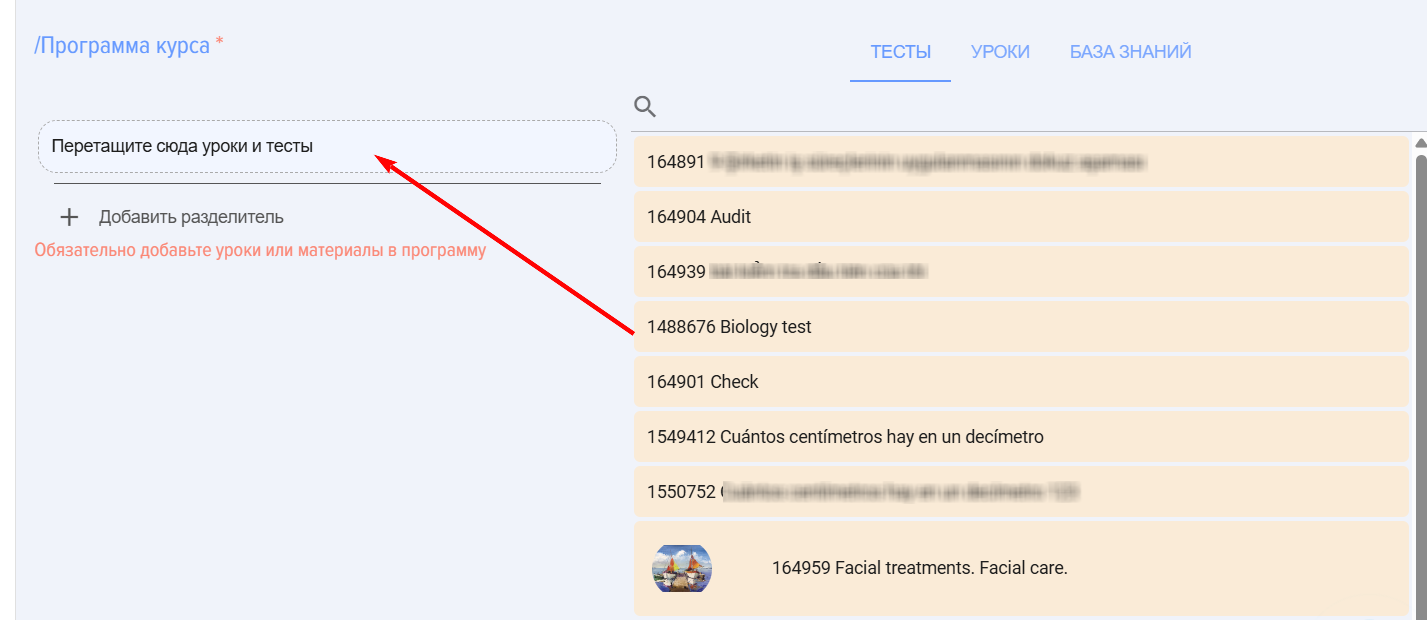
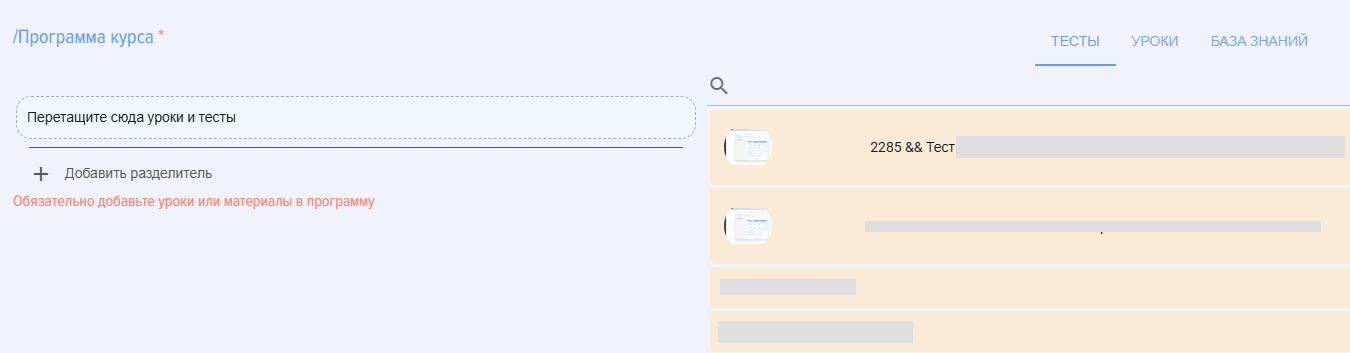
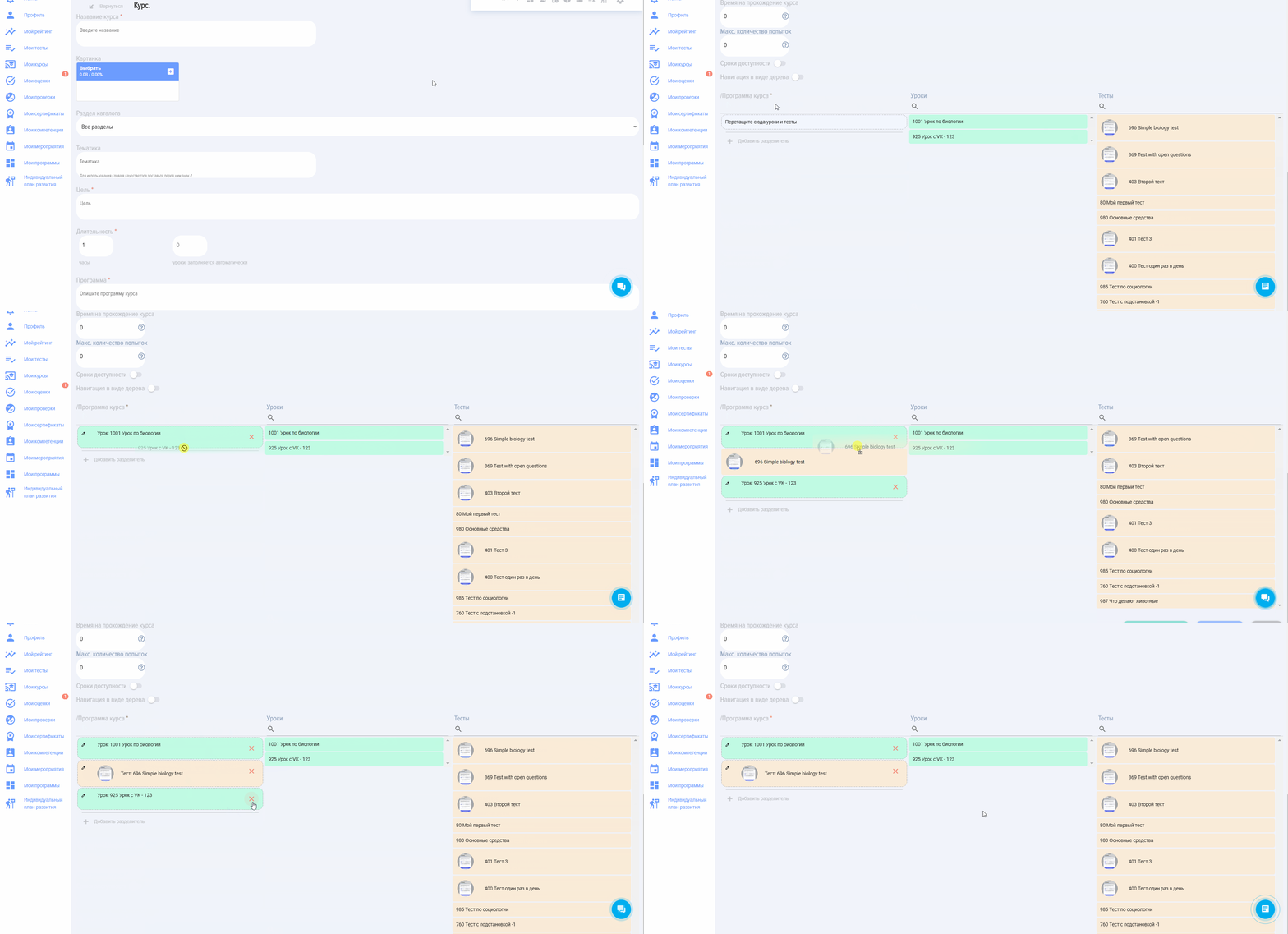
- Program khóa họcVùng trung tâm, nơi hình thành "khung xương" của quá trình học tập.
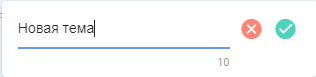
- Quản lý chủ đềVới nút "+ Thêm chủ đề" người điều hành có thể chia Course thành các khối logic. Mỗi chủ đề có thể được đổi tên hoặc xóa bằng biểu tượng thùng rác.
2. Điền đầy các mô-đun vào chương trình
Ở phần dưới cùng của mục này có các nút để thêm nhiều phần tử giáo dục khác nhau với số lượng tùy ý:
- Thêm bài họcKhi nhấn nút "+ Thêm Lesson" mở ra một cửa sổ modal với hai tab:
- Hiện cótìm kiếm và thêm các bài học đã tạo sẵn trong hệ thống (ví dụ: gói SCORM hoặc PDF) thông qua biểu tượng "+".
- Tạo mớicho phép tạo nhanh Lesson bằng cách chỉ định tên và chọn một trong các loại nội dungPDF, Longread, Video, SCORM, H5P, Tệp hoặc Liên kết.
- Thêm các bài kiểm traCửa sổ "Tạo bài kiểm tra" cũng cung cấp hai tùy chọn:
- Hiện cóChoice bài kiểm tra đã sẵn sàng từ danh sách chung.
- Tạo mớiNhập tên và đặt câu hỏi. Hệ thống hỗ trợ nhiều loại các loại câu hỏiMột hoặc nhiều câu trả lời đúng, Matching, Sequence, Open câu hỏi hoặc Substitution.
- Thêm vật liệuNút "+ Thêm Material" mở quyền truy cập vào Cơ sở Kiến thức. Người kiểm duyệt có thể chọn cái cần thiết "Trung đoàn" (chọn danh mục, ví dụ: Kệ số 1) và thêm tài liệu hoặc tệp phương tiện cụ thể vào Course.
- Thêm khảo sátCho phép đưa các biểu mẫu khảo sát phản hồi vào chương trình bằng cách chọn từ danh sách có sẵn.
3. Hoàn tất việc tạo
Giao diện cung cấp các thao tác nhanh ở phần trên cùng bên phải màn hình:
- PublishLưu giữ tất cả các thay đổi đã thực hiện và làm cho Course có sẵn trong hệ thống.
- HủyCho phép thoát khỏi chế độ chỉnh sửa mà không lưu bản nháp.
Công cụ này tối giản hóa số bước, cho phép người kiểm duyệt thu thập một Course đầy đủ, bao gồm các bài học, bài kiểm tra và tài liệu, trên một trang duy nhất.
1.4. Tạo Khóa Học Nâng Cao
Section "Tạo khóa học nâng cao" Trong phòng điều hành, cung cấp đầy đủ bộ công cụ để tùy chỉnh chi tiết quy trình giáo dục. Quá trình tạo được chia thành bốn giai đoạn tuần tự: "Cơ bản", "Cấu trúc", "Cài đặt" và "Check".
1. Giai đoạn "Cơ bản"
Ở bước này, cơ sở thông tin của khóa học được thiết lập:
- Dữ liệu cơ bảnTên khóa học (bắt buộc), mục tiêu đào tạo (nhân viên sẽ học được gì) và Choice bìa từ thư viện.
- Vị tríChoice của danh mục nơi Course sẽ được xuất bản.
- Thông số bổ sung:
- Thẻ và Năng lựcGán thẻ chủ đề (qua #) và Choice các năng lực được phát triển từ danh sách thả xuống.
- Mô tảTóm tắt chương trình khóa học dành cho người học.
- Thời lượngChỉ định thời gian dự kiến hoàn thành tính bằng giờ; số lượng bài học được hệ thống tự động tính toán dựa trên nội dung đã thêm.
Chọn năng lựcCó hai tùy chọn:
- Khi chọn Competence, mà không bị ràng buộc các hoạt động phát triển trong mô-đun năng lực
- Khi đã chọn Competence, mà gắn liền các hoạt động phát triển trong mô-đun năng lực
Trong trường hợp đầu tiên, khi thêm năng lực, nó sẽ đóng vai trò là thông tin. Trong trường hợp thứ hai, hệ thống sẽ xây dựng một kế hoạch phát triển cá nhân.
- khi kích hoạt phần tử "Tạo IDP khi không đạt điểm chuẩn",
- nếu không đạt điểm chuẩn trong bài kiểm tra Score.
2. Giai đoạn "Cấu trúc"
Người điều hành xây dựng chương trình đào tạo bằng cách thêm các chủ đề và mô-đun.
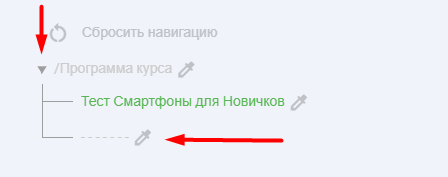
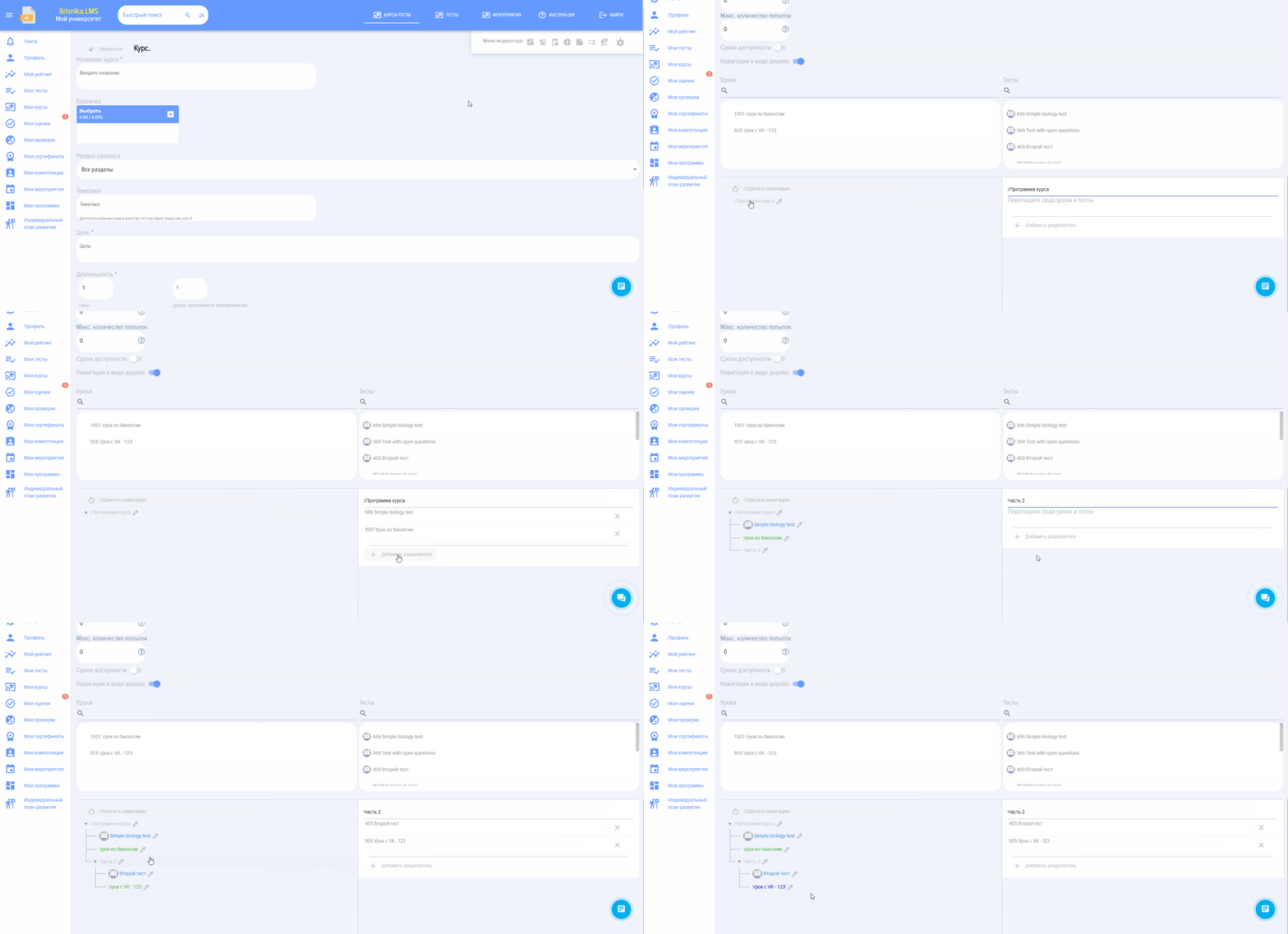
- Chế độ điều hướngCó thể sử dụng việc thêm chủ đề tiêu chuẩn hoặc bật "Điều hướng dạng cây" để làm việc với cấu trúc lồng nhau phức tạp.
- Các thành phần của khóa họcKhi bật chế độ "cây", một thanh bên sẽ mở ra với tất cả các phần tử có sẵn trong hệ thống (Bài học, Bài kiểm tra, Tài liệu cơ sở kiến thức), cho phép bạn kéo và thả chúng vào các phần mong muốn của khóa học.
- Nội dungVào mỗi chủ đề, bạn có thể thêm Lesson, Test, Material hoặc Survey bằng cách sử dụng các nút tương ứng.
3. Giai đoạn "Cài đặt"
Tại đây xác định các quy tắc truy cập và điều kiện để hoàn thành khóa học:
- Truy Cập và Đối TượngKhả năng ẩn Course trong danh mục chung hoặc khỏi người dùng extranet. Tùy chọn "Giới hạn theo phòng ban" cho phép chọn các bộ phận cụ thể của công ty (ví dụ: IT) sẽ có quyền truy cập vào Course.
- Quy tắc vượt qua:
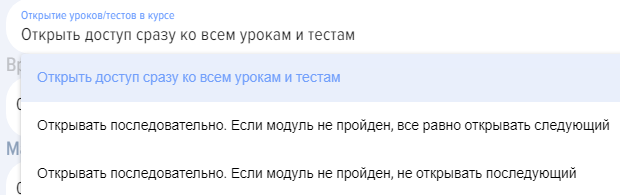
- Tự dotất cả các bài học đều được mở ngay lập tức.
- Tuần tựMô-đun tiếp theo sẽ mở ra sau khi mô-đun trước đó hoàn thành với bất kỳ kết quả nào.
- Tuần tự (nghiêm ngặt)truy cập vào mô-đun tiếp theo chỉ khi hoàn thành thành công mô-đun trước đó.
- Giới hạnThiết lập giới hạn thời gian cho Completion (tính bằng phút) và số lần thử tối đa.
- Tương Tác và Phần ThưởngBật tính năng bình luận, cấu hình phát hành tự động chứng chỉ theo mẫu đã chọn và thêm bảng câu hỏi phản hồi (Feedback Form).
Phát hành CertificateKhi kích hoạt, hệ thống sẽ đề xuất chọn Certificate đã được cấu hình sẵn. Sau khi hoàn thành khóa học thành công, hệ thống sẽ tự động tạo Certificate và nó sẽ có sẵn trong phần Chứng chỉ của tôi.
Phiếu phản hồiKhi kích hoạt Khảo sát định kỳ, sau khi hoàn thành khóa học, một bảng câu hỏi phản hồi sẽ được hiển thị. Bảng câu hỏi phản hồi (Feedback Form) có thể được cấu hình trong phần Tạo khảo sát - tạo một khảo sát định kỳ Survey được liên kết với khóa học.
ĐiểmTrong trường hợp này, đây không phải là huy hiệu thông thường Score, mà là Score trong khuôn khổ hệ thống hóa trò chơi.
By Default cho Completion khóa học sẽ được tính điểm theo cài đặt trong phần thiết lập chung của ứng dụng (Cài đặt - Cài đặt ứng dụng - Điểm). Nếu không có thiết lập nào trong phần cài đặt chung và cài đặt này, thì điểm sẽ không được tính. Nếu kích hoạt mục này, khóa học sẽ có tính điểm riêng biệt.
Khi kích hoạt, các tùy chọn sau xuất hiện:
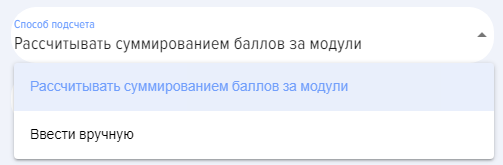
- Tính toán bằng cách tổng hợp điểm số từ các mô-đun. Ứng dụng sẽ tính toán từng mô-đun (Lesson và Test) và hiển thị tổng Score cho Course.
- Nhập thủ công - số điểm cho Course được nhập thủ công.
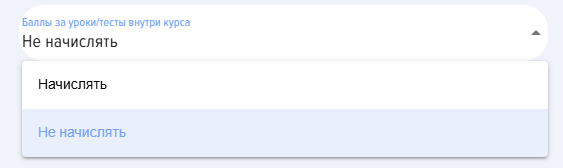
Tích lũy điểm cho các mô-đun:
- Tích lũy. Nghĩa là, điểm sẽ được tích lũy cho Course và riêng biệt cho từng mô-đun.
- Không tích lũy. Điểm sẽ chỉ được cộng cho Course.
Ẩn trong danh mục. Khi kích hoạt Course sẽ bị ẩn trong danh mục khỏi người dùng và không thể tự chỉ định. Course sẽ có sẵn để chỉ định bởi người kiểm duyệt. Khi được chỉ định, Course sẽ hiển thị trong tài khoản cá nhân của nhân viên tại mục Khóa học của tôi.
Chỉ dành cho các đơn vị. Khi kích hoạt Course, chỉ nhân viên từ các đơn vị được chọn mới có quyền truy cập. Hãy kích hoạt và chọn đơn vị từ cơ cấu tổ chức.
Thời gian trên Completion của khóa học. Thời gian trên Completion của khóa học, được chỉ định bằng phút.
Số lần thử tối đa. Chỉ định số lần tối đa để hoàn thành khóa học. By Default có giá trị 0 - số lần thử không giới hạn. Nếu hết số lần thử, khi cố gắng thực hiện Course sẽ hiển thị thông báo rằng đã sử dụng hết số lần thử tối đa. Attempt bắt đầu khi nhấp vào nút Bắt đầu.
Availability Period. Khi kích hoạt, thời hạn cuối cùng khóa học có sẵn sẽ được chỉ định. Nếu Availability Period đã kết thúc, khi cố gắng thực hiện Course sẽ hiển thị thông báo rằng Course không nằm trong Availability Period.
4. Giai đoạn "Check"
Màn hình cuối cùng, nơi người kiểm duyệt xem bản tóm tắt cuối cùng của khóa học đã tạo:
- Tóm tắt ngắn: tên, Section, số lượng bài học, quy tắc truy cập và hoàn thành.
- Hành độngNgười kiểm duyệt có thể "Lưu bản nháp" để tiếp tục làm việc hoặc nhấn "Publish Course"để làm cho nó có thể tiếp cận được với đối tượng mục tiêu.
QUAN TRỌNG! Trong danh sách bài học, bài kiểm tra và tài liệu chỉ hiển thị các bài học, bài kiểm tra và tài liệu đã được xuất bản. từ cùng phần đó được thiết lập cho khóa học.
QUAN TRỌNG! Nếu trong danh mục có nhiều bài học/bài kiểm tra/tài liệu/bài khảo sát, hãy bắt đầu nhập tên vào thanh tìm kiếm. Ứng dụng sẽ tìm thấy mô-đun cần thiết và trong danh sách chỉ hiển thị mô-đun đó, sau đó bạn có thể chuyển nó vào trường để xây dựng chương trình.
1.5. Nhập khẩu khóa học
Section "Nhập khóa học" Trong phòng điều hành của người kiểm duyệt, chức năng này được thiết kế để tải nhanh cấu trúc khóa học hoặc gói đào tạo đã hoàn thiện vào hệ thống. Điều này cho phép tự động hóa quá trình tạo nội dung đào tạo mà không cần nhập liệu thủ công.
Các tính năng và chức năng chính:
- Định dạng được hỗ trợHệ thống cho phép nhập các tệp ở định dạng .XLSX (Excel) .JSON (Udata)Ngoài ra, Section hỗ trợ tải Gói SCORM.
- Làm việc với MẫuĐể nhập cấu trúc chính xác thông qua Excel, ở phần trên cùng của màn hình có một nút "Tải xuống mẫu Excel"Người kiểm duyệt có thể điền dữ liệu vào tệp này và tải nó trở lại hệ thống.
- Cơ chế tảiTệp có thể chỉ cần kéo vào vùng trung tâm màn hình ("kéo và thả") hoặc chọn nó trên máy tính bằng cách nhấp vào vùng tải lên.
- Tự động xuất bảnỞ phần dưới cùng của trang có một công tắc bật/tắt "Publish ngay lập tức"Nếu nó được bật, Course sẽ có sẵn cho người học trong danh mục ngay lập tức sau khi quá trình nhập khẩu hoàn tất.
- Quản lýSau khi chọn tệp, người kiểm duyệt có thể nhấn nút "Tải lên" để bắt đầu quá trình hoặc "Hủy" để quay lại menu trước đó.
Công cụ này giúp tiết kiệm đáng kể thời gian khi chuyển đổi khối lượng lớn dữ liệu đào tạo từ các hệ thống khác hoặc khi tạo hàng loạt các khóa học cùng loại.
1.6. Thao tác với các khóa học
Course có thể chỉnh sửa, xóa, sao chép, nhập, xuất (từ danh mục khóa học):
- Course được sao chép toàn bộ. Từ "_Bản sao" được thêm vào tên. Course đã sao chép được thêm vào Catalog ở trạng thái Bản nháp.
- Course có thể xuất và nhập ở định dạng Excel hoặc Udata. Choice định dạng xuất/nhập được thực hiện trong phần Cài đặt-Khác-Định dạng xuất.
- Khi xóa Course, nó sẽ bị xóa vĩnh viễn và không thể khôi phục được.
1.7. Completion của khóa học
Đặc điểm khi tham gia khóa học:
- Mỗi khi khởi động lại khóa học, hệ thống sẽ ghi nhận một phiên bản mới. nỗ lựcSố lần thử hoàn thành khóa học có thể không giới hạn (nếu không được thiết lập Restriction). Khi xây dựng báo cáo, có thể ẩn tất cả các lần thử.
- Để nhận trạng thái cho bài học/tài liệu Passed Bắt buộc phải nhấn vào nút Hoàn thành mô-đun trong bài học hoặc Đã nắm được trong tài liệu. Nếu không nhấn vào phần tử tương ứng mà đóng hoặc chuyển sang mô-đun tiếp theo, thì Status sẽ vẫn còn Not Passed.
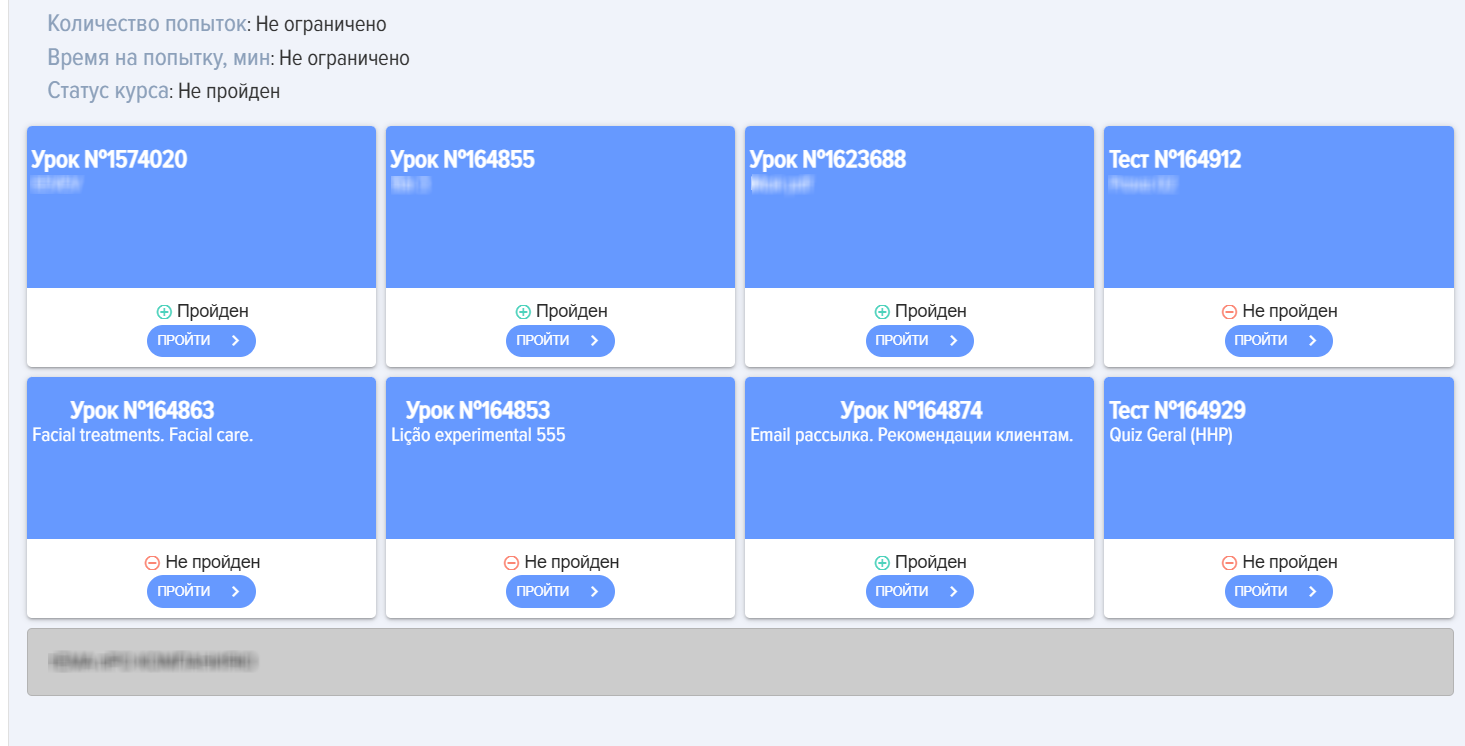
- Sau khi hoàn thành tất cả các mô-đun có trạng thái Passed Course sẽ nhận được Status Passed tự động.
- Nếu Course có trong chương trình, thì cần tìm nó trong các chương trình.
- Nếu Course được chỉ định, nó sẽ nằm trong phần Khóa học của tôi - Đã chỉ định. Sau khi bắt đầu thực hiện, nó sẽ được chuyển đến Section Đã hoàn thành hoặc In Progress.
1.8. Trạng thái khóa học
Các khóa học có các trạng thái sau:
- Status ấn phẩm:
- đã xuất bản;
- bản nháp (đã lưu nhưng chưa xuất bản).
- Trạng thái hoàn thành:
- Not Started. Nút Bắt đầu trong khóa học chưa được nhấn.
- In Progress. Nút bắt đầu đã được nhấn trong khóa học, nhưng không phải tất cả các mô-đun đã được hoàn thành.
- Passed. Passed - tất cả các mô-đun đã hoàn thành. Các bài kiểm tra ở trạng thái "Passed" (thành công), tất cả bài học/tài liệu đã được xem (đã nhấn nút Hoàn thành hoặc Đã xem). Nếu nút Kết thúc mô-đun trong bài học không được nhấn, có nghĩa là Lesson Not Passed, nếu trong tài liệu phần tử Đã xem không được nhấn, có nghĩa là Material Not Passed.
- Not Passed. Có nghĩa là một trong các mô-đun Not Passed: Test, Lesson (nút Hoàn thành chưa được nhấn), Material (phần tử Đã xem chưa được nhấn).
- Trạng thái theo mục đích:
- Self-Enrollment - nhân viên đã nhấn vào Hoàn thành Learning
- được chỉ định - được chỉ định làm người kiểm duyệt ứng dụng.
2. Tạo bài kiểm tra
2.1. Giới thiệu
1. Các bài kiểm tra trong ứng dụng có thể được độc lập hoặc tích hợp sẵn Trong Course, chương trình đào tạo, nhóm (cho Bitrix 24):
- Tự chủ - hiển thị trong danh mục bài kiểm tra, trong tài khoản cá nhân - tại mục Bài kiểm tra của tôi.
- Tích hợp sẵn:
- Được tích hợp trong Course, hiển thị trong danh mục khóa học và trong phần Khóa học của tôi bên trong khóa học.
- Được tích hợp trong chương trình, hiển thị trong danh mục chương trình và trong phần Chương trình của tôi bên trong chương trình.
- Cho Bitrix 24. Nếu Test được thêm vào Nhóm Bitrix, thì họ sẽ hiển thị trong phần Nhóm của tôi của người dùng, bên trong nhóm. Trong danh mục Test sẽ chỉ khả dụng cho các thành viên của nhóm này.
2. Tầm nhìnCác bài kiểm tra có thể có các cài đặt hiển thị khác nhau (được thiết lập khi tạo):
- Ẩn trong danh mục. Test sẽ bị ẩn trong danh mục, nhưng nếu được chỉ định, nó sẽ có sẵn trong phần Bài kiểm tra của tôi.
- Chỉ dành cho các đơn vị. Test sẽ được cấp quyền truy cập cho nhân viên thuộc các đơn vị được chọn.
Availability Period. Khi kích hoạt cài đặt này Test sẽ có sẵn trong danh mục trong khoảng thời gian đã chọn.
3. Các phương pháp thêm vàoTest có thể được thêm thông qua giao diện hoặc bằng cách tải lên file Excel. Bạn có thể tải mẫu để nhập liệu bằng cách nhấp vào phần Nhập - Tải xuống mẫu file xlsx để nhập.
2.2. Tạo bài kiểm tra với Nika.AI
Giới thiệu
Test-constructor Nika.AI - Đây là một công cụ thông minh trong bảng điều khiển của người kiểm duyệt, được thiết kế để tự động tạo ra các câu hỏi kiểm tra dựa trên tài liệu học tập được cung cấp hoặc các nguồn mở trên internet. Quá trình tạo một bài kiểm tra bao gồm năm bước tuần tự.
1. Các tính năng chính của trợ lý AI Nika.AI trong kiểm thử:
-
Tạo bài kiểm tra từ đầu, theo yêu cầu tự do;
-
Chuyển đổi các bài kiểm tra hiện có sang cấu trúc bài kiểm tra LMS;
-
Tạo bài kiểm tra dựa trên tài liệu đã tải lên.
Tạo bài kiểm tra từ đầu. Nhập chủ đề, tên bài kiểm tra vào trường "Theme bài kiểm tra" và Nika.AI sẽ tạo Test dựa trên dữ liệu mở.
Tái chếnhập khẩu. Nếu bạn đã có sẵn Test trong Word hoặc Excel, bạn có thể sử dụng Nika.AI như một công cụ nhập liệu bài kiểm tra. Hãy tải Test của bạn lên trường "Nguồn", Nika sẽ phân tích, xử lý và trình bày nó theo mẫu bài kiểm tra của Brusnika.LMS.
Tạo lập dựa trên tài liệu. Có thể tải lên bất kỳ tài liệu nào ở định dạng Word, Excel và viết vào trường Theme nhiệm vụ tạo bài kiểm tra dựa trên tài liệu đã tải lên: Nika.AI sẽ phân tích tài liệu, dựa trên đó tạo ra Test và trình bày theo mẫu bài kiểm tra Brusniki.LMS.
Nên tải lên tài liệu không quá 5 MB Tôinhiều hơn 300.000 ký tự.
Tập tin lớn:
-
làm tăng thời gian xử lý;
-
không cho phép đảm bảo tính chính xác của phân tích;
-
giảm bớt các token còn lại.
2. Tự động điều chỉnh cách diễn đạtNika.AI tự động:
-
sửa lỗi trong văn bản;
-
loại bỏ các câu hỏi trùng lặp;
-
thay thế các lựa chọn trả lời lặp lại.
3. Chất lượng của các bài kiểm tra được tạo ra
Nika.AI sử dụng mô hình tạo văn bản xác suất. Do đó, mỗi Test được tạo ra ngay cả từ cùng một yêu cầu cũng có thể khác nhau.
4. Số lượng token trên cổng thông tinMỗi hệ thống LMS được cấp một hạn mức miễn phí hàng tháng là 10 nghìn token. Ở phần trên cùng của giao diện, người kiểm duyệt có thể theo dõi giới hạn sử dụng mạng nơ-ron: giới hạn chung, số lượng tài nguyên đã sử dụng và số dư còn lại.
Số lượng token tiêu thụ ước tính:
-
Một Test với 10 câu hỏi trắc nghiệm = khoảng 2 nghìn token. Không phân tích tài liệu tải lên.
-
Phân tích một tài liệu đã tải lên có dung lượng khoảng 15.000 ký tự (tương đương khoảng 25 trang với phông chữ Arial cỡ 11) sẽ yêu cầu khoảng 2.000-3.000 token
Giới hạn được cập nhật hàng tháng. Không có tích lũy token miễn phí.
5. Mua token. Các token bổ sung có thể được mua trong phần My Plan - token Nika.AI.
6. Dữ liệu cá nhânNika.AI không lưu trữ dữ liệu cá nhân.
7. Số lượng câu hỏi Trong bài kiểm tra đã tạo không thể có hơn 20Nếu bạn cần Test với số lượng câu hỏi lớn, hãy tạo nhiều bài kiểm tra và kết hợp chúng bằng cách xuất ra Excel: tạo Test - xuất bản trong thư mục bài kiểm tra - xuất ra Excel; Test thứ hai theo cách tương tự; sau đó kết hợp hai bài kiểm tra trong Excel và thêm chúng vào Catalog thông qua Nhập bài kiểm tra.
Các bước tạo bài kiểm tra
Bước 1: Xác định chủ đề (Kiểm tra cái gì?) Ở giai đoạn khởi đầu, người kiểm duyệt thiết lập ngữ cảnh cơ bản cho AI:
- Tên bài kiểm traví dụ, "Final Test về an toàn lao động".
- Subject / Mô tảTest là một tài liệu hướng dẫn kỹ thuật ngắn gọn, cung cấp thông tin tổng quan về một sản phẩm, hệ thống hoặc quy trình cụ thể. Nó thường được thiết kế cho các kỹ sư, kỹ thuật viên, người dùng cuối có hiểu biết kỹ thuật hoặc nhân viên hỗ trợ, nhằm mục đích tham khảo nhanh, cài đặt cơ bản, xử lý sự cố hoặc hiểu các thông số kỹ thuật chính.
Bước 2: Nguồn Kiến Thức Người điều hành chọn Material mà Nika.AI sẽ phân tích để xây dựng câu hỏi. Có ba phương thức truyền tải thông tin sẵn có:
- Văn bảnchèn trực tiếp văn bản quy định, điều khoản hoặc hướng dẫn vào trường làm việc.
- Tệptải tài liệu lên ở các định dạng PDF, DOCX hoặc TXT (kích thước lên đến 10 MB).
- Liên kếtChỉ định URL của trang công khai mà AI cần xử lý nội dung.
Nếu nguồn không được thêm vào, dữ liệu mở từ internet sẽ được sử dụng. Nếu nguồn được thêm vào, các nguồn đã thêm sẽ được ưu tiên sử dụng trước.
Bước 3: Thông số kiểm tra Cài đặt thông số kỹ thuật và độ phức tạp cho bài kiểm tra sắp tới:
- Thể tíchthiết lập số lượng câu hỏi (từ 1 đến 20) và các phương án trả lời cho mỗi câu hỏi.
- Yêu cầuĐịnh nghĩa điểm chuẩn (tính theo phần trăm).
- DifficultyChoice cấp độ khó (ví dụ: "Thấp") từ danh sách thả xuống.
Bước 4: Các loại câu hỏi Người kiểm duyệt đánh dấu các định dạng nhiệm vụ mà AI nên sử dụng khi tạo ra:
- Choice (một hoặc nhiều câu trả lời đúng).
- Sequence.
- Matching.
- Open câu hỏi.
- Substitution (điền vào chỗ trống trong văn bản).
Làm việc với kết quả (Trình biên tập bài kiểm tra)
Sau khi hoàn tất việc tạo, người kiểm duyệt sẽ chuyển sang Trình soạn thảo bài kiểm traBạn có thể thực hiện chỉnh sửa cuối cùng ở đâu:
- Chỉnh sửabạn có thể thay đổi nội dung bất kỳ câu hỏi nào, loại câu hỏi hoặc các lựa chọn trả lời, đồng thời đánh dấu thủ công các phương án đúng.
- Thêm thủ côngỞ phần dưới cùng của danh sách câu hỏi, có một bảng điều khiển để tự thêm câu hỏi mới thuộc bất kỳ loại nào.
- Xuất bảnbằng công tắc bật/tắt "Publish Test" và các nút "Thêm vào Catalog" Test được lưu giữ và trở nên khả dụng trong hệ thống.
Công cụ hỗ trợ
Trong suốt quá trình, người kiểm duyệt được hỗ trợ bởi:
- Ngữ cảnh Nika.AIthanh bên chào mừng và xác nhận trạng thái tạo (ví dụ: "Test đã được tạo thành công!").
- Trợ lý AImột cửa sổ chat tương tác ở góc dưới bên phải màn hình, qua đó bạn có thể đưa ra các lệnh bổ sung cho AI (ví dụ: "Viết lại câu hỏi số 2 cho đơn giản hơn").
Khuyến nghị về cách viết truy vấn để tạo bài kiểm tra
Nếu sử dụng cách diễn đạt chung:
"Thực hiện Test về làm việc với máy tính"
Trí tuệ nhân tạo buộc phải cố gắng đoán hướng đi:
Windows?
Linux?
BIOS?
An toàn?
phần mềm văn phòng?
mạng lưới?
Điều này có thể dẫn đến sự dịch chuyển không mong muốn.
Do đó, nên xây dựng truy vấn càng chi tiết càng tốt:
"Tạo Test về PowerShell cho người mới bắt đầu với trọng tâm vào thao tác tệp và vòng lặp."
2.3. Tạo bài kiểm tra nhanh
Section "Tạo bài kiểm tra nhanh" Trong phòng điều hành, được thiết kế để lắp ráp các bài kiểm tra thử nghiệm một cách nhanh chóng nhất, khi chỉ cần thiết lập các thông số cơ bản: tên và danh sách câu hỏi.
Các thành phần giao diện chính
1. Tên bài kiểm tra
- Ở phần trên cùng của trang có một trường bắt buộc "Tên bài kiểm tra", nơi nhập tiêu đề (ví dụ: "Check kiến thức về an toàn kỹ thuật").
- Trường có Restriction về số lượng ký tự - lên đến 255.
2. Danh sách câu hỏi Vùng trung tâm của màn hình được dành để xây dựng cơ sở câu hỏi. Ở phần bên phải của tiêu đề khối này hiển thị bộ đếm tổng số câu hỏi trong bài kiểm tra (ví dụ: "Tổng số câu hỏi: 1").
Mỗi Block câu hỏi bao gồm các thành phần sau:
- Văn bản câu hỏiTrường nhập nội dung nhiệm vụ.
- Loại câu hỏiDanh sách thả xuống để chọn cơ chế trả lời. Hệ thống hỗ trợ năm loại:
- Choice (một hoặc nhiều lựa chọn);
- Matching;
- Sequence;
- Open;
- Substitution.
- Các phương án trả lờiCác trường nhập tùy chọn (ví dụ: "Tùy chọn trả lời 1", "Tùy chọn trả lời 2"). Bên trái mỗi tùy chọn có một hộp kiểm tra để đánh dấu câu trả lời đúng.
- Quản lý biến thểBên dưới danh sách câu trả lời có một nút "+ Thêm tùy chọn" để mở rộng lựa chọn.
- XóaỞ góc trên bên phải của mỗi khối câu hỏi có biểu tượng giỏ hàng để nhanh chóng loại bỏ nó khỏi cấu trúc bài kiểm tra.
Quản lý quy trình tạo lập
- Thêm nhiệm vụ mớiNút "+ Thêm câu hỏi" ở phần dưới của danh sách cho phép bổ sung Test với các khối mới.
- Lưu trữ và xuất bảnỞ phần trên cùng bên phải màn hình, người kiểm duyệt có hai nút chính:
- Bản nhápĐể lưu kết quả trung gian mà không công bố ngay lập tức.
- PublishCuối cùng, Action làm cho Test có sẵn trong hệ thống để hoàn thành.
Công cụ này giảm thiểu số lượng cài đặt, cho phép người kiểm duyệt tập hợp một Test chức năng trên một trang duy nhất mà không cần phải điều hướng qua các menu phức tạp.
2.4. Tạo Bài Kiểm Tra Nâng Cao
Section "Tạo bài kiểm tra nâng cao" Trong phòng điều hành của người kiểm duyệt được thiết kế để tinh chỉnh thủ công chi tiết mọi khía cạnh của bài kiểm tra: từ giao diện hình ảnh đến logic phức tạp trong việc đưa ra câu hỏi và tích hợp với hệ thống phát triển nhân viên. Quy trình được chia thành bốn bước: "Tổng quan", "Tham số", "Khối" và "Câu hỏi".
Bước 1. "TỔNG QUAN"
1. Ở đây thiết lập các định danh cơ bản của bài kiểm tra:
- Thông tin cơ bảntên bắt buộc (tối đa 255 ký tự), logo (Choice từ thư viện) và mô tả chi tiết về mục tiêu kiểm tra (tối đa 1000 ký tự).
- Phân loạiChoice mục lục danh mục và chỉ định chủ đề (việc sử dụng các từ có tiền tố # biến chúng thành thẻ).
- Cài đặt phương pháp luận:
- Năng lựcChoice các kỹ năng mà Test này kiểm tra.
- Kết nối với IDPTùy chọn "Tạo IDP khi thất bại" cho phép tự động chỉ định kế hoạch phát triển nếu nhân viên không vượt qua bài kiểm tra.
- Difficulty và LoạiThiết lập mức độ khó và phân loại bài kiểm tra (ví dụ: "Trung cấp").
2. Trong cài đặt kiểm tra bắt buộc là ba trường (ngoài yêu cầu về chính các câu hỏi):
- Tên bài kiểm tra (không nhập các ký tự đặc biệt trong tên, ví dụ biểu tượng cảm xúc hình người trượt tuyết).
- Thời gian trên Test.
- Điểm qua Score.
3. Trường "Competence" và chức năng "Tạo IDP khi không đạt điểm chuẩn".
Thêm năng lực vào bài kiểm tra có thể thực hiện với kích hoạt và không kích hoạt phần tử "Tạo IDP khi không đạt điểm chuẩn".
Không kích hoạt. Trong trường hợp này, các năng lực sẽ đóng vai trò như thông tin và không mang thêm bất kỳ chức năng bổ sung nào.
Với việc kích hoạt. Chỉ có thể kích hoạt nếu các hoạt động phát triển đã được thiết lập cho năng lực trong phần Cài đặt - Quản lý năng lực. Nếu các hoạt động phát triển đã được thiết lập nhưng người dùng không đạt được ngưỡng vượt qua Score, hệ thống sẽ tự động tạo ra IDP, trong đó đã bao gồm các hoạt động phát triển.
Bước 2. "THÔNG SỐ"
1. Ở giai đoạn này, các điều kiện kỹ thuật để vượt qua và quy tắc hiển thị kết quả được thiết lập:
- Thời gian và số lần thửRestriction thời gian cho Test (tính bằng phút), số lần thử có sẵn và khoảng thời gian giữa các lần thử tính bằng ngày. Tại đây cũng bao gồm bộ đếm thời gian trực quan cho người học.
- Kết Quả và Trò Chơi HóaThiết lập điểm đạt (tính theo %) và số điểm XP mà người dùng sẽ nhận được khi vượt qua. Có thể cấu hình chọn ngẫu nhiên các câu hỏi từ một nhóm chung (ví dụ: "hiển thị 10 câu hỏi trong tổng số 50").
- Chức năng bổ sungbật nhận xét bài kiểm tra, phát tự động chứng chỉ theo mẫu đã chọn và liên kết biểu mẫu phản hồiFeedback Form).
- Hiển thị kết quảChoice về những gì người dùng sẽ thấy sau khi hoàn thành (không có gì, chỉ kết quả, câu trả lời của họ hoặc câu trả lời với phản hồi/ý kiến chi tiết).
- Logic and Constraints:
- Cấm quay lại các câu hỏi trước và thay đổi câu trả lời.
- Trộn lẫn câu hỏi và câu trả lời.
- Ẩn bài kiểm tra trong danh mục chung.
- Nhắm mục tiêuRestriction cấp quyền truy cập cho các bộ phận cụ thể của công ty và thiết lập thời hạn khả dụng của bài kiểm tra thông qua lịch.
2. Cho phép bình luận. Khi kích hoạt, tất cả người dùng sẽ có thể viết bình luận trên thẻ bài kiểm tra.
3. Phát hành Certificate. Khi kích hoạt cần chọn Certificate. Certificate được tạo trong phần Quản trị viên - Cài đặt ứng dụng - Chứng chỉ. Nếu vượt qua bài kiểm tra thành công, hệ thống sẽ tạo ra Certificate, chứng chỉ này sẽ có sẵn cho người kiểm tra trong phần Chứng chỉ của tôi.
4. Phiếu khảo sát ý kiến phản hồi. Khi làm bài kiểm tra, hệ thống sẽ mở một bảng câu hỏi để người làm bài điền thông tin.
7. Điểm số. Bao nhiêu điểm được cộng khi hoàn thành bài kiểm tra. Đây không phải là ngưỡng đạt Score mà là một phần của hệ thống game hóa.
8. Điểm chuẩn Được tính bằng phần trăm, có tính đến trọng số của các câu hỏi nếu có.
9. Kết quả kiểm tra. Có bốn lựa chọn để chọn:
- Không hiển thị câu trả lời. Kết quả kiểm tra sẽ chỉ được cung cấp cho các điều phối viên của ứng dụng.
- hiển thị câu hỏi có đánh giá. Nhân viên thực hiện bài kiểm tra sẽ thấy Correct hoặc Incorrect cho Answer dựa trên kết quả kiểm tra. Đồng thời sẽ không thấy kết quả chính xác (chi tiết).
- hiển thị câu hỏi, câu trả lời, điểm số. Nhân viên thực hiện bài kiểm tra sẽ thấy Correct hoặc Incorrect được Answer dựa trên kết quả kiểm tra. Đồng thời cũng sẽ thấy những câu trả lời nào có lỗi sai, những câu trả lời nào đã trả lời đúng.
- hiển thị Incorrect Answer ngay lập tức. Nhân viên, khi làm bài kiểm tra, sẽ thấy ngay họ trả lời đúng hay sai (kết quả sẽ được làm nổi bật). Nhưng sẽ không thấy được kết quả đúng.
By Default hoạt động tùy chọn đầu tiên "không hiển thị câu trả lời".
Trong phiên bản thứ hai và thứ ba, nhân viên có thể xem kết quả kiểm tra trong tài khoản cá nhân tại mục Các bài kiểm tra của tôi bằng cách nhấp vào Test tương ứng. Trong bài kiểm tra sẽ có sẵn mục "Kết quả kiểm tra".
Bước 3. "KHỐI"
1. Với tính năng "Khối", bạn có thể tạo các khối chủ đề, sau đó kích hoạt hoặc hủy kích hoạt chúng tùy theo nhiệm vụ kiểm tra.
Ví dụ, một cơ sở dữ liệu gồm 100 câu hỏi được tạo ra, trong đó có 10 chủ đề với mỗi chủ đề 10 câu hỏi. Sau đó, một số chủ đề được kích hoạt và các chủ đề khác bị vô hiệu hóa. Ứng dụng sẽ chỉ hiển thị cho người được kiểm tra những câu hỏi từ các chủ đề đang được kích hoạt.
2. Tính năng này rất tiện lợi trong trường hợp cần xây dựng một cơ sở dữ liệu câu hỏi lớn và sau đó, tùy theo nhiệm vụ cụ thể, có thể tiến hành kiểm tra không phải trên toàn bộ danh mục chủ đề mà chỉ trên những chủ đề nhất định.
3. Sơ đồ làm việc chung với các khối như sau:
- Các khối chủ đề được kích hoạt. Tab tạo khối chủ đề xuất hiện.
- Các khối chủ đề được tạo trong tab "Khối". Chỉ cần chỉ định tên của khối mới là đủ.
- Khi tạo câu hỏi, mỗi câu hỏi được liên kết với một khối chủ đề cụ thể.
- Tiếp theo, khi chỉ định bài kiểm tra, các khối cần thiết sẽ được kích hoạt, các khối không cần thiết sẽ bị vô hiệu hóa.
- Hệ thống sẽ chỉ hiển thị cho người được kiểm tra các câu hỏi từ các khối đang hoạt động.
Bước 4. "CÂU HỎI"
Giai đoạn cuối cùng của việc điền nội dung:
- Trọng lượng câu hỏiNgười kiểm duyệt có thể bật tính năng "Sử dụng trọng số" để các câu hỏi khác nhau mang lại số điểm khác nhau.
- Trình tạo câu hỏikhi nhấn vào "+ Thêm câu hỏi", một cửa sổ modal với trình soạn thảo văn bản nâng cao sẽ mở ra.
- Loại và BlockChoice cơ chế của vấn đề và tính thuộc về của nó đối với khối chủ đề đã được tạo trước đó.
- Định dạngtrình soạn thảo hỗ trợ chèn tệp, liên kết, bảng và định dạng văn bản.
- Phản hồikhả năng thiết lập các thông báo tùy chỉnh mà người dùng sẽ thấy khi trả lời đúng hoặc sai.
- Các tùy chọnthêm câu trả lời thủ công với đánh dấu câu đúng.
Trọng lượng câu hỏi.
By Default tất cả các câu hỏi đều có trọng số bằng nhau và bằng một. Trọng số này được tính toán lại dựa trên số lượng câu hỏi được nhập. Nghĩa là, nếu bài kiểm tra có một câu hỏi, trọng số của nó sẽ là 1 hoặc 100%. Nếu bài kiểm tra có hai câu hỏi, trọng số của mỗi câu sẽ là: 0,5 hoặc 1 / 2 * 100 = 50%. Nếu bài kiểm tra có 8 câu hỏi, trọng số của mỗi câu sẽ là:
- Tổng trọng số của tất cả câu hỏi = 1 + 1 + 1 + 1 + 1 + 1 + 1 + 1 = 8
- Trọng lượng của một câu hỏi sẽ là: 1 / 8 * 100 = 12,5%
Trọng số của câu hỏi cụ thể / Tổng trọng số * 100
Trong ứng dụng có khả năng thiết lập trọng số tùy ý cho bất kỳ câu hỏi nào. Để thực hiện, hãy nhập một số nguyên vào trường đặc biệt và hệ thống sẽ chuyển đổi trọng số của tất cả câu hỏi thành phần trăm theo công thức trên.
Ví dụ. Test gồm 8 câu hỏi. Chúng ta đặt trọng số cho câu hỏi cuối cùng là 7, câu đầu tiên là 3, các câu còn lại không nhập gì. Hãy tính toán trọng số các câu hỏi.
Tổng trọng số của tất cả các câu hỏi = 3 + 1 + 1 + 1 + 1 + 1 + 1 + 7 = 16
Trọng lượng của câu hỏi đầu tiên sẽ là:
3 / 16 * 100 = 18,75%
Trọng lượng của câu hỏi cuối cùng sẽ là:
7 / 16 * 100 = 43,75%
Trọng lượng của mỗi câu hỏi còn lại sẽ là:
1 / 16 * 100 = 6,25%
Kiểm tra (phải ra kết quả 100%): 18,75 + 6,25 + 6,25 + 6,25 + 6,25 + 6,25 + 6,25 + 43,75 = 100%
Điểm ngưỡng Score được tính toán dựa trên hệ số trọng số của tất cả các câu hỏi.
Trong ví dụ trên, nếu chúng ta đặt ngưỡng vượt qua Score là 42%, hãy xem xét các kịch bản khác nhau:
- Bảy câu hỏi đầu tiên đúng, câu cuối cùng sai, thì sẽ đạt 56,25%, Test Passed.
- Chỉ có câu cuối cùng đúng, tất cả các câu còn lại đều sai, đạt 43,75%, Test Passed.
Lưu ý rằng trên màn hình, các tỷ lệ phần trăm được làm tròn, nhưng trong tính toán và công thức thì không.
Quản lýTại bất kỳ thời điểm nào, người kiểm duyệt có thể lưu công việc dưới dạng "Bản nháp" hoặc ngay lập tức "Publish" Test dành cho đối tượng được chỉ định. Để điều hướng, sử dụng các nút "Tiếp theo", "Quay lại" và "Lưu Test" ở phần dưới cùng của màn hình.
2.5. Nhập khẩu bài kiểm tra
Section "Nhập khẩu bài kiểm tra" Trong phòng điều hành của người kiểm duyệt, công cụ này được thiết kế để tải lên hàng loạt và tự động hóa các câu hỏi thử nghiệm từ các tệp bên ngoài, giúp đẩy nhanh đáng kể quá trình tạo tài liệu kiểm tra.
Các tính năng chức năng chính và giao diện:
- Định dạng được hỗ trợHệ thống hỗ trợ nhập dữ liệu từ các tệp định dạng .XLSX (Excel) .JSON (Udata).
- Làm việc với MẫuĐể đảm bảo cấu trúc dữ liệu chính xác, một nút được đặt ở góc trên bên phải. "Tải xuống mẫu Excel"Người kiểm duyệt có thể điền vào tệp này theo mẫu đã thiết lập và tải nó trở lại hệ thống.
- Cơ chế tảiCó hai cách để thêm tệp vào hệ thống:
- Kéo và thả ("kéo và thả") trực tiếp vào vùng trung tâm của màn hình.
- Nhấn vào vùng tải lên để chọn tệp thông qua File Explorer trên máy tính.
- Tự động xuất bảnỞ phần dưới cùng của cửa sổ có một công tắc bật/tắt "Publish ngay lập tức"Khi được kích hoạt, Test sẽ có sẵn cho người học ngay lập tức sau khi quá trình nhập khẩu hoàn tất.
- Quản lýSau khi chọn tệp phù hợp, cần nhấn nút "Tải lên" để bắt đầu xử lý dữ liệu hoặc nút "Hủy" để quay lại menu trước đó.
Công cụ này cho phép chuyển đổi hiệu quả khối lượng lớn câu hỏi kiểm tra từ các hệ thống bên ngoài hoặc kho lưu trữ mà không cần phải nhập thủ công từng câu hỏi.
2.6. Thao tác với bài kiểm tra
1. Các bài kiểm tra trong ứng dụng có thể:
- Tạo, chỉnh sửa - chỉ dành cho người kiểm duyệt ứng dụng.
- Sao chép, xóa, nhập, xuất - chỉ dành cho người kiểm duyệt ứng dụng.
- Được phép đi qua - bất kỳ nhân viên nào.
2. Tạo, chỉnh sửa bài kiểm tra. Đối với tạo lập nhấn vào dấu cộng thêm vào Trong thư mục kiểm tra và lần lượt điền vào các tab:
- Cài đặt kiểm tra;
- Câu hỏi kiểm tra;
- Khối (khi kích hoạt).
Đối với chỉnh sửa nhấn vào để kiểm tra phần tử chỉnh sửa trong thẻ bài kiểm tra.
3. Sao chép, xóa, nhập khẩu, xuất khẩu bài kiểm tra.
Đối với sao chép nhấn vào phần tử sao chép trong thẻ kiểm traTest sẽ được sao chép và xuất hiện trong thư mục với tên Bản sao. Test sẽ ở trạng thái Bản nháp.
Đối với xóa nhấn vào phần tử Xóa trong thẻ kiểm traTest sẽ bị xóa vĩnh viễn.
Nhập khẩu bài kiểm traCó thể nhập Test trong thư mục kiểm tra bằng cách nhấp vào phần tử Nhập. Có thể nhập Test ở hai định dạng: UDATA và Excel. Định dạng được chọn trong cài đặt ứng dụng: Cài đặt - Cài đặt ứng dụng - Khác - Định dạng cho xuất.
Nhập khẩu ở định dạng UDATAĐịnh dạng này được sử dụng để sao lưu kiểm thử hoặc chuyển đổi từ một cổng thông tin này sang cổng thông tin khác.
Nhập khẩu ở định dạng ExcelTiện lợi khi sử dụng để tạo các bộ câu hỏi lớn. Tải xuống mẫu bài kiểm tra để nhập "Tải xuống mẫu tệp xlsx để nhập". Chuẩn bị bộ câu hỏi trong đó và nhập vào.
Xuất khẩu bài kiểm traĐể xuất, hãy nhấp vào phần tử xuất khẩu Xin chào! Tôi là trợ lý AI, sẵn sàng hỗ trợ bạn. Bạn cần giúp gì ạ? trên thẻ kiểm traTest sẽ được xuất ra theo định dạng được thiết lập trong cài đặt (UDATA hoặc Excel).
2.7. Trạng thái kiểm tra
Các bài kiểm tra có các trạng thái sau:
- Status ấn phẩm: đã xuất bản; bản nháp (đã lưu không công khai).
- Trạng thái hoàn thành: Not Started; In Progress (khi nào dự kiến kiểm tra các câu hỏi mở); Passed; Not Passed.
- Trạng thái theo mục đích: Self-Enrollment - nhân viên đã nhấn vào "Thực hiện kiểm tra", được chỉ định - được chỉ định làm người kiểm duyệt ứng dụng.
3. Tạo bảng khảo sát
3.1. Giới thiệu
Các cuộc khảo sát được thiết kế để thực hiện các cuộc thăm dò ý kiến về nhiều chủ đề khác nhau. Khác với các bài kiểm tra, trong khảo sát không có câu trả lời đúng hay sai.
Các phương pháp tạo bảng khảo sát
- Tạo từ đầucấu hình hoàn toàn thủ công cho một biểu mẫu trống.
- Nhập khẩutự động tạo bản nháp khảo sát từ tệp đã tải lên (hỗ trợ các định dạng) Word, PDF, Excel и PowerPointChú ý! Đang sử dụng token Nika.AI.
- Tạo với Nika.AItrợ lý thông minh có thể tạo ra các câu hỏi dựa trên mô tả văn bản của nhiệm vụ (ví dụ: "Survey về chất lượng dinh dưỡng") hoặc dựa trên các chủ đề có sẵn: Sự gắn kết, Sự thích ứng, Assessment học tập, Bầu không khí trong nhóm.
3.2. Mẫu Nhân sự
Section "Mẫu Nhân sự" (trong menu "Tạo biểu mẫu") cung cấp cho người kiểm duyệt quyền truy cập vào thư viện các cuộc khảo sát được cấu hình sẵn với cấu trúc và phân tích có sẵn. Các mẫu này bao quát các khía cạnh then chốt trong công tác nhân sự và cho phép khởi chạy một nghiên cứu chuyên nghiệp chỉ với vài cú nhấp chuột.
Các tính năng chính khi làm việc với mẫu
- Tìm kiếmỞ phần bên phải của mục có dòng "Tìm kiếm biểu mẫu..." để nhanh chóng tìm biểu mẫu cần thiết theo từ khóa.
- Xem trướcKhi chọn bất kỳ mẫu nào, cửa sổ "Xem trước mẫu" sẽ mở ra, nơi người kiểm duyệt có thể xem xét cấu trúc khảo sát, thứ tự các phần và loại câu hỏi (ví dụ: "Bộ phận" với trường nhập văn bản ngắn).
- Chỉnh sửaNút "Chỉnh sửa" trong cửa sổ xem trước cho phép bạn tùy chỉnh mẫu để phù hợp với đặc thù của công ty bằng cách thay đổi các câu hỏi hoặc cài đặt.
- Xuất bảnNút "Publish trong Danh mục" cho phép khởi chạy ngay lập tức Survey nếu không cần chỉnh sửa.
Danh sách đầy đủ các mẫu có sẵn theo danh mục
1. Mẫu hình Tương tác (Engagement):
- Survey sự gắn kết của nhân viên
- Pulse-Survey tương tác
- Survey sự hài lòng của nhân viên
- Survey eNPS
- Survey mức độ hạnh phúc tại nơi làm việc
2. Khí hậu và văn hóa:
- Survey của khí hậu tổ chức
- Survey văn hóa doanh nghiệp
- Survey niềm tin vào ban lãnh đạo
- Survey an toàn tâm lý
- Survey về tính bao trùm và sự đa dạng
3. Phúc lợi và khối lượng công việc:
- Survey phúc lợi của nhân viên
- Survey nguy cơ kiệt sức
- Survey khối lượng công việc
- Survey cân bằng công việc và cuộc sống
- Survey mức độ căng thẳng
4. Đào tạo hội nhập và thích ứng:
- Survey Kinh nghiệm của nhân viên mới
- Phản hồi trong tuần đầu tiên
- Survey cho tháng đầu tiên
- Survey mức độ hài lòng với quy trình onboarding
- Phản hồi kết quả thử việc
5. Assessment học tập:
- Phản hồi về đào tạo
- Assessment khóa học
- Assessment huấn luyện viên
- Survey hiệu quả đào tạo
- Survey kinh nghiệm đào tạo
6. Hiệu suất và Phát triển:
- Tự đánh giá hiệu quả
- Assessment hiệu quả bởi người quản lý
- Phản hồi từ đồng nghiệp
- Survey 360 độ
- Assessment năng lực
7. Vòng đời nhân viên:
- Phỏng vấn giữ chân nhân viên
- Phỏng vấn nghỉ việc
- Survey tính di động nội bộ
- Phản hồi khi thăng chức
8. Ý tưởng và cải tiến:
- Biểu mẫu đề xuất của nhân viên
- Survey ý tưởng đổi mới
- Biểu mẫu phản hồi ẩn danh
3.3. Tạo từ đầu
Section "Xây dựng từ đầu" Trong phòng điều hành, công cụ này được thiết kế để xây dựng thủ công các bảng câu hỏi và khảo sát với mọi độ phức tạp. Quá trình tạo lập được chia thành ba giai đoạn tuần tự: "Siêu dữ liệu", "Nhập câu hỏi" và "Cài đặt".
1. Giai đoạn "Siêu dữ liệu"
Ở bước đầu tiên, người kiểm duyệt điền thông tin cơ bản về biểu mẫu:
- Tên biểu mẫuTiêu đề bắt buộc của bản khai.
- Kiểu biểu mẫuChoice các danh mục từ danh sách thả xuống (ví dụ: "Survey", "Phản hồi", "Assessment", "Yêu cầu"). Không có sự khác biệt giữa các loại.
- Mô tảtrường văn bản để nhập mục tiêu khảo sát hoặc hướng dẫn cho người trả lời.
2. Giai đoạn "Nhập câu hỏi"
Người điều hành xây dựng cấu trúc bảng câu hỏi bằng cách sử dụng hệ thống các phần và nhiều loại trường khác nhau:
- Phân nhómCác câu hỏi có thể được nhóm thành các khối logic (ví dụ: "Section 1") bằng cách sử dụng nút "Thêm Section". Đối với mỗi phần, có thể thêm mô tả tùy chọn.
- Trình tạo câu hỏiĐối với mỗi nhiệm vụ, văn bản câu hỏi được nhập và cơ chế trả lời được cấu hình. Sử dụng công tắc. "Bắt buộc" Có thể cấm kết thúc khảo sát mà không trả lời một mục cụ thể.
- Các loại câu hỏiHệ thống hỗ trợ một loạt các định dạng rộng lớn:
- ChoiceMột lựa chọn, Có/Không, Thang đo Likert, Ma trận.
- Thang đo 0-10, NPS 0-10.
- Văn bản và sốVăn bản ngắn, Văn bản dài, Số, Ngày tháng.
- Tệp đính kèmKhả năng tải lên Tệp người trả lời.
3. Giai đoạn "Cài đặt"
Ở giai đoạn cuối cùng, các quy tắc tiến hành khảo sát và quyền truy cập vào kết quả được xác định:
- Mức độ ẩn danh:
- Thông thườngDữ liệu người trả lời chỉ hiển thị với người kiểm duyệt.
- Công khaicâu trả lời của tất cả người tham gia đều hiển thị cho mọi người dùng.
- Vô danhThông tin về người để lại Answer đã được ẩn hoàn toàn.
- Khán giảSurvey có thể được thực hiện "Có thể tiếp cận được cho tất cả mọi người" nhân viên hoặc thiết lập nhắm mục tiêu bằng cách chọn những người cụ thể, tài khoản phụ hoặc nhóm tài khoản phụ.
- Thông số thông qua:
- Cho phép gửi nhiều lần và chỉnh sửa câu trả lời sau khi gửi.
- Tùy chọn "Hiển thị kết quả trong thẻ" (nút "Kết quả" cho người học).
- Cài đặt giới hạn thời gian tính bằng phút.
- Tần suấtHàm "Thường xuyên Survey" cho phép thiết lập lặp lại tự động việc khảo sát cho các đối tượng được liên kết: khóa học, bài kiểm tra, sự kiện, chương trình hoặc tài liệu trong cơ sở kiến thức. Tính năng này được sử dụng thay cho Bảng hỏi phản hồi.
Quản lý và xuất bản
Ở phần trên cùng của giao diện luôn có sẵn các nút để điều khiển quy trình một cách nhanh chóng: "Chỉnh sửa", "Xem trước" Tôi là một dịch giả tài liệu kỹ thuật. Tôi dịch NGHIÊM TÚC sang 'Vietnamese / Tiếng Việt' (vi). Tôi giữ nguyên cấu trúc HTML và bố cục bảng/danh sách gốc. Không có giải thích nào. "Lưu" (đang soạn thảo). Khi nhấn nút "Publish" hệ thống yêu cầu xác nhận cuối cùng, sau đó Survey sẽ được mở cho những người tham gia đã chọn.
3.4. Nhập khẩu bảng câu hỏi
Section "Nhập khảo sát từ Nika.AI" (nằm trong menu "Tạo khảo sát" - "Nhập khảo sát") là một công cụ thông minh để tạo bảng câu hỏi tự động dựa trên các tài liệu có sẵn.
Các tính năng và định dạng chính
- Tự động tạoNgười kiểm duyệt không cần nhập câu hỏi thủ công - trợ lý thông minh Nika.AI phân tích nội dung tệp đã tải lên và tự động tạo bản nháp khảo sát.
- Hỗ trợ rộng rãi các định dạng tệpHệ thống hỗ trợ làm việc với bốn loại tài liệu chính:
- Word (DOC);
- PDF;
- Excel (XLS);
- PowerPoint (PPT).
Quy trình làm việc
- Tải lênĐể khởi động quá trình, cần nhấn nút. "Chọn tệp" ở trung tâm màn hình và chọn tài liệu tương ứng trên máy tính.
- Xử lýSau khi tải lên, mạng nơ-ron bắt đầu phân tích văn bản và tạo cấu trúc câu hỏi.
Kiểm soát việc sử dụng AI
Ở góc trên bên phải giao diện hiển thị dữ liệu thực tế về giới hạn sử dụng tài nguyên Nika.AI, cho phép người kiểm duyệt lập kế hoạch công việc:
- Giới hạntổng khối lượng phát điện khả dụng;
- Đã sử dụngsố lượng tài nguyên đã sử dụng;
- Số dư hiện tại để tạo các cuộc khảo sát mới.
Để thuận tiện cho việc điều hướng, một nút bấm được bố trí ở góc trên bên trái. "Quay lại" để quay lại lựa chọn phương thức tạo biểu mẫu.
3.5. Tạo cuộc khảo sát bằng Nika.AI
Survey-constructor Nika.AI - Đây là một công cụ thông minh trong bảng điều khiển của người kiểm duyệt, được thiết kế để tự động tạo ra các câu hỏi khảo sát dựa trên yêu cầu văn bản của người dùng. Quy trình được triển khai dưới dạng "Trình hướng dẫn tạo AI" từng bước, cho phép tinh chỉnh chính xác chủ đề, tông điệu và cấu trúc của cuộc khảo sát trong tương lai.
Ở phần trên cùng của giao diện hiển thị các giới hạn sử dụng mạng nơ-ron: giới hạn chung, số lượng lượt tạo đã sử dụng và số dư còn lại.
Các bước tạo khảo sát
Bước 1: Subject khảo sát Người điều hành mô tả nhiệm vụ cho AI dưới dạng tự do (ví dụ: "Survey về chất lượng bữa ăn tại văn phòng"). Để đơn giản hóa quy trình làm việc, các nút lựa chọn nhanh cho các chủ đề phổ biến về Nhân sự (HR) đã được cung cấp:
- + Sự tham gia;
- + Thích ứng;
- + Assessment đào tạo;
- + Bầu không khí trong nhóm.
Bước 2: Tông điệu của cuộc khảo sát Choice phong cách diễn đạt mà AI sẽ sử dụng khi đặt câu hỏi:
- Chính thứccho nghiên cứu doanh nghiệp chuyên sâu;
- Thân thiệncho các cuộc khảo sát nội bộ trong nhóm;
- Ngắn gọntối thiểu câu hỏi và tối đa bản chất.
Bước 3: Đối tượng mục tiêu Xác định nhóm đối tượng mục tiêu để điều chỉnh nội dung:
- Tất cả nhân viên;
- Chỉ có các nhà lãnh đạo;
- Nhân viên mới;
- Một bộ phận nhất định.
Bước 4: Thông số kỹ thuật và các loại câu hỏi Thiết lập cấu trúc bảng câu hỏi:
- Số lượngchỉ định số lượng câu hỏi chính xác cần tạo ra (ví dụ: 5).
- Các loại câu hỏiNgười kiểm duyệt đánh dấu các cơ chế phản hồi cần thiết bằng dấu tích. Hệ thống hỗ trợ:
- Choicemột lựa chọn, nhiều lựa chọn, Có/Không, danh sách thả xuống;
- Thang đo1-5, 0-10, NPS 0-10, Thang đo Likert;
- Văn bản và sốvăn bản ngắn, văn bản dài, số, ngày tháng;
- Phức tạpma trận và tải lên tệp.
Hoàn tất quá trình tạo
Ở phần dưới của trình hướng dẫn có một trường "Yêu cầu bổ sung"Bạn có thể chỉ định các yêu cầu cụ thể (ví dụ: "thêm câu hỏi về mức độ hài lòng với người quản lý") trong phần **Mô tả công việc** hoặc **Hướng dẫn chi tiết** sau khi nhấn nút tạo mẫu khảo sát. "Tạo Survey" AI chuẩn bị bản nháp biểu mẫu dựa trên tất cả các tham số đã cho.
Để hủy bỏ hành động hoặc quay lại các bước trước đó, hãy sử dụng các nút "Quay lại" và một biểu tượng mũi tên ở góc trên bên trái.
3.6. Kết quả khảo sát
1. Kết quả khảo sát có thể được xem ngay trong chính cuộc khảo sát.
2. Trong phần "Người kiểm duyệt - Quản lý đào tạo - Báo cáo", bạn có thể xây dựng báo cáo với kết quả của tất cả các cuộc khảo sát trong một khoảng thời gian nhất định.
4. Tạo hoạt động
4.1. Giới thiệu
Section "Tạo hoạt động" Trong phòng điều hành của người kiểm duyệt được thiết kế để lập kế hoạch, tổ chức và theo dõi các sự kiện giáo dục hoặc giao các nhiệm vụ cụ thể. Hệ thống cho phép tùy chỉnh linh hoạt các tham số tùy thuộc vào loại hình hoạt động được chọn.
Mô-đun "Sự kiện" được thiết kế để lập kế hoạch, tổ chức và theo dõi các hoạt động giáo dục. Ví dụ: tham dự hội nghị, đào tạo trực tiếp, buổi gặp gỡ với người cố vấn, v.v.
Các tính năng chính của mô-đun:
- Tạo sự kiện, gửi lời mời đến người tham gia.
- Thu thập đơn đăng ký tham gia, xác nhận tham gia, kiểm soát số lượng người tham gia.
- Thu thập phiếu phản hồi sau sự kiện.
Mô-đun "Nhiệm vụ" được thiết kế để xây dựng các nhiệm vụ giáo dục đa dạng, cũng như các nhiệm vụ liên quan đến lộ trình học tập.
Hoạt động có thể được thêm vào Chương trình. Trong trường hợp này, hoạt động sẽ nằm trong Chương trình.
4.2. Tạo Hoạt động
1. Thông tin cơ bản
Ở giai đoạn đầu, người kiểm duyệt điền vào các trường cơ bản, chung cho tất cả các loại hoạt động:
- Tiêu đề bắt buộc (ví dụ: "Phiên chiến lược Q2").
- Mô tảtrường văn bản để nhập chi tiết và mô tả hoạt động.
- Loại hoạt độngChoice giữa hai định dạng - Event hoặc Vấn đề.
2. Tạo hoạt động loại "Event"
Nếu chọn "Event", các khối cài đặt mở rộng sẽ được mở ra:
Chi tiết sự kiện:
- Thời hạncài đặt thời gian chính xác Bắt đầu (bắt buộc) Hoàn thành thông qua lịch và bộ chọn thời gian.
- Loại và DạngPhân loại sự kiện là Nội bộ hoặc Bên ngoài, cũng như Choice của một loại cụ thể (ví dụ: "Hội thảo trực tuyến") với khả năng thêm các loại mới thông qua nút "+".
Người tham gia và Ban tổ chức:
- Vai tròchỉ dẫn Ban tổ chức (tên hoặc bộ phận) và Choice Người chịu trách nhiệm nhân viên từ danh sách.
- Khán giảThêm thành viên cá nhânThêm nhân viên) hoặc theo nhóm nguyên vẹn (Thêm đơn vị).
- Giới hạntrường "Số người tham gia tối đa" cho phép giới hạn số lượng bản ghi (giá trị "0" có nghĩa là không có giới hạn).
Cài đặt và định dạng:
- Trực quan hóaChoice Màu sắc sự kiện Tôi là một dịch giả tài liệu kỹ thuật. Tôi dịch NGHIÊM TÚC sang 'Vietnamese / Tiếng Việt' (vi). Tôi giữ nguyên cấu trúc HTML và bố cục bảng/danh sách gốc. Không có giải thích nào. Màu sắc văn bản để hiển thị trong lịch.
- Truyền thôngcông tắc "Gửi lời mời" mở trường nhập văn bản thông báo mà người tham gia sẽ nhận được.
- Phản hồikhả năng liên kết phiếu khảo sát phản hồi (PKS) để thu thập ý kiến sau khi hoàn thành.
3. Tạo hoạt động loại "Nhiệm vụ"
Khi chọn loại "Task", giao diện sẽ chuyển sang cài đặt tham số thực thi:
- Thông số bài toáncài đặt Thời hạn cuối cùng (hạn chót).
- Danh sách kiểm tratạo danh sách các hành động cụ thể. Người kiểm duyệt nhập văn bản của mục và nhấn "Thêm".
- Tệpkhả năng đính kèm tài liệu hỗ trợ bằng cách chọn chúng từ thư viện đa phương tiện hệ thống.
4. Cài đặt bổ sung (chung)
Đối với cả hai loại hoạt động, các tham số cuối cùng đều có sẵn:
- Tích hợpChoice cụ thể lịch Bitrix24, vào đó hoạt động sẽ được đồng bộ hóa. Chỉ dành cho Bitrix24.
- Tầm nhìncông tắc "Khả năng hiển thị trong danh mục" cho phép ẩn hoạt động khỏi tìm kiếm chung hoặc công khai nó.
Sau khi điền đầy đủ tất cả các trường, người kiểm duyệt có thể chuyển sang ấn phẩm, để hoạt động hiển thị trong tài khoản cá nhân của nhân viên tại mục "Sự kiện của tôi".
4.3. Tham gia sự kiện, Event trong LK, trong lịch
1. Để tham gia sự kiện, nhân viên chọn Event từ Danh mục sự kiện và gửi đơn đăng ký bằng cách nhấp vào mục Nộp đơn đăng ký tham gia sự kiện.
2. Sau khi được người kiểm duyệt xác nhận (người kiểm duyệt có chế độ chỉnh sửa, danh sách người nộp đơn ở bên phải), nhân viên sẽ được thêm vào danh sách người tham gia.
3. Sau khi được người kiểm duyệt xác nhận, sự kiện sẽ xuất hiện trong tài khoản cá nhân và lịch của nhân viên (dành cho Bitrix 24).
4.3. Báo cáo hoạt động
1. Dựa trên kết quả tham gia sự kiện và hoàn thành nhiệm vụ, bạn có thể tạo báo cáo trong phần Báo cáo.
2. Nếu có bảng câu hỏi phản hồi được thêm vào sự kiện, bạn có thể xây dựng báo cáo dựa trên các bảng câu hỏi phản hồi.
4.4. Trạng thái sự kiện
Các sự kiện có các trạng thái sau:
- Đã xuất bản.
- Chưa được công bố.
5. Tạo bài học
5.1. Giới thiệu
1. Lesson - đây là mô-đun giáo dục, từ đó được lắp ráp khóa học Tôi là một dịch giả tài liệu kỹ thuật. Tôi dịch NGHIÊM TÚC sang 'Vietnamese / Tiếng Việt' (vi). Tôi giữ nguyên cấu trúc HTML và bố cục bảng/danh sách gốc. Không có giải thích nào. chương trình.
Lesson chỉ có thể tồn tại trong một khóa học hoặc chương trình. Nếu Course chỉ bao gồm một bài học, hãy tạo Lesson, sau đó thêm nó vào Course.
2. Các bài học có thể ở các định dạng (chỉ một lựa chọn):
-
Video hướng dẫn (được tải lên trước) Youtube, Vimeo, VK Video, Rutube hoặc bất kỳ dịch vụ lưu trữ video nào khác);
-
SCORM;
-
pdf (ví dụ: bản trình bày, hướng dẫn và các tài liệu khác ở định dạng pdf);
- MS Office (tài liệu Word, Excel, PowerPoint);
-
Longread. Longread có thể bao gồm một phần tử hoặc có thể kết hợp tất cả các định dạng này:
-
video,
-
âm thanh,
-
hình ảnh,
-
văn bản.
-
- cforj - trình tạo nội dung riêng. Có thể thêm hơn 10 phần tử tương tác.
- h5p - một công cụ tạo nội dung phổ biến trên toàn cầu. Cho phép thêm hơn 50 thành phần tương tác.
Ví dụ, nếu cần tạo một khóa học âm thanh:
- Tạo Lesson ở định dạng bài viết dài Trong thế giới kỹ thuật và tài liệu chuyên ngành, Lesson đại diện cho một khái niệm hoặc thành phần cốt lõi đóng vai trò nền tảng trong hệ thống hoặc quy trình. Bài viết dài này sẽ khám phá toàn diện về Lesson, từ định nghĩa cơ bản đến các ứng dụng thực tiễn và tầm quan trọng của nó. **1. Giới thiệu về Lesson** Lesson là một thuật ngữ kỹ thuật mô tả một thành phần hệ thống quan trọng, thường được sử dụng trong các tài liệu kỹ thuật, sách hướng dẫn và đặc tả sản phẩm. Nó có thể đại diện cho: - Một module phần mềm - Một thành phần phần cứng - Một giao thức truyền thông - Một tham số cấu hình - Một quy trình xử lý **2. Đặc điểm kỹ thuật của Lesson** Lesson thường sở hữu các đặc tính kỹ thuật quan trọng: *Tính tương thích* - Hỗ trợ đa nền tảng - Khả năng tích hợp với các hệ thống hiện có - Tuân thủ các tiêu chuẩn công nghiệp *Hiệu suất* - Thời gian phản hồi tối ưu - Tiêu thụ tài nguyên hiệu quả - Khả năng mở rộng linh hoạt *Độ tin cậy* - Tỷ lệ sẵn sàng cao - Khả năng phục hồi sau lỗi - Bảo mật dữ liệu **3. Triển khai thực tế** Việc triển khai Lesson trong môi trường sản xuất đòi hỏi: **Quy trình cài đặt** 1. Phân tích yêu cầu hệ thống 2. Chuẩn bị môi trường triển khai 3. Cấu hình tham số 4. Kiểm thử tích hợp 5. Vận hành chính thức **Quản lý vòng đời** - Theo dõi hiệu suất liên tục - Cập nhật và bảo trì định kỳ - Sao lưu và phục hồi - Tối ưu hóa theo nhu cầu **4. Ứng dụng trong các ngành công nghiệp** Lesson tìm thấy ứng dụng rộng rãi trong: *Công nghệ thông tin* - Hệ thống quản lý cơ sở dữ liệu - Nền tảng điện toán đám mây - Giải pháp bảo mật mạng *Viễn thông* - Hạ tầng mạng lõi - Hệ thống truyền thông di động - Dịch vụ giá trị gia tăng *Công nghiệp sản xuất* - Hệ thống điều khiển tự động - Giám sát sản xuất - Quản lý chất lượng **5. Lợi ích và giá trị** Việc triển khai thành công Lesson mang lại: *Lợi ích trực tiếp* - Tăng hiệu quả vận hành - Giảm chi phí bảo trì - Nâng cao trải nghiệm người dùng - Cải thiện độ tin cậy hệ thống *Giá trị chiến lược* - Tạo lợi thế cạnh tranh - Hỗ trợ tăng trưởng kinh doanh - Đáp ứng yêu cầu quy định - Thúc đẩy đổi mới công nghệ **6. Thách thức và giải pháp** *Thách thức phổ biến* - Độ phức tạp trong tích hợp - Vấn đề tương thích - Yêu cầu về chuyên môn kỹ thuật - Ràng buộc ngân sách *Giải pháp khắc phục* - Lập kế hoạch triển khai chi tiết - Đào tạo nhân sự chuyên sâu - Lựa chọn giải pháp phù hợp - Hợp tác với nhà cung cấp có kinh nghiệm **7. Xu hướng phát triển tương lai** Lesson đang phát triển theo các hướng: *Công nghệ mới nổi* - Tích hợp trí tuệ nhân tạo - Ứng dụng blockchain - Tối ưu hóa cho điện toán biên - Hỗ trợ Internet vạn vật *Phát triển bền vững* - Tiết kiệm năng lượng - Tái sử dụng tài nguyên - Tuân thủ tiêu chuẩn xanh - Hỗ trợ kinh tế tuần hoàn **Kết luận** Lesson không chỉ là một thành phần kỹ thuật mà còn là yếu tố then chốt trong sự thành công của các hệ thống hiện đại. Với sự phát triển không ngừng của công nghệ, tầm quan trọng của Lesson sẽ tiếp tục gia tăng, đòi hỏi các tổ chức phải liên tục cập nhật và tối ưu hóa việc triển khai để duy trì lợi thế cạnh tranh trong kỷ nguyên số.
- Trong Longread hãy thêm tệp âm thanh,
- Trên cơ sở bài học, hãy tạo Course.
3. Bạn có thể thêm không giới hạn tài liệu bổ sung và liên kết vào bài học.
Section với các bài học và Catalog bài học chỉ khả dụng cho người kiểm duyệt ứng dụng.
5.2. Thêm bài học
1. Thông tin cơ bản và định dạng
Ở giai đoạn đầu, người kiểm duyệt thiết lập các định danh hình ảnh và văn bản cho bài học:
- Tên bài họcTrường bắt buộc để nhập tiêu đề mô-đun học.
- Mô tảTrường nhập chú thích ngắn gọn về bài học, nêu bật bản chất của bài học cho người học.
- Bìa bài họcKhả năng chọn hình ảnh từ thư viện phương tiện. Hệ thống khuyến nghị sử dụng các tệp có tỷ lệ khung hình 16:9 để hiển thị chính xác trong giao diện.
2. Phân loại và Gamification
Trong phần này, cấu hình vị trí của bài học trong hệ thống và giá trị của nó:
- Section danh mụcChoice thể loại chủ đề từ danh sách thả xuống để tìm kiếm bài học một cách thuận tiện trong danh mục chung.
- GamificationCài đặt phần thưởng cho việc hoàn thành thành công một mô-đun. Người kiểm duyệt chỉ định số lượng. điểm XPmà nhân viên sẽ nhận được.
3. Nội dung bài học và tài nguyên
Section này chịu trách nhiệm cho việc triển khai kỹ thuật của quá trình đào tạo:
- Chính.
- Tệp bổ sungKhả năng đính kèm tài liệu liên quan từ thư viện tài liệu của hệ thống để học viên tải xuống.
- Liên kết bổ sungCông cụ thêm tài nguyên bên ngoài. Người kiểm duyệt chỉ định tên liên kết và URL của nó, sau đó nhấn nút. «+» để thêm các mục mới.
4. Tắt máy
Ở phần dưới cùng của giao diện có các nút điều khiển quy trình:
- Lưu bản nháp để chỉnh sửa sau.
- PublishCuối cùng Action, sau đó Lesson sẽ có sẵn trong hệ thống.
- ĐóngThoát khỏi chế độ tạo mà không lưu các thay đổi cuối cùng.
5. Các loại nội dung có thể tải lên hoặc tạo
Trong LMS, bạn có thể tải lên nội dung được tạo bên ngoài LMS hoặc tạo nội dung trực tiếp bên trong LMS.
Để tải nội dung đã hoàn thành, các loại tài liệu sau được sử dụng:
- Video
- SCORM
- Office
Để tạo nội dung bên trong Hệ thống Quản lý Học tập (LMS), các công cụ sau được sử dụng:
- Longread
- cfroj
- H5P
5.1. Video Lesson
Hướng dẫn thêm video vào Brusnika.LMS
Hệ thống cho phép tích hợp nội dung video từ bất kỳ dịch vụ lưu trữ video nào vào trường "Liên kết video".
1. Các phương pháp thêm nội dung
- Liên kết trực tiếpđược hỗ trợ cho YouTube, Vimeo, VK Video и RuTubeChỉ cần sao chép URL từ thanh địa chỉ trình duyệt và dán vào hệ thống.
- Mã Iframeđược sử dụng cho tất cả các dịch vụ lưu trữ video khác hoặc các cài đặt cụ thể của trình phát.
2. Cách lấy mã iframe
Nếu nhập trực tiếp không được hỗ trợ, hãy thực hiện các bước sau:
- Mở trang chứa video bạn cần.
- Nhấn nút "Chia sẻ" (Chia sẻ) hoặc biểu tượng "..." bên dưới trình phát.
- Chọn một mục "Nhúng" (Embed) hoặc "Xuất ra".
- Полностью скопируйте предложенный код (он начинается с тега
<iframe...và kết thúc</iframe>). - Chèn mã đã sao chép vào trường "Liên kết video" trong trình soạn thảo bài học.
3. Bảo mật và Quyền riêng tư
Để bảo vệ nội dung doanh nghiệp, nên sử dụng chế độ truy cập riêng tư trên các nền tảng video:
- Tải video lên máy chủ lưu trữ và chọn tùy chọn trong cài đặt quyền truy cập "Truy cập qua liên kết" hoặc "Video riêng tư".
- Khi xuất bản video như vậy trong LMS, nó sẽ chỉ khả dụng cho nhân viên của bạn bên trong mô-đun đào tạo.
- Người dùng bên ngoài sẽ không thể tìm thấy nội dung này thông qua tìm kiếm trên nền tảng lưu trữ hoặc xem nó trong hồ sơ công khai của bạn.
Hội đồngKhi tạo video bài giảng, cũng nên tải lên bìa với tỷ lệ khung hình 16:9, để Material trông thẩm mỹ trong danh mục chung.
5.2. Lesson trong tiêu chuẩn SCORM
Brusnika.LMS hỗ trợ все стандарты SCORM (bao gồm 1.2 và 2004). Trong khối "Nội dung bài học" cho loại tài liệu này, các cài đặt sau được cung cấp:
- Tải góiKhu vực để chọn hoặc kéo thả tệp lưu trữ mô-đun đào tạo ở định dạng
.zip. - Cấu hình chuyển tiếpMột yếu tố quan trọng là hộp kiểm "Tính đến các trạng thái từ gói SCORM"Khi kích hoạt, hệ thống sẽ tự động nhận dữ liệu về việc hoàn thành và điểm số trực tiếp từ logic của chính gói. Điều này cần thiết để hiển thị chính xác tiến độ và điểm số trong tài khoản cá nhân của người dùng.
5.3. Lesson ở định dạng PDF
Để tải nội dung chính, sử dụng Block "Nội dung bài học":
- Làm việc với thư việnkhi nhấn vào nút "Chọn từ thư viện" Mở ra cửa sổ "Thư viện phương tiện".
- Tải lên và Choice:
- Trong thư viện đa phương tiện, bạn có thể chọn một tệp PDF đã có sẵn trong hệ thống bằng cách nhấn vào nút. "Chọn" dưới thẻ tài liệu.
- Nếu tệp cần thiết không có, người kiểm duyệt có thể tải lên một tài liệu mới từ máy tính bằng cách nhấp vào nút màu đỏ. "Tải lên" ở góc trên bên trái cửa sổ thư viện.
- Có sẵn tính năng tìm kiếm theo tên để điều hướng nhanh giữa các tệp đã tải lên.
Sau khi chọn tệp, hệ thống sẽ hiển thị nó trong khối nội dung:
- Giao diện xemNgười kiểm duyệt có thể xem bản xem trước tài liệu với khả năng điều hướng theo trang, thay đổi tỷ lệ thu phóng và sử dụng chế độ toàn màn hình. Bên cạnh tên tệp, biểu tượng thùng rác được hiển thị để xóa hoặc thay thế tệp đó.
5.3. Lesson ở định dạng MS Office
Để tải nội dung chính, sử dụng Block "Nội dung bài học". Có thể tải lên các tài liệu định dạng: Word, Excel, Powerpoint.
- Làm việc với thư việnkhi nhấn vào nút "Chọn từ thư viện" Mở ra cửa sổ "Thư viện phương tiện".
- Tải lên và Choice:
- Trong thư viện đa phương tiện, bạn có thể chọn một tệp đã có trong hệ thống bằng cách nhấp vào nút "Chọn" dưới thẻ tài liệu.
- Nếu tệp cần thiết không có, người kiểm duyệt có thể tải lên một tài liệu mới từ máy tính bằng cách nhấp vào nút màu đỏ. "Tải lên" ở góc trên bên trái cửa sổ thư viện.
- Có sẵn tính năng tìm kiếm theo tên để điều hướng nhanh giữa các tệp đã tải lên.
5.4. Lesson ở định dạng Longread
- Định dạng văn bảnChoice kiểu đoạn văn, cài đặt phông chữ (đậm, nghiêng), căn chỉnh văn bản và tạo danh sách có dấu đầu dòng hoặc đánh số.
- Công cụ chèn (menu "Chèn")cho phép làm phong phú văn bản với các yếu tố bổ sung:
- Hình ảnhchèn hình minh họa vào nội dung bài viết.
- Liên kết (Ctrl+K)thêm siêu liên kết đến các tài nguyên bên ngoài.
- Đa phương tiệnnhúng nội dung video hoặc âm thanh.
- Bảngtạo dữ liệu có cấu trúc.
- Đường ngangđể phân tách trực quan các khối logic của bài viết dài.
- Công cụ bổ sunglàm việc với màu chữ và nền, xóa định dạng và truy cập trợ giúp.
5.5. Lesson ở định dạng cforj
Section "Tạo bài học - Cforj" (Course Forge Studio) là một công cụ xây dựng tương tác mạnh mẽ, được tích hợp sẵn trong hệ thống Brusnika.LMS. Định dạng này cho phép lắp ráp các mô-đun giáo dục phức tạp từ nhiều thành phần khác nhau, tùy chỉnh logic chuyển tiếp và sử dụng khả năng của trí tuệ nhân tạo để tạo ra nội dung.
Giao diện và điều hướng của trình tạo
Không gian làm việc Cforj được chia thành nhiều khu vực:
- Bảng điều khiển màn hình và mô-đunNằm ở bên trái và cho phép tạo cấu trúc bài học, bao gồm các màn hình (Screen) riêng lẻ và các mô-đun logic (Module).
- Thanh điều khiển trên cùngHiển thị các bước "Khởi động nhanh" (Thêm màn hình → Thành phần → Cấu hình logic → Cài đặt → Xuất) và thông tin trạng thái về mã thông báo cho các hành động AI.
- Nút "+ Thêm thành phần"Mở menu lựa chọn các phần tử, được chia thành bốn danh mục chính: Nội dung, Câu đố, Tương tác và Mô phỏng.
Mô tả các loại phần tử
1. Danh mục NỘI DUNG (Các yếu tố nội dung)
Được thiết kế để cung cấp thông tin học tập chính:
- Văn bản (Text)Trình soạn thảo đầy đủ tính năng hỗ trợ chế độ trực quan và mã HTML. Cho phép định dạng phông chữ, tạo danh sách, bảng và sử dụng ghi chú đặc biệt (Đề xuất, Thông tin, Chú ý, Nguy hiểm, Thành công) để nhấn mạnh trực quan.
- Hình ảnh (Image)Phần tử để chèn đồ họa. Có thể tải tệp lên từ máy tính hoặc chèn qua liên kết URL, thêm văn bản thay thế và chú thích.
- VideoTrình phát video hỗ trợ tải lên trực tiếp tệp hoặc tích hợp liên kết từ YouTube và các nền tảng khác. Người kiểm duyệt có thể cấu hình logic hành động của hệ thống ngay sau khi video kết thúc phát.
- Nút (Button)Phần tử tương tác để điều hướng. Có thể cấu hình nhãn (văn bản trên nút), biến thể trực quan (Primary hoặc Secondary) và logic khi nhấn (ví dụ: chuyển sang màn hình tiếp theo).
2. Danh mục QUIZ (Các phần tử kiểm tra)
Được sử dụng để tạo các bài kiểm tra trung gian trong bài học.
- Một Lựa Chọn (Single Choice)Câu hỏi trắc nghiệm một đáp án đúng. Người kiểm duyệt đánh dấu phương án đúng, có thể thêm lời giải thích mà học sinh sẽ thấy sau khi trả lời, và thiết lập logic khác nhau cho kết quả đúng và sai.
- Nhiều Lựa Chọn (Trắc Nghiệm)Tương tự như cơ chế lựa chọn, nhưng cho phép đánh dấu nhiều câu trả lời đúng.
- Đúng / SaiChoice kép để đánh giá bất kỳ khẳng định nào với cài đặt logic hệ quả.
- Đối chiếu (Matching)Bài tập nối cặp phần tử từ cột trái và cột phải. Hỗ trợ cấu hình phản hồi cho các lần thử đúng và sai.
- Sequence (Chuỗi)Yêu cầu sắp xếp các phần tử theo đúng thứ tự. Trong trình soạn thảo, các phần tử được đặt đúng, nhưng đối với học sinh, chúng sẽ bị xáo trộn.
- Điền vào Chỗ Trống (Fill in the Blank)Văn bản có chỗ trống. Trong trình soạn thảo, sử dụng thẻ
{{blank}}, bên dưới sẽ ghi các câu trả lời đúng và các phương án thay thế có thể có cho mỗi chỗ trống.
3. Danh mục INTERACTIVE (Các yếu tố tương tác)
Các yếu tố để thu hút người dùng tích cực tham gia vào quá trình học tập:
- Danh sách kiểm traDanh sách các nhiệm vụ hoặc mục để người dùng đánh dấu.
- Thẻ thông tin có thể lật hoặc lật trang.
- Phân nhánhTạo các kịch bản mà lộ trình học tập phụ thuộc vào lựa chọn của người dùng.
- Kéo và thảCơ chế kéo và thả các phần tử vào các mục tiêu đã định.
- Điểm Quan TâmCác vùng có thể nhấp trên hình ảnh tĩnh để gọi thông tin bổ sung.
4. Danh mục MÔ PHỎNG (Simulation)
- Đối Thoại - Huấn LuyệnMô phỏng tương tác đối thoại để rèn luyện kỹ năng giao tiếp.
- Mô phỏng Giao diệnTrình luyện tập có thể nhấp từng bước để học cách làm việc với một chương trình hoặc hệ thống cụ thể.
Hoàn thành và xuất
Constructor cho phép xem kết quả ngay lập tức thông qua nút "Xem trước"Bản Lesson tương tác đã hoàn thành có thể được tải ngay vào Catalog bài học hoặc xuất ra các định dạng khác nhau: JSON, SCORM 1.2/2004, xAPI (Tin Can), HTML, Excel hoặc nhúng vào trang web bên ngoài thông qua iframe.
5.6. Lesson ở định dạng H5P
Section "Tạo bài học - H5P" Trong phòng điều hành của người kiểm duyệt cho phép tích hợp nội dung tương tác, được tạo bằng công cụ xây dựng mở H5P, vào hệ thống. Có sẵn hơn 50 loại nội dung tương tác.
Vì định dạng H5P có chức năng phong phú, để nghiên cứu sâu tất cả khả năng của công cụ và các công cụ tạo nội dung, hãy sử dụng tài liệu đào tạo chính thức: 👉 Hướng dẫn chính thức về H5P dành cho tác giả
5.3. Thao tác với bài học
1. Lesson có thể chỉnh sửa, xóa, xuất khẩu hoặc Tạo bản sao.
2. Sau khi tạo bản sao Lesson, một bản sao được tạo với cùng tên và có từ "Bản sao" đặt trước tên. Lesson được tạo ở trạng thái Bản nháp.
3. Tính năng xuất bài học được sử dụng cho các trường hợp cần Lesson lưu trữ hoặc chuyển từ cổng thông tin này sang cổng thông tin khác. Lesson có thể được xuất dưới định dạng Excel (chỉ thành phần văn bản) hoặc UDATA (toàn bộ nội dung bài học). Định dạng xuất được thiết lập trong Cài đặt - Cài đặt ứng dụng - Khác - Định dạng cho xuất.
5.4. Trạng thái bài học
Các bài học có trạng thái:
- Status ấn phẩmđã xuất bản; bản nháp (đã lưu không xuất bản).
- Trạng thái thành côngPassed; Not Passed. Passed - nút Hoàn thành đã được nhấn. Not Passed - nút hoàn thành chưa được nhấn.
Trước khi nút Hoàn thành trong bài học được nhấn, Lesson trong hệ thống sẽ hiển thị dưới dạng Not Passed.
6. Tạo vật liệu
6.1. Giới thiệu
1. Tài liệu cơ sở kiến thức được sử dụng cho các quy trình đào tạo, làm quen với tài liệu.
2. Cấu trúc tổng quan của cơ sở tri thức:
- Kệ - vật liệu được thêm vào kệ. Kệ không phải là phần bắt buộc, nghĩa là vật liệu có thể được thêm vào mà không cần kệ.
3. Trong cơ sở tri thức, bạn có thể tạo các loại tài liệu sau:
- Các tài liệu hiển thị trên màn hình:
- Tệp PDF;
- Longread (kết hợp văn bản, âm thanh, video, hình ảnh);
- Phương tiện truyền thông (video, âm thanh);
- Gói SCORM;
- cforj;
- H5P.
- Tài liệu tải xuống thiết bị của người dùng:
- Tệp (mọi loại tệp);
- Liên kết.
4. Mô-đun có cơ chế phê duyệt tài liệu tích hợp sẵn. Khi cần thiết, có thể kích hoạt nó và xuất bản các tài liệu đã được phê duyệt. Tuy nhiên, đây không phải là phần bắt buộc, tài liệu có thể được xuất bản ngay mà không cần phê duyệt.
6.2. Tạo kệ
1. Việc thêm kệ được thực hiện trong Section Trong Danh mục - Cơ sở kiến thức. Nhấp vào mục Thêm kệ.
2. Trong cửa sổ vừa mở ra, hãy thêm:
- Hình ảnh kệ.
- Tên kệ (trường bắt buộc).
- Mô tả.
- Thể loại.
- Năng lực (mà tài liệu của bộ sách hướng tới phát triển).
- Cho phép bình luận. Người dùng sẽ có thể viết bình luận về kệ.
- Hiển thị bảng khảo sát phản hồi. Sau khi tìm hiểu về tài liệu của cửa hàng, người dùng sẽ được hiển thị bảng khảo sát phản hồi.
- Điểm. Tham gia vào việc tính tổng điểm của hệ thống game hóa.
- Ẩn trong danh mục. Kệ sẽ bị ẩn trong danh mục. Tuy nhiên, khi gán tài liệu vào kệ, chúng sẽ khả dụng trong phần Tài liệu của tôi.
- Ẩn khỏi extranet. Người dùng extranet sẽ không thể truy cập kệ này.
- Chỉ dành cho các đơn vị. Có thể giới hạn khả năng hiển thị của kệ cho các đơn vị cụ thể.
3. Để xuất bản kệ, hãy kích hoạt thanh trượt Publish và nhấn Lưu.
6.3. Tạo Vật Liệu
1. Giai đoạn "Nội dung"
Ở bước này, người kiểm duyệt xác định hình thức và nội dung của tài liệu trong tương lai:
- Thông tin cơ bảnđược đưa vào Tiêu đề Tôi là một dịch giả tài liệu kỹ thuật. Tôi dịch NGHIÊM TÚC sang 'Vietnamese / Tiếng Việt' (vi). Tôi giữ nguyên cấu trúc HTML và bố cục bảng/danh sách gốc. Không có giải thích nào. Mô tả (phần tóm tắt ngắn gọn về nội dung của Material này).
- Bìakhả năng tải lên hình ảnh để nhận diện trực quan vật liệu trong danh mục.
- Loại vật liệuhệ thống hỗ trợ một loạt rộng rãi các định dạng:
- Video, PDF, Office (tài liệu), Tệp (có thể tải xuống thiết bị);
- Liên kết đến các nguồn bên ngoài;
- Longread (trình soạn thảo văn bản nội bộ);
- Định dạng tương tác SCORM Tôi là một dịch giả tài liệu kỹ thuật. Tôi dịch NGHIÊM TÚC sang 'Vietnamese / Tiếng Việt' (vi). Tôi giữ nguyên cấu trúc HTML và bố cục bảng/danh sách gốc. Không có giải thích nào. H5P.
- Quan trọngsau khi lưu tài liệu, nó kiểu không thể thay đổi.
- Tải lêntùy thuộc vào loại đã chọn, sẽ xuất hiện vùng để chọn tệp từ thư viện phương tiện hoặc chèn liên kết.
2. Giai đoạn "Cài đặt"
Tại đây thiết lập các tham số truy cập và phân loại tài liệu trong hệ thống:
- Phân loạiMaterial được gắn với một Kệ Tôi là một dịch giả tài liệu kỹ thuật. Tôi dịch NGHIÊM TÚC sang 'Vietnamese / Tiếng Việt' (vi). Tôi giữ nguyên cấu trúc HTML và bố cục bảng/danh sách gốc. Không có giải thích nào. Danh mụcNgoài ra, bạn cũng có thể chỉ định loại năng lực phát triển việc nghiên cứu nội dung này.
- Thông Số và Hóa Trò Chơithiết lập số lượng điểm XP (kinh nghiệm), mà người dùng sẽ nhận được (ví dụ: 10 XP).
- Cài đặt bổ sung:
- Tương táccông tắc cho phép bình luận và các liên kết phiếu phản hồi (PPH).
- Tầm nhìnTùy chọn "Ẩn trong danh mục" hoặc "Ẩn đối với người dùng extranet" (người dùng bên ngoài).
- Nhắm mục tiêukhả năng hạn chế quyền truy cập vào tài liệu bằng cách chọn các đơn vị tổ chức.
3. Giai đoạn "Phê duyệt"
Giai đoạn cuối cùng (không bắt buộc) cho phép tùy chỉnh chuỗi kiểm tra trước khi xuất bản nội dung:
- Lộ trình phê duyệtNgười kiểm duyệt có thể thiết lập một quy trình phê duyệt nội dung nhiều bước.
- Các giai đoạncho mỗi giai đoạn (ví dụ: "Thỏa thuận sơ bộ") có thể thêm một hoặc nhiều phối hợp.
- Quản lýCác bước thừa hoặc người phê duyệt có thể bị xóa bằng biểu tượng thùng rác.
Tài liệu cơ sở kiến thức có thể tồn tại như những đơn vị độc lập hoặc được tích hợp vào thành phần khóa học, chương trìnhSau khi vượt qua thành công tất cả các giai đoạn phê duyệt và nhận được các chấp thuận cần thiết, Material sẽ có sẵn cho người dùng trong mục "Tài liệu của tôi".
6.4. Assignment vật liệu
Bất kỳ Material nào cũng có thể được gán cho nhân viên thông qua mô-đun Chỉ định.
Sau khi được chỉ định, Material sẽ xuất hiện trong Personal Account của người dùng tại tab Tài liệu của tôi trong Section Đã chỉ định.
6.5. Material trong khóa học, chương trình
Material có thể được thêm vào Course, chương trình.
Các tài liệu có chứa: video, pdf, SCORM - có thể xem ngay khi mở, các tài liệu còn lại - thông qua tải xuống thiết bị hoặc mở trong cửa sổ trình duyệt riêng biệt.
Vật liệu có một yếu tố cho phép kiểm soát việc làm quen với tài liệu - Dấu tích ở trên cùng với chú thích "Đã làm quen".
6.6. Trạng thái vật liệu
Các vật liệu có các trạng thái sau:
- Về trạng thái: đã xuất bản; bản nháp.
- Sau khi hoàn thành: Passed; Not Passed; Not Started; In Progress.
7. Tạo chương trình
7.1. Giới thiệu
Mô-đun "Chương trình" được thiết kế để xây dựng các chương trình phát triển toàn diện. Ví dụ: Chương trình hòa nhập cho nhân viên mới, Learning lực lượng kế thừa nhân sự và các chương trình khác. Thông qua mô-đun này, bạn có thể thiết kế mọi kịch bản đào tạo và phát triển.
Chương trình có thể được xây dựng từ các mô-đun sau:
- Tài liệu cơ sở kiến thức
- câu hỏi
- khóa học,
- kiểm tra,
- bài học,
- các hoạt động, có thể bao gồm các sự kiện hoặc nhiệm vụ với danh sách kiểm tra.
Các chương trình có thể được thực hiện tuần tự và song song. Nghĩa là, khác với các khóa học nơi tất cả các mô-đun được thực hiện tuần tự, trong các chương trình có thể tạo ra nhiều giai đoạn (cấp độ, bậc) khác nhau, trong đó sẽ có các mô-đun tuần tự riêng. Ví dụ, Program có thể trông như sau:
- Giai đoạn 1
- Mô-đun 1.1.1., Mô-đun 1.1.2...
- Mô-đun 1.2.1., Mô-đun 1.2.2., Mô-đun 1.2.3....
- Giai đoạn 2
- Mô-đun 2.1
- Mô-đun 2.2
- Mô-đun 2.3
v.v.
Sự khác biệt giữa khóa học và chương trình:
| Course | Program | |
| Các mô-đun có thể | Lesson, Test, Material, Survey | Lesson, Test, Material, Course, hoạt động (Event, nhiệm vụ), Survey |
| Sequence hoàn thành | Tuần tự Completion theo từng mô-đun | Tuần tự và song song Completion. Có thể tạo các giai đoạn, cấp độ để hoàn thành tuần tự các mô-đun |
7.2. Tạo chương trình
1. Giai đoạn "CƠ BẢN"
Ở bước đầu tiên, người kiểm duyệt thiết lập các thông số cơ bản và định dạng trực quan cho chương trình:
- Nhận diệnđược chỉ định là bắt buộc Tên chương trìnhđược chọn Logo (Bìa) từ thư viện đa phương tiện và được thiết lập Subject (việc sử dụng dấu # trước một từ biến nó thành một thẻ).
- Phân loạiProgram được gắn với một cụ thể Phần mục lục để thuận tiện cho việc điều hướng của người dùng.
- Mô tảđiền vào các trường "Mục tiêu của chương trình" (kết quả mong đợi ngắn gọn) "Mô tả chương trình" (toàn văn dành cho người tham gia).
2. Giai đoạn "NỘI DUNG"
Giai đoạn này tập trung vào thiết kế. Cấu trúc chương trình, có thể bao gồm nhiều giai đoạn.
- Hình thành các giai đoạnNgười kiểm duyệt có thể tạo các khối học tập tuần tự bằng cách sử dụng nút "+ Thêm giai đoạn"Đối với mỗi giai đoạn, bạn có thể đặt tên (ví dụ: "Giai đoạn 1").
- Điền đầy các mô-đunbạn có thể thêm bất kỳ thành phần giáo dục nào vào chương trình bằng cách chuyển đổi giữa các tab trong bảng điều khiển bên phải:
- Khóa học, Kiểm tra, Bài học;
- Hoạt động (nhiệm vụ hoặc hoạt động);
- Vật liệu cơ sở tri thức (có tìm kiếm theo kệ);
- Khảo sát.
- Quản lýcác mô-đun đã chọn được hiển thị ở phần bên trái màn hình trong phạm vi của một giai đoạn cụ thể. Người kiểm duyệt có thể xóa chúng (biểu tượng "x") hoặc cấu hình thời hạn truy cập tính bằng ngày.
Chú ý! Các phần dưới đây chỉ hiển thị các mô-đun đã được xuất bản. Các mô-đun ở trạng thái Bản nháp sẽ không xuất hiện ở đây.
- Mỗi module có thể được thiết lập thời hạn học tập tính bằng ngày. By Default mỗi module có 0 ngày. Hệ thống sẽ tự động tính toán thời gian kết thúc chương trình khi ngày bắt đầu được thiết lập lúc gán chương trình. Sau khi hết thời hạn truy cập, Program sẽ biến mất khỏi tài khoản cá nhân của người dùng.
- Nếu Program đã được chỉ định, thì không thể thay đổi nó. Chương trình đã chỉ định có thể được gỡ xuống và chuyển vào kho lưu trữ. Program sau khi chuyển vào kho lưu trữ sẽ biến mất khỏi tài khoản cá nhân của những người mà nó được chỉ định.
3. Giai đoạn "CÀI ĐẶT"
Giai đoạn cuối cùng xác định các quy tắc vận hành và logic của hệ thống:
- GamificationNgười điều hành kích hoạt tính điểm. Có hai phương pháp tính toán khả dụng: tổng hợp điểm số từ tất cả các mô-đun lồng nhau hoặc nhập thủ công một khoản cố định cho toàn bộ chương trình.
- Feedback Form (FF)Công tắc cho phép bật Survey bắt buộc, mà người dùng phải hoàn thành sau khi kết thúc toàn bộ chương trình.
- Cách mở modulexác định độ cứng nhắc của lộ trình giáo dục:
- Tự doquyền truy cập vào tất cả các mô-đun và giai đoạn được mở ngay lập tức.
- Tuần tự (nhẹ nhàng)các mô-đun sẽ mở theo thứ tự, ngay cả khi mô-đun trước đó chưa được Passed thành công.
- Tuần tự (nghiêm ngặt)mô-đun tiếp theo sẽ không mở cho đến khi mô-đun hiện tại được Finished thành công.
Để di chuyển giữa các giai đoạn, sử dụng các nút "Quay lại" và "Tiếp theo" ở phần dưới cùng của giao diện. Các chương trình mà người dùng tham gia được hiển thị trong tài khoản cá nhân của họ tại mục "Chương trình của tôi".
7.3. Các thao tác khác với chương trình: xóa, sao chép, chuyển vào kho lưu trữ
Xóa chương trình. Có thể xóa bất kỳ chương trình nào. Các phân công (nếu đã được tạo) và kết quả thực hiện theo chúng cũng sẽ bị xóa. Các chương trình, phân công và kết quả thực hiện đã bị xóa không thể khôi phục được.
Sao chép chương trìnhTạo một bản sao để nhanh chóng tạo ra một chương trình giống hệt.
Lưu trữCó thể chuyển bất kỳ chương trình nào vào kho lưu trữ, kể cả chương trình đã được xuất bản. Khi chuyển vào kho lưu trữ, chương trình sẽ biến mất khỏi tài khoản cá nhân của người dùng.
7.4. Completion phần mềm
1. Các chương trình có thể tự đăng ký thông qua Catalog chương trình hoặc có thể được chỉ định bởi người điều hành (thông qua mẫu hoặc thủ công).
2. Tất cả các chương trình được chỉ định sẽ xuất hiện cho người học trong Personal Account, tab Chương trình của tôi - Đã chỉ định.
3. Trong quá trình tham gia chương trình, nó sẽ nằm trong tab Đã được chỉ định. Sau khi hoàn thành tất cả các mô-đun, Program sẽ được chuyển sang tab Đã hoàn thành.
4. Để mở mô-đun - nhấp chuột vào nó, nó sẽ mở trong cửa sổ mới.
Để nhận trạng thái cho bài học/tài liệu Passed Bắt buộc phải nhấn vào nút Hoàn thành mô-đun trong bài học hoặc Đã nắm được trong tài liệu. Nếu không nhấn vào phần tử tương ứng mà đóng hoặc chuyển sang mô-đun tiếp theo, thì Status sẽ vẫn còn Not Passed.
5. Sau khi hoàn thành tất cả các mô-đun Status thành công, toàn bộ chương trình sẽ tự động trở thành Passed.
6. Trong tab "Tôi Observer" chứa các chương trình mà nhân viên được chọn là Người phụ trách chương trình.
Trong tab này, bạn có thể theo dõi Status tiến trình chạy chương trình theo thời gian thực.
7.5. Trạng thái chương trình
Các chương trình có các trạng thái sau:
- Status xuất bản: đã xuất bản; bản nháp (đã lưu nhưng chưa xuất bản).
- Trạng thái hoàn thành thành công: đã vượt qua; Not Passed; In Progress. Đã vượt qua - nghĩa là tất cả các mô-đun đã được hoàn thành.
- Trạng thái theo phân công: Self-Enrollment - tự bắt đầu thực hiện, đã phân công - được phân công bởi người kiểm duyệt ứng dụng.
7.6. Báo cáo kết quả thực hiện chương trình
Kết quả hoàn thành chương trình có sẵn cho: người kiểm duyệt, người kiểm duyệt với quyền hạn hạn chế và người quan sát chương trình:
- Người quan sát - trong phần "Chương trình của tôi - Tôi Observer".
- Người kiểm duyệt:
- Khi chỉ định chương trình cho người kiểm duyệt - trong phần "Chỉ định - Kết quả chương trình" hoặc trong "Báo cáo - Chương trình".
- Khi tự chỉ định trong "Báo cáo - Chương trình".
Các câu hỏi thường gặp
Khóa học
Câu hỏi: Làm thế nào để tạo Course?
Tóm tắt: Qua Section "Người điều hành → Tạo nội dung → Tạo khóa học".
Chi tiết:
- Tạo nhanh: điền tiêu đề, thêm các mô-đun (bài học, bài kiểm tra, tài liệu) trên một trang duy nhất.
- Tạo mở rộng: hoàn thành 4 giai đoạn - "Cơ bản", "Cấu trúc", "Cài đặt", "Check".
- **Nhập khẩu**: tải cấu trúc có sẵn thông qua Excel (.xlsx) hoặc JSON (.udata).
- Nika.AI: Sử dụng trình tạo AI để tự động tạo khóa học dựa trên chủ đề và nguồn tài liệu.
Course không thể chỉ bao gồm một bài kiểm tra duy nhất. Để xuất bản một bài kiểm tra đơn lẻ, hãy sử dụng Catalog bài kiểm tra.
Câu hỏi: Tại sao nút "Publish Course" không hoạt động?
Nguyên nhân có thể:
- Chưa điền trường bắt buộc "Tên khóa học"
- Không có mô-đun nào được thêm vào (Lesson, Test, Material)
- Trong tiêu đề có sử dụng các ký tự bị cấm (ví dụ: biểu tượng cảm xúc)
- Course đã tồn tại với cùng tên trong danh mục
Câu hỏi: Làm thế nào để chỉ định Course cho nhân viên?
- Cá nhân hoặc theo phòng ban: thông qua Section "Chỉ định" trong bảng điều khiển của người kiểm duyệt.
- Tự động: tạo chương trình với tùy chọn "Mẫu cho nhân viên mới" - Course sẽ được chỉ định tự động khi thêm nhân viên vào hệ thống.
- Self-Assignment: hãy đăng Course trong danh mục để nhân viên có thể tự đăng ký.
Câu hỏi: Phải làm gì nếu Course không hiển thị cho nhân viên?
Kiểm tra:
1. Status của khóa học: nó phải ở trạng thái "Đã xuất bản"
2. Cài đặt truy cập: Kiểm tra xem tùy chọn "Ẩn trong danh mục" hoặc "Chỉ dành cho bộ phận" có được kích hoạt hay không.
3. Availability Period: thời hạn công bố đã hết chưa
Kiểm tra
Câu hỏi: Làm thế nào để tạo Test?
Các phương án tạo lập:
1. Tạo nhanh: Nhập tiêu đề và thêm câu hỏi trên một trang duy nhất.
2. Tạo mở rộng: Thiết lập các tham số (thời gian, ngưỡng đạt Score, chứng chỉ) trong 4 bước.
3. Nika.AI: tải lên tài liệu hoặc chỉ định chủ đề - AI sẽ tự động tạo ra các câu hỏi.
4. Nhập khẩu: Tải xuống mẫu Excel, điền thông tin và tải lên qua "Nhập bài kiểm tra".
Các trường bắt buộc: tên bài kiểm tra, thời gian cho Completion, điểm đạt Score, ít nhất một câu hỏi với các câu trả lời đúng đã được đánh dấu.
Câu hỏi: Tại sao nút "Publish Test" không hoạt động?
Kiểm tra:
- ✅ Đã điền tên (không có ký tự đặc biệt)
- ✅ Đã thêm câu hỏi
- ✅ Đối với các câu hỏi trắc nghiệm, đã đánh dấu các đáp án đúng
- ✅ Các câu hỏi mở đã được chỉ định người kiểm tra
- ✅ Không có bài kiểm tra nào trong danh mục có cùng tên
- ✅ Trọng số câu hỏi (nếu được sử dụng) được thiết lập chính xác (không có phân số)
Câu hỏi: Những loại câu hỏi nào được hỗ trợ?
- Choice. Một hoặc nhiều câu trả lời đúng từ danh sách.
- Matching. Kết nối các phần tử từ hai cột.
- Sequence. Sắp xếp các phần tử theo đúng thứ tự.
- Substitution. Điền vào chỗ trống trong văn bản.
- Open. Tự do Answer, được kiểm tra thủ công.
Câu hỏi: Làm thế nào để cấu hình hiển thị kết quả kiểm tra?
Trong cài đặt kiểm tra, hãy chọn một trong các tùy chọn:
1. Không hiển thị câu trả lời - chỉ có quản trị viên mới xem được kết quả
2. Hiển thị đánh giá - nhân viên thấy, Correct hoặc Incorrect được Answer. Đồng thời không thấy kết quả chính xác.
3. Hiển thị câu trả lời và điểm số - hiển thị câu trả lời đúng/sai
4. Hiển thị lỗi ngay lập tức - đánh dấu câu trả lời sai tại thời điểm lựa chọn
Câu hỏi: Phải làm gì nếu nhân viên đã hoàn thành Test, nhưng trong báo cáo lại ghi là "Not Started"?
Hãy kiểm tra khoảng thời gian tạo báo cáo. Nếu ngày thực hiện bài kiểm tra không nằm trong phạm vi đã chọn, kết quả sẽ không hiển thị. Vui lòng điều chỉnh ngày trong bộ lọc báo cáo.
Bài học và tài liệu
Câu hỏi: Các định dạng bài học nào được hỗ trợ?
Trong LMS có nhiều loại nội dung khác nhau và chúng được chia thành hai loại: được tạo và tải lên từ bên ngoài; được tạo bên trong LMS.
Có thể tải xuống:
- Video hướng dẫn. Video được tải lên máy chủ lưu trữ bên ngoài (YouTube, Vimeo, VK Video, v.v.).
- PDF. Tải lên bản trình bày, hướng dẫn; hỗ trợ tiếp tục từ điểm dừng.
- SCORM. Tải lên các gói học liệu đã hoàn thiện (hỗ trợ SCORM 1.2, SCORM 2004).
- Văn phòng. Các tài liệu Word, Excel, PowerPoint.
Được tạo bên trong LMS:
- cfroj. Trình biên tập tương tác với khả năng tạo Learning ở định dạng web-flow.
- H5P. Công cụ xây dựng thành phần học tập tương tác, hơn 50 loại.
- Longread. Trình soạn thảo văn bản có khả năng chèn video, âm thanh, hình ảnh.
Vào bất kỳ bài học nào, bạn có thể thêm không giới hạn tài liệu bổ sung và liên kết.
Câu hỏi: Tại sao nút "Publish Lesson" không hoạt động?
- Chưa điền tên bài học
- Chưa thêm nội dung chính (ngoại trừ video hướng dẫn - chỉ cần tiêu đề là đủ)
- Trong tên có sử dụng các ký tự bị cấm
Câu hỏi: Làm thế nào để chèn video, âm thanh hoặc hình ảnh vào Longread?
1. Nhấp vào "Chèn" → "Hình ảnh" (đối với ảnh) hoặc "Chèn" → "Phương tiện" (đối với video/âm thanh)
2. Chọn tệp hoặc dán liên kết đến tài nguyên bên ngoài
Video từ các nền tảng video sẽ tự động điều chỉnh kích thước. Video trong bài viết dài cần được cài đặt kích thước thủ công.
Câu hỏi: Có thể tải video lên từ ổ đĩa cục bộ không?
- Trong bài học video: không, chỉ thông qua dịch vụ lưu trữ video bên ngoài
- Trong Longread, cforj, H5P hoặc tài liệu bổ sung: có. Trong Longread, cforj, H5P - nó sẽ được phát lại, trong tài liệu bổ sung - sẽ được tải xuống thiết bị của người dùng.
Câu hỏi: Tại sao video không tự động thay đổi tỷ lệ?
- Video từ hosting: tự động điều chỉnh kích thước
- **Video in longread**: requires manual size adjustment in the editor
Chương trình đào tạo
Câu hỏi: Program khác với khóa học như thế nào?
Answer:
| Course | Program | |
| Các mô-đun có thể | Lesson, Test, Material, Survey | Lesson, Test, Material, Course, hoạt động (Event, nhiệm vụ), Survey |
| Sequence hoàn thành | Tuần tự Completion theo từng mô-đun | Tuần tự và song song Completion. Có thể tạo các giai đoạn, cấp độ để hoàn thành tuần tự các mô-đun |
Câu hỏi: Làm thế nào để xây dựng một chương trình hội nhập cho nhân viên mới?
1. Tạo một chương trình trong "Danh mục chương trình".
2. Tạo Assignment chương trình. Trong mô-đun Gán chương trình, hãy kích hoạt tùy chọn Mẫu gán cho nhân viên mới.
Sau đó, khi thêm nhân viên mới vào hệ thống, Program sẽ được chỉ định tự động.
Câu hỏi: Làm thế nào để định cấu hình Sequence hoàn thành các mô-đun trong chương trình?
Trong cài đặt chương trình, hãy chọn một trong các chế độ:
- Truy cập miễn phí: tất cả các mô-đun đều có sẵn ngay lập tức
- **Tuần tự (mềm):** mô-đun tiếp theo sẽ mở sau khi mô-đun trước đó hoàn thành (bất kể kết quả)
- **Tuần tự (nghiêm ngặt):** chỉ được truy cập vào mô-đun tiếp theo khi đã hoàn thành thành công mô-đun trước đó.
Cơ sở kiến thức và tài liệu
Вопрос: Что такое "Полка" в Базе знаний?
"Kệ" là một danh mục để nhóm các tài liệu (ví dụ: "Hướng dẫn nhập môn", "Bán hàng", "An ninh"). Bạn có thể thêm các tài liệu thuộc bất kỳ loại nội dung nào có sẵn vào một kệ.
Câu hỏi: Làm thế nào để thêm Material vào Course hoặc chương trình?
1. Tạo Material trong "Kệ" phù hợp của Cơ sở Kiến thức (hoặc Material Không có kệ).
2. Khi chỉnh sửa khóa học/chương trình, hãy nhấp vào "+ Thêm Material"
3. Chọn Material từ danh sách có sẵn trong cùng phần của danh mục.
Nếu có nhiều vật liệu, hãy bắt đầu nhập tên vào ô tìm kiếm - hệ thống sẽ lọc danh sách.
Вопрос: Какие статусы имеют материалы?
Theo công bố: Đã xuất bản / Bản nháp.
Theo trạng thái Completion: Not Started / In Progress / Passed / Not Passed.
Material chỉ được coi là "Đã hoàn thành" sau khi nhấn nút "Đã xem".
Các câu hỏi kỹ thuật
Câu hỏi: Có giới hạn nào về kích thước tệp tin tải lên không?
Không có hạn chế chính thức, nhưng hãy lưu ý:
- Tốc độ kết nối internet của người dùng
- Không gian đĩa khả dụng trên máy chủ
- Dành cho xử lý AI (Nika.AI): tệp lên đến 5 MB và 300.000 ký tự
Вопрос: Что делать при ошибке 153 при загрузке видео?
Lỗi này có nghĩa là video có giới hạn độ tuổi Restriction 18+. Những video như vậy không thể được nhúng vào bài học. Giải pháp:
- Hãy tắt Restriction giới hạn độ tuổi trong cài đặt video trên nền tảng lưu trữ.
- Hoặc sử dụng nguồn thay thế không có hạn chế
Câu hỏi: Hệ thống điểm trong cơ chế gamification hoạt động như thế nào?
- Điểm được tính cho Completion khóa học, bài kiểm tra, bài học
- Cài đặt: trong phần "Cài đặt ứng dụng → Điểm số" hoặc riêng biệt cho từng khóa học/chương trình
- Các phương thức tính phí:
- Tổng hợp điểm số cho các mô-đun
- Giá trị cố định được thiết lập thủ công
Câu hỏi: Có thể cấp quyền truy cập khóa học cho những nhân viên cụ thể thay vì toàn bộ phòng ban không?
Answer:
Các tùy chọn có thể bao gồm:
1. Ẩn Course trong danh mục và chỉ định cho nhân viên cụ thể. Chỉ những nhân viên này mới có thể nhìn thấy nó trong tài khoản cá nhân của họ tại mục Khóa học của tôi.
2. Dành cho Bitrix 24. Tạo một nhóm trong Bitrix với những nhân viên này. Sau đó liên kết Course với nhóm Bitrix thông qua Section "Nhóm" của ứng dụng.
Câu hỏi: Tại sao tôi không thể Publish Course?
Answer:
Để Publish Course, cần phải:
-
Chỉ định tên khóa học (đây là trường bắt buộc).
-
Thêm ít nhất một Lesson hoặc Material.
⚠️ Lưu ý:
-
Nếu sử dụng các ký tự đặc biệt hoặc biểu tượng cảm xúc (ví dụ: biểu tượng người trượt ván 🛹) trong tiêu đề hoặc các trường khác, hệ thống có thể không lưu Course hoặc không cấp Publish.
Câu hỏi: Làm thế nào để xem kết quả hoàn thành khóa học?
Answer:
Trong ứng dụng, 4 vai trò có thể xem kết quả hoàn thành khóa học:
- Người kiểm duyệt có thể xem kết quả trong báo cáo: Người kiểm duyệt - Quản lý đào tạo - Báo cáo.
- Nhân viên đã hoàn thành Learning có thể xem kết quả trong tài khoản cá nhân của họ tại phần Khóa học của tôi, bằng cách mở rộng Course tương ứng. Nếu tùy chọn này đã được cung cấp khi tạo khóa học. Đồng thời, có thể xây dựng báo cáo trong phần Profile và tiến độ của tôi.
- Trưởng nhóm có thể xây dựng báo cáo về cấp dưới trong phần Mô hình Profile và tiến độ của tôi.
Câu hỏi: Course Finished, nhưng trong báo cáo lại hiển thị Course Not Passed.
Answer:
Kiểm tra xem tất cả các mô-đun có trạng thái "Passed" đã được hoàn thành chưa. Cập nhật ứng dụng qua Trình duyệt.
Nếu tất cả các mô-đun đều ở trạng thái đã hoàn thành, nhưng Course vẫn ở trạng thái "Not Passed", hãy viết thư cho bộ phận hỗ trợ.
Câu hỏi: Làm thế nào để ẩn Course khỏi người dùng?
Answer:
Tất cả các khóa học khi được xuất bản By Default đều có sẵn để mọi người tự đăng ký trong danh mục khóa học. Self-Assignment - có nghĩa là nhân viên mở Course và tham gia mà không cần được điều phối viên chỉ định.
Mỗi Course có thể bị hạn chế về tính khả dụng:
- Thông qua việc thêm anh ấy vào nhóm (dành cho Bitrix 24 và nếu có chức năng này). Course sẽ chỉ khả dụng cho các thành viên trong nhóm).
- Thông qua cài đặt khi tạo:
- ẩn hoàn toàn khỏi mọi người - ẩn trong thư mục,
- cho phép các đơn vị cụ thể truy cập.
Nếu ẩn Course thông qua cài đặt và sau đó chỉ định nó, những người được chỉ định sẽ thấy nó thông qua Personal Account Khóa học của tôi - Được chỉ định. Tất cả những người khác vẫn sẽ không thể thấy nó.
Câu hỏi: Có thể cấp quyền truy cập khóa học/bài kiểm tra cho những nhân viên cụ thể thay vì toàn bộ phòng ban không?
Answer:
Hiện tại chưa có, chỉ dành riêng cho bộ phận. Tính năng này đang được phát triển và trong thời gian tới sẽ có thể thêm quyền truy cập vào khóa học hoặc bài kiểm tra cho nhân viên cụ thể. Để thực hiện, khi tạo khóa học cần chỉ định những nhân viên sẽ được cấp quyền truy cập vào khóa học/bài kiểm tra.
Câu hỏi: Tại sao Status không thay đổi đối với khóa học khi nhân viên đã hoàn thành nó?
Answer:
Các khóa học có các trạng thái sau:
- Status ấn phẩm:
- đã xuất bản;
- bản nháp (đã lưu nhưng chưa xuất bản).
- Trạng thái hoàn thành:
- Not Started. Nút Bắt đầu trong khóa học chưa được nhấn.
- In Progress. Nút bắt đầu đã được nhấn trong khóa học, nhưng không phải tất cả các mô-đun đã được hoàn thành.
- Passed. Passed - tất cả các mô-đun đã hoàn thành. Các bài kiểm tra ở trạng thái "Passed" (thành công), tất cả bài học/tài liệu đã được xem (đã nhấn nút Hoàn thành hoặc Đã xem). Nếu nút Kết thúc mô-đun trong bài học không được nhấn, có nghĩa là Lesson Not Passed, nếu trong tài liệu phần tử Đã xem không được nhấn, có nghĩa là Material Not Passed.
- Not Passed. Có nghĩa là một trong các mô-đun Not Passed: Test, Lesson (nút Hoàn thành chưa được nhấn), Material (phần tử Đã xem chưa được nhấn).
- Trạng thái theo mục đích:
- Self-Enrollment - nhân viên đã nhấn vào Hoàn thành Learning
- được chỉ định - được chỉ định làm người kiểm duyệt ứng dụng.
Nếu Status của khóa học Not Started hoặc In Progress, điều này có nghĩa là một số mô-đun bên trong khóa học Not Passed:
- Not Passed Test;
- Not Passed Lesson (nút Hoàn thành mô-đun trong bài học được nhấn);
- Not Passed Material (đã nhấn phần tử Đã đọc tài liệu).
Sau khi hoàn thành tất cả các mô-đun Status thành công, khóa học sẽ tự động chuyển thành Passed.
Câu hỏi: Tại sao nhân viên không nhìn thấy Catalog khóa học, Catalog bài kiểm tra, cơ sở kiến thức?
Answer:
Nếu nhân viên không nhìn thấy các khóa học Catalog hoặc các bài kiểm tra Catalog hoặc cơ sở kiến thức, trong khi người kiểm duyệt có thể nhìn thấy chúng, điều này có nghĩa là Catalog tương ứng đang bị ẩn khỏi nhân viên trong cài đặt.
Danh mục được ẩn trong phần: Điều hành viên - Cài đặt ứng dụng - Khác. Các mô-đun cũng có thể tắt: Điều hành viên - Quản lý hệ thống - Mô-đun.
Câu hỏi: Làm thế nào để tạo ra Course và nó có thể bao gồm những gì?
Answer:
Course trong hệ thống Brusnika.LMS có thể bao gồm các bài học, bài kiểm tra, tài liệu, khảo sát với số lượng và trình tự bất kỳ. Khi tạo khóa học, cần chỉ định tên, mục tiêu, thời lượng (được điền tự động), mô tả văn bản về chương trình và thêm ít nhất một mô-đun (Lesson hoặc Material). Course không thể chỉ bao gồm một bài kiểm tra duy nhất; trong trường hợp này, Test sẽ được xuất bản ngay trong danh mục bài kiểm tra. Các mô-đun cho khóa học được lựa chọn từ các bài học, bài kiểm tra và tài liệu đã được xuất bản.
Answer: Các cài đặt chính nào có sẵn khi tạo khóa học?
Answer:
Khi tạo khóa học, có nhiều tùy chọn cài đặt sẵn có:
- Hình ảnh: cho thẻ khóa học.
- Section danh mục và Subject: Để lọc các khóa học. Subject có thể được đánh dấu làm thẻ bằng cách sử dụng ký hiệu "#".
- Kỹ năng: Có thể xây dựng kế hoạch phát triển cá nhân nếu có các hoạt động phát triển được gắn với năng lực và người dùng không đạt điểm chuẩn Score trong các bài kiểm tra.
- Nhận xét và chứng nhận: Cho phép người dùng để lại bình luận và cấp Certificate sau khi hoàn thành thành công.
- Feedback Form (FF): Hiển thị sau khi hoàn thành khóa học.
- Điểm số: cá nhân cho Course có thể được tính bằng cách tổng hợp điểm số từ các mô-đun hoặc được nhập thủ công.
- Ẩn trong danh mục: Course có thể bị ẩn khỏi truy cập tự do nhưng có sẵn khi được chỉ định bởi người kiểm duyệt.
- Khả năng tiếp cận theo đơn vị: Restriction truy cập khóa học cho nhân viên các bộ phận được chọn.
- Mở quyền truy cập vào các mô-đun: Mở tuần tự hoặc đồng thời các mô-đun, với khả năng đặt điều kiện hoàn thành thành công mô-đun trước đó.
- Thời gian trên Completion và số lần thử: Restriction về thời gian và số lần hoàn thành khóa học.
- Availability Period: Chỉ định thời hạn cuối cùng mà Course có sẵn.
Answer: Sự khác biệt giữa biểu diễn tuyến tính và biểu diễn dạng cây của khóa học là gì?
Answer:
Course trong ứng dụng Brusnika.LMS có thể được trình bày dưới hai dạng:
- Biểu diễn tuyến tính: Các mô-đun khóa học được sắp xếp tuần tự. Course được xây dựng bằng cách kéo thả bài học, bài kiểm tra và tài liệu theo thứ tự xác định. Bạn có thể thay đổi màu sắc thẻ mô-đun, thêm dấu phân cách cho các khối chủ đề và chỉnh sửa tên mô-đun.
- Biểu diễn dạng cây: Cho phép tạo cấu trúc phức tạp hơn với các cấp con. Sau khi kích hoạt chế độ này, bạn có thể kéo thả các mô-đun vào vùng "Program khóa học" và tạo các dấu phân cách, bên trong đó cũng có thể thêm các mô-đun, hình thành cấu trúc phân cấp.
Câu hỏi: Khi tạo khóa học, chương trình, khi tìm kiếm bài học/bài kiểm tra, hệ thống không tìm thấy, mặc dù Lesson/Test đã được xuất bản.
Answer:
Hãy kiểm tra xem dữ liệu tìm kiếm đã được nhập chính xác chưa.
Làm thế nào để biết học viên đang ở giai đoạn nào của khóa học, những phần nào đã hoàn thành và chưa hoàn thành?
Answer:
Để có được phân tích chi tiết về trạng thái hoàn thành của từng mô-đun, cần xây dựng báo cáo "Trạng thái hoàn thành mô-đun".
Câu hỏi: Không cho Publish Test
Answer:
Nếu nút Publish không hoạt động, hãy kiểm tra các trường hợp sau:
- Chưa điền một trong các trường bắt buộc (tên, thời gian trên Test, điểm đạt Score);
- Trong tiêu đề bài kiểm tra có các ký tự đặc biệt (ví dụ: biểu tượng cảm xúc hình người trượt tuyết ván);
- Không có câu hỏi nào được thêm vào;
- Không có câu trả lời đúng nào được chọn;
- Chưa chọn người kiểm tra trong các câu hỏi mở (nếu có);
- Trong danh mục kiểm tra có Test với cùng tên gọi.
Câu hỏi: Bài kiểm tra không có trong phần Bài kiểm tra của tôi
Answer:
Test rơi vào Section Các bài kiểm tra của tôi trong các trường hợp sau:
- Người dùng đã bắt đầu thực hiện Test từ danh mục bài kiểm tra. Test sẽ được đưa vào Section Đã hoàn thành hoặc In Progress lượt thực hiện.
- Test được chỉ định cho người dùng (không phải là một phần của khóa học hoặc chương trình, mà là một Test riêng biệt). Nó xuất hiện trong Section Đã chỉ định.
- Test và người dùng được thêm vào cùng một nhóm (cho Bitrix 24).
Nếu người dùng không thấy Test trong tài khoản cá nhân ở mục Bài kiểm tra của tôi, có thể xảy ra các trường hợp sau:
- Not Startedvề Completion.
- Test trong khóa học. Khi đó nó sẽ nằm trong phần Bài kiểm tra của tôi.
- Test trong chương trình, sau đó nó sẽ xuất hiện trong phần Chương trình của tôi.
- Test đã được thêm vào Nhóm (cho Bitrix 24). Khi đó Test sẽ có sẵn trong phần Nhóm của tôi.
Câu hỏi: Người dùng không nhìn thấy Test trong danh mục kiểm tra
Answer:
Nếu người dùng không thấy Test trong danh mục kiểm tra, thì có thể có các trường hợp sau:
- Test trong thành phần khóa học. Khi đó Test sẽ có trong danh mục khóa học.
- Test trong thành phần chương trình. Khi đó Test sẽ nằm trong thư mục chương trình.
- Test trong nhóm (cho Bitrix 24). Khi đó Test sẽ chỉ hiển thị trong danh mục bài kiểm tra cho các thành viên của nhóm này.
- Test bị ẩn trong cài đặt khi tạo bài kiểm tra: ẩn trong danh mục hoặc chỉ khả dụng cho người dùng cụ thể.
- Availability Period thời hạn kiểm tra đã hết. Khi tạo bài kiểm tra, bạn có thể chỉ định Availability Period, sau khi hết hạn Test sẽ không khả dụng trong danh mục.
Câu hỏi: Có thể thêm 100 câu hỏi trở lên vào Test không?
Answer:
Vâng, bạn có thể thêm bất kỳ số lượng câu hỏi nào vào Test. Không có giới hạn nào.
Câu hỏi: Làm thế nào để thực hiện Test với các lựa chọn trả lời Có, Không?
Answer:
Nhập lựa chọn trả lời Có, nhập lựa chọn trả lời Không và chọn Correct Answer.
Câu hỏi: Làm thế nào để ẩn Test?
Answer:
By Default tất cả các bài kiểm tra khi xuất bản đều mở và có thể truy cập bởi mọi nhân viên trong thư mục bài kiểm tra. Các bài kiểm tra có thể được ẩn hoặc hạn chế khả năng truy cập bằng các cách sau.
Khi tạo bài kiểm tra trong cài đặt bài kiểm tra:
- Ẩn trong danh mục bài kiểm tra. Test sẽ không ai nhìn thấy. Nếu được chỉ định, chỉ nhân viên được chỉ định mới có thể nhìn thấy trong phần Bài kiểm tra của tôi.
- Hạn chế tính khả dụng cho các bộ phận (nhân viên) cụ thể. Trong trường hợp này, Test sẽ chỉ khả dụng cho những nhân viên được chọn.
- Availability Period. Khi tạo bài kiểm tra, hãy chọn thời gian có hiệu lực của nó. Sau khi thời gian hiệu lực kết thúc, Test sẽ bị ẩn trong danh mục.
- Thêm vào nhóm (cho Bitrix 24). Nếu Test được thêm vào nhóm trong ứng dụng (liên kết với nhóm Bitrix 24), thì Test trong danh mục sẽ chỉ hiển thị cho các thành viên của nhóm đó.
Câu hỏi: Việc thay thế câu hỏi có phân biệt chữ hoa chữ thường không?
Answer:
Không, không tính đến.
Câu hỏi: Làm thế nào để xem kết quả kiểm tra?
Answer:
Các vai trò khác nhau có thể xem kết quả kiểm tra trong các phần khác nhau:
- Người kiểm duyệt Ứng dụng có thể xem kết quả làm bài kiểm tra trong báo cáo: Cài đặt - Báo cáo.
- Người kiểm duyệt với quyền hạn hạn chế, lãnh đạo Nhân viên có thể xem trong các báo cáo. Các báo cáo sẽ được đặt trong menu bên trái trong tài khoản cá nhân.
- Nhân viên đã vượt qua bài kiểm traNếu trong bài kiểm tra được chọn tùy chọn cho phép nhân viên xem kết quả, thì kết quả sẽ được hiển thị trong phần "Bài kiểm tra của tôi" khi mở rộng bài kiểm tra. Nhân viên cũng có thể xây dựng báo cáo, nhưng chỉ cho chính mình.
Câu hỏi: Các bài kiểm tra trong danh mục kiểm tra của chúng tôi đã biến mất. Tôi không nhìn thấy các bài kiểm tra trong danh mục kiểm tra. Tôi là người kiểm duyệt. Họ đã biến mất đi đâu?
Answer:
Cập nhật trình duyệt. Nếu các bài kiểm tra không xuất hiện, rất có thể chúng đã bị xóa bởi một người kiểm duyệt khác. Hệ thống LMS không có chức năng và không thể xóa các bài kiểm tra.
Câu hỏi: Nhân viên đã hoàn thành Test, có thể xem kết quả kiểm tra ở đâu?
Answer:
Kết quả kiểm tra có thể xem ở nhiều nơi khác nhau, tùy thuộc vào vai trò của người muốn xem kết quả kiểm tra: Testee, người quản lý của người được kiểm tra, người điều phối.
Testee.
Nhân viên đã thực hiện bài kiểm tra có thể xem kết quả kiểm tra ở hai nơi:
- Bài kiểm tra của tôi - tab "Đã hoàn thành hoặc In Progress". Mở Test cần thiết, kết quả sẽ được hiển thị. Chi tiết kết quả sẽ được trình bày tùy thuộc vào cài đặt đã chọn khi tạo bài kiểm tra.
- Báo cáo. Trong tab Của tôi Profile và Tiến độ. Bạn có thể tạo bất kỳ báo cáo nào chỉ cho chính mình, không thể chọn nhân viên khác.
Người quản lý nhân viên.
- Báo cáo. Trong tab Profile của tôi và Tiến độ. Bạn có thể tạo bất kỳ báo cáo nào trong đó. Khi chọn nhân viên, người quản lý có thể chọn bất kỳ cấp dưới nào của mình.
Người kiểm duyệt.
- Quản lý đào tạo - Báo cáo. Người kiểm duyệt có thể xây dựng bất kỳ báo cáo nào cho bất kỳ nhân viên nào.