
コース
はじめに
1. コースは以下のモジュールで構成される場合があります:
- Lesson,
- Test,
- Material
任意の数量と任意の順序で。
Courseは単一のテストで構成することはできません。Publish単一のTestが必要な場合は、すぐにテストカタログに公開することができます。この場合、Courseは単一のレッスンまたは単一の教材で構成することができます。
2. コースの構成と進行は連続的です。設定ではモジュールの公開条件を指定できます(下記参照)。
3. Courseはプログラムの一部として使用できます。これは「マイプログラム」セクションまたはプログラムカタログ内の、追加されたプログラムの中に配置されます。
1. コースを追加するには、Catalogコースを開きます。「追加」のプラス記号をクリックします。「追加」要素はLMSモデレーターのみが利用できます。
コース作成時の必須フィールド:
- コース名
- コースの目的。
- 期間。必須項目ですが、Courseにモジュールを追加すると自動的に入力されます。
- Program. プログラムのテキスト説明。
- Programのコース。テスト、レッスン、教材からなるモジュール形式。少なくとも1つのモジュール(LessonまたはMaterial)をCourseに追加する必要があります。
特殊文字をフィールドに入力しないでください。例えば、スノーボーダーの絵文字など。
2. 設定とさまざまな詳細
画像これは、カタログのコースカードおよびコースを開いた際に表示される画像です。
Section カタログこれは、カタログ内のコースが多くなった場合のフィルターです。カタログは「設定」→「アプリケーション設定」→「セクション」で作成されます。
Subjectこの投稿では、Subjectコースが導入されています。単語の前に記号を置く場合 #そうなると、それはタグとなり、コースカタログで追加のフィルターとして機能することができます。
選択 能力可能なオプションは2つあります:
- Competenceが選択された場合、 固定されていない コンピテンシーモジュールにおける能力開発活動
- Competenceが選択されている場合、それに 固定されている コンピテンシーモジュールにおける能力開発活動
最初の場合、コンピテンシーを追加すると、それは情報として機能します。2番目の場合、システムは個人の成長計画を作成します:
- 「合格点未達成時にIDPを生成する」要素をアクティブにすると、
- テストで合格点に達しなかった場合、Score。
許可する コメントユーザーがアクティベーションすると、コースカードにコメントを追加できるようになります。
発行する Certificateシステムを起動すると、事前に「設定 - アプリケーション設定 - 証明書」セクションで設定されたCertificateを選択するよう促されます。コースを正常に修了すると、システムは自動的にCertificateを生成し、「マイ証明書」セクションで利用可能になります。
フィードバックアンケートアクティベーション後、コースを完了するとフィードバックアンケートが表示されます。フィードバックアンケート(Feedback Form)は、[設定] - [アプリケーション設定] - [Feedback Form] セクションで設定できます。
ポイントこの場合、これは通過型のScoreではなく、ゲーミフィケーションシステム内でのScoreです。
By DefaultのCompletionコースには、アプリケーションの一般設定(設定 - アプリケーション設定 - ポイント)で設定されたポイントが付与されます。一般設定とこの設定の両方で何も設定されていない場合、ポイントは付与されません。この要素を有効にすると、コースに個別のポイント付与が設定されます。
アクティベーションすると、以下のオプションが表示されます:
- モジュールのポイントを合計して計算します。アプリケーションは各モジュール(LessonとTest)を計算し、Courseに対する総合的なScoreを出力します。
- 手動入力 - Courseのポイント数は手動で入力されます。
モジュールごとにポイントを付与する:
- 付与する。つまり、ポイントはCourseに対して付与され、さらに各モジュールごとに個別に付与されます。
- 付与しない。ポイントはCourseに対してのみ付与されます。
カタログで非表示。 Courseを有効にすると、ユーザー向けカタログから非表示となり、自己割り当てはできません。Courseはモデレーターによる割り当てが可能です。Courseを割り当てると、従業員の個人アカウントの「マイコース」セクションに表示されます。
部門限定。 Courseを有効にすると、選択した部門の従業員のみがアクセス可能になります。有効にして、組織構造から部門を選択してください。
モジュールへのアクセス権限の開放。
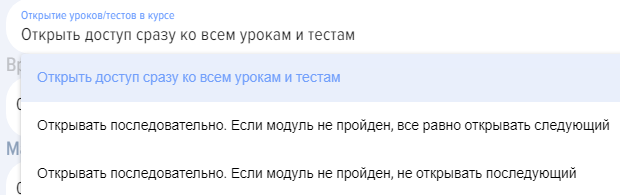 - Sequence コース内のモジュールの公開方法。By Default コース内のすべてのレッスン/テスト/教材に即時アクセスが可能なバージョンが使用されています。
モジュールの逐次起動には、さらに2つの追加オプションがあります:
- モジュールの合格状況に関わらず、次のモジュールが開かれるバリアント。
- 前のモジュールを正常に完了した場合のみ、次のモジュールが開放されるオプション。
Completionのコース時間。 Completionのコース時間は、分単位で指定されます。
最大試行回数 コースの最大受験回数が指定されています。By Defaultが0の場合、受験回数は無制限です。受験回数が尽きた状態でCourseを実行しようとすると、最大受験回数を使用済みである旨のメッセージが表示されます。Attemptはスタートボタンを押すと開始します。
Availability Period アクティベーション時にコースの利用可能期限が指定されます。Availability Periodが期限切れの場合、Courseを受講しようとすると、CourseがAvailability Periodに含まれない旨のメッセージが表示されます。
Program コースの。 コースを直接作成するには、セクションからテスト、レッスン、またはナレッジベースのモジュールをドラッグする必要があります。必要なモジュールを見つけ、マウスで掴んで「ここにレッスンとテストをドラッグしてください」フィールドにドラッグします。つまり、ロジックは以下の通りです:
- まず、レッスン、テスト、または教材が作成され公開されます。公開されると、右側のリストに表示されます。
- その後、作成および公開されたレッスン、教材、テストからCourseが作成されます。
重要!レッスン、テスト、教材のリストには公開済みのレッスン、テスト、教材が表示されます 同じセクションから コースに設定されているもの。
重要!カタログに多数のレッスン/テスト/教材がある場合は、検索バーに名前を入力し始めてください。アプリケーションが必要なモジュールを見つけ、リストにそれを残します。その後、プログラム形成のためのフィールドに移動できます。
1. Course はアプリケーションで以下のように表現できます 線形 またはの形で 木.
2. コースの線形表現.
- コースコンストラクター。レッスンとテストをドラッグ&ドロップして Course を組み立ててください。
Courseの組み立て方法:
- 適切なLesson、Testを見つけてください。対応する列(レッスン、テスト、教材内)で検索を利用してください。
- Lesson/Test/Materialにマウスカーソルを合わせてください。マウスの左ボタンをクリックしてください。
- 「Programコース」のゾーン(列)にドラッグ&ドロップしてください。Lesson/Testが「Programコース」の列に配置されていることを確認してください。
- したがって、必要な数のレッスン、テスト、教材をドラッグアンドドロップし、必要な順序に配置してください。
モジュールカードの色を変更するには、要素をクリックしてください
モジュール間に区切り線を追加するには(例:テーマ別ブロック)、要素をクリックしてください
モジュール名を変更するには、要素をクリックしてください  新しい名前を入力してください
 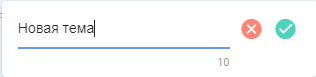 保存します。
3. コースのツリー表示。
3.2. "Programコース"に立ってください
コースプログラム作成用のウィンドウが表示されます。
- 「Programコース」ゾーンの「レッスンとテストをここにドラッグしてください」フィールドにレッスン/テスト/教材をドラッグしてドロップしてください。Lessonが確実に配置されていることを確認してください。/Testが「Programコース」の列にありました。
- したがって、必要な数のレッスンやテストをドラッグして、必要な順序に配置してください。
3.3. 区切り文字サブレベルを作成する必要がある場合は、セパレーターを作成し、その中にもモジュールを追加してください。
区切りを追加をクリック
コースプログラムを開き、追加されたセパレーターをクリックしてください
セパレータのタイトルを編集
次に、セパレーター(コースプログラムと同様)に立って、モジュールを追加してください。
Course は線形形式で以下のように表示されます:
Course はツリー構造で以下のように表示されます:
Courseは編集、削除、コピー、インポート、エクスポートが可能です:
- Courseは完全にコピーされます。コピーされた名前に「_コピー」という単語が追加されます。コピーされたCourseは、下書きステータスでCatalogに追加されます。
- CourseはExcel形式またはUdata形式でエクスポートおよびインポートできます。Choiceのエクスポート/インポート形式は、設定-その他-エクスポート形式で設定されます。
- Courseを削除すると、永久に削除され、復元することはできません。
Completion コース
コース受講の特徴:
- コースが新しく開始されるたびに、システムは新たな記録を固定します。 試みコースの通過試行回数は無制限です(Restrictionが設定されていない場合)。レポート作成時にはすべての試行を非表示にすることができます。
- レッスン/教材のステータスを取得するには Passed 必ずボタンを押す必要があります モジュールを完了する レッスンで 承知いたしました 素材内で。対応する要素を押さずに閉じるか次のモジュールに進むと、Statusは残ります Not Passed.
- すべてのモジュールがステータスPassed Courseで完了すると、Status Passedが自動的に付与されます。
- Courseがプログラムに含まれている場合、プログラム内で検索する必要があります。
- もしCourseが割り当てられている場合、それは「マイコース/割り当て済み」セクションにあります。受講を開始すると、Section「完了済み」またはIn Progressに移動します。
コースには以下のステータスがあります:
- Status 出版物:
- 公開済み;
- 下書き(公開せずに保存済み)
- 通過ステータス:
- Not Started. コースでスタートボタンが押されていません。
- In Progress. コースでスタートボタンが押されましたが、すべてのモジュールが完了していません。
- Passed. Passed - すべてのモジュールが完了しました。テストのステータスは「Passed」(成功)、すべてのレッスン/教材が閲覧済み(「完了」または「確認済み」ボタンが押されている)。レッスン内の「モジュールを完了」ボタンが押されていない場合、Lesson Not Passed、教材内の「確認済み」要素が押されていない場合、Material Not Passed。
- Not Passed。いずれかのモジュールがNot Passedであることを示す:Test、Lesson(「完了」ボタンが押されていない)、Material(「確認済み」要素が押されていない)。
- 用途別ステータス:
- Self-Enrollment - 従業員がLearningをクリックしました
- 指定 - アプリケーションのモデレーターに任命されました。
質問:テストなしでCourseを作成することは可能ですか?
Answer:
はい、可能です。コースには、レッスン、教材、テストの任意の組み合わせを含めることができます。Courseは単一のテストだけで構成することはできません。Courseは単一のレッスンまたは単一の教材で構成することができます。
質問:Courseは1つのテストだけで作成できますか?
Answer:
いいえ。Testはテストカタログに直接公開できます。
Answer:
以下のオプションが可能です:
1. カタログ内のCourseを非表示にし、特定の担当者に割り当てます。これらの担当者のみが、個人アカウントの「マイコース」セクションで表示できます。
2. ビトリックス24の場合。ビトリックスにこれらの従業員を含むグループを作成します。次に、アプリケーションの「グループ」Sectionを通じて、Courseをビトリックスグループに関連付けます。
質問: なぜPublish Courseができないのですか?
Answer:
Publish Course を実行するには、以下が必要です:
-
コース名を入力してください(必須項目)。
-
少なくとも1つのLessonまたはMaterialを追加してください。
⚠️ ご注意ください:
-
タイトルやその他のフィールドで特殊文字や絵文字(例えばスケートボードの絵文字 🛹)を使用すると、システムがCourseを保存しないか、Publishを許可しない可能性があります。
質問: Courseとプログラムの違いは何ですか?
Answer:
| Course | Program | |
| 可能なモジュール | Lesson, Test, Material | Lesson, Test, Material, Course, Event |
| Sequence クリア | モジュールごとの逐次 Completion | 逐次および並列 Completion。モジュールを順次通過するためのステージやレベルを作成できます |
Answer:
付録4では、以下の4つの役割がコースの修了結果を閲覧できます:
- モデレーターは結果をレポートで確認できます。
- 「GLO_1_GLO」を受講した従業員は、マイコースセクションで該当する「GLO_0_GLO」を展開することで、自身の個人アカウントで結果を確認できます。ただし、これはコース作成時にそのオプションが提供されていた場合に限ります。
- 学習対象の管理者と権限が制限されたモデレーター。左側のメニューにある「レポート」タブ。適切なレポートを作成します。
質問:なぜPublish Courseができないのですか?
Answer:
Publish Course するためには、以下が必要です:
-
コース名を指定してください(これは必須項目です)。
-
少なくとも一つのLessonまたはMaterialを追加してください。
⚠️ ご注意ください:
-
タイトルやその他のフィールドに特殊文字や絵文字(例えばスケートボーダーの絵文字 🛹)を使用すると、システムがCourseを保存しないか、Publishを提供しない可能性があります。
Answer:
| Course | Program | |
| 可能なモジュール | Lesson, Test, Material | Lesson, Test, Material, Course, Event |
| Sequence 通過 | 逐次 Completion をモジュールごとに | 逐次および並列のCompletion。モジュールを順次通過するためのステージやレベルを作成することが可能です。 |
Answer:
付録4では、以下の4つの役割がコースの完了結果を閲覧できます:
- モデレーターは結果をレポートで確認できます。
- 「GLO_1_GLO」を受講した従業員は、マイコースセクションで対応する「GLO_0_GLO」を展開することで、自身の個人アカウントで結果を確認できます。ただし、これはコース作成時にそのオプションが提供されていた場合に限ります。
- 学習対象者の管理者と権限が制限されたモデレーター。左側のメニューの「レポート」タブ。適切なレポートを作成します。
質問: Course Finishedですが、レポートにはCourse Not Passedと表示されています。
Answer:
ステータスが「Passed」のすべてのモジュールが完了しているか確認してください。アプリをフィードまたはブラウザで更新してください。
すべて
Answer:
すべてのコースは公開時にBy Defaultカタログで自己登録が可能です。Self-Assignmentとは、従業員がCourseを開き、モデレーターによる割り当てなしで受講することを意味します。
各Courseは可用性を制限することができます:
- グループに追加することで(Bitrix24および機能が利用可能な場合)、Courseはグループの参加者のみが利用できるようになります。
- 作成時の設定により:
- すべてから完全に隠す - ディレクトリ内に隠す
- 特定の部署に利用可能にする
- イントラネットから非表示 - ビットリックス24用
Courseを設定で非表示にし、かつ割り当てた場合、割り当てられたユーザーは自分のPersonal Accountを通じてそれを見ることができます。他のすべてのユーザーは引き続きそれを見ることができません。
Answer:
現時点では、部署のみに設定可能です。この機能は現在開発中であり、近日中に特定の社員に対してコースやテストへのアクセス権を個別に追加できるようになります。そのためには、コース作成時にアクセス権を付与する社員を指定する必要があります。
質問:従業員がコースを完了したときに、Statusが変更されないのはなぜですか?
Answer:
コースには以下のステータスがあります:
- Status 出版物:
- 公開済み;
- 下書き(公開せずに保存済み)
- 通過ステータス:
- Not Started. コースでスタートボタンが押されていません。
- In Progress. コースでスタートボタンが押されましたが、すべてのモジュールが完了していません。
- Passed. Passed - すべてのモジュールが完了しました。テストのステータスは「Passed」(成功)、すべてのレッスン/教材が閲覧済み(「完了」または「確認済み」ボタンが押されている)。レッスン内の「モジュールを完了」ボタンが押されていない場合、Lesson Not Passed、教材内の「確認済み」要素が押されていない場合、Material Not Passed。
- Not Passed。いずれかのモジュールがNot Passedであることを示す:Test、Lesson(「完了」ボタンが押されていない)、Material(「確認済み」要素が押されていない)。
- 用途別ステータス:
- Self-Enrollment - 従業員がLearningをクリックしました
- 指定 - アプリケーションのモデレーターに任命されました。
コースNot StartedまたはIn ProgressにStatusがある場合、それはコースNot Passed内のいずれかのモジュールが以下を意味します:
- Not Passed Test;
- Not Passed Lesson (レッスン内のモジュール完了ボタンが押された);
- Not Passed Material (資料内の「確認済み」要素が押下されました)。
すべてのモジュールStatusが正常に完了すると、コースは自動的にPassedに変更されます。
質問:なぜ従業員はCatalogコース、Catalogテスト、ナレッジベースを閲覧できないのですか?
Answer:
従業員がCatalogコースやCatalogテスト、またはナレッジベースを表示できず、モデレーターが表示できる場合、これは対応するCatalogが設定で従業員から非表示になっていることを意味します。
カタログは以下のセクションに隠されています:設定(右上の歯車アイコン) - アプリ設定 - その他 - 「その他」タブ
Answer:
Courseは、Brusnika.LMSシステムにおいて、任意の数と順序でレッスン、テスト、教材で構成されます。コース作成時には、タイトル、目的、所要時間(自動入力)、プログラムのテキスト説明を指定し、少なくとも1つのモジュール(LessonまたはMaterial)を追加します。Courseは単一のテストのみで構成することはできません。その場合、Testはテストカタログに直接公開されます。コースのモジュールは、公開済みのレッスン、テスト、教材からドラッグ&ドロップで選択されます。
Answer: コース作成時に利用可能な主な設定は何ですか?
Answer:
コース作成時には多数の設定が利用可能です:
- 画像: コースカード用画像
- SectionカタログとSubject: コースのフィルタリングのために。Subjectは「#」記号を使用してタグとしてマークできます。
- スキル: 個別の開発計画を作成できます。ただし、対象となる能力に開発アクティビティが関連付けられており、ユーザーがテストで合格点「GLO_0_GLO」を獲得していない場合に限ります。
- コメントと証明書: ユーザーがコメントを残すことを許可し、正常に通過した後にCertificateを発行します。
- Feedback Form (FF): コース修了後に表示されます。
- ポイント: 「GLO_0_GLO」の個別ポイント付与は、モジュール別ポイントの合計で計算されるか、手動で入力することができます。
- カタログ内での非表示: Courseは自由アクセスから非表示にすることができますが、モデレーターによって割り当てられた場合に利用可能です。
- 部門別の可用性: Restriction 選択された部門の従業員へのコースアクセス。
- モジュールへのアクセス権限の開放: モジュールの逐次または同時オープン、前のモジュールの成功条件を満たす可能性を有する。
- Completionの時間と試行回数: Restriction 時間とコース受講回数に関して。
- Availability Period: Courseが利用可能な期限の指定。
Answer:
Courseは、アプリケーションBrusnika.LMSにおいて2つの形式で表示できます:
- 線形表現: コースのモジュールは順番に配置されます。Courseは、レッスン、テスト、教材を特定の順序でドラッグ&ドロップして組み立てます。モジュールカードの色を変更したり、テーマ別ブロックの区切りを追加したり、モジュール名を編集することができます。
- ツリー表示: より複雑な階層構造をサブレベルで作成できます。このモードを有効にすると、モジュールを「Programコース」エリアにドラッグでき、区切りを作成してその中にもモジュールを追加することで、階層的な構造を形成できます。
質問:コースとそのモジュールの「Passed」をStatusする方法は?
Answer:
「GLO_14_GLO」または「GLO_2_GLO」が「GLO_10_GLO」の「GLO_6_GLO」を取得するためには、必ず「モジュールを完了」(レッスンの場合)または「確認済み」(教材の場合)ボタンを押す必要があります。ユーザーが対応するボタンを押さずにモジュールを閉じるか次へ進んだ場合、「GLO_11_GLO」は「GLO_3_GLO」のまま残ります。すべてのモジュールが「GLO_7_GLO」ステータスで正常に完了した後(テストの「GLO_9_GLO」成功を含む)、「GLO_0_GLO」は自動的に「GLO_12_GLO」の「GLO_8_GLO」を取得します。それ以外の場合、いずれかのモジュールが「GLO_4_GLO」の場合、「GLO_1_GLO」は「GLO_13_GLO」の「GLO_5_GLO」を持つことになります。
コースには以下のステータスがあります:
- 公開ステータス:
- 公開日: Courseはユーザーが利用できます。
- 草案: Course 保存されましたが、公開されていません。
- 合格ステータス:
- Not Started: コースの「スタート」ボタンが押されていません。
- In Progress: Course 開始されましたが、すべてのモジュールが完了していません。
- Passed: すべてのモジュールが正常に完了しました(テスト、完了ボタンが押されたレッスン、確認済みボタンが押された教材)。
- Not Passed: 1つまたは複数のモジュール Not Passed。
- 用途別ステータス:
- Self-Enrollment: 従業員が自主的にCourseを選択して受講しました。
- 割り当て: Courseがアプリケーションのモデレーターに任命されました。
Answer:
Course レッスン、テスト、教材を含むことができ、Completionはモジュールごとに順次実施されます。
Program より複雑なエンティティであり、レッスン、テスト、教材、他のコース、さらにはイベントを含むことができます。Completionプログラムは、学習プロセスを構造化するための段階やレベルを作成する機能とともに、直列的にも並列的にも構成できます。つまり、Programは複数のコースや他の学習要素を統合することができます。
Answer:
コースへのアクセスを制限するために以下のオプションが利用可能です:
- カタログ内の Course を非表示にする: Courseは、自己登録用の共通カタログには表示されません。特定の従業員に割り当てることができ、割り当てられた従業員のみが自分の個人アカウントで表示できます。
- 部署のみ: コース作成時には、特定の部署を選択し、その部署の社員にCourseへのアクセス権を付与することができます。
- グループの使用(Bitrix24向け): Courseは、Bitrix24の特定のグループに紐付けることができ、そのグループのメンバーのみが利用可能になります。
重要な点として、現在のところ、コース設定を通じて個別の従業員に直接コースへのアクセスを提供することはできません。カタログで非表示にした後のAssignmentを通じて、またはグループ機能(利用可能な場合)を通じてのみアクセスを提供することが可能です。
質問:コース「Status」が完了した後、なぜ「Passed」に変更されないのですか?
Answer:
もしCourseがFinishedであっても、そのStatusが「Not Started」または「In Progress」のままである場合、コース内の1つ以上のモジュールが「Passed」というStatusを取得していないことを意味します。各モジュールを正常に完了するには、以下の条件を満たす必要があります:
- Test: Passedは成功しなければなりません。
- Lesson: 「モジュールを完了」ボタンを押す必要があります。
- Material: 資料内の「了解しました」要素をクリックする必要があります。
すべてのモジュールに対してこれらのアクションが実行されていない場合、コースのStatusは「Passed」に変更されません。この場合、すべてのモジュールのステータスを確認し、「完了」になっていることを確認することをお勧めします。すべてのモジュールが完了しているにもかかわらず、コースのStatusがまだNot Passedである場合は、アプリケーションを更新することをお勧めします。
質問: コースのStatusが完了後に「Passed」に変更されないのはなぜですか?
Answer:
CourseがFinishedであっても、そのStatusが「Not Started」または「In Progress」のままの場合、コース内の1つ以上のモジュールが「Passed」というStatusを取得していないことを意味します。各モジュールを正常に完了するには、以下の条件を満たす必要があります:
- Test: Passedが成功しなければなりません。
- Lesson: 「モジュール完了」ボタンを押す必要があります。
- Material: 資料内の「了解しました」要素をクリックする必要があります。
すべてのモジュールに対してこれらのアクションが実行されていない場合、コースのStatusは「Passed」に変更されません。この場合、すべてのモジュールのステータスを確認し、それらが「完了」となっていることを確認することを推奨します。すべてのモジュールが完了しているにもかかわらず、コースのStatusが依然としてNot Passedである場合は、アプリケーションを更新することを推奨します。
質問:コース、プログラムの作成時、レッスン/テストの検索時にシステムがそれを見つけられないが、Lesson/Testは公開されている。
Answer:
レッスン/テストのタイトルの先頭にスペースが含まれていないか確認してください。検索用データが正しく入力されているか確認してください。
質問:受講者が現在コースのどの段階にいるか、何が完了し何が未完了かを確認する方法は? 回答:コースの進捗状況を確認するには、以下の方法があります: 1. **学習管理システム(LMS)の利用** - コースダッシュボードで各モジュール/レッスンの完了状況を確認 - 進捗バーや完了率の表示を確認 2. **成績・評価の確認** - 提出済み課題と未提出課題のリストを確認 - クイズやテストの受験状況を確認 3. **活動記録の閲覧** - 最終アクセス日時と学習時間を確認 - 教材へのアクセス履歴を確認 4. **管理者ツールの使用** - 管理者権限で全受講者の進捗レポートを生成 - コース完了状況の一覧表をエクスポート 5. **直接確認** - 受講者自身に進捗状況を報告してもらう - 定期的な進捗確認ミーティングを実施 各方法は使用している学習プラットフォームによって詳細が異なります。
Answer:
各モジュールの通過状況に関する詳細な分析を取得するには、「ステータスレポート」を作成する必要があります。
質問:受講者が現在コースのどの段階にいるか、何が完了し何が未完了かを確認する方法は? 回答:学習の進捗状況を確認するには、以下の方法があります: 1. **学習管理システム(LMS)のダッシュロード** コースの進捗状況バー、完了済みモジュール、スコアが表示されます。 2. **コース構造の確認** 各章やレッスンの横に「完了」や「未完了」のステータスが表示されます。 3. **進捗レポート** 「進捗状況」セクションで詳細なレポートを生成できます。完了率や各課題の提出状況が確認できます。 4. **教師/管理者への問い合わせ** 直接メッセージで進捗状況を確認することも可能です。 5. **成績・評価ページ** テストや課題の評価から、どの部分が完了しているか判断できます。
Answer:
詳細なモジュール通過状況の分析レポートを作成するには、「ステータス別モジュール通過レポート」を構築する必要があります。