
Оцінка 360
Вступ
1. За допомогою цього модуля можна проводити оцінку 360, оцінку 180 та будь-які інші види оцінок, коли одні люди оцінюють інших людей.
2. У додатку реалізовано трирівнева модель, за допомогою якої можна описати різні моделі компетенцій.
1 рівень - компетенціяНаприклад, "робота в команді".
2 рівень - індикатор проявуНаприклад, для компетенції "робота в команді", "цікавиться думками інших колег", "швидко встановлює контакт і підтримує партнерські стосунки" тощо.
3 рівень - оцінкаВона може бути будь-якою: 1, 2, 3, 4, 5 або проявляє, не проявляє, або добре, середньо, відмінно тощо.
На кожному рівні можна задавати будь-які значення.
Якщо в компанії прийнято двохрівневу модель компетенцій "Компетенція-Оцінка", тоді при створенні компетенції не додаватимуться індикатори, а оцінюватиметься безпосередньо компетенція.
У модулі управління компетенціями вибір одно- або двохрівневої моделі відбувається шляхом активації повзунка в кожній компетенції:
3. Загальна схема проведення оцінки.
3.1. У модулі Управління компетенціями:
- Створіть модель компетенцій;
- Додайте шкалу, за якою будуть оцінюватися оцінювані.
3.2. Створення безпосередньої оцінки у розділі Налаштування - Оцінка 360
- Налаштування оцінки.
- Вибір оцінюваних та оцінювачів. Оцінюваних завжди додає модератор. Оцінювачів можна сформувати двома способами:
-
- Модератор формує список оцінюваних. Додаючи кожного оцінювача до оцінюваного окремо. Можна підтягувати зі структури підлеглих, керівника.
- Самі оцінювачі формують список. Активується ця опція, потім у оцінюваних в особистому кабінеті в розділі Мої оцінки з'являється завдання з формування списку оцінювачів та вибору погоджувача цього списку.
-
- Вибір компетенцій та шкали. Компетенції можна підтягнути з профілю блоку компетенцій. Профіль, блоки компетенцій та шкала заздалегідь вводяться в модулі Управління компетенціями.
3.3. Статус щодо формування списку та самої оцінки можна переглянути у вкладці Результати.
3.4. Після завершення оцінювання результати будуть доступні у вкладці Результати, а також у розділі Звіти.
Створення оцінки
1. Щоб створити нову оцінку, натисніть на
2. Заповніть картку:
- Назва, опис оцінки.
- Оберіть:
- Как ставить задачи (только для Битрикс 24).
- Публікувати чи не публікувати результати оцінки в особистому кабінеті оцінюваного.
- Приховувати чи не приховувати дані оцінювачів.
- Оберіть дати проведення оцінки. Дати є інформаційними та ні на що не впливають.
3. Сформуйте списки оцінюваних та оцінюючих. Список оцінюваних завжди додає модератор. Список оцінюючих можна сформувати двома способами:
- Модератором
- Запустити механізм формування списку оцінювачів самими оцінюваними.
4. Механізм формування списку оцінювачів оцінюваними наступний.
Модератор додає список оцінюваних та активує функцію
Заповнює всі інші розділи оцінки та без публікації оцінки
У оцінюваного в особистому кабінеті в розділі Мої оцінки з’явиться наступний елемент:
Необхідно натиснути на плюс, відкриється вікно формування списку оцінюючих:
У цьому вікні необхідно вибрати оцінювачів та узгоджувачів цього списку.
Як правило, узгоджувачем виступає безпосередній керівник.
У звітному кабінеті в розділі Мої оцінки, підрозділі Заявки на оцінку 360° з'явиться завдання з узгодження списку оцінювачів:
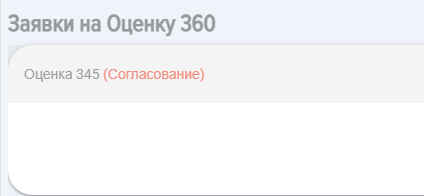
Необхідно її відкрити та узгодити або не узгодити список:
При цьому узгоджувач також може вносити зміни до списку.
У модератора в розділі Оцінка на вкладці Статуси списків відображаються всі поточні оцінки, в яких формуються списки оцінюваними з поточними статусами:
Можна обрати оцінюваних і надіслати системне сповіщення-нагадування.
Після того, як списки сформовано та узгоджено у всіх оцінюваних, оцінка в розділі Оцінки у модератора отримує статус Узгоджено:

Модератор може відкрити оцінку та опублікувати її:
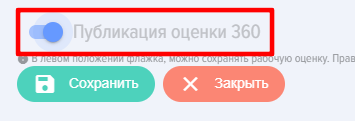
Для цього елемент "Публікація оцінки 360" переводиться в активний стан і натискається кнопка Зберегти.
Усім оцінювачам надійде завдання на оцінку в їхніх Особистих кабінетах у розділі Мої оцінки.
5. Оберіть компетенції та шкалу оцінювання, за якими буде проводитися оцінка.
При виборі компетенції, блоку компетенцій або профілю, які потрібно додати до оцінювання, не забувайте натискати на плюс.
Додані компетенції відобразяться внизу.
6. Після заповнення всіх розділів переведіть повзунок "Публікація оцінки" в активний стан та збережіть. Оцінку опубліковано - в особистих кабінетах у вкладці "Мої оцінки" у оцінювачів з'явиться завдання на проведення оцінки.
Проведення оцінки
Після створення та публікації оцінювання, у співробітників, які оцінюють, в особистому кабінеті в розділі Мої оцінювання - вкладка Я-оцінюючий з'явиться це оцінювання.
Для оцінки необхідно клацнути на назву оцінки та оцінити співробітника за запропонованими компетенціями, обираючи оцінки зі списку.
В кінці можна ввести коментарі, які відобразяться у загальному звіті.
Результати оцінки
Результати оцінки доступні лише модератору. Для цього необхідно відкрити оцінку та вкладку "Результати". Також оцінка може бути доступною оцінюваному, якщо відповідне налаштування було активовано під час створення оцінки.
Результати оцінки представлені у вигляді таблиці з оцінками, які дав кожен оцінюваний за кожною компетенцією.
Додаток автоматично формує діаграму.
Крім того, у розділі Звіти, обравши звіт Оцінка 360, модератор може побудувати звіти за кількома співробітниками та вивантажити їх. PDF (Portable Document Format) — це формат файлів, розроблений компанією Adobe, який використовується для представлення документів незалежно від програмного забезпечення, апаратного забезпечення та операційних систем. або Excel формати.
Можна видалити відповідь одного або кількох оцінювачів. Для цього необхідно натиснути кнопку "Видалити відповіді" та обрати тих, чиї відповіді будуть видалені.
Результати оцінювання
Результати оцінки доступні лише модератору. Для цього необхідно відкрити оцінку та вкладку «Результати». Також оцінка може бути доступна оцінюваному, якщо відповідне налаштування було активовано під час створення оцінки.
Результати оцінки представлені у вигляді таблиці з оцінками, які дав кожен оцінюваний за кожною компетенцією.
Додаток автоматично формує діаграму.
Крім того, у розділі Звіти, обравши звіт Оцінка 360, модератор може побудувати звіти за кількома співробітниками та вивантажити їх у PDF (Portable Document Format) — портативний формат документів, розроблений компанією Adobe Systems. Він використовується для представлення документів незалежно від програмного забезпечення, апаратного забезпечення та операційних систем. або Excel формати.
Можна видалити відповіді одного або кількох оцінювачів. Для цього необхідно натиснути кнопку "Видалити відповіді" та обрати тих, чиї відповіді будуть видалені.
Часті запитання
Запитання: Чи можна використовувати кілька шкал оцінок в одній оцінці?
Відповідь:
Ні, у межах однієї оцінки можна використовувати лише одну шкалу оцінок. Це забезпечує єдність і порівнянність результатів у межах конкретної оцінки.
Питання: Що робити, якщо не вдається вибрати компетенції для оцінки 360? Відповідь: Якщо виникають складнощі з вибором компетенцій для оцінки 360, рекомендуємо: 1. **Звернутися до стратегічних цілей компанії** - виберіть компетенції, які безпосередньо пов'язані з ключовими бізнес-цілями організації. 2. **Проаналізувати модель компетенцій** - використовуйте існуючу корпоративну модель компетенцій або розробіть її разом з HR-відділом. 3. **Проведіть опитування керівників** - запитайте у менеджерів, які компетенції вони вважають найважливішими для успіху на конкретних посадах. 4. **Використовуйте стандартні набори компетенцій** - можна взяти за основу універсальні компетенції для певних рівнів посади або галузі. 5. **Зверніться до фахівців** - консультація з HR-експертами або зовнішніми консультантами може допомогти визначити оптимальний набір компетенцій. 6. **Почати з пілотного проекту** - оберіть обмежений набір компетенцій для тестування в одному підрозділі перед масштабуванням на всю компанію.
Відповідь:
Якщо у вас виникли труднощі з вибором компетенцій під час створення оцінки 360, переконайтеся, що всі необхідні компетенції були попередньо опубліковані в модулі "Управління компетенціями". Лише опубліковані компетенції доступні для вибору в налаштуваннях оцінки.
Ні, в одній оцінці можна використовувати лише одну шкалу оцінок.
Питання: Що робити, якщо не вдається вибрати компетенції для оцінки 360?
Відповідь:
Якщо у вас виникли труднощі з вибором компетенцій під час створення оцінки 360, переконайтеся, що всі необхідні компетенції були попередньо опубліковані в модулі "Управління компетенціями". Лише опубліковані компетенції доступні для вибору в налаштуваннях оцінки.
Ні, в одній оцінці можна використовувати лише одну шкалу оцінок.
Відповідь:
Якщо у вас виникли труднощі з вибором компетенцій під час створення оцінки 360, переконайтеся, що всі необхідні компетенції були попередньо опубліковані в модулі "Управління компетенціями". Лише опубліковані компетенції доступні для вибору в налаштуваннях оцінки.
Ні, в одній оцінці можна використовувати лише одну шкалу оцінок.
Відповідь:
Якщо у вас виникли труднощі з вибором компетенцій під час створення оцінки 360, переконайтеся, що всі необхідні компетенції були попередньо опубліковані в модулі "Управління компетенціями". Лише опубліковані компетенції доступні для вибору в налаштуваннях оцінки.
Ні, в одній оцінці можна використовувати лише одну шкалу оцінок.
Відповідь:
Якщо у вас виникли труднощі з вибором компетенцій під час створення оцінки 360, переконайтеся, що всі необхідні компетенції були попередньо опубліковані в модулі "Управління компетенціями". Лише опубліковані компетенції доступні для вибору в налаштуваннях оцінки.
Ні, в одній оцінці можна використовувати лише одну шкалу оцінок.
Відповідь:
Якщо у вас виникли труднощі з вибором компетенцій під час створення оцінки 360, переконайтеся, що всі необхідні компетенції були попередньо опубліковані в модулі "Управління компетенціями". Лише опубліковані компетенції доступні для вибору в налаштуваннях оцінки.
Ні, в одній оцінці можна використовувати лише одну шкалу оцінок.
Відповідь:
Якщо у вас виникли труднощі з вибором компетенцій під час створення оцінки 360, переконайтеся, що всі необхідні компетенції були попередньо опубліковані в модулі "Управління компетенціями". Лише опубліковані компетенції доступні для вибору в налаштуваннях оцінки.
Ні, в одній оцінці можна використовувати лише одну шкалу оцінок.
Відповідь:
Якщо у вас виникли труднощі з вибором компетенцій під час створення оцінки 360, переконайтеся, що всі необхідні компетенції були попередньо опубліковані в модулі "Управління компетенціями". Лише опубліковані компетенції доступні для вибору в налаштуваннях оцінки.
Ні, в одній оцінці можна використовувати лише одну шкалу оцінок.
Відповідь:
Якщо у вас виникли труднощі з вибором компетенцій під час створення оцінки 360, переконайтеся, що всі необхідні компетенції були попередньо опубліковані в модулі "Управління компетенціями". Лише опубліковані компетенції доступні для вибору в налаштуваннях оцінки.
Ні, в одній оцінці можна використовувати лише одну шкалу оцінок.
Відповідь:
Якщо у вас виникли труднощі з вибором компетенцій під час створення оцінки 360, переконайтеся, що всі необхідні компетенції були попередньо опубліковані в модулі "Управління компетенціями". Лише опубліковані компетенції доступні для вибору в налаштуваннях оцінки.
Ні, в одній оцінці можна використовувати лише одну шкалу оцінок.
Відповідь:
Якщо у вас виникли труднощі з вибором компетенцій під час створення оцінки 360, переконайтеся, що всі необхідні компетенції були попередньо опубліковані в модулі "Управління компетенціями". Лише опубліковані компетенції доступні для вибору в налаштуваннях оцінки.
Ні, в одній оцінці можна використовувати лише одну шкалу оцінок.
Відповідь:
Якщо у вас виникли труднощі з вибором компетенцій під час створення оцінки 360, переконайтеся, що всі необхідні компетенції були попередньо опубліковані в модулі "Управління компетенціями". Лише опубліковані компетенції доступні для вибору в налаштуваннях оцінки.
Ні, в одній оцінці можна використовувати лише одну шкалу оцінок.
Відповідь:
Якщо у вас виникли труднощі з вибором компетенцій під час створення оцінки 360, переконайтеся, що всі необхідні компетенції були попередньо опубліковані в модулі "Управління компетенціями". Лише опубліковані компетенції доступні для вибору в налаштуваннях оцінки.
Ні, в одній оцінці можна використовувати лише одну шкалу оцінок.
Як зробити оцінка 360 співробітників?
Відповідь:
У додатку можна створювати дво- або трирівневу модель компетенцій.
1 рівень - компетентність. Наприклад, "командна робота".
2 рівень - індикатор прояву. Наприклад, для компетенції "робота в команді", "цікавиться думками інших колег", "швидко встановлює контакт і підтримує партнерські стосунки" тощо.
3 рівень - оцінка. Вона може бути будь-якою, 1, 2, 3, 4, 5 або проявляє, не проявляє тощо.
Отже, модель компетенцій може бути:
- компетенція та шкала для оцінювання;
- компетенція - індикатори прояву та шкала для оцінювання
Загальна схема оцінки наступна:
1. У модулі Управління компетенціями
-
- Створіть модель компетенцій;
- Додайте шкалу, за якою будуть оцінюватися оцінювані.
2. Створення безпосередньої оцінки у розділі Налаштування - Оцінка 360
- Налаштування оцінювання
- Вибір оцінюваних та оцінювачів. Оцінюваних завжди додає модератор. Оцінювачів можна сформувати двома способами:
-
- Модератор формує список оцінюваних. Додаючи кожного оцінювача до оцінюваного окремо. Можна підтягувати зі структури підлеглих, керівника.
- Самі оцінювачі формують список. Активується ця опція, потім у оцінюваних в особистому кабінеті в розділі Мої оцінки з'являється завдання з формування списку оцінювачів та вибору погоджувача цього списку.
-
- Вибір компетенцій, за якими будуть оцінюватися, та шкали. Компетенції можна підтягнути з профілю компетенцій. Профіль, компетенції та шкала заздалегідь вводяться в модулі Управління компетенціями.
3. Статус щодо формування списку та самої оцінки можна переглянути у вкладці Результати.
4. Після завершення оцінювання результати будуть доступні у вкладці Результати.
Відповідь: Можливі причини, чому ви не можете вибрати компетенції для оцінки 360: 1. **Обмеження прав доступу** - Ваш обліковий запис може не мати необхідних дозволів для вибору компетенцій - Зверніться до адміністратора системи для перевірки ролей та прав 2. **Налаштування процесу оцінки** - Адміністратор міг обмежити можливість вибору компетенцій - Компетенції можуть бути попередньо визначені для всієї організації 3. **Стадія процесу оцінки** - Період вибору компетенцій може бути завершений - Процес оцінки може знаходитися на етапі, коли зміни недоступні 4. **Технічні проблеми** - Тимчасові збої в роботі системи - Проблеми з підключенням до інтернету **Рекомендовані дії:** - Перезавантажте сторінку та спробуйте знову - Зв'яжіться з відповідальним за оцінку 360 у вашій організації - Перевірте, чи не минув термін для внесення змін
Відповідь:
Для вибору компетенції в оцінці 360 необхідно, щоб вони були опубліковані.
Відповідь: Система підтримує модель компетенцій, що включає професійні знання, навички та особистісні якості, з можливістю налаштування під конкретні посади та організаційні вимоги.
Відповідь:
Система Brusnika.LMS підтримує трирівневу модель компетенцій, але також може працювати з дворівневою моделлю.
- 1 рівень - КомпетентністьЗагальна назва навички або якості, наприклад, "командна робота".
- 2 рівень - Індикатор проявуКонкретні дії або поведінкові патерни, що демонструють компетентність, наприклад, "цікавиться думками інших колег".
- 3 рівень - ОцінкаШкала, що використовується для оцінки індикаторів або самої компетенції, може бути будь-якою (наприклад, 1-5, "проявляє/не проявляє", "добре/середньо/відмінно"). Якщо в компанії використовується двохрівнева модель ("Компетенція-Оцінка"), індикатори не додаються, і оцінюється безпосередньо компетенція. Вибір моделі налаштовується в модулі управління компетенціями.
Питання: Чи можна використовувати кілька шкал оцінок в одній оцінці?
Відповідь:
Ні, в рамках однієї оцінки можна використовувати лише одну шкалу оцінок. Це забезпечує єдиність і порівнянність результатів у межах конкретної оцінки.
Відповідь:
Якщо у вас виникли труднощі з вибором компетенцій під час створення оцінки 360, переконайтеся, що всі необхідні компетенції були попередньо опубліковані в модулі "Управління компетенціями". Лише опубліковані компетенції доступні для вибору в налаштуваннях оцінки.
Ні, в одній оцінці можна використовувати лише одну шкалу оцінювання.
Відповідь:
Якщо у вас виникли труднощі з вибором компетенцій під час створення оцінки 360, переконайтеся, що всі необхідні компетенції були попередньо опубліковані в модулі "Управління компетенціями". Лише опубліковані компетенції доступні для вибору в налаштуваннях оцінки.
Ні, в одній оцінці можна використовувати лише одну шкалу оцінювання.
Відповідь:
Якщо у вас виникли труднощі з вибором компетенцій під час створення оцінки 360, переконайтеся, що всі необхідні компетенції були попередньо опубліковані в модулі "Управління компетенціями". Лише опубліковані компетенції доступні для вибору в налаштуваннях оцінки.
Ні, в одній оцінці можна використовувати лише одну шкалу оцінювання.
Відповідь:
Якщо у вас виникли труднощі з вибором компетенцій під час створення оцінки 360, переконайтеся, що всі необхідні компетенції були попередньо опубліковані в модулі "Управління компетенціями". Лише опубліковані компетенції доступні для вибору в налаштуваннях оцінки.
Ні, в одній оцінці можна використовувати лише одну шкалу оцінювання.
Відповідь:
Якщо у вас виникли труднощі з вибором компетенцій під час створення оцінки 360, переконайтеся, що всі необхідні компетенції були попередньо опубліковані в модулі "Управління компетенціями". Лише опубліковані компетенції доступні для вибору в налаштуваннях оцінки.
Ні, в одній оцінці можна використовувати лише одну шкалу оцінювання.
Відповідь:
Якщо у вас виникли труднощі з вибором компетенцій під час створення оцінки 360, переконайтеся, що всі необхідні компетенції були попередньо опубліковані в модулі "Управління компетенціями". Лише опубліковані компетенції доступні для вибору в налаштуваннях оцінки.
Ні, в одній оцінці можна використовувати лише одну шкалу оцінювання.
Відповідь:
Якщо у вас виникли труднощі з вибором компетенцій під час створення оцінки 360, переконайтеся, що всі необхідні компетенції були попередньо опубліковані в модулі "Управління компетенціями". Лише опубліковані компетенції доступні для вибору в налаштуваннях оцінки.
Ні, в одній оцінці можна використовувати лише одну шкалу оцінювання.
Відповідь:
Якщо у вас виникли труднощі з вибором компетенцій під час створення оцінки 360, переконайтеся, що всі необхідні компетенції були попередньо опубліковані в модулі "Управління компетенціями". Лише опубліковані компетенції доступні для вибору в налаштуваннях оцінки.
Ні, в одній оцінці можна використовувати лише одну шкалу оцінювання.
Відповідь:
Якщо у вас виникли труднощі з вибором компетенцій під час створення оцінки 360, переконайтеся, що всі необхідні компетенції були попередньо опубліковані в модулі "Управління компетенціями". Лише опубліковані компетенції доступні для вибору в налаштуваннях оцінки.
Ні, в одній оцінці можна використовувати лише одну шкалу оцінювання.
Відповідь:
Якщо у вас виникли труднощі з вибором компетенцій під час створення оцінки 360, переконайтеся, що всі необхідні компетенції були попередньо опубліковані в модулі "Управління компетенціями". Лише опубліковані компетенції доступні для вибору в налаштуваннях оцінки.
Ні, в одній оцінці можна використовувати лише одну шкалу оцінювання.
Відповідь:
Якщо у вас виникли труднощі з вибором компетенцій під час створення оцінки 360, переконайтеся, що всі необхідні компетенції були попередньо опубліковані в модулі "Управління компетенціями". Лише опубліковані компетенції доступні для вибору в налаштуваннях оцінки.
Ні, в одній оцінці можна використовувати лише одну шкалу оцінювання.
Відповідь:
Якщо у вас виникли труднощі з вибором компетенцій під час створення оцінки 360, переконайтеся, що всі необхідні компетенції були попередньо опубліковані в модулі "Управління компетенціями". Лише опубліковані компетенції доступні для вибору в налаштуваннях оцінки.
Ні, в одній оцінці можна використовувати лише одну шкалу оцінювання.
Питання: Як зробити оцінка 360 співробітників?
Відповідь:
У додатку можна створювати дво- або трирівневу модель компетенцій.
1 рівень - компетентність. Наприклад, "командна робота".
2 рівень - індикатор прояву. Наприклад, для компетенції "робота в команді", "цікавиться думками інших колег", "швидко встановлює контакт і підтримує партнерські стосунки" тощо.
3-й рівень - оцінка. Вона може бути будь-якою: 1, 2, 3, 4, 5 або проявляє, не проявляє тощо.
Отже, модель компетенцій може бути:
- компетенція та шкала для оцінювання;
- компетенция - индикаторы проявления и шкала для оценки.
Загальна схема оцінки наступна:
1. У модулі Управління компетенціями
-
- Створіть модель компетенцій;
- Додайте шкала, за якою будуть оцінюватися оцінювані.
2. Створення безпосередньої оцінки у розділі Налаштування - Оцінка 360
- Налаштування оцінювання
- Вибір оцінюваних та оцінювачів. Оцінюваних завжди додає модератор. Оцінювачів можна сформувати двома способами:
-
- Модератор формує список оцінюваних. Додаючи кожного оцінювача до оцінюваного окремо. Можна підтягувати зі структури підлеглих, керівника.
- Самі оцінюючі формують перелік. Активується дана опція, потім у оцінюваних в особистому кабінеті в розділі Мої оцінки з'являється завдання щодо формування переліку оцінюючих та вибір узгоджувача даного переліку.
-
- Вибір компетенцій, за якими будуть оцінюватися, та шкали. Компетенції можна підтягнути з профілю компетенцій. Профіль, компетенції та шкала заздалегідь вводяться в модулі Управління компетенціями.
3. Статус щодо формування списку та самої оцінки можна переглянути у вкладці Результати.
4. Після завершення оцінювання результати будуть доступні у вкладці Результати.
Питання: Чому я не можу обрати компетенції для оцінки 360?
Відповідь:
Для вибору компетенції в оцінці 360 необхідно, щоб вони були опубліковані.
Питання: Яку модель компетенцій підтримує система для проведення оцінювання?
Відповідь:
Система Brusnika.LMS підтримує трирівневу модель компетенцій, але також може працювати з дворівневою моделлю.
- 1 рівень - КомпетентністьЗагальна назва навички або якості, наприклад, "командна робота".
- 2 рівень - Індикатор проявуКонкретні дії або поведінкові патерни, що демонструють компетентність, наприклад, "цікавиться думками інших колег".
- 3-й рівень - ОцінкаШкала, що використовується для оцінювання індикаторів або самої компетенції, може бути будь-якою (наприклад, 1-5, "проявляє/не проявляє", "добре/середньо/відмінно"). Якщо в компанії використовується дворівнева модель ("Компетенція-Оцінка"), індикатори не додаються, і оцінюється безпосередньо компетенція. Вибір моделі налаштовується в модулі управління компетенціями.
Питання: Яка загальна схема проведення оцінки 360?
Відповідь:
Процес проведення оцінки 360 складається з кількох основних етапів:
- Підготовка в модулі "Управління компетенціями"Створення моделі компетенцій та додавання шкали оцінювання.
- Створення оцінки у розділі "Налаштування - Оцінка 360"Налаштування параметрів оцінювання, вибір оцінюваних та оцінювачів, а також визначення компетенцій та шкали.
- Формування списків та проведення оцінкиСписки оцінювачів можуть бути сформовані модератором або самими оцінюваними з подальшим узгодженням. Після публікації оцінки оцінювачі заповнюють форми.
- Перегляд результатівСтатус формування списків та результати оцінювання доступні модератору у вкладці "Результати" та у розділі "Звіти". Результати можуть бути доступні оцінюваним, якщо це налаштовано.
Питання: Як формуються списки оцінюваних і оцінювачів?
Відповідь:
Список оцінюваних завжди додає модератор. Список оцінювачів можна сформувати двома способами:
- МодераторомМодератор вручну додає кожного оцінювача до кожного оцінюваного, з можливістю підтягування даних зі структури підлеглих або керівника.
- НайоціннішимиЦя опція дозволяє оцінюваним у своєму особистому кабінеті самостійно формувати список тих, хто буде їх оцінювати, а також обирати погоджувача (зазвичай безпосереднього керівника). Після того як оцінювані сформують списки, а погоджувачі їх схвалять, модератор публікує оцінку.
Питання: Де відображаються результати оцінки та хто має до них доступ?
Відповідь:
Результати оцінки доступні модератору у вкладці "Результати" всередині самої оцінки. Модератор бачить таблицю з оцінками кожного оцінювача за кожною компетенцією, а також автоматично створювану діаграму. Крім того, модератор може формувати звіти за кількома співробітниками у розділі "Звіти" та вивантажувати їх у форматах PDF або Excel. Результати можуть бути доступні й оцінюваному співробітнику, якщо під час створення оцінки було активовано відповідне налаштування. Модератор також має можливість видалити відповіді одного або кількох оцінювачів.
Вопрос: Как формируются списки оцениваемых и оценивающих?
Відповідь:
Список оцінюваних завжди додає модератор. Список оцінюючих можна сформувати двома способами:
- МодераторомМодератор вручну додає кожного оцінювача до кожного оцінюваного, з можливістю підтягування даних із структури підлеглих або керівника.
- Найбільш оцінюванимиЦя опція дозволяє оцінюваним у своєму особистому кабінеті самостійно формувати список тих, хто буде їх оцінювати, а також обирати узгоджувача (зазвичай безпосереднього керівника). Після того як оцінювані сформують списки, а узгоджувачі схвалять їх, модератор публікує оцінку.
Питання: Де відображаються результати оцінювання та хто має до них доступ?
Відповідь:
Результати оцінки доступні модератору у вкладці "Результати" всередині самої оцінки. Модератор бачить таблицю з оцінками кожного оцінювача за кожною компетенцією, а також автоматично сформовану діаграму. Крім того, модератор може формувати звіти за кількома співробітниками у розділі "Звіти" та вивантажувати їх у форматах PDF або Excel. Результати можуть бути доступні й оцінюваному співробітнику, якщо під час створення оцінки було активовано відповідне налаштування. Модератор також має можливість видалити відповіді одного або кількох оцінювачів.
Відповідь:
Результати оцінки доступні модератору у вкладці "Результати" всередині самої оцінки. Модератор бачить таблицю з оцінками кожного оцінювача за кожною компетенцією, а також автоматично сформовану діаграму. Крім того, модератор може формувати звіти за кількома співробітниками у розділі "Звіти" та вивантажувати їх у форматах PDF або Excel. Результати можуть бути доступні й оцінюваному співробітнику, якщо під час створення оцінки було активовано відповідне налаштування. Модератор також має можливість видалити відповіді одного або кількох оцінювачів.
Відповідь:
Результати оцінки доступні модератору у вкладці "Результати" всередині самої оцінки. Модератор бачить таблицю з оцінками кожного оцінювача за кожною компетенцією, а також автоматично сформовану діаграму. Крім того, модератор може формувати звіти за кількома співробітниками у розділі "Звіти" та вивантажувати їх у форматах PDF або Excel. Результати можуть бути доступні й оцінюваному співробітнику, якщо під час створення оцінки було активовано відповідне налаштування. Модератор також має можливість видалити відповіді одного або кількох оцінювачів.
Відповідь:
Результати оцінки доступні модератору у вкладці "Результати" всередині самої оцінки. Модератор бачить таблицю з оцінками кожного оцінювача за кожною компетенцією, а також автоматично сформовану діаграму. Крім того, модератор може формувати звіти за кількома співробітниками у розділі "Звіти" та вивантажувати їх у форматах PDF або Excel. Результати можуть бути доступні й оцінюваному співробітнику, якщо під час створення оцінки було активовано відповідне налаштування. Модератор також має можливість видалити відповіді одного або кількох оцінювачів.
Відповідь:
Результати оцінки доступні модератору у вкладці "Результати" всередині самої оцінки. Модератор бачить таблицю з оцінками кожного оцінювача за кожною компетенцією, а також автоматично сформовану діаграму. Крім того, модератор може формувати звіти за кількома співробітниками у розділі "Звіти" та вивантажувати їх у форматах PDF або Excel. Результати можуть бути доступні й оцінюваному співробітнику, якщо під час створення оцінки було активовано відповідне налаштування. Модератор також має можливість видалити відповіді одного або кількох оцінювачів.
Відповідь:
Результати оцінки доступні модератору у вкладці "Результати" всередині самої оцінки. Модератор бачить таблицю з оцінками кожного оцінювача за кожною компетенцією, а також автоматично сформовану діаграму. Крім того, модератор може формувати звіти за кількома співробітниками у розділі "Звіти" та вивантажувати їх у форматах PDF або Excel. Результати можуть бути доступні й оцінюваному співробітнику, якщо під час створення оцінки було активовано відповідне налаштування. Модератор також має можливість видалити відповіді одного або кількох оцінювачів.
Відповідь:
Результати оцінки доступні модератору у вкладці "Результати" всередині самої оцінки. Модератор бачить таблицю з оцінками кожного оцінювача за кожною компетенцією, а також автоматично сформовану діаграму. Крім того, модератор може формувати звіти за кількома співробітниками у розділі "Звіти" та вивантажувати їх у форматах PDF або Excel. Результати можуть бути доступні й оцінюваному співробітнику, якщо під час створення оцінки було активовано відповідне налаштування. Модератор також має можливість видалити відповіді одного або кількох оцінювачів.
Відповідь:
Результати оцінки доступні модератору у вкладці "Результати" всередині самої оцінки. Модератор бачить таблицю з оцінками кожного оцінювача за кожною компетенцією, а також автоматично сформовану діаграму. Крім того, модератор може формувати звіти за кількома співробітниками у розділі "Звіти" та вивантажувати їх у форматах PDF або Excel. Результати можуть бути доступні й оцінюваному співробітнику, якщо під час створення оцінки було активовано відповідне налаштування. Модератор також має можливість видалити відповіді одного або кількох оцінювачів.
Відповідь:
Результати оцінки доступні модератору у вкладці "Результати" всередині самої оцінки. Модератор бачить таблицю з оцінками кожного оцінювача за кожною компетенцією, а також автоматично сформовану діаграму. Крім того, модератор може формувати звіти за кількома співробітниками у розділі "Звіти" та вивантажувати їх у форматах PDF або Excel. Результати можуть бути доступні й оцінюваному співробітнику, якщо під час створення оцінки було активовано відповідне налаштування. Модератор також має можливість видалити відповіді одного або кількох оцінювачів.
Відповідь:
Результати оцінки доступні модератору у вкладці "Результати" всередині самої оцінки. Модератор бачить таблицю з оцінками кожного оцінювача за кожною компетенцією, а також автоматично сформовану діаграму. Крім того, модератор може формувати звіти за кількома співробітниками у розділі "Звіти" та вивантажувати їх у форматах PDF або Excel. Результати можуть бути доступні й оцінюваному співробітнику, якщо під час створення оцінки було активовано відповідне налаштування. Модератор також має можливість видалити відповіді одного або кількох оцінювачів.
Відповідь:
Результати оцінки доступні модератору у вкладці "Результати" всередині самої оцінки. Модератор бачить таблицю з оцінками кожного оцінювача за кожною компетенцією, а також автоматично сформовану діаграму. Крім того, модератор може формувати звіти за кількома співробітниками у розділі "Звіти" та вивантажувати їх у форматах PDF або Excel. Результати можуть бути доступні й оцінюваному співробітнику, якщо під час створення оцінки було активовано відповідне налаштування. Модератор також має можливість видалити відповіді одного або кількох оцінювачів.
Відповідь:
Результати оцінки доступні модератору у вкладці "Результати" всередині самої оцінки. Модератор бачить таблицю з оцінками кожного оцінювача за кожною компетенцією, а також автоматично сформовану діаграму. Крім того, модератор може формувати звіти за кількома співробітниками у розділі "Звіти" та вивантажувати їх у форматах PDF або Excel. Результати можуть бути доступні й оцінюваному співробітнику, якщо під час створення оцінки було активовано відповідне налаштування. Модератор також має можливість видалити відповіді одного або кількох оцінювачів.
Питання: Які дані про оцінку можуть бути приховані або опубліковані?
Відповідь:
При створенні оцінки модератор може вибрати наступні опції, що впливають на конфіденційність та доступність даних:
- Публікація результатів в особистому кабінеті оцінюваногоМожна налаштувати, чи будуть результати оцінки доступні безпосередньо оцінюваному співробітнику.
- Приховування даних, що оцінюютьМожна приховати імена або інформацію про оцінювачів, щоб забезпечити анонімність та сприяти чеснішим відповідям.