
Por onde começar
1. Navegando no aplicativo
2. Mudar o idioma do aplicativo
3. Adicionar um moderador
Após a primeira instalação/inicialização do aplicativo Adicione um moderador..
Moderador:
- Realiza as configurações gerais da aplicação;
- Preenche a aplicação com conteúdo educativo e testes;
- Atribui Learning, teste;
- Tem acesso aos relatórios de todos os funcionários.
Observe que o Moderador possui Rights mais amplos no aplicativo do que o Administrador do Portal.
4. Como iniciar Learning. Como os cursos e programas são estruturados
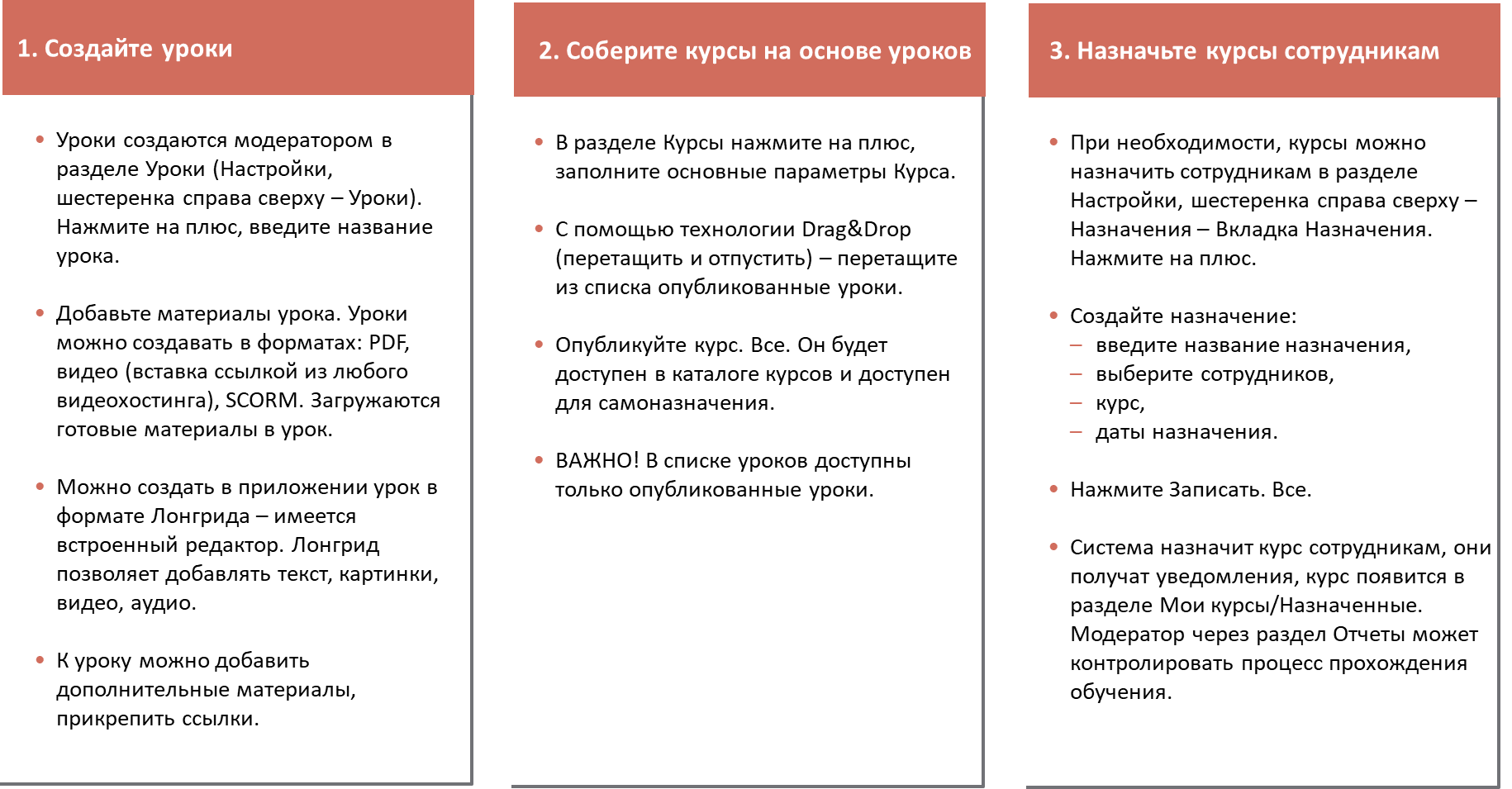
4.1. Lição
O elemento a partir do qual são construídos cursos e programas educacionais é o Lição.
Lição pode estar nos seguintes formatos (uma opção):
- Vídeo, pré-carregado no YouTube, Vimeo, VK Video, Rutube ou qualquer outro plataforma de partilha de vídeos;
- SCORM;
- PDF;
- Longread. Longread pode consistir apenas de um único elemento: vídeo, arquivo de áudio, imagem, textoOu pode combinar em si todos esses formatos.
A cada lição pode-se adicionar (quantidade ilimitada):
- Links (para quaisquer recursos externos e internos);
- Materiais (em qualquer formato, serão baixados no dispositivo do aluno).
Importante! Observe que Catalog das lições é visível apenas pelo moderador do aplicativo. Se Lição for criado e publicado, apenas o moderador poderá vê-lo no catálogo.
4.2. Course
Course é composto por lições e/ou testes publicados. Mesmo que seja necessário fornecer materiais em uma única lição, é necessário criar Lição e, em seguida, com base em uma lição, Course.
Catalog de cursos está disponível para todos os colaboradores. Após a publicação do curso, ele fica disponível para todos os colaboradores no catálogo (se Course e Catalog não estiverem ocultos). Course pode não ser publicado, mas salvo, então estará disponível apenas para o moderador.
Course pode ser montado a partir de lições, materiais e/ou testes em qualquer sequência.
Não é possível criar apenas a partir do teste Course.
4.3. Program
Se Course consistir apenas de lições e/ou testes em ordem sequencial de passagem, então Program além das lições e testes pode incluir cursos, eventos e materiais. Por exemplo, um evento pode ser um encontro com um mentor ou um webinar externo.
Além disso, os módulos (lições, cursos, testes, eventos, materiais) no programa podem ser organizados por etapas/níveis de progressão. Adicionando a cada etapa qualquer quantidade de módulos. Ou seja, criar um programa de aprendizado complexo:
- Fase 1
- Módulo 1.1.1., Módulo 1.1.2...
- Módulo 1.2.1., Módulo 1.2.2., Módulo 1.2.3....
- Fase 2
- Módulo 2.1
- Módulo 2.2
- Módulo 2.3
etc.
Os programas são adequados para a criação de programas de aprendizagem complexos e de longo prazo. Por exemplo, para a adaptação de iniciantes e a formação de reservas de pessoal.
5. Como executar os testes
Os testes podem ser independentes, fazer parte de um curso ou de um programa.
Crie Test Atravéatravés da interface de adição de teste, preencha as configurações do teste e adicione passo a passo as perguntas e respostas correspondentes.
Se no teste o botão Publish não estiver ativo,ativo no teste, provavelmente:
- Um dos campos obrigatórios não foi preenchido;
- Nenhuma resposta correta selecionada;
- Os pesos não estão definidos corretamente (se houver questões com pesos);
NãoNenhumforamrevisorselecionados revisoresselecionado para questões abertas (se houver);- No catálogo existe um Test com o mesmo nome.
Após a publicação, o Test estará disponível para atribuição e realização de testes.
6. Restriction visibilidade
Todos os cursos e testes ao serem publicados By Default ficam disponíveis para auto-atribuição por todos no catálogo de cursos e testes. Self-Assignment significa que o colaborador abre Course/Test e o realiza sem ser designadoatribuição por um moderador.
Cada Course/Test pode ser restrito em disponibilidade:
AtravésAoda adição deleadicioná-lo ao grupo (sehouverafuncionalidade,funcionalidadeestaráestiver disponível, será acessível apenas para membros do grupo);- Ao criar, através da configuração (pode ser ocultado completamente de todos, disponibilizado para departamentos específicos ou ocultado da extranet).
Se Course/Test for ocultado através das configurações e, em seguida, for atribuído, aqueles a quem foi atribuído poderão vê-lo através do seu Personal Account. Todos os demais continuarão sem vê-lo.
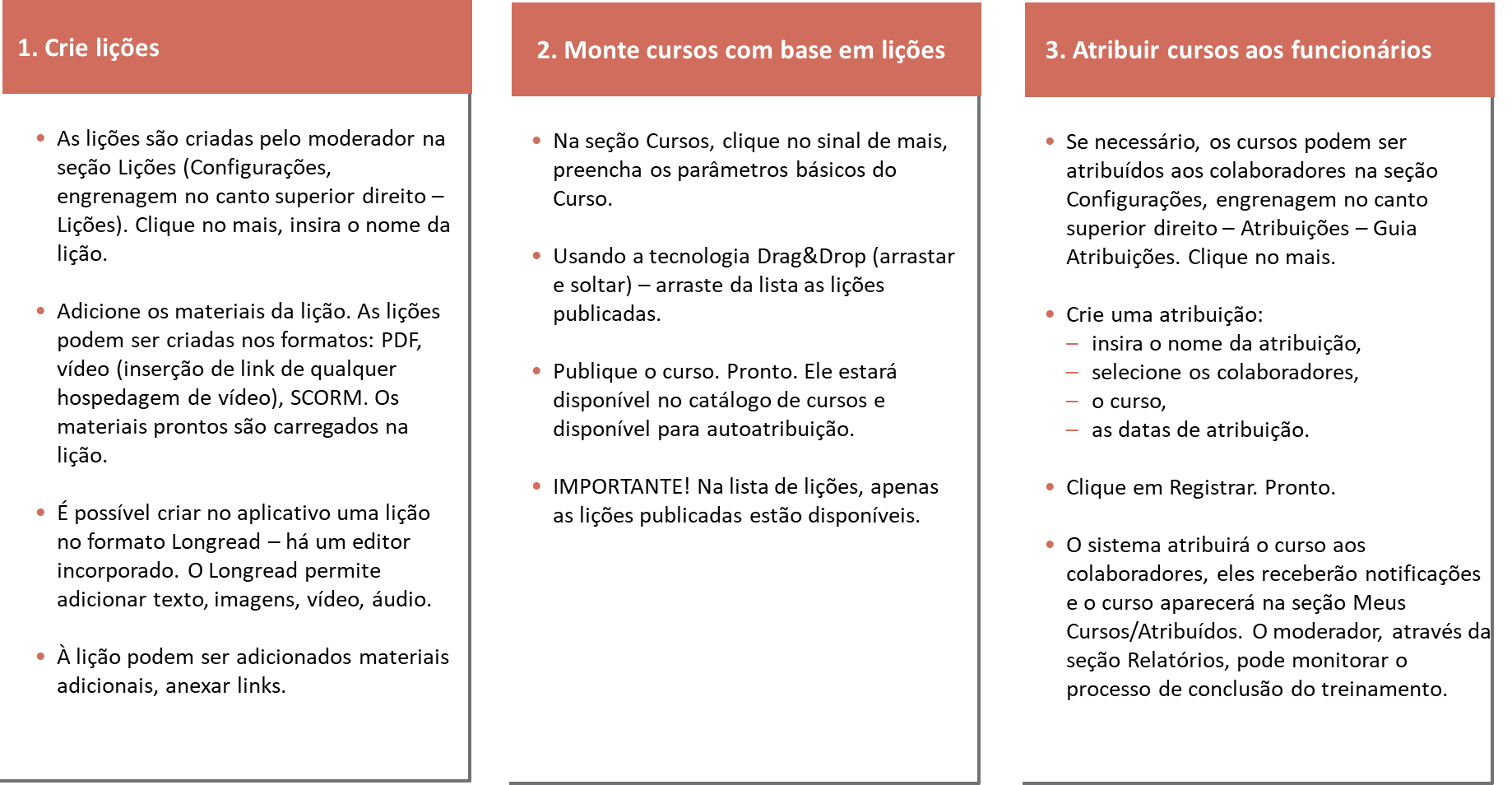
7. Finalidades
Após a criação de um curso/teste/programa, eles podem ser atribuídos para conclusão. As atribuições são realizadas em um módulo separado "Atribuiçõeses".Finalidades" moderador.
É possível criar:
- Único Assignment;
- Assignment para todos os recém-adicionados;
- Assignment para o grupo (se o recurso estiver disponível, ao adicionar novos membros ao grupo, o aplicativo fará um Assignment para eles);
- Periódico Assignment (o aplicativo fará Assignment de acordo com o período definido).
Após a criação de um curso/teste/programa, eles podem ser atribuídos para conclusão. As atribuições ocorrem em um módulo separado "Atribuiçõesmoderador.
É possível criar:
- Único Assignment;
- Assignment para todos os recém-adicionados;
- Assignment para o grupo (se houver funcionalidade, ao adicionar novos participantes ao grupo, o aplicativo fará um Assignment para ele);
- Periódico Assignment (o aplicativo fará Assignment de acordo com o período definido).
8. Relatórios
ONo aplicativoaplicativo, ofereceestá umadisponível um grande quantidadenúmero de relatórios padrão. Eles permitem acompanhar Status e a dinâmica da conclusão de progresso no aprendizadotreinamentos e nos testes. Relatórios Disponídisponível para as seguintes funções:
- Moderador. Pode gerar quaisquer relatórios sobre quaisquer funcionários e tem acesso total ao aplicativo e configurações.
- Moderador com direitos limitados. Tem acesso apenas à seção de relatórios. Pode
criarconstruir quaisquer relatórios sobre quaisquer funcionários. Por exemplo, pode ser o responsável em uma unidade que coleta informações sobre o progresso e as fornece ao gestor. - Gestor. Pode gerar quaisquer relatórios sobre
osseus subordinados (primeiro e segundo nível de acordo com a estrutura da empresa).
9. Como iniciar Avaliação 360 funcionários
No aplicativo, é possível criar um modelo de competências de dois ou três níveis.
1 nível - Competence. Por exemplo, "trabalho em equipe".
22º nível - Manifestation Indicator. Por exemplo, para a competência "trabalho em equipe", "interessa-se pelas opiniões de outros colegas", "estabelece contato rapidamente e mantém relações de parceria", etc.
Ní3º nível3- Assessment.Ela podePode serqualquer,qualquer uma, 1, 2, 3, 4, 5 ou manifesta, não manifesta, etc.
Ou seja, o modelo de competências pode ser:
- Competence e escala de avaliação;
- Competence - Indicadores de manifestação e escala de avaliação.
O esquema geral de avaliação é o seguinte:
1. No módulo de Gestão de Competências
-
- Crie um modelo competências;
AdicioneAdicionarescalaEscala, pela qualserãoos avaliadososserão avaliados.
2. Criação direta da avaliação na seção Configurações - Assessment 360
- Configuração de avaliação
- Choice avaliados e avaliadores. Os avaliados são sempre adicionados pelo moderador. Os avaliadores podem ser formados de duas maneiras:
-
- O moderador forma a lista de avaliados. Adiciona cada avaliador ao avaliado individualmente.
PodeÉ possível extrair da estrutura de subordinados, do gestor. - Os próprios avaliadores formam a lista. Esta opção é ativada, em seguida, os avaliados, na sua área pessoal, na
seçsecção As Minhas Avaliações,terãorecebemumaa tarefaparade formar a lista de avaliadores e Choice que aprova esta lista.
- O moderador forma a lista de avaliados. Adiciona cada avaliador ao avaliado individualmente.
-
- Choice
decompetências pelas quais serão avaliadas e as escalas. As competências podem ser extraídas do perfil de competências. Profile, as competências e a escala são previamente inseridas no módulodeGestão de Competências.
3. Status sobre a formação da lista e a própria avaliação podepodem ser visualizadovisualizados na aba Resultados.
4. Após a conclusão da avaliação, os resultados estarão disponíveis na aba Resultados.
10. Módulos
O nosso sistema LMS possui uma estrutura modular. IssoIsto significa que você pode Conectarconectar e desconectardesconconectar funções, que você precisa para não sobrecarregar a interface.
Módulos Padrão
Na primeira instalação, você tem acesso aos módulos principais:
-
Lições
-
Cursos
-
Programas
-
Testes
-
AtribuiçõesFinalidades -
Relatórios
-
Configurações
Módulos adicionais
Você pode ativar ou desativar módulos adicionais. Para fazer isso, acesse DefiniçConfigurações → DefiniçConfigurações dado aplicaçãoaplicativo → Mais → Módulos adicionais.
|
Gestão de Competências |
O módulo "Gestão de Competências" destina-se à criação de modelos de competências, escalas de avaliação e perfis de |
|
Assessment 360 |
O módulo "Assessment 360" destina-se à realização de uma avaliação abrangente |
|
Base de Conhecimento |
O módulo "Base de Conhecimento" destina-se à criação e gestão de materiais de aprendizagem de vários tipos (PDF, vídeo, SCORM, |
|
Gamificação |
O módulo "Gamificação" destina-se a motivar os utilizadores através de um sistema de pontos e classificação por várias atividades na LMS (Completion cursos, testes, participação em avaliações, comentários). Permite configurar pontos pessoais para conteúdo específico, |
|
Medidas |
O módulo "Eventos" destina-se ao planejamento, organização e |
|
IDP |
O módulo "Individual Development Plan (IDP)" destina-se à construção de planos de desenvolvimento baseados em competências, com atribuição de atividades, funções e |
|
|
O módulo " |
|
Mensagens |
As mensagens no "Feed" do aplicativo permitem publicar mensagens no Feed. |
|
Subcontas |
O módulo "Subcontas" permite que múltiplos
|
|
Certificados |
O módulo "Certificados" permite carregar e configurar modelos de certificados emitidos após a conclusão bem-sucedida de um curso ou teste, se a opção "Emitir Certificate" estiver selecionada. Todos os certificados do colaborador são exibidos em sua conta pessoal na aba "Meus Certificados".
|
|
Theme |
O módulo "Theme" permite personalizar o estilo visual
|
|
Feedback Form |
|
|
Externo Learning |
O módulo "Externo Learning" permite criar LMS externas - cópias funcionais da LMS interna, hospedadas em um site separado. Os usuários externos não têm acesso à CRM interna. O número de LMS externas e usuários é ilimitado.
|
|
Transferência de |
O módulo permite transferir dados (atribuições, histórico, estatísticas) entre CRM/ERP ou O módulo "Demo" permite instalar ou remover dados de demonstração.
|
Pontos importantes
-
Após a ativação
Nono interface do módulo da interface,dulo, aparecerão as abas e elementos correspondentes. -
Ao desativar
Eleseles ficarão ocultos, mas todos os dados inseridos serãosalvos.preservados. -
Abordagem
Modularmodular permite que você não sobrecarregue a interface com funções desnecessárias. - Se o módulo estiver desativado, todos os seus elementos e funções não serão exibidos no LMS. Por exemplo, ao desativar o módulo Theme, as configurações do Tema inseridas serão redefinidas e as configurações do Tema By Default serão aplicadas.
Perguntas Frequentes
Pergunta: Ao tentar abrir o aplicativo, aparece a mensagem: Atenção! Aplicativo bloqueado. Entre em contato com o desenvolvedor. O que isso significa?
Resposta:
Esta mensagem significa que o aplicativo não foi possível entrar na aplicação.aberto mais de 12 meses e oO aplicativo está "se preparando" para ser removido.
Ao aparecer esta mensagem, é necessário contactar o desenvolvedor por e-mail (info@novus-hcm.com ou info@brusnika-solutions.com) ou na Linha Aberta com uma solicitação para ativar o LMS. NaA mensagem,mensagem édeve necessário indicarincluir o endereço do sistema CRM.
Pergunta: Quando os funcionários tentam abrir o aplicativo, ele não os deixa entrar.
Resposta:
O mais provável é que o acesso ao aplicativo estejaprovavelmente está bloqueado no nível do sistema CRM.
Pergunta: O LMS funciona na versão de caixa do Bitrix24?
Resposta:
Sim.
Pergunta: O que é Brusnika.LMS e quais são suas principais funções?
Resposta:
Brusnika.LMS - é um sistema de gestão de aprendizagem (LMS) que permite organizar e realizar diversos eventos educacionais dentro da empresa. As principais funções incluem: criação de lições, cursos e programas de treinamento; realização de testes; gestão de competências; avaliação 360; Assignment de aprendizagem e acompanhamento do seu progresso. O sistema suporta vários formatos de conteúdo, como vídeo, SCORM, PDF, longreads, e oferece amplas possibilidades de relatórios.
Pergunta: Quais funções de usuário existem no sistema e quais são as suas Rights?
Resposta:
No sistema Brusnika.LMS estão previstos os seguintes papéis principais:
- Moderador: Possui os mais amplos Rights. Realiza as configurações gerais do aplicativo, preenche-o com conteúdo educacional e testes, atribui Learning e testes, além de ter acesso completo aos relatórios de todos os colaboradores. É importante destacar que o moderador possui direitos mais amplos no aplicativo do que o Administrador do portal do sistema CRM.
- Moderador com direitos limitados: Tem acesso apenas à seção de relatórios e pode criar quaisquer relatórios sobre quaisquer funcionários. Esta função é adequada, por exemplo, para responsáveis em subunidades.
- Gerente: Pode gerar quaisquer relatórios sobre seus subordinados diretos e indiretos (primeiro e segundo níveis de acordo com a estrutura da empresa).
- Funcionário (estagiário): Pode realizar cursos e testes atribuídos, bem como aceder ao catálogo de cursos e testes para auto-atribuição, se não estiver limitado pelas definições. No caso de uma avaliação 360, pode formar a lista de avaliadores e realizar a avaliação.
Pergunta: Como são criados e estruturados os materiais de aprendizagem em Brusnika.LMS?
Resposta:
Os materiais de aprendizagem em Brusnika.LMS são estruturados de acordo com um princípio hierárquico:
- Lição: Elemento base. Pode ser apresentado em formatos de vídeo (de qualquer serviço de hospedagem de vídeos), SCORM, PDF ou Longread. Longread pode consistir em vídeo, áudio, imagens, texto ou sua combinação. Aos materiais de aula podem ser adicionados links e materiais para download. Catalog das aulas está disponível apenas para o moderador.
- Course: É composto por lições e/ou testes publicados. Course não pode consistir apenas em um teste. Catalog dos cursos está disponível para todos os colaboradores By Default após a publicação, se não houver restrições de visibilidade configuradas.
- Program: Utilizado para criar programas de aprendizagem complexos e de longo prazo (por exemplo, para integração de novos colaboradores ou formação de quadros de reserva). Program pode incluir lições, cursos, testes, eventos (como encontros com mentores, webinars) e materiais. Os módulos do programa podem ser organizados por etapas/níveis de progressão, criando uma estrutura de aprendizagem complexa.
Pergunta: O que é Brusnika.LMS e quais são as suas principais funções?
Resposta:
Brusnika.LMS é um sistema de gestão de aprendizagem (LMS) que permite organizar e realizar diversos eventos educacionais dentro da empresa. As principais funções incluem: criação de lições, cursos e programas de treinamento; realização de testes; gestão de competências; avaliação 360; Assignment de aprendizagem e acompanhamento de sua conclusão. O sistema suporta diversos formatos de conteúdo, como vídeo, SCORM, PDF, artigos longos, e oferece amplas possibilidades de relatórios.
Pergunta: Quais são as funções de usuário existentes no sistema e quais são suas Rights?
Resposta:
No sistema Brusnika.LMS estão previstas as seguintes funções principais:
- Moderador: Possui os mais amplos Rights. Realiza as configurações gerais do aplicativo, preenche-o com conteúdo educacional e testes, atribui Learning e testes, além de ter acesso completo aos relatórios de todos os colaboradores. É importante destacar que o moderador possui direitos mais amplos no aplicativo do que o Administrador do portal do sistema CRM.
- Moderador com direitos limitados: Tem acesso apenas à seção de relatórios e pode criar quaisquer relatórios sobre quaisquer funcionários. Esta função é adequada, por exemplo, para responsáveis em subunidades.
- Chefe: Pode gerar qualquer relatório sobre seus subordinados diretos e indiretos (primeiro e segundo nível de acordo com a estrutura da empresa).
- Funcionário (aprendiz): Pode realizar cursos e testes atribuídos, bem como aceder ao catálogo de cursos e testes para auto-atribuição, se não estiver limitado pelas configurações. No caso de uma avaliação 360, pode formar a lista de avaliadores e realizar a avaliação.
Pergunta: Como são criados e estruturados os materiais de treinamento em Brusnika.LMS?
Resposta:
Os materiais de aprendizagem em Brusnika.LMS são estruturados de acordo com um princípio hierárquico:
- Lição: Elemento básico. Pode ser apresentado em formatos de vídeo (de qualquer plataforma de vídeo), SCORM, PDF ou Longread. Longread pode consistir em vídeo, áudio, imagens, texto ou uma combinação destes. Aos tutoriais podem ser adicionados links e materiais para download. Catalog dos tutoriais está disponível apenas para o moderador.
- Course: É composto por lições publicadas e/ou testes. Course não pode consistir apenas em um teste. Catalog dos cursos está disponível para todos os colaboradores By Default após a publicação, a menos que restrições de visibilidade estejam configuradas.
- Program: Utilizado para criar programas de treinamento complexos e de longo prazo (por exemplo, para a integração de novatos ou treinamento de reserva de pessoal). Program pode incluir lições, cursos, testes, eventos (como encontros com mentores, webinars) e materiais. Os módulos no programa podem ser organizados por etapas/níveis de progressão, criando uma estrutura de aprendizado complexa.
Pergunta: Como é realizado o teste e o que é necessário para publicar um teste?
Resposta:
Os testes podem ser independentes ou incluídos em cursos ou programas. Para criar um teste, é necessário preencher as configurações, adicionar perguntas e respostas passoetapa apor passo.etapa.
Se o botão "Publish" no teste estiver inativo, isso pode estar relacionado às seguintes razões:
- Os campos obrigatórios não foram preenchidos.
- Nenhuma resposta correta foi selecionada.
- Os pesos das
questõesperguntas estão definidos incorretamente (se estiverem sendo utilizados). NãoNenhumforamverificadorselecionadosselecionadorevisores para asnas questões abertas.- Já existe um Test com o mesmo nome no catálogo.
Após aresolver resoluçãesses problemas, o desses problemas Test pode ser Publish e ficará disponível para atribuição ou realização.
Pergunta: Como posso restringir a disponibilidade de cursos e testes para funcionários?
Resposta:
By Default todos os cursos e testes publicados estão disponíveis para todos os colaboradores para autoinscrição no catálogo. No entanto, a visibilidade pode ser limitada:
- Através
dosde grupos: Se a funcionalidade de grupos estiver ativa, Course/Test pode ser adicionado a um grupo específicofico,e,e então,o estará disponível apenas para osseusmembrosmembros.desse grupo. - Através das configurações ao criar: É possível ocultar completamente
oCourse/Test de todos, torná-lo acessível apenas a departamentos específicos ou ocultá-lo da extranet.
Importante: se Course/Test estiver oculto através das configurações, mas for atribuído por um moderador, os colaboradores aos quais ele foi atribuído poderão vê-loverão em sua área pessoal, enquanto os demais usuários continuarão sem vê-lo no catálogo.
Pergunta: Quais são os tipos de designações de treinamento e quem as realiza?
Resposta:
As atribuições de treinamento (cursos, testes, programas) são realizadas pelo moderador em um módulo separado "Atribuições". Estão disponíveis os seguintes tipos de atribuições:
- Único Assignment: Atribuição única Assignment a um funcionário específico ou grupo.
- Assignment para todos os recém-adicionados: Aprendizagem automática Assignment para todos os novos colaboradores que serão adicionados ao sistema.
- Assignment para o grupo: Aprendizagem automática Assignment para novos membros do grupo quando são adicionados.
- Periódico Assignment: O sistema atribuirá automaticamente Learning de acordo com o intervalo definido (por exemplo, anualmente).
Pergunta: O que é Assessment 360 no Brusnika.LMS e como ela é configurada?
Resposta:
Assessment 360 é uma ferramenta de avaliação de competências dos colaboradores que permite recolher feedback de diferentes categorias de colegas (superiores, subordinados, colegas). Na aplicação, é possível criar um modelo de competências de dois ou três níveis:
- Nível 1: Competence (por exemplo, "trabalho em equipe").
- Nível 2: Manifestation Indicator (por exemplo, para "trabalho em equipe" - "interessa-se pelas opiniões de outros colegas").
- Nível 3: Rating Scale (por exemplo, 1-5 pontos ou "demonstra/não demonstra").
O esquema geral de avaliação inclui:
- Criação de modelo de competências e escala de avaliação no módulo "Gestão de Competências".
- Configuração da Avaliação 360 na secção "Configurações". Aqui são selecionados os avaliados e os avaliadores. Os avaliadores podem ser formados pelo moderador (adicionando cada avaliador ao avaliado) ou pelos próprios avaliados (formando uma lista e escolhendo um aprovador).
- Monitorização do estado formação de listas e realização da avaliação no separador "Resultados".
- Obtenção de Resultados as avaliações também estão na aba "Resultados" após a sua conclusão.
Pergunta: Theme não está sendo carregada, embora esteja paga e configurada por nós
Resposta:
Se Theme foi paga e não está sendo carregada, significa que o módulo Theme está desativado na seção: Configurações - Configurações do aplicativo - Mais - Módulos adicionais.
Pergunta: Boa tarde! Pode me dizer quais são as funções e os benefícios da integração após instalar a extensão LMS no CRM Megapalan?
Resposta:
Breve Resposta: Brusnika.LMS - é um sistema de gestão de aprendizagem integrado ao CRM que permite organizar a Learning interna de colaboradores.
Detalhes:
• As principais funções incluem: criação de lições, cursos e programas de aprendizagem; realização de testes; gestão de competências; avaliação 360; Assignment de aprendizagem e acompanhamento do seu progresso.
• O sistema suporta vários formatos de conteúdo: vídeo, SCORM, PDF, longreads, documentos do Office.
• Oferece amplas capacidades de relatórios.
• Para treinar usuários externos (que não estão no CRM), pode-se usar o módulo "Externo Learning", que cria um LMS separado, mas vinculado.
Localização na interface: Após a instalação, o aplicativo deve ser encontrado na seção "Instalados" na loja de aplicativos da sua CRM. Para maior comodidade, recomenda-se adicionar um link rápido para Brusnika.LMS ao menu principal do sistema CRM.
Pergunta: Quais são os tipos de designações de treinamento e quem os realiza? Resposta: Os tipos de designações de treinamento incluem: - Designações obrigatórias (realizadas pela administração ou departamento de RH) - Designações baseadas em competências (geralmente realizadas por gestores ou supervisores) - Designações de desenvolvimento de carreira (iniciadas pelo colaborador ou em colaboração com o gestor) - Designações corretivas (aplicadas pela gestão em casos de não conformidade ou desempenho insuficiente)
Resposta:
As atribuições de treinamento (cursos, testes, programas) são realizadas pelo moderador em um módulo separado "Atribuições". Estão disponíveis os seguintes tipos de atribuições:
- Único Assignment: Atribuição única Assignment a um colaborador específico ou grupo.
- Assignment para todos os recém-adicionados: Aprendizagem automática Assignment para todos os novos colaboradores que serão adicionados ao sistema.
- Assignment para o grupo: Aprendizagem automática Assignment para novos membros do grupo quando são adicionados.
- Periódico Assignment: O sistema atribuirá automaticamente Learning de acordo com o intervalo especificado (por exemplo, anualmente).
Pergunta: O que é Assessment 360 em Brusnika.LMS e como ela é configurada?
Resposta:
Assessment 360 é uma ferramenta de avaliação de competências dos colaboradores que permite recolher feedback de diferentes categorias de colegas (superiores, subordinados, colegas). Na aplicação, é possível criar um modelo de competências de dois ou três níveis:
- Nível 1: Competence (por exemplo, "trabalho em equipe").
- Nível 2: Manifestation Indicator (por exemplo, para "trabalho em equipe" - "interessa-se pelas opiniões de outros colegas").
- Nível 3: Rating Scale (por exemplo, 1-5 pontos ou "demonstra/não demonstra").
O esquema geral de avaliação inclui:
- Criação de um modelo de competências e escala no módulo "Gestão de Competências".
- Configuração da avaliação 360 na secção "Configurações". Aqui são selecionados os avaliados e os avaliadores. Os avaliadores podem ser formados pelo moderador (adicionando cada avaliador ao avaliado) ou pelos próprios avaliados (formando uma lista e escolhendo um aprovador).
- Monitorização do estado Formação de listas e realização de avaliação no separador "Resultados".
- Obtenção de resultados As avaliações também estão disponíveis na aba "Resultados" após a sua conclusão.
Pergunta: A Theme não está sendo carregada, embora esteja paga e configurada por nós
Resposta:
Se Theme foi paga e não está sendo carregada, significa que o módulo Theme está desativado na seção: Configurações - Configurações do aplicativo - Mais - Módulos adicionais.
Pergunta: Boa tarde! Pode me dizer quais são as funções e os benefícios da integração ao instalar a extensão LMS no CRM Megaplan?
Resposta:
Breve Resposta: Brusnika.LMS é um sistema de gestão de aprendizagem integrado ao CRM que permite organizar a Learning interna de colaboradores.
Detalhes:
• As principais funções incluem: criação de lições, cursos e programas de aprendizagem; realização de testes; gestão de competências; avaliação 360; Assignment de aprendizagem e acompanhamento do seu progresso.
• O sistema suporta vários formatos de conteúdo: vídeo, SCORM, PDF, longreads, documentos do Office.
• Oferece amplas capacidades de relatórios.
• Para treinar usuários externos (que não estão no CRM), você pode usar o módulo "Externo Learning", que cria um LMS separado, mas vinculado.
Localização na interface: Após a instalação, o aplicativo deve ser encontrado na seção "Instalados" na loja de aplicativos da sua CRM. Para maior comodidade, recomenda-se adicionar um link rápido para Brusnika.LMS ao menu principal do sistema CRM.
Pergunta: Após a instalação do aplicativo, ao tentar abri-lo, a roda de carregamento gira infinitamente. Qual pode ser a causa? Ao tentar instalar o aplicativo, ocorre um carregamento infinito, qual pode ser a causa?
Resposta:
Possível causa - acesso ao servidor Bursnika.LMS. Se a sua CRM estiver em uma rede fechada, além da lista de recursos recomendados pelo Bitrix24 ou outro sistema de CRM, é necessário abrir o acesso ao nosso servidor de aplicações na porta 443:
Servidor na Rússia:
https://uni24.brusnika.solutions
https://tariff.brusnika.solutions
Servidor na UE:
https://lmsb24.eu.brusnika-apps.com/index.php
https://lmsb24.eu.brusnika-apps.com/install.php
Servidor nos EUA:
https://lmsb24.us.brusnika-apps.com/index.php
https://lmsb24.us.brusnika-apps.com/install.php
IP: 91.201.53.10
Pergunta: O aplicativo não está carregando.
Resposta:
O problema pode estar relacionado com aà falta de internet ou a uma falha na rede. Tente atualizar a página do aplicativo após algum tempo. Em qualquer caso, os desenvolvedores já foram informados sobre a situação.
Entre outras possíveis causas:
- Uso prolongado não utilizado do aplicativo;
- Falta de acesso aos servidores Brusnika.LMS.
Pergunta: No aplicativo móvel Bitrix24, ao tentar abrir **chat** ou **grupo** do centro de notificações do Bitrix ou de uma tarefa, o usuário é direcionado para a versão do navegador do Bitrix. Não para **conversa** ou **grupo**. O que fazer?
Resposta:
Infelizmente, neste caso, não é possível permitir a abertura de um curso ou teste diretamente dentro do LMS por razões técnicas. Esta é uma Restriction do Bitrix.
Para abrir Course ou Test é necessário abrir o LMS dentro da aplicação Bitrix, e depois abrir o Course ou Test atribuído nele.
Pergunta: No aplicativo móvel Bitrix24, ao tentar abrir Course ou Test a partir do centro de notificações do Bitrix ou de uma tarefa, o usuário é direcionado para a versão do navegador do Bitrix. Não para Course ou Test. O que fazer?
Resposta:
Infelizmente, neste caso, não é possível disponibilizar a abertura do curso ou teste diretamente dentro do LMS por motivos técnicos. Esta é uma Restriction do Bitrix.
Para abrir Course ou Test é necessário abrir o LMS dentro da aplicação Bitrix, e depois abrir o Course ou Test atribuído nele.
Pergunta: É possível instalar e usar o aplicativo sem passar pelo Marketplace Bitrix24?
Resposta:
Sim, isso é possível. Essa versão é chamada de versão local. Envie-nos uma solicitação e enviaremos as instruções para instalar a versão local.
Pergunta: Queremos migrar do Bitrix24 na nuvem para o Bitrix24 local? É possível transferir todos os dados do aplicativo?
Resposta:
Sim, isso é possível. Instale o aplicativo no novo Bitrix24.Bitrix24 See, se os dados não forem carregados automaticamente, solicite o serviço "Transferência de dados"Dados" na seção "Configurações - Configurações do aplicativoAplicativo - Mais - My Plan - Suporte. Selecione o serviço de Transferência de dados.Dados. Após o pagamento do serviço, a transferência estará disponível na seção Configurações do aplicativoAplicativo - Mais - Transferência.
Após a primeira instalação/inicialização do aplicativo adicionar moderador.
Moderador:
- Realiza as configurações gerais da aplicação;
- Preenche o aplicativo com conteúdo educacional e testes;
- Atribui Learning, teste;
- Tem acesso aos relatórios de todos os funcionários.
Observe que o Moderador possui Rights mais amplos no aplicativo do que o Administrador do Portal.
4.1. Lição
O elemento a partir do qual são construídos cursos e programas educacionais é o Lição.
Lição pode estar nos seguintes formatos (uma opção):
- Vídeo, pré-carregado no YouTube, Vimeo, VK Video, Rutube ou qualquer outro hospedagem de vídeo;
- SCORM;
- PDF;
- Longread. Longread pode consistir apenas de um único elemento: vídeo, arquivo de áudio, imagem, textoOu pode combinar em si todos esses formatos.
A cada lição, pode-se adicionar (quantidade ilimitada):
- Referências (a quaisquer recursos externos e internos);
- Materiais (em qualquer formato, que serão baixados no dispositivo do aluno).
Importante! Observe que Catalog das lições é visível apenas pelo moderador do aplicativo. Se Lição for criado e publicado, apenas o moderador poderá vê-lo no catálogo.
4.2. Course
Course é composto por lições e/ou testes publicados. Mesmo que seja necessário fornecer materiais em uma única lição, é necessário criar Lição, depois com base em uma lição Course.
Catalog de cursos estão disponíveis para todos os colaboradores. Após a publicação do curso, ele fica disponível para todos os colaboradores no catálogo (se Course e Catalog não estiverem ocultos). Course pode não ser publicado, mas sim salvo, então estará disponível apenas para o moderador.
Course pode ser composto por lições, materiais e/ou testes em qualquer sequência.
Apenas do teste Course não se pode criar.
4.3. Program
Se Course consistir apenas de lições e/ou testes em ordem sequencial de passagem, o Program, além das lições e testes, pode incluir cursos, eventos e materiais. Por exemplo, um evento pode ser um encontro com um mentor ou um webinar externo.
Além disso, os módulos (lições, cursos, testes, eventos, materiais) no programa podem ser organizados por etapas/níveis de progresso. Adicionando a cada etapa qualquer quantidade de módulos. Ou seja, criar um programa de aprendizagem complexo:
- Fase 1
- Módulo 1.1.1., Módulo 1.1.2...
- Módulo 1.2.1., Módulo 1.2.2., Módulo 1.2.3....
- Etapa 2
- Módulo 2.1
- Módulo 2.2
- Módulo 2.3
etc.
Os programas são adequados para a criação de programas de aprendizagem complexos e de longo prazo. Por exemplo, para a integração de iniciantes e a formação de quadros de reserva.