
Od czego zacząć
1. Poruszanie się po aplikacji
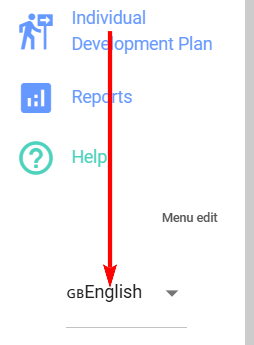
2. Zmiana języka aplikacji
3. Dodawanie moderatora
Po pierwszym uruchomieniu/zainstalowaniu aplikacji dodaj moderatora.
Moderator:
- Wykonuje ogólne ustawienia aplikacji;
- Wypełnia aplikację treściami edukacyjnymi i testami;
- Przypisuje Learning, testowanie;
- Ma dostęp do raportów wszystkich pracowników.
Należy pamiętać, że moderator ma bardziej rozszerzone Rights w aplikacji niż administrator portalu.
4. Jak uruchomić Learning. Jak budowane są kursy, programy
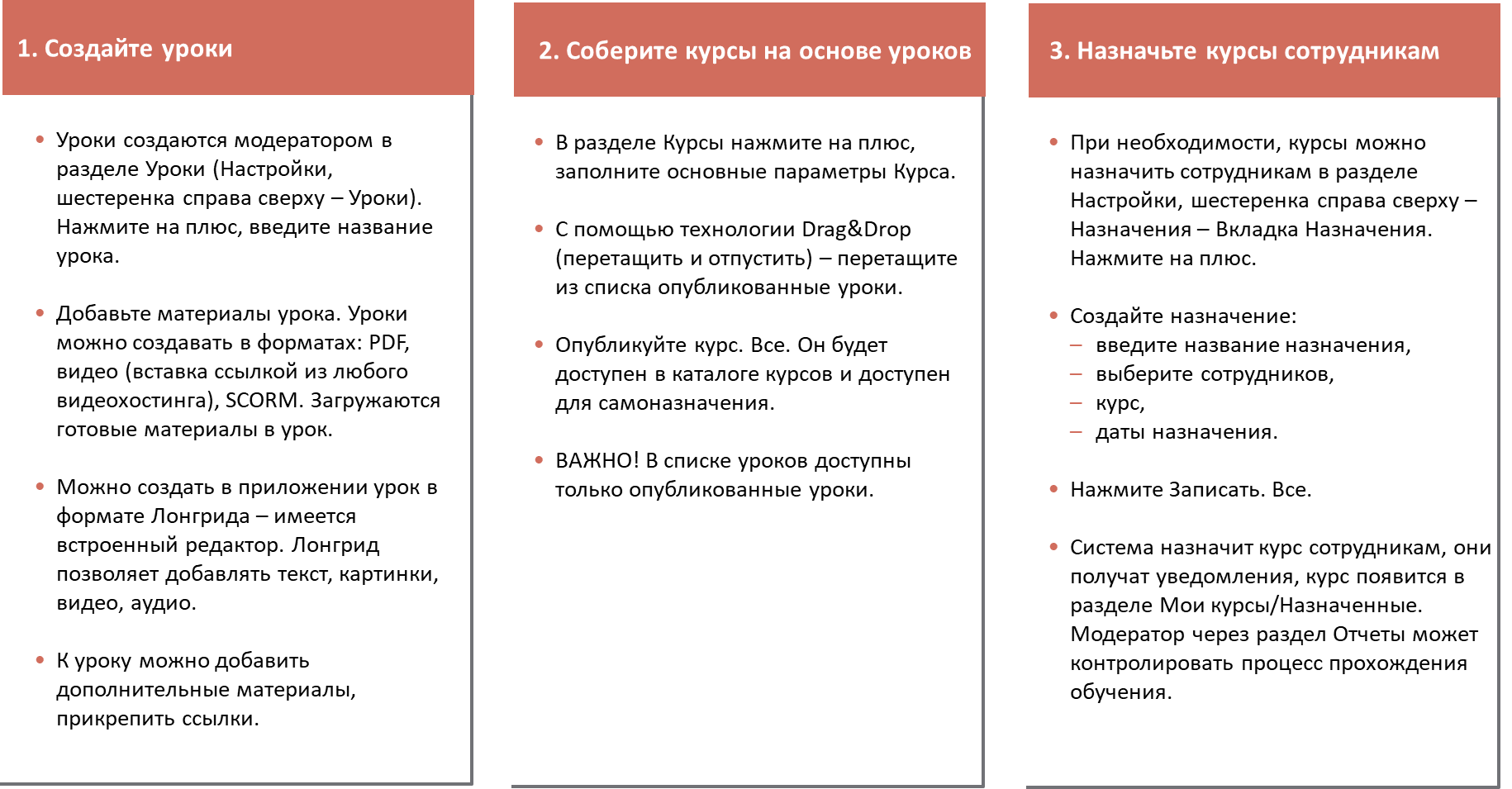
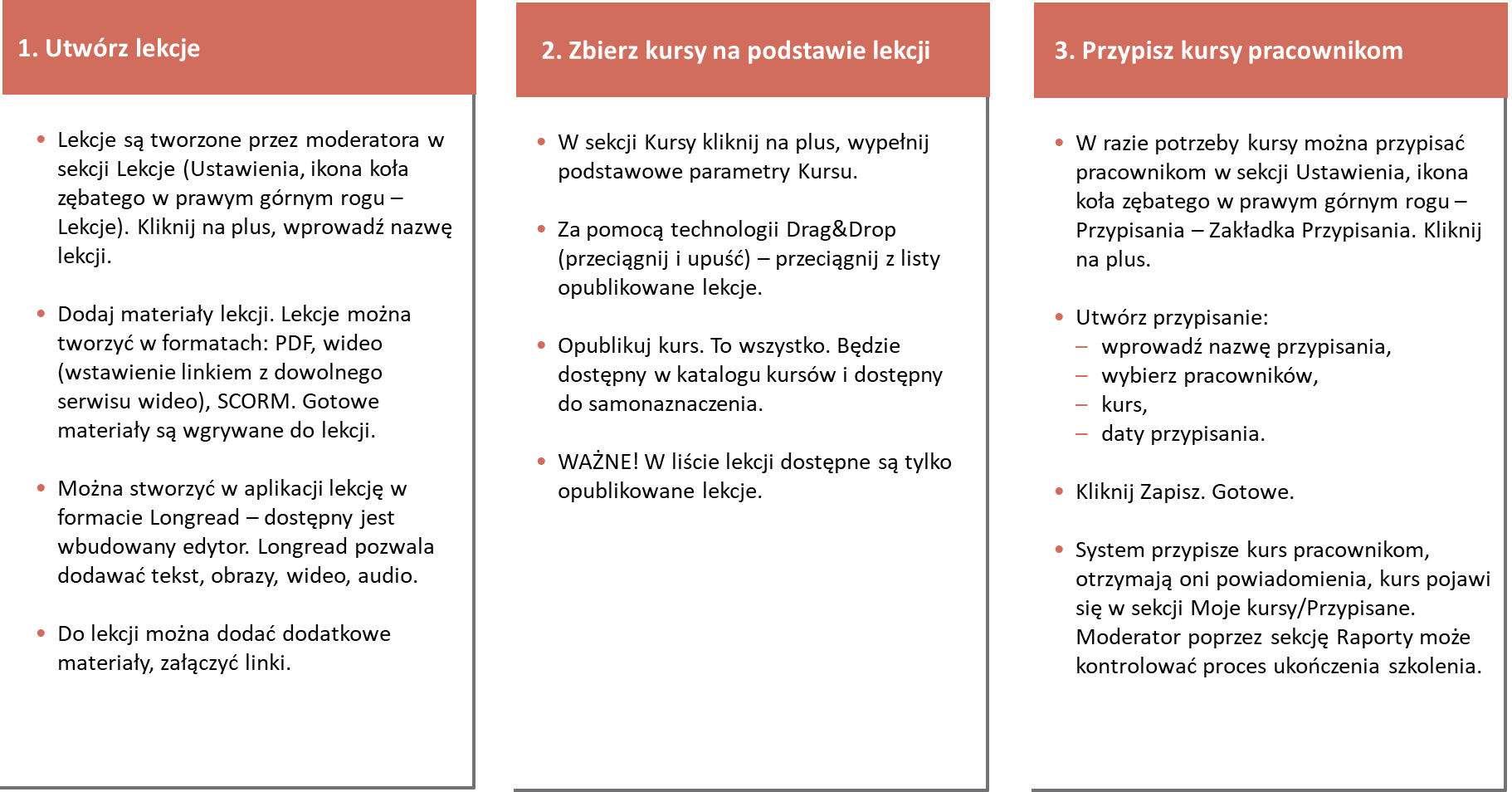
4.1. Lesson
Element, z którego budowane są kursy i programy edukacyjne - to Lesson.
Lesson może występować w następujących formatach (jeden wariant):
- Wideo, wstępnie załadowane w YouTube, Vimeo, VK Video, Rutube lub dowolny inny serwis hostingowy wideo;
- SCORM;
- PDF;
- Longread. Longread może składać się tylko z jednego elementu: wideo, plik audio, obrazek, tekstLub może łączyć obsługuje wszystkie te formaty.
Do każdej lekcji można dodać (nieograniczoną liczbę):
- Odnośniki (do wszelkich zasobów zewnętrznych i wewnętrznych);
- Materiały (w dowolnych formatach, będą pobierane na urządzenie uczącego się).
Ważne! Należy pamiętać, że Catalog lekcji widzi wyłącznie moderator aplikacji. Jeśli Lesson został utworzony i opublikowany, to w katalogu widzi go tylko moderator.
4.2. Course
Course składa się z opublikowanych lekcji i/lub testów. Nawet jeśli konieczne jest dostarczenie materiałów w jednej lekcji, należy utworzyć Lesson, a następnie na podstawie jednej lekcji Course.
Catalog kursów jest dostępnych dla wszystkich pracowników. Po opublikowaniu kursu staje się on dostępny dla wszystkich pracowników w katalogu (jeśli Course i Catalog nie są ukryte). Course można nie publikować, a jedynie zapisać, wtedy będzie dostępny tylko dla moderatora.
Course można składać z lekcji, materiałów i/lub testów w dowolnej kolejności.
Nie można utworzyć wyłącznie z testu Course.
4.3. Program
Jeśli Course składa się wyłącznie z lekcji i/lub testów w kolejności sekwencyjnej przejścia, to Program oprócz lekcji i testów może zawierać kursy, wydarzenia i materiały. Na przykład wydarzeniem może być spotkanie z mentorem lub zewnętrzny webinar.
Ponadto, moduły (lekcje, kursy, testy, wydarzenia, materiały) w programie można komponować według etapów/poziomów przejścia. Dodając do każdego etapu dowolną liczbę modułów. Oznacza to możliwość stworzenia złożonego programu nauczania:
- Etap 1
- Moduł 1.1.1., Moduł 1.1.2...
- Moduł 1.2.1., Moduł 1.2.2., Moduł 1.2.3....
- Etap 2
- Moduł 2.1
- Moduł 2.2
- Moduł 2.3
itd.
Programy nadają się do tworzenia złożonych, długoterminowych programów szkoleniowych. Na przykład do adaptacji nowych pracowników, szkolenia rezerw kadrowych.
5. Jak uruchomić testowanie
Testy mogą być samodzielne, w ramach kursu lub programu.
Utwórz Test Przez interfejs dodawania testu, wypełnij ustawienia testu i krok po kroku dodaj pytania oraz odpowiedzi do nich.
Jeśli w teście nieaktywny jest przycisk Publish, prawdopodobnie:
- Jedno z obowiązkowych pól nie zostało wypełnione;
- Nie wybrano prawidłowych odpowiedzi;
- Nieprawidłowo ustawione wagi (jeśli występują pytania z wagami);
- Nie wybrano weryfikatorów w otwartych pytaniach (jeśli takie istnieją);
- W katalogu znajduje się Test o tej samej nazwie.
Po opublikowaniu Test będzie dostępny do przypisania i przeprowadzania testów.
6. Restriction widoczności
Wszystkie kursy i testy po opublikowaniu By Default są dostępne dla wszystkich do samodzielnego zapisania w katalogu kursów i testów. Self-Assignment oznacza, że pracownik otwiera Course/Test i przechodzi go bez przypisania przez moderatora.
Każdy Course/Test można ograniczyć w dostępności:
- Poprzez dodanie go do grupy (jeśli funkcjonalność jest dostępna, będzie dostępny tylko dla członków grupy);
- Podczas tworzenia ustawienia (można całkowicie ukryć przed wszystkimi, udostępnić konkretnym jednostkom organizacyjnym lub ukryć przed ekstranetem).
Jeśli Course/Test zostanie ukryty przez ustawienia i jednocześnie przypisany, to osoby, którym został przypisany, będą go widzieć przez swój Personal Account. Wszyscy pozostali nadal nie będą go widzieć.
7. Przeznaczenie
Po utworzeniu kursu/testu/programu można je przypisać do realizacji. Przypisania odbywają się w osobnym module "Przeznaczenia" przez moderatora.
Można utworzyć:
- Jednorazowe Assignment;
- Assignment dla wszystkich nowo dodawanych;
- Assignment dla grupy (jeśli funkcjonalność jest dostępna, po dodaniu nowych uczestników do grupy aplikacja wykona dla niego Assignment);
- Okresowe Assignment (aplikacja będzie wykonywać Assignment zgodnie z ustalonym okresem).
8. Sprawozdawczość
W aplikacji dostępna jest duża liczba standardowych raportów. Umożliwiają one śledzenie Status oraz dynamiki przebiegu szkoleń i testowania. Raporty dostępne dla następujących ról:
- Moderator. Może tworzyć dowolne raporty dotyczące dowolnych pracowników i ma pełny dostęp do aplikacji, ustawień.
- Moderator z ograniczonymi uprawnieniami. Ma dostęp tylko do sekcji z raportami. Może tworzyć dowolne raporty dotyczące dowolnych pracowników. Na przykład może to być osoba odpowiedzialna w jednostce organizacyjnej, która zbiera informacje o postępach i przekazuje je kierownikowi.
- Kierownik. Może tworzyć dowolne raporty dotyczące swoich podwładnych (pierwszego i drugiego poziomu zgodnie ze strukturą firmy).
9. Jak uruchomić ocena 360 pracowników
W aplikacji można tworzyć dwu- lub trójpoziomowy model kompetencji.
1 poziom - Competence. Na przykład, "praca zespołowa".
2 poziom - Manifestation Indicator. Na przykład dla kompetencji "praca w zespole": "interesuje się opiniami innych współpracowników", "szybko nawiązuje kontakt i utrzymuje relacje partnerskie" itd.
3 poziom - Assessment. Może być dowolna, 1, 2, 3, 4, 5 lub przejawia, nie przejawia itd.
Oznacza to, że model kompetencji może być:
- Competence i skala oceny;
- Competence - wskaźniki przejawów i skala oceny.
Ogólny schemat oceny jest następujący:
1. W module Zarządzanie kompetencjami
-
- Utwórz model kompetencji;
- Dodaj skalę, na podstawie której będą oceniani oceniani.
2. Tworzenie bezpośredniej oceny w sekcji Ustawienia - Assessment 360
- Konfiguracja oceny
- Choice ocenianych i oceniających. Ocenianych zawsze dodaje moderator. Oceniających można utworzyć na dwa sposoby:
-
- Moderator tworzy listę ocenianych. Dodaje każdego oceniającego do ocenianego indywidualnie. Można pobierać z struktury podwładnych, przełożonego.
- Oceniający sami tworzą listę. Opcja ta jest aktywowana, a następnie u ocenianych w panelu osobistym w sekcji Moje oceny pojawia się zadanie utworzenia listy oceniających i Choice zatwierdzającego tę listę.
-
- Choice kompetencji, według których będą oceniani oraz skale. Kompetencje można pobrać z profilu kompetencji. Profile, kompetencje i skala są wcześniej wprowadzane w module Zarządzanie kompetencjami.
3. Status dotyczące tworzenia listy i samej oceny można zobaczyć w zakładce Wyniki.
4. Po zakończeniu oceny wyniki będą dostępne w zakładce Wyniki.
10. Moduły
Nasz system LMS ma strukturę modułową. Oznacza to, że możesz Włączać i wyłączać funkcjektóre są ci potrzebne, aby nie przeciążać interfejsu.
Standardowe moduły
Podczas pierwszej instalacji dostępne są podstawowe moduły:
-
Lekcje
-
Kursy
-
Programy
-
Testy
-
Przeznaczenia
-
Raporty
-
Ustawienia
Dodatkowe moduły
Możesz aktywować lub dezaktywować dodatkowe moduły. Aby to zrobić, przejdź do Ustawienia → Ustawienia aplikacji → Więcej → Moduły dodatkowe.
|
Zarządzanie kompetencjami |
Moduł "Zarządzanie kompetencjami" służy do tworzenia modeli kompetencji, skal ocen oraz profili stanowisk z docelowymi poziomami. Jest wykorzystywany podczas przeprowadzania oceny 360°, przy tworzeniu IDP, umożliwia powiązanie kompetencji z kursami i testami. |
|
Assessment 360 |
Moduł "Assessment 360" służy do przeprowadzania kompleksowej oceny pracowników pod kątem kompetencji z udziałem różnych kategorii oceniających (przełożeni, współpracownicy, podwładni). Umożliwia konfigurowanie procesu oceny, tworzenie list uczestników, automatyczne generowanie raportów z wykresami oraz przypisywanie indywidualnych planów rozwoju. |
|
Baza wiedzy |
Moduł "Baza Wiedzy" służy do tworzenia i zarządzania materiałami szkoleniowymi różnych typów (PDF, wideo, SCORM, longready, pliki, linki), zorganizowanymi w półki z możliwością kategoryzacji. Obsługuje Assignment materiałów pracownikom, kontrolę zapoznania się, system uzgadniania oraz mechanizmy grywalizacji z przyznawaniem punktów. |
|
Gamifikacja |
Moduł "Grywalizacja" służy do motywowania użytkowników poprzez system punktów i rankingów za różne aktywności w LMS (Completion kursów, testy, udział w ocenianiu, komentowanie). Umożliwia konfigurowanie osobistych punktów dla poszczególnych treści, śledzenie osiągnięć użytkowników oraz zarządzanie odpisami punktów poprzez szczegółowe raportowanie. |
|
Działania |
Moduł "Wydarzenia" służy do planowania, organizacji i ewidencji stacjonarnych oraz zewnętrznych wydarzeń edukacyjnych z możliwością zaproszeń, zbierania zgłoszeń i pozyskiwania informacji zwrotnej. |
|
IDP |
Moduł "Individual Development Plan (IDP)" służy do tworzenia planów rozwoju opartych na kompetencjach z przypisywaniem działań, ról i kontroli wykonania. |
|
Ankiety |
Moduł "Ankiety" służy do zbierania opinii i informacji zwrotnych za pomocą pytań z pojedynczym lub wielokrotnym wyborem, bez oceniania poprawności odpowiedzi. Umożliwia konfigurację anonimowości, dostępu, komentarzy i polubień, a wyniki są dostępne zarówno w interfejsie ankiety, jak i w sekcji raportów. |
|
Komunikaty |
Wiadomości w "Tablicy" aplikacji umożliwiają publikowanie postów na Tablicy. |
|
Subkonta |
Moduł "Subkonta" umożliwia wielu użytkownikom pracę w Brusnika.LMS przez jedno konto CRM/ERP z personalizacją danych w LMS. Przydatny dla oddziałów, sklepów, szkoleń partnerów lub dystrybutorów. Moduł płatny, wymaga subskrypcji w sekcji "My Plan - Subkonta".
|
|
Certyfikaty |
Moduł "Certyfikaty" umożliwia wczytywanie i konfigurowanie szablonów certyfikatów wydawanych po pomyślnym ukończeniu kursu lub testu, jeśli wybrano opcję "Wydawać Certificate". Wszystkie certyfikaty pracownika są wyświetlane w panelu osobistym w zakładce "Moje certyfikaty".
|
|
Theme |
Moduł "Theme" umożliwia personalizację wizualnego stylu aplikacji, w tym nazwy, logo i schematu kolorów.
|
|
Feedback Form |
Moduł "Feedback Form" umożliwia tworzenie ankiet zwrotnych dla testów, kursów, wydarzeń, programów i materiałów bazy wiedzy.
|
|
Zewnętrzne Learning |
Moduł "Zewnętrzny Learning" umożliwia tworzenie zewnętrznych LMS - kopii wewnętrznego LMS pod względem funkcjonalności, umieszczonych na osobnej witrynie. Zewnętrzni użytkownicy nie mają dostępu do wewnętrznego CRM. Liczba zewnętrznych LMS i użytkowników jest nieograniczona.
|
|
Przenoszenie danych |
Moduł umożliwia przenoszenie danych (przydziały, historia, statystyki) między systemami CRM/ERP lub z wersji rynkowej na lokalną. Moduł "Demo" umożliwia zainstalowanie lub usunięcie danych demonstracyjnych.
|
Ważne punkty
-
Po aktywacji W interfejsie modułu pojawią się odpowiednie zakładki i elementy.
-
Po dezaktywacji Będą ukryte, ale wszystkie wprowadzone dane zostaną zachowane.
-
Podejście modułowe pozwala uniknąć przeciążenia interfejsu zbędnymi funkcjami.
- Jeśli moduł jest dezaktywowany, wszystkie jego elementy i funkcje nie będą wyświetlane w LMS. Na przykład, po dezaktywacji modułu Theme wprowadzone ustawienia Motywu zostaną zresetowane i zastosowane zostaną ustawienia Motywu By Default.
Często zadawane pytania
Pytanie: Podczas próby otwarcia aplikacji pojawia się komunikat: Uwaga! Aplikacja zablokowana. Skontaktuj się z deweloperem. Co to oznacza?
Odpowiedź:
To oznacza, że nie zalogowano się do aplikacji ponad 12 miesięcy Aplikacja "przygotowuje się" do usunięcia.
W przypadku pojawienia się tego komunikatu należy skontaktować się z deweloperem pod adresem e-mailinfo@novus-hcm.com lub info@brusnika-solutions.com) lub do Otwartej Linii z prośbą o aktywację LMS. W wiadomości należy podać adres systemu CRM.
Pytanie: Przy próbie otwarcia aplikacji pojawia się komunikat: Uwaga! Aplikacja zablokowana. Skontaktuj się z deweloperem. Co to oznacza?
Odpowiedź:
Ta wiadomość oznacza, że nie zalogowano się do aplikacji. więcej niż 12 miesięcy Aplikacja "przygotowuje się" do usunięcia.
W przypadku pojawienia się tego komunikatu należy skontaktować się z deweloperem pod adresem e-mail:info@novus-hcm.com lub info@brusnika-solutions.com) lub do Otwartej Linii z prośbą o aktywację LMS. W wiadomości należy podać adres systemu CRM.
Pytanie: Kiedy pracownicy próbują otworzyć aplikację, to ona ich nie wpuszcza.
Odpowiedź:
Najprawdopodobniej dostęp do aplikacji jest zablokowany na poziomie systemu CRM.
Pytanie: Czy LMS działa w wersji pudełkowej Bitrix24?
Odpowiedź:
Tak.
Tak, LMS (Learning Management System) działa w wersji box (on-premise) Bitrix24.
Odpowiedź:
Tak.
Pytanie: Czym jest Brusnika.LMS i jakie są jej główne funkcje?
Odpowiedź:
Brusnika.LMS - to system zarządzania szkoleniami (LMS), który umożliwia organizowanie i prowadzenie różnych działań edukacyjnych wewnątrz firmy. Główne funkcje obejmują: tworzenie lekcji, kursów i programów szkoleniowych; przeprowadzanie testów; zarządzanie kompetencjami; ocenę 360°; Assignment szkoleń i śledzenie ich realizacji. System obsługuje różne formaty treści, takie jak wideo, SCORM, PDF, longready, oraz zapewnia szerokie możliwości raportowania.
Pytanie: Jakie role użytkowników istnieją w systemie i jakie są ich Rights?
Odpowiedź:
W systemie Brusnika.LMS przewidziano następujące główne role:
- Moderator: Posiada najszersze Rights. Wykonuje ogólne ustawienia aplikacji, wypełnia ją treściami edukacyjnymi i testami, przypisuje Learning i testowanie, a także ma pełny dostęp do raportowania wszystkich pracowników. Ważne jest, aby zaznaczyć, że moderator posiada bardziej rozszerzone uprawnienia w aplikacji niż Administrator portalu systemu CRM.
- Moderator z ograniczonymi uprawnieniami: Ma dostęp tylko do sekcji z raportami i może tworzyć dowolne raporty dotyczące dowolnych pracowników. Ta rola jest odpowiednia na przykład dla osób odpowiedzialnych w jednostkach organizacyjnych.
- Kierownik: Może tworzyć dowolne raporty dotyczące swoich bezpośrednich i podległych pracowników (pierwszego i drugiego poziomu zgodnie ze strukturą firmy).
- Pracownik (uczący się): Może odbywać wyznaczone kursy i testy, a także uzyskiwać dostęp do katalogu kursów i testów do samodzielnego przypisania, jeśli nie jest to ograniczone ustawieniami. W przypadku oceny 360, może tworzyć listę oceniających i przechodzić ocenę.
Pytanie: Jak tworzone i strukturyzowane są materiały szkoleniowe w Brusnika.LMS?
Odpowiedź:
Materiały szkoleniowe w Brusnika.LMS są zbudowane zgodnie z zasadą hierarchiczną:
- Lesson: Element podstawowy. Może być przedstawiony w formatach wideo (z dowolnej platformy wideo), SCORM, PDF lub Longread. Longread może składać się z wideo, audio, obrazów, tekstu lub ich kombinacji. Do lekcji można dodawać linki i materiały do pobrania. Catalog lekcji dostępny jest wyłącznie dla moderatora.
- Course: Składa się z opublikowanych lekcji i/lub testów. Course nie może składać się wyłącznie z testu. Catalog kursów jest dostępny dla wszystkich pracowników By Default po opublikowaniu, jeśli nie ustawiono ograniczeń widoczności.
- Program: Służy do tworzenia złożonych, długoterminowych programów szkoleniowych (np. dla adaptacji nowych pracowników lub szkolenia rezerwy kadrowej). Program może obejmować lekcje, kursy, testy, wydarzenia (np. spotkania z mentorem, webinary) oraz materiały. Moduły w programie można komponować według etapów/poziomów zaawansowania, tworząc złożoną strukturę nauczania.
Pytanie: Jak przeprowadzane jest testowanie i co jest potrzebne do opublikowania testu?
Odpowiedź:
Testy mogą być samodzielne, a także wchodzić w skład kursów lub programów. Aby utworzyć test, należy wypełnić ustawienia, etapami dodać pytania i odpowiedzi.
Jeśli przycisk "Publish" w teście jest nieaktywny, może to wynikać z następujących przyczyn:
- Nie wypełniono obowiązkowych pól.
- Nie wybrano prawidłowych odpowiedzi.
- Nieprawidłowo ustawione wagi pytań (jeśli są używane).
- Nie wybrano weryfikatorów w otwartych pytaniach.
- W katalogu już istnieje Test o takiej samej nazwie.
Po usunięciu tych problemów Test można Publish i stanie się dostępny do przypisania lub ukończenia.
Pytanie: Jak przeprowadza się testowanie i co jest potrzebne do opublikowania testu?
Odpowiedź:
Testy mogą być samodzielne, a także wchodzić w skład kursów lub programów. Aby utworzyć test, należy wypełnić ustawienia, etapami dodać pytania i odpowiedzi.
Jeśli przycisk "Publish" w teście jest nieaktywny, może to wynikać z następujących przyczyn:
- Nie wypełniono obowiązkowych pól.
- Nie wybrano prawidłowych odpowiedzi.
- Nieprawidłowo ustawione wagi pytań (jeśli są używane).
- Nie wybrano weryfikatorów w otwartych pytaniach.
- W katalogu już istnieje Test o takiej samej nazwie.
Po usunięciu tych problemów Test można Publish i stanie się dostępny do przypisania lub przejścia.
Pytanie: Jak można ograniczyć dostępność kursów i testów dla pracowników?
Odpowiedź:
By Default wszystkie opublikowane kursy i testy są dostępne dla wszystkich pracowników do samodzielnego zapisania się w katalogu. Jednak widoczność można ograniczyć:
- Przez grupy: Jeśli funkcjonalność grup jest aktywna, Course/Test można dodać do określonej grupy, a wtedy będzie dostępny tylko dla jej uczestników.
- Przez ustawienia podczas tworzenia: Można całkowicie ukryć Course/Test przed wszystkimi, udostępnić go tylko konkretnym jednostkom organizacyjnym lub ukryć przed ekstranetem.
Ważne: jeśli Course/Test jest ukryty w ustawieniach, ale został przypisany przez moderatora, to pracownicy, którym został przypisany, będą widzieć go w swoim panelu osobistym, podczas gdy pozostali użytkownicy nadal nie będą go widzieć w katalogu.
Pytanie: Jakie istnieją rodzaje wyznaczeń szkoleniowych i kto je realizuje?
Odpowiedź:
Przypisania szkoleń (kursów, testów, programów) są realizowane przez moderatora w osobnym module "Przypisania". Dostępne są następujące rodzaje przypisań:
- Jednorazowe Assignment: dla konkretnego pracownika lub grupy.
- Assignment dla wszystkich nowo dodawanych: Automatyczne Assignment szkolenia dla wszystkich nowych pracowników, którzy zostaną dodani do systemu.
- Assignment dla grupy: Automatyczne Assignment uczenia nowych członków grupy po ich dodaniu.
- Okresowe Assignment: System będzie automatycznie przypisywać Learning zgodnie z określonym interwałem (na przykład corocznie).
Pytanie: Czym jest Assessment 360 w Brusnika.LMS i jak ją skonfigurować?
Odpowiedź:
Assessment 360 to narzędzie do oceny kompetencji pracowników, które umożliwia zbieranie informacji zwrotnych od różnych kategorii współpracowników (przełożonych, podwładnych, kolegów). W aplikacji można tworzyć dwu- lub trójpoziomowy model kompetencji:
- 1 poziom: Competence (na przykład "praca zespołowa").
- Poziom 2: Manifestation Indicator (na przykład dla "pracy zespołowej" - "interesuje się opiniami innych współpracowników").
- Poziom 3: Rating Scale (na przykład 1-5 punktów lub "przejawia/nie przejawia").
Ogólny schemat oceny obejmuje:
- Tworzenie modelu kompetencji i skali w module "Zarządzanie kompetencjami".
- Konfiguracja oceny 360 w sekcji "Ustawienia". Tutaj wybierani są oceniani i oceniający. Oceniających może tworzyć moderator (dodając każdego oceniającego do ocenianego) lub sami oceniani (tworząc listę i wybierając zatwierdzającego).
- Monitorowanie statusu tworzenie list i przeprowadzanie oceny w zakładce "Wyniki".
- Uzyskiwanie wyników Oceny również znajdują się w zakładce "Wyniki" po jej zakończeniu.
Pytanie: Nie pobiera się Theme, chociaż jest u nas opłacona i skonfigurowana
Odpowiedź:
Jeśli Theme jest opłacona i nie pobiera się, oznacza to, że moduł Theme jest dezaktywowany w sekcji: Ustawienia - Ustawienia aplikacji - Więcej - Moduły dodatkowe.
Pytanie: Dzień dobry! Podpowiedzcie, zainstalowaliśmy rozszerzenie LMS w CRM Megapian, jakie są funkcje i na czym polega korzyść z integracji?
Odpowiedź:
Krótki Answer: Brusnika.LMS - to system zarządzania szkoleniami, który jest zintegrowany z systemem CRM i umożliwia organizowanie wewnętrznego Learning pracowników.
Szczegóły:
• Główne funkcje obejmują: tworzenie lekcji, kursów i programów szkoleniowych; przeprowadzanie testów; zarządzanie kompetencjami; ocenę 360°; Assignment uczenia się i śledzenie jego postępu.
• System obsługuje różne formaty treści: wideo, SCORM, PDF, longready, dokumenty Office.
• Zapewnia szerokie możliwości w zakresie raportowania.
• Do szkolenia użytkowników zewnętrznych (nieobecnych w CRM) można wykorzystać moduł "Zewnętrzne Learning", który tworzy odrębny, ale powiązany LMS.
Lokalizacja w interfejsie: Po zainstalowaniu aplikację należy znaleźć w sekcji "Zainstalowane" w markecie aplikacji Twojego CRM. Dla wygody zaleca się dodanie szybkiego linku do Brusnika.LMS do głównego menu systemu CRM.
Dzień dobry! Po zainstalowaniu rozszerzenia LMS w CRM Megapan dostępne są następujące funkcje i korzyści z integracji: **Główne funkcje:** * Automatyczna synchronizacja danych klientów między systemami. * Tworzenie i przypisywanie kursów szkoleniowych bezpośrednio z profilu klienta lub deala. * Śledzenie postępów w nauce i wyników testów w panelu CRM. * Automatyczne wysyłanie powiadomień i zaproszeń na szkolenia. **Korzyści z integracji:** * **Centralizacja informacji:** Wszystkie dane o kliencie i jego aktywności szkoleniowej w jednym miejscu. * **Personalizacja:** Możliwość oferowania spersonalizowanych ścieżek szkoleniowych na podstawie historii interakcji z klientem. * **Automatyzacja:** Ograniczenie ręcznej pracy poprzez automatyzację procesów zapisów, powiadomień i raportowania. * **Lepszy wgląd w klienta:** Pełniejszy obraz zaangażowania klienta, co pomaga w obsłudze i sprzedaży. * **Wzrost efektywności:** Skrócenie czasu na zarządzanie szkoleniami i obsługę klienta.
Odpowiedź:
Krótki Answer: Brusnika.LMS - to system zarządzania szkoleniami, który jest zintegrowany z systemem CRM i umożliwia organizowanie wewnętrznego Learning pracowników.
Szczegóły:
• Główne funkcje obejmują: tworzenie lekcji, kursów i programów szkoleniowych; przeprowadzanie testów; zarządzanie kompetencjami; ocenę 360°; Assignment uczenia się i śledzenie jego postępu.
• System obsługuje różne formaty treści: wideo, SCORM, PDF, longready, dokumenty Office.
• Zapewnia szerokie możliwości w zakresie raportowania.
• Do szkolenia użytkowników zewnętrznych (których nie ma w CRM) można wykorzystać moduł "Zewnętrzne Learning", który tworzy oddzielny, ale powiązany LMS.
Lokalizacja w interfejsie: Po zainstalowaniu aplikację należy znaleźć w sekcji "Zainstalowane" w sklepie z aplikacjami Twojego CRM. Dla wygody zaleca się dodanie szybkiego linku do Brusnika.LMS do głównego menu systemu CRM.
Pytanie: Po zainstalowaniu aplikacji podczas próby jej otwarcia w nieskończoność kręci się kółko ładowania. Jaka może być przyczyna? Podczas próby zainstalowania aplikacji występuje nieskończone ładowanie, jaka może być przyczyna?
Odpowiedź:
Możliwa przyczyna - dostęp do serwera Borówki.LMS. Jeśli Twoja CRM znajduje się w zamkniętej sieci, oprócz listy zasobów zalecanych przez Bitrix24 lub inny system CRM, należy otworzyć dostęp do naszego serwera aplikacji na porcie 443:
Serwer w Rosji:
https://uni24.brusnika.solutions
https://tariff.brusnika.solutions
Serwer w UE:
https://lmsb24.eu.brusnika-apps.com/index.php
https://lmsb24.eu.brusnika-apps.com/install.php
Serwer w USA:
https://lmsb24.us.brusnika-apps.com/index.php
https://lmsb24.us.brusnika-apps.com/install.php
IP: 91.201.53.10
Pytanie: Aplikacja się nie ładuje.
Odpowiedź:
Problem może być związany z brakiem internetu lub awarią sieci. Spróbuj odświeżyć stronę z aplikacją po pewnym czasie. W każdym przypadku deweloperzy zostali już poinformowani o sytuacji.
Wśród innych możliwych przyczyn:
- Długotrwałe nieużywanie aplikacji;
- Brak dostępu do serwerów Brusnika.LMS.
Pytanie: W aplikacji mobilnej Bitrix24 przy próbie otwarcia Course lub Test z centrum powiadomień Bitrix lub z zadania użytkownik trafia do wersji przeglądarkowej Bitrix. Nie na Course lub Test. Co robić?
Odpowiedź:
Niestety, w tym przypadku nie ma możliwości otwarcia kursu lub testu bezpośrednio w LMS z przyczyn technicznych. Jest to Restriction Bitriksa.
Aby otworzyć Course lub Test należy otworzyć LMS wewnątrz aplikacji Bitrix, a następnie w nim otworzyć przypisany Course lub Test.
Pytanie: Czy można zainstalować i używać aplikacji z pominięciem Marketplace Bitrix24?
Odpowiedź:
Tak, jest to możliwe. Taka wersja nazywa się lokalną. Napisz do nas zapytanie, a wyślemy instrukcję instalacji wersji lokalnej.
Pytanie: Chcemy przenieść się z chmurowego na pudełkowego Bitrix24? Czy można przenieść wszystkie dane aplikacji?
Odpowiedź:
Tak, jest to możliwe. Zainstaluj aplikację w nowym Bitrix24. Jeśli dane nie zostaną automatycznie pobrane, zamów usługę "Przeniesienie danych" w sekcji "Ustawienia - Ustawienia aplikacji - Więcej - My Plan - Wsparcie. Wybierz usługę Przeniesienie danych. Po opłaceniu usługi przeniesienie stanie się dostępne w sekcji Ustawienia aplikacji - Więcej - Przeniesienie.
Pytanie: W aplikacji mobilnej Bitrix24 przy próbie otwarcia **czatu** lub **wiadomości** z centrum powiadomień Bitrix lub z zadania użytkownik trafia na wersję przeglądarkową Bitrix. Nie na **czat mobilny** lub **wiadomość mobilną**. Co robić?
Odpowiedź:
Niestety, w tym przypadku nie ma możliwości otwarcia kursu lub testu bezpośrednio w LMS z przyczyn technicznych. Jest to ograniczenie Restriction systemu Bitrix.
Aby otworzyć Course lub Test należy otworzyć LMS wewnątrz aplikacji Bitrix, a następnie w nim otworzyć przypisany Course lub Test.
Pytanie: Czy można zainstalować i korzystać z aplikacji z pominięciem Marketplace Bitrix24?
Odpowiedź:
Tak, jest to możliwe. Taka wersja nazywa się lokalną. Napisz do nas zapytanie, a wyślemy instrukcję instalacji wersji lokalnej.
Pytanie: Chcemy przenieść się z chmurowej do pudełkowej wersji Bitrix24? Czy można przenieść wszystkie dane aplikacji?
Odpowiedź:
Tak, jest to możliwe. Zainstaluj aplikację w nowym Bitrix24. Jeśli dane nie zostaną pobrane automatycznie, zamów usługę "Przeniesienie danych" w sekcji "Ustawienia - Ustawienia aplikacji - Więcej - My Plan - Wsparcie. Wybierz usługę Przeniesienie danych. Po opłaceniu usługi przeniesienie stanie się dostępne w sekcji Ustawienia aplikacji - Więcej - Przeniesienie.