コンテンツ制作
1. コースの作成
1.1. はじめに
1. コースは以下のモジュールで構成される場合があります:
- Lesson,
- Test,
- Material,
- Survey
任意の数量と任意の順序で。
Courseは単一のテストで構成することはできません。Publish単一のTestが必要な場合は、すぐにテストカタログに公開することができます。この場合、Courseは単一のレッスンまたは単一の教材で構成することができます。
2. コースの構成とCompletionは順次進みます。拡張コース作成では、設定でモジュールの開放条件を指定できます。
3. Courseはプログラムの一部として使用できます。これは「マイプログラム」セクションまたはプログラムカタログ内の、追加されたプログラムの中に配置されます。
特殊文字をフィールドに入力しないでください。例えば、スノーボーダーの絵文字など。
1.2. Nika.AIを使用したコース作成
Nika.AI コースビルダー - これは、モデレーター室のインテリジェントツールであり、人工知能を活用して教育コースの構造とコンテンツを作成することができます。プロセスは4つの連続したステップに分かれており、画面右側には常にプレビューウィンドウが表示されています。 「Nika.AIのコンテキスト」AIアシスタントがヒントを提供し、アクションを確認する場所。
インターフェース上部には、ニューラルネットワークの使用制限が表示されます:総制限、既に使用したリソース量、および残量です。
ステップ1:コースの基礎
この段階では、将来の学習の基本的なパラメータが決定されます:
- コース名例えば、「B2B効果的販売」。
- 学習の目的このCourseが解決すべき具体的なビジネス課題の説明。
- ターゲットオーディエンス「GLO_0_GLO」の対象となる従業員グループの定義。
ステップ2:タイプと能力
モデレーターがコースの方法論的基盤を設定します:
- コースタイプChoice ドロップダウンリストのカテゴリ。
- コンピテンシーChoice 企業のコンピテンシーモデルにおける既存スキルの更新または新規スキルの追加。
- 学習成果従業員が行うべきことの詳細な検討 知る、できる、適用する 通過後、およびどのような KPI これは影響します。
ステップ3:フォーマットとボリューム
技術的構造とコンテンツスタイルの設定
- パラメータ希望するレッスン数と、Completionの時間制限(分単位)を指定します。
- コンテンツフォーマットChoice AIがCourse(テキスト、ビデオ、Test、H5P/インタラクティブ)に含めるべきモジュールの種類。
- 記述スタイルChoice 資料提示のトーンをドロップダウンリストから選択します。
ステップ4:情報源と制限事項
最終生成前の調整:
- 制約事項Choice コースのボリューム(ショート、ミディアム、または詳細)。
- 情報源AIは、システムの内部資料、外部ソース、または特定の アップロードされたファイルここに添付できるもの。
- 追加指示コースの特定要件を入力するためのテキストフィールド。
生成結果
ボタンを押した後 「Courseを生成する」 システムはプロジェクトを準備します。プレビューウィンドウには、完成したコースカードがタイトル、目的、対象者、およびコンピテンシーのリストとともに表示されます。モデレーターは結果を確認し、修正を加えたり、必要に応じて生成を更新したりすることができます。
完成したCourseは、コースカタログでPublishことができます。
1.3. クイックコース作成
Section クイックコース作成 モデレーターオフィスは、基本的な設定のみを使用して学習コンテンツを迅速に構築するために設計されています。このモードでは、モデレーターは学習の構造を素早く設定し、モジュールでそれを充実させることができます。
1. 主要パラメータと構造
プロセスは、コンストラクターのメインページで基本情報を入力することから始まります:
- コース名タイトル入力用テキストフィールド(例:「企業文化の基礎」)
- Program コース学習の「骨格」が形成される中心領域。
- テーマ管理ボタンを使用して "+ トピックを追加" モデレーターはCourseを論理ブロックに分割できます。各トピックはゴミ箱アイコンを使用して名前を変更または削除できます。
2. モジュールのプログラムへの組み込み
セクションの下部には、任意の数のさまざまな教育要素を追加するためのボタンが配置されています。
- レッスンの追加ボタンを押すと "+ 追加 Lesson" モーダルウィンドウが開き、2つのタブが表示されます:
- 既存のシステム内で既に作成されたレッスン(例:SCORMパッケージやPDF)を「+」アイコンで検索して追加します。
- 新規作成タイトルを指定し、いずれかを選択することで、素早くLessonを作成できます。 コンテンツタイプPDF、Longread、ビデオ、SCORM、H5P、ファイルまたはリンク。
- テストの追加ウィンドウ 「テスト作成」 また、2つのオプションを提供します:
- 既存のChoice 全テストリストからの完成済みテスト。
- 新規作成タイトルの入力と質問の定式化。システムは様々な 質問の種類正しい答えが一つまたは複数あります、Matching、Sequence、Openの質問またはSubstitution。
- 材料の追加ボタン "+ 追加 Material" ナレッジベースへのアクセスを開きます。モデレーターは必要なものを選択できます。 「棚」 (カテゴリ、例えば、棚番号1)を指定し、具体的なドキュメントまたはメディアファイルをCourseに追加します。
- アンケートの追加フィードバック収集のためのアンケートを、利用可能なリストから選択してプログラムに含めることができます。
3. 作成の完了
インターフェースは、画面右上部分にクイックアクションを提供します:
- Publishすべての変更を保存し、システム内でCourseを利用可能にします。
- キャンセル編集モードを終了し、下書きを保存せずに終了できます。
このツールはステップ数を最小限に抑え、モデレーターがレッスン、テスト、教材を含む完全なCourseを1ページでまとめられるようにします。
1.4. コース作成の高度な設定
Section 「コースの拡張作成」 モデレーター室では、教育プロセスを詳細に設定するための完全なツールセットを提供しています。作成プロセスは、「基本」、「構造」、「設定」、「Check」の4つの連続した段階に分かれています。
1. 「基礎」ステージ
このステップでは、コースの情報基盤が構築されます:
- 基本データコース名(必須項目)、学習目標(従業員が何を学ぶか)、およびギャラリーからのカバー画像 Choice。
- 配置カタログのセクション Choice に Course が公開されます。
- 追加パラメータ:
- タグとコンピテンシーテーマタグの割り当て(#を使用)と、ドロップダウンリストから選択したChoice開発コンピテンシー。
- 説明受講生のためのコースプログラム概要
- 期間計画された所要時間(時間単位)が指定されます。レッスン数は、追加されたコンテンツに基づいてシステムによって自動的に計算されます。
選択 能力可能なオプションは2つあります:
- Competenceが選択された場合、 固定されていない コンピテンシーモジュールにおける能力開発活動
- Competenceが選択されている場合、それに 固定されている コンピテンシーモジュールにおける能力開発活動
最初の場合、コンピテンシーを追加すると、それは情報として機能します。2番目の場合、システムは個人の成長計画を作成します:
- 「合格点未達成時にIDPを生成する」要素をアクティブにすると、
- テストで合格点に達しなかった場合、Score。
2. 「構造」フェーズ
モデレーターは、トピックやモジュールを追加して学習プログラムを構築します。
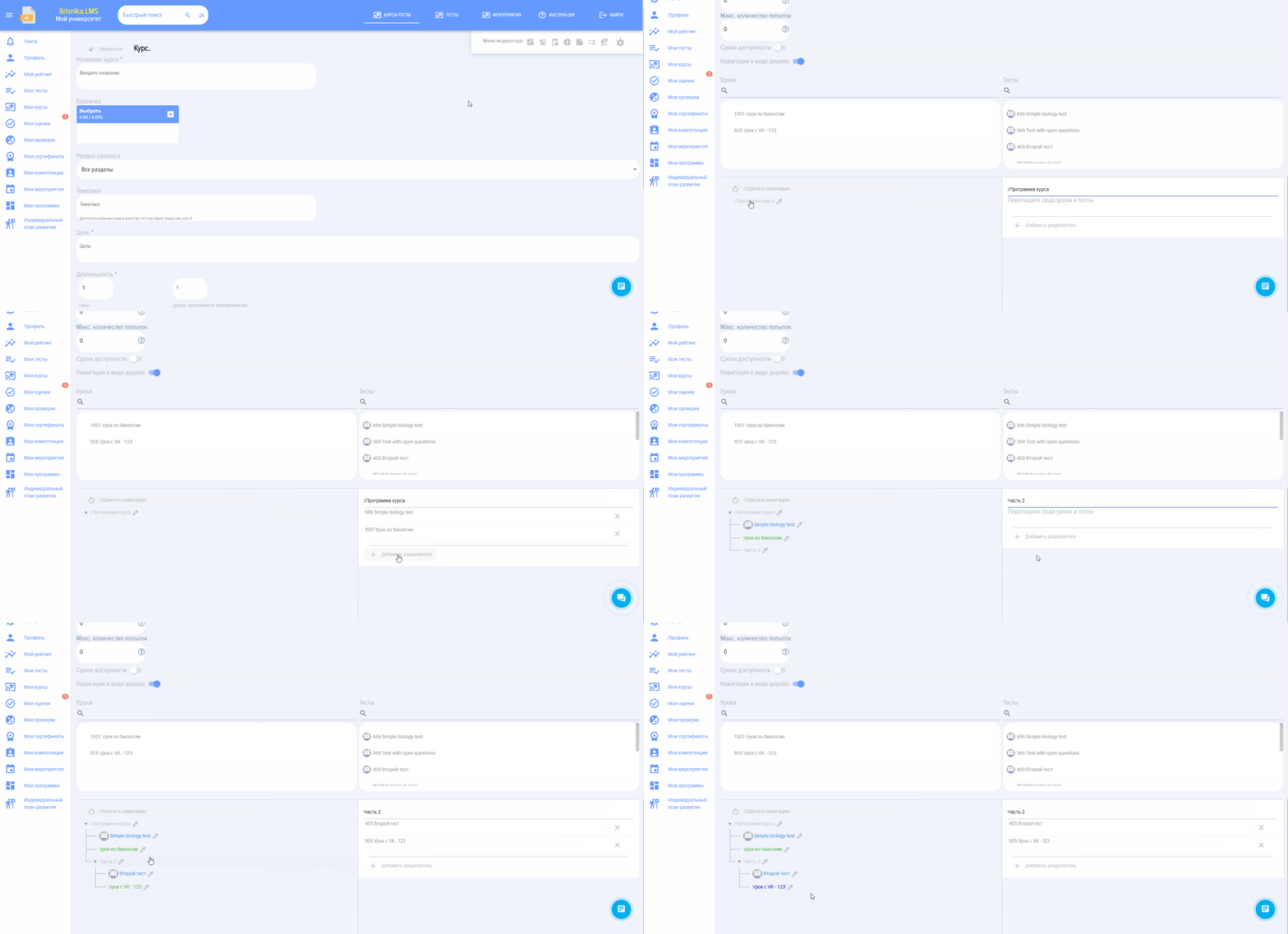
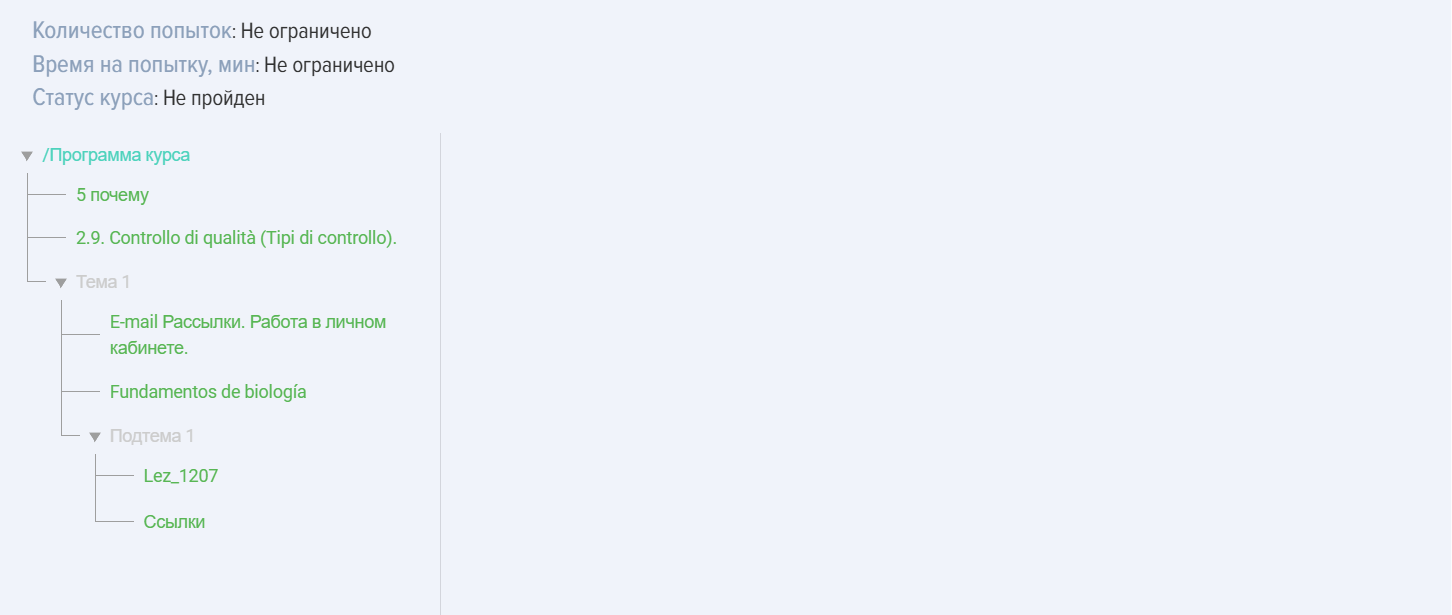
- ナビゲーションモード標準的なテーマの追加を使用するか、有効にすることができます 「ツリー形式のナビゲーション」 複雑なネスト構造を扱うために。
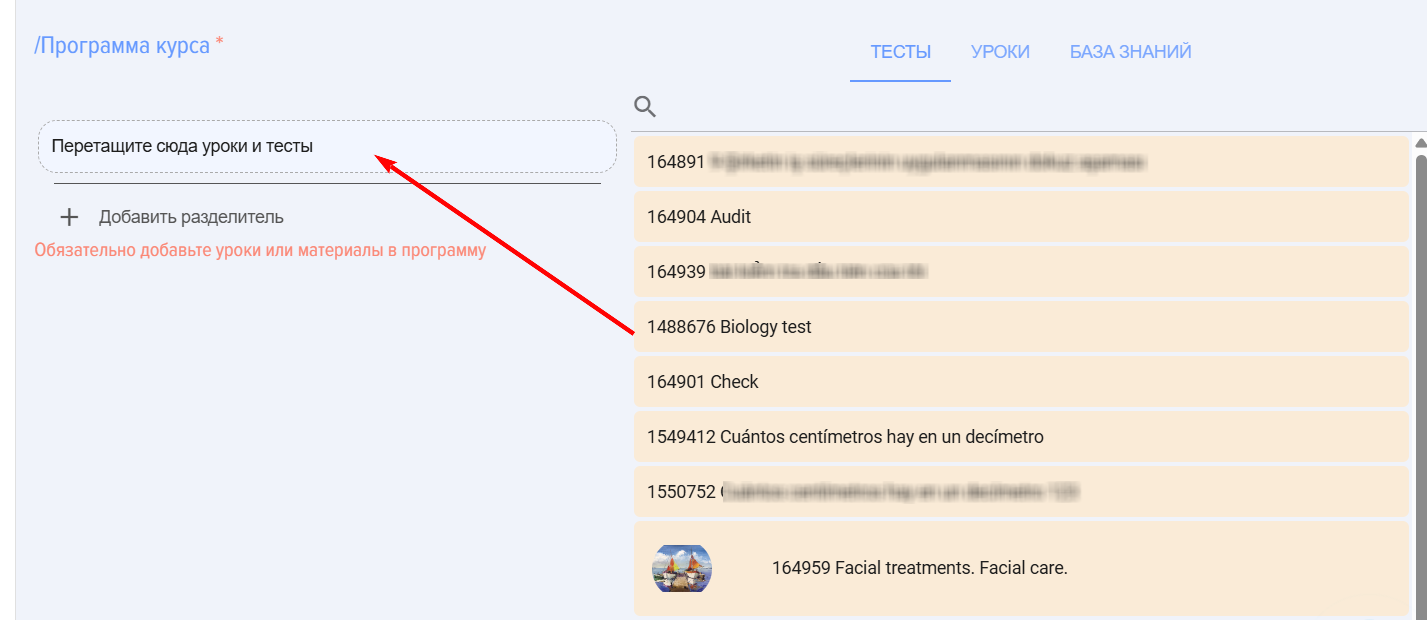
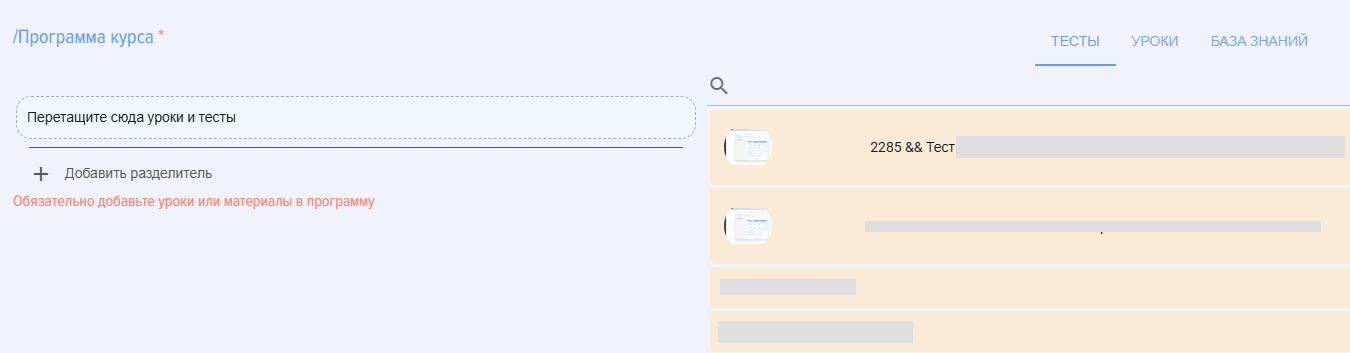
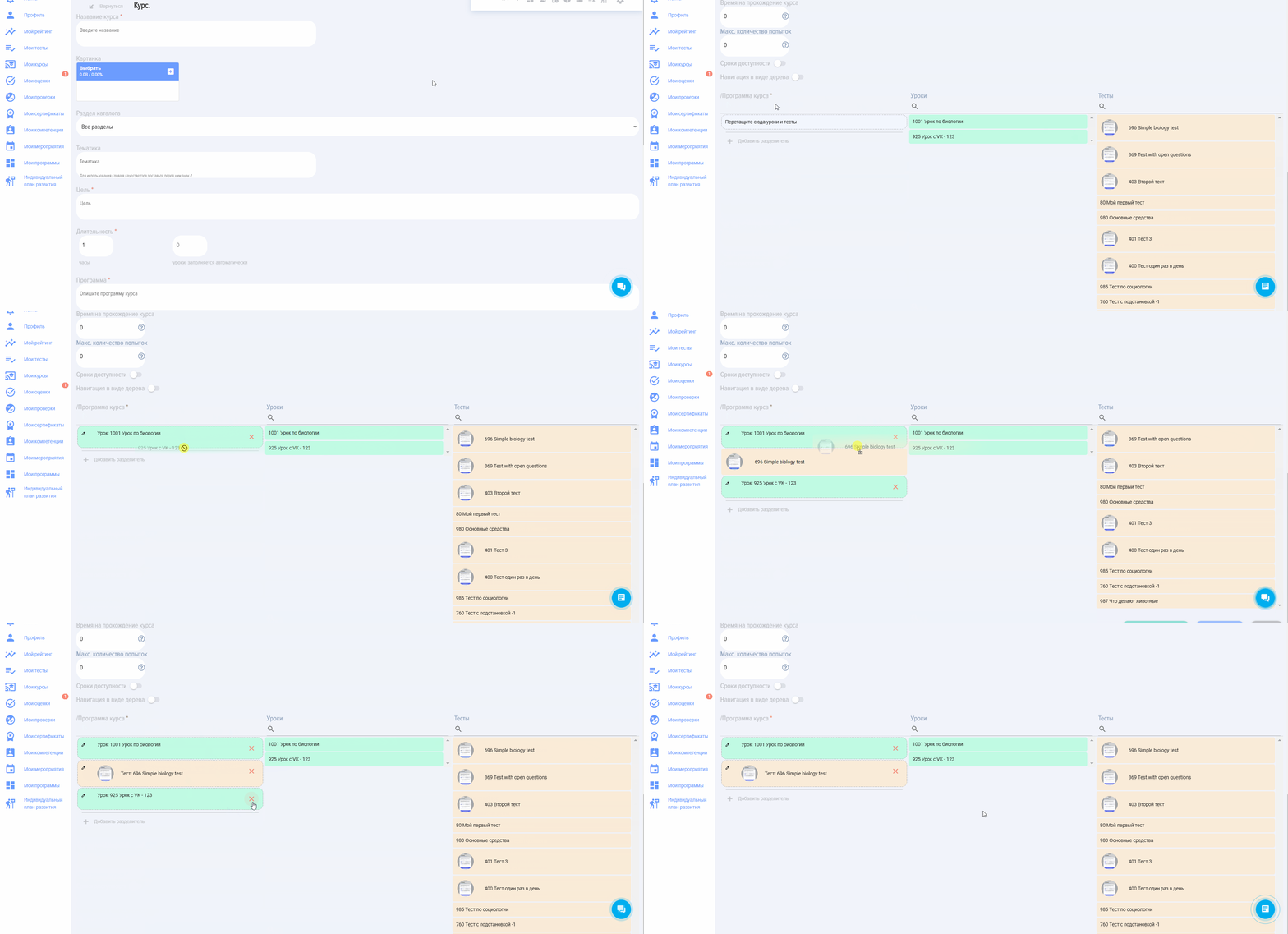
- コース要素「ツリー」をオンにすると、システム内で利用可能なすべての要素(レッスン、テスト、ナレッジベース資料)が表示されるサイドパネルが開き、それらをコースの必要なセクションにドラッグ&ドロップできます。
- コンテンツ各トピックには、対応するボタンを使用してLesson、Test、Material、またはSurveyを追加できます。
3. 「設定」ステージ
ここでは、コースへのアクセスルールと受講条件を定義します:
- アクセスとオーディエンス一般カタログまたはエクストラネットユーザーからCourseを非表示にする機能。オプション 部門別に制限する 特定の企業部門(例:IT)を選択し、それらにCourseへのアクセス権を付与することができます。
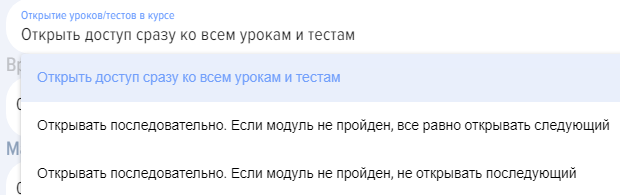
- 通過規則:
- フリーすべてのレッスンがすぐに利用可能です。
- 逐次前のモジュールが完了すると、次のモジュールが任意の結果で開きます。
- 逐次的(厳密)前のモジュールを正常に完了した場合のみ、次のモジュールにアクセスできます。
- 制限事項Completionの時間制限(分単位)と最大試行回数の設定。
- インタラクションと報酬コメントの有効化、自動発行の設定 証明書 選択したテンプレートとフィードバックフォームの追加Feedback Form).
発行する Certificateシステムを起動すると、事前に設定された「GLO_0_GLO」を選択するよう促されます。コースを無事に修了すると、システムは自動的に「GLO_1_GLO」を生成し、それは「マイ証明書」セクションで確認できるようになります。
フィードバックアンケート定期的アンケートを有効にすると、コース終了後にフィードバックアンケートが表示されます。フィードバックアンケート(Feedback Form)は、「アンケート作成」セクションで設定できます。コースにリンクされた定期的なSurveyを作成してください。
ポイントこの場合、これは通過型のScoreではなく、ゲーミフィケーションシステム内でのScoreです。
By DefaultのCompletionコースには、アプリケーションの一般設定(設定 - アプリケーション設定 - ポイント)で設定されたポイントが付与されます。一般設定とこの設定の両方で何も設定されていない場合、ポイントは付与されません。この要素を有効にすると、コースに個別のポイント付与が設定されます。
アクティベーションすると、以下のオプションが表示されます:
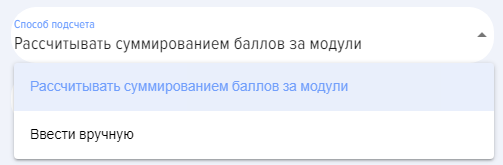
- モジュールのポイントを合計して計算します。アプリケーションは各モジュール(LessonとTest)を計算し、Courseに対する総合的なScoreを出力します。
- 手動入力 - Courseのポイント数は手動で入力されます。
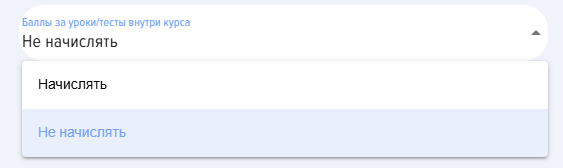
モジュールごとにポイントを付与する:
- 付与する。つまり、ポイントはCourseに対して付与され、さらに各モジュールごとに個別に付与されます。
- 付与しない。ポイントはCourseに対してのみ付与されます。
カタログで非表示。 Courseを有効にすると、ユーザー向けカタログから非表示となり、自己割り当てはできません。Courseはモデレーターによる割り当てが可能です。Courseを割り当てると、従業員の個人アカウントの「マイコース」セクションに表示されます。
部門限定。 Courseを有効にすると、選択した部門の従業員のみがアクセス可能になります。有効にして、組織構造から部門を選択してください。
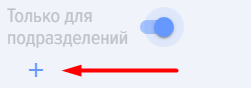
Completionのコース時間。 Completionのコース時間は、分単位で指定されます。
最大試行回数 コースの最大受験回数が指定されています。By Defaultが0の場合、受験回数は無制限です。受験回数が尽きた状態でCourseを実行しようとすると、最大受験回数を使用済みである旨のメッセージが表示されます。Attemptはスタートボタンを押すと開始します。
Availability Period アクティベーション時にコースの利用可能期限が指定されます。Availability Periodが期限切れの場合、Courseを受講しようとすると、CourseがAvailability Periodに含まれない旨のメッセージが表示されます。
4. フェーズ「Check」
最終画面、モデレーターが作成されたコースの最終要約を確認する場所:
- 概要:名称、Section、レッスン数、アクセスおよび進捗ルール。
- アクションモデレーターは 「下書きを保存」 今後の作業のために、またはクリックしてください "Publish Course"指定された対象者にとってアクセス可能にするために。
重要!レッスン、テスト、教材のリストには公開済みのレッスン、テスト、教材が表示されます 同じセクションから コースに設定されているもの。
重要!如果目录中有很多课程/测试/材料/调查问卷,请在搜索栏中输入名称。应用程序将找到所需的模块,并在列表中仅显示该模块,然后可以将其移动到程序构建字段中。
1.5. コースのインポート
Section 「コースのインポート」 モデレーターオフィスでは、完成したコース構造や学習パッケージをシステムに迅速にアップロードするために使用されます。これにより、学習作成プロセスを自動化し、手動でデータを入力する必要がなくなります。
主な機能と機能性:
- サポートされているフォーマットシステムは以下の形式のファイルをインポートすることができます: XLSX (Excel) JSON(ユーザーデータ)また、Sectionはロードをサポートしています SCORMパッケージ.
- テンプレートの操作Excelを通じた構造のインポートを正しく行うために、画面上部にボタンが用意されています。 「Excelテンプレートをダウンロード」モデレーターはこのファイルにデータを入力し、システムに再アップロードすることができます。
- ロードメカニクスファイルは単に ドラッグ 画面中央の領域(「ドラッグ&ドロップ」)にドラッグするか、アップロード領域をクリックしてコンピューターから選択します。
- 自動公開ページ下部にトグルスイッチがあります "Publish すぐに"有効にすると、インポート完了後すぐに、学習者がカタログでCourseを利用できるようになります。
- 管理ファイルを選択した後、モデレーターはボタンをクリックできます "読み込む" プロセスを開始するには 「キャンセル」 前のメニューに戻るには。
このツールは、他のシステムから大量の学習データを移行する場合や、同種のコースを一括作成する際に、時間を大幅に節約します。
1.6. コースの操作
Courseは、編集、削除、コピー、インポート、エクスポート(コースカタログから)が可能です。
- Courseは完全にコピーされます。コピーされた名前に「_コピー」という単語が追加されます。コピーされたCourseは、下書きステータスでCatalogに追加されます。
- CourseはExcel形式またはUdata形式でエクスポートおよびインポートできます。Choiceのエクスポート/インポート形式は、設定-その他-エクスポート形式で設定されます。
- Courseを削除すると、永久に削除され、復元することはできません。
1.7. Completion コース
コース受講の特徴:
- コースが新しく開始されるたびに、システムは新たな記録を固定します。 試みコースの通過試行回数は無制限です(Restrictionが設定されていない場合)。レポート作成時にはすべての試行を非表示にすることができます。
- レッスン/教材のステータスを取得するには Passed 必ずボタンを押す必要があります モジュールを完了する レッスンで 承知いたしました 素材内で。対応する要素を押さずに閉じるか次のモジュールに進むと、Statusは残ります Not Passed.
- すべてのモジュールがステータスPassed Courseで完了すると、Status Passedが自動的に付与されます。
- Courseがプログラムに含まれている場合、プログラム内で検索する必要があります。
- もしCourseが割り当てられている場合、それは「マイコース - 割り当て済み」セクションにあります。学習を開始すると、Section完了済みまたはIn Progressに移動します。
1.8. コースのステータス
コースには以下のステータスがあります:
- Status 出版物:
- 公開済み;
- 下書き(公開せずに保存済み)
- 通過ステータス:
- Not Started. コースでスタートボタンが押されていません。
- In Progress. コースでスタートボタンが押されましたが、すべてのモジュールが完了していません。
- Passed. Passed - すべてのモジュールが完了しました。テストのステータスは「Passed」(成功)、すべてのレッスン/教材が閲覧済み(「完了」または「確認済み」ボタンが押されている)。レッスン内の「モジュールを完了」ボタンが押されていない場合、Lesson Not Passed、教材内の「確認済み」要素が押されていない場合、Material Not Passed。
- Not Passed。いずれかのモジュールがNot Passedであることを示す:Test、Lesson(「完了」ボタンが押されていない)、Material(「確認済み」要素が押されていない)。
- 用途別ステータス:
- Self-Enrollment - 従業員がLearningをクリックしました
- 指定 - アプリケーションのモデレーターに任命されました。
2. テストの作成
2.1. はじめに
1. アプリケーション内のテストは、以下のように行うことができます。 自律的 または 組み込み Courseにおいて、トレーニングプログラム、グループ(Bitrix24用):
- 自律的 - テストカタログに表示され、個人アカウントの「マイテスト」セクションに表示されます。
- 組み込み:
- «GLO_0_GLO」に組み込まれており、コースカタログとコース内の「マイコース」セクションに表示されます。
- プログラムに組み込まれており、プログラムカタログおよびプログラム内の「マイプログラム」セクションに表示されます。
- Bitrix24の場合。TestがBitrixグループに追加されると、ユーザーの「マイグループ」セクション内のグループに表示されます。カタログTestは、このグループのメンバーのみが利用できます。
2. 可視性テストには、作成時に設定可能な異なる可視性設定があります:
- カタログで非表示。Testはカタログで非表示になりますが、割り当てると「マイテスト」セクションで利用可能になります。
- 部署先限定。Testは選択された部署の社員のみが利用できます。
Availability Period. この設定を有効にすると、選択した期間中にカタログでTestが利用可能になります。
3. 追加方法Testはインターフェースを通じて追加するか、Excelのアップロードによって追加できます。インポート用のテンプレートは、インポート - インポート用xlsxファイルのサンプルをダウンロード要素をクリックしてダウンロードできます。
2.2. Nika.AIを使用したテストの作成
はじめに
Test-コンストラクター Nika.AI - これは、モデレーター室に設置された知的ツールで、提供された教材やインターネット上のオープンソースに基づいて、テスト問題を自動生成することを目的としています。テスト作成プロセスは、5つの連続したステップで構成されています。
1. Nika.AIアシスタントのテストにおける主な機能:
-
自由なリクエストによるゼロからのテスト作成
-
既存テストのLMSテスト構造への変換
-
アップロードされた教材に基づくテストの作成
ゼロからのテスト作成。 「Themeテスト」フィールドにテーマとテスト名を入力すると、Nika.AIが公開データに基づいてTestを生成します。
再処理輸入. WordやExcelで既に完成したTestをお持ちの場合は、Nika.AIをテストインポートツールとしてご利用いただけます。ご自身のTestを「ソース」フィールドにアップロードすると、Nikaがそれを分析・加工し、Brusniki.LMSのテストテンプレートでご提供します。
ドキュメントに基づく作成。 Word、Excel形式の任意のドキュメントをアップロードし、Themeフィールドに「アップロードされたドキュメントに基づいてテストを作成する」というタスクを記述できます:Nika.AIがドキュメントを分析し、それに基づいてTestを生成し、Брусники.ЛМСテストテンプレートで表示します。
ドキュメントのアップロードを推奨します 5 MB以下 и300,000文字以上.
大きなファイル:
-
処理時間が増加する;
-
分析の正確性を保証することはできません。
-
残りのトークンを削減します。
2. 自動的な表現の適応ニカ.AI 自動:
-
テキストの誤りを修正します。
-
質問の重複を排除します。
-
繰り返し回答オプションを置き換えます。
3. 生成されるテストの品質
Nika.AIは確率的なテキスト生成モデルを使用しています。そのため、同じクエリであっても生成されるTestは異なる場合があります。
4. ポータルあたりのトークン数各LMSシステムには、月10,000トークンの無料利用枠が割り当てられます。インターフェース上部でモデレーターは利用状況を追跡できます。 制限 ニューラルネットワークの使用:総制限、使用済みリソース数、残量。
推定されるトークン消費量:
-
1つのTest(10問の多肢選択問題)= 約2,000トークン。アップロードされたドキュメントの分析は含まれません。
-
約15,000文字のドキュメント(Arial 11ptで約25ページ相当)を1件分析する場合、約2,000~3,000トークンを要します
月次でリミットが更新されます。無料トークンの蓄積は行われません。
5. トークンの取得。 追加トークンは、セクションMy Plan - Nika.AIトークンで購入できます。
6. 個人データNika.AIは個人データを保存しません。
7. 質問の数 作成されたテストには存在できません 20以上多数の質問を含むTestが必要な場合は、複数のテストを作成し、Excelへのエクスポート機能を使用して統合してください:Testを作成 - テストカタログに公開 - Excelにエクスポート;2つ目のTestも同様に作成;その後、Excelで2つのテストを統合し、Catalogにテストインポート機能を通じて追加してください。
テスト作成のステップ
ステップ1: テーマの定義(何を確認するか?) 初期段階で、モデレーターはAIに基本的なコンテキストを設定します:
- テスト名例えば、「Final Test 労働安全衛生について」。
- Subject / 説明このTestは、[製品/サービス/概念の内容を簡潔に記述]についての概要説明です。主に[対象読者、例:新規ユーザー、技術者、一般消費者など]を対象として、その基本概念、主な機能、および利点を簡潔に紹介することを目的としています。
ステップ2: 知識ソース モデレーターは、Nika.AIが質問作成のために分析するMaterialを選択します。情報の伝達には3つの方法があります:
- テキスト作業フィールドへの規制、条項、または指示のテキストの直接挿入。
- ファイルドキュメントのフォーマットを読み込む PDF、DOCX、またはTXT (最大10 MBまで)。
- リンク公開ページのURLを指定し、そのコンテンツをAIが処理するための指示。
ソースが追加されていない場合は、インターネットのオープンデータが使用されます。追加されている場合は、優先的に追加されたソースが使用されます。
ステップ3:テストパラメータ 将来のテストの技術仕様と難易度の設定:
- 体積質問数(1から20まで)と各質問に対する回答オプションの設定
- 要求事項合格点(パーセンテージ)の定義
- Difficulty難易度レベル(例:「低い」)をドロップダウンリストから選択します。
ステップ4:質問の種類 モデレーターは、AIが生成時に使用すべき課題フォーマットを指定します:
- Choice (正しい答えを一つ以上選択してください)。
- Sequence.
- Matching.
- Open 質問.
- Substitution (テキストの空白を埋める)。
結果の操作(テストエディタ)
生成完了後、モデレーターは テストエディタ最終校正はどこで行えますか?
- 編集任意の質問のテキスト、タスクのタイプ、または回答オプションを変更でき、正しい回答を手動でマークすることもできます。
- 手動追加質問リストの下部には、任意のタイプの新しい質問を自分で追加するためのパネルが用意されています。
- 公開トグルスイッチを使用して "Publish Test" ボタン 「GLO_0_GLO」に追加 Testは保存され、システム内で利用可能になります。
補助ツール
プロセス全体を通じて、モデレーターは以下の支援を受けます:
- Nika.AIのコンテキストサイドバーに、挨拶と生成ステータスの確認(例:「Testが正常に生成されました!」)を表示します。
- AIアシスタント画面右下のインタラクティブチャットで、追加の指示をAIに与えることができます(例:「2番目の質問を簡単に書き直して」)。
テスト作成のためのクエリ作成ガイドライン
一般的な表現が使用される場合:
「コンピューター操作に関するTestを作成してください」
AIは方向性を推測せざるを得ない状況に置かれている
Windows?
Linux?
BIOS?
セキュリティ?
オフィスソフトウェア?
ネットワーク?
これは望ましくないシフトを引き起こす可能性があります。
したがって、クエリはできるだけ詳細に記述することをお勧めします:
「PowerShell初心者向けのファイル操作とループに焦点を当てたTestを作成してください」
2.3. テストの迅速作成
Section 「クイックテスト作成」 モデレーター室では、テスト課題を迅速に作成するために設計されており、基本的なパラメータのみを設定する必要があります。 タイトルと質問リスト.
インターフェースの主要要素
1. テスト名
- ページ上部には必須フィールドが配置されています 「テスト名」タイトル(例:「Check安全技術知識」)はどこに入力しますか?
- フィールドは文字数に関してRestrictionを持っています 最大255.
2. 質問リスト 画面中央の領域は質問データベースの構築に充てられています。このブロックのヘッダー右側には、 総質問数カウンター テスト内(例:「総質問数:1」)
各質問の「GLO_0_GLO」には、以下の要素が含まれます:
- 質問のテキストタスク内容を入力するためのフィールド。
- 質問の種類回答メカニズムを選択するためのドロップダウンリスト。システムは5つのタイプをサポートしています:
- Choice (1つまたは複数の選択肢)
- Matching;
- Sequence;
- Open;
- Substitution.
- 回答の選択肢入力オプションのフィールド(例:「回答オプション1」、「回答オプション2」)。各オプションの左側には チェックボックス 正しい答えをマークするために。
- バリアント管理回答リストの下にボタンがあります "+ バリアントを追加" 選択肢を広げるために。
- 削除各質問ブロックの右上隅には ゴミ箱アイコン テスト構造からの迅速な削除のために。
作成プロセス管理
- 新しいタスクの追加ボタン "+ 質問を追加" リストの下部では、Testに新しいブロックを追加することができます。
- 保存と公開画面右上部分には、モデレーターが利用できる2つの主要なボタンがあります:
- 草案中間結果を即時公開せずに保存するため。
- Publish最終的なActionであり、システム内でTestをクリア可能にするもの。
このツールは設定項目を最小限に抑え、モデレーターが複雑なメニューを移動することなく、1つのページで機能的なTestを構築できるようにします。
2.4. 拡張テスト作成
Section 「拡張テスト作成」 モデレーターキャビネットは、視覚的なデザインから複雑な質問配信ロジック、従業員育成システムとの統合まで、テストのあらゆる側面を詳細に手動で設定するために設計されています。プロセスは「一般」、「パラメータ」、「ブロック」、「質問」の4つのステップに分かれています。
ステップ1. 「全般」
1. ここではテストの基本IDを設定します:
- 基本情報必須のテスト名(255文字以内)、ロゴ(ギャラリーからChoice)、およびテストの目的の詳細な説明(1000文字以内)。
- 分類Choice カタログセクションとトピックの指定(#を接頭辞とする単語を使用すると、それらがタグに変換されます)。
- 方法论的设置:
- コンピテンシーこのChoiceが評価するTestのスキル。
- IDPとの接続オプション「失敗時に IDP を生成」は、従業員がテストに合格しなかった場合に、自動的に開発計画を割り当てることができます。
- Difficulty および タイプ難易度レベルの設定とテストの分類(例:「中級」)
2. テスト設定で 必須 以下の3つのフィールドがあります(質問自体の必要性に加えて):
- テスト名(特殊文字、例えばスノーボーダーの絵文字などを名前に含めないでください)。
- Testの時間。
- 貫通型 Score。
3. フィールド「Competence「と」関数合格点に達していない場合のIDPの形成".
テストにコンピテンシーを追加するには、「合格点未達時にIDPを生成する」要素の有効化の有無に関わらず追加できます。
アクティベーションなし。この場合、コンピテンシーは情報として機能し、追加の機能性を持ちません。
有効化付き。コンピテンシーに「設定 - コンピテンシー管理」セクションで育成アクティビティが設定されている場合のみ、有効化が可能です。育成アクティビティが設定されており、ユーザーが合格基準のScoreに達していない場合、システムは自動的に育成アクティビティが含まれたIDPを生成します。
ステップ2. "パラメータ"
1. この段階では、合格の技術的条件と結果表示のルールを設定します:
- 時間と試行RestrictionのTest(分単位)、利用可能な試行回数、および試行間の間隔(日単位)を設定します。また、学習者向けの視覚的なタイマーもここで有効にできます。
- 結果とゲーミフィケーション合格点(%)と、成功時にユーザーが獲得するXPポイント数の設定。また、全問題プールからランダムに問題を選択する設定も可能です(例:「50問中10問を表示」)。
- 追加機能テストコメントの有効化、自動発行 証明書 選択したテンプレートとフィードバックフォームの関連付けFeedback Form).
- 結果の表示ユーザーが完了後に目にするもの(何もない、結果のみ、自身の回答、または詳細なフィードバック/コメント付きの回答)。
- ロジックと制約:
- 以前の質問への戻りと回答の変更は禁止されています。
- 質問と回答のシャッフル
- 一般的なカタログでのテストの非表示。
- ターゲティングRestriction 特定の企業部門へのアクセスと、カレンダーを通じたテストの利用可能期間の設定。
2. コメントを許可する。 アクティベーションすると、すべてのユーザーがテストカードにコメントを投稿できるようになります。
3. Certificateを発行する。 有効化する際には、Certificateを選択する必要があります。Certificateは、モデレーター - アプリケーション設定 - 証明書セクションで作成されます。テストに合格すると、システムはCertificateを生成し、受験者は「マイ証明書」セクションでそれを確認できます。
4. フィードバックアンケート テストの実施中、システムは被験者に記入用のアンケートを開きます。
7. ポイント。 テスト通過時に付与するポイント数。これは合格基準ではなく、ゲーミフィケーションシステムの一部です。
8. 合格点 質問が設定されている場合、質問の重みを考慮してパーセンテージで計算されます。
9. テスト結果。 選択可能なオプションは4つあります:
- 回答を表示しない。テスト結果はアプリケーションのモデレーターのみが利用可能になります。
- 評価付きの質問を表示する。テストを受ける従業員は、テスト結果としてCorrectまたはIncorrectがAnswer与えられたことを確認できます。ただし、正しい結果(詳細)は表示されません。
- 質問、回答、評価を表示します。テストを受ける社員は、テスト結果に基づいてCorrectまたはIncorrectがAnswerされます。また、どの回答で誤りがあったか、どの回答が正しかったかも確認できます。
- Incorrect Answer をすぐに表示する。従業員は、テスト受験時に、自分の回答が正しいか間違っているかをすぐに確認できます(結果がハイライト表示されます)。ただし、正しい結果は表示されません。
By Default 最初のオプション「回答を表示しない」が動作しています。
2番目と3番目のバージョンでは、従業員は「マイテスト」セクションで対応するTestをクリックすることでテスト結果を確認できます。テストには「テスト結果」要素が利用可能です。
ステップ3. 「ブロック」
1. 「ブロック」機能を使用すると、テーマ別のブロックを作成し、テストの目的に応じてそれらを有効化または無効化することができます。
例えば、100の質問からなるデータベースを作成し、10のテーマ別ブロックに各10問ずつ配置します。その後、一部のブロックをアクティブにし、他のブロックを非アクティブにします。アプリケーションは、アクティブなブロックからのみ質問を被験者に表示します。
2. この機能は、大規模な質問データベースを作成し、その後、すべてのトピックのリストからではなく、特定のトピックに応じてテストを実施する必要がある状況で便利です。
3. ブロック操作の一般的な手順は以下の通りです:
- テーマブロックがアクティブになります。テーマブロック作成用のタブが表示されます。
- 「ブロック」タブでテーマ別ブロックを作成します。この際、新しいブロックの名前のみを指定すれば十分です。
- 質問を作成する際、各質問は特定のテーマブロックに関連付けられます。
- 次に、テストを割り当てるときに、必要なブロックがアクティブになり、不要なブロックが非アクティブになります。
- システムは、アクティブなブロックからのみ質問を被験者に表示します。
ステップ4. 「質問」
コンテンツの最終的な充実段階:
- 質問の重みモデレーターは「重み付けを使用」機能を有効にして、異なる質問に異なる得点を割り当てることができます。
- 質問コンストラクタ「+質問を追加」をクリックすると、リッチテキストエディタ付きのモーダルウィンドウが開きます。
- タイプとBlockChoice 質問の仕組みと、以前に作成されたテーマ別ブロックへの帰属について。
- 体裁エディタは、ファイル、リンク、テーブルの挿入、およびテキストの書式設定をサポートしています。
- フィードバック正解または不正解時にユーザーが確認できる個別メッセージを設定する機能
- 選択肢手動による正解マーク付き回答の追加
問題の重み.
By Default すべての質問は同じ重みを持ち、それぞれ1に等しい。ただし、重みは入力された質問の数に応じて再計算される。つまり、テストに1つの質問がある場合、その重みは1または100%となる。テストに2つの質問がある場合、各質問の重みは0.5または1 / 2 * 100 = 50%となる。テストに8つの質問がある場合、各質問の重みは:
- すべての質問の重みの合計 = 1 + 1 + 1 + 1 + 1 + 1 + 1 + 1 = 8
- 1つの質問の重みは次のようになります:1 / 8 * 100 = 12.5%
特定の質問の重み / 総重みの合計 * 100
アプリケーションでは、任意の質問に任意の重みを設定する機能があります。これを行うには、専用フィールドに整数を入力すると、システムが上記の式に基づいてすべての質問の重みをパーセンテージに変換します。
例。Test 8つの質問から成る。最後の質問7に重み7を、最初の質問に重み3を設定し、それ以外の質問には何も入力しない。質問の重みを計算する。
すべての質問の重みの合計 = 3 + 1 + 1 + 1 + 1 + 1 + 1 + 7 = 16
最初の質問の重みは次のとおりです:
3 / 16 * 100 = 18.75%
最後の質問の重みは次のとおりです:
7 / 16 * 100 = 43.75%
残りの各質問の重みは次のとおりです:
1 / 16 * 100 = 6.25%
確認します(100%になるはず):18.75 + 6.25 + 6.25 + 6.25 + 6.25 + 6.25 + 6.25 + 43.75 = 100%
通過率 Score は、すべての質問の加重係数を考慮して計算されます。
上記の例で、しきい値 Score を42%に設定した場合、さまざまなシナリオを検討します:
- 最初の7問は正解、最後の1問は不正解の場合、56.25%の得点となります。Test Passed
- 最後のものが正しく、他のすべてが間違っています、43.75%を獲得、Test Passed。
画面上ではパーセンテージが丸められますが、計算や数式では丸められないことにご注意ください。
管理いつでもモデレーターは作業を保存することができます 「下書き」 またはすぐに "Publish" 指定された対象者向けです。ナビゲーションには、画面下部の「次へ」、「戻る」、および「保存 Test」ボタンを使用します。
2.5. テストのインポート
Section 「テストのインポート」 モデレーター室では、外部ファイルからのテスト問題の一括かつ自動化されたアップロードが可能であり、これにより検証資料の作成プロセスが大幅に加速されます。
主な機能とインターフェース:
- サポートされているフォーマットシステムは以下のファイル形式からのデータインポートをサポートしています: XLSX (Excel) JSON(ユーザーデータ).
- テンプレートの操作データ構造の正確性を確保するために、右上隅にボタンが配置されています。 「Excelテンプレートをダウンロード」モデレーターは、このファイルを所定のテンプレートに従って記入し、システムにアップロードし直すことができます。
- ロードメカニクスファイルは2つの方法でシステムに追加できます:
- ドラッグアンドドロップ ("ドラッグ・アンド・ドロップ")を直接画面中央エリアに。
- ドラッグ&ドロップまたはクリックしてアップロード ファイル選択 コンピュータのエクスプローラーを通じて。
- 自動公開ウィンドウの下部にはトグルスイッチが設けられています "Publish すぐに"そのアクティベーションにより、Testはインポートプロセス完了直後に受講者に利用可能になります。
- 管理適切なファイルを選択した後、ボタンをクリックする必要があります "読み込む" データ処理を開始するか、ボタンを押してください 「キャンセル」 前のメニューに戻るには。
このツールは、外部システムやアーカイブから大量のテスト課題を効率的に移行し、各問題を手動で入力する必要をなくすことができます。
2.6. テストの操作
1. アプリ内のテストは以下のことが可能です:
- 作成、編集 - アプリケーションのモデレーターのみ。
- コピー、削除、インポート、エクスポート - アプリケーションモデレーターのみが可能です。
- 通過する - いずれの従業員も。
2. テストの作成、編集。 作成 テストをクリックしてください 追加 テストディレクトリで、順番にタブを埋めてください:
- テスト設定;
- テスト質問;
- ブロック(アクティブ時)
のために 編集 テストをクリックしてください テストカードの編集要素.
3. テストのコピー、削除、インポート、エクスポート
のために コピー 要素をクリックしてください テストカードにコピーTestがコピーされ、「コピー」という名前のディレクトリに表示されます。Testは「下書き」ステータスになります。
のために 削除 要素をクリックしてください テストカードから削除Testは永久に削除されます。
テストのインポートテストディレクトリで「インポート」要素をクリックすると、Testをインポートできます。TestはUDATAとExcelの2つの形式でインポートできます。形式はアプリケーション設定で選択できます:設定 - アプリケーション設定 - その他 - エクスポート形式。
インポート形式 UDATAこのフォーマットは、テストのバックアップや別のポータルへの移行に使用されます。
インポート形式 エクセル大規模な質問データベースを作成する際に便利です。「インポート用xlsxファイルのサンプルをダウンロード」からテストテンプレートをダウンロードし、質問データベースを準備してインポートしてください。
テストのエクスポートエクスポートするには要素をクリックしてください エクスポート 申し訳ございませんが、リクエストが空です。翻訳する内容を提供していただけますでしょうか? テストカードTestは設定で指定された形式(UDATAまたはExcel)でエクスポートされます。
2.7. テストステータス
テストには以下のステータスがあります:
- Status 出版物: 公開済み; 草稿 (非公開で保存済み).
- 合格ステータス: Not Started; In Progress (オープンな質問がレビューを待っている場合); Passed; Not Passed.
- 用途別ステータス: Self-Enrollment - 従業員が「テストを受ける」をクリックしました。 指定 - アプリケーションのモデレーターに任命されました。
3. アンケートの作成
3.1. はじめに
アンケートは様々なテーマで調査を実施するために設計されています。テストとは異なり、アンケートには正しい答えや間違った答えはありません。
アンケート作成方法
- ゼロから作成する完全に手動での空のフォーム設定。
- インポートアップロードされたファイルからのアンケート草案の自動作成(対応形式 ワード、PDF、エクセル、パワーポイント注意!Nika.AIトークンを使用しています。
- Nika.AIで作成知的アシスタントは、テキストによるタスクの説明(例:「Survey 食事の品質について」)または既成のトピックに基づいて質問を生成できます。 関与、適応、Assessment学習、チームの雰囲気.
3.2. HRテンプレート
Section 「人事テンプレート」 (「フォーム作成」メニューにおいて)モデレーターに、あらかじめ設定された構造と分析機能を備えたアンケートのライブラリへのアクセスを提供します。これらのテンプレートは、人事業務の重要な側面を網羅しており、数回のクリックで専門的な調査を開始することができます。
テンプレート操作の主な機能
- 検索セクションの右側には、キーワードで必要なフォームを素早く見つけるための「テンプレートを検索...」という入力欄があります。
- プレビュー任意のテンプレートを選択すると、「テンプレートプレビュー」ウィンドウが開き、モデレーターはアンケートの構造、セクションの順序、質問のタイプ(例えば、「部門」の短いテキスト入力フィールドなど)を確認できます。
- 編集プレビューウィンドウの「編集」ボタンを使用すると、質問や設定を変更して、テンプレートを会社の特性に合わせてカスタマイズできます。
- 公開「カタログ内のPublish」ボタンをクリックすると、修正が不要な場合、Surveyを即座に起動できます。
利用可能なテンプレートのカテゴリー別完全リスト
1. エンゲージメントパターン:
- Survey 従業員エンゲージメント
- エンゲージメント・パルス-Survey
- Survey 従業員満足度
- Survey eNPS
- Survey 職場の幸福度レベル
2. 気候と文化:
- Survey 組織風土
- Survey 企業文化
- Survey 経営陣への信頼
- Survey 心理的安全性
- Survey インクルージョンとダイバーシティ
3. ウェルビーイングとワークロード:
- 従業員の福利厚生
- Survey 燃え尽き症候群のリスク
- Survey ワークロード
- Survey ワークライフバランス
- Survey ストレスレベル
4. オンボーディングと適応:
- Survey 新入社員の経験
- 最初の週のフィードバック
- Survey 最初の月
- Survey オンボーディング満足度
- 試用期間終了後のフィードバック
5. Assessment 学習:
- トレーニングに関するフィードバック
- Assessment コース
- Assessment トレーナー
- Survey 学習効率
- Survey 学習経験
6. パフォーマンスと開発:
- 自己効率性評価
- Assessment マネージャーによる有効性
- 同僚からのフィードバック
- Survey 360度
- Assessment コンピテンシー
7. 従業員のライフサイクル:
- ステイインタビュー
- 退職面談
- Survey 社内モビリティ
- 昇給時のフィードバック
8. アイデアと改善点:
- 従業員提案フォーム
- Survey革新的アイデア
- 匿名フィードバックフォーム
3.3. ゼロからの構築
Section 「ゼロから構築する」 モデレーターキャビネットは、あらゆる複雑さのアンケートや調査を手動で構築するために設計されています。作成プロセスは、「メタデータ」、「質問入力」、「設定」の3つの連続した段階に分かれています。
1. 「メタデータ」ステージ
最初のステップで、モデレーターはフォームの基本情報を入力します:
- フォーム名アンケートの必須タイトル。
- フォームタイプChoice ドロップダウンリストのカテゴリ(例:「Survey」、「フィードバック」、「Assessment」、「リクエスト」)。タイプによる違いはありません。
- 説明アンケートの目的や回答者への指示を入力するためのテキストフィールド。
2. 「質問入力」ステージ
モデレーターは、セクションシステムと多様なフィールドタイプを使用してアンケートの構造を構築します:
- グループ化質問は論理的なブロックにまとめることができます(例: "Section 1"「GLO_0_GLO」ボタンを使用して追加します。各セクションにはオプションの説明を追加できます。
- 質問コンストラクタ各タスクでは、質問テキストを入力し、回答の仕組みを設定します。トグルスイッチを使用して 「必須」 特定の項目に回答せずにアンケートを終了することを禁止することができます。
- 質問の種類システムは幅広いフォーマットをサポートしています:
- Choice単一選択、はい/いいえ、リッカート尺度、マトリックス。
- スケール0-10スケール、NPS 0-10。
- テキストと数値短いテキスト、長いテキスト、数値、日付。
- 添付ファイルアップロード機能 ファイル 回答者。
3. 「設定」ステージ
最終段階では、アンケートの実施ルールと結果へのアクセスが決定されます:
- 匿名性レベル:
- 通常回答者のデータはモデレーターのみに表示されます。
- 公開すべての参加者の回答はすべてのユーザーに表示されます。
- 匿名Answerを残した人物に関する情報は、完全に秘匿されています。
- オーディエンスSurvey は作成可能です 「誰にでもアクセス可能」 従業員に配信するか、特定の個人、サブアカウント、またはサブアカウントグループを選択してターゲティングを設定できます。
- 通過パラメータ:
- 複数回の送信と送信後の回答編集を許可します。
- オプション "カードで結果を表示" (学習者向け「結果」ボタン)
- インストール 時間制限 分単位で。
- 定期的関数 「定期的な Survey」 関連付けられたオブジェクト(コース、テスト、イベント、プログラム、またはナレッジベース資料)に対してアンケートの自動繰り返しを設定できます。この機能はフィードバックアンケートの代わりに使用されます。
管理と公開
インターフェース上部には、プロセスを迅速に管理するためのボタンが常に表示されています。 "編集", 「プレビュー」 はい "保存" (下書き中)。ボタンを押すと "Publish" システムは最終確認を要求し、その後、選択された参加者に対してSurveyが利用可能になります。
3.4. アンケートのインポート
Section 「Nika.AIからのアンケートインポート」 (「アンケート作成」メニュー - 「インポート」にあります)は、既存の文書に基づいてアンケートを自動生成するインテリジェントツールです。
主な機能とフォーマット
- 自動生成モデレーターは手動で質問を入力する必要はありません - スマートアシスタントNika.AIがアップロードされたファイルの内容を分析し、アンケートの下書きを自動作成します。
- 幅広いファイル形式のサポートシステムは、4つの主要なドキュメントタイプの操作をサポートしています:
- 言葉 (DOC);
- PDF;
- エクセル (XLS);
- PowerPoint (PPT).
作業プロセス
- ロード中プロセスを開始するには、ボタンを押す必要があります。 ファイルを選択 画面の中央で、コンピューター上の対応するドキュメントを選択します。
- 処理読み込み後、ニューラルネットワークはテキストの分析と質問構造の作成に着手します。
AI利用の管理
インターフェースの右上部分には、Nika.AIのリソース使用制限に関する最新データが表示されており、モデレーターが作業計画を立てるのに役立ちます:
- リミット利用可能な総発電量;
- 使用済み既に消費されたリソースの量;
- 残高新しいアンケート作成のための現在の残高。
ナビゲーションの利便性のため、左上隅にボタンが設けられています。 「戻る」 フォーム作成方法の選択に戻るには。
3.5. Nika.AIを使用したアンケートの作成
Survey-コンストラクター Nika.AI - これは、ユーザーのテキストリクエストに基づいてアンケート質問を自動生成する、モデレーター室のインテリジェントツールです。プロセスは、将来の調査のテーマ、トーン、構造を正確に設定できるステップバイステップの「AI作成ウィザード」として実装されています。
インターフェース上部には現在の 制限 ニューラルネットワークの使用状況:総利用制限、既に使用した生成回数、残り回数。
アンケート生成のステップ
ステップ1: Subjectの問い合わせ モデレーターは、AIに対するタスクを自由形式で記述します(例:「Survey オフィスの食事の品質について」)。作業を簡素化するために、人気のあるHRトピックを素早く選択できるボタンが用意されています:
- + 関与度;
- + 適応;
- + Assessment 学習;
- + チーム内の風土.
ステップ2:アンケートのトーン Choice AIが質問を組み立てる際に使用する表現スタイル:
- 公式本格的な企業調査向け
- フレンドリーチーム内のアンケート用
- 簡潔最小限の質問、最大限の本質。
ステップ3:ターゲットオーディエンス コンテンツ適応のための回答者グループの定義:
- 全従業員;
- リーダーのみ;
- 新入社員;
- 特定の部門.
ステップ4:技術仕様と質問タイプ アンケート構造の設定:
- 数量生成する質問の正確な数を指定すること(例:5)。
- 質問の種類モデレーターは回答メカニズムにチェックマークを付けます。システムは以下をサポートしています:
- Choice一つの選択肢、複数の選択肢、はい/いいえ、ドロップダウンリスト
- スケール1-5、0-10、NPS 0-10、リッカート尺度;
- テキストと数値短いテキスト、長いテキスト、数値、日付
- 複雑なマトリックスとファイルのアップロード。
生成完了
ウィザードの下部にはフィールドが用意されています 「追加のご要望」特定の要件(例:「上司への満足度に関する質問を追加してください」)は、どこで指定できますか。ボタンをクリックした後 「Surveyを生成する」 AIは指定されたすべてのパラメータに基づいてフォームの草案を作成します。
アクションの取り消しや前のステップへの戻りには、ボタンを使用します 「戻る」 左上隅の矢印アイコン。
3.6. アンケート結果
1. アンケートの結果は、アンケート自体でご確認いただけます。
2. 「モデレーター - 学習管理 - レポート」セクションでは、指定した期間内のすべてのアンケート結果のレポートを作成できます。
4. アクティビティの作成
4.1. はじめに
Section 「アクティビティの作成」 モデレーター室は、教育イベントの計画、組織化、記録、または具体的なタスクの設定を目的としています。システムは、選択されたアクティビティの種類に応じてパラメータを柔軟に設定することができます。
「イベント」モジュールは、教育イベントの計画、組織化、記録を目的としています。例えば、カンファレンスへの参加、対面トレーニング、メンターとの面談などが該当します。
モジュールの主な機能:
- イベントの作成、参加者への招待状送信。
- 参加申し込みの受付、参加確認、参加者数の管理。
- イベント結果に基づくフィードバックアンケートの収集
「タスク」モジュールは、様々な教育タスクおよび教育トラジェクトリに関連するタスクの設計を目的としています。
アクティビティはプログラムに追加することができます。この場合、アクティビティはプログラム内に配置されます。
4.2. アクティビティの作成
1. 基本情報
初期段階で、モデレーターはすべてのアクティビティタイプに共通する基本フィールドを入力します:
- タイトル必須のタイトル(例:「第2四半期戦略セッション」)
- 説明アクティビティの詳細や詳細を入力するためのテキストフィールド。
- アクティビティタイプChoice 2つのフォーマット間で - Event または 課題.
2. タイプ「Event」のアクティビティの作成
「Event」が選択されている場合、詳細設定ブロックが開きます:
イベント詳細:
- 納期正確な時刻の設定 始まり (必須) 完了 カレンダーと時間セレクターを通じて。
- タイプと種類イベントの分類方法 内部 または 外部および特定の種類(例:「ウェビナー」)のChoiceがあり、「+」ボタンを通じて新しい種類を追加することが可能です。
参加者と主催者:
- 役割指示 主催者 (名前または部署)およびChoice 責任者 リストから従業員を除外する。
- オーディエンス個人参加者の追加従業員を追加) またはグループ全体で(部署を追加).
- 制限事項フィールド "最大参加者数" レコード数を制限できます(値「0」は制限なしを意味します)。
設定とデザイン:
- 可視化Choice イベントのカラー はい テキストの色 カレンダーに表示するため。
- コミュニケーショントグルスイッチ 「招待状を送信する」 通知を受け取る参加者に表示されるテキスト入力フィールドを開きます。
- フィードバックバインド機能 フィードバックアンケート(FAO) 完了後の意見収集のため。
3. 「タスク」タイプのアクティビティの作成
「タスク」タイプを選択すると、インターフェースが実行パラメータの設定に切り替わります:
- タスクのパラメータインストール 締切日 (締切)
- チェックリスト具体的なアクションリストの作成。モデレーターが項目のテキストを入力してクリックします。 "追加".
- ファイル補助書類を添付する機能、それらを選択して メディアライブラリ システム。
4. 追加設定(全般)
両方のアクティビティタイプで最終パラメータが利用可能です:
- 統合Choice 具体的 Bitrix24カレンダーアクティビティが同期されるカレンダー。Bitrix24専用。
- 可視性トグルスイッチ 「カタログでの表示」 一般的な検索からアクティビティを非表示にしたり、公開したりすることができます。
すべてのフィールドを入力した後、モデレーターは次に進むことができます 出版物社員の個人アカウントの「アクティビティ」セクションに表示されるようにするには 「私のイベント」.
4.3. イベントへの参加、Event(個人アカウントのカレンダー内)
1. イベントに参加するには、社員はカタログからEventを選択し、「イベント参加申込」要素をクリックして申請を提出します。
2. モデレーターによる確認後(モデレーターは編集モードで、右側に申請者リストが表示されます)、従業員は参加者リストに追加されます。
3. モデレーターによる承認後、イベントは従業員の個人アカウントとカレンダー(Bitrix24の場合)に表示されます。
4.3. アクティビティレポート
1. イベントへの参加およびタスクの達成結果に基づいて、レポートセクションでレポートを作成することができます。
2. イベントにフィードバックアンケートが追加されている場合、フィードバックアンケートのレポートを作成できます。
4.4. イベントステータス
イベントには以下のステータスがあります:
- 公開済み。
- 未公開。
5. レッスンの作成
5.1. はじめに
1. Lesson - これは教育モジュールで、そこから組み立てられます コース はい プログラム.
Lessonはコースまたはプログラムの一部としてのみ存在できます。Courseが単一のレッスンで構成されている場合は、Lessonを作成し、それをCourseに追加してください。
2. レッスンは以下の形式で実施されます(いずれか1つのみ):
-
ビデオチュートリアル(事前にアップロード) YouTube, Vimeo, ВК ビデオ, ルートゥーブ または他の動画ホスティングサービス);
-
SCORM;
-
申し訳ございませんが、私はPDFファイルを直接読み取ることができません。PDF文書の内容を翻訳するには、テキスト部分をコピーして貼り付けていただく必要があります。 もし翻訳が必要なPDF文書がおありでしたら、以下のいずれかの方法でテキストを提供してください: 1. PDFからテキストをコピーして貼り付け 2. スクリーンショットを共有 3. テキストファイルにエクスポート テキストを提供していただければ、正確に日本語に翻訳いたします。 (例:プレゼンテーション、取扱説明書、その他のPDF形式の資料);
- MS Office(Word文書、Excel、PowerPoint)
-
Longread. Longreadは、単一の要素で構成されることも、これらすべての形式を組み合わせることもできます:
-
ビデオ,
-
オーディオ
-
画像、
-
テキスト。
-
- cforj - 独自のコンテンツビルダー。10以上のインタラクティブ要素を追加可能。
- h5p - 世界中で人気のあるコンストラクター。50以上のインタラクティブ要素を追加できます。
例えば、音声コースを作成する場合:
- создайте Lesson в формате лонгрида,
- Longread にオーディオファイルを追加してください。
- レッスンに基づいてCourseを作成してください。
3. レッスンには、追加資料やリンクを無制限に追加できます。
SectionレッスンとCatalogレッスンはアプリケーションのモデレーターのみが利用できます。
5.2. レッスンの追加
1. 基本情報と書式設定
最初の段階で、モデレーターはレッスンの視覚的およびテキスト識別子を設定します:
- レッスンタイトル学習モジュールのタイトル入力は必須です。
- 説明レッスンの本質を学習者に伝えるための短い要約を入力するフィールドです。
- レッスン表紙メディアライブラリから画像を選択する機能。システムは、ファイル形式として アスペクト比 16:9 インターフェースで正しく表示するために。
2. 分類とゲーミフィケーション
このブロックでは、レッスンのシステム内での位置とその価値を設定します:
- Section カタログドロップダウンリストから選択したテーマカテゴリで、総合カタログ内のレッスンを簡単に検索できます。
- ゲーミフィケーションモジュール完了成功報酬の設定。モデレーターが数量を指定します。 XPポイント従業員が受け取るもの。
3. レッスンの内容とリソース
このSectionは、学習の技術的実装を担当します:
- メイン Material.
- 追加ファイルシステムの資料ライブラリから関連文書を添付し、学習者がダウンロードできるようにする機能。
- 追加リンク外部リソース追加ツール。モデレーターはリンクのタイトルとURLを指定し、ボタンをクリックします。 «+» 新しい項目を追加するために。
4. シャットダウン
インターフェースの下部には、プロセス制御ボタンが配置されています:
- 保存今後の編集のために下書きを保存します。
- Publish最終的なAction。これ以降、システムでLessonが利用可能になります。
- 閉じる最後の変更を保存せずに作成モードを終了します。
5. アップロードまたは作成可能なコンテンツの種類
LMSでは、LMS外部で作成されたコンテンツをアップロードすることも、LMS内部で作成することもできます。
完成したコンテンツをロードするために、以下のタイプの素材が使用されます:
- ビデオ
- SCORM
- オフィス
LMS内でコンテンツを作成するには、以下のツールが使用されます:
- Longread
- クロージ
- H5P
5.1. ビデオ Lesson
「GLO_0_GLO」への動画追加手順
システムは、任意の動画ホスティングサービスからの動画コンテンツをフィールドに統合することができます "動画リンク".
1. コンテンツの追加方法
- 直接リンクサポートされています YouTube、Vimeo、VK Video、RuTubeブラウザのアドレスバーからURLをコピーし、システムに貼り付けてください。
- iframeコード他のすべてのビデオホスティングサービスまたはプレーヤーの特定の設定に使用されます。
2. iframeコードの取得方法
直接インポートがサポートされていない場合は、以下の手順を実行してください:
- 必要な動画のページを開いてください。
- ボタンをクリックしてください 「共有」 (共有)またはプレーヤーの下にある「...」アイコン。
- 項目を選択してください 「組み込む」 (埋め込み) または「エクスポート」。
- Полностью скопируйте предложенный код (он начинается с тега
<iframe...終了します</iframe>). - コピーしたコードをフィールドに貼り付けてください "動画リンク" レッスンエディターで。
3. 安全性とプライバシー
企業コンテンツを保護するためには、以下を推奨します。 プライベートアクセスモード 動画共有サイトで:
- 動画をホスティングサービスにアップロードし、アクセス設定でオプションを選択してください 「リンクによるアクセス」 または 「プライベート動画」.
- このような動画をLMSに公開すると、社内の学習モジュール内でのみ従業員が閲覧可能になります。
- 外部ユーザーは、ホスティングの検索機能でこのコンテンツを見つけたり、公開プロフィールで閲覧したりすることはできません。
ソビエト動画レッスンの作成時には、以下のアセットもアップロードすることをお勧めします。 16:9のアスペクト比のカバー, чтобы Material が全体的なカタログで美しく見えるように。
5.2. Lesson の SCORM 標準における定義
Brusnika.LMS をサポートします SCORM(共有化可能なオブジェクト参照モデル)の標準仕様は、以下のバージョンに分類されます: ### **SCORM 1.1** * **リリース年:** 2001年 * **概要:** 最初の公式バージョン。基本的な相互運用性の概念を導入したが、広くは採用されなかった。 ### **SCORM 1.2** * **リリース年:** 2001年(1.1の後) * **概要:** 最も広く普及・採用されたSCORMバージョン。安定性と信頼性が高く、多くのLMS(学習管理システム)とeラーニングコンテンツでサポートされている。 * **主な機能:** * コンテンツのパッケージ化(ZIPファイル形式) * ランタイム通信(JavaScript API) * 基本的な学習データの追跡(完了状況、スコアなど) ### **SCORM 2004** * **リリース年:** 第1版:2004年、第2版:2004年、第3版:2006年、第4版:2009年 * **概要:** より高度で複雑な仕様。シーケンスとナビゲーション(S&N)を導入し、学習パスの制御を可能にした。 * **主な機能(1.2からの拡張):** * **シーケンスとナビゲーション:** 学習活動の順序、条件付き分岐、再試行のルールなどを定義可能。 * **より詳細なデータモデル:** 学習者の進捗、成績、インタラクションの詳細な追跡。 * **複雑な学習シナリオのサポート。** * **注意点:** 実装が複雑で、LMSやコンテンツ間の完全な相互運用性が課題となる場合がある。第3版(SCORM 2004 3rd Edition)が事実上の最終版として最も一般的。 ### **主要な構成要素(SCORM 1.2 & 2004 共通)** 1. **コンテンツ集約モデル(CAM):** * コンテンツを配布可能な「パッケージ」(ZIPファイル)にまとめる仕様。 * `imsmanifest.xml`ファイル(マニフェスト)が含まれ、コンテンツの構造、リソース、メタデータを記述する。 2. **ランタイム環境(RTE):** * LMSとeラーニングコンテンツ(SCO)間の通信方法を定義。 * **JavaScript API**(「APIアダプター」)を介して、データ(`cmi`オブジェクト)のやり取りを行う。 * 起動、終了、データの取得・保存を管理。 3. **シーケンスとナビゲーション(S&N):** *(SCORM 2004 で導入)* * 学習活動(SCOやアセット)の順序や流れを制御するルールを定義する仕様。 ### **関連する現代の標準** * **xAPI(Experience API / Tin Can API):** * SCORMの後継を目指して開発された。 * 「学習記録ストア(LRS)」に、あらゆる学習経験(オンライン/オフライン、シミュレーション、実績など)を詳細な文(「動詞、目的語、…」)として記録できる。 * SCORMよりもはるかに柔軟で、LMSの枠を超えた学習活動の追跡を可能にする。 * **cm5(Computer Managed Instruction):** * SCORMの前身となる、教材とシステム間のデータ交換仕様。SCORMの基盤の一部を提供した。 ### **まとめ** * **SCORM 1.2:** 安定性と互換性が最重要の、比較的シンプルなeラーニングコンテンツに。 * **SCORM 2004 (3rd Edition):** 条件付き分岐や複雑なシーケンス制御が必要な高度な学習コンテンツに。 * **xAPI:** LMSの枠を超えた多様な学習経験を詳細に記録・分析したい場合や、最新の技術環境を求める場合に。 SCORMは、eラーニングコンテンツとLMS間の**相互運用性を確保するためのデファクトスタンダード**として長年利用されてきましたが、より柔軟な**xAPI**への移行が進んでいる分野もあります。プロジェクトの要件、対象とするLMSのサポート状況、必要な追跡の複雑さに応じて選択する必要があります。 (1.2および2004を含む)。レッスンコンテンツブロックでは、このタイプの教材に対して以下の設定が用意されています:
- パッケージの読み込み学習モジュールのアーカイブを選択またはドラッグ&ドロップする領域(形式:
.zip. - 通過設定重要な要素はチェックボックスです SCORMパッケージのステータスを考慮するこれを有効にすると、システムはパッケージ自体のロジックから完了データと評価を自動的に受け取ります。これは、ユーザーの個人アカウントでの進捗状況とポイントの表示を正確に行うために必要です。
5.3. Lesson PDF形式
メインコンテンツの読み込みには、Block「レッスン内容」を使用します:
- ライブラリの操作ボタンをクリックすると 「ライブラリから選択」 「メディアライブラリ」ウィンドウが開きます。
- ロードとChoice:
- メディアライブラリでは、システム内に既に存在するPDFファイルを選択するには、ボタンをクリックします。 「選択」 ドキュメントカードの下。
- 必要なファイルがない場合、モデレーターは赤いボタンをクリックしてコンピューターから新しいドキュメントをアップロードできます "読み込む" メディアライブラリウィンドウの左上隅にあります。
- アップロードされたファイル間の迅速なナビゲーションのため、ファイル名による検索が可能です。
ファイルを選択すると、システムはコンテンツブロックにそれを表示します:
- ビューアインターフェースモデレーターは、ページ間のナビゲーション、ズームの変更、フルスクリーンモードの使用が可能なドキュメントのプレビューを表示できます。ファイル名の横には、削除または置換のためのゴミ箱アイコンが表示されます。
5.3. Lesson MS Office形式
メインコンテンツの読み込みには、Block「レッスン内容」を使用します。読み込み可能なドキュメント形式は以下の通りです: ワード、エクセル、パワーポイント.
- ライブラリの操作ボタンをクリックすると 「ライブラリから選択」 「メディアライブラリ」ウィンドウが開きます。
- ロードとChoice:
- メディアライブラリでは、システム内に既に存在するファイルを選択するには、ボタンをクリックします。 「選択」 ドキュメントカードの下。
- 必要なファイルがない場合、モデレーターは赤いボタンをクリックしてコンピューターから新しいドキュメントをアップロードできます "読み込む" メディアライブラリウィンドウの左上隅にあります。
- アップロードされたファイル間の迅速なナビゲーションのため、ファイル名による検索が可能です。
5.4. Lesson ロングリード形式
- テキストのフォーマットChoice 段落スタイル、フォント設定(太字、斜体)、テキストの配置、箇条書きまたは番号付きリストの作成.
- 挿入ツール(「挿入」メニュー)テキストに追加要素を組み込むことを可能にします:
- 画像記事本文へのイラストの挿入
- リンク (Ctrl+K)外部リソースへのハイパーリンクの追加。
- マルチメディア動画またはオーディオコンテンツの埋め込み。
- Таблица構造化データの作成。
- 水平線ロングリードの論理ブロックを視覚的に区切るため。
- 追加ツールテキストと背景の色の操作、書式のクリア、ヘルプへのアクセス.
5.5. Lesson cforj形式
Section 「レッスンの作成 - Cforj」 (Course Forge Studio) は、システム Brusnika.LMS に組み込まれた強力なインタラクティブ・コンストラクターです。このフォーマットにより、様々なコンポーネントから複雑な教育モジュールを構築し、遷移ロジックを設定し、コンテンツ生成のための人工知能の機能を活用することが可能です。
コンストラクターのインターフェースとナビゲーション
Cforjのワークスペースはいくつかのゾーンに分かれています:
- 画面とモジュールパネル左側に配置されており、個別の画面(Screen)と論理モジュール(Module)で構成されるレッスンの構造を作成することができます。
- 上部制御パネル「クイックスタート」のステップ(画面追加 → コンポーネント → ロジック設定 → 設定 → エクスポート)と、AIアクション用トークンのステータス情報を表示します。
- 「+ コンポーネントを追加」ボタンコンテンツ、クイズ、インタラクティブ、シミュレーションの4つの主要カテゴリに分かれた要素選択メニューを開きます。
要素タイプの説明
1. カテゴリー CONTENT(コンテンツ要素)
主たる教育情報の提供を目的としています:
- テキスト (Text)フル機能のエディターで、ビジュアルモードとHTMLコードの両方をサポート。フォントの書式設定、リストや表の作成、および使用が可能です。 特別な脚注 (アドバイス、情報、注意、危険、成功) 視覚的な強調のため
- 画像 (Image)グラフィックを挿入するための要素。コンピューターからファイルをアップロードするか、URLリンクを介して挿入し、代替テキストとキャプションを追加できます。
- ビデオ (Video)ビデオプレーヤーは、ファイルの直接アップロードやYouTubeなどのリンク統合をサポートしています。モデレーターは、ビデオ視聴終了後のシステム動作ロジックを設定できます。
- ボタン (Button)インタラクティブ遷移要素。ラベル(ボタン上のテキスト)、ビジュアルバリアント(PrimaryまたはSecondary)を設定できます。 押下時のロジック (例えば、次の画面への遷移)。
2. カテゴリー QUIZ(確認要素)
レッスン内の中間テスト作成に使用されます:
- 単一選択 (Single Choice)単一正解選択式問題。モデレーターは正しい選択肢をマークし、回答後に生徒が見られる解説を追加でき、正解と不正解の結果に対して異なるロジックを設定できます。
- 複数選択肢 (Multiple Choice)選択メカニズムに類似していますが、複数の正しい回答を選択することができます。
- 正しい / 正しくない二重Choiceは、結果論理の設定を用いて、いかなる主張も評価するためのものです。
- マッチング左右の列から要素のペアを接続する課題。正しい試行と間違った試行に対するフィードバックの設定をサポートします。
- Sequence (シーケンス)正しい順序で要素を配置する必要があります。エディターでは要素は正しく設定されていますが、生徒にはランダムに並べ替えられます。
- 空欄補充 (Fill in the Blank): Текст с пропусками. В редакторе используется тег
{{blank}}以下に各空欄の正解と可能な代替案を記載します。
3. カテゴリー INTERACTIVE(インタラクティブ要素)
ユーザーの学習プロセスへの積極的関与を促す要素:
- チェックリストユーザーがチェックするためのタスクまたは項目のリスト。
- カードめくることのできる情報カード。
- 分岐ユーザーの選択に応じて学習パスが変わるシナリオの作成。
- ドラッグアンドドロップ要素のターゲットへのメカニズム。
- 関心点静的画像上のクリック可能な領域で追加情報を呼び出す。
4. シミュレーションカテゴリ
- 対話トレーナー対話型コミュニケーションスキルトレーニングシミュレーション
- インターフェースシミュレーション特定のプログラムやシステムでの作業を学ぶためのステップバイステップのクリック可能なトレーニングシミュレーター。
完了とエクスポート
コンストラクターは、ボタンをクリックすることで結果を即座に確認できます。 「プレビュー」完成したインタラクティブなLessonは、すぐにCatalogレッスンに読み込んだり、さまざまな形式にエクスポートしたりできます: JSON、SCORM 1.2/2004、xAPI(Tin Can)、HTML、Excel または、iframeを使用してサードパーティのサイトに埋め込むことができます。
5.6. Lesson を H5P 形式で
Section 「レッスンの作成 - H5P」 モデレーター室では、オープンソースのH5Pコンストラクターを使用して作成されたインタラクティブコンテンツをシステムに統合することができます。50種類以上のインタラクティブコンテンツが利用可能です。
H5Pフォーマットは広範な機能を備えているため、コンストラクターとコンテンツ作成ツールのすべての可能性を深く学ぶには、 公式トレーニング資料: 👉 H5P作成者向け公式チュートリアル
5.3. レッスンの操作
1. Lesson 可能 編集, 削除, エクスポート または コピーを作成.
2. Lessonのコピー作成後、同じ名称の前に「コピー」という単語が付いたものが作成されます。Lessonは「下書き」ステータスで作成されます。
3. レッスンのエクスポートは、あるポータルから別のポータルへLesson保存または移行する必要がある場合に使用されます。LessonはExcel形式(テキスト部分のみ)またはUDATA形式(レッスンの全内容)でエクスポートできます。エクスポート形式は、設定 - アプリケーション設定 - その他 - エクスポート形式で指定します。
5.4. レッスンのステータス
レッスンにはステータスがあります:
- Status 出版物公開済み; 下書き(公開せずに保存)
- ステータス 成功率Passed; Not Passed。Passed - 完了ボタンが押されました。Not Passed - 完了ボタンは押されていません。
「完了」ボタンがレッスンで押されるまで、Lessonはシステム上でNot Passedとして表示されます。
6. 素材の作成
6.1. はじめに
1. ナレッジベースの資料は、学習プロセスや文書の閲覧に使用されます。
2. ナレッジベースの全体的な構造:
- 棚 - 材料は棚に追加されます。棚は必須の部分ではなく、材料は棚なしで追加することもできます。
3. 知識ベースでは以下の種類の資料を作成できます:
- 画面に表示される素材:
- PDFファイル;
- Longread (テキスト、音声、動画、画像の組み合わせ);
- メディアリソース(ビデオ、オーディオ)
- SCORMパッケージ;
- cforj;
- H5P。
- ユーザーのデバイスにダウンロードされる資料:
- ファイル(任意のファイル)
- リンク
4. モジュールには、組み込みの資料承認メカニズムが含まれています。必要に応じて、これを起動して承認済みの資料を公開することができます。ただし、これは必須の手順ではなく、資料は承認なしで直接公開することも可能です。
6.2. 棚の作成
1. 棚の追加は、Section カタログ - ナレッジベースで行います。「棚を追加」要素をクリックします。
2. 開いたウィンドウで以下を追加してください:
- 棚の画像。
- 棚名(必須項目)。
- 説明。
- カテゴリー。
- 能力(教材棚が対象とする能力の開発)
- コメントを許可する。ユーザーは棚にコメントを書けるようになります。
- フィードバックアンケートを表示する。連隊の資料を確認した後、ユーザーにフィードバックアンケートが表示されます。
- ポイント。ゲーミフィケーションシステムの総合ポイント計算に参加します。
- カタログで非表示。棚はカタログで非表示になります。ただし、棚に教材を割り当てると、それらは「マイ教材」セクションで利用可能になります。
- エクストラネットから非表示。エクストラネットユーザーには棚が表示されません。
- 部隊のみ。特定の部隊に対して棚の表示を制限することができます。
3. 棚を公開するには、スライダーPublishを有効にして保存をクリックしてください。
6.3. マテリアルの作成
1. 「コンテンツ」ステージ
このステップでは、モデレーターが将来のコンテンツの形式と内容を決定します:
- 基本情報導入されます タイトル はい 説明 (このMaterialに関する簡単な概要)。
- 表紙素材を視覚的に識別するための画像をカタログにアップロードする機能。
- 材料タイプシステムは幅広いChoiceフォーマットをサポートしています:
- ビデオ, PDF, オフィス (書類), ファイル (デバイスにダウンロード可能)
- リンク 外部リソースへ
- Longread (内部テキストエディター)
- インタラクティブフォーマット SCORM はい H5P.
- 重要素材を保存した後、その タイプは変更できません.
- ロード中選択されたタイプに応じて、メディアライブラリからファイルを選択する領域またはリンクを挿入する領域が表示されます。
2. 「設定」ステージ
ここでは、システム内のアクセスパラメータと資料の分類が設定されます:
- 分類Materialは特定の ポルケ はい カテゴリーまた、どの 能力 このコンテンツの学習を促進します。
- パラメータとゲーミフィケーションポイント数が設定されます XP ユーザーが獲得する(経験値)(例:10 XP)。
- 追加設定:
- 相互作用許可のためのトグルスイッチ コメント アタッチメント フィードバックアンケート(FA).
- 可視性「カタログに非表示」または「エクストラネット(外部ユーザー)に非表示」オプション。
- ターゲティング特定の素材へのアクセスを制限する機能を選択することで、 部署 組織。
3. 「合意」フェーズ
最終(任意)ステップでは、公開前のチェック項目を設定できます:
- 承認ルートモデレーターはコンテンツ承認の多段階プロセスを構築できます。
- ステップ各ステージ(例:「事前調整」)に1人または複数の 整合.
- 管理不要なステップや承認者はゴミ箱アイコンで削除できます。
ナレッジベースの資料は、独立した単位として存在することも、構成要素として含まれることもあります。 コース、プログラムすべての承認段階を正常に通過し、必要な承認を得た後、Materialはセクションでユーザーが利用できるようになります。 「マイ資料」.
6.4. Assignment 材料
任意のMaterialはモジュールを通じて従業員に割り当てることができます 目的.
Materialが割り当てられると、ユーザーのPersonal Accountの「マイ資料」タブ内のSection「割り当て済み」に表示されます。
6.5. Material コース、プログラム
MaterialはCourse、プログラムに追加できます。
動画、PDF、SCORMが追加された教材は、開いた直後に表示できます。その他の教材は、デバイスへのダウンロードまたは別のブラウザウィンドウでの開くことで閲覧可能です。
資料には、資料の確認を管理するための要素があります - 上部に「確認済み」というラベルが付いたチェックマーク。
6.6. 材料ステータス
材料には以下のステータスがあります:
- ステータス: 公開済み; 下書き。
- 通過時:Passed;Not Passed;Not Started;In Progress。
7. プログラムの作成
7.1. はじめに
「プログラム」モジュールは、包括的な人材育成プログラムの策定を目的としています。例えば、新人適応プログラム、Learning人材プール育成プログラムなどが挙げられます。プログラム機能を使用することで、あらゆる学習・育成シナリオを構築することが可能です。
以下のモジュールからプログラムを構成できます:
プログラムは順次および並行して進めることができます。つまり、コースではすべてのモジュールが順次進行するのに対し、プログラムでは複数の段階(レベル、ステップ)を作成でき、それぞれに独自の順次モジュールが含まれます。例えば、Programは以下のように構成される場合があります:
- ステージ1
- モジュール 1.1.1.、モジュール 1.1.2...
- モジュール 1.2.1.、モジュール 1.2.2.、モジュール 1.2.3....
- ステップ2
- モジュール 2.1
- モジュール 2.2
- モジュール 2.3
など
コースとプログラムの違い:
| Course | Program | |
| 可能なモジュール | Lesson、Test、Material、Survey | Lesson、Test、Material、Course、アクティビティ(Event、タスク)、Survey |
| Sequence クリア | モジュールごとの逐次 Completion | 逐次および並列 Completion。モジュールを順次通過するためのステージやレベルを作成できます |
7.2. プログラムの作成
1. 「基本」ステージ
最初のステップで、モデレーターはプログラムの基本パラメータと視覚的なデザインを設定します:
- 識別必須 プログラム名選択されます ロゴ(表紙) メディアライブラリから設定されます Subject (#の使用 単語の前に#を付けるとタグに変換されます)
- 分類Programは特定の カタログセクション ユーザーのナビゲーションの利便性のために。
- 説明フィールドが入力されます プログラムの目的 (期待される結果の概要) 「プログラムの説明」 (参加者向け全文)。
2. 「コンテンツ」フェーズ
この段階は設計に専念します。 プログラム構造複数の段階で構成される可能性があります。
- ステージの形成モデレーターはボタンを使用して連続した学習ブロックを作成できます "+ ステージを追加"各ステージには名前を付けることができます(例:「ステージ1」)。
- モジュールの充填プログラムには任意の教育コンポーネントを追加でき、右パネルのタブを切り替えて行います:
- コース, テスト, レッスン;
- アクティビティ (タスクまたは活動)
- 材料 ナレッジベース(棚検索機能付き)
- アンケート.
- 管理選択されたモジュールは、特定のステージの枠内で画面左側に表示されます。モデレーターはそれらを削除(「×」アイコン)したり、アクセス可能な日数を設定したりできます。
注意!これらのセクションには公開済みのモジュールのみが表示されます。下書きステータスのモジュールはここには表示されません。
- 各モジュールに学習期間(日数)を設定できます。By Default各モジュールのデフォルト期間は0日です。プログラムの開始日を設定すると、システムが自動的にプログラム終了日を計算します。利用可能期間が終了すると、Programはユーザーの個人ページから表示されなくなります。
- Programが割り当てられている場合、変更することはできません。割り当てられたプログラムは公開を停止し、アーカイブに移動することができます。アーカイブに移動されたProgramは、割り当てられていたユーザーの個人アカウントから消去されます。
3. 「設定」ステージ
最終段階では、システムの通過ルールとロジックを定義します:
- ゲーミフィケーションモデレーターがポイント付与をアクティベートします。利用可能な計算方法は2つあります: ポイントの合計 すべてのネストされたモジュールまたは 手動入力 プログラム全体に対する固定金額。
- Feedback Form (FF)トグルスイッチにより、必須のSurveyを有効にすることができます。これは、ユーザーがプログラム全体を完了した後に受講する必要があります。
- モジュールの開封方法教育ルートの硬直性を定義します:
- フリーすべてのモジュールとステージにすぐにアクセスできます。
- 段階的に(穏やかに)モジュールは、前のモジュールが正常に完了していなくても、順番に開きます。
- 順次(厳密に)次のモジュールは、現在のモジュールが正常にFinishedされるまで開きません。
ステージ間の移動には、インターフェース下部の「戻る」と「次へ」ボタンを使用します。ユーザーが参加しているプログラムは、個人アカウントのセクションに表示されます。 「マイプログラム」.
7.3. プログラムに対するその他の操作:削除、コピー、アーカイブへの移動
プログラムの削除 任意のプログラムを削除できます。割り当てが行われていた場合、それらとそれらの実施結果も削除されます。削除されたプログラム、割り当て、およびそれらの実施結果は復元できません。
プログラムのコピー複製を作成して、同じプログラムを素早く作成します。
アーカイブへの移行アーカイブには、公開済みのプログラムを含むあらゆるプログラムを移動できます。アーカイブに移動すると、ユーザーの個人用キャビネットからプログラムが消えます。
7.4. Completion プログラム
1. プログラムは、Catalogプログラムを通じて自己割り当てが可能、またはモデレーターが(テンプレートまたは手動で)割り当てることができます。
2. すべての割り当てられたプログラムは、学習者のPersonal Accountの「マイプログラム - 割り当て済み」タブに表示されます。
3. プログラムの進行に伴い、それは「割り当て済み」タブに表示されます。すべてのモジュールの完了後、Programは「完了済み」タブに移動します。
4. モジュールを開くには、クリックしてください。新しいウィンドウで開きます。
レッスン/教材のステータスを取得するには Passed 必ずボタンを押す必要があります モジュールを完了する レッスンで 承知いたしました 素材内で。対応する要素を押さずに閉じるか次のモジュールに進むと、Statusは残ります Not Passed.
5. すべてのモジュールStatusが正常に完了すると、プログラム全体が自動的にPassedの状態になります。
6. 「私 Observer」タブには、プログラム責任者によって選択された従業員のプログラムが配置されます。
このタブでは、プログラムのStatus実行状況をリアルタイムで追跡できます。
7.5. プログラムのステータス
プログラムには以下のステータスがあります:
- Status 公開状況: 公開済み; 下書き(公開せずに保存)
- 合格ステータス:合格;Not Passed;In Progress。合格は、すべてのモジュールが完了したことを意味します。
- 目的別ステータス: Self-Enrollment - 自主的な開始、任命済み - アプリケーションモデレーターによって任命済み。
7.6. プログラム実行結果レポート
プログラムの合格結果は以下に利用可能です:モデレーター、制限付き権限のモデレーター、およびプログラムオブザーバー:
- オブザーバー - 「マイプログラム - 私 Observer」セクションにあります。
- モデレーター様:
- モデレーターがプログラムを割り当てる際 - 「割り当て - プログラム結果」セクションまたは「レポート - プログラム」で。
- 「レポート - プログラム」での自己割り当て
質問:Courseの作成方法は?
簡潔に: Section「モデレーター → コンテンツ作成 → コース作成」を経由します。
詳細:
- クイック作成:タイトルを入力し、モジュール(レッスン、テスト、教材)を1ページで追加できます。
- 拡張作成:4つのステージ「基本」「構造」「設定」「Check」を進めてください。
- インポート:Excel(.xlsx)またはJSON(.udata)形式で既存の構造を読み込みます。
- Nika.AI: トピックとソースに基づいたコースを自動生成するAIコンストラクターを使用します。
Courseは単一のテストのみで構成することはできません。単一のテストを公開するには、Catalogテストを使用してください。
質問:「Publish Course」ボタンがアクティブにならないのはなぜですか?
考えられる原因:
- 必須項目「コース名」が入力されていません
- モジュールが1つも追加されていません (Lesson, Test, Material)
- タイトルに禁止文字(例:絵文字)が使用されています
- Course は、カタログ内に同じ名前ですでに存在します
質問:従業員にCourseを割り当てる方法は?
- 個別または部門ごと:モデレーターキャビネットのSection「割り当て」を通じて。
- 自動的に:「新入社員用テンプレート」オプションでプログラムを作成する - Courseは、システムに従業員を追加する際に自動的に割り当てられます。
- Self-Assignment: カタログにCourseを公開し、従業員が自主的に登録できるようにしてください。
質問:従業員に「GLO_0_GLO」が表示されない場合はどうすればよいですか?
確認してください:
1. Status コース:ステータスは「公開済み」でなければなりません。
2. アクセス設定:「ディレクトリで非表示」または「部署のみ」オプションが有効になっていないか確認してください。
3. Availability Period: 公開期間が終了していないか
質問:Testの作成方法は?
作成方法の選択肢:
1. クイック作成:1ページでタイトルを入力し、質問を追加できます。
2. 拡張作成:4つのステップでパラメータ(時間、合格基準、証明書)を設定します。
3. Nika.AI: ドキュメントをアップロードするかトピックを指定してください - AIが自動的に質問を生成します。
4. インポート:Excelテンプレートをダウンロードし、記入して「テストのインポート」からアップロードしてください。
必須項目:テスト名、Completionの制限時間、合格点Score、正解が指定された質問を少なくとも一つ含むこと。
質問:「Publish Test」ボタンがアクティブにならないのはなぜですか?
確認してください:
- ✅ 名称が入力されました(特殊文字なし)
- ✅ 質問が追加されました
- ✅ 選択式問題には正解がマークされています
- ✅ 公開質問には査読担当者が割り当てられています
- ✅ カタログに同じ名前のテストはありません
- ✅ 質問の重み(使用されている場合)は正しく設定されています(分数なし)
質問:どのような種類の質問がサポートされていますか?
- Choice. リストから正しい答えを一つ以上選んでください。
- Matching. 2つの列からの要素の結合。
- Sequence. 要素を正しい順序で配置します。
- Substitution. テキストの空欄を埋める問題。
- Open. フリー Answer、手動でチェックされます。
質問:テスト結果の表示方法を設定するにはどうすればよいですか?
テスト設定で以下のいずれかを選択してください:
1. 回答を表示しない - 結果はモデレーターのみに表示されます
2. 評価を表示する - 従業員は、CorrectまたはIncorrectがAnswerに与えられたことを確認します。ただし、正しい結果は表示されません。
3. 回答と評価を表示 - 正解/不正解の回答が表示されます
4. すぐにエラーを表示 - 選択時に不正解をハイライト
質問:従業員が「GLO_1_GLO」を完了したが、レポートでは「GLO_0_GLO」と表示されている場合、どうすればよいですか?
レポートの期間を確認してください。テスト実施日が選択した範囲に含まれない場合、結果は表示されません。レポートのフィルターで日付を調整してください。
質問:どのようなレッスンフォーマットがサポートされていますか?
LMSにはさまざまなコンテンツタイプが存在し、それらは2種類に分けられます:外部からアップロードされたものと、LMS内部で作成されたものです。
ダウンロード可能:
- ビデオチュートリアル。ビデオは外部ホスティング(YouTube、Vimeo、VK Videoなど)にアップロードされます。
- PDF。プレゼンテーション、マニュアルのアップロードに対応。中断した場所からの再開が可能です。
- SCORM。既成の学習パッケージのアップロード(SCORM 1.2、SCORM 2004に対応)。
- オフィス。Word、Excel、PowerPointの文書。
LMS内で作成されるもの:
- cfroj。ウェブフロー形式でLearningを作成できるインタラクティブエディター。
- H5P。インタラクティブ学習コンポーネントの構築ツール、50種類以上を提供。
- Longread. 動画、音声、画像の挿入が可能なテキストエディタ。
どのレッスンにも、無制限の追加教材やリンクを追加できます。
質問:「Publish Lesson」ボタンがアクティブにならないのはなぜですか?
- レッスン名が未入力です
- メインコンテンツが追加されていません(ビデオチュートリアルは除く - タイトルだけで十分です)
- タイトルに禁止文字が使用されています
質問:Longreadに動画、音声、画像を挿入する方法は?
1. 「挿入」→「画像」(画像の場合)または「挿入」→「マルチメディア」(動画/音声の場合)をクリックします。
2. ファイルを選択するか、外部リソースへのリンクを貼り付けてください
動画ホスティングサイトからの動画は自動でサイズ調整されます。ロングリード内の動画は手動でサイズ設定が必要です。
質問:ローカルディスクから動画をアップロードできますか?
- 動画レッスン: なし、外部動画ホスティング経由のみ
- Longread、cforj、H5P、または追加資料において:はい。ロングリードでは、cforj、H5Pは再生され、追加資料ではユーザーのデバイスにダウンロードされます。
質問:なぜ動画は自動的に拡大縮小されないのですか?
- ホスティングからの動画:自動的にスケーリングされます
- **ロングリード内の動画**: エディターでの手動サイズ調整が必要です
質問:Programとコースの違いは何ですか?
Answer:
| Course | Program | |
| 可能なモジュール | Lesson、Test、Material、Survey | Lesson、Test、Material、Course、アクティビティ(Event、タスク)、Survey |
| Sequence クリア | モジュールごとの逐次 Completion | 逐次および並列 Completion。モジュールを順次通過するためのステージやレベルを作成できます |
質問:新入社員向けの適応プログラムの作成方法は?
1. **目的の明確化**:
- プログラムの目標を定義する(例:早期戦力化、企業文化の理解促進、定着率向上)。
- 期待される成果を具体的に設定する。
2. **プログラム内容の設計**:
- **オリエンテーション**:会社概要、組織構造、規則・制度の説明。
- **業務研修**:職務内容、ツールの使用方法、関連部門との連携フロー。
- **メンター制度**:経験豊富な社員を担当メンターとして割り当て、相談窓口を設ける。
- **企業文化の浸透**:価値観、行動指針、チームビルディング活動の実施。
- **段階的な目標設定**:短期・中期の達成目標を設定し、進捗を定期的に確認。
3. **実施体制の整備**:
- 担当部門(人事部、各部署)の役割分担を明確化。
- 必要な資料・ツール(マニュアル、eラーニング、チェックリスト)を準備。
4. **フォローアップと評価**:
- 定期的な面談(1ヶ月後、3ヶ月後など)でフィードバックを収集。
- プログラムの効果を測定(例:アンケート、業務習熟度の評価)。
- 改善点を特定し、プログラムを継続的にアップデート。
5. **長期的なサポート**:
- キャリア開発の機会を提供。
- 社内ネットワーク構築を促進するイベントや交流の場を設ける。
**ポイント**:
- 新入社員の個別ニーズに柔軟に対応すること。
- 双方向のコミュニケーションを重視し、不安や疑問を解消する仕組みを作ること。
1. 「プログラムカタログ」でプログラムを作成します。
2. Assignmentプログラムを作成します。プログラム割り当てモジュールで、新規従業員への割り当てテンプレートオプションを有効にします。
その後、新しい従業員をシステムに追加すると、Programが自動的に割り当てられます。
質問:プログラム内のモジュール進行のSequenceを設定する方法は?
プログラム設定で、いずれかのモードを選択してください:
- 自由なアクセス:すべてのモジュールがすぐに利用可能
- 順次(ソフト): 前のモジュールが完了した後に次のモジュールが開きます(結果に関わらず)
- 逐次的(厳格):前のモジュールを正常に完了した場合のみ、次のモジュールにアクセス可能
Вопрос: Что такое "Полка" в Базе знаний?
「棚」は、資料(例:「オンボーディング」、「セールス」、「セキュリティ」など)をグループ化するためのカテゴリーです。棚には、利用可能なあらゆる種類のコンテンツ資料を追加することができます。
質問:MaterialをCourseまたはプログラムに追加する方法は?
1. 適切な「棚」にナレッジベースのMaterialを作成します(またはMaterialを棚なしで作成します)。
2. コース/プログラムの編集時に「+ Materialを追加」をクリックします
3. 同じカタログセクションで利用可能なリストからMaterialを選択してください
材料が多い場合は、検索ボックスに名前を入力してください。システムがリストをフィルタリングします。
Вопрос: Какие статусы имеют материалы?
公開 / 下書き
ステータス Completion: Not Started / In Progress / Passed / Not Passed。
Materialは「了解しました」ボタンを押した後にのみ「完了」とみなされます。
質問:アップロードするファイルのサイズに制限はありますか?
公式的な制限はありませんが、以下の点にご留意ください:
- ユーザーのインターネット接続速度
- サーバー上の利用可能なディスク容量
- AI処理用(Nika.AI):最大5MB、300,000文字までのファイル
Вопрос: Что делать при ошибке 153 при загрузке видео?
エラーは、動画が18歳以上向けの年齢制限 Restriction がかかっていることを意味します。このような動画はレッスンに埋め込むことはできません。解決策:
- ホスティングのビデオ設定で年齢制限 Restriction を削除してください
- または、制限のない代替ソースを使用してください
質問:ゲーミフィケーションシステムのポイントはどのように機能しますか?
- コース、テスト、レッスンのCompletionに対してポイントが付与されます
- 設定:アプリ設定の「ポイント」セクション、または各コース/プログラム個別に設定可能
- 課金オプション:
- モジュールのスコア合計
- 手動での固定値
質問:コースへのアクセスを特定の社員にのみ提供し、部署全体には提供しないことは可能ですか?
Answer:
以下のオプションが可能です:
1. カタログ内のCourseを非表示にし、特定の担当者に割り当てます。これらの担当者のみが、個人アカウントの「マイコース」セクションで表示できます。
2. ビトリックス24の場合。ビトリックスにこれらの従業員を含むグループを作成します。次に、アプリケーションの「グループ」Sectionを通じて、Courseをビトリックスグループに関連付けます。
質問: なぜPublish Courseができないのですか?
Answer:
Publish Course を実行するには、以下が必要です:
-
コース名を入力してください(必須項目)。
-
少なくとも1つのLessonまたはMaterialを追加してください。
⚠️ ご注意ください:
-
タイトルやその他のフィールドで特殊文字や絵文字(例えばスケートボードの絵文字 🛹)を使用すると、システムがCourseを保存しないか、Publishを許可しない可能性があります。
質問:コースの修了結果はどこで確認できますか?
Answer:
付録4では、以下の4つの役割がコースの修了結果を閲覧できます:
- モデレーターは結果をレポートで確認できます:モデレーター - 学習管理 - レポート。
- 「GLO_1_GLO」を受講した従業員は、マイコースセクションで該当する「GLO_0_GLO」を展開することで、自身の個人アカウントで結果を確認できます。これは、コース作成時にそのオプションが提供されていた場合に限ります。また、「GLO_2_GLO」と進捗セクションでレポートを作成することも可能です。
- 学習対象のリーダーは、[私のProfileと進捗]セクションで部下のレポートを構築します。
質問: Course Finishedですが、レポートにはCourse Not Passedと表示されています。
Answer:
「Passed」ステータスのすべてのモジュールが完了しているか確認してください。ブラウザ経由でアプリケーションを更新してください。
すべて
質問:ユーザーからCourseを非表示にする方法は?
Answer:
すべてのコースは公開時にBy Defaultカタログで自己登録が可能です。Self-Assignmentとは、従業員がCourseを開き、モデレーターによる割り当てなしで受講することを意味します。
各Courseは可用性を制限することができます:
- グループに追加することで(Bitrix24および機能が利用可能な場合)。Courseはグループの参加者のみが利用できます)。
- 作成時の設定により:
- すべてから完全に隠す - ディレクトリ内に隠す
- 特定の部署で利用可能にする。
もしCourseを設定で非表示にし、かつ割り当てを行った場合、割り当てられたユーザーは自分のPersonal Account「マイコース - 割り当て済み」を通じてそれを見ることができます。他のすべてのユーザーは引き続きそれを見ることができません。
質問:コース/テストへのアクセスを部門全体ではなく特定の社員に提供することは可能ですか?
Answer:
現時点では、部署のみに設定可能です。この機能は現在開発中であり、近日中に特定の社員に対してコースやテストへのアクセス権を個別に追加できるようになります。そのためには、コース作成時にアクセス権を付与する社員を指定する必要があります。
質問:従業員がコースを完了したときに、Statusが変更されないのはなぜですか?
Answer:
コースには以下のステータスがあります:
- Status 出版物:
- 公開済み;
- 下書き(公開せずに保存済み)
- 通過ステータス:
- Not Started. コースでスタートボタンが押されていません。
- In Progress. コースでスタートボタンが押されましたが、すべてのモジュールが完了していません。
- Passed. Passed - すべてのモジュールが完了しました。テストのステータスは「Passed」(成功)、すべてのレッスン/教材が閲覧済み(「完了」または「確認済み」ボタンが押されている)。レッスン内の「モジュールを完了」ボタンが押されていない場合、Lesson Not Passed、教材内の「確認済み」要素が押されていない場合、Material Not Passed。
- Not Passed。いずれかのモジュールがNot Passedであることを示す:Test、Lesson(「完了」ボタンが押されていない)、Material(「確認済み」要素が押されていない)。
- 用途別ステータス:
- Self-Enrollment - 従業員がLearningをクリックしました
- 指定 - アプリケーションのモデレーターに任命されました。
コースNot StartedまたはIn ProgressにStatusがある場合、それはコースNot Passed内のいずれかのモジュールが以下を意味します:
- Not Passed Test;
- Not Passed Lesson (レッスン内のモジュール完了ボタンが押された);
- Not Passed Material (資料内の「確認済み」要素が押下されました)。
すべてのモジュールStatusが正常に完了すると、コースは自動的にPassedに変更されます。
質問:なぜ従業員はCatalogコース、Catalogテスト、ナレッジベースを閲覧できないのですか?
Answer:
従業員がCatalogコースやCatalogテスト、またはナレッジベースを表示できず、モデレーターが表示できる場合、これは対応するCatalogが設定で従業員から非表示になっていることを意味します。
カタログは以下のセクションに非表示にできます:モデレーター - アプリケーション設定 - その他。また、モジュールは無効にすることもできます:モデレーター - システム管理 - モジュール。
質問: Courseはどのように作成され、何から構成される可能性がありますか?
Answer:
Courseは、Brusnika.LMSシステムにおいて、任意の数と順序でレッスン、テスト、教材、アンケートで構成することができます。コース作成時には、タイトル、目的、所要時間(自動入力)、プログラムのテキスト説明を指定し、少なくとも1つのモジュール(LessonまたはMaterial)を追加する必要があります。Courseは単一のテストのみで構成することはできません。その場合、Testはテストカタログに直接公開されます。コース用のモジュールは、公開済みのレッスン、テスト、教材から選択されます。
Answer: コース作成時に利用可能な主な設定は何ですか?
Answer:
コース作成時には多数の設定が利用可能です:
- 画像: コースカード用画像
- SectionカタログとSubject: コースのフィルタリングのために。Subjectは「#」記号を使用してタグとしてマークできます。
- スキル: 個別の開発計画を作成できます。ただし、対象となる能力に開発アクティビティが関連付けられており、ユーザーがテストで合格点「GLO_0_GLO」を獲得していない場合に限ります。
- コメントと証明書: ユーザーがコメントを残すことを許可し、正常に通過した後にCertificateを発行します。
- Feedback Form (FF): コース修了後に表示されます。
- ポイント: 「GLO_0_GLO」の個別ポイント付与は、モジュール別ポイントの合計で計算されるか、手動で入力することができます。
- カタログ内での非表示: Courseは自由アクセスから非表示にすることができますが、モデレーターによって割り当てられた場合に利用可能です。
- 部門別の可用性: Restriction 選択された部門の従業員へのコースアクセス。
- モジュールへのアクセス権限の開放: モジュールの逐次または同時オープン、前のモジュールの成功条件を満たす可能性を有する。
- Completionの時間と試行回数: Restriction 時間とコース受講回数に関して。
- Availability Period: Courseが利用可能な期限の指定。
Answer: コースの線形表示とツリー表示の違いは何ですか?
Answer:
Courseは、アプリケーションBrusnika.LMSにおいて2つの形式で表示できます:
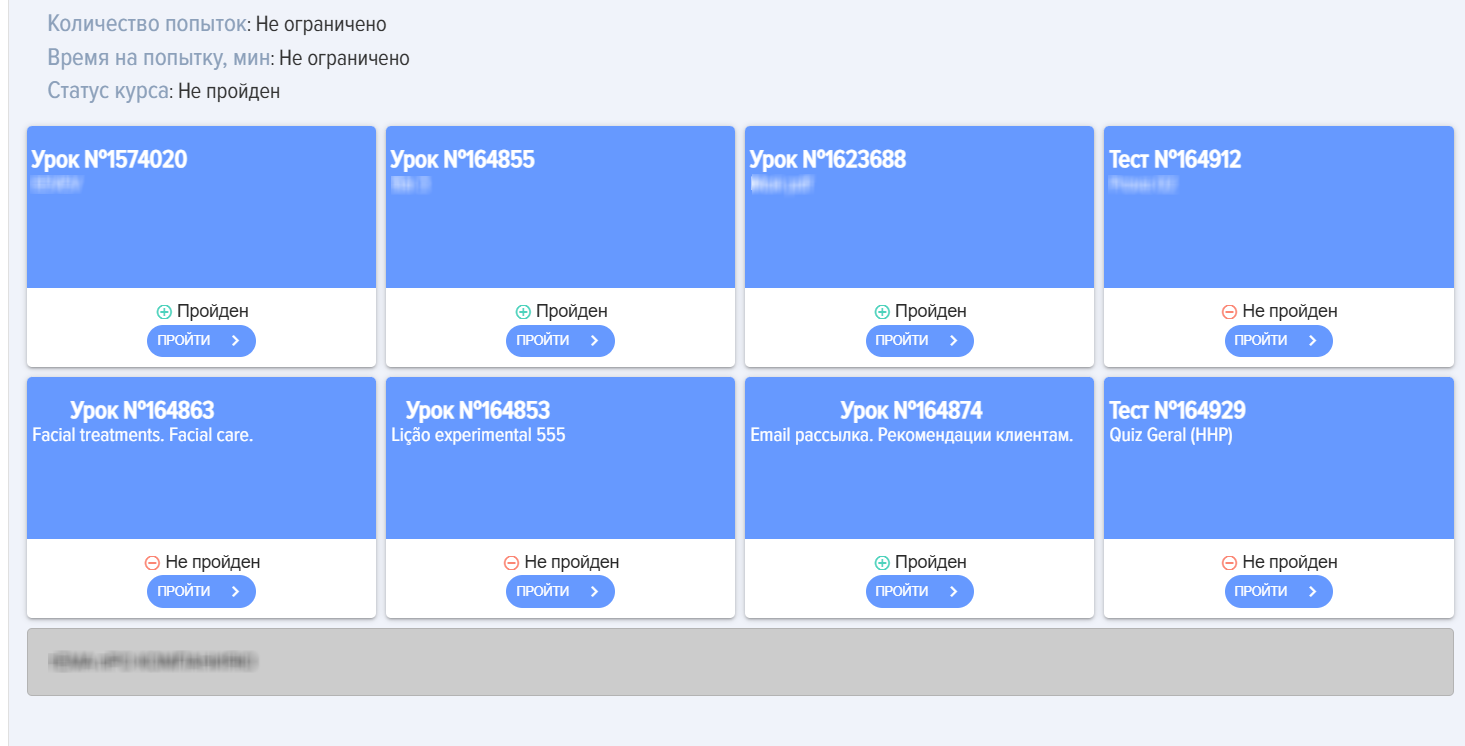
- 線形表現: コースのモジュールは順番に配置されます。Courseは、レッスン、テスト、教材を特定の順序でドラッグ&ドロップして組み立てます。モジュールカードの色を変更したり、テーマ別ブロックの区切りを追加したり、モジュール名を編集することができます。
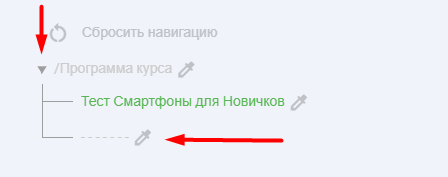
- ツリー表示: より複雑な階層構造をサブレベルで作成できます。このモードを有効にすると、モジュールを「Programコース」エリアにドラッグでき、区切りを作成してその中にもモジュールを追加することで、階層的な構造を形成できます。
質問:コース、プログラムの作成時、レッスン/テストの検索時にシステムがそれを見つけられないが、Lesson/Testは公開されている。
Answer:
検索データが正しく入力されているか確認してください。
質問:受講者が現在コースのどの段階にいるか、何が完了し何が未完了かを確認する方法は? 回答:コースの進捗状況を確認するには、以下の方法があります: 1. **学習管理システム(LMS)の利用** - コースダッシュボードで各モジュール/レッスンの完了状況を確認 - 進捗バーや完了率の表示を確認 2. **成績・評価の確認** - 提出済み課題と未提出課題のリストを確認 - クイズやテストの受験状況を確認 3. **活動記録の閲覧** - 最終アクセス日時と学習時間を確認 - 教材へのアクセス履歴を確認 4. **管理者ツールの使用** - 管理者権限で全受講者の進捗レポートを生成 - コース完了状況の一覧表をエクスポート 5. **直接確認** - 受講者自身に進捗状況を報告してもらう - 定期的な進捗確認ミーティングを実施 各方法は使用している学習プラットフォームによって詳細が異なります。
Answer:
各モジュールの通過状況に関する詳細な分析を取得するには、「ステータスレポート」を作成する必要があります。
質問:Publish Testが動作しない
Answer:
Publishボタンが非アクティブの場合、以下の項目を確認してください:
- 必須項目(タイトル、Testの所要時間、合格点Score)のいずれかが未入力です。
- テスト名に特定の記号(例:スノーボーダーの絵文字)が入力されています;
- 質問が追加されていません;
- 正しい回答が選択されていません;
- 公開質問(該当する場合)にレビュアーが選択されていません。
- テストディレクトリには同じ名前のTestがあります。
質問:テストが「マイテスト」セクションにありません
Answer:
Testは以下の場合にSectionのテストに含まれます:
- ユーザーがテストカタログからTestの受験を開始しました。TestはSection完了済みまたはIn Progress受験履歴に記録されます。
- Testがユーザーに割り当てられました(コースやプログラムの一部ではなく、独立したTestとして)。Section「割り当て済み」に表示されます。
- Testとユーザーが1つのグループに追加されました(Bitrix 24用)。
個人のアカウントの「マイテスト」セクションでTestが表示されない場合、以下の可能性があります:
- Not StartedのCompletion。
- Testがコースに含まれています。その後、それは「マイテスト」セクションに表示されます。
- Testがプログラムの一部である場合、それは「マイプログラム」セクションに表示されます。
- Testはグループ(Bitrix24用)に含まれています。すると、Testは「マイグループ」セクションで利用可能になります。
質問:ユーザーがテストディレクトリにTestが表示されない
Answer:
ユーザーがテストディレクトリでTestを確認できない場合、以下の可能性があります:
- Testがコースの一部です。すると、Testはコースカタログに含まれます。
- Testがプログラムの一部です。すると、Testはプログラムディレクトリに配置されます。
- Test グループ内(Bitrix24用)。すると、Test カタログ内のテストはこのグループの参加者のみが閲覧できるようになります。
- Test テスト作成時の設定で非表示:カタログで非表示、または特定のユーザーのみ利用可能。
- Availability Periodテストの有効期限が切れました。テスト作成時にAvailability Periodを指定でき、その期間が経過するとTestはカタログで利用できなくなります。
質問:Testに100以上の質問を追加できますか?
Answer:
はい、Testには任意の数の質問を追加できます。制限はありません。
質問:Testを「はい」、「いいえ」の選択肢で作成する方法は?
Answer:
回答の選択肢「はい」を入力、回答の選択肢「いいえ」を入力し、Correct Answerを選択してください。
質問: Testを非表示にする方法は?
Answer:
By Default すべてのテストは公開時にオープンとなり、すべての社員がテストカタログでアクセスできます。テストは以下の方法で非表示にしたり、アクセスを制限したりすることができます。
テスト作成時の設定で:
- テストディレクトリに非表示。Test 誰にも表示されません。割り当てると、割り当てられた社員が「マイテスト」セクションで表示できます。
- 特定の部署(従業員)に対して可用性を制限します。この場合、Testは選択された従業員のみが利用できます。
- Availability Period. テスト作成時にその利用可能期間を選択してください。利用可能期間が終了すると、Testはカタログから非表示になります。
- グループに追加(Bitrix24用)。Testをアプリケーション内のグループに追加(Bitrix24グループと関連付け)すると、カタログ内のTestはそのグループのメンバーのみが閲覧可能になります。
質問: 大文字・小文字の区別は、プレースホルダーのクエリで考慮されますか?
Answer:
いいえ、考慮されていません。
質問:テスト結果はどこで確認できますか?
Answer:
異なる役割は、テスト結果を異なるセクションで確認できます:
- モデレーター アプリケーションでは、テスト結果をレポートで確認できます:設定 → レポート。
- 権限制限付きモデレーター, マネージャー 従業員はレポートで確認できます。レポートは個人アカウントの左側メニューに配置されます。
- テストを受けた従業員テストで従業員が結果を閲覧できるオプションが選択されている場合、結果は「マイテスト」セクションでテストを展開すると表示されます。また、従業員はレポートを作成できますが、自分自身に関するもののみです。
質問:テストカタログからテストが消えました。テストカタログ内にテストが表示されません。私はモデレーターです。 彼らはどこへ消えたのですか?
Answer:
ブラウザを更新してください。テストが表示されない場合、他のモデレーターが削除した可能性があります。LMSシステムではテストの削除は想定されておらず、不可能です。
質問:従業員がTestを受講しましたが、テスト結果はどこで確認できますか?
Answer:
テスト結果は、結果を確認する予定の役割に応じて、さまざまな場所で確認できます:Testee、被験者の上司、モデレーター。
Testee
テストを受けた従業員は、以下の2つの場所でテスト結果を確認できます:
- 私のテスト - タブ「完了済みまたはIn Progress」。必要なTestを開くと、結果が表示されます。結果の詳細は、テスト作成時に選択された設定に応じて表示されます。
- レポート。 「マイProfileと進捗」タブでは、自分自身に関する任意のレポートのみを作成でき、他の従業員を選択することはできません。
従業員の上司。
- レポート。 「マイProfileと進捗」タブ。ここではあらゆるレポートを作成できます。部下を選択する際、管理者は自身の部下を誰でも選択できます。
モデレーター。
- 学習管理 - レポート。モデレーターは、任意の従業員に関する任意のレポートを作成できます。