
¿Por dónde empezar?
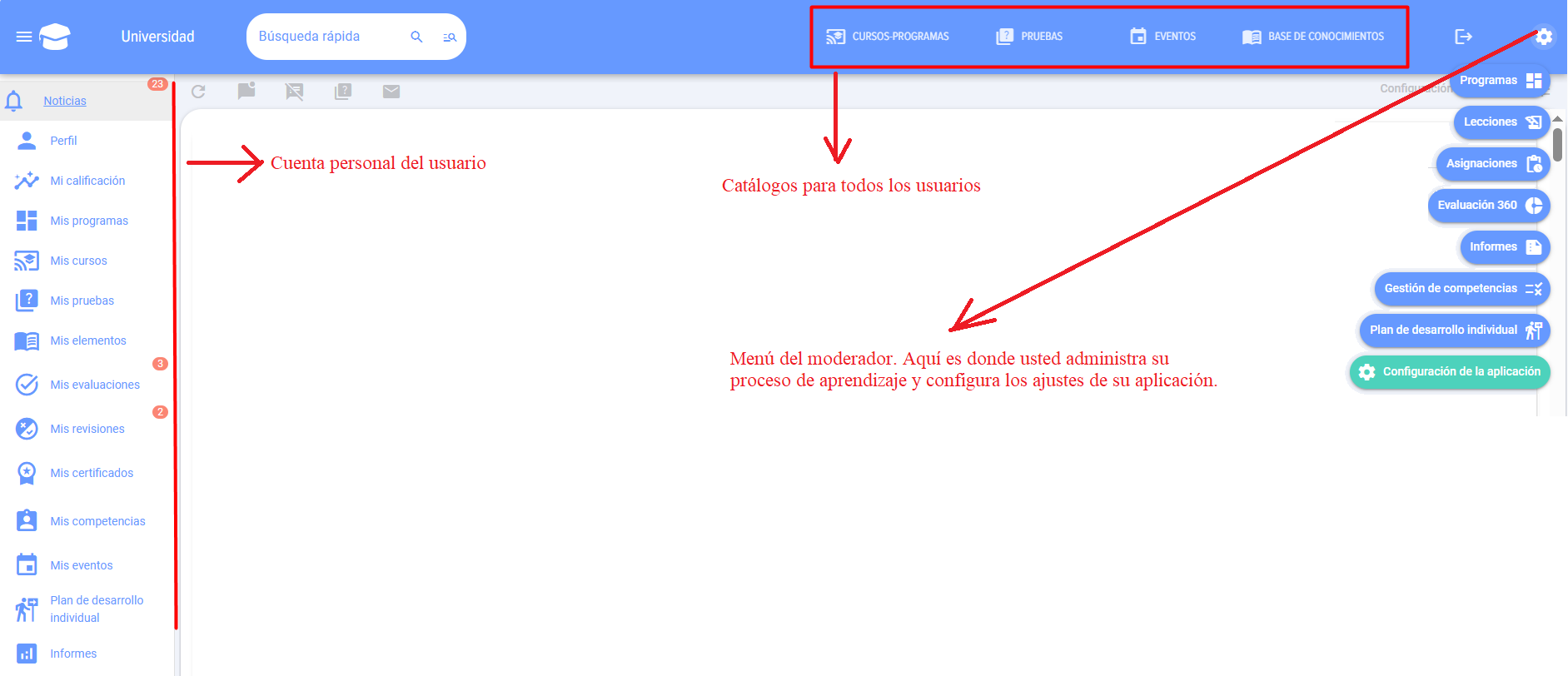
1. Navegación por la aplicación
2. Cambio de idioma de la aplicación
3. Adición de un moderador
Después de la primera instalación/ejecución de la aplicación Agregaragregar moderador.
Moderador:
- Realiza la configuración general de la aplicación;
- Llena la aplicación con contenido educativo y pruebas;
- Asigna Learning, prueba;
- Tiene acceso a los informes de todos los empleados.
Tenga en cuenta que el moderadorModerador tiene Rights más amplios en la aplicación que el Administrador del portal.Portal.
4. Cómo iniciar Learning. Cómo se estructuranconstruyen los cursos, programas
4.1. Lección
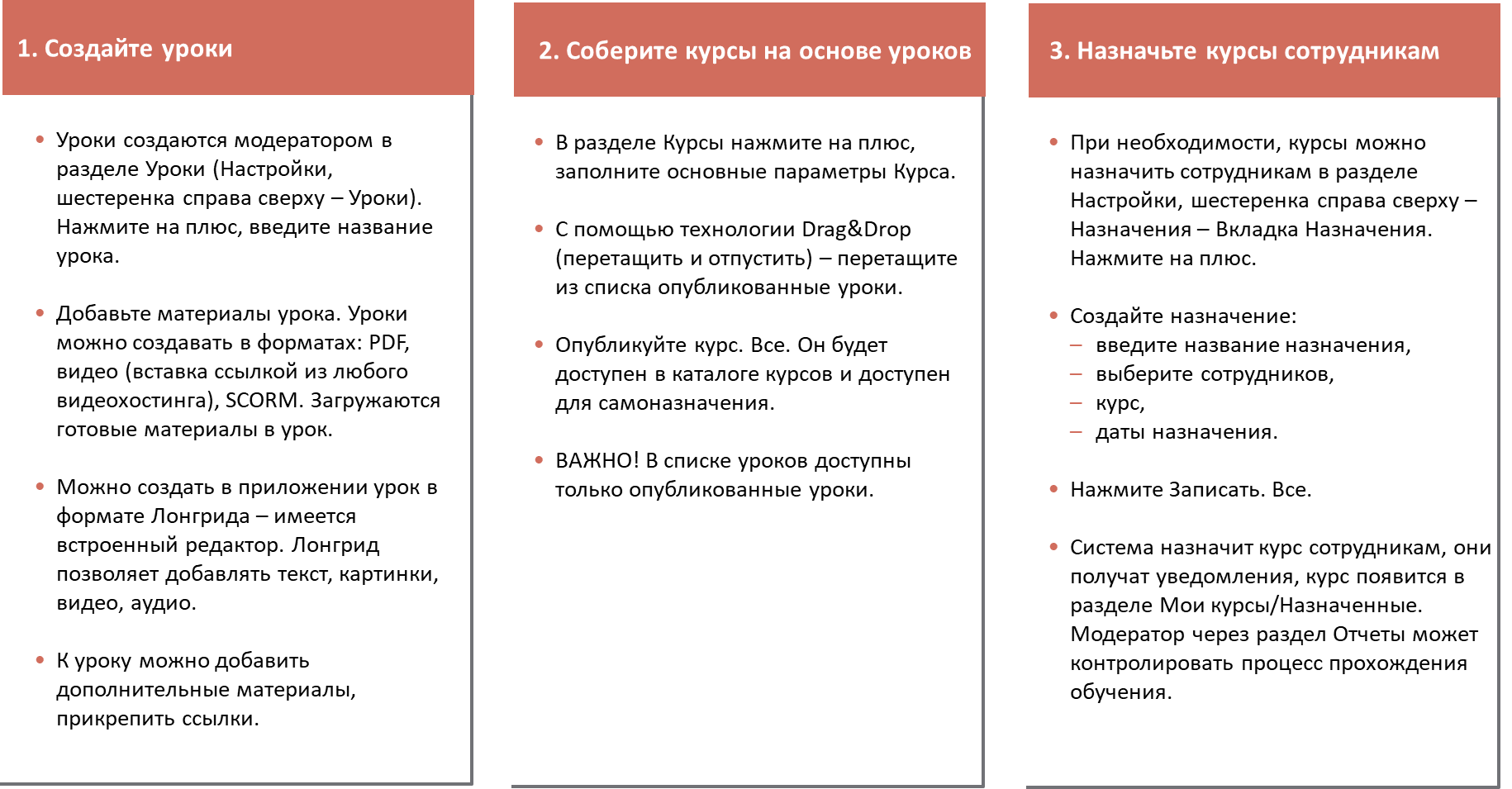
El elemento a partir del cual se construyen los cursos y programas educativos es Lección.
Lección puede estar en los siguientes formatos (una opción):
- Vídeo, precargado en YouTube, Vimeo, VK Video, Rutube o cualquiera otro plataforma de alojamiento de videos;
- SCORM;
- PDF;
- Longread. Longread puede consistir únicamente de un elemento: video, archivo de audio, imagen, textoO puede combinar Contiene todos estos formatos.
A cada lección se le puede agregar (cantidad ilimitada):
- Enlaces (a cualquier recurso externo e interno);
- Materiales (en cualquier formato, se descargarán en el dispositivo del estudiante).
¡Importante! Tenga en cuenta que Catalog las lecciones solo las ve el moderador de la aplicación. Si Lección está creado y publicado, solo el moderador puede verlo en el catálogo.
4.2. Course
Course se compone de lecciones y/o pruebas publicadas. Incluso si es necesario proporcionar materiales en una sola lección, es necesario crear Lección, luego basándose en una lección Course.
Catalog de cursos están disponibles para todos los empleados. Después de publicar un curso, este queda disponible para todos los empleados en el catálogo (si Course y Catalog no están ocultos). Course se puede no publicar, sino guardar, entonces estará disponible solo para el moderador.
Course se puede ensamblar a partir de lecciones, materiales y/o pruebas en cualquier secuencia.
No se puede crear solo a partir de la prueba Course.
4.3. Program
Si Course consiste únicamente en lecciones y/o pruebas en orden secuencial de paso, entonces Program además de las lecciones y las pruebas puede contener cursos, actividades y materiales. Por ejemplo, una actividad puede ser una reunión con un mentor o un seminario web externo.
Además de esto, los módulos (lecciones, cursos, pruebas, eventos, materiales) en el programa se pueden agrupar por etapas/niveles de progreso. Añadiendo a cada etapa cualquier cantidad de módulos. Es decir, crear un programa de aprendizaje complejo:
- Etapa 1
- Módulo 1.1.1., Módulo 1.1.2...
- Módulo 1.2.1., Módulo 1.2.2., Módulo 1.2.3....
- Etapa 2
- Módulo 2.1
- Módulo 2.2
- Módulo 2.3
etc.
Los programas son adecuados para crear planes de aprendizaje complejos y a largo plazo. Por ejemplo, para la adaptación de nuevos empleados o la formación de reservas de personal.
4.1. Lección
El elemento a partir del cual se construyen los cursos y programas educativos es Lección.
Lección puede estar en los siguientes formatos (una opción):
- Vídeo, precargado en YouTube, Vimeo, VK Video, Rutube o cualquiera otro plataforma de alojamiento de videos;
- SCORM;
- PDF;
- Longread. Longread puede consistir únicamente de un elemento: vídeo, archivo de audio, imagen, textoO puede combinar en sí todos estos formatos.
A cada lección se le puede agregar (cantidad ilimitada):
- Enlaces (a cualquier recurso externo e interno);
- Materiales (en cualquier formato, se descargarán en el dispositivo del estudiante).
¡Importante! Tenga en cuenta que Catalog las lecciones solo las ve el moderador de la aplicación. Si Lección está creado y publicado, solo el moderador lo ve en el catálogo.
4.2. Course
Course se compone de lecciones y/o pruebas publicadas. Incluso si es necesario proporcionar materiales en una sola lección, es necesario crear Lección, luego basándose en una lección Course.
Catalog de cursos está disponible para todos los empleados. Después de publicar un curso, este se vuelve accesible para todos los empleados en el catálogo (si Course y Catalog no están ocultos). Course se puede guardar sin publicar, en cuyo caso solo estará disponible para el moderador.
Course se puede ensamblar a partir de lecciones, materiales y/o pruebas en cualquier secuencia.
No se puede crear solo a partir de la prueba Course.
4.3. Program
Si Course consiste únicamente en lecciones y/o pruebas en orden secuencial de paso, entonces Program además de las lecciones y las pruebas puede contener cursos, eventos y materiales. Por ejemplo, un evento puede ser una reunión con un mentor o un seminario web externo.
Además de esto, los módulos (lecciones, cursos, pruebas, eventos, materiales) en el programa se pueden agrupar por etapas/niveles de progreso. Añadiendo a cada etapa cualquier cantidad de módulos. Es decir, crear un programa de aprendizaje complejo:
- Etapa 1
- Módulo 1.1.1., Módulo 1.1.2...
- Módulo 1.2.1., Módulo 1.2.2., Módulo 1.2.3....
- Etapa 2
- Módulo 2.1
- Módulo 2.2
- Módulo 2.3
etc.
Los programas son adecuados para crear programas de aprendizaje complejos y a largo plazo. Por ejemplo, para la adaptación de principiantes, la formación de reservas de personal.
5. Cómo ejecutar las pruebas
Las pruebas pueden ser independientes, formar parte de un curso o de un programa.
Crear Test A través de la interfaz de adición de pruebas, complete la configuración de la prueba y agregue paso a paso las preguntas y sus respuestas.
Si en la prueba no está activo el botón Publish, entonces probablemente:
- No se ha completado uno de los campos obligatorios;
- No se han seleccionado las respuestas correctas;
- Los pesos no están configurados correctamente (si hay preguntas con pesos);
- No se han seleccionado revisores para las preguntas abiertas (si las hay);
- En el catálogo
existehay un Test con el mismo nombre.
Tras la publicación,n Testde Test, estará disponible para asignación y realización de pruebas.
6. Restriction visibilidad
Todos los cursos y pruebas al publicarse By Default están disponibles para autoasignación en el catálogo de cursos y pruebas. Self-Assignment - esto significa que el empleado abre Course/Test y lo completa sin asignación por parte de undel moderador.
Cada Course/Test puede restringirseser restringido en disponibilidad:
MedianteA través de su adición al grupo (siexistelafuncionalidad,funcionalidad está disponible, soloestaráserádisponibleaccesible para los miembros del grupo);- Mediante la configuración al crear (se puede ocultar completamente para todos, hacer disponible para departamentos específicos u ocultar para extranet).
Si Course/Test se oculta a través de la configuración y se asigna, aquellos a quienes se les asigna podrán verlo a través de su Personal Account. Todos los demás seguirán sin poder verlo.
7. Asignaciones
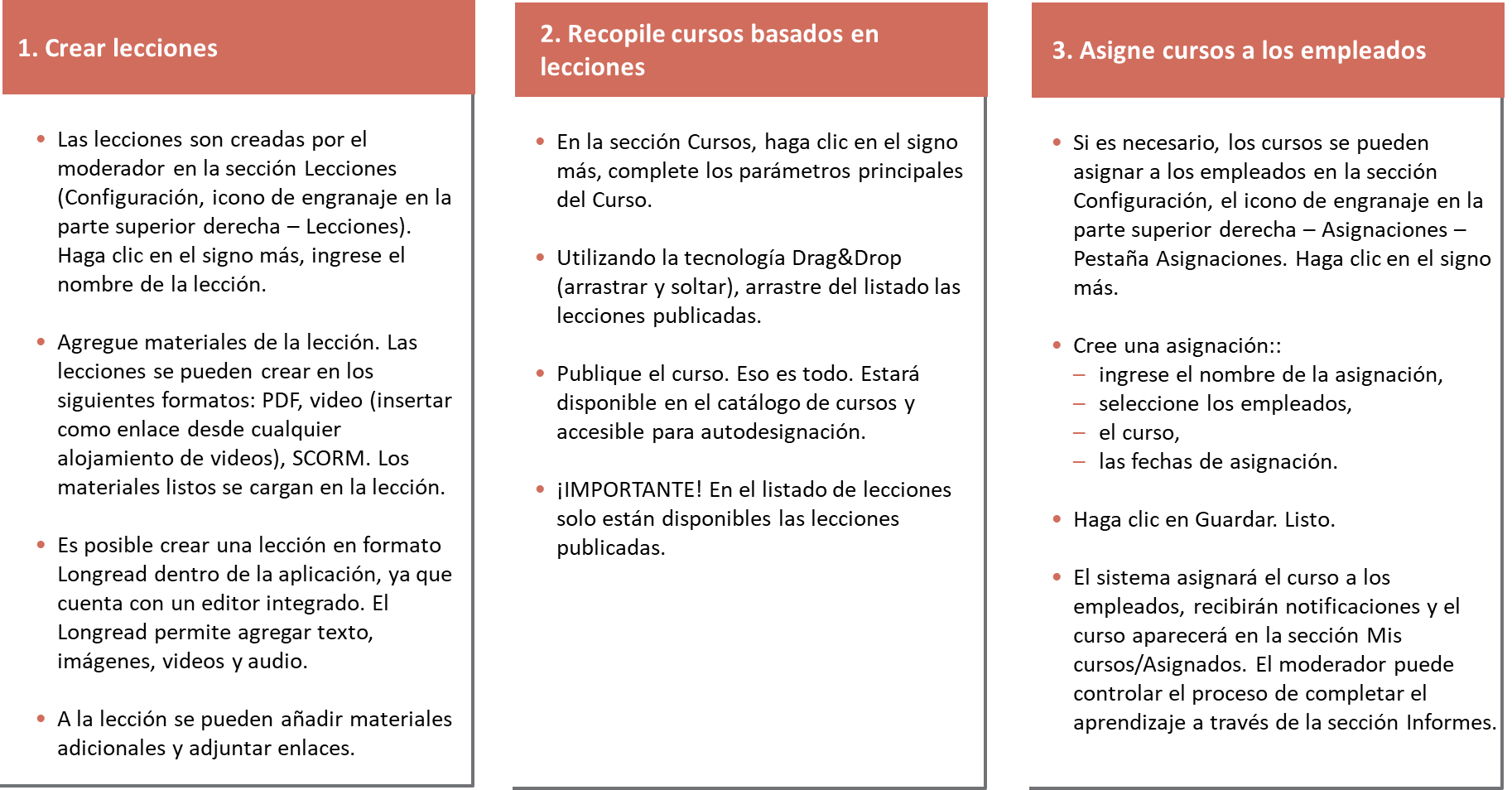
Después deTras crear un curso/prueba/examen/programa, se pueden asignarasignarse para su realización. Las asignaciones se realizangestionan en un módulo separadoindependiente "Asignaciones".Propósitossito" por el moderador.
Se puede crear:
- Único Assignment;
- Assignment para todos los recién añadidos;
- Assignment para el grupo (si
haylafuncionalidad,funcionalidad está disponible, al agregar nuevosparticipantesmiembros al grupo, la aplicaciónleles hará un Assignment); - Periódico Assignment (la aplicación realizará Assignment de acuerdo con el período
especificado)establecido).
8. Informes
En la aplicación está disponible una gran cantidad de informes estándar. Permiten realizar un seguimiento de Status y la dinámica de progreso en el aprendizaje y las pruebas.evaluaciones. Informes disponiblesdisponible para los siguientes roles:
- Moderador. Puede generar cualquier informe sobre cualquier empleado y tiene acceso completo a la aplicación y
a la configuración.configuraciones. - Moderador con derechos limitados. Tiene acceso únicamente a la sección de informes. Puede generar cualquier informe sobre cualquier empleado. Por ejemplo, podría ser el responsable en una unidad que recopila información sobre el progreso y la proporciona al supervisor.
Supervisor.Líder. Puede generar cualquier informe sobre sus subordinados (de primer y segundo nivel de acuerdo con la estructura de la empresa).
9. Cómo ejecutariniciar evaluacióEvaluación 360 empleados
En la aplicación, se puede crear un modelo de competencias de dos o tres niveles.
Nivel 1 - Competence. Por ejemplo, "trabajo en equipo".
Nivel 2 - Manifestation Indicator. Por ejemplo, para la competencia "trabajo en equipo", "se interesa por las opiniones de otros colegas", "establece contacto rápidamente y mantiene relaciones de colaboración", etc.
3 nivel - Assessment. Puede ser cualquiera, 1, 2, 3, 4, 5 o manifiesta, no manifiesta, etc.
Es decir, el modelo de competencias puede ser:
- Competence y escala de evaluación;
- Competence - indicadores de manifestación y escala de evaluación.
El esquema general de evaluación es el siguiente:
1. En el módulo Gestión de Competencias
-
- Cree un modelo competencias;
- Agregar escala, por la cual serán evaluados los evaluados.
2. Creación directa de la evaluación en la sección Configuración - Assessment 360
- Configuración de la evaluación
- Choice evaluados y evaluadores. Los evaluados siempre los agrega el moderador. Los evaluadores se pueden formar de dos maneras:
-
- El moderador forma la lista de evaluados. Añadiendo cada evaluador al evaluado individualmente. Se puede extraer de la estructura de subordinados, del supervisor.
- Los propios evaluadores forman la lista. Se activa esta opción, luego los evaluados en su área personal, en la sección Mis evaluaciones, ven una tarea para formar la lista de evaluadores y del Choice que aprueba dicha lista.
-
- Choice de competencias que serán evaluadas y las escalas. Las competencias pueden extraerse del perfil de competencias. Profile, las competencias y la escala se introducen previamente en el módulo de Gestión de Competencias.
3. Status sobre la formación de la lista y la evaluación en sí se puede ver en la pestaña Resultados.
4. Una vez finalizada la evaluación, los resultados estarán disponibles en la pestaña Resultados.
En la aplicación se puede crear un modelo de competencias de dos o tres niveles.
1 nivel - Competence. Por ejemplo, "trabajo en equipo".
Nivel 2 - Manifestation Indicator. Por ejemplo, para la competencia "trabajo en equipo", "se interesa por las opiniones de otros colegas", "establece contacto rápidamente y mantiene relaciones de colaboración", etc.
Nivel 3 - Assessment. Puede ser cualquiera, 1, 2, 3, 4, 5 o manifiesta, no manifiesta, etc.
Es decir, el modelo de competencias puede ser:
- Competence y escala de evaluación;
- Competence - indicadores de manifestación y escala de evaluación.
El esquema general de evaluación es el siguiente:
1. En el módulo de Gestión de Competencias
-
- Cree un modelo competencias;
- Añada escala, por la cual se evaluará a los evaluados.
2. Creación directa de la evaluación en la sección Configuración - Assessment 360
- Configuración de evaluación
- Choice evaluados y evaluadores. Los evaluados siempre los añade el moderador. Los evaluadores se pueden formar de dos maneras:
-
- El moderador forma la lista de evaluados. Añadiendo a cada evaluador al evaluado de forma individual. Se puede extraer de la estructura de subordinados, del supervisor.
- Los propios evaluadores forman la lista. Se activa esta opción, luego los evaluados en su área personal en la sección Mis evaluaciones aparece la tarea de formar la lista de evaluadores y Choice que aprueba dicha lista.
-
- Choice de competencias, por las cuales se evaluarán y las escalas. Las competencias se pueden extraer del perfil de competencias. Profile, las competencias y la escala se introducen previamente en el módulo de Gestión de Competencias.
3. Status sobre la formación de la lista y la evaluación en sí se puede ver en la pestaña Resultados.
4. Tras completar la evaluación, los resultados estarán disponibles en la pestaña Resultados.
10. Módulos
Nuestro sistema LMS tiene una estructura modular. Esto significa que usted puede Conectarconectar y desconectardesconconectar funciones, que necesitas para no sobrecargar la interfaz.
Módulos estándar
En la primera instalación, tienes disponiblesacceso a los módulos principales:
-
Lecciones
-
Cursos
-
Programas
-
Pruebas
-
Propó
sitossito -
Informes
-
Configuración
Módulos adicionales
Puede activar o desactivar módulos adicionales. Para hacerlo, vaya a Configuración → Configuración de la aplicación → Más → Módulos adicionales.
|
Gestión de |
El módulo "Gestión de Competencias" está diseñado para crear modelos de competencias, escalas de evaluación y perfiles de puestos con niveles objetivo. Se utiliza |
|
Assessment 360 |
El módulo "Assessment 360" está diseñado para realizar una evaluación integral de los empleados por competencias con la participación de diferentes categorías de evaluadores (superiores, colegas, subordinados). Permite configurar el proceso de evaluación, formar listas de participantes, generar automáticamente informes con diagramas y asignar planes de desarrollo individuales. |
|
Base de |
El módulo "Base de Conocimiento" está diseñado para crear y gestionar materiales de aprendizaje de diversos tipos (PDF, video, SCORM, artículos extensos, archivos, enlaces), organizados en estanterías con posibilidad de categorización. Soporta Assignment de materiales a empleados, control de familiarización, sistema de aprobación y mecanismos de gamificación con asignación de puntos. |
|
Gamificación |
El módulo "Gamificación" está diseñado para motivar a los usuarios mediante un sistema de puntos y |
|
|
El módulo "Eventos" está diseñado para planificar, organizar y registrar eventos educativos presenciales y externos, con capacidad para gestionar invitaciones, |
|
IDP |
El módulo "Individual Development Plan (IDP)" está diseñado para elaborar planes de desarrollo basados en |
|
Encuestas |
El módulo "Encuestas" está diseñado para recopilar opiniones y retroalimentación |
|
Mensajes |
Los mensajes en el "Feed" de la aplicación permiten publicar mensajes en el Feed. |
|
Subcuentas |
El módulo "Subcuentas" permite que múltiples usuarios trabajen en Brusnika.LMS a través de una única cuenta CRM/ERP con personalización de datos en el LMS. Es útil para sucursales, tiendas, capacitación de socios o distribuidores. El módulo es de pago, requiere suscripción en la sección "My Plan - Subcuentas".
|
|
Certificados |
El módulo "Certificados" permite cargar y configurar plantillas de certificados que se emiten tras la finalización exitosa de un curso o prueba, si se selecciona la opción "Emitir Certificate". Todos los certificados del empleado se muestran en su cuenta personal en la pestaña "Mis
|
|
Theme |
El módulo "Theme" permite personalizar el estilo visual de la aplicación, incluyendo el nombre, el logotipo y la
|
|
Feedback Form |
El módulo "Feedback Form" permite crear formularios de retroalimentación para pruebas, cursos, eventos, programas y materiales de la base de conocimientos.
|
|
Externo Learning |
El módulo "Externo Learning" permite crear LMS
|
|
Transferencia de datos |
El módulo permite transferir datos (asignaciones, historial, estadísticas) entre CRM/ERP o desde El módulo "Demo" permite instalar o eliminar datos de demostración.
|
Puntos importantes
-
Después de la activación En la interfaz del módulo aparecerán las pestañas y elementos correspondientes.
-
Al desactivar
estaráSerán ocultos, pero todos los datosintroducidosingresados seguardaráconservarán. -
Enfoque modular
leTe permite no sobrecargar la interfaz con funciones innecesarias. - Si el módulo está desactivado, todos sus elementos y funciones no se mostrarán en el LMS. Por ejemplo, al desactivar el módulo Theme, la configuración ingresada del Tema se restablecerá y se aplicará la configuración del Tema By Default.
Preguntas frecuentes
Pregunta: Al intentar abrir la aplicación aparece el mensaje: ¡Atención! Aplicación bloqueada. Contacte al desarrollador. ¿Qué significa esto?
Respuesta:
Este mensaje significa que no se ingresó a la aplicación. más de 12 meses y la aplicación se "prepara" para la eliminación.
Al aparecer este mensaje, es necesario contactar al desarrollador por correo electrónicoinfo@novus-hcm.com o info@brusnika-solutions.com) o a la Línea Abierta con una solicitud para activar el LMS. En el mensaje, debe indicar la dirección del sistema CRM.
Pregunta: Al intentar abrir la aplicación, aparece el mensaje: ¡Atención! Aplicación bloqueada. Contacte con el desarrollador. ¿Qué significa esto?
Respuesta:
Este mensaje significa que la aplicación no se inició más de 12 meses y la aplicación "se está preparando" para su eliminación.
Al aparecer este mensaje, es necesario contactar al desarrollador por correo electrónico.info@novus-hcm.com o info@brusnika-solutions.com) o a la Línea Abierta con una solicitud para activar el LMS. En el mensaje es necesario indicar la dirección del sistema CRM.
Pregunta: Cuando los empleados intentan abrir la aplicación, esta no les permite el acceso.
Respuesta:
Lo más probable es que el acceso a la aplicación esté bloqueado a nivel del sistema CRM.
Pregunta: ¿Funciona LMS en la versión en caja de Bitrix24?
Respuesta:
Sí.
Pregunta: ¿Funciona el LMS en la versión de caja de Bitrix24?
Respuesta:
Sí.
Pregunta: ¿Qué es Brusnika.LMS y cuáles son sus funciones principales?
Respuesta:
Brusnika.LMS es un sistema de gestión del aprendizaje (LMS) que permite organizar y llevar a cabo diversos eventos educativos dentro de la empresa. Las funciones principales incluyen: creación de lecciones, cursos y programas de formación; realización de pruebas;evaluaciones; gestión de competencias; evaluación 360; Assignment del aprendizaje y seguimiento de su progreso. El sistema admite diversos formatos de contenido, como vídeo,video, SCORM, PDF, artículos extensos, y ofrece amplias capacidades de informes.
Pregunta: ¿Qué roles de usuario existen en el sistema y cuáles son sus Rights?
Respuesta:
En el sistema Brusnika.LMS están previstos los siguientes roles principales:
- Moderador: Tiene los permisos más amplios Rights. Realiza configuraciones generales de la aplicación, la llena con contenido educativo y pruebas, asigna Learning y
pruebas,evaluaciones, y tiene acceso completo a los informes de todos los empleados. Es importante destacar que el moderador poseederechospermisos más amplios en la aplicación que el Administrador del portal del sistema CRM. - Moderador con
derechospermisos limitados: Tiene acceso únicamente a la sección de informes y puedegenerarcrear cualquier informe sobre cualquier empleado. Este rol es adecuado, por ejemplo, para los responsables en las unidades organizativas. - Jefe: Puede generar cualquier informe sobre sus subordinados directos
y subordinados de nivelese inferiores (primer y segundo nivel de acuerdo con la estructura de la empresa). - Empleado (aprendiz): Puede completar los cursos y
pruebasevaluaciones asignados, así como acceder al catálogo de cursos ypruebasevaluaciones para autoasignarse,sianomenosestáque esté restringido porla configuración.configuraciones. En el caso de una evaluación360,360°, puede generar la lista de evaluadores y completar la evaluación.
Pregunta: ¿Cómo se crean y estructuran los materiales de aprendizaje en Brusnika.LMS?
Respuesta:
Los materiales de aprendizaje en Brusnika.LMS se estructuran según un principio jerárquico:
- Lección: Elemento básico. Puede presentarse en formatos de video (
dedesde cualquieralojamientoplataforma devideos)video), SCORM, PDF, o Longread. Longread puede consistir en video, audio, imágenes, texto o su combinación. A las lecciones se pueden agregar enlaces y materiales para descargar. Catalog de las lecciones está disponible solo para el moderador. - Course: Se compone de lecciones publicadas y/o pruebas. Course no puede consistir únicamente en una prueba. Catalog de los cursos está disponible para todos los empleados By Default después de su publicación, a menos que se configuren restricciones de visibilidad.
- Program: Se utiliza para crear programas de aprendizaje complejos y a largo plazo (por ejemplo, para la adaptación de
principiantesnuevos empleados o la formación de reservas de personal). Program puede incluir lecciones, cursos, pruebas, actividades (como reuniones con mentores, seminarios web) y materiales. Los módulosen eldel programa se puedencombinarorganizar por etapas/niveles de progreso, creando una estructura de aprendizaje compleja.
Pregunta: ¿Cómo se realiza la prueba y qué se necesita para publicar una prueba?
Respuesta:
Las pruebas pueden ser independientes, así como incluirse en cursos o programas. Para crear una prueba es necesario completar la configuración, agregar preguntas y respuestas paso a paso.
Si el botón "Publish" en la prueba está inactivo, esto puede deberse a las siguientes razones:
- No se han completado los campos obligatorios.
- No se han seleccionado las respuestas correctas.
- Los pesos de las preguntas están configurados incorrectamente (si se utilizan).
- No se han seleccionado revisores para las preguntas abiertas.
- Ya existe un Test con el mismo nombre en el catálogo.
Después de resolver estos problemas Test se puede Publish y estará disponible para asignación o realización.
Pregunta: ¿Cómo se realiza la prueba y qué se necesita para publicar la prueba?
Respuesta:
Las pruebas pueden ser independientes, así como incluirse en cursos o programas. Para crear una prueba, es necesario completar la configuración, agregar preguntas y respuestas paso a paso.
Si el botón "Publish" en la prueba está inactivo, esto puede deberse a las siguientes razones:
- No se han completado los campos obligatorios.
- No se han seleccionado las respuestas correctas.
- Los pesos de las preguntas están configurados incorrectamente (si se utilizan).
- No se han seleccionado revisores para las preguntas abiertas.
- Ya existe un Test con el mismo nombre en el catálogo.
Después de resolver estos problemas, Test se puede Publish y estará disponible para asignar o realizar.
Pregunta: ¿Cómo se puede restringir la disponibilidad de cursos y pruebas para los empleados?
Respuesta:
By Default todos los cursos y pruebas publicados están disponibles para que todos los empleados parase autoasignaciónautoasignen en el catálogo. Sin embargo, la visibilidad se puede restringir:
- A través de grupos: Si la funcionalidad de grupos está activa, Course/Test se puede
añadiragregar a un grupo específico,fico yentoncessolo estará disponiblesolopara sus miembros. - A través de la configuración al crear:
¿Se puede ocultar completamente Course/Test para todos, hacerlo accesible solo a unidades específicas u ocultarlodeldeextranet?la extranet.
Importante: si Course/Test está oculto a través demediante la configuración, pero está asignado por un moderador, entonces los empleados a los quequienes está asignado lopodrán veránverlo en su área personal, mientras que los demás usuarios seguirán sin poder verlo en el catálogo.
Pregunta: ¿Qué tipos de asignaciones de capacitación existen y quién las lleva a cabo?
Respuesta:
Las asignaciones de formación (cursos, pruebas, programas) son realizadas por el moderador en un módulo separado "Asignaciones". Están disponibles los siguientes tipos de asignaciones:
- Único Assignment: Una
solaúnica vez Assignment a un empleado específico o grupo. - Assignment para todos los recién
añadidos:agregados: Aprendizaje automáticoAssignmentpara todos los nuevos empleados que seránañadidosagregados al sistema. - Assignment para el grupo: Aprendizaje automático Assignment para nuevos miembros del grupo
alcuandoañadirlos.se agregan. - Periódico Assignment: El sistema asignará automáticamente Learning de acuerdo con el intervalo
especificadoestablecido (por ejemplo, anualmente).
Pregunta: ¿Qué es Assessment 360 en Brusnika.LMS y cómo se configura?
Respuesta:
Assessment 360 es una herramienta para evaluar las competencias de los empleados,empleados que permite recopilar retroalimentación de diferentes categorías de colegas (superiores,supervisores, subordinados, compañeros). En la aplicación se pueden crear modelos de competencias de dos o tres niveles:
- Nivel 1: Competence (por ejemplo, "trabajo en equipo").
- Nivel 2: Manifestation Indicator (por ejemplo, para "trabajo en equipo" - "se interesa por las opiniones de otros colegas").
- Nivel 3: Rating Scale (por ejemplo, 1-5 puntos o "manifiesta/no manifiesta").
El esquema general de evaluación incluye:
- Creación de un modelo de competencias y
unaescala en el módulo "Gestión de Competencias". - Configuración de evaluación 360 en la sección "Configuración". Aquí se seleccionan los evaluados y los evaluadores. Los evaluadores pueden ser
configuradosasignados por un moderador (agregando cada evaluador al evaluado) o por lospropiosmismos evaluados (formandocreando una lista yeligiendoseleccionando un aprobador). - Monitoreo de estado Formación de listas y realización de evaluaciones en la pestaña "Resultados".
- Obtención de resultados Las evaluaciones también están disponibles en la pestaña "Resultados"
despuésunadevezsu finalización.completada.
Pregunta: No se carga Theme, aunque está pagada y configurada en nuestro sistemasistema.
Respuesta:
Si Theme está pagado y no se carga, significa que el módulo Theme está desactivado en la sección: Configuración - Configuración de la aplicación - Más - Módulos adicionales.
Pregunta: ¡Buenos días! Díganme, instalé la extensión LMS en el CRM Megapalan, ¿qué funciones hay y cuál es el beneficio de la integración?
Respuesta:
Breve Respuesta: Brusnika.LMS es un sistema de gestión del aprendizaje integrado en el sistema CRM que permite organizar la Learning interna de los empleados.
Detalles:
• Las funciones principales incluyen: creación de lecciones, cursos y programas de formación; realización de evaluaciones; gestión de competencias; evaluación 360°; Assignment de aprendizaje y seguimiento de su progreso.
• El sistema admite varios formatos de contenido: video, SCORM, PDF, artículos largos, documentos de Office.
• Ofrece amplias capacidades de informes.
• Para la formación de usuarios externos (que no están en el CRM) se puede utilizar el módulo "Externo Learning", que crea un LMS separado pero vinculado.
Ubicación en la interfaz: Después de la instalación, la aplicación debe encontrarse en la sección "Instaladas" en la tienda de aplicaciones de su CRM. Para mayor comodidad, se recomienda agregar un acceso directo a Brusnika.LMS al menú principal del sistema CRM.
Pregunta: Después de instalar la aplicación, al intentar abrirla, la rueda de carga gira infinitamente. ¿Cuál podría ser la causa?
Respuesta:
Posible causa: acceso al servidor de Búsqueda.LMS. Si su CRM se encuentra en una red cerrada, además de la lista de recursos recomendados por Bitrix24 u otro sistema CRM, es necesario abrir acceso a nuestro servidor de aplicaciones puerto 443:
Servidor en Rusia:
https://uni24.brusnika.solutions
https://tariff.brusnika.solutions
Servidor en la UE:
https://lmsb24.eu.brusnika-apps.com/index.php
https://lmsb24.eu.brusnika-apps.com/install.php
Servidor en EE. UU.:
https://lmsb24.us.brusnika-apps.com/index.php
https://lmsb24.us.brusnika-apps.com/install.php
IP: 91.201.53.10
Pregunta: No se carga Theme, aunque está pagada y configurada en nuestro sistema
Respuesta:
Si Theme está pagado y no se carga, significa que el módulo Theme está desactivado en la sección: Configuración - Configuración de la aplicación - Más - Módulos adicionales.
Pregunta: ¡Buenos días! Díganme, instalé la extensión LMS en el CRM Megaplan, ¿qué funciones hay y cuál es el beneficio de la integración?
Respuesta:
Breve Respuesta: Brusnika.LMS es un sistema de gestión del aprendizaje integrado en el sistema CRM que permite organizar la Learning interna de los empleados.
Detalles:
• Las funciones principales incluyen: creación de lecciones, cursos y programas de formación; realización de pruebas; gestión de competencias; evaluación 360; Assignment de aprendizaje y seguimiento de su progreso.
• El sistema admite varios formatos de contenido: video, SCORM, PDF, artículos largos, documentos de Office.
• Ofrece amplias capacidades de informes.
• Para capacitar a usuarios externos (que no están en el CRM) se puede utilizar el módulo "Externo Learning", que crea un LMS separado pero vinculado.
Ubicación en la interfaz: Después de la instalación, la aplicación debe encontrarse en la sección "Instaladas" en la tienda de aplicaciones de su CRM. Para mayor comodidad, se recomienda agregar un acceso directo a Brusnika.LMS al menú principal del sistema CRM.
Pregunta: Después de instalar la aplicación, al intentar abrirla, la rueda de carga gira infinitamente. ¿Cuál podría ser la causa?
Respuesta:
Posible causa: acceso al servidor de Bérgamo.LMS. Si su CRM se encuentra en una red cerrada, además de la lista de recursos recomendados por Bitrix24 u otro sistema CRM, es necesario abrir acceso a nuestro servidor de aplicaciones en el puerto 443:
Servidor en Rusia:
https://uni24.brusnika.solutions
https://tariff.brusnika.solutions
Servidor en la UE:
https://lmsb24.eu.brusnika-apps.com/index.php
https://lmsb24.eu.brusnika-apps.com/install.php
Servidor en EE. UU.:
https://lmsb24.us.brusnika-apps.com/index.php
https://lmsb24.us.brusnika-apps.com/install.php
IP: 91.201.53.10
Respuesta:
Posible causa: acceso al servidor de Bérgamo.LMS. Si su CRM se encuentra en una red cerrada, además de la lista de recursos recomendados por Bitrix24 u otro sistema CRM, es necesario abrir acceso a nuestro servidor de aplicaciones en el puerto 443:
Servidor en Rusia:
https://uni24.brusnika.solutions
https://tariff.brusnika.solutions
Servidor en la UE:
https://lmsb24.eu.brusnika-apps.com/index.php
https://lmsb24.eu.brusnika-apps.com/install.php
Servidor en EE. UU.:
https://lmsb24.us.brusnika-apps.com/index.php
https://lmsb24.us.brusnika-apps.com/install.php
IP: 91.201.53.10
Respuesta:
Posible causa: acceso al servidor de Bérgamo.LMS. Si su CRM se encuentra en una red cerrada, además de la lista de recursos recomendados por Bitrix24 u otro sistema CRM, es necesario abrir acceso a nuestro servidor de aplicaciones en el puerto 443:
Servidor en Rusia:
https://uni24.brusnika.solutions
https://tariff.brusnika.solutions
Servidor en la UE:
https://lmsb24.eu.brusnika-apps.com/index.php
https://lmsb24.eu.brusnika-apps.com/install.php
Servidor en EE. UU.:
https://lmsb24.us.brusnika-apps.com/index.php
https://lmsb24.us.brusnika-apps.com/install.php
IP: 91.201.53.10
Respuesta:
Posible causa: acceso al servidor de Bérgamo.LMS. Si su CRM se encuentra en una red cerrada, además de la lista de recursos recomendados por Bitrix24 u otro sistema CRM, es necesario abrir acceso a nuestro servidor de aplicaciones en el puerto 443:
Servidor en Rusia:
https://uni24.brusnika.solutions
https://tariff.brusnika.solutions
Servidor en la UE:
https://lmsb24.eu.brusnika-apps.com/index.php
https://lmsb24.eu.brusnika-apps.com/install.php
Servidor en EE. UU.:
https://lmsb24.us.brusnika-apps.com/index.php
https://lmsb24.us.brusnika-apps.com/install.php
IP: 91.201.53.10
Respuesta:
Posible causa: acceso al servidor de Bérgamo.LMS. Si su CRM se encuentra en una red cerrada, además de la lista de recursos recomendados por Bitrix24 u otro sistema CRM, es necesario abrir acceso a nuestro servidor de aplicaciones en el puerto 443:
Servidor en Rusia:
https://uni24.brusnika.solutions
https://tariff.brusnika.solutions
Servidor en la UE:
https://lmsb24.eu.brusnika-apps.com/index.php
https://lmsb24.eu.brusnika-apps.com/install.php
Servidor en EE. UU.:
https://lmsb24.us.brusnika-apps.com/index.php
https://lmsb24.us.brusnika-apps.com/install.php
IP: 91.201.53.10
Respuesta:
Posible causa: acceso al servidor de Bérgamo.LMS. Si su CRM se encuentra en una red cerrada, además de la lista de recursos recomendados por Bitrix24 u otro sistema CRM, es necesario abrir acceso a nuestro servidor de aplicaciones en el puerto 443:
Servidor en Rusia:
https://uni24.brusnika.solutions
https://tariff.brusnika.solutions
Servidor en la UE:
https://lmsb24.eu.brusnika-apps.com/index.php
https://lmsb24.eu.brusnika-apps.com/install.php
Servidor en EE. UU.:
https://lmsb24.us.brusnika-apps.com/index.php
https://lmsb24.us.brusnika-apps.com/install.php
IP: 91.201.53.10
Respuesta:
Posible causa: acceso al servidor de Bérgamo.LMS. Si su CRM se encuentra en una red cerrada, además de la lista de recursos recomendados por Bitrix24 u otro sistema CRM, es necesario abrir acceso a nuestro servidor de aplicaciones en el puerto 443:
Servidor en Rusia:
https://uni24.brusnika.solutions
https://tariff.brusnika.solutions
Servidor en la UE:
https://lmsb24.eu.brusnika-apps.com/index.php
https://lmsb24.eu.brusnika-apps.com/install.php
Servidor en EE. UU.:
https://lmsb24.us.brusnika-apps.com/index.php
https://lmsb24.us.brusnika-apps.com/install.php
IP: 91.201.53.10
Respuesta:
Posible causa: acceso al servidor de Bérgamo.LMS. Si su CRM se encuentra en una red cerrada, además de la lista de recursos recomendados por Bitrix24 u otro sistema CRM, es necesario abrir acceso a nuestro servidor de aplicaciones en el puerto 443:
Servidor en Rusia:
https://uni24.brusnika.solutions
https://tariff.brusnika.solutions
Servidor en la UE:
https://lmsb24.eu.brusnika-apps.com/index.php
https://lmsb24.eu.brusnika-apps.com/install.php
Servidor en EE. UU.:
https://lmsb24.us.brusnika-apps.com/index.php
https://lmsb24.us.brusnika-apps.com/install.php
IP: 91.201.53.10
Respuesta:
Posible causa: acceso al servidor de Bérgamo.LMS. Si su CRM se encuentra en una red cerrada, además de la lista de recursos recomendados por Bitrix24 u otro sistema CRM, es necesario abrir acceso a nuestro servidor de aplicaciones en el puerto 443:
Servidor en Rusia:
https://uni24.brusnika.solutions
https://tariff.brusnika.solutions
Servidor en la UE:
https://lmsb24.eu.brusnika-apps.com/index.php
https://lmsb24.eu.brusnika-apps.com/install.php
Servidor en EE. UU.:
https://lmsb24.us.brusnika-apps.com/index.php
https://lmsb24.us.brusnika-apps.com/install.php
IP: 91.201.53.10
Respuesta:
Posible causa: acceso al servidor de Bérgamo.LMS. Si su CRM se encuentra en una red cerrada, además de la lista de recursos recomendados por Bitrix24 u otro sistema CRM, es necesario abrir acceso a nuestro servidor de aplicaciones en el puerto 443:
Servidor en Rusia:
https://uni24.brusnika.solutions
https://tariff.brusnika.solutions
Servidor en la UE:
https://lmsb24.eu.brusnika-apps.com/index.php
https://lmsb24.eu.brusnika-apps.com/install.php
Servidor en EE. UU.:
https://lmsb24.us.brusnika-apps.com/index.php
https://lmsb24.us.brusnika-apps.com/install.php
IP: 91.201.53.10
Respuesta:
Posible causa: acceso al servidor de Bérgamo.LMS. Si su CRM se encuentra en una red cerrada, además de la lista de recursos recomendados por Bitrix24 u otro sistema CRM, es necesario abrir acceso a nuestro servidor de aplicaciones en el puerto 443:
Servidor en Rusia:
https://uni24.brusnika.solutions
https://tariff.brusnika.solutions
Servidor en la UE:
https://lmsb24.eu.brusnika-apps.com/index.php
https://lmsb24.eu.brusnika-apps.com/install.php
Servidor en EE. UU.:
https://lmsb24.us.brusnika-apps.com/index.php
https://lmsb24.us.brusnika-apps.com/install.php
IP: 91.201.53.10
Respuesta:
Posible causa: acceso al servidor de Bérgamo.LMS. Si su CRM se encuentra en una red cerrada, además de la lista de recursos recomendados por Bitrix24 u otro sistema CRM, es necesario abrir acceso a nuestro servidor de aplicaciones en el puerto 443:
Servidor en Rusia:
https://uni24.brusnika.solutions
https://tariff.brusnika.solutions
Servidor en la UE:
https://lmsb24.eu.brusnika-apps.com/index.php
https://lmsb24.eu.brusnika-apps.com/install.php
Servidor en EE. UU.:
https://lmsb24.us.brusnika-apps.com/index.php
https://lmsb24.us.brusnika-apps.com/install.php
IP: 91.201.53.10
Pregunta: La aplicación no se carga.
Respuesta:
El problema puede estar relacionado con la falta de conexión a internet o una falla en la red. Intente actualizar la página de la aplicación después de un tiempo. En cualquier caso, los desarrolladores ya han sido informados sobre la situación.
Entre otras posibles causas:
- Inactividad prolongada de la aplicación;
- Falta de acceso a los servidores Brusnika.LMS.
Pregunta: En la aplicación móvil de Bitrix24, al intentar abrir **chat grupal** o **chat grupal de canal** desde el centro de notificaciones de Bitrix o desde una tarea, el usuario accede a la versión navegador de Bitrix. No a **chat individual** o **chat individual empresarial**. ¿Qué hacer?
Respuesta:
Lamentablemente, en este caso no es posible habilitar la opción de abrir un curso o prueba directamente dentro del LMS por razones técnicas. Esto es una Restriction de Bitrix.
Para abrir Course o Test es necesario abrir el LMS dentro de la aplicación Bitrix, y luego abrir el Course o Test asignado en él.
Pregunta: En la aplicación móvil de Bitrix24, al intentar abrir **chat** o **flujo de actividad** desde el centro de notificaciones de Bitrix o desde una tarea, el usuario es redirigido a la versión navegador de Bitrix. No a **chat móvil** o **flujo de actividad móvil**. ¿Qué hacer?
Respuesta:
Lamentablemente, en este caso no es posible habilitar la función de abrir un curso o prueba directamente dentro del LMS por razones técnicas. Esto es una Restriction de Bitrix.
Para abrir Course o Test es necesario abrir el LMS dentro de la aplicación Bitrix, y luego abrir el Course o Test asignado en él.
Pregunta: ¿Es posible instalar y utilizar la aplicación sin pasar por el Marketplace de Bitrix24?
Respuesta:
Sí, es posible. Esta versión se llama versión local. Escríbanos una solicitud y le enviaremos las instrucciones para instalar la versión local.
Pregunta: ¿Queremos migrar de Bitrix24 en la nube a la versión local (on-premise)On-Premise)?
Respuesta:
Respuesta:
Sí, es posible. Instale la aplicación en el nuevo Bitrix24. Si los datos no se cargan automáticamente, solicite el servicio "Migración de datos" en la sección "Configuración - Configuración de la aplicación - Más - My Plan - Soporte. Seleccione el servicio Migración de datos. Después del pago del servicio, la migración estará disponible en la sección Configuración de la aplicación - Más - Migración.
Respuesta:
Respuesta:
Sí, es posible. Instale la aplicación en el nuevo Bitrix 24. Si los datos no se cargan automáticamente, solicite el servicio "Transferencia de datos" en la sección "Configuración - Configuración de la aplicación - Más - My Plan - Soporte. Seleccione el servicio Transferencia de datos. Después del pago del servicio, la transferencia estará disponible en la sección Configuración de la aplicación - Más - Transferencia.
Respuesta:
Respuesta:
Sí, es posible. Instale la aplicación en el nuevo Bitrix 24. Si los datos no se cargan automáticamente, solicite el servicio "Transferencia de datos" en la sección "Configuración - Configuración de la aplicación - Más - My Plan - Soporte. Seleccione el servicio Transferencia de datos. Después del pago del servicio, la transferencia estará disponible en la sección Configuración de la aplicación - Más - Transferencia.
Respuesta:
Respuesta:
Sí, es posible. Instale la aplicación en el nuevo Bitrix 24. Si los datos no se cargan automáticamente, solicite el servicio "Transferencia de datos" en la sección "Configuración - Configuración de la aplicación - Más - My Plan - Soporte. Seleccione el servicio Transferencia de datos. Después del pago del servicio, la transferencia estará disponible en la sección Configuración de la aplicación - Más - Transferencia.
Respuesta:
Respuesta:
Sí, es posible. Instale la aplicación en el nuevo Bitrix 24. Si los datos no se cargan automáticamente, solicite el servicio "Transferencia de datos" en la sección "Configuración - Configuración de la aplicación - Más - My Plan - Soporte. Seleccione el servicio Transferencia de datos. Después del pago del servicio, la transferencia estará disponible en la sección Configuración de la aplicación - Más - Transferencia.
Respuesta:
Respuesta:
Sí, es posible. Instale la aplicación en el nuevo Bitrix 24. Si los datos no se cargan automáticamente, solicite el servicio "Transferencia de datos" en la sección "Configuración - Configuración de la aplicación - Más - My Plan - Soporte. Seleccione el servicio Transferencia de datos. Después del pago del servicio, la transferencia estará disponible en la sección Configuración de la aplicación - Más - Transferencia.
Respuesta:
Respuesta:
Sí, es posible. Instale la aplicación en el nuevo Bitrix 24. Si los datos no se cargan automáticamente, solicite el servicio "Transferencia de datos" en la sección "Configuración - Configuración de la aplicación - Más - My Plan - Soporte. Seleccione el servicio Transferencia de datos. Después del pago del servicio, la transferencia estará disponible en la sección Configuración de la aplicación - Más - Transferencia.
Respuesta:
Respuesta:
Sí, es posible. Instale la aplicación en el nuevo Bitrix 24. Si los datos no se cargan automáticamente, solicite el servicio "Transferencia de datos" en la sección "Configuración - Configuración de la aplicación - Más - My Plan - Soporte. Seleccione el servicio Transferencia de datos. Después del pago del servicio, la transferencia estará disponible en la sección Configuración de la aplicación - Más - Transferencia.
Respuesta:
Respuesta:
Sí, es posible. Instale la aplicación en el nuevo Bitrix 24. Si los datos no se cargan automáticamente, solicite el servicio "Transferencia de datos" en la sección "Configuración - Configuración de la aplicación - Más - My Plan - Soporte. Seleccione el servicio Transferencia de datos. Después del pago del servicio, la transferencia estará disponible en la sección Configuración de la aplicación - Más - Transferencia.
Respuesta:
Respuesta:
Sí, es posible. Instale la aplicación en el nuevo Bitrix 24. Si los datos no se cargan automáticamente, solicite el servicio "Transferencia de datos" en la sección "Configuración - Configuración de la aplicación - Más - My Plan - Soporte. Seleccione el servicio Transferencia de datos. Después del pago del servicio, la transferencia estará disponible en la sección Configuración de la aplicación - Más - Transferencia.
Respuesta:
Respuesta:
Sí, es posible. Instale la aplicación en el nuevo Bitrix 24. Si los datos no se cargan automáticamente, solicite el servicio "Transferencia de datos" en la sección "Configuración - Configuración de la aplicación - Más - My Plan - Soporte. Seleccione el servicio Transferencia de datos. Después del pago del servicio, la transferencia estará disponible en la sección Configuración de la aplicación - Más - Transferencia.
Respuesta:
Respuesta:
Sí, es posible. Instale la aplicación en el nuevo Bitrix 24. Si los datos no se cargan automáticamente, solicite el servicio "Transferencia de datos" en la sección "Configuración - Configuración de la aplicación - Más - My Plan - Soporte. Seleccione el servicio Transferencia de datos. Después del pago del servicio, la transferencia estará disponible en la sección Configuración de la aplicación - Más - Transferencia.
Respuesta:
Respuesta:
Sí, es posible. Instale la aplicación en el nuevo Bitrix 24. Si los datos no se cargan automáticamente, solicite el servicio "Transferencia de datos" en la sección "Configuración - Configuración de la aplicación - Más - My Plan - Soporte. Seleccione el servicio Transferencia de datos. Después del pago del servicio, la transferencia estará disponible en la sección Configuración de la aplicación - Más - Transferencia.