
Assessment 360
Giriş 1. Bu modül ile 360 derece değerlendirme, 180 derece değerlendirme ve bir kişinin diğer kişileri değerlendirdiği her türlü değerlendirme yapılabilir. 2. Uygulamada uygulanmıştır üç seviyeli model Çeşitli yeterlilik modellerini tanımlamak için kullanılabilecek bir araç. 1. seviye - Competence Örneğin, "takım çalışması". 2. seviye - Manifestation Indicator Örneğin, "takım çalışması" yetkinliği için, "diğer meslektaşların görüşlerine ilgi duyar", "hızlı bir şekilde iletişim kurar ve ortaklık ilişkilerini sürdürür" vb. 3. seviye - Assessment O herhangi biri olabilir, 1, 2, 3, 4, 5 veya gösterir, göstermez veya iyi, orta, mükemmel vb. Her seviyede herhangi bir değerler belirleyebilirsiniz. Eğer şirkette "Competence-Assessment" Two-Level Model yetkinliği benimsenmişse. Bu durumda yetkinlik oluşturulurken göstergeler eklenmeyecek, doğrudan Competence değerlendirilecektir. Yeterlilik yönetimi modülünde Choice tek veya iki seviyeli model, her bir yeterlilikteki kaydırıcı etkinleştirilerek gerçekleştirilir: 3. Genel Değerlendirme Şeması . 3.1. Yetkinlik Yönetimi Modülünde: Bir model oluşturun yeterlilikler ; Ekleyin ölçek , değerlendirilecek olanların değerlendirileceği kriter. 3.2. Ayarlar bölümünde doğrudan değerlendirme oluşturma - Assessment 360 Kurulum Değerlendirmeler. Choice değerlendirilen ve değerlendirenler. Değerlendirilenleri her zaman bir moderatör ekler. Değerlendirenler iki şekilde oluşturulabilir: Moderatör, değerlendirilecek kişilerin listesini oluşturur. Her bir değerlendiriciyi, değerlendirilecek kişiye tek tek ekler. Astların yapısından ve yöneticiden bilgi çekilebilir. Değerlendirenlerin kendileri listeyi oluşturur. Bu seçenek etkinleştirilir, ardından değerlendirilen kişilerin kişisel hesaplarında 'Değerlendirmelerim' bölümünde, değerlendirenlerin listesini oluşturma ve bu listeyi onaylayan Choice görevi görünür. Choice yeterlilikler ve ölçekler. Yeterlilikler, yeterlilik bloğu profilinden çekilebilir. Profile, yeterlilik blokları ve ölçek önceden Yeterlilik Yönetimi modülüne girilir. 3.3. Status listesinin oluşturulması ve değerlendirmenin kendisi için Sonuçlar sekmesine bakabilirsiniz. 3.4. Değerlendirme tamamlandıktan sonra sonuçlar, Sonuçlar sekmesinde ve Raporlar bölümünde erişilebilir olacaktır. Değerlendirme Oluşturma 1. Yeni bir değerlendirme oluşturmak için 2. Kartı doldurun: Başlık, değerlendirme açıklaması. Seçin: # Görev Nasıl Atanır (Sadece Bitrix24 için) ## Görev Oluşturma Adımları 1. **Bitrix24'e giriş yapın** 2. **Görevler bölümüne gidin** 3. **"Yeni görev" butonuna tıklayın** ## Görev Detayları | Alan | Açıklama | |------|----------| | **Görev adı** | Görevin kısa ve açıklayıcı başlığı | | **Açıklama** | Görevin detaylı tanımı | | **Sorumlu** | Görevin atandığı kişi | | **Termin tarihi** | Görevin son teslim tarihi | | **Öncelik** | Görevin önem derecesi | | **Kontrolör** | Görevi kontrol eden kişi | ## Ek Özellikler - **Alt görevler oluşturabilirsiniz** - **Dosya ekleyebilirsiniz** - **Yorumlar bırakabilirsiniz** - **Görev durumunu takip edebilirsiniz** ## Önemli Notlar - Görev atarken açık ve net talimatlar verin - Gerçekçi termin tarihleri belirleyin - Görev ilerlemesini düzenli olarak kontrol edin Değerlendirme sonuçlarının değerlendirilen kişinin kişisel hesabında yayınlanıp yayınlanmayacağı. Değerlendiren verilerini gizlemek veya gizlememek. Değerlendirme tarihlerini seçin. Tarihler bilgilendirme amaçlıdır ve hiçbir şeyi etkilemez. 3. Değerlendirilen ve değerlendiren listelerini oluşturun. Değerlendirilen listesini her zaman moderatör ekler. Değerlendiren listesini iki şekilde oluşturabilirsiniz: Moderatör Değerlendirilenler tarafından değerlendiriciler listesi oluşturma mekanizmasını başlat. 4. Değerlendirenler tarafından değerlendirilenler listesi oluşturma mekanizması Sonraki. Moderatör değerlendirilenleri listeye ekler ve işlevi etkinleştirir. Tüm diğer değerlendirme bölümlerini doldurur ve değerlendirmeyi yayınlamaz. onu korur: Değerlendirilen kişinin kişisel hesabında, Benim Değerlendirmelerim bölümünde aşağıdaki öğre görünecektir: Artı işaretine tıklamanız gerekmektedir, değerlendirenler listesini oluşturma penceresi açılacaktır: Bu pencerede, bu listeyi değerlendiren ve onaylayan kişileri seçmeniz gerekmektedir. Genellikle, uyum sağlayan kişi doğrudan yöneticidir. Kişisel hesabınızdaki Değerlendirici bölümünün 360 Derece Değerlendirme Talepleri alt bölümünde, değerlendiriciler listesini onaylama görevi görünecektir: Onu açmak ve listeyi onaylamak veya onaylamamak gerekiyor. Bu arada Coordinator da listeye değişiklikler yapabilir. Moderatörün Assessment bölümünde, Listelerin Durumları sekmesinde, listelerin oluşturulduğu tüm mevcut değerlendirmeler, mevcut durumlarıyla birlikte görüntülenir: Değerlendirilecek kişileri seçebilir ve sistem bildirimi - hatırlatma gönderebilirsiniz. Değerlendirilen tüm Assessment için listeler oluşturulup onaylandıktan sonra, Değerlendirmeler bölümünde moderatör Status Onaylandı: alır. Moderatör, değerlendirmeyi açabilir ve Publish onu: Bu öğe için "360 Değerlendirme Yayınlama" aktif duruma getirilir ve Kaydet düğmesine basılır. Değerlendiricilere, Değerlendirmelerim bölümündeki Kişisel Hesaplarına bir değerlendirme görevi iletilecektir. 5. Assessment için değerlendirilecek yetkinlikleri ve değerlendirme ölçeğini seçin. Bir yeterlilik seçerken, Block yeterliliklerini veya Profile değerlendirmeye eklenmesi gerekenleri seçerken, artı işaretine tıklamayı unutmayın. Eklenen yetkinlikler aşağıda görünecektir. 6. Tüm bölümleri doldurduktan sonra, Değerlendirme Yayınlama kaydırıcısını aktif duruma getirin ve kaydedin. Assessment yayınlandı, değerlendiricilerin kişisel hesaplarında Benim Değerlendirmelerim sekmesinde bir değerlendirme yapma görevi görünecektir. Değerlendirme yapılması Değerlendirme oluşturulup yayınlandıktan sonra, değerlendiricilerin kişisel hesaplarında "Değerlendirmelerim" bölümünde "Ben" sekmesi Evaluator içerisinde bu Assessment görünecektir. Değerlendirme için, değerlendirme adına tıklayarak çalışanı önerilen yetkinliklere göre değerlendirmeniz ve listeden puanları seçmeniz gerekmektedir. Sonunda, genel raporda yansıtılacak yorumlar girebilirsiniz. Değerlendirme Sonuçları Değerlendirme sonuçları yalnızca moderatör tarafından görülebilir. Bunun için değerlendirmeyi açıp "Sonuçlar" sekmesine gitmek gerekir. Ayrıca Assessment, değerlendirme oluşturulurken ilgili ayar etkinleştirilmişse değerlendirilen kişi tarafından da görülebilir. Değerlendirme sonuçları, her Evaluated'nun her bir yetkinlik için verdiği değerlendirmeleri içeren bir tablo şeklinde sunulmuştur. Uygulama otomatik olarak bir diyagram oluşturur. Ayrıca, Raporlar bölümünde Assessment raporunu seçerek, 360 moderatörü birden fazla çalışan için raporlar oluşturabilir ve bunları dışa aktarabilir. pdf veya excel formatlar. Bir veya daha fazla değerlendiricinin Answer öğesini silebilirsiniz. Bunun için "Yanıtları Sil" düğmesine tıklayıp hangi değerlendiricilerin yanıtlarının silineceğini seçmeniz gerekir. Sıkça Sorulan Sorular Soru: Bir değerlendirmede birden fazla derecelendirme ölçeği kullanılabilir mi? Cevap: Hayır, bir değerlendirme çerçevesinde yalnızca bir derecelendirme ölçeği kullanılabilir. Bu, belirli bir değerlendirme içinde sonuçların tutarlılığını ve karşılaştırılabilirliğini sağlar. Hayır, bir değerlendirmede yalnızca bir değerlendirme ölçeği kullanılabilir. Soru: 360 derece çalışan değerlendirmesi nasıl yapılır? Cevap : Uygulamada iki veya üç seviyeli bir yetkinlik modeli oluşturabilirsiniz. 1. seviye - yetkinlik. Örneğin, "takım çalışması". 2. seviye - göstergeler. Örneğin "takım çalışması" yetkinliği için, "diğer meslektaşların görüşleriyle ilgilenir", "hızlı iletişim kurar ve ortaklık ilişkilerini sürdürür" vb. 3. seviye - değerlendirme. Herhangi bir değer olabilir, 1, 2, 3, 4, 5 veya gösterir, göstermez vb. Yani, yetkinlik modeli şu şekilde olabilir: yeterlilik ve değerlendirme ölçeği; yeterlilik - göstergeler ve değerlendirme ölçeği. Genel değerlendirme şeması aşağıdaki gibidir: 1. Yetkinlik Yönetimi modülünde Kompetans modeli oluşturun; değerlendirilecek kişilerin değerlendirileceği bir ölçek ekleyin. 2. Değerlendirme 360 bölümünde doğrudan değerlendirme oluşturma Değerlendirme Yapılandırması Değerlendirilen ve değerlendirenlerin seçimi. Değerlendirilenleri her zaman bir moderatör ekler. Değerlendirenler iki şekilde oluşturulabilir: Moderator, değerlendirilenlerin listesini oluşturur. Her değerlendireni ayrı ayrı değerlendirilene ekler. Astların yapısından veya yöneticiden çekilebilir. Değerlendirenlerin kendileri listeyi oluşturur. Bu seçenek etkinleştirilir, ardından değerlendirilenlerin kişisel hesaplarında "Değerlendirmelerim" bölümünde, değerlendirenlerin listesini oluşturma ve bu listeyi onaylayacak kişiyi seçme görevi görünür. Yeterliliklerin seçimi ve değerlendirme ölçekleri. Yeterlilikler, yeterlilik profillerinden çekilebilir. Profil, yeterlilikler ve ölçek, Yeterlilik Yönetimi modülünde önceden tanımlanır. 3. Liste oluşturma durumunu ve değerlendirmenin kendisini, Sonuçlar sekmesinde görüntüleyebilirsiniz. 4. Değerlendirme tamamlandıktan sonra sonuçlar, Sonuçlar sekmesinde erişilebilir olacaktır. Soru: Neden 360 derece değerlendirme için yetkinlikleri seçemiyorum? Cevap: 360 değerlendirmesinde bir yetkinliği seçmek için, o yetkinliğin yayınlanmış olması gerekir. Soru: Sistem, değerlendirme yürütmek için hangi yetkinlik modelini destekler? Cevap: Brusnika.LMS Sistemi, üç seviyeli yeterlilik modelini destekler, ancak iki seviyeli modelle de çalışabilir. 1. seviye - Competence Genel beceri veya nitelik adı, örneğin "takım çalışması". 2. seviye - Manifestation Indicator Belirli eylemler veya davranış kalıpları, örneğin "diğer meslektaşların görüşlerine ilgi gösterir" gibi yetkinlik gösteren örnekler. 3. seviye - Assessment Göstergeleri veya yetkinliğin kendisini değerlendirmek için kullanılan, herhangi bir türde olabilen ölçek (örneğin, 1-5, "gösterir/göstermez", "iyi/orta/mükemmel"). Şirket Two-Level Model ("Competence-Assessment") kullanıyorsa, göstergeler eklenmez ve doğrudan Competence değerlendirilir. Choice modeli, yetkinlik yönetimi modülünde yapılandırılır. Soru: Sistem, değerlendirme yapmak için hangi yetkinlik modelini destekler? Cevap: Brusnika.LMS sistemi, üç seviyeli yetkinlik modelini destekler, ancak iki seviyeli modelle de çalışabilir. 1. Seviye - Yetkinlik: Genel bir beceri veya niteliğin adı, örneğin "takım çalışması". 2. Seviye - Gösterge Belirtileri: Yetkinliği gösteren belirli eylemler veya davranış kalıpları, örneğin, "diğer meslektaşların görüşlerine ilgi gösterir". 3. Seviye - Değerlendirme: Göstergeleri veya yetkinliğin kendisini değerlendirmek için kullanılan, herhangi bir türde olabilen ölçek (örneğin, 1-5, "gösterir/göstermez", "iyi/orta/mükemmel"). Şirket iki seviyeli bir model kullanıyorsa ("Yetkinlik-Değerlendirme"), göstergeler eklenmez ve yetkinlik doğrudan değerlendirilir. Model seçimi, yetkinlik yönetimi modülünde yapılandırılır. Soru: 360 derece değerlendirmenin genel şeması nedir? Cevap: 360 derece değerlendirme süreci birkaç temel aşamadan oluşur: "Yeterlilik Yönetimi" Modülünde Hazırlık Yeterlilik Modeli Oluşturma ve Değerlendirme Ölçeği Ekleme. "Kurulumlar - Assessment 360" bölümünde değerlendirme oluşturma Değerlendirme parametrelerinin ayarlanması, Choice değerlendirilen ve değerlendirenlerin belirlenmesi, ayrıca yetkinliklerin ve ölçeğin tanımlanması. Listelerin Oluşturulması ve Değerlendirme Yapılması Değerlendiren listeleri, moderatör tarafından veya değerlendirilenler tarafından sonradan onaylanmak üzere oluşturulabilir. Değerlendirme yayınlandıktan sonra değerlendirenler formları doldurur. Sonuçları Görüntüle Status Liste oluşturma ve değerlendirme sonuçları, moderatöre "Sonuçlar" sekmesinde ve "Raporlar" bölümünde mevcuttur. Sonuçlar, yapılandırılmışsa değerlendirilen kişiler tarafından da görüntülenebilir. Soru: Değerlendirilen ve değerlendiren listeleri nasıl oluşturulur? Cevap: Değerlendirilenler listesini her zaman moderatör ekler. Değerlendirenler listesi iki şekilde oluşturulabilir: Moderatör Moderatör, her değerlendiriciyi her değerlendirilene manuel olarak ekler ve astların veya yöneticinin yapısından veri çekme imkanı sunar. En çok değerlendirilen Bu seçenek, değerlendirilen kişilerin kendi kişisel hesaplarında, kendilerini değerlendirecek kişilerin listesini bağımsız olarak oluşturmalarına ve aynı zamanda onaylayan kişiyi (genellikle doğrudan yönetici) seçmelerine olanak tanır. Değerlendirilen kişiler listeleri oluşturduktan ve onaylayan kişiler bunları onayladıktan sonra, moderatör değerlendirmeyi yayınlar. Soru: Değerlendirme sonuçları nerede görüntülenir ve bunlara kimler erişebilir? Cevap: Değerlendirme sonuçları, moderatöre değerlendirmenin içindeki "Sonuçlar" sekmesinde mevcuttur. Moderatör, her değerlendiricinin her yetkinlik için puanlarını içeren bir tablo ve otomatik olarak oluşturulan bir diyagram görür. Ayrıca, moderatör "Raporlar" bölümünde birden fazla çalışan için raporlar oluşturabilir ve bunları PDF veya Excel formatlarında dışa aktarabilir. Sonuçlar, değerlendirme oluşturulurken ilgili ayar etkinleştirilmişse, değerlendirilen çalışana da sunulabilir. Moderatör ayrıca bir veya daha fazla değerlendiricinin yanıtlarını silme yeteneğine sahiptir. Soru: 360 derece değerlendirme için yetkinlikler seçilemiyorsa ne yapılmalı? Cevap: 360 derecelendirme oluştururken yetkinlik seçiminde zorluk yaşıyorsanız, lütfen tüm gerekli yetkinliklerin önceden "Yetkinlik Yönetimi" modülünde yayınlandığından emin olun. Sadece yayınlanmış yetkinlikler, değerlendirme ayarlarında seçilebilir. Soru: Nasıl yapılır 360 derece değerlendirme Çalışanlar? Cevap: Uygulamada iki veya üç seviyeli bir yeterlilik modeli oluşturabilirsiniz. 1. seviye - Competence. Örneğin, "takım çalışması". 2. seviye - Manifestation Indicator. Örneğin, "takım çalışması" yetkinliği için, "diğer meslektaşların görüşlerine ilgi duyar", "hızlı bir şekilde iletişim kurar ve ortaklık ilişkilerini sürdürür" vb. 3. seviye - Assessment. O herhangi biri olabilir, 1, 2, 3, 4, 5 veya gösterir, göstermez vb. Yani, yeterlilik modeli şu şekilde olabilir: Competence ve değerlendirme ölçeği; Competence - Belirti Göstergeleri ve Değerlendirme Ölçeği. Genel değerlendirme şeması aşağıdaki gibidir: 1. Yetkinlik Yönetimi modülünde Bir model oluşturun yeterlilikler ; Ekleyin ölçek , değerlendirilecek olanların değerlendirileceği kriter. 2. Değerlendirmenin doğrudan oluşturulması Ayarlar bölümünde - Assessment 360 Değerlendirme Ayarları Choice değerlendirilen ve değerlendirenler. Değerlendirilenleri her zaman bir moderatör ekler. Değerlendirenler iki şekilde oluşturulabilir: Moderatör, değerlendirilecek kişilerin listesini oluşturur. Her bir değerlendiriciyi, değerlendirilecek kişiye tek tek ekler. Astların yapısından ve yöneticiden bilgi çekilebilir. Değerlendirenlerin kendileri listeyi oluşturur. Bu seçenek etkinleştirilir, ardından değerlendirilen kişilerin kişisel hesaplarında 'Değerlendirmelerim' bölümünde, değerlendirenlerin listesini oluşturma ve bu listeyi onaylayan Choice görevi görünür. Choice değerlendirilecek yeterlilikler ve ölçekler. Yeterlilikler, yeterlilik profillerinden çekilebilir. Profile, yeterlilikler ve ölçek önceden Yeterlilik Yönetimi modülüne girilir. 3. Status liste oluşturma ve değerlendirmenin kendisi için sonuçlar sekmesine bakabilirsiniz. 4. Değerlendirme tamamlandıktan sonra sonuçlar, Sonuçlar sekmesinde erişilebilir olacaktır. Soru: 360 derece değerlendirme için yeterlilikler seçilemiyorsa ne yapılmalı? Cevap: 360 derecelendirme oluştururken yetkinlik seçiminde zorluk yaşıyorsanız, tüm gerekli yetkinliklerin önceden "Yetkinlik Yönetimi" modülünde yayınlandığından emin olun. Sadece yayınlanmış yetkinlikler, değerlendirme ayarlarında seçilebilir. Soru: Değerlendirme verilerinden hangileri gizlenebilir veya yayınlanabilir? Cevap: Bir değerlendirme oluştururken, moderatör veri gizliliği ve erişilebilirliğini etkileyen aşağıdaki seçenekleri seçebilir: Değerlendirilen kişinin kişisel hesabında sonuçların yayınlanması Değerlendirme sonuçlarının, değerlendirilen çalışana doğrudan erişilebilir olup olmayacağı ayarlanabilir. Değerlendirici verilerin gizlenmesi Değerlendirenlerin isimlerini veya bilgilerini gizlemek, anonimliği sağlamak ve daha dürüst yanıtları teşvik etmek mümkündür. Giriş 1. Bu modül ile 360 derece değerlendirme, 180 derece değerlendirme ve bir kişinin diğer kişileri değerlendirdiği her türlü değerlendirme yapılabilir. 2. Uygulamada uygulanmıştır üç seviyeli model Çeşitli yeterlilik modellerini tanımlamak için kullanılabilecek bir araç. 1. seviye - Competence Örneğin, "takım çalışması". 2. seviye - Manifestation Indicator Örneğin, "takım çalışması" yetkinliği için, "diğer meslektaşların görüşlerine ilgi duyar", "hızlı bir şekilde iletişim kurar ve ortaklık ilişkilerini sürdürür" vb. 3. seviye - Assessment O herhangi biri olabilir, 1, 2, 3, 4, 5 veya gösterir, göstermez veya iyi, orta, mükemmel vb. Her seviyede herhangi bir değerler belirleyebilirsiniz. Eğer şirkette "Competence-Assessment" Two-Level Model yetkinliği benimsenmişse. Bu durumda yetkinlik oluşturulurken göstergeler eklenmeyecek, doğrudan Competence değerlendirilecektir. Yeterlilik yönetimi modülünde Choice tek veya iki seviyeli model, her bir yeterlilikteki kaydırıcı etkinleştirilerek gerçekleştirilir: 3. Genel Değerlendirme Şeması . 3.1. Yetkinlik Yönetimi Modülünde: Bir model oluşturun yeterlilikler ; Ekleyin ölçek , değerlendirilecek olanların değerlendirileceği kriter. 3.2. Ayarlar bölümünde doğrudan değerlendirme oluşturma - Assessment 360 Kurulum Değerlendirmeler. Choice değerlendirilen ve değerlendirenler. Değerlendirilenleri her zaman bir moderatör ekler. Değerlendirenler iki şekilde oluşturulabilir: Moderatör, değerlendirilecek kişilerin listesini oluşturur. Her bir değerlendiriciyi, değerlendirilecek kişiye tek tek ekler. Astların yapısından ve yöneticiden bilgi çekilebilir. Değerlendirenlerin kendileri listeyi oluşturur. Bu seçenek etkinleştirilir, ardından değerlendirilen kişilerin kişisel hesaplarında 'Değerlendirmelerim' bölümünde, değerlendirenlerin listesini oluşturma ve bu listeyi onaylayan Choice görevi görünür. Choice yeterlilikler ve ölçekler. Yeterlilikler, yeterlilik bloğu profilinden çekilebilir. Profile, yeterlilik blokları ve ölçek önceden Yeterlilik Yönetimi modülüne girilir. 3.3. Status listesinin oluşturulması ve değerlendirmenin kendisi için Sonuçlar sekmesine bakabilirsiniz. 3.4. Değerlendirme tamamlandıktan sonra sonuçlar, Sonuçlar sekmesinde ve Raporlar bölümünde erişilebilir olacaktır. Değerlendirme oluşturma 1. Yeni bir değerlendirme oluşturmak için 2. Kartı doldurun: Başlık, değerlendirme açıklaması. Seçin: # Görev Nasıl Atanır (Sadece Bitrix24 için) ## Görev Oluşturma Adımları 1. **Bitrix24'e giriş yapın** 2. **Görevler bölümüne gidin** 3. **"Yeni görev" butonuna tıklayın** ## Görev Detayları | Alan | Açıklama | |------|----------| | **Görev adı** | Görevin kısa ve açıklayıcı başlığı | | **Açıklama** | Görevin detaylı tanımı | | **Sorumlu** | Görevin atandığı kişi | | **Termin tarihi** | Görevin son teslim tarihi | | **Öncelik** | Görevin önem derecesi | | **Kontrolör** | Görevi kontrol eden kişi | ## Ek Özellikler - **Alt görevler oluşturabilirsiniz** - **Dosya ekleyebilirsiniz** - **Yorumlar bırakabilirsiniz** - **Görev durumunu takip edebilirsiniz** ## Önemli Notlar - Görev atarken açık ve net talimatlar verin - Gerçekçi termin tarihleri belirleyin - Görev ilerlemesini düzenli olarak kontrol edin Değerlendirme sonuçlarının değerlendirilen kişinin kişisel hesabında yayınlanıp yayınlanmayacağı. Değerlendiren verilerini gizlemek veya gizlememek. Değerlendirme tarihlerini seçin. Tarihler bilgilendirme amaçlıdır ve hiçbir şeyi etkilemez. 3. Değerlendirilen ve değerlendiren listelerini oluşturun. Değerlendirilen listesini her zaman moderatör ekler. Değerlendiren listesini iki şekilde oluşturabilirsiniz: Moderatör Değerlendirilenler tarafından değerlendiriciler listesi oluşturma mekanizmasını başlat. 4. Değerlendirenler tarafından değerlendirilenler listesi oluşturma mekanizması Sonraki. Moderatör değerlendirilenleri listeye ekler ve işlevi etkinleştirir. Tüm diğer değerlendirme bölümlerini doldurur ve değerlendirmeyi yayınlamaz. onu korur: Değerlendirilen kişinin kişisel hesabında, Benim Değerlendirmelerim bölümünde aşağıdaki öğre görünecektir: Artı işaretine tıklamanız gerekmektedir, değerlendirenler listesini oluşturma penceresi açılacaktır: Bu pencerede, bu listeyi değerlendiren ve onaylayan kişileri seçmeniz gerekmektedir. Genellikle, uyum sağlayan kişi doğrudan yöneticidir. Kişisel hesabınızdaki Değerlendirici bölümünün 360 Derece Değerlendirme Talepleri alt bölümünde, değerlendiriciler listesini onaylama görevi görünecektir: Onu açmak ve listeyi onaylamak veya onaylamamak gerekiyor. Bu arada Coordinator da listeye değişiklikler yapabilir. Moderatörün Assessment bölümünde, Listelerin Durumları sekmesinde, listelerin oluşturulduğu tüm mevcut değerlendirmeler, mevcut durumlarıyla birlikte görüntülenir: Değerlendirilecek kişileri seçebilir ve sistem bildirimi - hatırlatma gönderebilirsiniz. Değerlendirilen tüm Assessment için listeler oluşturulup onaylandıktan sonra, Değerlendirmeler bölümünde moderatör Status Onaylandı: alır. Moderatör, değerlendirmeyi açabilir ve Publish onu: Bu öğe için "360 Değerlendirme Yayınlama" aktif duruma getirilir ve Kaydet düğmesine basılır. Değerlendiricilere, Değerlendirmelerim bölümündeki Kişisel Hesaplarına bir değerlendirme görevi iletilecektir. 5. Assessment için değerlendirilecek yetkinlikleri ve değerlendirme ölçeğini seçin. Bir yeterlilik seçerken, Block yeterliliklerini veya Profile değerlendirmeye eklenmesi gerekenleri seçerken, artı işaretine tıklamayı unutmayın. Eklenen yetkinlikler aşağıda görünecektir. 6. Tüm bölümleri doldurduktan sonra, Değerlendirme Yayınlama kaydırıcısını aktif duruma getirin ve kaydedin. Assessment yayınlandı, değerlendiricilerin kişisel hesaplarında Benim Değerlendirmelerim sekmesinde bir değerlendirme yapma görevi görünecektir. Değerlendirme yapılması Değerlendirme oluşturulup yayınlandıktan sonra, değerlendiricilerin kişisel hesaplarında "Değerlendirmelerim" bölümünde "Ben" sekmesi Evaluator içerisinde bu Assessment görünecektir. Değerlendirme için, değerlendirme adına tıklayarak çalışanı önerilen yetkinliklere göre değerlendirmeniz ve listeden puanları seçmeniz gerekmektedir. Sonunda, genel raporda yansıtılacak yorumlar girebilirsiniz. Değerlendirme Sonuçları Değerlendirme sonuçları yalnızca moderatör tarafından görülebilir. Bunun için değerlendirmeyi açıp "Sonuçlar" sekmesine gitmek gerekir. Ayrıca Assessment, değerlendirme oluşturulurken ilgili ayar etkinleştirilmişse değerlendirilen kişi tarafından da görülebilir. Değerlendirme sonuçları, her Evaluated'nun her bir yetkinlik için verdiği değerlendirmeleri içeren bir tablo şeklinde sunulmuştur. Uygulama otomatik olarak bir diyagram oluşturur. Ayrıca, Raporlar bölümünde Assessment raporunu seçerek, 360 moderatörü birden fazla çalışan için raporlar oluşturabilir ve bunları dışa aktarabilir. pdf veya excel formatlar. Bir veya daha fazla değerlendiricinin Answer öğesini silebilirsiniz. Bunun için "Yanıtları Sil" düğmesine tıklayıp hangi değerlendiricilerin yanıtlarının silineceğini seçmeniz gerekir. Sıkça Sorulan Sorular Soru: Bir değerlendirmede birden fazla derecelendirme ölçeği kullanılabilir mi? Hayır, bir değerlendirmede yalnızca bir değerlendirme ölçeği kullanılabilir. Soru: Nasıl yapılır 360 derece değerlendirme Çalışanlar? Cevap: Uygulamada iki veya üç seviyeli bir yeterlilik modeli oluşturabilirsiniz. 1. seviye - Competence. Örneğin, "takım çalışması". 2. seviye - Manifestation Indicator. Örneğin, "takım çalışması" yetkinliği için, "diğer meslektaşların görüşlerine ilgi duyar", "hızlı bir şekilde iletişim kurar ve ortaklık ilişkilerini sürdürür" vb. 3. seviye - Assessment. O herhangi biri olabilir, 1, 2, 3, 4, 5 veya gösterir, göstermez vb. Yani, yeterlilik modeli şu şekilde olabilir: Competence ve değerlendirme ölçeği; Competence - Belirti Göstergeleri ve Değerlendirme Ölçeği. Genel değerlendirme şeması aşağıdaki gibidir: 1. Yetkinlik Yönetimi modülünde Bir model oluşturun yeterlilikler ; Ekleyin ölçek , değerlendirilecek olanların değerlendirileceği kriter. 2. Değerlendirmenin doğrudan oluşturulması Ayarlar bölümünde - Assessment 360 Değerlendirme Ayarları Choice değerlendirilen ve değerlendirenler. Değerlendirilenleri her zaman bir moderatör ekler. Değerlendirenler iki şekilde oluşturulabilir: Moderatör, değerlendirilecek kişilerin listesini oluşturur. Her bir değerlendiriciyi, değerlendirilecek kişiye tek tek ekler. Astların yapısından ve yöneticiden bilgi çekilebilir. Değerlendirenlerin kendileri listeyi oluşturur. Bu seçenek etkinleştirilir, ardından değerlendirilen kişilerin kişisel hesaplarında 'Değerlendirmelerim' bölümünde, değerlendirenlerin listesini oluşturma ve bu listeyi onaylayan Choice görevi görünür. Choice değerlendirilecek yeterlilikler ve ölçekler. Yeterlilikler, yeterlilik profillerinden çekilebilir. Profile, yeterlilikler ve ölçek önceden Yeterlilik Yönetimi modülüne girilir. 3. Status liste oluşturma ve değerlendirmenin kendisi için sonuçlar sekmesine bakabilirsiniz. 4. Değerlendirme tamamlandıktan sonra sonuçlar, Sonuçlar sekmesinde erişilebilir olacaktır. Soru: Neden 360 derece değerlendirme için yetkinlikleri seçemiyorum? Cevap: 360 değerlendirmesinde bir yetkinliği seçmek için, o yetkinliğin yayınlanmış olması gerekir. Soru: Sistem, değerlendirme yürütmek için hangi yetkinlik modelini destekler? Cevap: Brusnika.LMS Sistemi, üç seviyeli yeterlilik modelini destekler, ancak iki seviyeli modelle de çalışabilir. 1. seviye - Competence Genel beceri veya nitelik adı, örneğin "takım çalışması". 2. seviye - Manifestation Indicator Belirli eylemler veya davranış kalıpları, örneğin "diğer meslektaşların görüşlerine ilgi gösterir" gibi yetkinlik gösteren örnekler. 3. seviye - Assessment Göstergeleri veya yetkinliğin kendisini değerlendirmek için kullanılan, herhangi bir türde olabilen ölçek (örneğin, 1-5, "gösterir/göstermez", "iyi/orta/mükemmel"). Şirket Two-Level Model ("Competence-Assessment") kullanıyorsa, göstergeler eklenmez ve doğrudan Competence değerlendirilir. Choice modeli, yetkinlik yönetimi modülünde yapılandırılır. Soru: 360 derece değerlendirmenin genel şeması nedir? Cevap: 360 derece değerlendirme süreci birkaç temel aşamadan oluşur: "Yeterlilik Yönetimi" Modülünde Hazırlık Yeterlilik Modeli Oluşturma ve Değerlendirme Ölçeği Ekleme. "Kurulumlar - Assessment 360" bölümünde değerlendirme oluşturma Değerlendirme parametrelerinin ayarlanması, Choice değerlendirilen ve değerlendirenlerin belirlenmesi, ayrıca yetkinliklerin ve ölçeğin tanımlanması. Listelerin Oluşturulması ve Değerlendirme Yapılması Değerlendiren listeleri, moderatör tarafından veya değerlendirilenler tarafından sonradan onaylanmak üzere oluşturulabilir. Değerlendirme yayınlandıktan sonra değerlendirenler formları doldurur. Sonuçları Görüntüle Status Liste oluşturma ve değerlendirme sonuçları, moderatöre "Sonuçlar" sekmesinde ve "Raporlar" bölümünde mevcuttur. Sonuçlar, yapılandırılmışsa değerlendirilen kişiler tarafından da görüntülenebilir. Soru: Değerlendirilen ve değerlendiren listeleri nasıl oluşturulur? Cevap: Değerlendirilenler listesini her zaman moderatör ekler. Değerlendirenler listesi iki şekilde oluşturulabilir: Moderatör Moderatör, her değerlendiriciyi her değerlendirilene manuel olarak ekler ve astların veya yöneticinin yapısından veri çekme imkanı sunar. En çok değerlendirilen Bu seçenek, değerlendirilen kişilerin kendi kişisel hesaplarında, kendilerini değerlendirecek kişilerin listesini bağımsız olarak oluşturmalarına ve aynı zamanda onaylayan kişiyi (genellikle doğrudan yönetici) seçmelerine olanak tanır. Değerlendirilen kişiler listeleri oluşturduktan ve onaylayan kişiler bunları onayladıktan sonra, moderatör değerlendirmeyi yayınlar. Soru: Değerlendirme sonuçları nerede görüntülenir ve bunlara kimler erişebilir? Cevap: Değerlendirme sonuçları, moderatöre değerlendirmenin içindeki "Sonuçlar" sekmesinde mevcuttur. Moderatör, her değerlendiricinin her yetkinlik için puanlarını içeren bir tablo ve otomatik olarak oluşturulan bir diyagram görür. Ayrıca, moderatör "Raporlar" bölümünde birden fazla çalışan için raporlar oluşturabilir ve bunları PDF veya Excel formatlarında dışa aktarabilir. Sonuçlar, değerlendirme oluşturulurken ilgili ayar etkinleştirilmişse, değerlendirilen çalışana da sunulabilir. Moderatör ayrıca bir veya daha fazla değerlendiricinin yanıtlarını silme yeteneğine sahiptir. Soru: Bir değerlendirmede birden fazla derecelendirme ölçeği kullanılabilir mi? Cevap: Hayır, bir değerlendirme çerçevesinde yalnızca bir derecelendirme ölçeği kullanılabilir. Bu, belirli bir değerlendirme içinde sonuçların tutarlılığını ve karşılaştırılabilirliğini sağlar. Soru: 360 derece değerlendirme için yetkinlikler seçilemiyorsa ne yapılmalı? Cevap: 360 derecelendirme oluştururken yetkinlik seçiminde zorluk yaşıyorsanız, lütfen tüm gerekli yetkinliklerin önceden "Yetkinlik Yönetimi" modülünde yayınlandığından emin olun. Sadece yayınlanmış yetkinlikler, değerlendirme ayarlarında seçilebilir. Soru: Değerlendirme verilerinden hangileri gizlenebilir veya yayınlanabilir? Cevap: Bir değerlendirme oluştururken, moderatör veri gizliliği ve erişilebilirliğini etkileyen aşağıdaki seçenekleri seçebilir: Değerlendirilen kişinin kişisel hesabında sonuçların yayınlanması Değerlendirme sonuçlarının, değerlendirilen çalışana doğrudan erişilebilir olup olmayacağı ayarlanabilir. Değerlendirici verilerin gizlenmesi Değerlendirenlerin isimlerini veya bilgilerini gizlemek, anonimliği sağlamak ve daha dürüst yanıtları teşvik etmek mümkündür.Giriş
1. Bu modül ile 360 derece değerlendirme, 180 derece değerlendirme ve bir kişinin diğerbaşka bir kişileriiyi değerlendirdiği herdiğer türlüm değerlendirme yapılabilir.türlerini gerçekleştirebilirsiniz.
2. Uygulamada uygulanmıştırgerçekleştirilmiştir üç seviyeli modelÇ, çeşitli yeterlilik modellerini tanımlamak için kullanılabilecek bir araç.labilen
1. seviye - CompetenceÖrneğin, "takım çalışması".
2. seviye - Manifestation IndicatorÖrneğin, "takım çalışması" yetkinliği için,in "diğer meslektaşlarının görüşlerineleriyle ilgi duyar"ilgilenir", "hızlı bir şekilde iletişim kurar ve ortaklık ilişkilerini sürdürür" vb.
3. seviye - AssessmentO herhangi biri olabilir, 1, 2, 3, 4, 5 veya gösterir, göstermez veya iyi, orta, mükemmel vb.
Her seviyede herhangi bir değerlerer belirleyebilirsiniz.
Eğer şirkette "Competence-Assessment" Two-Level Model yetkinliği benimsenmişse.se, Buo durumdazaman yetkinlik oluşturulurken göstergeler eklenmeyecek,eklenmeyecek ve doğrudan Competence değerlendirilecektir.
YeterlilikChoice yetkinlik yönetimi modülünde Choicende, tek veya iki seviyeli model,modelde her bir yeterliliktekiyetkinlikteki kaydırıcı etkinleştirilerek gerçekleştirilir:ir:
3. Genel Değerlendirme Şeması.
3.1. Yetkinlik Yönetimi Modülünde::
- Bir model oluşturun yeterlilikler;
- Ekleyin ölçek
,Değerlendirilenleri değerlendirilecek olanların değerlendirileceğierlendireceğimiz kriter.
3.2. Ayarlar bölümünde doğrudan değerlendirme oluşturma - Assessment 360
- Kurulum
Değdeğerlendirmeler. - Choice değ
erlendirilenerlendirilenler ve değerlendirenler. Değerlendirilenleri her zamanbirmoderatör ekler. Değerlendirenler iki şekilde oluşturulabilir:-
- Moderatö
r,r değerlendirilecek kişilerinerlendirilenlerin listesini oluşturur. Herbirdeğerlendiriciyi değerlendiriciyi, değerlendirilecek kişiyeerlendirilene tek tek ekler. Astların yapısından ve yöneticidenbilgiçekilebilir. - Değ
erlendirenlerinerlendirenler kendileri listeyi oluşturur. Bu seçenek etkinleştirilir,tirildiktenardındansonra, değerlendirilen kişilerin kişisel hesaplarında'"Değerlendirmelerim'erlendirmelerim" bölümünde, değerlendirenlerinerlendirenler listesini oluşturma ve bu listeyi onaylayan Choice görevi görünür.
- Moderatö
-
- Choice yeterlilikler ve ölç
ekler.ek. Yeterlilikler, yeterlilik bloğu profilindençekilebilir.alınabilir. Profile, yeterlilik blokları ve ölçek önceden Yeterlilik Yönetimi modülüne girilir.
3.3. Status listesinin oluşturulması ve değerlendirmenin kendisi için Sonuçlar sekmesinesekmesinde bakabilirsiniz.görüntülenebilir.
3.4. Değerlendirme tamamlandıktan sonrasonra, sonuçlar,lar Sonuçlar sekmesinde ve Raporlar bölümünde erişilebilir olacaktır.
Değerlendirme oluşturma
1. Yeni bir değerlendirme oluşturmak için
2. Kartı doldurun:
- Başlık,
değDeğerlendirmeaçAçıklaması. - Seçin:
#GörevleriGörev NasınasılAtanıratarsınız (Sadecesadece Bitrix24 için)## Görev Oluşturma Adımları 1. **Bitrix24'e giriş yapın** 2. **Görevler bölümüne gidin** 3. **"Yeni görev" butonuna tıklayın** ## Görev Detayları | Alan | Açıklama | |------|----------| | **Görev adı** | Görevin kısa ve açıklayıcı başlığı | | **Açıklama** | Görevin detaylı tanımı | | **Sorumlu** | Görevin atandığı kişi | | **Termin tarihi** | Görevin son teslim tarihi | | **Öncelik** | Görevin önem derecesi | | **Kontrolör** | Görevi kontrol eden kişi | ## Ek Özellikler - **Alt görevler oluşturabilirsiniz** - **Dosya ekleyebilirsiniz** - **Yorumlar bırakabilirsiniz** - **Görev durumunu takip edebilirsiniz** ## Önemli Notlar - Görev atarken açık ve net talimatlar verin - Gerçekçi termin tarihleri belirleyin - Görev ilerlemesini düzenli olarak kontrol edin- Değerlendirme sonuçlarını
ndeğerlendirilen kişinin kişisel hesabında yayınlanıpnlamak veya yayınlanmayacağı.nlamamak. - Değ
erlendirenerlendirenlerin verilerini gizlemek veya gizlememek.
- Değerlendirme tarihlerini seçin. Tarihler bilgilendirme amaçlıdır ve hiçbir şeyi etkilemez.
3. Değerlendirilenerlendirilenler ve değerlendirenerlendirenler listelerini oluşturun. Değerlendirilenerlendirilenler listesini her zaman moderatör ekler. Değerlendirenerlendirenler listesinilistesi iki şekilde oluşturabilirsiniz:turulabilir:
- Moderatör
- Değerlendirilenler tarafından değ
erlendiricilererlendirici listesi oluşturma mekanizmasını başlat.
4. Değerlendirenler tarafından değerlendirilenler listesi oluşturma mekanizması Sonraki.sonraki.
Moderatörr, değerlendirilenlerierlendirilecek listeyelisteyi ekler ve işlevi etkinleştirir.
TüDiğer tüm diğer değerlendirme bölümlerini doldurur ve değerlendirmeyi yayınlamaz.nlamaz
Değerlendirilen kişinin kişisel hesabında, Benim Değerlendirmelerim bölümünde aşağıdaki öğree görünecektir:
Artı işaretine tıklamanız gerekmektedir,gerekiyor, değerlendirenler listesini oluşturma penceresi açılacaktır:lacak:
Bu pencerede, bu listeyi değerlendiren ve onaylayan kişileri seçmeniz gerekmektedir.
Genellikle, uyum sağlayan kişikoordinatör doğrudan yöneticidir.netici olarak hareket eder.
Kişisel hesabınızdaki Değerlendirici bölümününkoordinatör, 360 Derece Değerlendirme Talepleri alt bölümünde bulunan Değerlendirmelerim bölümünde, değerlendiriciler listesini onaylamakoordine etme görevireviyle görünecektir:karşılaşacaktır:
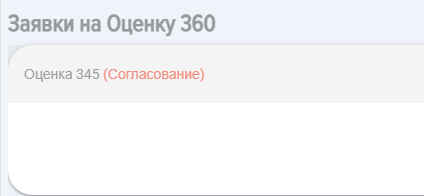
Onu açmak ve listeyi onaylamak veya onaylamamak gerekiyor.gerekiyor:
Bu aradaarada, Coordinator da listeye değişiklikler yapabilir.
Moderatörün Assessment bölümünde, ListelerinListeler Durumları sekmesinde, listelerin oluşturulduğu tüm mevcut değerlendirmeler, mevcut durumlarıyla birlikte görüntülenir:
Değerlendirilecek kişileri seçebilir ve sistem bildirimi - hatırlatma gönderebilirsiniz.
Değerlendirilen tüm Assessment için listeler oluşturulup onaylandıktan sonra, DeğerlendirmelerModerasyon bölümündendeki moderatörDeğerlendirmeler kısmında Status Onaylandı: alıolarak görünür.

Moderatör, değerlendirmeyi açabilir ve Publish onu:
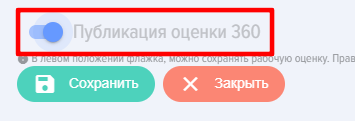
Bu öğe için "360 Değerlendirme Yayınlama" aktif duruma getirilir ve Kaydet düğmesine basılır.
Değerlendiricilere,erlendiren herkese, Kişisel Hesaplarının Değerlendirmelerim bölümündeki Kişisel Hesaplarınane bir değerlendirme görevi iletilecektir.
5. Assessment için değerlendirilecek yetkinlikleriyeterlilikleri ve değerlendirme ölçeğini seçin.
Bir yeterlilik seçerken, değerlendirmeye eklemek istediğiniz Block yeterlilikleriniyeterlilikleri veya Profile değerlendirmeye eklenmesi gerekenleriyeterliliklerini seçerken,meyi unutmayın ve artı işaretine tıklamayı unutmayıklayın.
Eklenen yetkinlikler aşağıda görünecektir.
6. Tüm bölümleri doldurduktan sonra, Değerlendirme Yayınlama kaydırıcısını aktif duruma getirin ve kaydedin. Assessment yayınlandı, değerlendiricilerinerlendirenlerin kişisel hesaplarında Benim Değerlendirmelerim sekmesinde bir değerlendirme yapmagerçekleştirme görevi görünecektir.
Değerlendirme yapılması
Değerlendirme oluşturulup yayınlandıktan sonra, değerlendiricilerinerlendiren çalışanların kişisel hesaplarında "Değerlendirmelerim" bölümünde "Ben" sekmesisekmesinde Evaluator içerisinde bu Assessment görünecektir.
Değerlendirme yapmak için, değerlendirme adına tıklayarak çalışanı önerilen yetkinliklereyetkinlikler göreüzerinden değerlendirmeniz ve listeden puanları seçmeniz gerekmektedir.
Sonunda, genel rapordarapora yansıtılacak yorumlar girebilirsiniz.girilebilir.
Değerlendirme Sonuçları
Değerlendirme sonuçları yalnızca moderatör tarafındanre görülebilir.nür. BununBunu görmek için değerlendirmeyi açıp "Sonuçlar" sekmesine gitmek gerekir. Ayrıca Assessment, değerlendirme oluşturulurken ilgili ayar etkinleştirilmişse değerlendirilen kişi tarafından da görülebilir.
Değerlendirme sonuçları, her Evaluated'nun her bir yetkinlik için verdiği değerlendirmeleripuanları içeren bir tablo şeklinde sunulmuştur.
Uygulama otomatik olarak bir diyagram oluşturur.
Ayrıca, Raporlar bölümünde Assessment raporunu seçerek, 360 moderatörü birden fazla çalışan için raporlar oluşturabilir ve bunları dışa aktarabilir. pdf veya excel formatlar.
Bir veya daha fazla değerlendiricinin AnswerAnswer'sını öğesinisilmek silebilirsiniz.mümkündür. Bunun için "YanıtlarıCevapları Sil" düğmesinebutonuna tıklayıpp, hangicevapları değerlendiricilerinsilinecek yanıtlarının silineceğiniolanları seçmeniz gerekir.gerekmektedir.
Sıkça Sorulan Sorular
Soru: Bir değerlendirmede birden fazla derecelendirme ölçeği kullanılabilir mi?
Cevap:
Hayır, bir değerlendirme çerçevesinde yalnızca bir derecelendirmedeğerlendirme ölçeği kullanılabilir. Bu, belirli bir değerlendirme içinde sonuçların tutarlılığını ve karşılaştırılabilirliğini sağlar.
Soru: 360 derece değerlendirme için yeterlilikler seçilemiyorsa ne yapılmalı?
Cevap:
360 derecelendirme oluştururken yetkinlik seçiminde zorluk yaşıyorsanız, lütfen tüm gerekli yetkinliklerin önceden "Yetkinlik Yönetimi" modülünde yayınlandığından emin olun. Sadece yayınlanmış yetkinlikler değerlendirme ayarlarında seçilebilir.
Hayır, bir değerlendirmede yalnızca bir değerlendirme ölçeği kullanılabilir.
Вопрос: Как сделать 360 derecelendirme personel?
Cevap:
Uygulamada iki veya üç seviyeli bir yeterlilik modeli oluşturabilirsiniz.
1. seviye - Competence. Örneğin, "takım çalışması".
2. seviye - Manifestation Indicator. Örneğin "takım çalışması" yeterliliği için, "diğer meslektaşlarının görüşleriyle ilgilenir", "hızlı iletişim kurar ve ortaklık ilişkilerini sürdürür" vb.
3. seviye - Assessment. Herhangi biri olabilir, 1, 2, 3, 4, 5 veya gösterir, göstermez vb.
Yani, yeterlilik modeli şu şekilde olabilir:
- Competence ve değerlendirme ölçeği;
- Competence - Görünüm göstergeleri ve değerlendirme ölçeği.
Genel değerlendirme şeması aşağıdaki gibidir:
1. Yetkinlik Yönetimi modülünde
-
- Bir model oluşturun yeterlilikler;
- Ekleyin ölçekDeğerlendirilenleri değerlendireceğimiz kriter.
2. Ayarlar bölümünde doğrudan değerlendirme oluşturma - Assessment 360
- Değerlendirme Ayarları
- Choice değerlendirilenler ve değerlendirenler. Değerlendirilenleri her zaman moderatör ekler. Değerlendirenler iki şekilde oluşturulabilir:
-
- Moderatör değerlendirilenlerin listesini oluşturur. Her değerlendiriciyi değerlendirilene tek tek ekler. Astların yapısından ve yöneticiden çekilebilir.
- Değerlendirenler kendileri listeyi oluşturur. Bu seçenek etkinleştirildikten sonra, değerlendirilen kişilerin kişisel hesaplarında "Değerlendirmelerim" bölümünde, değerlendirenler listesini oluşturma ve bu listeyi onaylayan Choice görevi görünür.
-
- Choice değerlendirilecek yeterlilikler ve ölçekler. Yeterlilikler, yeterlilik profillerinden alınabilir. Profile, yeterlilikler ve ölçek önceden Yeterlilik Yönetimi modülüne girilir.
3. Status liste oluşturma ve değerlendirmenin kendisi hakkında bilgi, Sonuçlar sekmesinde görüntülenebilir.
4. Değerlendirme tamamlandıktan sonra sonuçlar Sonuçlar sekmesinde görüntülenebilir.
Sorun: Neden 360 derece değerlendirme için yetkinlikleri seçemiyorum?
Cevap:
360 derecelendirme için bir yetkinlik seçmek üzere yayınlanmış olmaları gerekmektedir.
Soru: Sistem, değerlendirme yapmak için hangi yetkinlik modelini destekler?
Cevap:
Brusnika.LMS Sistemi, üç seviyeli yetkinlik modelini destekler, ancak iki seviyeli modelle de çalışabilir.
- 1. seviye - CompetenceGenel beceri veya nitelik adı, örneğin "takım çalışması".
- 2. seviye - Manifestation IndicatorBelirli eylemler veya davranış kalıpları, örneğin "diğer meslektaşlarının görüşlerine ilgi gösterir" gibi yetkinlik gösteren davranışlar.
- 3. seviye - AssessmentGöstergeleri veya yetkinliğin kendisini değerlendirmek için kullanılan, herhangi bir türde olabilen ölçek (örneğin 1-5, "gösterir/göstermez", "iyi/orta/mükemmel"). Şirket Two-Level Model ("Competence-Assessment") kullanıyorsa, göstergeler eklenmez ve doğrudan Competence değerlendirilir. Choice modeli, yetkinlik yönetimi modülünde yapılandırılır.
Soru: Nasıl yapılır 360 derece değerlendirme Çalışanlar?
Cevap:
Uygulamada iki veya üç seviyeli bir yeterlilik modeli oluşturabilirsiniz.
1. seviye - Competence. Örneğin, "takım çalışması".
2. seviye - Manifestation Indicator. Örneğin, "takım çalışması" yetkinliği için, "diğer meslektaşların görüşlerine ilgi duyar", "hızlı bir şekilde iletişim kurar ve ortaklık ilişkilerini sürdürür" vb.
3. seviye - Assessment. O herhangi biri olabilir, 1, 2, 3, 4, 5 veya gösterir, göstermez vb.
Yani, yeterlilik modeli şu şekilde olabilir:
- Competence ve değerlendirme ölçeği;
- Competence - Belirti Göstergeleri ve Değerlendirme Ölçeği.
Genel değerlendirme şeması aşağıdaki gibidir:
1. Yetkinlik Yönetimi modülünde
-
- Bir model oluşturun yeterlilikler;
- Ekleyin ölçek, değerlendirilecek olanların değerlendirileceği kriter.
2. Değerlendirmenin doğrudan oluşturulması Ayarlar bölümünde - Assessment 360
- Değerlendirme Ayarları
- Choice değerlendirilen ve değerlendirenler. Değerlendirilenleri her zaman bir moderatör ekler. Değerlendirenler iki şekilde oluşturulabilir:
-
- Moderatör, değerlendirilecek kişilerin listesini oluşturur. Her bir değerlendiriciyi, değerlendirilecek kişiye tek tek ekler. Astların yapısından ve yöneticiden bilgi çekilebilir.
- Değerlendirenlerin kendileri listeyi oluşturur. Bu seçenek etkinleştirilir, ardından değerlendirilen kişilerin kişisel hesaplarında 'Değerlendirmelerim' bölümünde, değerlendirenlerin listesini oluşturma ve bu listeyi onaylayan Choice görevi görünür.
-
- Choice değerlendirilecek yeterlilikler ve ölçekler. Yeterlilikler, yeterlilik profillerinden çekilebilir. Profile, yeterlilikler ve ölçek önceden Yeterlilik Yönetimi modülüne girilir.
3. Status liste oluşturma ve değerlendirmenin kendisi için sonuçlar sekmesine bakabilirsiniz.
4. Değerlendirme tamamlandıktan sonra sonuçlar, Sonuçlar sekmesinde erişilebilir olacaktır.
Soru: Neden 360 derece değerlendirme için yetkinlikleri seçemiyorum?
Cevap:
360 değerlendirmesinde bir yetkinliği seçmek için, o yetkinliğin yayınlanmış olması gerekir.
Soru: Sistem, değerlendirme yürütmek için hangi yetkinlik modelini destekler?
Cevap:
Brusnika.LMS Sistemi, üç seviyeli yeterlilik modelini destekler, ancak iki seviyeli modelle de çalışabilir.
- 1. seviye - CompetenceGenel beceri veya nitelik adı, örneğin "takım çalışması".
- 2. seviye - Manifestation IndicatorBelirli eylemler veya davranış kalıpları, örneğin "diğer meslektaşların görüşlerine ilgi gösterir" gibi yetkinlik gösteren örnekler.
- 3. seviye - AssessmentGöstergeleri veya yetkinliğin kendisini değerlendirmek için kullanılan, herhangi bir türde olabilen ölçek (örneğin, 1-5, "gösterir/göstermez", "iyi/orta/mükemmel"). Şirket Two-Level Model ("Competence-Assessment") kullanıyorsa, göstergeler eklenmez ve doğrudan Competence değerlendirilir. Choice modeli, yetkinlik yönetimi modülünde yapılandırılır.
Soru: 360 derece değerlendirmenin genel şeması nedir?
Cevap:
360 derece değerlendirmederecelendirme süreci birkaç temel aşamadan oluşur:
- "Yeterlilik Yönetimi" Modülünde HazırlıkYeterlilik
ModelimodeliOluşoluşturma veDeğdeğerlendirmeÖölçeğiEkleme.ekleme. - "
KurulumlarOluşturma" bölümünde "Ayarlar - Assessment 360"bölümündedeğerlendirme oluşturmaerlendirmesiDeğerlendirme parametrelerinin ayarlanması, Choice değerlendirilenerlendirilenler ve değerlendirenlerinerlendirenlerbelirlenmesi, ayrıcaile yetkinliklerin ve ölçeğintanımlanması.belirlenmesi. - Listelerin
Oluşoluşturulması veDeğdeğerlendirmeYapıyapılmasıDeğerlendirenlisteleri,listeleri moderatör tarafından oluşturulabilir veya değerlendirilenlererlendirilen kişiler tarafından sonradan onaylanmak üzereoluşturulabilir.hazırlanabilir. Değerlendirme yayınlandıktan sonra değerlendirenler formları doldurur. - Sonuçları GörüntüleStatus
Listeliste oluşturma ve değerlendirme sonuçları,moderatöre "Sonuçlar" sekmesinde ve "Raporlar" bölümündemevcuttur.görüntülenir.Sonuçlar, yapılandırılmışsa değDeğerlendirilen kişilerilere,tarafındanayarlandığıdatakdirdegörüntülenebilir.sonuçlar erişilebilir olabilir.
Soru: Değerlendirilen ve değerlendiren listeleri nasıl oluşturulur?
Cevap:
Değerlendirilenlererlendirilecek listesiniliste her zaman moderatör ekler.tarafından eklenir. Değerlendirenler listesi iki şekilde oluşturulabilir:
- Moderatör, her değerlendiriciyi her değerlendirilene manuel olarak ekler ve
astlarınast yapısından veya yöneticinin yapısındanneticiden veri çekme imkanınasunar.sahiptir. - En çok değerlendirilenBu seçenek, değ
erlendirilen kişilerin kendierlendirilenlerin kişisel hesaplarında,nda kendilerini değerlendirecek kişilerin listesini bağımsız olarak oluşturmalarına veaynı zamandaonaylayan kişiyi (genellikle doğrudan yönetici) seçmelerine olanak tanır. Değerlendirilen kişilererlendirilenler listeleri oluşturduktan veonaylayan kişileronaylayanlar bunları onayladıktan sonra, moderatör değerlendirmeyi yayınlar.
Soru: Değerlendirme sonuçları nerede görüntülenir ve kimler bu sonuçlara erişebilir?
Cevap:
Değerlendirme sonuçlarına, moderatör değerlendirme içindeki "Sonuçlar" sekmesinden ulaşabilir. Moderatör, her değerlendiricinin her bir yetkinlik için puanlarını içeren tabloyu ve otomatik olarak oluşturulan grafiği görüntüleyebilir. Ayrıca moderatör, "Raporlar" bölümünde birden fazla çalışan için raporlar oluşturabilir ve bunları PDF veya Excel formatlarında dışa aktarabilir. Değerlendirme oluşturulurken ilgili ayar etkinleştirilmişse, sonuçlar değerlendirilen çalışan tarafından da görüntülenebilir. Moderatör ayrıca bir veya birden fazla değerlendiricinin cevaplarını silme yetkisine sahiptir.
Soru: Değerlendirme sonuçları nerede görüntülenir ve bunlara kimler erişebilir?
Cevap:
Değerlendirme sonuçları, moderatöre değerlendirmenin içindeki "Sonuçlar" sekmesinde mevcuttur. Moderatör, her değerlendiricinin her yetkinlik için puanlarını içeren bir tablo ve otomatik olarak oluşturulan bir diyagram görür. Ayrıca, moderatör "Raporlar" bölümünde birden fazla çalışan için raporlar oluşturabilir ve bunları PDF veya Excel formatlarında dışa aktarabilir. Sonuçlar, değerlendirme oluşturulurken ilgili ayar etkinleştirilmişse, değerlendirilen çalışana da sunulabilir. Moderatör ayrıca bir veya daha fazla değerlendiricinin yanıtlarını silme yeteneğine sahiptir.
Soru: 360 derece değerlendirme için yetkinlikler seçilemiyorsa ne yapılmalı?
Cevap:
360 derecelendirme oluştururken yetkinlik seçiminde zorluk yaşıyorsanız, lütfen tüm gerekli yetkinliklerin önceden "Yetkinlik Yönetimi" modülünde yayınlandığından emin olun. Sadece yayınlanmış yetkinlikler, değerlendirme ayarlarında seçilebilir.
Soru: Değerlendirme verilerinden hangileri gizlenebilir veya yayınlanabilir?
Cevap:
Bir değerlendirme oluştururken, moderatör veri gizliliği ve erişilebilirliğini etkileyen aşağıdaki seçenekleri seçebilir:
- Değerlendirilen kişinin kişisel hesabında sonuçların yayınlanmasıDeğerlendirme sonuçlarını
n,n değerlendirilen çalışana doğrudan erişilebilir olup olmayacağı ayarlanabilir. - Değ
erlendiricierlendirmeverilerinverilerinin gizlenmesiDeğerlendirenlerin isimlerini veya bilgilerinigizlemek,gizleyerekanonimliğianonimlik sağlamaklayabilir ve daha dürüstyanıtlarıcevapları teşviketmek mümkündür.edebilirsiniz.