
Assessment 360
はじめに
1. このモジュールを使用して、360度評価、180度評価、および他の人が人を評価するあらゆる種類の評価を実施できます。
2. アプリケーションには以下の機能が実装されています 三層モデル様々なコンピテンシーモデルを記述するために使用できるフレームワーク
1レベル - Competence例えば、「チームワーク」。
2レベル - Manifestation Indicator例えば、「チームワーク」の能力については、「他の同僚の意見に関心を持つ」、「迅速に連絡を確立し、パートナーシップを維持する」など。
3レベル - Assessmentそれは任意であり、1、2、3、4、5、または現れる、現れない、あるいは良好、平均、優秀などです。
各レベルで任意の値を設定できます。
企業で「Two-Level Model」コンピテンシー「Competence-Assessment」が採用されている場合、コンピテンシー作成時にインディケーターは追加されず、直接Competenceが評価されます。
コンピテンシー管理モジュール Choice では、単一または二段階モデルにおいて、各コンピテンシーのスライダーをアクティブ化することで実現されます:
3. 評価実施の全体フロー.
3.1. コンピテンシー管理モジュール:
3.2. 設定 - Assessment 360での直接評価の作成
- 設定 評価
- Choice 評価対象者と評価者。評価対象者は常にモデレーターが追加します。評価者は以下の2つの方法で形成できます:
-
- モデレーターが評価対象者のリストを作成します。評価者を評価対象者に個別に追加します。部下の組織構造や上司から引き出すことができます。
- 評価者自身がリストを作成します。このオプションが有効化されると、評価対象者の個人アカウントの「マイ評価」セクションに、評価者リストの作成とそのリストを承認するChoiceのタスクが表示されます。
-
- Choice コンピテンシーとスケール。コンピテンシーはコンピテンシーブロックのプロファイルから引き出すことができます。Profile、コンピテンシーブロックとスケールは事前にコンピテンシー管理モジュールで入力されます。
3.3. Status リストの作成と評価自体については、[結果]タブで確認できます。
3.4. 評価完了後、結果は「結果」タブおよび「レポート」セクションで確認できます。
2. カードに記入してください:
- タイトル、評価の説明。
- 選択してください:
- Как ставить задачи (только для Битрикс 24).
- 評価結果を被評価者の個人アカウントに公開するかどうか。
- 評価者データを非表示にするかどうか。
- 評価実施日を選択してください。日付は参考情報であり、何にも影響しません。
3. 評価対象者リストと評価者リストを作成します。評価対象者リストは常にモデレーターが追加します。評価者リストは以下の2つの方法で作成できます:
- モデレーター
- 評価対象者自身による評価リスト作成メカニズムを起動する。
4. 評価対象者による評価者リスト作成メカニズム 次へ
モデレーターが評価対象リストを追加し、機能をアクティベートします
評価対象者の個人アカウントの「マイ評価」セクションに以下の要素が追加されます:
プラスをクリックすると、評価者リスト作成ウィンドウが開きます。
このウィンドウでは、このリストを評価および承認する担当者を選択する必要があります。
一般的に、調整役は直属の上司が務めます。
個人アカウントの「マイ評価」セクションにある「360度評価申請」サブセクションで、調整者は評価者リストの承認タスクが表示されます:
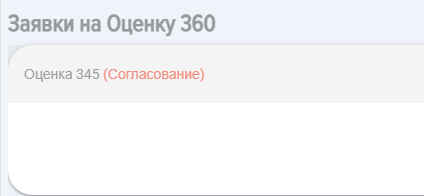
開封し、リストを承認または非承認する必要があります。
この場合、Coordinatorもリストに変更を加えることができます。
モデレーターのセクション「GLO_0_GLO」の「リストステータス」タブには、評価対象者によってリストが作成されているすべての現在の評価が、現在のステータスと共に表示されます:
評価対象者を選択し、システム通知 - リマインダーを送信することができます。
評価対象のすべてのAssessmentでリストが作成され合意された後、評価セクションのモデレーターがStatus合意済み:を取得します

モデレーターは評価を開き、Publishすることができます:
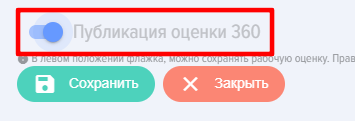
この要素「360度評価の公開」がアクティブ状態に変換され、「保存」ボタンが押されます。
評価者全員に、個人アカウントの「マイ評価」セクションに評価タスクが配信されます。
5. Assessmentを実施するためのコンピテンシーと評価尺度を選択してください。
コンピテンシーを選択する際、評価に追加する必要があるBlockコンピテンシーまたはProfileを忘れずにプラスをクリックしてください。
追加されたコンピテンシーは下部に表示されます。
6. すべてのセクションを入力した後、評価公開スライダーをアクティブにして保存します。Assessmentが公開されると、評価者の個人アカウントの「マイ評価」タブに評価実施タスクが表示されます。
評価を作成して公開した後、評価を行う社員の個人アカウントの「マイ評価」セクション内の「自分」タブ-Evaluatorに、このAssessmentが表示されます。
評価を行うには、評価名をクリックし、提案されたコンピテンシーに基づいて従業員を評価し、リストから評価を選択してください。
最後に、全体的なレポートに反映されるコメントを入力できます。
評価結果はモデレーターのみが閲覧可能です。評価を開き、「結果」タブを選択してください。また、評価作成時に該当設定が有効化されていた場合、評価対象者にもAssessmentが表示される可能性があります。
評価結果は、各Evaluatedが各コンピテンシーに対して付与した評価点を表形式で示しています。
アプリケーションは自動的に図表を生成します。
さらに、レポートセクションでレポート「GLO_0_GLO」を選択すると、360モデレーターは複数の従業員に関するレポートを作成し、それらをエクスポートすることができます。 申し訳ございませんが、私はPDFファイルを直接読み取ることができません。PDF文書の内容を翻訳するには、テキスト部分をコピーして貼り付けていただく必要があります。 もし翻訳が必要なPDF文書がおありでしたら、以下のいずれかの方法でテキストを提供してください: 1. PDFからテキストをコピーして貼り付け 2. スクリーンショットを共有 3. テキストファイルにエクスポート テキストを提供していただければ、正確に日本語に翻訳いたします。 または エクセル フォーマット
1人または複数の評価者のAnswerを削除することができます。これを行うには、「回答を削除」ボタンをクリックし、回答を削除する評価者を選択してください。
質問:1つの評価内で複数の評価尺度を使用することは可能ですか?
Answer:
いいえ、一つの評価枠組み内では評価尺度は一つだけ使用できます。これにより、特定の評価内での結果の統一性と比較可能性が確保されます。
いいえ、一つの評価では一つの評価尺度のみを使用できます。
質問:360度評価のコンピテンシー選択ができない場合の対処方法は?
Answer:
360度評価の作成時にコンピテンシーの選択で問題が発生した場合は、「コンピテンシー管理」モジュールですべての必要なコンピテンシーが事前に公開されていることを確認してください。公開済みのコンピテンシーのみが評価設定で選択可能です。
Answer:
評価を作成する際、モデレーターはデータの機密性とアクセス可能性に影響する以下のオプションを選択できます:
- 評価対象者の個人アカウントでの結果公開評価結果を評価対象の従業員に直接公開するかどうかを設定できます。
- 評価データの非表示評価者の名前や情報を非表示にして、匿名性を確保し、より正直な回答を促進することができます。
質問:方法 360度評価 従業員?
Answer:
アプリケーションでは、2階層または3階層のコンピテンシーモデルを作成できます。
1レベル - Competence. 例えば、「チームワーク」。
2レベル - Manifestation Indicator. 例えば、「チームワーク」の能力について、「他の同僚の意見に関心を持つ」、「迅速に連絡を確立し、パートナーシップを維持する」など。
3レベル - Assessment. それは任意のもの、1、2、3、4、5、または表示、非表示などが可能です。
つまり、コンピテンシーモデルは以下のようになります:
- Competence および評価スケール;
- Competence - 顕現指標と評価尺度
全体的な評価スキームは以下の通りです:
1. コンピテンシー管理モジュール
2. 設定 - Assessment 360での直接評価の作成
- 評価設定
- Choice 評価対象者と評価者。評価対象者は常にモデレーターが追加します。評価者は以下の2つの方法で形成できます:
-
- モデレーターが評価対象者のリストを作成します。評価者を評価対象者に個別に追加します。部下の組織構造や上司から引き出すことができます。
- 評価者自身がリストを作成します。このオプションが有効化されると、評価対象者の個人アカウントの「マイ評価」セクションに、評価者リストの作成とそのリストを承認するChoiceのタスクが表示されます。
-
- Choice 評価対象となるコンピテンシーと評価尺度。コンピテンシーはコンピテンシープロファイルから引き出すことができます。Profile、コンピテンシーと評価尺度は事前にコンピテンシー管理モジュールで入力されます。
3. Status リストの作成と評価自体については、[結果]タブで確認できます。
4. 評価完了後、結果は「結果」タブで確認できます。
Answer:
360度評価でコンピテンシーを選択するには、それらが公開されている必要があります。
Answer:
システムBrusnika.LMSは3段階の能力モデルをサポートしていますが、2段階のモデルでも動作可能です。
- 1レベル - Competence一般的なスキルや資質の名称、例えば「チームワーク」など。
- 2レベル - Manifestation Indicator具体的な行動や行動パターン、例えば「他の同僚の意見に関心を示す」など、能力を示すもの
- 3レベル - Assessment指標またはコンピテンシー自体を評価するために使用される尺度で、任意の形式(例:1~5、「発揮する/発揮しない」、「良い/普通/優秀」)を取ることができます。企業でTwo-Level Model(「Competence-Assessment」)が使用されている場合、指標は追加されず、直接Competenceが評価されます。Choiceモデルはコンピテンシー管理モジュールで設定されます。
Answer:
360度評価の実施プロセスは、いくつかの主要な段階で構成されています:
- モジュール「コンピテンシー管理」での準備コンピテンシーモデルの作成と評価尺度の追加
- 「設定 - Assessment 360」セクションでの評価の作成評価パラメータの設定、評価対象者と評価者、ならびにコンピテンシーと評価尺度の定義。
- リストの作成と評価の実施評価者リストは、モデレーターによって作成されるか、評価対象者自身が作成し、その後承認を得ることができます。評価が公開された後、評価者はフォームに入力します。
- 結果の表示Status リストの作成と評価結果は、モデレーターが「結果」タブおよび「レポート」セクションで確認できます。評価対象者にも結果が表示される場合がありますが、これは設定によるものです。
Answer:
評価対象リストは常にモデレーターによって追加されます。評価者リストは2つの方法で形成できます:
- モデレーターは、部下または上司の構造からデータを引き出す機能を使用して、各評価者を各評価対象に手動で追加します。
- 最も高く評価されているこのオプションにより、評価対象者は自身の個人アカウントで評価者リストを自ら作成し、承認者(通常は直属の上司)を選択できます。評価対象者がリストを作成し、承認者がそれを承認した後、モデレーターが評価を公開します。
Answer:
評価結果は、評価内の「結果」タブでモデレーターが確認できます。モデレーターは、各評価者が各コンピテンシーに対して付けた評価点を表形式で閲覧でき、自動生成されるグラフも確認できます。さらに、モデレーターは「レポート」セクションで複数の従業員に関するレポートを作成し、PDFまたはExcel形式で出力することが可能です。評価対象の従業員も、評価作成時に該当設定が有効になっていれば結果を閲覧できます。モデレーターはまた、1人または複数の評価者の回答を削除する権限も有しています。
質問: どうやって作るか 360度評価 社員?
Answer:
アプリケーションでは、2階層または3階層の能力モデルを作成できます。
1レベル - Competence. 例えば、「チームワーク」。
2レベル - Manifestation Indicator. 例えば、「チームワーク」の能力について、「他の同僚の意見に関心を持つ」、「迅速に連絡を確立し、パートナーシップを維持する」など。
3レベル - Assessment。 それは任意であり、1、2、3、4、5、または現れる、現れないなどが可能です。
つまり、コンピテンシーモデルは以下のようになります:
- Competence と評価スケール;
- Competence - 症状の現れと評価スケール
全体的な評価スキームは以下の通りです:
1. コンピテンシー管理モジュールにおいて
2. 設定 - Assessment 360 セクションでの直接評価の作成
- 評価設定
- Choice 評価対象と評価者。評価対象は常にモデレーターが追加します。評価者は2つの方法で形成できます:
-
- モデレーターが評価対象リストを形成します。各評価者を評価対象に個別に追加します。部下の構造や上司から引き出すことが可能です。
- 評価者自身がリストを作成します。このオプションを有効にすると、評価対象者の個人アカウントの「マイ評価」セクションに、評価者リストの作成とChoiceによるリスト承認のタスクが表示されます。
-
- Choice 評価される能力とその評価尺度。能力は能力プロファイルから引き出すことができます。Profile、能力と評価尺度は事前に能力管理モジュールで入力されます。
3. Status リストの作成と評価自体については、[結果]タブで確認できます。
4. 評価完了後、結果は「結果」タブで確認できます。
Answer:
360度評価でコンピテンシーを選択するには、それらが公開されている必要があります。
Answer:
システム「BR_0」は3段階の能力モデルをサポートしていますが、2段階のモデルでも動作可能です。
- 1レベル - Competence一般的なスキルや資質の名称、例えば「チームワーク」など。
- 2レベル - Manifestation Indicator具体的な行動や行動パターン、例えば「他の同僚の意見に関心を示す」など、能力を示すもの。
- 3レベル - Assessment指標またはコンピテンシー自体を評価するために使用される尺度で、任意の形式(例:1-5、「発揮する/発揮しない」、「良い/普通/優秀」)を取ることができます。会社でTwo-Level Model(「Competence-Assessment」)が使用されている場合、指標は追加されず、直接Competenceが評価されます。Choiceモデルはコンピテンシー管理モジュールで設定されます。
Answer:
360度評価の実施プロセスは、いくつかの主要な段階で構成されています:
- 「コンピテンシー管理」モジュールの準備コンピテンシーモデルの作成と評価尺度の追加。
- 「設定 - Assessment 360」セクションでの評価の作成評価パラメータの設定、Choice評価対象と評価者、ならびにコンピテンシーと評価尺度の定義。
- リストの作成と評価の実施評価者リストは、モデレーターによって作成されるか、評価対象者自身が作成し、その後承認を得ることができます。評価が公開された後、評価者はフォームに入力します。
- 結果の表示Status リストの形成と評価結果は、モデレーターが「結果」タブおよび「レポート」セクションで確認できます。評価対象者にも結果が表示されるように設定されている場合は、それらも利用可能です。
Answer:
評価対象リストは常にモデレーターによって追加されます。評価者リストは2つの方法で形成できます:
- モデレーターは、各評価者を各評価対象に手動で追加し、部下または上司の構造からデータを引き出すことが可能です。
- 最も評価されているこのオプションにより、評価対象者は自身の個人アカウントで、評価者リストを自ら作成し、承認者(通常は直属の上司)を選択することができます。評価対象者がリストを作成し、承認者がそれを承認した後、モデレーターが評価を公開します。
Answer:
評価結果は、評価内の「結果」タブでモデレーターが確認できます。モデレーターは、各評価者が各コンピテンシーに対して行った評価を表で確認できるほか、自動生成される図表も表示されます。さらに、モデレーターは「レポート」セクションで複数の従業員に関するレポートを作成し、PDFまたはExcel形式でエクスポートすることが可能です。評価作成時に該当する設定が有効化されていた場合、評価対象の従業員も結果を確認できます。モデレーターはまた、1人または複数の評価者の回答を削除する権限も有しています。
質問:360度評価のコンピテンシー選択ができない場合の対処方法 考えられる原因と解決策: 1. **権限の問題** - 評価プロセスが開始されていない可能性があります。システム管理者に連絡し、適切なアクセス権が付与されているか確認してください。 - ユーザーアカウントに評価対象者または評価者としての権限が設定されているか確認が必要です。 2. **システムエラー** - ブラウザのキャッシュとCookieをクリアし、ページを再読み込みしてください。 - 別のブラウザまたはデバイスでアクセスを試みてください。 - システム管理者に技術的な問題がないか報告してください。 3. **コンピテンシー設定の問題** - 評価プロセスにコンピテンシーが設定されていない可能性があります。 - 管理者は評価テンプレートに適切なコンピテンシーが含まれているか確認する必要があります。 4. **時間制限** - 評価期間が終了している、またはまだ開始されていない可能性があります。 - 評価のスケジュールを確認してください。 5. **データ同期の遅延** - 最近の変更がシステムに完全に反映されていない可能性があります。 - 数時間待ってから再度試みてください。 追加の支援が必要な場合は、HR部門またはシステム管理者に連絡してください。
Answer:
360度評価の作成時にコンピテンシーの選択で問題が発生した場合、「コンピテンシー管理」モジュールですべての必要なコンピテンシーが事前に公開されていることを確認してください。公開済みのコンピテンシーのみが評価設定で選択可能です。
Answer:
評価作成時に、モデレーターはデータの機密性とアクセス可能性に影響する以下のオプションを選択できます:
- 評価対象者の個人アカウントでの結果公開評価結果を評価対象の従業員に直接公開するかどうかを設定できます。
- データ評価の隠蔽評価者の名前や情報を非表示にして、匿名性を確保し、より正直な回答を促進することができます。