
Par où commencer
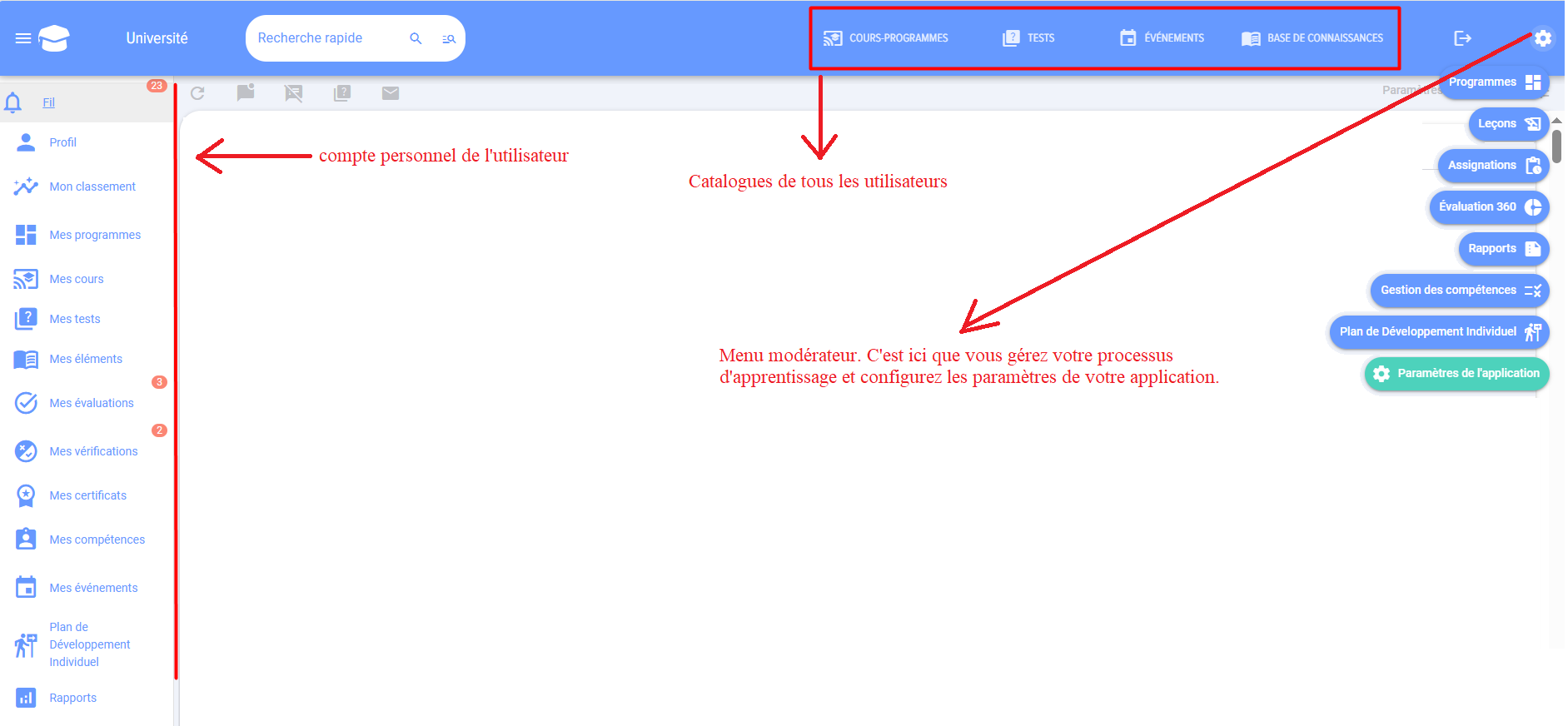
1. Navigation dans l'application
2. Changement de langue de l'application
3. Ajout d'un modérateur
Après la première installation/démarragelancement de l'application Ajouterajouter un modérateur.
Modérateur :
- Effectue les paramètres généraux de l'application ;
- Remplit l'application de contenu éducatif et de tests ;
- Attribue Learning, test ;
- A accès aux rapports de tous les employés.
Veuillez noter que le modérateur dispose de Rights plus étendustendues dans l'application que l'administrateur du portail.
4. Comment lancerdémarrer Learning. Comment les cours et les programmes sont construits
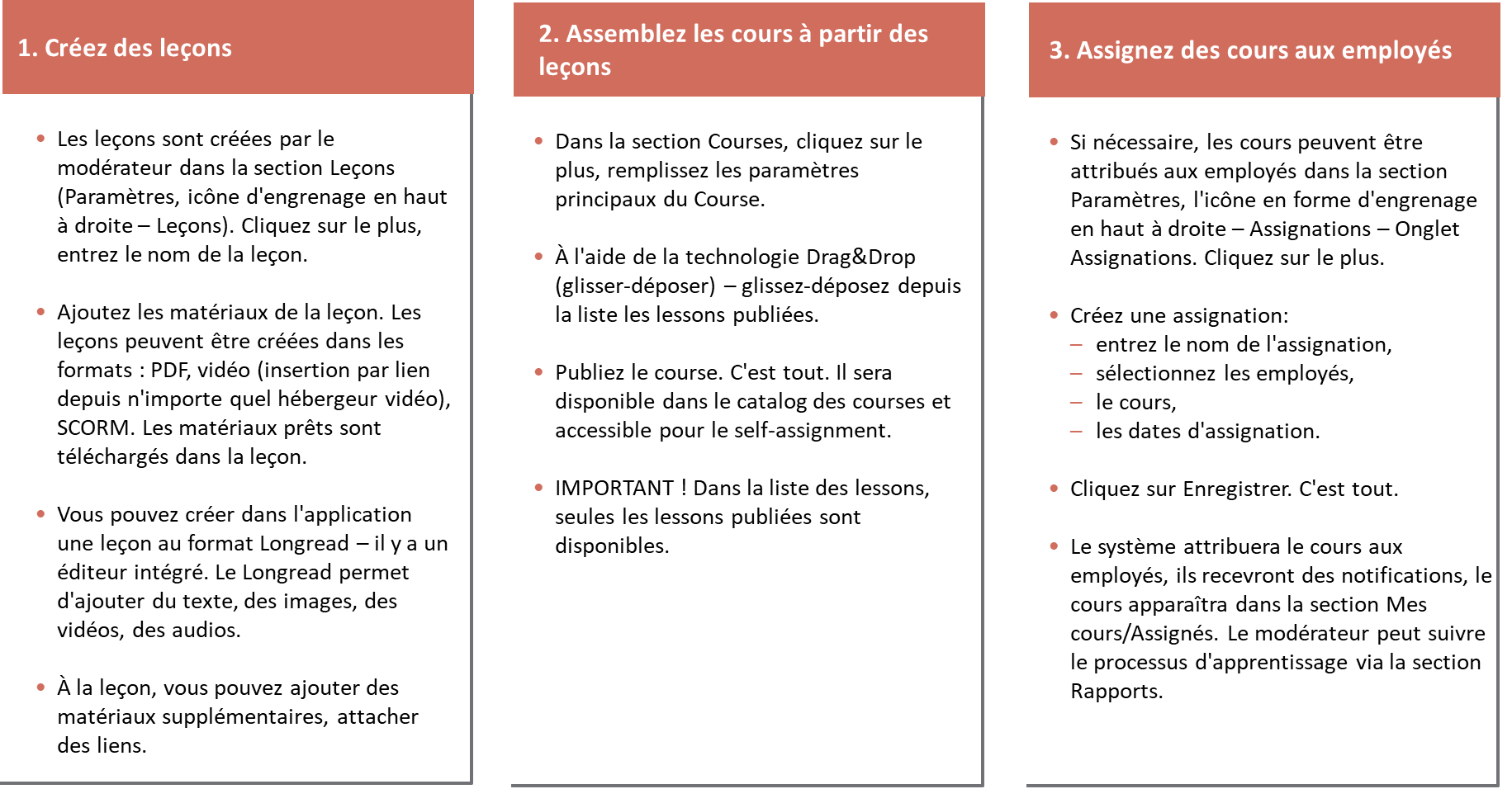
4.1. Leçon
L'élément à partir duquel sont construits les cours et programmes éducatifs est le Leçon.
Leçon peut être dans les formats suivants (un seul choix) :
- Vidéo, préchargé sur YouTube, Vimeo, VK Video, Rutube ou n'importe quel autre plateforme d'hébergement vidéo;
- SCORM;
- PDF;
- Longread. Longread ne peut contenir qu'un seul élément : vidéo, fichier audio, image, texteOu peut combiner en soi tous ces formats.
À chaque leçon, vous pouvez ajouter (un nombre illimité) :
- Liens (vers toutes les ressources externes et internes) ;
- Matériaux (tous formats, ils seront téléchargés sur l'appareil de l'apprenant).
Important ! Veuillez noter que Catalog des leçons n'est visible que par le modérateur de l'application. Si Leçon est créé et publié, seul le modérateur peut le voir dans le catalogue.
4.2. Course
Course est assemblé à partir de leçons et/ou de tests publiés. Même s'il est nécessaire de fournir les matériaux dans une seule leçon, il faut d'abord créer Leçon, puis sur la base d'une seule leçon Course.
Catalog de cours sont accessibles à tous les collaborateurs. Après la publication d'un cours, il devient accessible à tous les collaborateurs dans le catalogue (si Course et Catalog ne sont pas masqués). Course peut ne pas être publié mais sauvegardé, auquel cas il ne sera accessible qu'au modérateur.
Course peut être assemblé à partir de leçons, de matériels et/ou de tests dans n'importe quelle séquence.
Il est impossible de créer uniquement à partir du test Course.
4.3. Program
Si Course se compose uniquement de leçons et/ou de tests dans l'ordre séquentiel de passage, le Program peut en plus des leçons et des tests contenir des cours, des événements et du matériel. Par exemple, un événement peut être une rencontre avec un mentor ou un webinaire externe.
En plus de cela, les modules (leçons, cours, tests, événements, matériels) dans le programme peuvent être organisés par étapes/niveaux de progression. En ajoutant à chaque étape n'importe quel nombre de modules. C'est-à-dire créer un programme d'apprentissage complexe :
- Étape 1
- Module 1.1.1., Module 1.1.2...
- Module 1.2.1., Module 1.2.2., Module 1.2.3....
- Étape 2
- Module 2.1
- Module 2.2
- Module 2.3
et cetera
Les programmes conviennent à la création de programmes d'apprentissage complexes et à long terme. Par exemple, pour l'intégration des nouveaux arrivants, la formation de la réserve de cadres.
4.1. Leçon
L'élément à partir duquel sont construits les cours et programmes éducatifs est le Leçon.
Leçon peut être dans les formats suivants (une option) :
- Vidéo, préchargé sur YouTube, Vimeo, VK Video, Rutube ou N'importe quel autre plateforme d'hébergement vidéo;
- SCORM;
- PDF;
- Longread. Longread ne peut être constitué que d'un seul élément : vidéo, fichier audio, image, texteOu peut combiner en soi tous ces formats.
À chaque leçon, il est possible d'ajouter (un nombre illimité) :
- Liens (vers toutes ressources externes et internes) ;
- Matériaux (tous formats, ils seront téléchargés sur l'appareil de l'apprenant).
Important ! Veuillez noter que Catalog des leçons n'est visible que par le modérateur de l'application. Si Leçon est créé et publié, alors il n'est visible dans le catalogue que par le modérateur.
4.2. Course
Course est assemblé à partir de leçons et/ou de tests publiés. Même s'il est nécessaire de fournir des matériaux dans une seule leçon, il faut créer Leçon, puis sur la base d'une seule leçon Course.
Catalog de cours est accessible à tous les employés. Après la publication d'un cours, il devient accessible à tous les employés dans le catalogue (si Course et Catalog ne sont pas masqués). Course peut ne pas être publié mais sauvegardé, auquel cas il ne sera accessible qu'au modérateur.
Course peut être assemblé à partir de leçons, de matériaux et/ou de tests dans n'importe quel ordre.
On ne peut pas créer uniquement à partir du test Course.
4.3. Program
Si Course se compose uniquement de leçons et/ou de tests Ordre séquentiel de passage, le Program en plus des leçons et des tests peut inclure des cours, des événements et du matériel. Par exemple, un événement peut être une rencontre avec un mentor ou un webinaire externe.
En plus de cela, les modules (leçons, cours, tests, événements, matériels) dans le programme peuvent être organisés par étapes/niveaux de progression. En ajoutant à chaque étape n'importe quel nombre de modules. C'est-à-dire créer un programme d'apprentissage complexe :
- Étape 1
- Module 1.1.1., Module 1.1.2...
- Module 1.2.1., Module 1.2.2., Module 1.2.3....
- Étape 2
- Module 2.1
- Module 2.2
- Module 2.3
et cetera
Les programmes conviennent à la création de programmes de formation complexes et à long terme. Par exemple, pour l'intégration des nouveaux arrivants, la formation du vivier de talents.
5. Comment lancer les tests
Les tests peuvent être autonomes, intégrés à un cours ou à un programme.
Créezer Test Viavia l'interface d'ajout de test, remplissez les paramètres du test et ajoutez étape par étape les questions et leursles réponses.ponses correspondantes.
Si le bouton Publish n'est pas actif dans le test, il est probable que :
- Un des champs obligatoires n'est pas rempli ;
- Aucune réponse correcte n'est sélectionnée ;
- Les poids ne sont pas correctement définis (
s'il y asi des questionsaveccomportent des poids) ; LesAucun vérificateursrificateurne sont pasn'est sélectionnésdans les questions ouvertes (le cas échéant) ;- Dans le catalogue, il y a Test avec le même nom.
Après la publication de Test, il sera disponible pour l'attribution et le passage desde tests.
6. Restriction de visibilité
Tous les cours et tests lors de la publication By Default sont disponibles en libre accès dans le catalogue des cours et tests. Self-Assignment - cela signifie que l'employé ouvre Course/Test et le suit sans attribution par un modérateur.
Chaque Course/Test peut être restreint en disponibilité :
- En l'ajoutant au groupe (si la fonctionnalité est disponible, il sera accessible uniquement aux membres du groupe) ;
- Lors de la configuration lors de la création (peut être entièrement masqué pour tous, rendu accessible à des unités organisationnelles spécifiques ou masqué pour l'extranet).
Si Course/Test est masqué via les paramètres et qu'il est attribué, alors ceux à qui il est attribué le verront via leur Personal Account. Tous les autres ne le verront toujours pas.
Tous les cours et tests lors de la publication By Default sont disponibles à tous pour auto-attribution dans le catalogue des cours et tests. Self-Assignment - cela signifie que l'employé ouvre Course/Test et le suit sans attribution par un modérateur.
Chaque Course/Test peut être limité en disponibilité :
- En l'ajoutant au groupe (si la fonctionnalité est disponible, elle sera accessible uniquement aux membres du groupe) ;
- Lors de la configuration lors de la création (peut être complètement caché de tous, rendu accessible à des départements spécifiques ou caché de l'extranet).
Si Course/Test est masqué via les paramètres et en même temps assigné, ceux à qui il est assigné pourront le voir via leur Personal Account. Tous les autres ne le verront toujours pas.
7. Affectations
Après la création d'un cours/test/programme, ils peuvent être assignés pour être suivis.réalisation. Les assignationsaffectations se font dans un module distinctséparé "Affectations" par un modérateur.
Est-ilOn possible depeut créer :
Usage uniquePonctuel Assignment;- Assignment pour tous les nouveaux ajouts ;
- Assignment pour le groupe (si la fonctionnalité est disponible, lors de l'ajout de nouveaux membres au groupe, l'application leur fera un Assignment) ;
- Périodique Assignment (l'application effectuera Assignment selon la période définie).
8. Rapports
L'application propose un grand nombre de rapports standards. Ils permettent de suivre Status et la dynamique de progression de l'apprentissage et des tests. Rapports disponible pour les rôles suivants :
- Modérateur. Peut générer n'importe quel rapport sur n'importe quel employé et dispose d'un accès complet à l'application et aux paramètres.
- Modérateur avec des droits limités. A accès uniquement à la section des rapports. Peut générer n'importe quel rapport sur n'importe quel employé. Par exemple,
celailpourraitpeutêtres'agir d'un responsableaudanssein d'une unité qui collecte des informations sur les progrès et les fournit au superviseur. - Responsable. Peut générer tous
types deles rapports concernant ses subordonnés (premier et deuxième niveau conformément à la structure de l'entreprise).
9. Comment démarrer évaluation à 360 degrés employés
Dans l'application,
ilvousest possible depouvez créer un modèle de compétences à deux ou trois niveaux.
1erNiveauniveau1 - Competence. Par exemple,"« travaild'en équipe"quipe ».Niveau 2 - Manifestation Indicator. Par exemple, pour la compétence "travail en équipe"
,: "s'intéresse aux opinions des autres collègues", "établit rapidement le contact et entretient des relations partenariales", etc.Niveau 3 - Assessment. Elle peut être n'importe laquelle, 1, 2, 3, 4, 5 ou
manifeste,se manifester, nemanifestepaspas,se manifester, etc.
C'est-à-dire, le modèle de compétences peut être :
- Competence et échelle d'évaluation ;
- Competence - Indicateurs de manifestation et échelle d'évaluation.
Le schéSchéma général d'évaluation est le suivant :
1. Dans le module Gestion des compétences
-
- Créez un modèle compétences;
AjoutezAjouter échelle, sur laquelle seront évalués les évalués.
2. Création directe de l'évaluation dans la section Paramètres - Assessment 360
- Configuration de l'évaluation
- Choice évalués et évaluateurs. Les évalués sont toujours ajoutés par un modérateur. Les évaluateurs peuvent être formés de deux manières :
-
- Le modérateur forme la liste des évalués. Il ajoute chaque évaluateur à
l'chaque évalué individuellement. Il est possible d'extraireimporterdedepuis la structurelesdes subordonnéss,etdule supérieur hiérarchique.responsable. - Les évaluateurs eux-mêmes
formentconstituent la liste. Cette option est activée, puis les évalués voient apparaître dans leur espace personnel, dans la section Mes évaluations, une tâche pourformerconstituer la liste des évaluateurs etdedu Choice qui approuve cette liste.
- Le modérateur forme la liste des évalués. Il ajoute chaque évaluateur à
-
- Choice des compétences
quisur lesquelles seront évaluées et les échelles. Les compétences peuvent être extraites du profil de compétences. Profile, les compétences et l'échelle sont préalablement saisies dans le module Gestion des compétences.
3. Status concernantpour la formation de la liste et l'évaluation elle-même peuvent être consultés dans l'onglet Résultats.
4. Une fois l'évaluation terminée, les résultats seront disponibles dans l'onglet Résultats.
10. Modules
Notre système LMS apossède une structurearchitecture modulaire. Cela signifie que vous pouvez Connecterconnecter et déconnecter les fonctionsque, dont vous avez besoin pour ne pas surcharger l'interface.
Modules standard
Lors de la première installation, les modules principaux sont disponibles :
-
Leçons
-
Cours
-
Programmes
-
Tests
-
Affectations
-
Rapports
-
Paramètres
Modules supplémentaires
Vous pouvez activer ou désactiver desles modules supplémentaires. Pour ce faire, accédez à Paramètres → Paramètres de l'application → Plus → Modules supplémentaires.
|
Gestion des compétences |
Le module "Gestion des compétences" est conçu pour créer un modèle de compétences, des échelles d'évaluation et des profils de poste avec des niveaux cibles. Il est utilisé lors de la réalisation d'évaluations à 360°, lors de la formation |
|
Assessment 360 |
Le module "Assessment 360" est conçu pour réaliser une évaluation complète des |
|
Base de connaissances |
Le module "Base de connaissances" est conçu pour créer et gérer des supports de formation de différents types (PDF, vidéos, SCORM, articles longs, fichiers, liens), organisés en étagères avec possibilité de catégorisation. Il prend en charge |
|
Gamification |
Le module " |
|
|
Le module "Événements" est conçu pour |
|
IDP |
Le module "Individual Development Plan (IDP)" est conçu pour élaborer des plans de développement basés sur les compé |
|
Sondages |
Le module "Sondages" est conçu pour recueillir des opinions et des retours d'expérience via des questions à choix unique ou multiple, sans évaluation de la justesse. Il permet de configurer l'anonymat, l'accès, les commentaires et les mentions "J'aime", et les résultats sont disponibles à la fois dans l'interface du sondage et dans la section des rapports. |
|
Messages |
Les messages dans le " |
|
Sous-comptes |
Le module "Sous-comptes" permet à plusieurs utilisateurs de travailler dans Brusnika.LMS via un seul compte CRM/ERP avec une personnalisation des données dans le LMS. Utile pour les succursales,
|
|
Certificats |
Le module "Certificats" permet de télécharger et de configurer des modèles de certificats délivrés après la réussite d'un cours ou d'un test, si l'option "Délivrer Certificate" est sélectionnée. Tous les certificats de l'employé sont affichés dans l'espace personnel sous l'onglet "Mes certificats".
|
|
Theme |
Le module "Theme" permet de personnaliser le style visuel de l'application,
|
|
Feedback Form |
|
|
Externe Learning |
Le module "Externe Learning" permet de créer des LMS externes - des copies fonctionnelles du LMS interne, hébergées sur un site
|
|
Transfert de données |
Le module permet de transférer des données ( Le module "Démo" permet d'installer ou de supprimer les données de démonstration.
|
Points importants
-
Après activation
Dans l'interface du module, lesDes onglets et des éléments correspondants apparaîtront.tront dans l'interface du module. -
Lors de la désactivation Ils seront
cachémasqués, mais toutes les données saisies seront conservées. -
Approche modulaire vous permet de ne pas surcharger l'interface avec des fonctions superflues.
- Si le module est désactivé, tous ses éléments et fonctions ne seront pas affichés dans le LMS. Par exemple, lors de la désactivation du module Theme, les paramètres de Thème saisis seront réinitialisés et les paramètres de Thème By Default seront appliqués.
Foire aux questions
Question : Lorsque j'essaie d'ouvrir l'application, un message s'affiche : Attention ! Application bloquée. Contactez le développeur. Qu'est-ce que cela signifie ?
Réponse :
Ce message signifie que l'application n'étaita pas été ouverte plus de 12 mois et l'L'application "se prépare" à être supprimée.
En cas d'apparition de ce message, il est nécessaire deveuillez contacter le développeur par e-mail à l'adresse suivante :info@novus-hcm.com ou info@brusnika-solutions.com) ou à la Ligne Ouverteouverte avec une demande d'activation du LMS. Le message doit inclureindiquer l'adresse du système CRM.
Question :
Réponse :
Il est fort probable que l'accès à l'application soit bloqué au niveau du système CRM.
Question : Est-ce que LMS fonctionne dans la version boîte de Bitrix24 ?
Réponse :
Oui.
Problème : Lorsque les employés tentent d'ouvrir l'application, celle-ci ne leur permet pas d'accéder.
Réponse :
Il est très probable que l'accès à l'application soit bloqué au niveau du système CRM.
Вопрос : Est-ce que LMS fonctionne dans la version boîte de Bitrix24 ?
Réponse :
Oui.
Question : Qu'est-ce que Brusnika.LMS et quelles sont ses principales fonctions ?
Réponse :
Brusnika.LMS - est un système de gestion de l'apprentissage (LMS) qui permet d'organiser et de mener diverses activitésdivers éducativesvénements éducatifs au sein de l'entreprise. Les principales fonctions incluent : la création de leçons, de cours et de programmes de formation ; la réalisation de tests ; la gestion des compétences ; l'évaluation à 360° ; Assignment de la formationl'apprentissage et le suivi de son achèvement. Le système prend en charge divers formats de contenu,contenu tels que la vidéo, SCORM, PDF, les articles longs, et offre de largesvastes possibilités de reporting.
Question : Quels rôles utilisateur existent dans le système et quelles sont leurs Rights ?
Réponse :
Dans le système Brusnika.LMS, les rôles principaux suivants sont prévus :
- Modérateur : Possède les privilèges les plus étendus Rights. Effectue les paramètres généraux de l'application, la remplit de contenu éducatif et de tests, assigne les Learning et les évaluations, et dispose d'un accès complet aux rapports sur tous les employés. Il est important de noter que le modérateur possède des droits plus étendus dans l'application que l'Administrateur du portail du système CRM.
- Modérateur avec des droits limités : A accès uniquement à la section des rapports et peut créer n'importe quel rapport sur n'importe quel employé. Ce rôle convient par exemple aux responsables d'unités.
- Chef Peut générer tout type de rapport concernant ses subordonnés directs et les subordonnés de niveau inférieur (premier et deuxième niveaux selon la structure de l'entreprise).
- Employé (apprenant) : Peut suivre les cours et tests assignés, ainsi qu'accéder au catalogue de cours et tests pour s'auto-assigner, sauf si cela est restreint par les paramètres. En cas d'évaluation 360°, peut constituer la liste des évaluateurs et passer l'évaluation.
Question : Comment sont créés et structurés les supports de formation dans Brusnika.LMS ?
Réponse :
Les supports de formation dans Brusnika.LMS sont structurés selon un principe hiérarchique :
- Leçon: Élément de base. Peut être présenté sous forme de vidéo (depuis n'importe quel hébergeur vidéo), SCORM, PDF, ou Longread. Longread peut contenir de la vidéo, de l'audio, des images, du texte ou leur combinaison. Des liens et des documents à télécharger peuvent être ajoutés aux leçons. Catalog des leçons n'est accessible qu'au modérateur.
- Course: Se compose de leçons et/ou de tests publiés. Course ne peut pas être constitué uniquement d'un test. Catalog des cours est accessible à tous les collaborateurs By Default après publication, sauf si des restrictions de visibilité sont configurées.
- Program: Utilisé pour créer des programmes de formation complexes et à long terme (par exemple, pour l'intégration des nouveaux employés ou la formation de viviers de talents). Program peut inclure des leçons, des cours, des tests, des événements (tels que des rencontres avec un mentor, des webinaires) et du matériel pédagogique. Les modules du programme peuvent être organisés par étapes/niveaux de progression, permettant de créer une structure d'apprentissage complexe.
**Question :** Comment se déroule le test et que faut-il pour publier un test ?
Réponse :
Les tests peuvent être autonomes ou intégrés dans des cours ou programmes. Pour créer un test, il est nécessaire de remplir les paramètres, puis d'ajouter progressivement les questions et réponses.
Si le bouton "Publish" est inactif lors du test, cela peut être dû aux raisons suivantes :
- Les champs obligatoires ne sont pas remplis.
- Aucune réponse correcte n'a été sélectionnée.
- Les pondérations des questions sont incorrectement définies (si elles sont utilisées).
- Aucun vérificateur n'a été sélectionné pour les questions ouvertes.
- Un Test portant le même nom existe déjà dans le catalogue.
Après avoir résolu ces problèmes Test, Publish peut être et il deviendra disponible pour attribution ou réalisation.
Question : Comment limiter l'accessibilité des cours et des tests pour les employés ?
Réponse :
By Default tous les cours et tests publiés sont disponibles pour tous les employés en libre-service dans le catalogue. Cependant, la visibilité peut être restreinte :
- Par groupes : Si la fonctionnalité des groupes est active, Course/Test peut être ajouté à un groupe spécifique et ne sera alors accessible qu'à ses membres.
- Via les paramètres lors de la création : Il est possible de masquer complètement Course/Test pour tous, de le rendre accessible uniquement à des unités organisationnelles spécifiques ou de le masquer de l'extranet.
Important : si Course/Test est masqué via les paramètres mais assigné par un modérateur, alors les employés auxquels il est assigné le verront dans leur espace personnel, tandis que les autres utilisateurs ne le verront toujours pas dans le catalogue.
Question : Quels sont les types de désignations de formation existants et qui les effectue ?
Réponse :
Les affectations de formation (cours, tests, programmes) sont effectuées par le modérateur dans un module distinct "Affectations". Les types d'affectations suivants sont disponibles :
- Usage unique Assignment : Accord unique Assignment à un employé spécifique ou à un groupe.
- Assignment pour tous les nouveaux ajoutés : Formation automatique Assignment pour tous les nouveaux employés qui seront ajoutés au système.
- Assignment pour le groupe : Apprentissage automatique Assignment pour les nouveaux membres du groupe lors de leur ajout.
- Périodique Assignment : Le système attribuera automatiquement Learning selon l'intervalle défini (par exemple, annuellement).
Question : Qu'est-ce que la Assessment 360 dans Brusnika.LMS et comment est-elle configurée ?
Réponse :
Assessment 360 est un outil d'évaluation des compétences des employés qui permet de recueillir des retours de différentes catégories de collègues (managers, subordonnés, pairs). L'application permet de créer des modèles de compétences à deux ou trois niveaux :
- Niveau 1 : Competence (par exemple, "travail en équipe").
- Niveau 2 : Manifestation Indicator (par exemple, pour "travail en équipe" - "s'intéresse aux opinions des autres collègues").
- Niveau 3 : Rating Scale (par exemple, 1-5 points ou "manifeste/ne manifeste pas").
Schéma général d'évaluation comprend :
- Création d'un modèle de compétences et d'une échelle dans le module "Gestion des compétences".
- Configuration de l'évaluation à 360° dans la section "Paramètres". Ici sont sélectionnés les évalués et les évaluateurs. Les évaluateurs peuvent être formés par le modérateur (en ajoutant chaque évaluateur à l'évalué) ou par les évalués eux-mêmes (en formant une liste et en choisissant un approbateur).
- Surveillance de l'état Formation des listes et réalisation de l'évaluation dans l'onglet "Résultats".
- Obtention des résultats Les évaluations sont également disponibles dans l'onglet "Résultats" après son achèvement.
Réponse :
Si Theme est payé mais ne se synchronise pas, cela signifie que le module Theme est désactivé dans la section : Paramètres - Paramètres de l'application - Plus - Modules supplémentaires.
Question : Bonjour ! Pouvez-vous me dire quelles sont les fonctions de l'extension LMS installée dans la CRM MegapPlan et quels sont les avantages de cette intégration ?
Réponse :
Brève Réponse : Brusnika.LMS est un système de gestion de l'apprentissage intégré à un CRM qui permet d'organiser la Learning interne des employés.
Détails :
• Les principales fonctions incluent : la création de leçons, de cours et de programmes de formation ; la réalisation de tests ; la gestion des compétences ; l'évaluation à 360° ; Assignment l'apprentissage et le suivi de son achèvement.
• Le système prend en charge divers formats de contenu : vidéo, SCORM, PDF, articles longs, documents Office.
• Offre de vastes possibilités de reporting.
• Pour la formation des utilisateurs externes (qui ne sont pas dans le CRM), vous pouvez utiliser le module « Externe Learning », qui crée un LMS distinct mais lié.
Emplacement dans l'interface : Après l'installation, l'application doit être retrouvée dans la section "Installées" du marché d'applications de votre CRM. Pour plus de commodité, il est recommandé d'ajouter un raccourci vers Brusnika.LMS dans le menu principal du système CRM.
Question: Quels rôles d'utilisateur existent dans le système et quelles sont leurs Rights ?
Réponse :
Dans le système Brusnika.LMS, les rôles principaux suivants sont prévus :
- Modérateur : Possède les droits les plus étendus Rights. Effectue les paramètres généraux de l'application, la remplit de contenu éducatif et de tests, assigne Learning et les tests, et a un accès complet aux rapports de tous les employés. Il est important de noter que le modérateur dispose de droits plus étendus dans l'application que l'administrateur du portail du système CRM.
- Modérateur avec des droits limités : A uniquement accès à la section des rapports et peut générer n'importe quel rapport sur n'importe quel employé. Ce rôle convient, par exemple, aux responsables des unités.
- Chef de projet : Peut générer tout type de rapport concernant ses subordonnés directs et indirects (premier et deuxième niveaux selon la structure de l'entreprise).
- Employé (apprenant) : Peut suivre les cours et tests assignés, ainsi qu'accéder au catalogue de cours et tests pour s'auto-assigner, si cela n'est pas restreint par les paramètres. En cas d'évaluation 360, peut constituer la liste des évaluateurs et passer l'évaluation.
Question : Comment les supports de formation sont-ils créés et structurés dans Brusnika.LMS ?
Réponse :
Les matériels d'apprentissage dans Brusnika.LMS sont construits selon un principe hiérarchique :
- Leçon: Élément de base. Peut être présenté sous forme de vidéo (depuis n'importe quelle plateforme d'hébergement vidéo), SCORM, PDF, ou Longread. Longread peut inclure de la vidéo, de l'audio, des images, du texte ou une combinaison de ceux-ci. Des liens et des documents à télécharger peuvent être ajoutés aux leçons. Catalog des leçons est uniquement accessible au modérateur.
- Course: Est composé de leçons publiées et/ou de tests. Course ne peut pas être constitué uniquement d'un test. Catalog des cours est accessible à tous les employés By Default après publication, sauf si des restrictions de visibilité sont configurées.
- Program: Utilisé pour créer des programmes de formation complexes et à long terme (par exemple, pour l'intégration des nouveaux arrivants ou la formation de la réserve de cadres). Program peut inclure des leçons, des cours, des tests, des événements (tels que des rencontres avec un mentor, des webinaires) et du matériel. Les modules du programme peuvent être organisés par étapes/niveaux de progression, créant ainsi une structure d'apprentissage complexe.
Question : Comment se déroule le test et que faut-il pour publier un test ?
Réponse :
Les tests peuvent être autonomes ou inclus dans des cours ou des programmes. Pour créer un test, il est nécessaire de remplir les paramètres, puis d'ajouter progressivement les questions et les réponses.
Si le bouton "Publish" dans le test est inactif, cela peut être dû aux raisons suivantes :
- Les champs obligatoires ne sont pas remplis.
- Aucune réponse correcte n'est sélectionnée.
- Les poids des questions sont incorrectement définis (s'ils sont utilisés).
- Les vérificateurs ne sont pas sélectionnés dans les questions ouvertes.
- Un Test portant le même nom existe déjà dans le catalogue.
Après avoir résolu ces problèmes, Test peut être Publish et il deviendra disponible pour l'attribution ou la réalisation.
Question : Comment peut-on restreindre l'accessibilité des cours et des tests pour les employés ?
Réponse :
By Default tous les cours et tests publiés sont accessibles à tous les employés pour auto-inscription dans le catalogue. Cependant, la visibilité peut être limitée :
- Par groupes : Si la fonctionnalité des groupes est activée, Course/Test peut être ajouté à un groupe spécifique, et il ne sera alors accessible qu'à ses membres.
- Via les paramètres lors de la création : Il est possible de masquer complètement Course/Test pour tous, de le rendre accessible uniquement à des unités spécifiques ou de le masquer de l'extranet.
Important : si Course/Test est masqué via les paramètres, mais assigné par un modérateur, alors les employés auxquels il est assigné le verront dans leur espace personnel, tandis que les autres utilisateurs ne le verront toujours pas dans le catalogue.
Question: Quels sont les types de désignations de formation et qui les effectue ?
Réponse :
Les affectations de formation (cours, tests, programmes) sont effectuées par le modérateur dans un module distinct "Affectations". Les types d'affectations suivants sont disponibles :
- Usage unique Assignment: Une seule fois Assignment à un employé spécifique ou à un groupe.
- Assignment pour tous les nouveaux ajoutés : Formation automatique Assignment pour tous les nouveaux employés qui seront ajoutés au système.
- Assignment pour le groupe : Apprentissage automatique Assignment pour les nouveaux membres du groupe lors de leur ajout.
- Périodique Assignment: Le système attribuera automatiquement Learning selon l'intervalle spécifié (par exemple, annuellement).
Réponse :
By Default tous les cours et tests publiés sont accessibles à tous les employés pour auto-inscription dans le catalogue. Cependant, la visibilité peut être limitée :
- Par groupes : Si la fonctionnalité des groupes est activée, Course/Test peut être ajouté à un groupe spécifique, et il ne sera alors accessible qu'à ses membres.
- Via les paramètres lors de la création : Il est possible de masquer complètement Course/Test pour tous, de le rendre accessible uniquement à des unités spécifiques ou de le masquer de l'extranet.
Important : si Course/Test est masqué via les paramètres, mais assigné par un modérateur, alors les employés auxquels il est assigné le verront dans leur espace personnel, tandis que les autres utilisateurs ne le verront toujours pas dans le catalogue.
Réponse :
Les affectations de formation (cours, tests, programmes) sont effectuées par le modérateur dans un module distinct "Affectations". Les types d'affectations suivants sont disponibles :
- Usage unique Assignment: Une seule fois Assignment à un employé spécifique ou à un groupe.
- Assignment pour tous les nouveaux ajoutés : Formation automatique Assignment pour tous les nouveaux employés qui seront ajoutés au système.
- Assignment pour le groupe : Apprentissage automatique Assignment pour les nouveaux membres du groupe lors de leur ajout.
- Périodique Assignment: Le système attribuera automatiquement Learning selon l'intervalle spécifié (par exemple, annuellement).
Réponse :
By Default tous les cours et tests publiés sont accessibles à tous les employés pour auto-inscription dans le catalogue. Cependant, la visibilité peut être limitée :
- Par groupes : Si la fonctionnalité des groupes est activée, Course/Test peut être ajouté à un groupe spécifique, et il ne sera alors accessible qu'à ses membres.
- Via les paramètres lors de la création : Il est possible de masquer complètement Course/Test pour tous, de le rendre accessible uniquement à des unités spécifiques ou de le masquer de l'extranet.
Important : si Course/Test est masqué via les paramètres, mais assigné par un modérateur, alors les employés auxquels il est assigné le verront dans leur espace personnel, tandis que les autres utilisateurs ne le verront toujours pas dans le catalogue.
Réponse :
Les affectations de formation (cours, tests, programmes) sont effectuées par le modérateur dans un module distinct "Affectations". Les types d'affectations suivants sont disponibles :
- Usage unique Assignment: Une seule fois Assignment à un employé spécifique ou à un groupe.
- Assignment pour tous les nouveaux ajoutés : Formation automatique Assignment pour tous les nouveaux employés qui seront ajoutés au système.
- Assignment pour le groupe : Apprentissage automatique Assignment pour les nouveaux membres du groupe lors de leur ajout.
- Périodique Assignment: Le système attribuera automatiquement Learning selon l'intervalle spécifié (par exemple, annuellement).
Réponse :
By Default tous les cours et tests publiés sont accessibles à tous les employés pour auto-inscription dans le catalogue. Cependant, la visibilité peut être limitée :
- Par groupes : Si la fonctionnalité des groupes est activée, Course/Test peut être ajouté à un groupe spécifique, et il ne sera alors accessible qu'à ses membres.
- Via les paramètres lors de la création : Il est possible de masquer complètement Course/Test pour tous, de le rendre accessible uniquement à des unités spécifiques ou de le masquer de l'extranet.
Important : si Course/Test est masqué via les paramètres, mais assigné par un modérateur, alors les employés auxquels il est assigné le verront dans leur espace personnel, tandis que les autres utilisateurs ne le verront toujours pas dans le catalogue.
Réponse :
Les affectations de formation (cours, tests, programmes) sont effectuées par le modérateur dans un module distinct "Affectations". Les types d'affectations suivants sont disponibles :
- Usage unique Assignment: Une seule fois Assignment à un employé spécifique ou à un groupe.
- Assignment pour tous les nouveaux ajoutés : Formation automatique Assignment pour tous les nouveaux employés qui seront ajoutés au système.
- Assignment pour le groupe : Apprentissage automatique Assignment pour les nouveaux membres du groupe lors de leur ajout.
- Périodique Assignment: Le système attribuera automatiquement Learning selon l'intervalle spécifié (par exemple, annuellement).
Réponse :
By Default tous les cours et tests publiés sont accessibles à tous les employés pour auto-inscription dans le catalogue. Cependant, la visibilité peut être limitée :
- Par groupes : Si la fonctionnalité des groupes est activée, Course/Test peut être ajouté à un groupe spécifique, et il ne sera alors accessible qu'à ses membres.
- Via les paramètres lors de la création : Il est possible de masquer complètement Course/Test pour tous, de le rendre accessible uniquement à des unités spécifiques ou de le masquer de l'extranet.
Important : si Course/Test est masqué via les paramètres, mais assigné par un modérateur, alors les employés auxquels il est assigné le verront dans leur espace personnel, tandis que les autres utilisateurs ne le verront toujours pas dans le catalogue.
Réponse :
Les affectations de formation (cours, tests, programmes) sont effectuées par le modérateur dans un module distinct "Affectations". Les types d'affectations suivants sont disponibles :
- Usage unique Assignment: Une seule fois Assignment à un employé spécifique ou à un groupe.
- Assignment pour tous les nouveaux ajoutés : Formation automatique Assignment pour tous les nouveaux employés qui seront ajoutés au système.
- Assignment pour le groupe : Apprentissage automatique Assignment pour les nouveaux membres du groupe lors de leur ajout.
- Périodique Assignment: Le système attribuera automatiquement Learning selon l'intervalle spécifié (par exemple, annuellement).
Réponse :
By Default tous les cours et tests publiés sont accessibles à tous les employés pour auto-inscription dans le catalogue. Cependant, la visibilité peut être limitée :
- Par groupes : Si la fonctionnalité des groupes est activée, Course/Test peut être ajouté à un groupe spécifique, et il ne sera alors accessible qu'à ses membres.
- Via les paramètres lors de la création : Il est possible de masquer complètement Course/Test pour tous, de le rendre accessible uniquement à des unités spécifiques ou de le masquer de l'extranet.
Important : si Course/Test est masqué via les paramètres, mais assigné par un modérateur, alors les employés auxquels il est assigné le verront dans leur espace personnel, tandis que les autres utilisateurs ne le verront toujours pas dans le catalogue.
Réponse :
Les affectations de formation (cours, tests, programmes) sont effectuées par le modérateur dans un module distinct "Affectations". Les types d'affectations suivants sont disponibles :
- Usage unique Assignment: Une seule fois Assignment à un employé spécifique ou à un groupe.
- Assignment pour tous les nouveaux ajoutés : Formation automatique Assignment pour tous les nouveaux employés qui seront ajoutés au système.
- Assignment pour le groupe : Apprentissage automatique Assignment pour les nouveaux membres du groupe lors de leur ajout.
- Périodique Assignment: Le système attribuera automatiquement Learning selon l'intervalle spécifié (par exemple, annuellement).
Réponse :
By Default tous les cours et tests publiés sont accessibles à tous les employés pour auto-inscription dans le catalogue. Cependant, la visibilité peut être limitée :
- Par groupes : Si la fonctionnalité des groupes est activée, Course/Test peut être ajouté à un groupe spécifique, et il ne sera alors accessible qu'à ses membres.
- Via les paramètres lors de la création : Il est possible de masquer complètement Course/Test pour tous, de le rendre accessible uniquement à des unités spécifiques ou de le masquer de l'extranet.
Important : si Course/Test est masqué via les paramètres, mais assigné par un modérateur, alors les employés auxquels il est assigné le verront dans leur espace personnel, tandis que les autres utilisateurs ne le verront toujours pas dans le catalogue.
Réponse :
Les affectations de formation (cours, tests, programmes) sont effectuées par le modérateur dans un module distinct "Affectations". Les types d'affectations suivants sont disponibles :
- Usage unique Assignment: Une seule fois Assignment à un employé spécifique ou à un groupe.
- Assignment pour tous les nouveaux ajoutés : Formation automatique Assignment pour tous les nouveaux employés qui seront ajoutés au système.
- Assignment pour le groupe : Apprentissage automatique Assignment pour les nouveaux membres du groupe lors de leur ajout.
- Périodique Assignment: Le système attribuera automatiquement Learning selon l'intervalle spécifié (par exemple, annuellement).
Réponse :
By Default tous les cours et tests publiés sont accessibles à tous les employés pour auto-inscription dans le catalogue. Cependant, la visibilité peut être limitée :
- Par groupes : Si la fonctionnalité des groupes est activée, Course/Test peut être ajouté à un groupe spécifique, et il ne sera alors accessible qu'à ses membres.
- Via les paramètres lors de la création : Il est possible de masquer complètement Course/Test pour tous, de le rendre accessible uniquement à des unités spécifiques ou de le masquer de l'extranet.
Important : si Course/Test est masqué via les paramètres, mais assigné par un modérateur, alors les employés auxquels il est assigné le verront dans leur espace personnel, tandis que les autres utilisateurs ne le verront toujours pas dans le catalogue.
Réponse :
Les affectations de formation (cours, tests, programmes) sont effectuées par le modérateur dans un module distinct "Affectations". Les types d'affectations suivants sont disponibles :
- Usage unique Assignment: Une seule fois Assignment à un employé spécifique ou à un groupe.
- Assignment pour tous les nouveaux ajoutés : Formation automatique Assignment pour tous les nouveaux employés qui seront ajoutés au système.
- Assignment pour le groupe : Apprentissage automatique Assignment pour les nouveaux membres du groupe lors de leur ajout.
- Périodique Assignment: Le système attribuera automatiquement Learning selon l'intervalle spécifié (par exemple, annuellement).
Réponse :
By Default tous les cours et tests publiés sont accessibles à tous les employés pour auto-inscription dans le catalogue. Cependant, la visibilité peut être limitée :
- Par groupes : Si la fonctionnalité des groupes est activée, Course/Test peut être ajouté à un groupe spécifique, et il ne sera alors accessible qu'à ses membres.
- Via les paramètres lors de la création : Il est possible de masquer complètement Course/Test pour tous, de le rendre accessible uniquement à des unités spécifiques ou de le masquer de l'extranet.
Important : si Course/Test est masqué via les paramètres, mais assigné par un modérateur, alors les employés auxquels il est assigné le verront dans leur espace personnel, tandis que les autres utilisateurs ne le verront toujours pas dans le catalogue.
Réponse :
Les affectations de formation (cours, tests, programmes) sont effectuées par le modérateur dans un module distinct "Affectations". Les types d'affectations suivants sont disponibles :
- Usage unique Assignment: Une seule fois Assignment à un employé spécifique ou à un groupe.
- Assignment pour tous les nouveaux ajoutés : Formation automatique Assignment pour tous les nouveaux employés qui seront ajoutés au système.
- Assignment pour le groupe : Apprentissage automatique Assignment pour les nouveaux membres du groupe lors de leur ajout.
- Périodique Assignment: Le système attribuera automatiquement Learning selon l'intervalle spécifié (par exemple, annuellement).
Réponse :
By Default tous les cours et tests publiés sont accessibles à tous les employés pour auto-inscription dans le catalogue. Cependant, la visibilité peut être limitée :
- Par groupes : Si la fonctionnalité des groupes est activée, Course/Test peut être ajouté à un groupe spécifique, et il ne sera alors accessible qu'à ses membres.
- Via les paramètres lors de la création : Il est possible de masquer complètement Course/Test pour tous, de le rendre accessible uniquement à des unités spécifiques ou de le masquer de l'extranet.
Important : si Course/Test est masqué via les paramètres, mais assigné par un modérateur, alors les employés auxquels il est assigné le verront dans leur espace personnel, tandis que les autres utilisateurs ne le verront toujours pas dans le catalogue.
Réponse :
Les affectations de formation (cours, tests, programmes) sont effectuées par le modérateur dans un module distinct "Affectations". Les types d'affectations suivants sont disponibles :
- Usage unique Assignment: Une seule fois Assignment à un employé spécifique ou à un groupe.
- Assignment pour tous les nouveaux ajoutés : Formation automatique Assignment pour tous les nouveaux employés qui seront ajoutés au système.
- Assignment pour le groupe : Apprentissage automatique Assignment pour les nouveaux membres du groupe lors de leur ajout.
- Périodique Assignment: Le système attribuera automatiquement Learning selon l'intervalle spécifié (par exemple, annuellement).
Réponse :
By Default tous les cours et tests publiés sont accessibles à tous les employés pour auto-inscription dans le catalogue. Cependant, la visibilité peut être limitée :
- Par groupes : Si la fonctionnalité des groupes est activée, Course/Test peut être ajouté à un groupe spécifique, et il ne sera alors accessible qu'à ses membres.
- Via les paramètres lors de la création : Il est possible de masquer complètement Course/Test pour tous, de le rendre accessible uniquement à des unités spécifiques ou de le masquer de l'extranet.
Important : si Course/Test est masqué via les paramètres, mais assigné par un modérateur, alors les employés auxquels il est assigné le verront dans leur espace personnel, tandis que les autres utilisateurs ne le verront toujours pas dans le catalogue.
Réponse :
Les affectations de formation (cours, tests, programmes) sont effectuées par le modérateur dans un module distinct "Affectations". Les types d'affectations suivants sont disponibles :
- Usage unique Assignment: Une seule fois Assignment à un employé spécifique ou à un groupe.
- Assignment pour tous les nouveaux ajoutés : Formation automatique Assignment pour tous les nouveaux employés qui seront ajoutés au système.
- Assignment pour le groupe : Apprentissage automatique Assignment pour les nouveaux membres du groupe lors de leur ajout.
- Périodique Assignment: Le système attribuera automatiquement Learning selon l'intervalle spécifié (par exemple, annuellement).
Réponse :
By Default tous les cours et tests publiés sont accessibles à tous les employés pour auto-inscription dans le catalogue. Cependant, la visibilité peut être limitée :
- Par groupes : Si la fonctionnalité des groupes est activée, Course/Test peut être ajouté à un groupe spécifique, et il ne sera alors accessible qu'à ses membres.
- Via les paramètres lors de la création : Il est possible de masquer complètement Course/Test pour tous, de le rendre accessible uniquement à des unités spécifiques ou de le masquer de l'extranet.
Important : si Course/Test est masqué via les paramètres, mais assigné par un modérateur, alors les employés auxquels il est assigné le verront dans leur espace personnel, tandis que les autres utilisateurs ne le verront toujours pas dans le catalogue.
Réponse :
Les affectations de formation (cours, tests, programmes) sont effectuées par le modérateur dans un module distinct "Affectations". Les types d'affectations suivants sont disponibles :
- Usage unique Assignment: Une seule fois Assignment à un employé spécifique ou à un groupe.
- Assignment pour tous les nouveaux ajoutés : Formation automatique Assignment pour tous les nouveaux employés qui seront ajoutés au système.
- Assignment pour le groupe : Apprentissage automatique Assignment pour les nouveaux membres du groupe lors de leur ajout.
- Périodique Assignment: Le système attribuera automatiquement Learning selon l'intervalle spécifié (par exemple, annuellement).
Réponse :
By Default tous les cours et tests publiés sont accessibles à tous les employés pour auto-inscription dans le catalogue. Cependant, la visibilité peut être limitée :
- Par groupes : Si la fonctionnalité des groupes est activée, Course/Test peut être ajouté à un groupe spécifique, et il ne sera alors accessible qu'à ses membres.
- Via les paramètres lors de la création : Il est possible de masquer complètement Course/Test pour tous, de le rendre accessible uniquement à des unités spécifiques ou de le masquer de l'extranet.
Important : si Course/Test est masqué via les paramètres, mais assigné par un modérateur, alors les employés auxquels il est assigné le verront dans leur espace personnel, tandis que les autres utilisateurs ne le verront toujours pas dans le catalogue.
Réponse :
Les affectations de formation (cours, tests, programmes) sont effectuées par le modérateur dans un module distinct "Affectations". Les types d'affectations suivants sont disponibles :
- Usage unique Assignment: Une seule fois Assignment à un employé spécifique ou à un groupe.
- Assignment pour tous les nouveaux ajoutés : Formation automatique Assignment pour tous les nouveaux employés qui seront ajoutés au système.
- Assignment pour le groupe : Apprentissage automatique Assignment pour les nouveaux membres du groupe lors de leur ajout.
- Périodique Assignment: Le système attribuera automatiquement Learning selon l'intervalle spécifié (par exemple, annuellement).
Question : Qu'est-ce que Assessment 360 dans Brusnika.LMS et comment est-elle configurée ?
Réponse :
Assessment 360 est un outil d'évaluation des compétences des employés qui permet de recueillir des retours de différentes catégories de collègues (supérieurs, subordonnés, pairs). Dans l'application, il est possible de créer un modèle de compétences à deux ou trois niveaux :
- Niveau 1 : Competence (par exemple, "travail d'équipe").
- Niveau 2 : Manifestation Indicator (par exemple, pour "travail en équipe" - "s'intéresse aux opinions des autres collègues").
- Niveau 3 : Rating Scale (par exemple, 1-5 points ou "manifeste/ne manifeste pas").
Le schéma général d'évaluation comprend :
- Création d'un modèle de compétences et d'une échelle dans le module "Gestion des compétences".
- Configuration de l'évaluation 360 dans la section "Paramètres". Ici, on sélectionne les évalués et les évaluateurs. Les évaluateurs peuvent être formés par le modérateur (en ajoutant chaque évaluateur à un évalué) ou par les évalués eux-mêmes (en formant une liste et en choisissant un approbateur).
- Surveillance du statut Formation de listes et réalisation de l'évaluation dans l'onglet "Résultats".
- Obtention des résultats Les évaluations sont également disponibles dans l'onglet "Résultats" après son achèvement.
Question :
Réponse :
Si Theme est payé mais ne se met pas à jour, cela signifie que le module Theme est désactivé dans la section : Paramètres - Paramètres de l'application - Plus - Modules supplémentaires.
Réponse :
Si Theme est payé mais ne se met pas à jour, cela signifie que le module Theme est désactivé dans la section : Paramètres - Paramètres de l'application - Plus - Modules supplémentaires.
Réponse :
Si Theme est payé mais ne se met pas à jour, cela signifie que le module Theme est désactivé dans la section : Paramètres - Paramètres de l'application - Plus - Modules supplémentaires.
Réponse :
Si Theme est payé mais ne se met pas à jour, cela signifie que le module Theme est désactivé dans la section : Paramètres - Paramètres de l'application - Plus - Modules supplémentaires.
Réponse :
Si Theme est payé mais ne se met pas à jour, cela signifie que le module Theme est désactivé dans la section : Paramètres - Paramètres de l'application - Plus - Modules supplémentaires.
Réponse :
Si Theme est payé mais ne se met pas à jour, cela signifie que le module Theme est désactivé dans la section : Paramètres - Paramètres de l'application - Plus - Modules supplémentaires.
Réponse :
Si Theme est payé mais ne se met pas à jour, cela signifie que le module Theme est désactivé dans la section : Paramètres - Paramètres de l'application - Plus - Modules supplémentaires.
Réponse :
Si Theme est payé mais ne se met pas à jour, cela signifie que le module Theme est désactivé dans la section : Paramètres - Paramètres de l'application - Plus - Modules supplémentaires.
Réponse :
Si Theme est payé mais ne se met pas à jour, cela signifie que le module Theme est désactivé dans la section : Paramètres - Paramètres de l'application - Plus - Modules supplémentaires.
Réponse :
Si Theme est payé mais ne se met pas à jour, cela signifie que le module Theme est désactivé dans la section : Paramètres - Paramètres de l'application - Plus - Modules supplémentaires.
Réponse :
Si Theme est payé mais ne se met pas à jour, cela signifie que le module Theme est désactivé dans la section : Paramètres - Paramètres de l'application - Plus - Modules supplémentaires.
Réponse :
Si Theme est payé mais ne se met pas à jour, cela signifie que le module Theme est désactivé dans la section : Paramètres - Paramètres de l'application - Plus - Modules supplémentaires.
Bonjour ! Voici les principales fonctionnalités et avantages de l'intégration de l'extension LMS dans la CRM Mégaplan : **Fonctionnalités principales :** - **Gestion centralisée des formations** - Création et attribution de cours directement depuis l'interface CRM - **Suivi automatique de la progression** - Surveillance en temps réel de l'avancement des apprenants - **Intégration des données clients** - Utilisation des informations du CRM pour personnaliser les formations - **Rapports et analytics** - Génération automatique de rapports sur l'efficacité des formations - **Notifications automatisées** - Alertes pour les échéances de formation et les accomplissements **Avantages de l'intégration :** - **Efficacité opérationnelle** - Réduction du temps consacré à la gestion des formations - **Personnalisation améliorée** - Adaptation des contenus basée sur les données clients - **Meilleure prise de décision** - Données complètes sur l'impact des formations - **Expérience utilisateur unifiée** - Interface unique pour la gestion commerciale et formative - **Automatisation des processus** - Flux de travail optimisé entre ventes et formation Cette intégration permet d'aligner parfaitement les objectifs de formation avec les stratégies commerciales de l'entreprise.
Réponse :
Brève Réponse : Brusnika.LMS est un système de gestion de l'apprentissage intégré au CRM qui permet d'organiser la formation Learning interne des employés.
Détails :
• Les principales fonctions incluent : la création de leçons, de cours et de programmes de formation ; la réalisation de tests ; la gestion des compétences ; l'évaluation à 360° ; Assignment l'apprentissage et le suivi de son achèvement.
• Le système prend en charge divers formats de contenu : vidéo, SCORM, PDF, articles longs, documents Office.
• Offre de vastes possibilités de reporting.
• Pour la formation des utilisateurs externes (qui ne sont pas dans le CRM), vous pouvez utiliser le module « Externe Learning », qui crée un LMS distinct mais lié.
Emplacement dans l'interface : Après l'installation, l'application doit être localisée dans la section "Installées" du marché d'applications de votre CRM. Pour plus de commodité, il est recommandé d'ajouter un raccourci vers Brusnika.LMS dans le menu principal du système CRM.
Question : Après l'installation de l'application, une roue de chargement tourne indéfiniment lors de la tentative d'ouverture. Quelle pourrait en être la raison ?
Réponse :
Cause possible - accès au serveur Bruсениque.enka.LMS. Si votre CRM se trouve dans un réseau fermé, en plus de la liste des ressources recommandées par Bitrix24 ou un autre système CRM, il est nécessaire d'ouvrir l'accès à notre serveur d'applications sur le port 443 :
Serveur en Russie :
https://uni24.brusnika.solutions
https://tariff.brusnika.solutions
Serveur dans l'UE :
https://lmsb24.eu.brusnika-apps.com/index.php
https://lmsb24.eu.brusnika-apps.com/install.php
Serveur aux États-Unis :
https://lmsb24.us.brusnika-apps.com/index.php
https://lmsb24.us.brusnika-apps.com/install.php
IP: 91.201.53.10
Problème : L'application ne se charge pas.
Réponse :
Le problème peut être lié à une absence de connexion Internet ou à une panne du réseau. Essayez de rafraîchir la page de l'application après un certain temps. Dans tous les cas, les développeurs ont déjà été informés de la situation.
Parmi les autres causes possibles :
- Inutilisation prolongée de l'application ;
- Absence d'accès aux serveurs Brusnika.LMS.
Question : Dans l'application mobile Bitrix24, lorsqu'un utilisateur tente d'ouvrir Course**un chat** ou Test**un canal** depuis le centre de notifications Bitrix ou depuis une tâche, il est redirigé vers la version navigateur de Bitrix. Pas vers Course**une discussion** ou Test.**un salon**. Que faire ?
Réponse :
Malheureusement, dans ce cas, il n'est pas possible de permettre l'ouverture d'un cours ou d'un test directement dans le LMS pour des raisons techniques. C'est une limitation de Bitrix.
Pour ouvrir Course ou Test, vous devez d'abord ouvrir le LMS dans l'application Bitrix, puis y ouvrir le Course ou Test assigné.
**Question :** Est-il possible d'installer et d'utiliser l'application sans passer par le Marketplace Bitrix24 ?
Réponse :
Oui, c'est possible. Cette version est appelée version locale. Écrivez-nous une demande et nous vous enverrons les instructions d'installation de la version locale.
Question : Nous souhaitons migrer de Bitrix24 Cloud vers Bitrix24 On-Premise ?
Réponse :
Oui, c'est possible. Installez l'application dans le nouveau Bitrix24. Si les données ne se chargent pas automatiquement, commandez le service "Transfert de données" dans la section "Paramètres - Paramètres de l'application - Plus - My Plan - Support. Sélectionnez le service Transfert de données. Après paiement du service, le transfert deviendra accessible dans la section Paramètres de l'application - Plus - Transfert.
Question : Dans l'application mobile Bitrix24, lorsqu'un utilisateur tente d'ouvrir Course ou Test depuis le centre de notifications Bitrix ou depuis une tâche, il est redirigé vers la version navigateur de Bitrix. Pas vers Course ou Test. Que faire ?
Réponse :
Malheureusement, dans ce cas, il n'est pas possible de permettre l'ouverture d'un cours ou d'un test directement dans le LMS pour des raisons techniques. C'est une limitation de Bitrix.
Pour ouvrir Course ou Test, vous devez d'abord ouvrir le LMS dans l'application Bitrix, puis y ouvrir le Course ou Test assigné.
Réponse :
Oui, c'est possible. Cette version est appelée version locale. Écrivez-nous une demande et nous vous enverrons les instructions d'installation de la version locale.
Réponse :
Oui, c'est possible. Installez l'application dans un nouveau Bitrix24. Si les données ne se chargent pas automatiquement, commandez le service "Transfert de données" dans la section "Paramètres - Paramètres de l'application - Plus - My Plan - Support. Sélectionnez le service Transfert de données. Après paiement du service, le transfert sera accessible dans la section Paramètres de l'application - Plus - Transfert.
Réponse :
Oui, c'est possible. Cette version est appelée version locale. Écrivez-nous une demande et nous vous enverrons les instructions d'installation de la version locale.
Réponse :
Oui, c'est possible. Installez l'application dans un nouveau Bitrix24. Si les données ne se chargent pas automatiquement, commandez le service "Transfert de données" dans la section "Paramètres - Paramètres de l'application - Plus - My Plan - Support. Sélectionnez le service Transfert de données. Après paiement du service, le transfert sera accessible dans la section Paramètres de l'application - Plus - Transfert.
Réponse :
Oui, c'est possible. Cette version est appelée version locale. Écrivez-nous une demande et nous vous enverrons les instructions d'installation de la version locale.
Réponse :
Oui, c'est possible. Installez l'application dans un nouveau Bitrix24. Si les données ne se chargent pas automatiquement, commandez le service "Transfert de données" dans la section "Paramètres - Paramètres de l'application - Plus - My Plan - Support. Sélectionnez le service Transfert de données. Après paiement du service, le transfert sera accessible dans la section Paramètres de l'application - Plus - Transfert.
Réponse :
Oui, c'est possible. Cette version est appelée version locale. Écrivez-nous une demande et nous vous enverrons les instructions d'installation de la version locale.
Réponse :
Oui, c'est possible. Installez l'application dans un nouveau Bitrix24. Si les données ne se chargent pas automatiquement, commandez le service "Transfert de données" dans la section "Paramètres - Paramètres de l'application - Plus - My Plan - Support. Sélectionnez le service Transfert de données. Après paiement du service, le transfert sera accessible dans la section Paramètres de l'application - Plus - Transfert.
Réponse :
Oui, c'est possible. Cette version est appelée version locale. Écrivez-nous une demande et nous vous enverrons les instructions d'installation de la version locale.
Réponse :
Oui, c'est possible. Installez l'application dans un nouveau Bitrix24. Si les données ne se chargent pas automatiquement, commandez le service "Transfert de données" dans la section "Paramètres - Paramètres de l'application - Plus - My Plan - Support. Sélectionnez le service Transfert de données. Après paiement du service, le transfert sera accessible dans la section Paramètres de l'application - Plus - Transfert.
Réponse :
Oui, c'est possible. Cette version est appelée version locale. Écrivez-nous une demande et nous vous enverrons les instructions d'installation de la version locale.
Réponse :
Oui, c'est possible. Installez l'application dans un nouveau Bitrix24. Si les données ne se chargent pas automatiquement, commandez le service "Transfert de données" dans la section "Paramètres - Paramètres de l'application - Plus - My Plan - Support. Sélectionnez le service Transfert de données. Après paiement du service, le transfert sera accessible dans la section Paramètres de l'application - Plus - Transfert.
Réponse :
Oui, c'est possible. Cette version est appelée version locale. Écrivez-nous une demande et nous vous enverrons les instructions d'installation de la version locale.
Réponse :
Oui, c'est possible. Installez l'application dans un nouveau Bitrix24. Si les données ne se chargent pas automatiquement, commandez le service "Transfert de données" dans la section "Paramètres - Paramètres de l'application - Plus - My Plan - Support. Sélectionnez le service Transfert de données. Après paiement du service, le transfert sera accessible dans la section Paramètres de l'application - Plus - Transfert.
Réponse :
Oui, c'est possible. Cette version est appelée version locale. Écrivez-nous une demande et nous vous enverrons les instructions d'installation de la version locale.
Réponse :
Oui, c'est possible. Installez l'application dans un nouveau Bitrix24. Si les données ne se chargent pas automatiquement, commandez le service "Transfert de données" dans la section "Paramètres - Paramètres de l'application - Plus - My Plan - Support. Sélectionnez le service Transfert de données. Après paiement du service, le transfert sera accessible dans la section Paramètres de l'application - Plus - Transfert.
Réponse :
Oui, c'est possible. Cette version est appelée version locale. Écrivez-nous une demande et nous vous enverrons les instructions d'installation de la version locale.
Réponse :
Oui, c'est possible. Installez l'application dans un nouveau Bitrix24. Si les données ne se chargent pas automatiquement, commandez le service "Transfert de données" dans la section "Paramètres - Paramètres de l'application - Plus - My Plan - Support. Sélectionnez le service Transfert de données. Après paiement du service, le transfert sera accessible dans la section Paramètres de l'application - Plus - Transfert.
Réponse :
Oui, c'est possible. Cette version est appelée version locale. Écrivez-nous une demande et nous vous enverrons les instructions d'installation de la version locale.
Réponse :
Oui, c'est possible. Installez l'application dans un nouveau Bitrix24. Si les données ne se chargent pas automatiquement, commandez le service "Transfert de données" dans la section "Paramètres - Paramètres de l'application - Plus - My Plan - Support. Sélectionnez le service Transfert de données. Après paiement du service, le transfert sera accessible dans la section Paramètres de l'application - Plus - Transfert.
Réponse :
Oui, c'est possible. Cette version est appelée version locale. Écrivez-nous une demande et nous vous enverrons les instructions d'installation de la version locale.
Réponse :
Oui, c'est possible. Installez l'application dans un nouveau Bitrix24. Si les données ne se chargent pas automatiquement, commandez le service "Transfert de données" dans la section "Paramètres - Paramètres de l'application - Plus - My Plan - Support. Sélectionnez le service Transfert de données. Après paiement du service, le transfert sera accessible dans la section Paramètres de l'application - Plus - Transfert.
Réponse :
Oui, c'est possible. Cette version est appelée version locale. Écrivez-nous une demande et nous vous enverrons les instructions d'installation de la version locale.
Réponse :
Oui, c'est possible. Installez l'application dans un nouveau Bitrix24. Si les données ne se chargent pas automatiquement, commandez le service "Transfert de données" dans la section "Paramètres - Paramètres de l'application - Plus - My Plan - Support. Sélectionnez le service Transfert de données. Après paiement du service, le transfert sera accessible dans la section Paramètres de l'application - Plus - Transfert.