
Навчання
Розділ "Навчання" є центральним хабом для керування всіма освітніми активностями користувача. До нього можна перейти з Головної сторінки особистого кабінету учня.
У цьому розділі представлені такі основні підрозділи:
- Мої програми містить комплексні програми розвитку, у яких бере участь користувач. Такі програми зазвичай складаються з набору різних освітніх компонентів.
- Мої курси розділ з навчальними курсами, які призначені або які сам почав проходити навчаючийся. Всередині підрозділяється на дві вкладки: "Призначені курси" І "Пройдені або в процесі".
- Мої матеріали тут відображаються окремі навчальні матеріали (документи, відео тощо), які були призначені співробітнику або які він почав вивчати самостійно.
- Мої групи розділ з навчальними групами користувача. Цей функціонал інтегрований з CRM- або ERP-системами (наприклад, Бітрікс 24) і доступний не в усіх конфігураціях додатка.
- Мої заходи відображає всі заходи, у яких задіяно співробітника.
- ІПР (Індивідуальний план розвитку)розділ містить персональні плани розвитку співробітника.
Функціональні елементи інтерфейсу:
- Індикатори сповіщень на плитках (наприклад, "Мої програми" або "Мої курси") відображаються червоні індикатори з цифрами, що вказують на кількість актуальних або нових призначень у цьому підрозділі.
- Навігація та вигляд у верхній правій частині сторінки розташовані кнопки для перемикання режим відображення (сітка або список), а також кнопка "Назад" для швидкого повернення до головного меню особистого кабінету.
- Пошук у верхній панелі зберігається доступ до рядка пошуку для швидкого знаходження потрібного курсу чи матеріалу за ключовими словами.
Мої програми
Розділ "Мої програми" призначений для проходження комплексних програм розвитку, у яких бере участь користувач.
У цьому розділі представлено три основні категорії матеріалів:
- Призначенінавчальні програми, призначені користувачу та очікують на виконання.
- Пройденіархів програм, які користувач уже успішно завершив.
- Я - Спостерігач програми, в яких за користувачем закріплена роль спостерігача.
Для зручності контролю прогресу на плитках відображаються червоні індикатори з цифрами, які показують кількість активних призначень у кожній категорії. Навігація дозволяє швидко перемикатися між видами відображення або повернутися до загального розділу "Навчання" за допомогою кнопки. "Назад".
Призначені
Розділ "Призначені" (вкладка "Мои програми") містить список усіх комплексних програм навчання, які закріплені за користувачем та потребують проходження.
Основні можливості та елементи інтерфейсу:
- Лічильник програм У верхній частині сторінки відображається загальна кількість активних призначень (наприклад, "Усього програм: 19").
- Список програм Кожна програма представлена окремим рядком, де вказано її назва та період проведення (дати початку та завершення доступу до матеріалів).
- Індикатор прогресу Праворуч від назви програми відображається статус виконання (наприклад, "1/4"), що показує кількість прройдених модулів відносно їх загальної кількості в програмі.
- Деталізація За допомогою іконки "стрілка вниз" можна розгорнути детальну інформацію по кожній конкретній програмі.
Доступ до цього розділу здійснюється через плитку "Мої програми" в меню "Навчання", при цьому на самій плитці відображається червоний індикатор з кількістю нових або актуальних призначень.
Пройдені
Розділ "Пройдені програми" "Мої програми" — це архів усіх навчальних програм, які користувач успішно завершив.
Основні елементи та можливості:
- Історія навчання У розділі відображається повний список завершених комплексних програм із зазначенням їхньої назви та дат проходження.
- Статус завершення Кожна програма у списку позначена зеленим індикатором "Завершено".
- Деталізація контенту Користувач може розгорнути картку будь-якої програми (за допомогою іконки стрілки), щоб побачити список модулів, що входять до неї, таких як уроки або окремі матеріали (наприклад, PDF-файли).
- Статус модулів Для кожного елемента всередині програми відображається індивідуальна позначка. "Пройдено" із зеленою галочкою, що підтверджує виконання конкретного етапу.
Доступ до цього розділу здійснюється через плитку "Пройдені" в меню "Мої програми".
Я - спостерігач
Розділ "Я - спостерігач" "Мої програми" призначено для контролю та моніторингу процесу навчання співробітників, у програмах яких користувач призначений спостерігачем.
Основні елементи та можливості розділу:
- Список відстежуваних програм У розділі відображаються картки програм із зазначенням їхньої назви, періоду проведення та ім'я учня, за яким закріплено спостереження.
- Моніторинг прогресу Для кожної програми виводиться поточний статус виконання (наприклад, "1/4" або позначка "Завершено").
- Детальний перегляд При розкритті картки програми (значок стрілки) спостерігачу відкривається детальна структура навчання:
- Розділення за Рівням.
- Перелік усіх модулів у програмі (уроки, опитування та ін.
- Статус кожного елемента Спостерігач бачить, які уроки вже позначені як "Пройдено", а які мають статус "Не розпочато".
Ця функціональність дозволяє користувачеві оперативно отримувати інформацію про хід навчання колег або підлеглих без необхідності перемикання в інтерфейс модератора.
Мої курси
Розділ "Мої курси" призначений для управління індивідуальним навчанням користувача та включає дві основні категорії:
- Призначенімістить перелік курсів, які закріплені за співробітником та потребують проходження. На плитці розділу відображається червоний індикатор, що вказує на кількість активних призначень. Для кожного курсу вказано період доступу (дати початку та завершення), а також можуть виводитися спеціальні позначки, наприклад, "Останній день".
- Пройдені або в процесіє історією навчання користувача. Тут відображаються курси, які вже завершені або перебувають на стадії вивчення.
Функціональні можливості:
- Деталізація користувач може розгорнути картку будь-якого курсу, щоб побачити кількість спроб, статус проходження (наприклад, "Пройдено" або "Не пройдено"), а також прогрес за окремими модулями — уроками та тестами.
- Результати система дозволяє переглядати детальні результати тестів у межах курсу, включаючи відповіді на конкретні запитання та їх статус ("Вірно"/"Невірно").
- Керування кнопка "Пройти" дозволяє миттєво повернутися до вивчення матеріалу або розпочати нову спробу.
При повторному призначенні, курс знову потрапляє у верхній список "Призначені".
Розділ "Призначені курси" (вкладка "Мої курси") містить перелік навчальних курсів, які закріплені за користувачем та очікують проходження.
Основні елементи та функціонал:
- Облік призначень У верхній частині сторінки відображається лічильник загальної кількості призначених курсів (наприклад, "Усього курсів: 2").
- Інформаційні картки Для кожного курсу відображається його найменування та період дії - точні дати початку та завершення доступу до навчання.
- Контроль термінів Система допомагає дотримуватися дедлайнів, підсвічуючи курси з терміном, що завершується, спеціальною позначкою. "Останній день".
- Сповіщення Про кількість активних призначень у цьому підрозділі сигналізує червоний індикатор На плитці "Призначені" у меню "Мої курси".
- Гнучкість інтерфейсу Користувач може налаштовувати зовнішній вигляд розділу, перемикаючись між відображенням у вигляді сітки або списку.
Пройдені або в процесі
Розділ "Пройдені або в процесі" (вкладка "Мої курси") являє собою історія проходження курсів користувачем. Тут відображаються курси, які вже завершені, а також ті, вивчення яких було розпочато раніше.
Основні елементи та можливості:
- Картки курсів Для кожного курсу відображається його назва, кількість використаних спроб і кнопка "Пройти", що дозволяє відновити навчання або розпочати нову спробу.
- Статуси виконання У розгорнутому вигляді картки (іконка стрілки) відображається підсумковий статус проходження: "ПРОЙДЕНО" (підсвічено зеленим) або "НЕ ПРОЙДЕНО" (підсвічено оранжевим), а також дата та час останньої активності.
- Деталізація за модулями Користувач може переглянути прогрес за конкретними складовими курсу:
- Уроки список уроків з індивідуальними позначками "Пройдено" або "Не пройдено".
- Тести статус проходження тестів усередині курсу.
- Перегляд результатів Для тестів доступна кнопка "Результати"яка відкриває модальне вікно з детальним звітом. У ньому вказано відсоток набраних балів, список запитань, обрані відповіді та їх статус ("Вірно" або "Невірно"). Залежить від налаштувань у полі тесту "Результати тестування".
Статуси у курсу можуть бути такі:
- пройдено/не пройдено;
- призначення/самозапис.
Мої групи
За наявності розділу. Доступний не у всіх CRM- та ERP-системах.
1. У цьому розділі представлені навчальні групи, до яких додано співробітника. Якщо тест або курс додано до групи, він стає закритим для всіх співробітників, окрім тих, які додані до групи. Таким чином регулюється доступність курсів/тестів (відкритість, закритість).
Наприклад, ви хочете обмежити доступ до певного курсу/тесту лише підрозділу або групі співробітників. Тоді ви створюєте таку групу, додаєте до неї співробітників, курс/тест. Курс/тест будуть бачити лише додані до групи співробітники.
2. Якщо клацнути на групу, можна побачити, які курси та тести додані до групи. При кліку на стрілку відбувається перехід у відповідну групу/проект, де доступний стандартний функціонал груп. У живій стрічці групи публікуються повідомлення про додані курси та тести.
3. Сповіщення. При додаванні до групи співробітник отримує сповіщення.
4. Якщо курс або тест додано до групи, він буде відображатися у цій вкладці, а не у вкладках Мої курси або Мої тести.
Мої матеріали
1. У розділі представлені Матеріали співробітника, які він проходив.
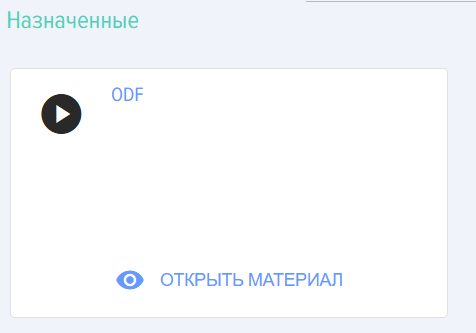
2. При призначенні Матеріалу він опиняється вгорі зі статусом Призначено
3. Після натискання в матеріалі на елемент  справа зверху, він отримує статус Пройдено.
4. Детальніше про Базу знань див. у розділі База знань.
Мої заходи
1. На вкладці відображаються всі заходи та опитування, в яких бере участь співробітник.
2.  - Подати заявку на участь у заході - якщо в каталозі заходів немає потрібного заходу, то співробітник може сформувати заявку на новий захід. Далі, якщо модератор його схвалить, то він з'явиться в каталозі заходів і інші співробітники також зможуть подавати заявку на участь у даному заході.
Картка заходу.
 - Переглянути деталі заходу.
 - Додати сертифікат - до заходу можна підвантажити сертифікат, який попередньо завантажено у вкладці сертифікати.
 - Заповнити анкету зворотного зв'язку (якщо вона додана та активована модератором). Якщо анкету було заповнено, то ця інформація відобразиться.
Докладніше див. розділ «Зовнішні/очні заходи».
3. У вкладці "Опитування" представлені опитування, в яких брав участь співробітник з результатами опитувань. Детальніше про опитування див. розділ "Опитування".
ІПР
1. У цьому розділі представлені індивідуальні плани розвитку співробітника, а також ті, у яких він обраний керівником/наставником.
2. Якщо в налаштуваннях програми встановлено, що співробітник може сам створювати ІПР, то буде доступна кнопка створення ІПР:
3. Індивідуальний план розвитку містить такі ключові розділи:
- Елементи керування;
- Співробітники;
- Додаткові матеріали у вигляді файлів;
- Назва компетенцій. Компетенції, у свою чергу, включають у себе:
- Показники прояву;
- Поточний та цільовий рівень індикаторів прояву;
- Заходи, спрямовані на розвиток індикаторів прояву.
4. Елементи керування містять:
- Експорт;
- Видалення;
- Публікація/Зняття з публікації.

5. Розділ із файлами виглядає наступним чином:

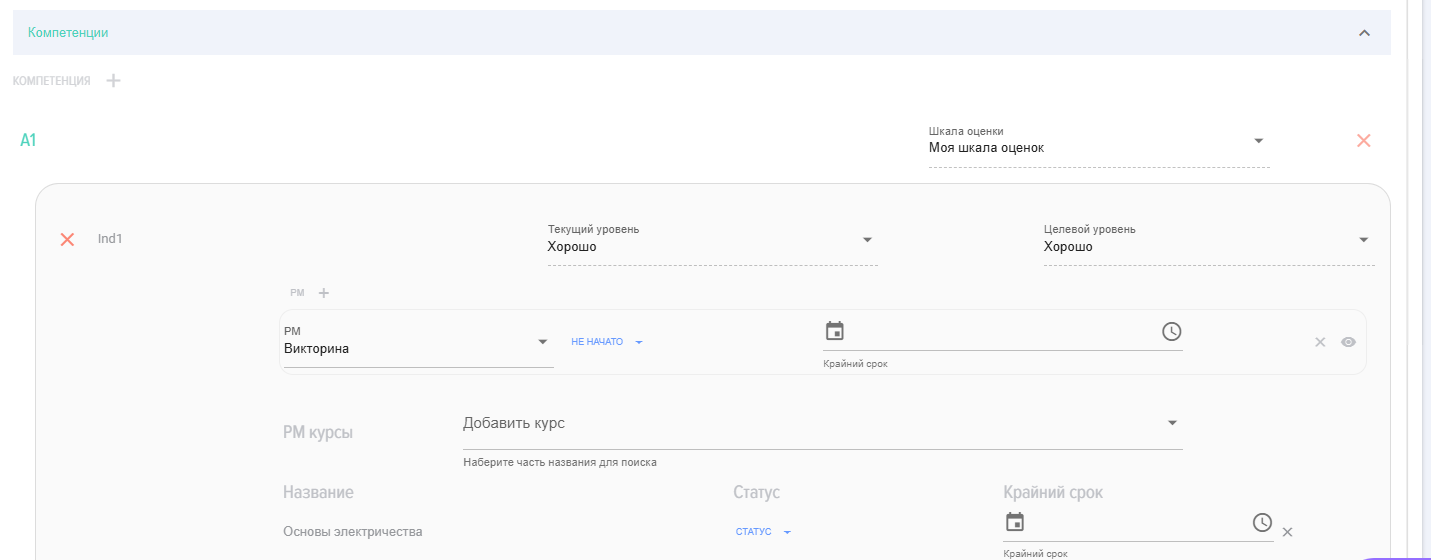
6. Далі, йде розділ з компетенціями та їх індикаторами:
7. Логіка роботи та представлення наступна:
- Компетенція (наприклад, компетенція 1);
- Вона проявляється в індикаторах (наприклад, індикатор 1.1, індикатор 1.2);
- Шкала, за допомогою якої оцінюється поточний рівень розвитку кожного індикатора та цільовий рівень;
- Для того, щоб перейти до цільового рівня розвитку індикатора, мають бути виконані розвивальні заходи;
- Далі відбувається реалізація розвивальних заходів, а наставник та/або керівник контролюють статус їх виконання.
Як розвивальний захід можна обрати захід із запропонованого списку або додати курс з каталогу курсів.
Для додавання курсу з каталогу необхідно почати вводити його назву, і додаток запропонує варіанти.