
Мій тариф
Опис Планів
1. Демо-План.
Надається усім без винятку після першого встановлення ЛМС на 3 місяці:
- Кількість Курсів, Тестів, Уроків - без обмежень;
- Кількість користувачів - без обмежень;
- Функціонал і модулі - без обмежень;
- Місце в хмарі - 1 гігабайт.
2. Підписка за відгук, кейс.
1, 3 місяці. Надається при залишенні позитивного відгуку про додаток (1 місяць) або наданні кейсу для публікації на сайті (3 місяці). Надається одноразово. Умови:
- Кількість Курсів, Тестів, Уроків - без обмежень;
- Кількість користувачів - без обмежень;
- Функціонал і модулі - без обмежень;
- Місце в хмарі - 1 гігабайт.
3. Безкоштовний План.
1. Після завершення Демо-періоду і Плану "Підписка за відгук" (якщо він активувався), ЛМС система переходить у безкоштовний План. В рамках безкоштовного Плану:
- Кількість користувачів - без обмежень;
- Функціонал і модулі - без обмежень;
- Місце в хмарі - 1 гігабайт.
2. Які існують Обмеження безкоштовного Плану:
- В каталозі уроків може бути не більше 3 уроків;
- В каталозі курсів може бути не більше 3 курсів;
- В Каталозі Тестів може бути не більше 3 тестів.
3. Якщо Уроків, Курсів, Тестів більше 3х:
- Система блокує проходження Курсів, Тестів.
- Система блокує створення нових Уроків, Курсів, Тестів.
Блокування відбувається до тих пір, поки в Каталогах буде не більше 3х Курсів, не більше 3х Тестів, не більше 3х Уроків.
4. Коли ЛМС переходить на безкоштовний План:
- Курси, Тести, Уроки не зникають, вони залишаються в системі;
- Їх можна експортувати (на картці є елемент Експортувати);
- Усі Матеріали можна вивантажити в Розділі Диск (Налаштування - Налаштування додатку - Диск).
4. Платний План.
Умови на пів року і на рік однакові
- Кількість Курсів, Тестів, Уроків - без обмежень;
- Кількість користувачів - без обмежень;
- Функціонал і модулі - без обмежень;
- Місце в хмарі - 1 гігабайт.
Як придбати підписку
1. Оплата в рублях.
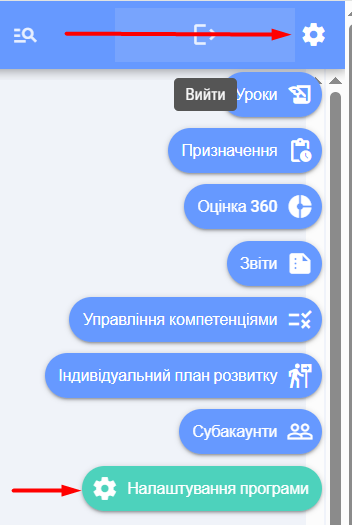
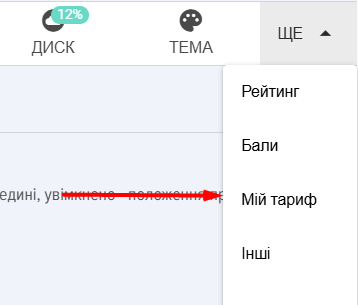
1.1. Відкрийте розділ Мій тарифНалаштування - Налаштування додатку - Мій тариф):
1.2. Виберіть необхідну послугу:
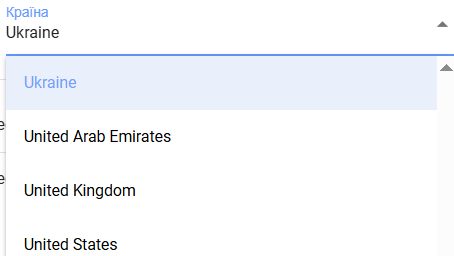
1.3. Оберіть країну
1.4. Оберіть тариф і натисніть на нього
1.5. Заповніть заявка:
ВАЖЛИВО! У полі "Посада, ПІБ підписанта вказувати в родовому відмінку" важливо заповнити ПІБ та посаду підписанта саме в родовому відмінку. Наприклад, Генерального директора Іванова Івана Івановича
ВАЖЛИВО! Поле дата активації тарифу. Це дата, з якої буде активовано тариф. Наприклад, оплату ви здійснюєте 10 числа. Поточна підписка діє ще до 20 числа. У цьому полі можна вказати 20 число, тоді тариф активується 20 числа. Якщо в цьому полі нічого не вказати, то тариф активується одразу після надходження оплати.
1.6. Натисніть Надіслати заявку. Після натискання:
А) Будуть сформовані документи:
- При первичному оформленні: договір, акт прийому-передачі, рахунок на оплату;
- При продовженні: акт прийому-передачі, рахунок на оплату.
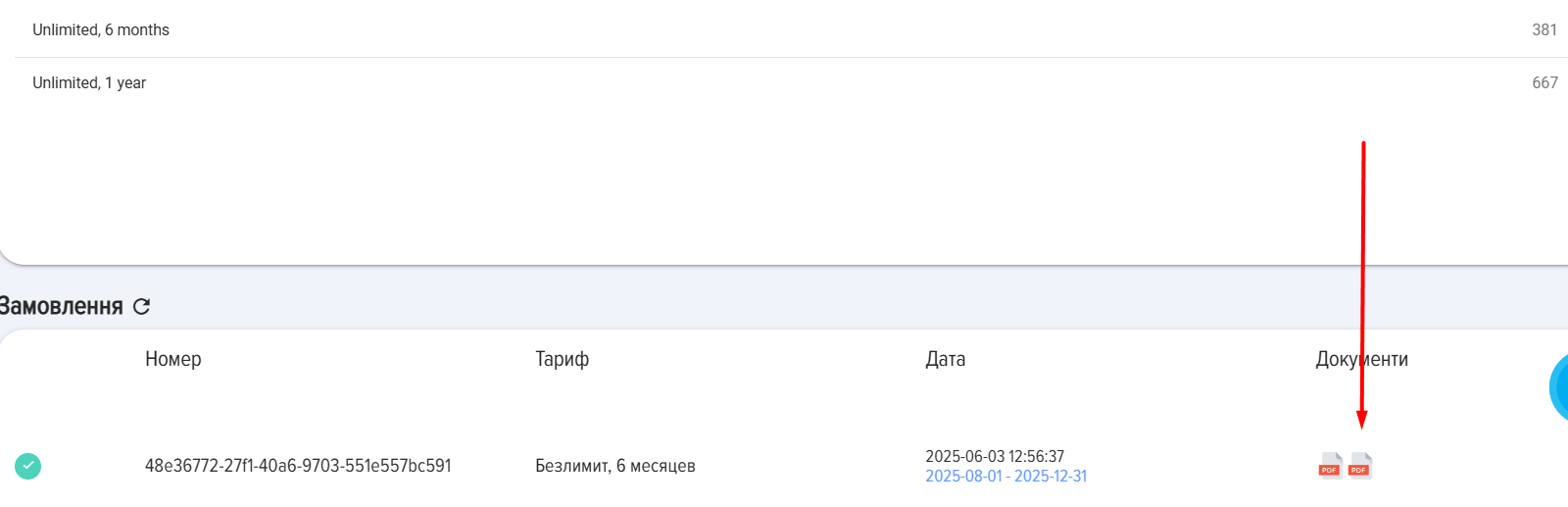
Б) Документи знаходяться тут же внизу, у розділі Замовлення:
В) Оплатіть рахунок. Після оплати тариф буде активовано автоматично (одразу, якщо не було вказано дату в полі Дата активації тарифу, або в дату, обрану в полі Дата активації тарифу).
Г) За потреби документами можна обмінятися через систему Діадок, Сбіс. Ідентифікатор нашої організації:
2БМ-7725783023-2013101711204935777100000000000
Або завантажте потрібні вам документи, поставте підпис та печатку і надішліть нам скани на пошту Інформація@novus-HCM (Human Capital Management).ком
2. Оплата в USD.
2.1. Відкрийте розділ Мій тарифНалаштування - Налаштування додатку - Мій тариф):
2.2. Виберіть необхідну послугу:
2.3. Виберіть країну
2.4. Виберіть тариф і натисніть на нього
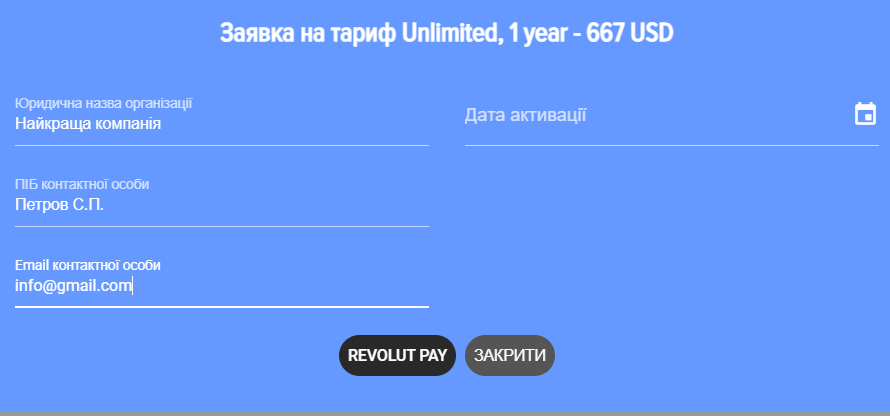
2.5. Заповніть заявка:
ВАЖЛИВО! Поле дата активації тарифу. - дата, з якої буде активовано тариф. Наприклад, оплату ви здійснюєте 10 числа. Поточна підписка діє ще до 20 числа. У цьому полі можна вказати 20 число, тоді тариф активується 20 числа. Якщо в цьому полі нічого не вказати, то тариф активується одразу після надходження оплати.
2.6. Натисніть REVOLUT PAY. Після натискання відкриється форма оплати підписки через сервіс REVOLUT PAY:
а) Оплата здійснюється на користь компанії на Кіпрі. Платник не несе жодних юридичних, фінансових та інших ризиків.
б) Сервіс Revolut може стягувати додаткові комісії залежно від країни.
2.7. Після оплати тариф активується автоматично.
2.8. Документи можна завантажити нижче в розділі Замовлення:


Вступ
У розділі Мій тариф можна переглянути поточні тарифні плани та придбати нові.
Загальна інструкція щодо придбання підписки.
1. Відкрити розділ:
Меню модератора - Налаштування програми - Мій тариф - Вкладка Ліцензії або інша вкладка.
2. Оберіть вашу країну та тарифний план.
3. Заповніть заявку. Якщо реквізити заповнені у вкладці Реквізити, то вони підтягнуться у картку. Якщо ні, то після заповнення вони збережуться.
Зверніть увагу на пункт: Дата активації тарифу. Якщо дата не буде обрана, то тариф буде активовано автоматично після надходження коштів на рахунок. Якщо дата буде обрана, то тариф буде активовано у вказану дату.
4. Після заповнення заявки внизу будуть сформовані документи:
- Для країн СНД:
- При первичному оформленні: договір, акт прийому-передачі ліцензій, рахунок на оплату;
- При продовженні: акт прийому-передачі ліцензій, рахунок на оплату.
- Для інших країн:
- Інвойс.
5. Оплатіть рахунок. Після оплати тариф буде активовано автоматично (одразу, якщо не було вказано дату в полі Дата активації тарифу, або в дату, обрану в полі Дата активації тарифу).
6. Для країн СНД. Завантажте необхідні вам документи, поставте підпис та печатку і надішліть нам скани на пошту Інформація@novus-HCM (Human Capital Management).ком За необхідності документами можна обмінятися через систему Діадок, Сбіс. Ідентифікатор нашої організації: 2BM-7725783023-2013101711204935777100000000000
Ліцензії
1. Зверху вказано поточний тарифний план, а також додатковий план, який почне діяти після завершення поточного (після плюса)
Після першої установки - 3 місяці надається безкоштовно та без обмежень.
2. Для отримання підписки на 3 місяці за відгук:
- Залиште відгук про додаток. Наприклад, у маркеті додатків.
- Зробіть заявку на тариф "Відгук за додаток".
- Надішліть нам на пошту (Info@novus-hcm.com або info@brusnika-solutions.comскриншот із вашим відгуком.
- Ми активуємо вашу заявку.
Диск
У розділі можна придбати підписку на Диск.
Тема
У розділі можна придбати підписку на Тему.
Субаккаунти
1. У розділі можна придбати підписку на Субаккаунти.
2. Для отримання демо-підписки на субаккаунти "Навчання під одним обліковим записом на 1 місяць до 100 осіб":
- заповніть і надішліть заявку на тариф;
- тариф активується автоматично.
Підтримка
1. У цьому розділі можна придбати підтримку від розробників.
2. У цьому розділі набувається послуга "Перенесення даних". Для придбання послуги необхідно обрати тариф "Консультація та підтримка від розробника, 4 години".
Реквизити
На цій вкладці заповнюються реквізити, які зберігаються та будуть використані при подальших замовленнях.
Реквізити
У цій вкладці заповнюються реквізити, які зберігаються та будуть використані при подальших замовленнях.
Часті запитання
Питання: Ми оплатили підписку, коли будуть зняті обмеження?
Відповідь:
Підписка активується одразу після оплати. Якщо в додатку все ще не знято обмеження, скиньте кеш додатку: Стрічка - Скинути кеш додатку або просто оновіть браузер і знову відкрийте ЛМС-систему.
Відповідь: Термін дії підписки можна переглянути у розділі "Мої підписки" у вашому особистому кабінеті.
Відповідь:
Усі тарифні плани, а також діючі підписки можна переглянути в розділі: Налаштування (значок шестерні праворуч зверху) - Налаштування додатку - Ще - Мій тариф. Виберіть потрібну вкладку, де буде представлена вся інформація, включаючи термін дії підписки. Також у вкладці можна завантажити документи (при оплаті в USD - рахунок, при оплаті в руб. - рахунок на оплату, акт та договір/додаткову угоду).
Питання: Де можна подивитися, коли закінчується дія підписки?
Відповідь:
Усі тарифні плани, а також діючі підписки можна переглянути у розділі: Налаштування (значок шестерні праворуч зверху) - Налаштування додатку - Ще - Мій тариф. Оберіть потрібну вкладку, де буде надана вся інформація, включно з терміном дії підписки. Також у вкладці можна завантажити документи (при оплаті в USD - рахунок, при оплаті в руб. - рахунок на оплату, акт та договір/додаткову угоду).
Питання: Чим відрізняється безлімітний тариф від безкоштовної версії?
Відповідь:
У безкоштовній версії у кожному каталозі може бути не більше 3 уроків, не більше 3 тестів, не більше 3 курсів. У тарифі Безліміт - безлімітна кількість.
Питання: Як придбати підписку?
Відповідь:
Інструкція з придбання підписки:
- Відкрийте розділ Мій тариф: Налаштування (шестерня праворуч зверху) - Налаштування додатку - Ще - Мій тариф.
- Виберіть потрібну послугу у відповідній вкладці (Ліцензія, Диск тощо).
- Переконайтеся, що країну обрано правильно.
- Оберіть тариф і натисніть на нього.
- Заповніть заявку.
-
Натисніть Надіслати заявку. Після натискання:
-
Будуть сформовані документи:
- При оплаті в рублях:
- При первичному оформленні: договір, акт прийому-передачі, рахунок на оплату;
- При продовженні: акт прийому-передачі, рахунок на оплату.
- При оплаті в USD:
- Рахунок.
- При оплаті в рублях:
- Документи знаходяться тут же внизу, у розділі Замовлення.
-
ВАЖЛИВО! Поле дата активації тарифу. Це дата, з якої буде активовано тариф. Наприклад, оплату ви здійснюєте 10 числа. Поточна підписка діє ще до 20 числа. У цьому полі можна вказати 20 число, тоді тариф активується 20 числа. Якщо в цьому полі нічого не вказати, то тариф активується одразу після надходження оплати.
Оплатіть рахунок. Після оплати тариф буде активовано автоматично (одразу, якщо не було вказано дату в полі Дата активації тарифу, або в дату, обрану в полі Дата активації тарифу).
Запитання: Як придбати підписку?
Відповідь:
Інструкція з придбання підписки:
- Відкрийте розділ Мій тариф: Налаштування (шестерня праворуч зверху) - Налаштування додатку - Ще - Мій тариф.
- Виберіть потрібну послугу у відповідній вкладці (Ліцензія, Диск тощо).
- Переконайтеся, що країна обрана коректно.
- Виберіть тариф і натисніть на нього.
- Заповніть заявку.
-
Натисніть Надіслати заявку. Після натискання:
-
Будуть сформовані документи:
- При оплаті в рублях:
- При первичному оформленні: договір, акт прийому-передачі, рахунок на оплату;
- При продовженні: акт прийому-передачі, рахунок на оплату.
- При оплаті в USD:
- Рахунок.
- При оплаті в рублях:
- Документи знаходяться тут же внизу, у розділі Замовлення.
-
ВАЖЛИВО! Поле дата активації тарифу. Це дата, з якої буде активовано тариф. Наприклад, оплату ви здійснюєте 10 числа. Поточна підписка діє ще до 20 числа. У цьому полі можна вказати 20 число, тоді тариф активується 20 числа. Якщо в цьому полі нічого не вказати, то тариф активується одразу після надходження оплати.
Оплатіть рахунок. Після оплати тариф буде активовано автоматично (одразу, якщо не було вказано дату в полі Дата активації тарифу або в дату, обрану в полі Дата активації тарифу).
Надішліть нам рахунок.
Відповідь:
Для отримання рахунку вам необхідно оформити заявку на тариф згідно з наступною інструкцією:
- Відкрийте розділ Мій тариф: Налаштування (шестерня праворуч зверху) - Налаштування додатку - Ще - Мій тариф.
- Виберіть потрібну послугу у відповідній вкладці (Ліцензія, Диск тощо).
- Переконайтеся, що країну обрано правильно.
- Оберіть тариф і натисніть на нього.
- Заповніть заявку.
-
Натисніть Надіслати заявку. Після натискання:
-
Будуть сформовані документи:
- При оплаті в рублях:
- При первичному оформленні: договір, акт прийому-передачі, рахунок на оплату;
- При продовженні: акт прийому-передачі, рахунок на оплату.
- При оплаті в USD:
- Рахунок.
- При оплаті в рублях:
- Документи знаходяться тут же внизу, у розділі Замовлення.
-
ВАЖЛИВО! Поле дата активації тарифу. Це дата, з якої буде активовано тариф. Наприклад, оплату ви здійснюєте 10 числа. Поточна підписка діє ще до 20 числа. У цьому полі можна вказати 20 число, тоді тариф активується 20 числа. Якщо в цьому полі нічого не вказати, то тариф активується одразу після надходження оплати.
Оплатіть рахунок. Після оплати тариф буде активовано автоматично (одразу, якщо не було вказано дату в полі Дата активації тарифу, або в дату, обрану в полі Дата активації тарифу).
Питання: Внесення змін до договору.
Відповідь:
Ми не вносимо змін до договору, але ви можете надіслати свої пожелання щодо зміни пунктів договору на електронну пошту. info@brusnika-solutions.com Ми їх розглянемо і на їх основі можна буде сформувати та підписати протокол розбіжностей.
Так, у нас є тарифи для використання нашого додатка. Ви можете ознайомитися з ними перед початком створення бази співробітників.
Відповідь:
Коротка відповідь: Можна одразу починати створення бази для співробітників. Після завершення тестового періоду необхідно буде придбати підписку.
Деталі:
• Процесс оформлення підписки: Налаштування (шестерня праворуч зверху) -> Налаштування додатку -> Ще -> Мій тариф.
• У розділі "Мій тариф" потрібно обрати потрібну послугу (наприклад, Ліцензія, Диск) та конкретний тариф.
• Після заповнення та відправлення заявки формуються рахунок та інші необхідні документи.
• Після оплати рахунку тариф активується автоматично.
Розташування в інтерфейсі: Налаштування (шестерня праворуч зверху) → Налаштування додатку → Ще → Мій тариф.
Доброго дня! Термін дії тестового періоду та умови його продовження можна переглянути у вашому особистому кабінеті в розділі "Підписка" або "Тарифи". Також ця інформація зазвичай вказана в договорі про надання послуг.
Відповідь:
Коротка відповідь: Термін тестового періоду та умови продовження дивіться у розділі "Налаштування → Налаштування програми → Мій тариф → вкладка Ліцензія".
Деталі:
• Там же відображається поточний тариф та дата завершення тестового періоду.
Розташування в інтерфейсі: Налаштування → Налаштування додатку → Ще → Мій тариф → Ліцензія.
Питання: Чи можна змінити підписанта в Договорі?
Відповідь:
Так, створіть нову заяву на тариф та вкажіть нового підписанта. Використовуйте останню заяву та сформовані документи для оплати.
Відповідь: Так, у нас є різні тарифні плани для використання додатку. Ви можете ознайомитися з ними та обрати найбільш підходящий варіант. Після вибору тарифу ви зможете одразу розпочати створення бази для співробітників.
Відповідь:
Коротка відповідь: Можна одразу починати створення бази для співробітників. Після завершення тестового періоду необхідно буде придбати підписку.
Деталі:
• Процесс оформлення підписки: Налаштування (шестерня праворуч зверху) -> Налаштування додатку -> Ще -> Мій тариф.
• У розділі "Мій тариф" потрібно обрати потрібну послугу (наприклад, Ліцензія, Диск) та конкретний тариф.
• Після заповнення та відправлення заявки формуються рахунок та інші необхідні документи.
• Після оплати рахунку тариф активується автоматично.
Розташування в інтерфейсі: Налаштування (шестерня праворуч зверху) → Налаштування додатку → Ще → Мій тариф.
Доброго дня! Термін дії тестового періоду та умови його продовження можна переглянути у вашому особистому кабінеті в розділі "Підписка" або "Тарифні плани". Також ця інформація зазвичай вказана в листі-підтвердженні реєстрації або договорі про надання послуг.
Відповідь:
Коротка відповідь: Термін тестового періоду та умови продовження дивіться у розділі "Налаштування → Налаштування програми → Мій тариф → вкладка Ліцензія".
Деталі:
• Там же відображається поточний тариф та дата завершення тестового періоду.
Розташування в інтерфейсі: Налаштування → Налаштування додатку → Ще → Мій тариф → Ліцензія.
Опис тарифів
1. Демо-тариф.
Надається всім без винятку після першої установки СДО на 3 місяці:
- Кількість курсів, тестів, уроків - без обмежень;
- Кількість користувачів - без обмежень;
- Функціонал та модулі — без обмежень;
- Місце в хмарі - 1 гігабайт.
2. Підписка за відгук, кейс.
1, 3 місяці. Надається при залишенні позитивного відгуку про додаток (1 місяць) або наданні кейсу для публікації на сайті (3 місяці). Надається одноразово. Умови:
- Кількість курсів, тестів, уроків - без обмежень;
- Кількість користувачів - без обмежень;
- Функціонал та модулі — без обмежень;
- Місце в хмарі - 1 гігабайт.
3. Безкоштовний тариф.
1. Після завершення Демо-періоду та тарифу "Підписка за відгук" (якщо він активувався), система ЛМС переходить на безкоштовний тариф. У рамках безкоштовного тарифу:
- Кількість користувачів - без обмежень;
- Функціонал та модулі — без обмежень;
- Місце в хмарі - 1 гігабайт.
2. Які обмеження існують для безкоштовного тарифу:
- У каталозі уроків може бути не більше 3 уроків;
- У каталозі курсів може бути не більше 3 курсів;
- У каталозі тестів може бути не більше 3 тестів.
3. Якщо уроків, курсів, тестів більше 3:
- Система блокує прохідження курсів, тестів.
- Система блокує створення нових уроків, курсів, тестів.
Блокування триває доти, доки в каталогах буде не більше 3 курсів, не більше 3 тестів, не більше 3 уроків.
4. Коли СДО переходить на безкоштовний тариф:
- Курси, тести, уроки не зникають, вони залишаються в системі;
- Їх можна експортувати (на картці є елемент Експортувати);
- Усі матеріали можна вивантажити у розділі Диск (Налаштування - Налаштування додатку - Диск).
4. Платний тариф.
Умови на пів року та на рік однакові:
- Кількість курсів, тестів, уроків - без обмежень;
- Кількість користувачів - без обмежень;
- Функціонал та модулі — без обмежень;
- Місце в хмарі - 1 гігабайт.
1. Вступ
1.1. Старі та нові тарифи
-
Після переходу на нову тарифну модель придбати тарифи за старими планами більше неможливо.
-
Усі раніше придбані старі тарифи продовжують працювати до кінця їх оплаченого періоду на попередніх умовах.
-
Актуальні тарифи доступні в меню:
Налаштування → Налаштування додатку → Ще → Тарифи
1.2. Чому змінилася система тарифікації
Раніше вартість залежала від кількості навчальних матеріалів у каталозі та не враховувала реальний розмір компанії.
Це призводило до того, що невеликі компанії переплачували, а великі — навпаки.
Нова модель - за кількістю користувачів
Це світовий стандарт SaaS, оскільки саме користувачі створюють:
-
навантаження на сервери,
-
навантаження на підтримку.
2. Демо-період
-
При першій установці СДО автоматично надається тариф 1000 користувачів на 3 місяці безкоштовно.
-
Після завершення демо-періоду, якщо підписка не придбана, СДО переходить на безкоштовний тариф.
На безкоштовному тарифі:
-
блокуються додаткові модулі;
-
доступний диск зменшується до 1 ГБ;
-
користувачі з порядковим номером 11 та вище не можуть проходити навчання, тестування або редагувати матеріали.
Важливо: Користувач залишається в системі, але без можливості користуватися функціоналом.
3. Тарифи
На вкладці Тарифи знаходяться всі поточні тарифні плани та є можливість придбати нові:
-
ліцензії,
-
додаткові модулі,
-
додатковий дисковий простір,
-
токени Nika.AI,
-
пакети підтримки.
3.1. Ліцензії
-
У верхній частині розділу відображається поточний тариф та термін його дії.
-
Далі - вибір країни для коректного формування документів.
Як придбати ліцензію:
-
Оберіть тариф.
-
Натисніть Купити.
-
Заповніть заявку.
-
Оплатіть.
Тариф активується автоматично після оплати.
Якщо активація не відбулася - напишіть на info@brusnika-solutions.com
Особливості:
-
Можна придбати від 1 до 11 місяців - вартість розраховується автоматично.
-
При оплаті 12 місяців діє знижка 20%.
-
Якщо у вас понад 1000 співробітників, оберіть тариф "1000 користувачів".
3.2. Додаткові модулі
У цьому розділі можна придбати модулі, які не входять до вашого поточного тарифного плану.
Це можна зробити навіть на безкоштовному тарифі.
Як придбати модуль:
-
Виберіть необхідні модулі.
-
Вкажіть кількість місяців.
-
Вартість буде перерахована автоматично.
-
Заповніть заявку.
-
Оплатіть.
Модулі активуються автоматично після оплати.
3.3. Диск
У розділі "Диск" відображається поточний обсяг сховища та доступне розширення диска.
Як придбати додатковий простір:
-
Оберіть обсяг (у ГБ).
-
Вкажіть кількість місяців.
-
Вартість буде перерахована автоматично.
-
Заповніть заявку.
-
Оплатіть.
Після оплати додатковий простір активується автоматично.
3.4. Nika.AI
У цьому розділі можна придбати додаткові токени для роботи Nika.AI.
Важливо:
-
Безкоштовні токени не накопичуються.
-
Куплені токени зберігаються до повного використання.
-
Списання токенів відбувається автоматично на стороні моделі DeepSeek.
Як придбати токени:
-
Оберіть тариф.
-
Заповніть заявку.
-
Оплатіть.
Після оплати токени нараховуються автоматично.
3.5. Підтримка
3.5.1. У розділі підтримки можна придбати Підтримку від Розробника:
- Натисніть на потрібний пункт.
- Введіть кількість годин.
- Заповніть заявку
- Оплатіть
Після оплати зв’яжіться з нами info@brusnika-solutions.com
4. Замовлення та документи
Розділ "Замовлення" містить список усіх оформлених заявок та покупок.
4.1. Перегляд замовлень
Тут відображаються всі поточні та раніше створені замовлення.
4.2. Видалення замовлень
Якщо замовлення було створено помилково (наприклад, неправильно вказана послуга або період), його можна видалити до моменту оплати.
4.3. Документи щодо замовлень
Документи формуються автоматично залежно від валюти:
-
При оплаті в USD - формується рахунок-фактура.
-
При оплаті у гривнях - формуються:
-
договір,
-
рахунок на оплату,
-
акт.
-
При продовженні підписки формуються лише рахунок і акт.
5. Користувачі
5.1. Принцип підрахунку користувачів
Кожен користувач, який відкрив СДО хоча б один раз, автоматично включається до загального обліку користувачів.
5.2. Враховуються всі типи користувачів
До підрахунку входять:
-
користувачі основної СДО,
-
користувачі субаккаунтів,
-
користувачі зовнішніх СДО, підключених до вашого облікового запису.
5.3. Правила видалення користувачів
Видалити можна лише тих користувачів, по яких у системі немає історії дій:
-
проходження навчання,
-
тестування,
-
видачі сертифікатів,
-
редагування контенту,
-
будь-якої іншої активності, пов’язаної з журналами.
Важливо:
Якщо у користувача є історія, то:
-
видалити його не можна;
-
замінити іншим користувачем теж не можна;
-
система зберігає дані для коректного формування звітів та журналів.
6. Реквізити
Розділ "Реквізити" містить інформацію, що використовується для автоматичного заповнення документів.
6.1. Джерело даних
Якщо ви вже оформляли замовлення, реквізити, вказані при покупці, потрапляють до цього розділу.
При наступних замовленнях система буде підставляти їх автоматично.
6.2. Для оплат у рублях
Зверніть увагу на поля:
-
ПІБ підписанта
-
Посада підписанта
Вони мають бути вказані у родовому відмінку (наприклад: Іванова Івана Івановича, директор з розвитку).
6.3. Номери документів
Внизу форми реквізитів ви можете змінити автоматично згенеровані номери договорів та актів, якщо ваша бухгалтерія вимагає певний формат нумерації. Якщо стерти поле з номером договору, то при наступному замовленні буде створено новий договір. Якщо поле заповнено, то буде створено лише акт з посиланням на цей номер договору.
Старі тарифи
Нові тарифи