
Курси
Вступ
1. Курси можуть складатися з нтаступнких модулів:
- урок,
- тест,
- матеріал.
У будь-якій кількості та будь-якій послідовності.
Курс не може складатися лише з одного тесту. Якщо потрібно опублікувати один тест, його можна віодразу опублікувати в каталозі тестів. При цьому курс може складатися з одного уроку або одного матеріалу.
2. Компонування та прохідження курсу послідовне. У налаштуваннях можна задати умови відкриття модулів (див. нижче).
3. Курс може бути у складі програми. Знаходитиметься він у розділі «Мої програми» або в «Каталозі програм», у програмі, до якої йоговін доданоий.
Створення та налаштування курсу
1. Щоб додати Курс, відкрийте Каталог курсів. Натисніть на плюс «"Додати»". Елемент «"Додати»" доступний лише модераторам ЛМС.
Обов'язкові поля при створенні курсу:
- Назва курсу.
- Мета курсу.
- Тривалість. Поле обов'язкове, але заповнюється автоматично при додаванні модулів до курсу.
- Програма. Текстовий опис програми.
- Програма курсу. У вигляді модулів з тестів, уроків, матеріалів. Необхідно додати
хщочнабйменше один модуль (урок або матеріал) до курсу.
Не вводите спеціальні символи в поля, наприклад, смайлик у вигляді сноубордиста.
2. Налаштування та різні нюанси.
ЗображенняЦе зображення, яке буде відображатиметься у картці курсу в каталозі та при відкритті курсу.
Розділ каталогуЦе фільтр для випадків, коли курсів у каталозі стає багато. Каталоги створюються у розділі Налаштування - Налаштування додатку - Розділи.
Тематика. У цьому повідомленні вводиться тематика курсу. Якщо перед словом поставити знак #, то воно стане теґом і може виступати додатковим фільтром у каталозі курсів.
Обрати компетенціюМожливі два варі опціїанти:
- Коли обирається компетенція, до якої не прив'язані розвивальні заходи
ву модулі компетенцій. - Коли обрано компетенцію, до якої прив'язані розвивальні заходи
ву модулі компетенцій.
У першому випадку при додаванні компетенції вона виступатиме як інформація. У другому випадку система сформує індивідуальний план розвитку:
- при активації елемента "Сформувати ІПР при не наборі прохідного балу",
- якщо в тестах не набрано прохідний бал
Дозволити коментаріПри активації користувачі зможуть додавати коментарі до картки курсу.
Видавати сертифікатПри активації система запропонує обрати сертифікат, який заздалегідь налаштовується у розділі Налаштування - Налаштування додатку - Сертифікати. При успішному проходженні курсу система автоматично сформує сертифікат, і він буде доступний у розділі Мої сертифікати.
Анкета зворотного зв'язку. Приісля активації, після проходження курсу буде виведено анкету зворотного зв'язку. Анкету зворотного зв'язку (АЗЗ) можна налаштувати у розділі Налаштування - Налаштування додатку - АЗЗ.
БалиУ цьому випадку це не прохідний бал, а бал у рамежках системи гейміфікації.
За замовчуванням за проходження курсу нараховуються бали, встановлені в загальних налаштуваннях додатка (Налаштування -→ Налаштування додатка -→ Бали). Якщо нічого не встановлено в загальних налаштуваннях та цьому параметрі, то бали нараховуватися не будуть. Якщо активувати цей елемент, то у курсу будматиме індивідуальне нарахування балів.
При активації з'являються наступні варіанти:
- Розраховувати підсумовуванням балів за модулі. Додаток буде підраховувати кожен модуль (урок
таі тест) та виводити загальний бал за курс. - Ввести вручную - кількість баллів за курс вводиться вручну.
Нараховувати бали за модулі:
- Нараховувати. Тобто, бали будуть нараховуватися за курс та окремо за кожен модуль.
- Не нараховувати. Бали будуть нараховані лише за курс.
Приховати в каталозі. При активації курс буде прихований у каталозі від користувачів, і його не можна буде самостійно призначити. Курс буде доступнийм для призначення модератором. Приісля призначеннія курс відображатиметься в особистому кабінеті співробітника у розділі «"Мої курси»".
Тільки для підрозділів. Приісля активації курс буде доступний лише співробітникам з обраних підрозділів. Активуйте та оберіть підрозділ зі структури.
Відкриття доступу до модулів.
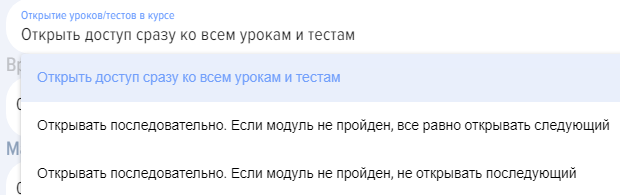 - послідовність відкриття модулів у курсі. За замовчуванням використовується варіант, при якому відкрито доступ одразу до всіх уроків/тестів/матеріалів у курсі.
Існують два додаткові варіанти послідовного відкриття модулів:
- Варіант, при якому незалежно від успішності проходження модуля відкривається наступний модуль.
- Варіант, при якому наступний модуль відкривається лише при успішному проходженні попереднього модуля.
Час на проходження курсу. Час на проходження курсу вказується ув хвилинах.
Максимальна кількість спроб. Вказується максимальна кількість спроб проходження курсу. За замовчуванням встановлено 0 - кількість спроб не обмежена. Якщо спроби закінчилися, то при спробі пройти курс буде виведено повідомлення про те, що використано максимальну кількість спроб. Спроба починається при натисканні на кнопку Старт.
Терміни доступності. При активації вказується крайній термін доступності курсу. Якщо терміни доступності закінчилися, то при спробі пройти курс буде виведено повідомлення про те, що курс не потрапляє в терміни доступності.
Програма курсу. Для створення безпосередньо курсу, необхідно з розділів тести, уроки або база знань перетягнути модулі. Знайти потрібний, схопити мишкою та перетягнути ув поле "Перетягніть сюди уроки та тести". Тобто, логіка наступна:
- Спочатку створюються та публікуються уроки, тести чи матеріали. Після того, як вони опубліковані, вони з'являться у списках праворуч.
- Потім із створених та опублікованих уроків, матеріалів, тестів створюється курс.
ВАЖЛИВО! У списках уроків, тестів та матеріалів відображаються опубліковані уроки, тести та матеріали з того ж розділу який встановлено для курсу.
ВАЖЛИВО! Якщо ву каталозі багато уроків/тестів/матеріалів, почніть вводити назву ву рядку пошуковому рядку. Додаток знайде непотрібхідний модуль і в списку залишить лише його, тоді його можна буде перенести в поле для формування програми.
Представлення курсів: лінійне, у вигляді дерева
1. Курс у додатку можна представляти у лінійному у вигляді або у формі дерева.
2. Лінійне преодставлення курсу.
- конструктор курсуа. СкладЗбирайте курс перетягуванням уроків та тестів.
Як зібрати курс:
- Знайдіть потрібний урок, тест. Скористайтеся пошуком у відповідних стовпцях (в уроках, тестах, матеріалах).
- Наведіть курсор мишки на урок/тест/матеріал
курсор мишки. Натисніть ліву кнопку мишки. - Перетягніть у зону (стовпець) "Програма курсу" та відпустіть. Переконайтеся, що урок/тест опинився у стовпці "Програма курсу".
- Таким чином перетягуйте потрібну кількість уроків, тестів, матеріалів та розставляйте їх у необхідному порядку.
Для зміни кольору картки модуля натисніть на елемент
Для додавання роздільника між модулями (наприклад, тематичні блоки) натисніть на елемент
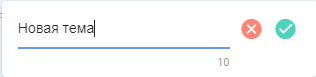
Щоб змінити назву модуля, натисніть на елемент  Введіть нову назву
  Збереж
ітьено.
3. Представлення курсу у вигляді дерева.
3.1. Активуйте подання у вигляді дерева
3.2. Перейдіть до "Програма курсу"
З’'явиться вікно для формування програми курсу.
- Перетягніть уроки/тести/матеріали в зону "Програма курсу", поле "Перетягніть сюди уроки та тести" та відпустіть. Переконайтеся, що урок/
тТест виявився у стовпці "Програма курсу". - Таким чином перетягуйте потрібну кількість уроків, тестів та розставляйте їх у необхідному порядку.
3.3. РоздільникЯкщо необхідно створити підрівень, створіть роздільник і вдо нього також додавайте модулі.
Натисніть на Додати роздільник
Відкрийте програму курсу та натисніть на доданий роздільник
Відредагованоуйте назву Роздільника
Потім станьте на роздільник (за аналогією як наз Програмуою курсу) таі додавайте модулі.
Курс у лінійному вигляді виглядає наступним чином:
Курс у вигляді дерева виглядає наступним чином:
Дії з курсами
Курс можна редагувати, видалити, копіювати, імпортувати, експортувати:
- Курс копіюється повністю. До назви додається слово "_Копія". Скопійований курс додається до каталогу в статусі Чернетка.
- Курс можна експортувати та імпортувати у форматі Excel або Udata. Вибір формату експорту/імпорту здійснюється у розділі Налаштування-Інші-Формат для експорту.
- При видаленні курс видаляється назавжди
,і відновити його неможливо.
Проходження курсу
Особливості проходження курсів:
- При кожному новому запуску курсу система фіксує нову спробуКількість спроб проходження курсу може бути необмеженою (якщо не встановлено обмеження). П
ід часри побудовиі звітів можна приховати всі спроби. - Для отримання статусу у уроку/матеріалі Пройдено
оОбов'язково необхідно натискати на кнопку Завершити модуль у уроці або Ознайомлений у матеріалі. Якщо не натиснути відповідний елемент, а закрити або перейти до наступного модуля, то статус залишиться Не пройдено. - Після завершення всіх модулів зі статусом Пройдено курс автоматично отримує статус Пройде
но автоматично. - Якщо курс входить до складу програми, то його
непотрібхідно шукати в програмах. - Якщо курс призначено, то знаходиться він у розділі Мої курси/Призначені. Після початку його проходження він переміститься до розділу Пройдені або в процесі.
Статуси курсу
Курси мають такі статуси:
- Статус публікації:
- опубліковано;
- чернетка (збережено без публікації).
- Статуси проходження:
- Не розпочато.
КНе натиснуто кнопку Старт у курсіне натиснуто. - В процесі. Натиснуто кнопку старт у курсі, але не всі модулі пройдені.
- Пройдено. Пройдено - всі модулі пройдено. Тести в статусі "пройдено" (успішно), всі уроки/матеріали переглянуто (натиснуто кнопку Завершити або Ознайомлено). Якщо кнопку Завершити модуль
вуроці не натиснуто, отже урок не пройдено, якщо в матеріалі не натиснуто елемент Ознайомлено, отже матеріал не пройдено. - Не пройдено. Означає, що якийсь із модулів не пройдено: тест, урок (не натиснуто кнопку Завершити), матеріал (не натиснуто елемент Ознайомлен
оий).
- Не розпочато.
- Статуси за призначенням:
- самозапис - співробітник натиснув на Пройти навчання,
- призначен
оий - призначеноий модератором додатку.
Часті запитання
Запитання: Чи можна створити курс без тестування?
Відповідь:
Так, можливо. У курсі можуть бути будь-які комбінації уроків, матеріалів таі тестів. Курс не може складатися лише з одного тесту. Курс може складатися з одного уроку або одного матеріалу.
Запитання: Чи можна створити курс лише з одним тестом?
Відповідь:
Ні. Тест можна одразу публікувати в каталозі тестів.
Запитання: Чи можна надавати доступ до курсу окремим співробітникам, а не всьому відділу?
Відповідь:
Можливі наступні варіанти:
1. Приховати курс у каталозі та призначити конкретним співробітникам. Лише ці співробітники бачитимуть його у своєму особистому кабінеті у розділі Мої курси.
2. Для Бітрікс 24. Створити групу в Бітрікс із цими співробітниками. Потім прив'язати курс до групи Бітрікс через розділ "Групи" додатку.
Питання: Чому я не можу опублікувати курс?
Відповідь:
Щоб опублікувати курс, необхідно:
-
Вказати назву курсу (це обов'язкове поле).
-
Додати хоча б один урок або матеріал.
⚠️ Зверніть увагу:
-
Якщо у назві чи інших полях використовувати спеціальні символи
абочи смайлики (наприклад, смайлик у вигляді скейтбордиста 🛹), система може не зберегти курс або не дозволити його опублікувати.
Питання: Чим відрізняється курс від програми?
Відповідь:
| Курс | Програма | |
| Можливі модулі | Урок, тест, матеріал | Урок, тест, матеріал, курс, заход |
| Послідовність проходження | Послідовне проходження по одному модулю | Послідовне та паралельне проходження. Можна створювати етапи, рівні для послідовного проходження модулів. |
Питання: Де мпожна переглянудивитися результати проходження курсу?
Відповідь:
У додатку 4 ролі можуть бачити результати проходження курсів:
- Модератор може переглянути результати у звітах.
- Співробітник, який проходив навчання, може переглянути результати у своєму особистому кабінеті в розділі "Мої курси", розкривши відповідний курс. Якщо така опція була надана під час створення курсу.
- Керівник навчається та модератор з обмеженими правами. У меню зліва вкладка Звіти. Побудувати відповідні звіти.
Питання: Курс завершено, але в звіті показує, що курс не пройдено.
Відповідь:
Перевірте, чи пройдено всі модулі зі статусом "пройдено". Оновіть додаток у Стрічці або через Браузер.
Якщо всі модулі мають статус пройдено, а курс залишається в статусі "не пройдено", напишіть у службу підтримки.
Питання: Де можна переглянути результати проходження курсу?
Відповідь:
У додатку 4 ролі можуть бачити результати проходження курсів:
- Модератор може переглянути результати у звітах.
- Співробітник, який проходив навчання, може переглянути результати у своєму особистому кабінеті в розділі "Мої курси", розкривши відповідний курс. Якщо така опція була надана під час створення курсу.
- Керівник навчається та модератор з обмеженими правами. У меню зліва вкладка Звіти. Побудувати відповідні звіти.
Питання: Курс завершено, але у звіті відображається, що курс не пройдено.
Відповідь:
Перевірте, чи пройдені всі модулі зі статусом "пройдено". Оновіть додаток у Стрічці або через Браузер.
Якщо всі модулі мають статус пройдено, а курс як і раніше має статус "не пройдено", напишіть у службу підтримки.
Запитання: Як приховати курс від користувачів?
Відповідь:
Усі курси після публікації зЗа замовчуванням усі опубліковані курси доступні всім для самостійного зазначенняпису в каталозі курсів. Самостійний зазначенняпис означає, що співробітник може відкриваєти курс іта проходйтить його без призначення модератором.
Кожен курс можна обмежити у доступності:
- Через додавання його до групи (для Бітрікс
- Через налаштування при створенні:
- приховати повністю від усіх - приховати в каталозі,
- зробити доступним для конкретних підрозділів,
пПриховати від екстранет - для Бітрікс 24.
Якщо курс приховатино через налаштування і при цьому призначитиено, то ті, кому він призначений, бачитимуть його через свій особистий кабінет. Всі інші, як і раніше, не бачитимуть його.
Запитання: Чи можна надати доступ до курсу/тесту окремим співробітникам, а не всьому відділу?
Відповідь:
Наразі немає, лише відділу. Ця опція знаходиться в розробці, і найближчим часом можна буде надати доступ до курсу чи тесту конкретним співробітникам. Для цього потрібно буде під час створення курсу вказати співробітників, яким буде надано доступ до курсу/тесту.
Питання: Чому не змінюється статус курсу, коли співробітник його пройшов?
Відповідь:
Курси мають такі статуси:
- Статус публікації:
- опубліковано;
- чернетка (збережено без публікації).
- Статуси проходження:
- Не розпочато. Не натиснуто кнопку Старт у курсі.
- В процесі. Натиснуто кнопку старт у курсі, але не всі модулі пройдені.
- Пройдено. Пройдено - всі модулі пройдено. Тести в статусі "пройдено" (успішно), всі уроки/матеріали переглянуто (натиснуто кнопку Завершити або Ознайомлено). Якщо кнопку Завершити модуль уроці не натиснуто, отже урок не пройдено, якщо в матеріалі не натиснуто елемент Ознайомлено, отже матеріал не пройдено.
- Не пройдено. Означає, що якийсь із модулів не пройдено: тест, урок (не натиснуто кнопку Завершити), матеріал (не натиснуто елемент Ознайомлений).
- Статуси за призначенням:
- самозапис - співробітник натиснув на Пройти навчання,
- призначений - призначений модератором додатку.
Якщо статус курсу «Не розпочато» або «В процесі», це означає, що один із модулів усередині курсу не пройдено:
- Тест не пройдено;
- Не пройдено урок (натиснуто кнопку Завершити модуль в уроці);
- Не пройдено Матеріал (натиснуто елемент Ознайомлений у матеріалі).
Після успішного завершення всіх модулів статус курсу автоматично змінюється на Пройдений.
Можливі причини, чому співробітники не бачать каталог курсів, каталог тестів та базу знань: 1. **Проблеми з доступом та правами** - Неправильно налаштовані ролі користувачів - Відсутність необхідних дозволів для групи співробітників - Обмежений доступ за посадою або відділом 2. **Технічні проблеми** - Збої в роботі системи навчання (LMS) - Проблеми з мережевим з'єднанням - Технічне обслуговування або оновлення платформи 3. **Налаштування відображення** - Каталоги приховані в налаштуваннях системи - Неправильні налаштування видимості контенту - Відсутність опублікованих матеріалів 4. **Проблеми з обліковими записами** - Неактивовані або заблоковані облікові записи - Неправильна авторизація - Проблеми з синхронізацією даних **Рекомендовані дії:** - Перевірити налаштування прав доступу - Звернутися до адміністратора системи - Переконатися, що контент опублікований та доступний - Перевірити стан технічної підтримки платформи
Відповідь:
Якщо співробітники не бачать каталог курсів, каталог тестів або базу знань, а модератор їх бачить, це означає, що відповідний каталог прихований від співробітників у налаштуваннях.
Каталоги приховано у розділі: Налаштування (шестерня праворуч зверху) - Налаштування додатку - Ще - Вкладка Інші.
Так, можна надати доступ до курсу/тесту окремим співробітникам, а не всьому відділу. Це можна зробити через налаштування прав доступу в системі управління навчанням.
Відповідь:
Наразі немає, лише відділу. Ця опція знаходиться в розробці, і найближчим часом можна буде надати доступ до курсу чи тесту конкретним співробітникам. Для цього необхідно буде під час створення курсу вказати співробітників, яким буде надано доступ до курсу/тесту.
Питання: Чому не змінюється статус у курсу, коли співробітник його пройшов?
Відповідь:
Курси мають такі статуси:
- Статус публікації:
- опубліковано;
- чернетка (збережено без публікації).
- Статуси проходження:
- Не розпочато. Кнопку Старт у курсі не натиснуто.
- В процесі. Натиснуто кнопку старт у курсі, але не всі модулі пройдені.
- Пройдено. Пройдено - всі модулі пройдено. Тести в статусі "пройдено" (успішно), всі уроки/матеріали переглянуто (натиснуто кнопку Завершити або Ознайомлено). Якщо кнопку Завершити модуль в уроці не натиснуто, отже урок не пройдено, якщо в матеріалі не натиснуто елемент Ознайомлено, отже матеріал не пройдено.
- Не пройдено. Означає, що якийсь із модулів не пройдено: тест, урок (не натиснуто кнопку Завершити), матеріал (не натиснуто елемент Ознайомлено).
- Статуси за призначенням:
- самозапис - співробітник натиснув на Пройти навчання,
- призначено - призначено модератором додатку.
Якщо статус курсу — Не розпочато або В процесі, це означає, що якийсь із модулів усередині курсу не пройдено:
- Тест не пройдено;
- Не пройдено урок (натиснуто кнопку Завершити модуль в уроці);
- Не пройдено Матеріал (натиснуто елемент Ознайомлений у матеріалі).
Після успішного завершення всіх модулів статус курсу автоматично змінюється на Пройдений.
Питання: Чому співробітники не бачать каталог курсів, каталог тестів, базу знань?
Відповідь:
Якщо співробітники не бачать каталог курсів, каталог тестів або базу знань, а модератор їх бачить, це означає, що відповідний каталог приховано від співробітників у налаштуваннях.
Каталоги приховуються у розділі: Налаштування (шестерня справа зверху) - Налаштування додатку - Ще - Вкладка Інші.
Питання: Як створюється курс і з чого він може складатися?
Відповідь:
Курс у системі Брусника.ЛМС може складатися з уроків, тестів та матеріалів у будь-якій кількості та послідовності. При створенні курсу вказуються назва, мета, тривалість (заповнюється автоматично), текстовийе описання програми та додається принаймні один модуль (урок або матеріал). Курс не може складатися лише з одного тесту; у цьтакому випрадкузі тест публікується одразу в каталозі тестів. Модулі для курсу обираються з опублікованих уроків, тестів та матеріалів шляхом перетягування.
Відповідь: Які основні налаштування доступні при створенні курсу?
Відповідь:
При створенні курсу доступні численні налаштування:
- Зображення: для картки курсу.
- Розділ каталогу та тематика: Для фільтрації курсів. Тематика може бути позначена як тег за допомогою символу "#".
- Компетенції: Може формувати індивідуальний план розвитку, якщо до компетенції прив
’'язані розвивальні заходи та користувач не набрав прохідний бал у тестах. - Коментарі та сертифікати: Дозволяє користувачам залишати коментарі та видає сертифікат після успішного проходження.
- Анкета зворотного зв'язку (АЗЗ): Відображається після проходження курсу.
- Бали: Індивідуальне нарахування балів за курс може розраховуватися шляхом підсумовування балів за модулі або вводитися вручну.
- Приховування в каталозі: Курс може бути прихований від вільного доступу, але доступний за призначенням модератором.
- Доступність за підрозділами: Обмеження доступу до курсу співробітниками обраних підрозділів.
- Відкриття доступу до модулів: Послідовне або одночасне відкриття модулів, з можливістю умови успішного проходження попереднього модуля.
- Час на прохождення та кількість спроб: Обмеження за часом та кількістю проходжень курсу.
- Терміни доступності: Вказівка крайнього терміну, до якого курс доступний.
Відповідь: Чим відрізняються лінійне та деревоподібне представлення курсу?
Відповідь:
Курс у додатку Брусника.ЛМС може бути представлений у двох видах:
- Лінійне представлення: Модулі курсу розташовані послідовно. Курс формується шляхом перетягування уроків, тестів та матеріалів у певному порядку. Можна змінювати колір карток модулів, додавати роздільники для тематичних блоків та редагувати назви модулів.
- Деревоподібне представлення: Дозволяє створювати складнішу структуру з підрівнями. Після активації цього режиму можна перетягувати модулі в зону "Програма курсу" та створювати роздільники, всередині яких також можна додавати модулі, формуючи ієрархічну структуру.
Відповідь: Щоб отримати статус "Пройдено" для курсу та його модулів, потрібно виконати всі обов'язкові вимоги, такі як: 1. Завершення всіх обов'язкових уроків або завдань у модулях. 2. Успішне складання тестів або іспитів (якщо вони передбачені). 3. Виконання всіх практичних робіт або проектів. 4. Дотримання дедлайнів (якщо вони встановлені). Після виконання цих умов система автоматично оновить статус на "Пройдено".
Відповідь:
Для того, щоб урок або матеріал отримав статус "Пройдено", обов'язково потрібно натиснути кнопку "Завершити модуль" (для уроку) або "Ознайомлений" (для матеріалу). Якщо користувач просто закриє модуль або перейде до наступного без натискання відповідної кнопки, статус залишиться "Не пройдено". Після успішного проходження всіх модулів зі статусом "Пройдено" (включаючи успішне проходження тестів), курс автоматично отримує статус "Пройдено". В іншому випадку, якщо хоча б один модуль не пройдено, курс матиме статус "Не пройдено".
Відповідь: Курс може мати наступні статуси: 1. **Активний** - курс доступний для проходження. 2. **Неактивний** - курс тимчасово призупинений. 3. **Завершений** - курс пройдено успішно. 4. **В очікуванні** - курс очікує на активацію або початок. 5. **Скасований** - курс скасовано до завершення. 6. **Чернетка** - курс у стадії розробки або редагування.
Курси мають такі статуси:
- Статуси публікації:
- Опубліковано: Курс доступен для користувачів.
- Чорновик: Курс збережено, але не опубліковано.
- Статуси проходження:
- Не розпочато: Кнопка "Старт" у курсі не була натиснута.
- У процесі: Курс розпочато, але не всі модулі пройдено.
- Пройдено: Усі модулі успішно пройдено (тести, уроки з натиснутою кнопкою "Завершити", матеріали з натиснутою кнопкою "Ознайомлений").
- Не пройдено: Один або кілька модулів не пройдено.
- Статуси за призначенням:
- Самозапис: Співробітник самостійно обрав курс для проходження.
- Призначено: Курс був призначений модератором додатку.
Ключова відмінність між курсом та програмою полягає в тому, що курс — це окремий навчальний модуль або предмет, тоді як програма — це структурований набір курсів, спрямований на досягнення конкретної освітньої цілі (наприклад, диплом, сертифікат або ступінь).
Відповідь:
Курс може включати уроки, тести та матеріали, проходження яких здійснюється послідовно, модуль за модулем.
Програма є складнішою сутністю та може включати в себе уроки, тести, матеріали, інші курси та навіть заходи. Проходження програми може бути як послідовним, так і паралельним, з можливістю створення етапів та рівнів для структурування процесу навчання. Тобто, програма може об'єднувати кілька курсів та інших елементів навчання.
Питання: Як можна обмежити доступ до курсу певним співробітникам або підрозділам?
Відповідь:
Для обмеження доступу до курсу доступні такі опції:
- Приховати курс у каталозі: Курс не буде видимим у загальному каталозі для самозапису. Його можна призначити конкретним співробітникам, і лише вони побачать його у своєму особистому кабінеті.
- Тільки для підрозділів: При створенні курсу можна обрати конкретні підрозділи, співробітникам яких буде доступний курс.
- Використання груп (для Бітрікс24): Курс можна прив'язати до певної групи в Бітрікс24, і він буде доступний лише учасникам цієї групи.
Важливо зазначити, що наразі неможливо надавати доступ до курсу окремим співробітникам безпосередньо через налаштування курсу, лише через призначення після приховування в каталозі або через групи (якщо функціонал доступний).
Запитання: Як отримати статус "Пройдено" для курсу та його модулів?
Відповідь:
Для того щоб урок або матеріал отримав статус "Пройдено", необхідно обов'язково натиснути кнопку "Завершити модуль" (для уроку) або "Ознайомлено" (для матеріалу). Якщо користувач просто закриє модуль або перейде до наступного без натискання відповідної кнопки, статус залишиться "Не пройдено". Після успішного проходження всіх модулів зі статусом "Пройдено" (включаючи успішне проходження тестів), курс автоматично отримує статус "Пройдено". В іншому випадку, якщо хоча б один модуль не пройдено, курс матиме статус "Не пройдено".
Курс може мати наступні статуси: Активний — курс доступний для проходження. Неактивний — курс тимчасово призупинений або недоступний. Завершений — курс успішно пройдено. В очікуванні — курс очікує на активацію або схвалення. Архівний — курс заархівовано і більше не використовується.
Курси мають такі статуси:
- Статуси публікації:
- Опубліковано: Курс доступний для користувачів.
- Чернетка: Курс збережено, але не опубліковано.
- Статуси проходження:
- Не розпочато: Кнопка "Старт" у курсі не була натиснута.
- У процесі: Курс розпочато, але не всі модулі пройдено.
- Пройдено: Усі модулі успішно прройдено (тести, уроки з натиснутою кнопкою «Завершити», матеріали з натиснутою кнопкою «Ознайомлений»).
- Не пройдено: Один або кілька модулів не пройдено.
- Статуси за призначенням:
- Самозапис: Співробітник самостійно обрав курс для проходження.
- Призначено: Курс був призначений модератором додатку.
Ключова відмінність полягає в тому, що **курс** — це окремий навчальний модуль або предмет, який вивчається протягом обмеженого часу (наприклад, семестру), тоді як **програма** — це комплексна структура, що включає набір курсів, завдань та вимог, спрямованих на досягнення певної освітньої чи професійної мети (наприклад, ступінь бакалавра або сертифікаційний курс).
Відповідь:
Курс може включати в себе уроки, тести та матеріали, проходження яких здійснюється послідовно, модуль за модулем.
Програма є більш складною сутністю і може включати в себе уроки, тести, матеріали, інші курси та навіть заходи. Проходження програми може бути як послідовним, так і паралельним, з можливістю створення етапів та рівнів для структурування процесу навчання. Тобто, програма може об'єднувати кілька курсів та інших елементів навчання.
Запитання: Як можна обмежити доступ до курсу певним співробітникам або підрозділам?
Відповідь:
Для обмеження доступу до курсу доступні такі опції:
- Приховати курс у каталозі: Курс не буде видимий у загальному каталозі для самозапису. Його можна призначити конкретним співробітникам, і лише вони побачать його у своєму особистому кабінеті.
- Тільки для підрозділів: При створенні курсу можна обрати конкретні підрозділи, співробітникам яких буде доступний курс.
- Використання груп (для Бітрікс 24): Курс можна прив'язати до певної групи в Бітрікс24, і він буде доступний лише учасникам цієї групи.
Важливо зазначити, що наразі неможливо надавати доступ до курсу окремим співробітникам безпосередньо через налаштування курсу, лише через призначення після приховування в каталозі або через групи (якщо функціонал доступний).
Питання: Чому статус курсу не змінюється на "Пройдений" після його завершення?
Відповідь:
Якщо курс завершено, але його статус залишається «Не розпочато» або «В процесі», це означає, що один або кілька модулів ус мерединіжах курсу не отримали статус «Пройдено». Для успішного пзавероходжшення кожного модуля необхідно виконати такі умови:
- Тест: Повинен бути пройдений успішно.
- Урок: Необхідно натиснути кнопку "Завершити модуль".
- Матеріал: Необхідно натиснути елемент "Ознайомлений" у матеріалі.
Якщо ці дії не були виконані для всіх модулів, статус курсу не зміниться на "Пройденоий". У такому разі рекомендується перевірити статуси всіх модулів і переконатися, що вони мають статус "Пройденіо". Якщо всі модулі пройдені, а статус курсу все ще не є пройденоим, рекомендується оновити додаток.
Питання: При створенні курсу, програми, при пошуку уроку/тесту система його не знаходить, при цьхомуча урок/тест опублікованийо.
Відповідь:
Перевірте, чи не стоїть у назві уроку/тесту пробіл на самому початку. Чи правильно введені дані для пошуку.
Запитання: ЯкЩоб дізнатися, на якому етапі курсу зараз перебувзнаюходяться учні, та що з нього пройдено, а що ні?, виконайте наступні дії:
1. **Перейдіть до панелі управління курсом**:
- Увійдіть у систему навчання та відкрийте потрібний курс.
2. **Використовуйте модуль "Прогрес" або "Статистика"**:
- Знайдіть розділ, що відображає прогрес учасників (наприклад, "Звіти", "Статистика", "Прогрес учнів").
3. **Перегляньте індивідуальний прогрес**:
- Виберіть конкретного учня зі списку, щоб побачити детальну інформацію про пройдені модулі, виконані завдання та результати тестів.
4. **Аналізуйте загальну статистику курсу**:
- Деякі системи дозволяють переглядати загальний прогрес усіх учасників, включаючи відсоток завершення, активність та оцінки.
5. **Використовуйте інструменти моніторингу**:
- Якщо доступно, скористайтеся функціями моніторингу в реальному часі для відстеження поточної активності учнів.
6. **Експортуйте дані**:
- Для детального аналізу експортуйте звіти про прогрес у форматі CSV або PDF.
Якщо у вас виникнуть труднощі, зверніться до документації вашої системи навчання або служби підтримки.
Відповідь:
Для отримання детальної аналітики щодо статусу проходження кожного модуля необхідно побудувати звіт "Статус проходження модулів".
Питання: При створенні курсу, програми, при пошуку уроку/тесту система його не знаходить, при цьому урок/тест опублікований.
Відповідь:
Перевірте, чи не стоїть у назві уроку/тесту пробіл на самому початку. Чи правильно введені дані для пошуку.
Запитання: Як дізнатися, на якому етапі курсу зараз перебувають учні, що з нього пройдено, а що ні?
Відповідь:
Для отримання детальної аналітики щодо статусу проходження кожного модуля необхідно побудувати звіт "Статус проходження модулів".