
Демо, перенесення, видалення
Демо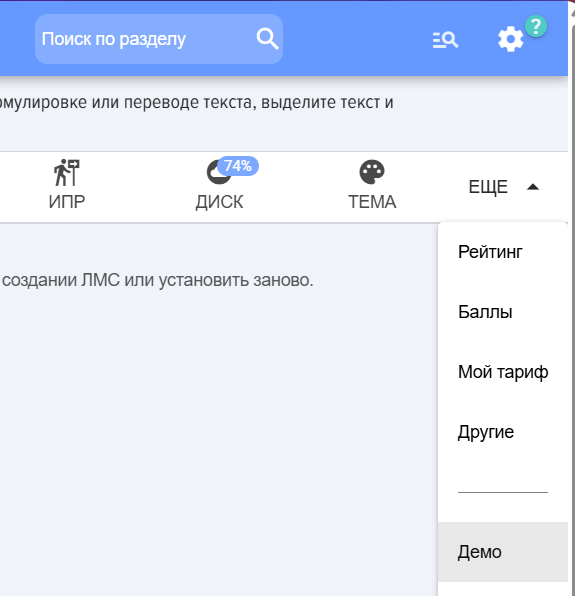
1. Розділ Демо дозволяє встановити або видалити демо-дані.
2. До демо-нстраційних даних включено:
- Уроки з роботи з системою;
- Тест на основі уроків з роботи з системою;
- Курс "Ласкаво просимо" на основі уроків та тесту з роботи з системою.
3. Також курс «Добро пожаловать» для наочності додано як Матеріал у Базу знань на полицю «Курс добро пожаловать».
4. Як приклад, до модуля управління компетенціями додано компетенції та шкалу оцінювання.
5. Розділ доступний лише модераторам додатку та знайти його можна: Налаштування - Налаштування додатку - Демо
Перенесення
Вступ
1. Переносити дані можна з будь-яких CRM (СистемаCustomer управлінняRelationship взаємовідносинами з клієнтами)Management)/ЕРМERM в інші, а також з версії, встановленої з маркету, в локально встановлену версію.
2. Переносяться всі накопичені дані, призначення, історія та статистика.
3. Послуга з перенеосенняу є платною. Поточна вартість вказанаходиться у розділі Налаштування - Налаштування додатку - Мій тариф - Вкладка Підтримка. Послуга "Перенесення даних". Послуга діє один місяць, протягом цього періоду можна виконувати переноеситиення необмежену кількість разів.
Перенесення даних
Для безпосереднього перенесення:
1. Придбайте послугу з перенесення даних.
2. Існуютьє два варіанти перенесення:
- Варіант 1. З однією CRM (
СистемаCustomerуправлінняRelationshipвзаємовідносинами з клієнтами)Management)/ERP (Enterprise Resource Planning)- системи в іншу або в межах однієї CRM (СистемаCustomerуправлінняRelationshipвзаємовідносинами з клієнтами)Management)/ERP (Enterprise Resource Planning)- системи, але різні адреси. - Варіант 2. ТІЛЬКИ
ШЕДЛЯ БІТРІКС 24. З версіїЛМСДО, встановленої з маркетуув версію, встановлену локально.
3. Варіант 1.
- Встановіть систему
LMSЛМС на цільовий портал. Вона буде порожньою. - Скопіюйте ключ із цільової системи.
Ключ знаходиться у розділі Налаштування додатку - Налаштування - Інші в самому низу
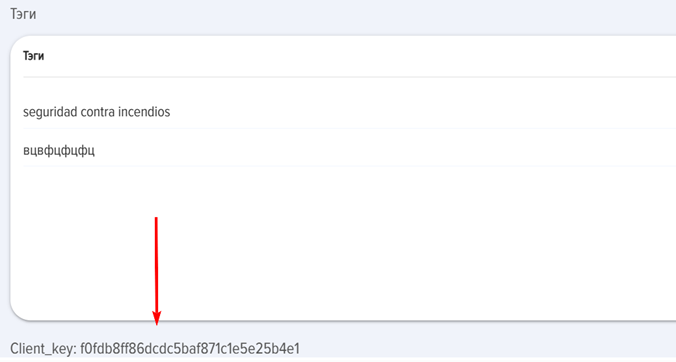
- Вставте ключ у вихідній системі в розділ Перенесення даних у це поле:
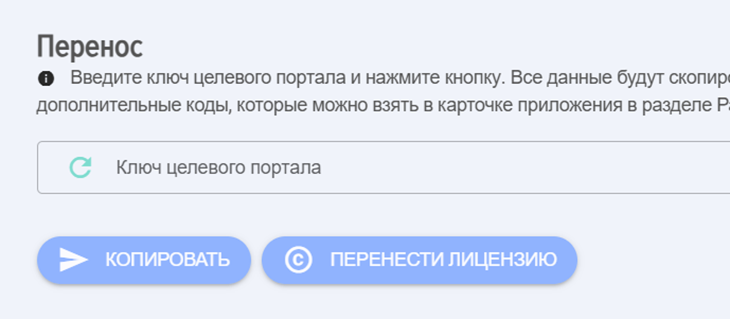
- Коли ключ введено, знизу з
'’являються чотири колонки:
1) Користувачі вихідного порталу
2) Колонка відповідності початковихідних користувачів
3) Колонка відповідності користувачів цільового порталу
4) Користувачі цільового порталу.
Перед запуском переносу (копіювання) даних необхідно встановити відповідність між користувачами. Для цього перетягуємо записи з колонок
1->2 та 4->3
І в колонках 2 - 3 встановлюємо відповідність користувачів.
Це потрібно для того, щоб у перенесених даних встановилося відповідність призначень, результатів тощо.
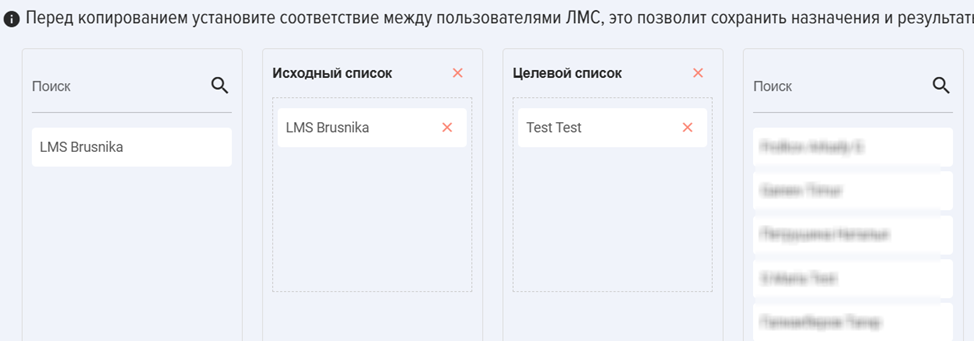
Якщо цього не зробити, то перенесення відбудеться, але прив'язки до користувачів будуть некоректними.
Встановлена відповідність запам'ятовується та при наступному вході негайно відновлюється.
Запит користувачів відбувається при введенні/зміні ключа.
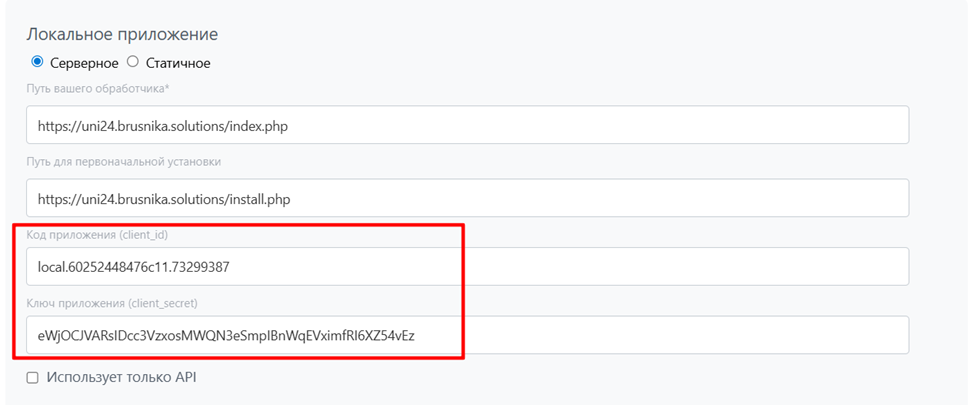
4. Варіант 2. Все те ж саме, тільки додатково необхідно ввести наступні коди:
Для перенеосенняу на локальну цільову ЛМС знадобляться додаткові ключі, які можна знайти в картці застосунку у розділі Розробникам - Інтеграції - Редагувати.
Приклад:
Перенесення ліцензій
Ліцензії переносяться окремо. Коли ліцензії перенесені до нової ЛМСУН, у старій вони будуть деактивовані.
Тому процес перенеосенняу прозділено на 2 етапи:
- Спочатку відбувається перенесення всіх даних, ви переконуєтесь, що все перенесено коректно.
- Потім перенесіть ліцензії.
Тестування
Дані в цільовий портал можна переносити необмежену кількість разів, вони будуть перезаписуватися. При цьому, в цільовій ЛМС можна видаляти дані. Дані в початковихідній ЛМС не втрачаються, з ними нічого не відбувається.
Видалення
Розділ Видалення використовується для видалення даних (статуси, тести, історія проходжень тощо) та файлів, які завантажувалися в уроки, базу знань тощо.