
Programlar
Giriş
"Programlar" modülü, kapsamlı gelişim programları oluşturmak için tasarlanmıştır. Örneğin, Yeni BaşlayanlarınÇalışan Uyumu, Learning yedek personel havuzu ve diğerleri.vb. Program aracılığıyla her türlü öğrenme ve gelişim senaryosu oluşturulabilir.
Programlar aşağıdaki modüllerden oluşturulabilir:
- bilgi tabanı materyalleri
Kurslarkurslar,- testler,
- dersler,
etkinliklerfaaliyetler (örneğin, Event "Mentör ile Toplantı" oluşturun).
Programlar sıralı ve paralel olarak tamamlanabilir. Yani, tüm modüllerin sıraylaralı olarak tamamlandığı kursların aksine, programlarda kendi sıralı modülleri olan birden fazla aşama (seviye, basamak) oluşturulabilir. Örneğin, Program şu şekilde görünebilir:
- Aşama 1
- Modül 1.1.1., Modül 1.1.2...
- Modül 1.2.1., Modül 1.2.2., Modül 1.2.3....
- Aşama 2
- Modül 2.1
- Modül 2.2
- Modül 2.3
vb.
Kurs ile programProgram arasıArasındaki fark:Fark:
| Course | Program | |
| Olası Modüller | Ders, Test, Material | Ders, Test, Material, Course, Event |
| Sequence geçiş | Sıralı Completion modül başına bir | Sıralı ve paralel Completion. Modü |
Program oluşturma
1. Program oluşturma, uygulama moderatörleri tarafından yapılabilir.erişilebilir.
2. Uygulamada oluşturabilirsiniz İkiiki atamasenaryo senaryosuataması yazılım:
- Programlar -
şŞablonlar. - Standart Programlar.
Şablon programları aşağıdaki şekilde etkinleştirilir:
Şablon programları,programlar, atamaları otomatik olarak etkinleştirmenize olanak tanır (iki senaryo aşağıda iki senaryo açıklanmıştır). Standart programlar, bir moderatör tarafından manuel olarak atama gerektirir. Yalnızca kendi kendine atama için Publish programınıbir özprogram atamaoluşturmak için program kataloğunda oluşturmak için standart bir program oluşturmanız yeterlidir. ProgramınBir programı manuel modda atanmasıatamak gerekiyorsa,gerekliyse, o zaman standart bir Program da oluşturulur.
Otomatik program ataması için iki senaryo oluşturulabilir:
- Yeni
çÇalışanlar; - Gruplar için (sadece Bitrix 24 için
mevcuttur)mevcut).
Senaryo "yeni çalışanlaranlara"Bu tür bir program oluşturulduğunda ve yayımlandınlandığında, uygulamaya veya CRM sistemine eklenen tüm yeni çalışanlar otomatik olarak Assignment programını alacaktır."
Senaryo "Gruplargruplar için"(yalnızca Bitrix 24'te mevcuttur). Bu tür bir program oluşturuptururken ve yayınlarken sistem, Bitrix 24'ten bir grup seçmenizi önerecektir.isteyecektir. Bu grubun tüm üyelerine Program tamamlamaları atanacaktır. Daha sonra, gruba yeni üyeler eklendiğinde sistem otomatik olarak yeni üyeye Assignment programını atayacaktır."
Program oluşturulurken ek olarak belirtilir:
-
- Atama ertelemesi gün cinsindenBu,
AssignmentAssignment'nın yapıldığı gün sayısıdır. Örneğin, portala yeni bir çalışan eklerken ve 10 rakamını ayarladığınızda, sistem Assignment programını çalışan eklenirken değil, 10. günde yapacaktır. LiderYöneticiBu aslında Observer, Program İlerlemesi'nenda, Benim Programlarım sekmesinde program ilerlemesine erişimi olacak olan Observer'dır - BenObserver sekmesinden erişebilecek.Observer.
- Atama ertelemesi gün cinsindenBu,
3. Oluşturma Kartı Programlar,programlar bir dizi standart alanlar kümesinialan içerir:
- Başlık programlar (zorunlu alan).
- Logo.
- Section kataloğu (katalogda program aramayı kolaylaştırmak için).
- SubjectEtiket ekleyebilirsiniz. Bir etiket eklemek için kelimenin önüne # koyun.
- Amaç, Program AçıklamasıMetin alanları.
4. Puanlar. Bu durumdadurumda, bir geçiş Score değil, gamifikasyon sistemi çerçevesinde bir Score söz konusudur.
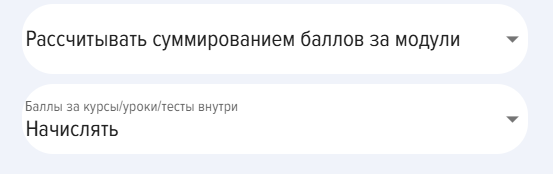
By Default için Completion programlarına, uygulamanın genel ayarlarında belirlenen puanlar tahsis edilir (Ayarlar - Uygulama Ayarları - Puanlar). yüklenir. Genel ayarlarda ve bu ayarda hiçbir şey belirlenmemişse, puanlar tahsis edilmeyecektir.yüklenmeyecektir. Bu öğe etkinleştirilirse, kurs için genel ayarlarda puanların etkin olup olmamasına bakılmaksızın bireysel puan tahsisiyüklemesi yapılacaktır.
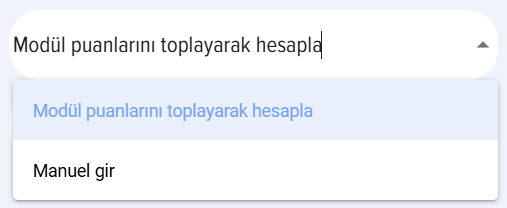
Etkinleştirildiğinde aşağıdaki seçenekler belirir:görünür:
- Modü
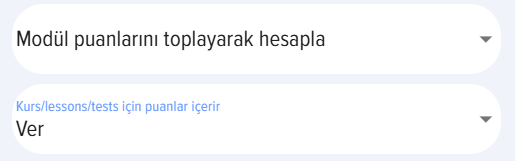
llerinllere göre puanlarının toplanmasıylahesaplanacaktır.hesaplanacak. Uygulama her modülü (Ders, Test, Course) ayrı ayrı hesaplayacak ve program için genel Scoreçıktısınıdeğerini verecektir. ElleManuelgirilecekolarak girmek - program içinpuanpuanlarmiktarımanuelelleolarak girilir.
Modüller için puan tahsis etmek:toplamak:
- Tahakkuk
ettirmek.etmek. Yani, puanlar programa ve ayrıca her bir modül içinayrı ayrıtahakkukettirilecektir.ettirilecek. PuanlamaTahakkukyapılmaz.etmesin. Puanlar yalnızcaprogramaprogramgöreiçinverilecektir.tahakkuk ettirilecektir.
5. Geri Bildirim Anketi (Feedback Form). Etkinleştirildiğinde, program tamamlandıktan sonra bir geri bildirim anketi gösterilecektir.rüntülenecektir. Geri bildirim anketi (Feedback Form), Ayarlar - Uygulama Ayarları - Feedback Form bölümünden yapılandırılabilir.
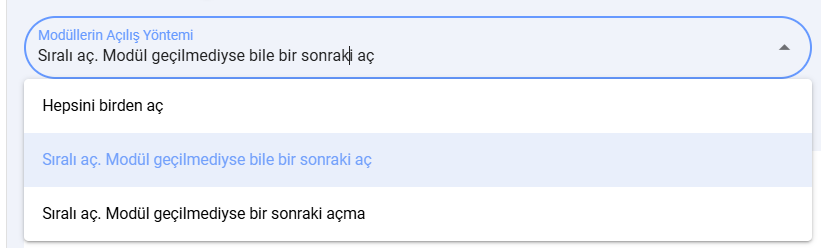
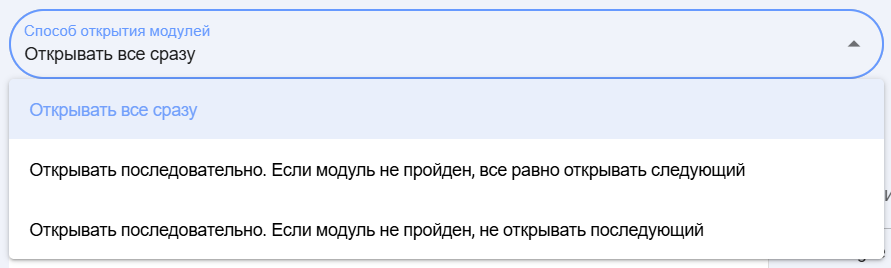
6. Modüllerin Açılma Yöntemi.
- Sequence programdaki modüllerin açılması. By Default programdaki tüm derslere/testlere/materyallere/etkinliklere anında erişimimin sağlayanaçık olduğu seçenek kullanılır.
İki ek modül sıralı modül açmaılış seçeneği mevcuttur:
- Modülün başarıyla tamamlanıp tamamlanmamasına bakılmaksızın bir sonraki modülün açıldığı seçenek.
ÖBir sonraki modülün yalnızca önceki modülün başarıyla tamamlanması durumundasonraki modülünaçıldığı seçenek.
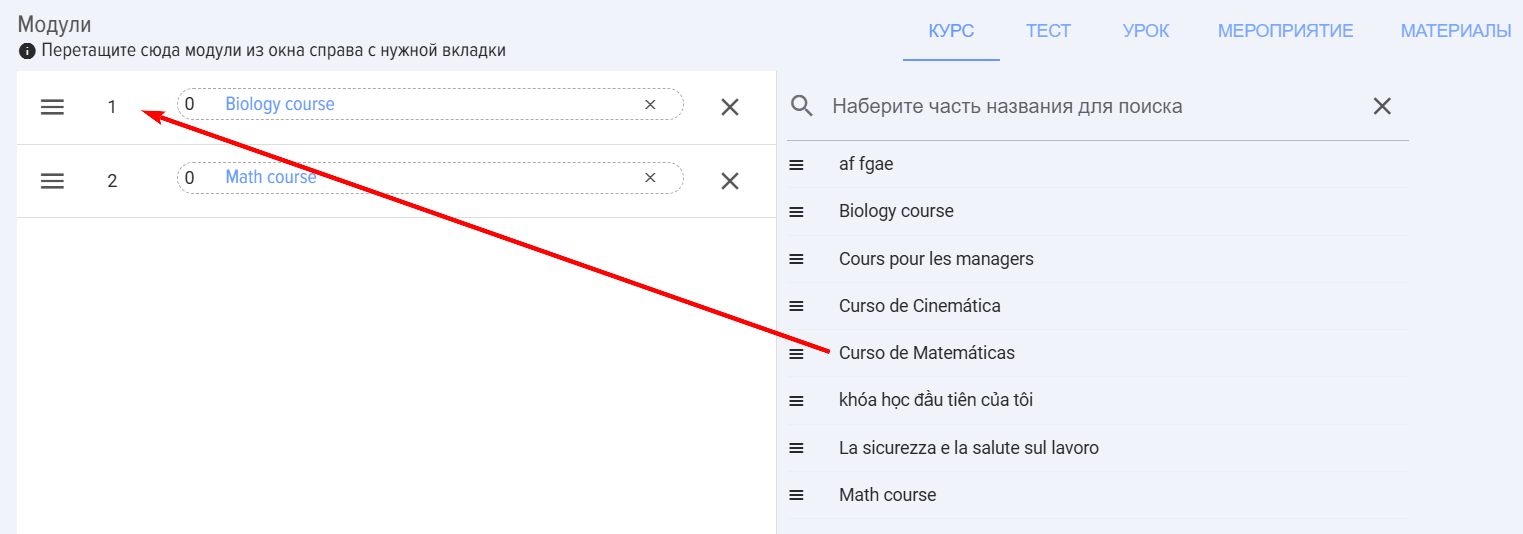
7. Program Modüllerinin Doldurulması
- İhtiyacınız olan modül görünümüne sahip sekmeyi seçin (Course, Test, Ders, Event, Material).
- Listede doğru modülü bulun.
ListedeEğer listede çok sayıda modül varsa, arama işlevini kullanın. - Onu
yakalayıntutun ve sol tarafa sürükleyin. - İstediğiniz programı oluşturana kadar gerekli modülleri sürükleyip bı
rakarak programı oluşturana kadar devam edin.rakın.
Dikkat! Bu bölümlerde yalnızca yayınlanmış modüller bulunmaktadır.gösterilmektedir. Taslak durumundaki modüller burada gösterilmez.yer almamaktadır.
Önemli nüanslar ve özellikler:
- Bir aşamaya yeni
modül eklemek ve yenibir aşama oluşturmamakturmak yerine modül eklemek için, istediğiniz modülü tutupbuo aşamanın alanına yerleştirmeniz gerekir:
- Her modüle gün cinsinden bir öğrenim süresi
gün olarakatanabilir. By Default her modül için 0 gündür. Sistem,program atandığındaprograma başlangıç tarihibelirlendiğindeatandığında programın bitişini otomatik olarak hesaplayacaktır.ErişimKullanılabilirlik süresi dolduktan sonra, Program kullanıcının kişisel hesabından kaybolacaktır. - Eğer Program atanmışsa, değiştirilemez. Atanmış program yayından kaldırılabilir ve arşive taşınabilir. Arşive taşınan Program, kendisine atanmış kişilerin kişisel hesabından kaybolacaktır.

Programlarla ilgili diğer işlemler: silme, kopyalama, arşive taşıma
Programı Kaldırma. Herhangi bir programı silebilirsiniz. Eğer yapıldıysa, atamalar ve bunlara ait geçiş sonuçları da silinecektir. Silinen programlar, atamalar ve bunların geçiş sonuçları kurtarılamaz.
Program KopyalamaBir kopya oluşturarak aynı programı hızlıca yapın.
Arşive TaşımaHerhangi bir program, yayınlanmış olanlar dahil, arşive taşınabilir. Arşive taşındığında, kullanıcıların kişisel hesaplarından kaybolur.
Completion yazılım
1. Programlar, Catalog programları aracılığıylaüzerinden kendi kendine atanabilir veya programları bir moderatör atayabilir (şablonlar aracılığıyla veya manuel olarak) atayabilir..
2. Tüm atanan programlar,programlar öğrenciye Personal Account içindekiinde, "Programlarım"m sekmesi - "Atananlar"Atananlar bölümünde görünür.
3. Program ilerledikçe,e Atananlar sekmesinde bulunur.görünür. Tüm modüller tamamlandıktan sonra, Program Tamamlananlar sekmesine taşınır.
4. Modülü açmak için - üzerine tıklayın, yeni bir pencerede açılacaktır.
Ders/materyalBir durumuders/materyalin durumunu almak için Passed Mutlaka düğmeye basmak gereklidir.gereklidir Modülü tamamla derssteders veya BilgilendirildimBilgi sahibi oldum materyalde.malzemede. İlgili öğeye tıklanmaz,klanmazsa veya kapatılır veyap bir sonraki modüle geçilirse, Status kalacaktır Not Passed.
5. Tüm Status modülleri başarıyla tamamlandıktan sonra, tüm program otomatik olarak Passed olarak ayarlanacaktıolacaktır.
6. "Ben Observer" sekmesine, çalışanın Program YöneticisiLideri olarak seçildiği programlar yerleştirilir:
Bu sekmede, programların Status ilerlemesini gerçek zamanlı olarakStatus ilerlemesini takip edebilirsiniz.
Assignment programları
Uygulamada oluşturabilirsiniz İkiiki atamasenaryo senaryosuataması yazılım:
- Programlar -
şŞablonlar. - Standart Programlar.
Şablon programları aşağıdaki şekilde etkinleştirilir:
Şablon programları,programlar, atamaları otomatik olarak etkinleştirmenize olanak tanır (iki senaryo aşağıda iki senaryo açıklanmıştır). Standart programlar, bir moderatör tarafından manuel olarak atama gerektirir. Yalnızca kendi kendine atama için Publish programınıbir özprogram atamaoluşturmak için program kataloğunda oluşturmak için standart bir program oluşturmanız yeterlidir. ProgramınBir programı manuel modda atanmasıatamak gerekiyorsa,gerekliyse, o zaman standart bir Program da oluşturulur.
Otomatik program ataması için iki senaryo oluşturulabilir:
- Yeni
çÇalışanlar; - Gruplar için (sadece Bitrix 24 için
mevcuttur)mevcut).
Senaryo "yeni çalışanlaranlara"Bu tür bir program oluşturulduğunda ve yayımlandınlandığında, uygulamaya veya CRM sistemine eklenen tüm yeni çalışanlar otomatik olarak Assignment programını alacaktır."
Senaryo "Gruplargruplar için"(yalnızca Bitrix 24'te mevcuttur). Bu tür bir program oluşturuptururken ve yayınlarken sistem, Bitrix 24'ten bir grup seçmenizi önerecektir.isteyecektir. Bu grubun tüm üyelerine Program tamamlamaları atanacaktır. Daha sonra, gruba yeni üyeler eklendiğinde sistem otomatik olarak yeni üyeye Assignment programını atayacaktır."
Program oluşturulurken ek olarak belirtilir:
- Atama ertelemesi gün cinsindenBu,
AssignmentAssignment'nın yapıldığı gün sayısıdır. Örneğin, portala yeni bir çalışan eklerken ve 10 rakamını ayarladığınızda, sistem Assignment programını çalışan eklenirken değil, 10. günde yapacaktır. LiderYöneticiBu aslında Observer, Program İlerlemesi'nenda, Benim Programlarım sekmesinde program ilerlemesine erişimi olacak olan Observer'dır - BenObserver sekmesinden erişebilecek.Observer.
Programlarla diğer işlemler: silme, kopyalama, arşive taşıma
Program silme. Sadece yayınlanmamış bir program silinebilir. Bir programı silmek için önce yayından kaldırılmalı, ardından silinebilir. Program yayından kaldırıldığında kullanıcıların Kişisel Hesaplarından kaybolur.
Program kopyalama. Hızlıca özdeş bir program oluşturmak için bir kopya oluşturun.
Arşive taşıma. Yayınlanmış bir program dahil herhangi bir program arşive taşınabilir. Arşive taşındığında kullanıcıların Kişisel Hesaplarından kaybolur.
Programların tamamlanması
1. Programlar, program kataloğu üzerinden kendi kendine atama ile kullanılabilir veya bir moderatör tarafından atanabilir (şablonlarla veya manuel olarak).
2. Tüm atanan programlar öğrenciye Kişisel Hesap, Benim Programlarım - Atananlar sekmesine düşer.
3. Program ilerledikçe Atananlar sekmesinde kalır. Tüm modüllerin tamamlanmasının ardından program, Tamamlananlar sekmesine taşınır.
4. Bir modülü açmak için - üzerine tıklayın, yeni bir pencerede açılacaktır.
Bir ders/materyal için Tamamlandı durumunu almak için mutlaka dersteki Modülü Tamamla düğmesine veya materyaldeki Gözden Geçirildi düğmesine basmak gerekir. İlgili öğeye basılmazsa veya kapatılıp bir sonraki modüle geçilirse, durum Tamamlanmadı olarak kalır.
5. Tüm modüller başarıyla tamamlandıktan sonra, tüm programın durumu otomatik olarak Tamamlandı olarak değişir.
6. "Ben Gözlemciyim" sekmesine, çalışanın program için Yönetici olarak seçildiği programlar yerleştirilir:
Bu sekmede, programların tamamlanma durumu gerçek zamanlı olarak takip edilebilir.
Program atama
Uygulamada iki program atama senaryosu oluşturulabilir:
- Program şablonları.
- Standart programlar.
Program şablonları aşağıdaki şekilde etkinleştirilir:
Program şablonları, atamaları otomatik olarak etkinleştirmeyi sağlar (aşağıda açıklanan iki senaryo). Standart programlar moderatör tarafından manuel olarak atanmayı gerektirir. Bir programı katalogda kendi kendine atama için yayınlamak için basitçe bir standart program oluşturmak yeterlidir. Programı manuel modda atamak gerekiyorsa, yine bir standart program oluşturulur.
Programın otomatik atanması için iki senaryo oluşturulabilir:
- Yeni çalışanlar için;
- Gruplar için (sadece Bitrix 24 için kullanılabilir).
"Yeni çalışanlar" senaryosu. Bu tür bir program oluşturulduğunda ve yayınlandığında, uygulamaya veya CRM sistemine eklenen tüm yeni çalışanlar otomatik olarak program ataması alacaktır.
"Gruplar için" senaryosu (sadece Bitrix 24'te kullanılabilir). Böyle bir program oluşturulup yayınlandığında, sistem Bitrix 24'ten bir grup seçmeyi önerecektir. Bu grubun tüm üyelerine tamamlanması için program atanacaktır. Daha sonra gruba yeni üyeler eklendiğinde, sistem otomatik olarak yeni katılımcıya program ataması yapacaktır.
Program oluşturulurken ek olarak şunlar belirtilir:
- Gün cinsinden atama gecikmesi. Bu, atamanın yapılacağı gün sayısıdır. Örneğin, portala yeni bir çalışan eklenirken ve 10 sayısı ayarlanırsa, sistem program atamasını çalışan eklenirken değil, 10. günde yapacaktır.
- Yönetici. Bu aslında, programın ilerlemesine Benim Programlarım - Ben Gözlemciyim sekmesinden erişebilecek olan gözlemcidir.
Program durumları
ProgramlarProgramların aşağıdaki durumlaradurumları sahiptir:vardır:
- Status yayı
nlar:n durumu: yayınlandı; taslak (yayınlanmadan kaydedildi). - Başarılı geçiş durumları: geçildi; Not Passeda. Geçildi - tüm modüllerin başarıyla tamamlandığı anlamına gelir.
AtamaAmaçlaradurumları:göre durumlar: Self-Enrollment - bağımsız başlangıç, atanmış - uygulama moderatörü tarafından atanmış.
Programların tamamlanması sonuçlarına ilişkin raporlar
Program sonuçları şu kişiler tarafından görülebilir: moderatörler, sınırlı yetkili moderatörler ve program gözlemcileri:
- Gözlemci - "Benim Programlarım - Ben Observer" bölümünde.
- Moderatöre:
- Bir program moderatör tarafından atandığında - "Atamalar - Program Sonuçları" bölümünde veya "Raporlar - Programlar" bölümünde.
- "Raporlar - Programlar" içinde kendi kendine atama yaparken.
Program tamamlama sonuçlarına göre raporlar
Program tamamlama sonuçlarına şu kişiler erişebilir: moderatörler, sınırlı haklara sahip moderatörler ve program gözlemcileri:
- Gözlemciye - "Benim Programlarım - Ben Gözlemciyim" bölümünde.
- Moderatöre:
- Program bir moderatör tarafından atandığında - "Atamalar - Program Sonuçları" veya "Raporlar - Programlar" bölümünde.
- Kendi kendine atamada "Raporlar - Programlar" bölümünde.
Programlar hakkında SSS
Kurs programdan ne kadar farklıdır?
| Kurs | Program | |
| Olası modüller | Ders, test, materyal | Ders, test, materyal, kurs, etkinlik |
| Tamamlama sırası | Modüllerin tek tek sıralı tamamlanması | Sıralı ve paralel tamamlama. Modüllerin sıralı tamamlanması için aşamalar, seviyeler oluşturulabilir |
"Programlar" modülü, kapsamlı gelişim programları oluşturmak için tasarlanmıştır. Örneğin, Yeni Başlayanların Uyumu, Yedek Personel Eğitimi vb. Program aracılığıyla herhangi bir öğrenme ve gelişim senaryosu oluşturulabilir.
1. Program oluşturma, uygulama moderatörleri tarafından yapılabilir.
2. Uygulamada iki program atama senaryosu oluşturulabilir:
Şablon programları aşağıdaki şekilde etkinleştirilir:
Şablon programları, atamaları otomatik olarak etkinleştirmenize olanak tanır (iki senaryo aşağıda açıklanmıştır). Standart programlar, bir moderatör tarafından manuel olarak atama gerektirir. Yalnızca bir programı öz-atama için program kataloğunda yayınlamak için standart bir program oluşturmak yeterlidir. Programı manuel modda atamak gerekliyse, yine standart bir program oluşturulur.
Otomatik program ataması için iki senaryo oluşturulabilir:
"Grup için" senaryo (sadece Bitrix 24'te mevcut). Böyle bir program oluşturulup yayınlandığında, sistem Bitrix 24'ten bir grup seçmenizi önerecektir. Bu grubun tüm üyelerine program tamamlamaları için atanacaktır. Daha sonra, gruba yeni üyeler eklendiğinde, sistem otomatik olarak programa yeni üyeleri atayacaktır.
Program oluşturulurken ek olarak belirtilir:
3. Program oluşturma kartı, standart alanlar kümesi içerir:
4. Puanlar. Bu durumda, bu bir geçme notu değil, oyunlaştırma sistemi çerçevesinde bir puandır.
Varsayılan olarak, programın tamamlanması için uygulamanın genel ayarlarında belirlenen puanlar verilir (Ayarlar - Uygulama Ayarları - Puanlar). Genel ayarlarda ve bu ayarda hiçbir şey ayarlanmamışsa, puan verilmez. Bu öğe etkinleştirilirse, kurs için genel ayarlarda puanların etkin olup olmamasına bakılmaksızın bireysel puanlama yapılır.
Modüller için puan tahsis etmek:
5. Geri Bildirim Anketi (GBA). Etkinleştirildiğinde, program tamamlandıktan sonra bir geri bildirim anketi gösterilecektir. Geri Bildirim Anketi (GBA), Ayarlar - Uygulama Ayarları - GBA bölümünden yapılandırılabilir.
6. Modüllerin açılma yöntemi
- Modüllerin programda açılma sırası. Varsayılan olarak, programdaki tüm derslerin/testlerin/materyallerin/etkinliklerin hemen erişime açık olduğu seçenek kullanılır.
İki ek modül sıralı açılış seçeneği mevcuttur:
7. Program Modüllerinin İçeriği
Dikkat! Bu bölümlerde yalnızca yayınlanmış modüller bulunmaktadır. Taslak durumundaki modüller burada gösterilmemektedir.
Diğer program işlemleri: silme, kopyalama, arşive taşıma
Programı ProgramKaldırma.Silme.Herhangi Yalnızca yayınlanmamış programlar silinebilir. Birbir programı silmek için önce yayından kaldırmanız, ardından silebilirsiniz. Eğer yapılmışsa, atamalar ve bunlara ait geçiş sonuçları da silinecektir. Silinen programlar, atamalar ve bunların geçiş sonuçları kurtarılamaz.
Program yayından kaldırıldığında kullanıcıların kişisel hesaplarından kaybolur.
Program Kopyalama. Hızlı bir şekilde özdeş bir program oluşturmak için birKopyalamaBir kopya oluşturun.turun, aynı programı hızlıca yapmak için.
Arşive Arşivleme . Taşımadahil,da dahil olmak üzere arşive taşınabilir. Arşive taşındığında, kullanıcıların kişisel hesaplarından kaybolur.
Program Geçişi
1. Programlar, program kataloğu aracılığıyla kendi kendine atanabilir veya bir moderatör tarafından (şablonlar veya manuel olarak) atanabilir.
2. Tüm atanan programlar, öğrencinin Kişisel Hesabındaki "Programlarım - Atananlar" sekmesine düşer.
3. Program ilerledikçe Atananlar sekmesinde bulunur. Tüm modüller tamamlandıktan sonra, program Tamamlananlar sekmesine taşınır.
4. Modülü açmak için - üzerine tıklayın, yeni bir pencerede açılacaktır.
Bir ders/malzeme için "Tamamlandı" durumunu almak için, dersteki "Modülü Tamamla" düğmesine veya malzemedeki "Görüldü" düğmesine tıklamak zorunludur. İlgili öğeye tıklanmadan kapatılır veya bir sonraki modüle geçilirse, durum "Tamamlanmadı" olarak kalır.
5. Tüm modüller başarıyla tamamlandıktan sonra programın durumu otomatik olarak Tamamlandı olarak değişecektir.
6. "Gözlemciyim" sekmesine, çalışanın Program Lideri olarak seçildiği programlar yerleştirilir:
Bu sekmede, programların ilerleme durumunu gerçek zamanlı olarak takip edebilirsiniz.
Programın Amacı
Şablon programları aşağıdaki şekilde etkinleştirilir:
Şablon programları, atamaları otomatik olarak etkinleştirmenize olanak tanır (iki senaryo aşağıda açıklanmıştır). Standart programlar, bir moderatör tarafından manuel olarak atama gerektirir. Yalnızca bir programı öz-atama için program kataloğunda yayınlamak için standart bir program oluşturmak yeterlidir. Programı manuel modda atamak gerekliyse, yine standart bir program oluşturulur.
Otomatik program ataması için iki senaryo oluşturulabilir:
"Yeni çalışanlar" senaryosu. Bu tür bir program oluşturulduğunda ve yayınlandığında, uygulamaya veya CRM sistemine eklenen tüm yeni çalışanlar otomatik olarak programa atanacaktır.
"Grup için" senaryo (sadece Bitrix 24'te mevcut). Böyle bir program oluşturulup yayınlandığında, sistem Bitrix 24'ten bir grup seçmenizi önerecektir. Bu grubun tüm üyelerine program tamamlamaları için atanacaktır. Daha sonra, gruba yeni üyeler eklendiğinde, sistem otomatik olarak programa yeni üyeleri atayacaktır.
Program oluşturulurken ek olarak belirtilir:
Programların aşağıdaki durumları vardır:
Program Sonuçları Raporları
Program geçiş sonuçları şu kişilere açıktır: moderatörler, sınırlı yetkilere sahip moderatörler ve program gözlemcileri:
- Gözlemci - "Programlarım - Ben Observer" bölümünde.
- Moderatöre:
- Moderatör tarafından bir program atanırken - "Atamalar - Program Sonuçları" bölümünde veya "Raporlar - Programlar" bölümünde.
- "Raporlar - Programlar" içinde kendi kendine atama.
Sıkça Sorulan Sorular
Soru: Course bir programdan nasıl farklıdır?
Cevap:
| Course | Program | |
| Olası Modüller | Ders, Test, Material | Ders, Test, Material, Course, Event |
| Sequence geçiş | Sıralı Completion modül başına bir | Sıralı ve paralel Completion. Modüllerin sıralı olarak tamamlanması için aşamalar, seviyeler oluşturabilirsiniz |
Soru: Yeni başlayanlar için bir uyum programı nasıl oluşturulur?
Cevap:
Program Kataloğunda bir program oluşturun.
Program oluştururken "Bu bir atama şablonudur - yeni çalışanlar için" seçeneğini etkinleştirin. Daha sonra, CRM sistemine yeni bir çalışan eklendiğinde, Brusnika.LMS her yeni eklenen çalışan için bu programın Assignment işlemini otomatik olarak gerçekleştirecektir.
Soru: Dersleri bir programa aktarmak ve orada görmek mümkün müdür?
Cevap:
Evet, mümkün. PDF ve video dosyaları doğrudan Ders'ya yüklenebilir ve ayrıca ders materyallerine eklenebilir.
Soru: Program, Brusnika.LMS sistemindeki "Kurs"tan nasıl farklıdır?
Cevap:
Temel fark, yapı esnekliği ve dahil edilen modül türlerinde yatmaktadır. "Course" yalnızca derslerden, testlerden ve materyallerden oluşur ve bunlar her zaman sırayla, bir seferde bir modül olarak tamamlanır. "Program" ise dersleri, testleri, materyalleri ve ayrıca bütün kursları ve etkinlikleri içerebilir. Ayrıca, "Programlar", modüllerin hem sırayla hem de paralel olarak tamamlanabildiği aşamalarla çok seviyeli bir yapı oluşturmayı mümkün kılarak daha karmaşık ve çeşitli bir öğrenme senaryosu sunar.
Soru: Kurs ile program arasındaki fark nedir?
Cevap:
Soru: Yeni başlayanlar için bir adaptasyon programı nasıl yapılır?
Cevap:
Programlar Kataloğunda bir program oluşturun.
Program oluştururken "Bu bir atama şablonu - yeni çalışanlar için" seçeneğini etkinleştirin. Daha sonra, CRM sistemine yeni bir çalışan eklendiğinde, Brusnika.LMS her yeni eklenen çalışan için bu programın Assignment işlemini otomatik olarak gerçekleştirecektir.
Soru: Dersleri içine aktarabileceğiniz ve içine girip ekli dosyayı (PDF/video dosyası) görebileceğiniz bir program oluşturmak mümkün mü?
Cevap:
Evet, mümkün. PDF ve video dosyaları doğrudan Ders'ya yüklenebilir ve ayrıca dersin ek materyallerine de eklenebilir.
Soru: Program, Brusnika.LMS sisteminde "Kurs"tan nasıl farklıdır?
Cevap:
Temel fark, yapı esnekliği ve dahil edilen modül türlerinde yatmaktadır. "Course" yalnızca dersler, testler ve materyallerden oluşur ve her zaman sırayla, bir seferde bir modül şeklinde tamamlanır. "Program" ise dersler, testler, materyallerin yanı sıra tam kurslar ve etkinlikleri de içerebilir. Ayrıca, "Programlar" aşamalı çok katmanlı bir yapı oluşturmayı mümkün kılar; burada modüller hem sıralı hem de paralel olarak tamamlanabilir, böylece daha karmaşık ve çeşitli bir öğrenme senaryosu sunar.
Soru: Dersleri aktarabileceğiniz ve içine girip ekli dosyayı (PDF/video dosyası) görebileceğiniz bir program oluşturmak mümkün mü?
Cevap:
Evet, mümkün. PDF ve video dosyaları doğrudan derse ve ayrıca dersin ek materyallerine yüklenebilir.
Soru: Brusnika.LMS sisteminde "Program" ile "Kurs" arasındaki fark nedir?
Cevap:
Temel fark, yapı esnekliği ve dahil edilen modül türlerinde yatmaktadır. "Kurs" yalnızca derslerden, testlerden ve materyallerden oluşur; bunlar her zaman sırayla, bir seferde bir modül olarak tamamlanır. "Program" ise dersleri, testleri, materyalleri ve ayrıca bütün kursları ve etkinlikleri içerebilir. Ayrıca, "Programlar" aşamalı çok katmanlı bir yapı oluşturmayı mümkün kılar; burada modüller hem sırayla hem de paralel olarak tamamlanabilir, böylece daha karmaşık ve çeşitli bir öğrenme senaryosu sunar.
Soru: "Program"a hangi modüller dahil edilebilir?
Cevap:
"Program" çeşitli modül türlerinden oluşturulabilir, bunlar arasında:
- Bilgi
tabanıBankasındanmateryallerMateryaller - Kurslar (Tam Olarak Oluşturulmuş Kurslar)
- Testler
- Dersler
- Etkinlikler (örneğin, "Mentör ile görüşme")
Bu modüller, sıralı veya paralel olarak ilerlemektamamlanmak üzere aşamalar halinde düzenlenebilir.
Soru: Sistemde kullanıcılara "Program" nasıl atanabilir?
Cevap:
İki temel program atama senaryosu vardır:
1. ŞablonProgram Programlarışablonları: Onlar programları otomatik olarak atamaya izin verir.
-
- Yeni
çÇalışanlariçİçin: Böyle bir program oluşturulduğunda ve yayımlandınlandığında, uygulamaya veya CRM sistemine eklenen tüm yeni çalışanlar otomatik olarak bu programın Assignment'unusını alacaktır. - Gruplar için (sadece
Bitrix24)Bitrix 24): Sistem, otomatik olarak seçilen Bitrix 24 grubundaki tüm katılımcılara ve gelecekte bu gruba eklenen yeni katılımcılara programı atar.
- Yeni
2. Standart Programlar: Bu programlar, birprogramlar moderatör tarafından manuel olarak atanmayıatanmasını gerektirir. Ayrıca, kullanıcıların kendi kendilerine atanabilmeleri için program kataloğunda yayınlanabilirler.
Bir program oluştururken "Görev Atama Gecikmesi (güGün olarak)"cinsinden atama gecikmesi" belirtebilir ve bir "Yönetici" (gözlemci) atayabilirsiniz.
Soru: "Program" içindeki modüllerin tamamlama sırasını özelleştirme seçenekleri nelerdir?
Cevap:
"Program" içinde modüllerin açılma şeklini yapılandırabilirsiniz:
- By Default: Programdaki tüm derslere/testlere/materyallere/etkinliklere anında erişim açıktır.
- Başarı durumundan bağımsız
olaraksıralı açılış: Sonraki modül, öncekimodülbaşarıyla Passedbaşarılıolmasa bile açılır. BaşSadece başarılı geçiş durumunda sıralı açılış:lma: Bir sonraki modül, yalnızca önceki modülün başarıyla tamamlanmasının ardından açılır. Bu esneklik, farklı eğitim yolları oluşturulmasınaturmayıolanakmümküntanır.kılar.
Soru: Completion "Programlar" için gamifikasyon sisteminde puanlar nasıl hesaplanır?
Cevap:
Gamifikasyon sistemi kapsamında puan tahakkuku birkaç şekilde yapılandırılabilir:
- By Default: Puanlar, uygulamanın genel ayarlarına göre
tahakkuk ettirilir.verilir. Genel ayarlar veya program ayarları belirlenmemişse, puanlartahakkuk ettirilmez.verilmez. - Bireysel tahakkuk: Program için genel ayarlardan bağımsız olarak bireysel ayarlar etkinleştirilebilir. Bu durumda şu seçenekler mevcuttur:
- Modüller için puanların toplanmasıyla hesaplanır:
UygulamaUygulama, her modül için puanları otomatik olarak hesaplar (Ders, Test, Course) ve program geneli için toplam Score puanını gösterir. ElleElgirmek:ile girin: Program için puansayısımiktarı manuel olarak belirlenir. Ayrıca, puanların her modül için ayrı ayrı mı yoksa yalnızca programın tamamı için mi verileceği seçilebilir.
Cevap: Oluşturulan "Programlar" ile aşağıdaki işlemler gerçekleştirilebilir: - **Düzenleme**: Program ayarlarını, parametrelerini veya içeriğini değiştirme - **Silme**: Artık gerekli olmayan programları sistemden kaldırma - **Kopyalama**: Mevcut bir programın kopyasını oluşturma - **Aktif/Pasif Durum Değiştirme**: Programın çalışma durumunu değiştirme - **İzleme**: Programın çalışma durumunu ve performansını takip etme - **Geçmiş Görüntüleme**: Programın çalışma geçmişini inceleme - **Dışa Aktarma**: Program yapılandırmasını dış dosya olarak kaydetme - **İçe Aktarma**: Daha önce dışa aktarılmış program yapılandırmasını yükleme - **Test Etme**: Programı test ortamında çalıştırma - **Planlama**: Programın çalışma zamanını ve koşullarını ayarlama
Cevap:
Oluşturma ve atama işlemlerinin yanı sıra moderatörler programlarla aşağıdaki işlemleri gerçekleştirebilir:
- Programı Kaldırma: Herhangi bir program mümkündür.
- Program Kopyalama: Hızlı bir şekilde düzenleme için özdeş bir program oluşturmanıza olanak tanır.
- Arşive Taşıma: Yayınlananlar da dahil olmak üzere herhangi bir program taşınabilir. Program kullanıcıların kişisel hesabından kaybolacaktır. Önemle belirtmek gerekir ki, atanmış bir program değiştirilemez; yalnızca silinebilir, yayından kaldırılabilir ve arşive taşınabilir.
Yanıt: Oluşturulan "Programlar" ile aşağıdaki işlemler yapılabilir: Düzenleme: Program ayarlarını, adını, açıklamasını veya içeriğini değiştirme. Silme: Artık gerekli olmayan programları kaldırma. Kopyalama: Mevcut bir programı temel alarak yeni bir program oluşturma. Etkinleştirme/Devre Dışı Bırakma: Programın durumunu değiştirerek çalışmasını başlatma veya duraklatma. İzleme ve Raporlama: Programın çalışma durumunu, ilerlemesini veya sonuçlarını görüntüleme ve analiz etme. Paylaşma veya Aktarma: Programı diğer kullanıcılarla paylaşma veya farklı sistemlere aktarma.
Cevap:
Programların oluşturulması ve atanmasının yanı sıra, moderatörler programlarla aşağıdaki işlemleri gerçekleştirebilir:
- Programı Kaldırma: Herhangi bir program mümkündür.
- Programın Kopyalanması: Hızlı bir şekilde düzenleme için aynı programın bir kopyasını oluşturmanıza olanak tanır.
- Arşive Taşıma: Yayınlananlar da dahil olmak üzere herhangi bir program taşınabilir. Program kullanıcıların kişisel hesabından kaybolacaktır. Önemli olarak, atanmış bir program değiştirilemez; yalnızca silinebilir, yayından kaldırılabilir ve arşive taşınabilir.
Soru: Sistemde kullanıcılara "Program" nasıl atanır?
Cevap:
İki temel program atama senaryosu vardır:
1. Program şablonları: Programları otomatik olarak atamaya olanak tanırlar.
2. Standart Programlar: Bu programlar, bir moderatör tarafından manuel olarak atanmasını gerektirir. Ayrıca, kullanıcıların kendi kendilerine atanabilmeleri için program kataloğunda yayınlanabilirler.
Bir program oluştururken "Görev Atama Gecikmesi (gün olarak)" belirtebilir ve bir "Yönetici" (gözlemci) atayabilirsiniz.
Soru: "Program" içindeki modüllerin tamamlanma sırasını özelleştirme olanakları nelerdir?
Cevap:
"Program" içinde modüllerin açılma şeklini yapılandırabilirsiniz:
Soru: Oyunlaştırma sisteminde "Program"ı tamamlamak için puanlar nasıl kazanılır?
Cevap:
Gamifikasyon sistemi kapsamında puan tahakkuku birkaç şekilde yapılandırılabilir:
Soru: Oluşturulan "Programlar" ile (oluşturma ve atama dışında) hangi işlemler gerçekleştirilebilir?
Cevap:
Programların oluşturulması ve atanmasının yanı sıra, moderatörler programlarla aşağıdaki işlemleri gerçekleştirebilir:
Soru: Kullanıcı "Program"ı nasıl tamamlar ve ilerlemesini nasıl takip eder?
Cevap:
Kullanıcılar, programlara Catalog (Self-Assignment) üzerinden erişebilir veya bir moderatör tarafındanatamasıyla atanabilir.erişebilir.
- Tüm
atananatanmış programlar, kişisel hesabınızda "Programlarım - Atananlar" sekmesinde görüntülenir. - Modüller ilerledikçe, Program tüm modüller tamamlanana kadar "Atanmış" durumunda kalır.
- Tüm modüller başarıyla tamamlandıktan sonra, Program "Tamamlananlar" sekmesine taşınır.
- Modülü tamamlamak için üzerine tıklayın, yeni bir pencerede açılacaktır. Dersler ve materyaller için "Modülü Tamamla" veya "Görüldü"
düğmelerinebutonlarına tıklamak kritik önemenemsahiptir,taşır, aksi takdirde Status "Not Passed" olarak kalacaktır. Yöneticiler (gözlemciler), program ilerlemesini "Programlarım - Ben Observer" sekmesinden takip edebilir.
Soru: "Programlar"ın tamamlanması sonuçlarına ilişkin raporlar nereden görüntülenebilir?
Cevap:
Program sonuçlarına ilişkin raporlar, çeşitli roller için mevcuttur:
- Gözlemciye (Yönetici): "Benim Programlarım - Ben Observer" bölümünde.
- Moderatöre: Eğer Program bir moderatör tarafından atanmışsa: "Atamalar - Program Sonuçları" bölümünde veya "Raporlar - Programlar" bölümünde.
- Eğer Program kullanıcı tarafından kendi kendine atanmışsa: "Raporlar - Programlar" bölümünde. Bu raporlar, programların Status ilerlemesini gerçek zamanlı olarak izlemenize ve sonuçları analiz etmenize olanak tanır.
Sorunuzu bekliyorum. : Atanan programı yayından kaldırmak için nasıl yapılır?
Cevap:
Assignment'yiı Ayarlar - Atamalar - Program Atamaları sekmesinde devre dışı bırakmanız gerekmektedir. İlgili Assignment'yiı bulun, açın ve kaydırıcıyı etkin olmayan duruma getirin. YazKaydet butonunadüğmesine tıklayın.
ArdındanDaha sonra gerekli programı açın ve benzer şekilde devre dışı bırakın.
Soru: "Programlar"ın tamamlanması sonuçlarına ilişkin raporları nereden görüntüleyebilirim?
Cevap:
Program sonuçlarına ilişkin raporlar çeşitli roller için mevcuttur:
- Gö
zlemcizlemciye (Yönetici): "Benim Programlarım - BenGözlemci"Observer" bölümünde. - Moderatöre: Eğer
programProgram bir moderatör tarafından atanmışsa: "Atamalar - Program Sonuçları" bölümünde veya "Raporlar - Programlar" bölümünde. - Eğer
programProgram kullanıcı tarafından kendi kendine atanmışsa: "Raporlar - Programlar" bölümünde. Bu raporlar, programlarıntamamlanmaStatusdurumunuilerlemesini gerçek zamanlı olarak izlemenize ve sonuçları analiz etmenize olanak tanır. bilgi tabanı materyalleriKurslar,testler,dersler,etkinlikler (örneğin, "Mentör ile Buluşma" etkinliği oluşturma).Programlar - Şablonlar.Yeni çalışanlar;Gruplar için (sadece Bitrix 24 için mevcuttur).Gecikme süresi (gün olarak). Bu, atamanın yapılacağı gün sayısıdır. Örneğin, portala yeni bir çalışan eklerken ve 10 rakamını ayarladığınızda, sistem atamayı çalışan eklendiği anda değil, 10. günde yapacaktır. Yönetici. Bu aslında, program ilerlemesine Gözlemlediklerim sekmesi altında erişimi olacak bir gözlemcidir.Katalog bölümü (katalogda program aramayı kolaylaştırmak için).Tema. Etiketler eklenebilir. Etiket eklemek için kelimenin önüne # koyun.Modüllere göre puanların toplanmasıyla hesaplanacaktır. Uygulama her modülü (ders, test, kurs) hesaplayacak ve program için genel puanı gösterecektir.Elle gir - program için puan miktarı elle girilir.Tahakkuk ettirmek. Yani, puanlar programa ve ayrıca her modül için ayrı ayrı tahakkuk ettirilecektir.Puanlama yapılmaz. Puanlar yalnızca program için verilecektir.Modülün başarıyla tamamlanıp tamamlanmamasına bakılmaksızın bir sonraki modülün açıldığı seçenek.Önceki modülün başarıyla tamamlanması durumunda sonraki modülün açıldığı seçenek.İhtiyacınız olan modül görünümüne sahip sekmeyi seçin (kurs, test, ders, etkinlik, materyal).Listede doğru modülü bulun. Listede çok sayıda modül varsa, arama işlevini kullanın.Onu yakalayın ve sol tarafa sürükleyin.İstediğiniz programı oluşturana kadar gerekli modülleri sürükleyip bırakın.Bir aşamaya yeni modül eklemek için, yeni bir aşama oluşturmak yerine, istediğiniz modülü tutup o aşamanın alanına yerleştirmeniz gerekir.Her modüle bir öğrenim süresi gün cinsinden atanabilir. Varsayılan olarak her modülün süresi 0 gündür. Sistem, programa bir başlangıç tarihi atandığında programın bitişini otomatik olarak hesaplayacaktır. Erişim süresi dolduğunda, program kullanıcının kişisel hesabından kaybolacaktır.Eğer bir program atanmışsa, değiştirilemez. Atanmış bir program yayından kaldırılabilir ve arşive taşınabilir. Arşive taşınan program, kendisine atanmış kişilerin kişisel hesabından kaybolur.
"Programlar" modülü, kapsamlı gelişim programları oluşturmak için tasarlanmıştır. Örneğin, Yeni Başlayanların Uyumu, Yedek Personel Eğitimi vb. Program aracılığıyla herhangi bir öğrenme ve gelişim senaryosu oluşturulabilir.
Şablon programları aşağıdaki şekilde etkinleştirilir:
Şablon programları, atamaları otomatik olarak etkinleştirmenize olanak tanır (iki senaryo aşağıda açıklanmıştır). Standart programlar, bir moderatör tarafından manuel olarak atama gerektirir. Yalnızca bir programı öz-atama için program kataloğunda yayınlamak için standart bir program oluşturmak yeterlidir. Programı manuel modda atamak gerekliyse, yine standart bir program oluşturulur.
Otomatik program ataması için iki senaryo oluşturulabilir:
"Grup için" senaryo (sadece Bitrix 24'te mevcut). Böyle bir program oluşturulup yayınlandığında, sistem Bitrix 24'ten bir grup seçmenizi önerecektir. Bu grubun tüm üyelerine program tamamlamaları için atanacaktır. Daha sonra, gruba yeni üyeler eklendiğinde, sistem otomatik olarak programa yeni üyeleri atayacaktır.
Program oluşturulurken ek olarak belirtilir:
3. Program oluşturma kartı, standart alanlar kümesi içerir:
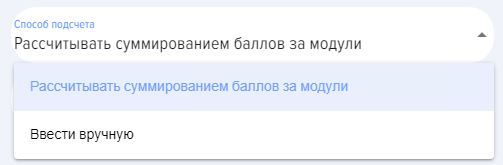
4. Puanlar. Bu durumda, bu bir geçme notu değil, oyunlaştırma sistemi çerçevesinde bir puandır.
Varsayılan olarak, programın tamamlanması için uygulamanın genel ayarlarında belirlenen puanlar verilir (Ayarlar - Uygulama Ayarları - Puanlar). Genel ayarlarda ve bu ayarda hiçbir şey ayarlanmamışsa, puan verilmez. Bu öğe etkinleştirilirse, kurs için genel ayarlarda puanların etkin olup olmamasına bakılmaksızın bireysel puanlama yapılır.
Modüller için puan tahsis etmek:
5. Geri Bildirim Anketi (GBA). Etkinleştirildiğinde, program tamamlandıktan sonra bir geri bildirim anketi gösterilecektir. Geri Bildirim Anketi (GBA), Ayarlar - Uygulama Ayarları - GBA bölümünden yapılandırılabilir.
İki ek modül sıralı açılış seçeneği mevcuttur:
7. Program Modüllerinin İçeriği
Dikkat! Bu bölümlerde yalnızca yayınlanmış modüller bulunmaktadır. Taslak durumundaki modüller burada gösterilmemektedir.
Program Silme. Yalnızca yayınlanmamış programlar silinebilir. Bir programı silmek için önce yayından kaldırmanız, ardından silebilirsiniz. Program yayından kaldırıldığında kullanıcıların kişisel hesaplarından kaybolur.
Program Kopyalama. Hızlı bir şekilde özdeş bir program oluşturmak için bir kopya oluşturun.
Arşivleme . Herhangi bir program, yayınlanmış olanlar dahil, arşive taşınabilir. Arşive taşındığında, kullanıcıların kişisel hesaplarından kaybolur.
Bir ders/malzeme için "Tamamlandı" durumunu almak için, dersteki "Modülü Tamamla" düğmesine veya malzemedeki "Görüldü" düğmesine tıklamak zorunludur. İlgili öğeye tıklanmadan kapatılır veya bir sonraki modüle geçilirse, durum "Tamamlanmadı" olarak kalır.
Bu sekmede, programların ilerleme durumunu gerçek zamanlı olarak takip edebilirsiniz.
Şablon programları aşağıdaki şekilde etkinleştirilir:
Şablon programları, atamaları otomatik olarak etkinleştirmenize olanak tanır (iki senaryo aşağıda açıklanmıştır). Standart programlar, bir moderatör tarafından manuel olarak atama gerektirir. Yalnızca bir programı öz-atama için program kataloğunda yayınlamak için standart bir program oluşturmak yeterlidir. Programı manuel modda atamak gerekliyse, yine standart bir program oluşturulur.
Otomatik program ataması için iki senaryo oluşturulabilir:
"Yeni çalışanlar" senaryosu. Bu tür bir program oluşturulduğunda ve yayınlandığında, uygulamaya veya CRM sistemine eklenen tüm yeni çalışanlar otomatik olarak programa atanacaktır.
"Grup için" senaryo (sadece Bitrix 24'te mevcut). Böyle bir program oluşturulup yayınlandığında, sistem Bitrix 24'ten bir grup seçmenizi önerecektir. Bu grubun tüm üyelerine program tamamlamaları için atanacaktır. Daha sonra, gruba yeni üyeler eklendiğinde, sistem otomatik olarak programa yeni üyeleri atayacaktır.
Program oluşturulurken ek olarak belirtilir:
Programların aşağıdaki durumları vardır:
Program geçiş sonuçları şu kişilere erişilebilir: moderatörlere, sınırlı yetkilere sahip moderatörlere ve program gözlemcilerine:
"Programlar" modülü, kapsamlı gelişim programları oluşturmak için tasarlanmıştır. Örneğin, Yeni Başlayanların Uyumu, Yedek Personel Eğitimi vb. Program aracılığıyla herhangi bir öğrenme ve gelişim senaryosu oluşturulabilir.
Şablon programları aşağıdaki şekilde etkinleştirilir:
Şablon programları, atamaları otomatik olarak etkinleştirmenize olanak tanır (iki senaryo aşağıda açıklanmıştır). Standart programlar, bir moderatör tarafından manuel olarak atama gerektirir. Yalnızca bir programı öz-atama için program kataloğunda yayınlamak için standart bir program oluşturmak yeterlidir. Programı manuel modda atamak gerekliyse, yine standart bir program oluşturulur.
Otomatik program ataması için iki senaryo oluşturulabilir:
"Grup için" senaryo (sadece Bitrix 24'te mevcut). Böyle bir program oluşturulup yayınlandığında, sistem Bitrix 24'ten bir grup seçmenizi önerecektir. Bu grubun tüm üyelerine program tamamlamaları için atanacaktır. Daha sonra, gruba yeni üyeler eklendiğinde, sistem otomatik olarak programa yeni üyeleri atayacaktır.
Program oluşturulurken ek olarak belirtilir:
3. Program oluşturma kartı, standart alanlar kümesi içerir:
4. Puanlar. Bu durumda, bu bir geçme notu değil, oyunlaştırma sistemi çerçevesinde bir puandır.
Varsayılan olarak, programın tamamlanması için uygulamanın genel ayarlarında belirlenen puanlar verilir (Ayarlar - Uygulama Ayarları - Puanlar). Genel ayarlarda ve bu ayarda hiçbir şey ayarlanmamışsa, puan verilmez. Bu öğe etkinleştirilirse, kurs için genel ayarlarda puanların etkin olup olmamasına bakılmaksızın bireysel puanlama yapılır.
Modüller için puan tahsis etmek:
5. Geri Bildirim Anketi (GBA). Etkinleştirildiğinde, program tamamlandıktan sonra bir geri bildirim anketi gösterilecektir. Geri Bildirim Anketi (GBA), Ayarlar - Uygulama Ayarları - GBA bölümünden yapılandırılabilir.
İki ek modül sıralı açılış seçeneği mevcuttur:
7. Program Modüllerinin İçeriği
Dikkat! Bu bölümlerde yalnızca yayınlanmış modüller bulunmaktadır. Taslak durumundaki modüller burada gösterilmemektedir.
Program Silme. Yalnızca yayınlanmamış programlar silinebilir. Bir programı silmek için önce yayından kaldırmanız, ardından silebilirsiniz. Program yayından kaldırıldığında kullanıcıların kişisel hesaplarından kaybolur.
Program Kopyalama. Hızlı bir şekilde özdeş bir program oluşturmak için bir kopya oluşturun.
Arşivleme . Herhangi bir program, yayınlanmış olanlar dahil, arşive taşınabilir. Arşive taşındığında, kullanıcıların kişisel hesaplarından kaybolur.
Bir ders/malzeme için "Tamamlandı" durumunu almak için, dersteki "Modülü Tamamla" düğmesine veya malzemedeki "Görüldü" düğmesine tıklamak zorunludur. İlgili öğeye tıklanmadan kapatılır veya bir sonraki modüle geçilirse, durum "Tamamlanmadı" olarak kalır.
Bu sekmede, programların ilerleme durumunu gerçek zamanlı olarak takip edebilirsiniz.
Şablon programları aşağıdaki şekilde etkinleştirilir:
Şablon programları, atamaları otomatik olarak etkinleştirmenize olanak tanır (iki senaryo aşağıda açıklanmıştır). Standart programlar, bir moderatör tarafından manuel olarak atama gerektirir. Yalnızca bir programı öz-atama için program kataloğunda yayınlamak için standart bir program oluşturmak yeterlidir. Programı manuel modda atamak gerekliyse, yine standart bir program oluşturulur.
Otomatik program ataması için iki senaryo oluşturulabilir:
"Yeni çalışanlar" senaryosu. Bu tür bir program oluşturulduğunda ve yayınlandığında, uygulamaya veya CRM sistemine eklenen tüm yeni çalışanlar otomatik olarak programa atanacaktır.
"Grup için" senaryo (sadece Bitrix 24'te mevcut). Böyle bir program oluşturulup yayınlandığında, sistem Bitrix 24'ten bir grup seçmenizi önerecektir. Bu grubun tüm üyelerine program tamamlamaları için atanacaktır. Daha sonra, gruba yeni üyeler eklendiğinde, sistem otomatik olarak programa yeni üyeleri atayacaktır.
Program oluşturulurken ek olarak belirtilir:
Programların aşağıdaki durumları vardır:
Program geçiş sonuçları şu kişilere açıktır: moderatörler, sınırlı yetkilere sahip moderatörler ve program gözlemcileri:
Gözlemci - "Programlarım - Ben Observer" bölümünde.Moderatöre:Moderatör tarafından bir program atanırken - "Atamalar - Program Sonuçları" bölümünde veya "Raporlar - Programlar" bölümünde."Raporlar - Programlar" içinde kendi kendine atama.
Soru: Course ile program arasındaki fark nedir?
Cevap:
| Course | Program | |
| Olası Modüller | Ders, Test, Material | Ders, Test, Material, Course, Event |
| Sequence geçiş | Sıralı Completion modül başına bir | Sıralı ve paralel Completion. Modülleri sıralı olarak tamamlamak için aşamalar, seviyeler oluşturulabilir. |