
Tạo nội dung
Khóa học
Giới thiệu
1. Các khóa học có thể bao gồm các mô-đun sau:
- Lesson,
- Test,
- Material.
Với bất kỳ số lượng và bất kỳ trình tự nào.
Course không thể chỉ bao gồm một bài kiểm tra. Nếu cần Publish một Test, thì có thể xuất bản ngay trong danh mục bài kiểm tra. Trong khi đó Course có thể chỉ bao gồm một bài học hoặc một tài liệu.
2. Bố cục và Completion khóa học được sắp xếp tuần tự. Trong cài đặt, bạn có thể thiết lập các điều kiện mở mô-đun (xem bên dưới).
3. Course có thể là một phần của chương trình. Nó sẽ nằm trong phần Chương trình của tôi hoặc trong Danh mục chương trình, trong chương trình mà nó được thêm vào.
Tạo và thiết lập khóa học
1. Để thêm Khóa học, hãy mở Catalog khóa học. Nhấp vào dấu cộng "Thêm". Tính năng "Thêm" chỉ khả dụng cho các điều phối viên LMS.
Các trường bắt buộc khi tạo khóa học:
- Tên khóa học.
- Mục tiêu khóa học.
- Thời lượng. Trường bắt buộc, nhưng được điền tự động khi thêm các mô-đun vào Course.
- Program. Mô tả văn bản chương trình.
- Program của khóa học. Dưới dạng các mô-đun bao gồm bài kiểm tra, bài học, tài liệu. Cần thêm ít nhất một mô-đun (Lesson hoặc Material) vào Course.
Không nhập các ký tự đặc biệt vào các trường, ví dụ như biểu tượng cảm xúc người trượt tuyết.
2. Cài đặt và các chi tiết khác nhau.
Hình ảnhĐây là hình ảnh sẽ hiển thị trong thẻ khóa học ở danh mục và khi mở khóa học.
Section danh mụcĐây là bộ lọc cho trường hợp khi số lượng khóa học trong danh mục trở nên nhiều. Danh mục được tạo trong phần Cài đặt - Cài đặt ứng dụng - Phân mục.
Subject. Trong bài đăng này, giới thiệu Subject của khóa học. Nếu đặt dấu trước từ #, nó sẽ trở thành một thẻ và có thể hoạt động như một bộ lọc bổ sung trong danh mục khóa học.
Chọn năng lực Có hai tùy chọn:
- Khi chọn Competence, mà không bị ràng buộc các hoạt động phát triển trong mô-đun năng lực
- Khi đã chọn Competence, mà gắn liền các hoạt động phát triển trong mô-đun năng lực
Trong trường hợp đầu tiên, khi thêm năng lực, nó sẽ đóng vai trò là thông tin. Trong trường hợp thứ hai, hệ thống sẽ xây dựng một kế hoạch phát triển cá nhân.
- khi kích hoạt phần tử "Tạo IDP khi không đạt điểm chuẩn",
- nếu không đạt điểm chuẩn trong bài kiểm tra Score.
Cho phép nhận xét Khi kích hoạt, người dùng có thể thêm nhận xét vào thẻ khóa học.
Phát hành Certificate Khi kích hoạt, hệ thống sẽ đề xuất chọn Certificate đã được cấu hình trước trong phần Cài đặt - Cài đặt ứng dụng - Chứng chỉ. Sau khi hoàn thành khóa học thành công, hệ thống sẽ tự động tạo Certificate và nó sẽ có sẵn trong phần Chứng chỉ của tôi.
Phiếu phản hồi Khi kích hoạt, sau khi hoàn thành khóa học sẽ hiển thị bảng khảo sát phản hồi. Bảng khảo sát phản hồi (Feedback Form) có thể được cấu hình trong phần Cài đặt - Cài đặt ứng dụng - Feedback Form.
Điểm Trong trường hợp này, đây không phải là huy hiệu thông thường Score, mà là Score trong khuôn khổ hệ thống hóa trò chơi.
By Default cho Completion khóa học sẽ được tính điểm theo cài đặt trong phần thiết lập chung của ứng dụng (Cài đặt - Cài đặt ứng dụng - Điểm). Nếu không có thiết lập nào trong phần cài đặt chung và cài đặt này, thì điểm sẽ không được tính. Nếu kích hoạt mục này, khóa học sẽ có tính điểm riêng biệt.
Khi kích hoạt, các tùy chọn sau xuất hiện:
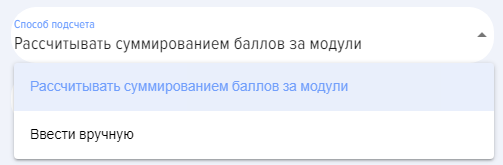
- Tính toán bằng cách tổng hợp điểm số từ các mô-đun. Ứng dụng sẽ tính toán từng mô-đun (Lesson và Test) và hiển thị tổng Score cho Course.
- Nhập thủ công - số điểm cho Course được nhập thủ công.
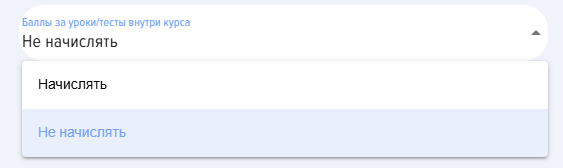
Tích lũy điểm cho các mô-đun:
- Tích lũy. Nghĩa là, điểm sẽ được tích lũy cho Course và riêng biệt cho từng mô-đun.
- Không tích lũy. Điểm sẽ chỉ được cộng cho Course.
Ẩn trong danh mục. Khi kích hoạt Course sẽ bị ẩn trong danh mục khỏi người dùng và không thể tự chỉ định. Course sẽ có sẵn để chỉ định bởi người kiểm duyệt. Khi được chỉ định, Course sẽ hiển thị trong tài khoản cá nhân của nhân viên tại mục Khóa học của tôi.
Chỉ dành cho các đơn vị. Khi kích hoạt Course, chỉ nhân viên từ các đơn vị được chọn mới có quyền truy cập. Hãy kích hoạt và chọn đơn vị từ cơ cấu tổ chức.
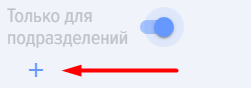
Mở quyền truy cập vào các mô-đun.
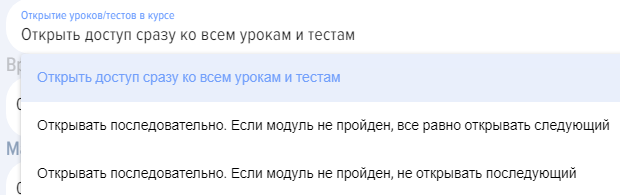 - Sequence mở khóa các mô-đun trong khóa học. By Default sử dụng phương án cấp quyền truy cập ngay lập tức vào tất cả bài học/bài kiểm tra/tài liệu trong khóa học.
Có hai phương án bổ sung để mở tuần tự các mô-đun:
- Phương án mà bất kể việc hoàn thành mô-đun có thành công hay không, mô-đun tiếp theo vẫn được mở.
- Phương án mà mô-đun tiếp theo chỉ được mở khi hoàn thành thành công mô-đun trước đó.
Thời gian trên Completion của khóa học. Thời gian trên Completion của khóa học, được chỉ định bằng phút.
Số lần thử tối đa. Chỉ định số lần tối đa để hoàn thành khóa học. By Default có giá trị 0 - số lần thử không giới hạn. Nếu hết số lần thử, khi cố gắng thực hiện Course sẽ hiển thị thông báo rằng đã sử dụng hết số lần thử tối đa. Attempt bắt đầu khi nhấp vào nút Bắt đầu.
Availability Period. Khi kích hoạt, thời hạn cuối cùng khóa học có sẵn sẽ được chỉ định. Nếu Availability Period đã kết thúc, khi cố gắng thực hiện Course sẽ hiển thị thông báo rằng Course không nằm trong Availability Period.
Program khóa học. Để tạo khóa học trực tiếp, bạn cần kéo các mô-đun từ các phần kiểm tra, bài học hoặc cơ sở kiếm thức. Tìm mô-đun cần thiết, giữ chuột và kéo vào vùng "Kéo bài học và kiểm tra vào đây". Tức là, logic như sau:
- Đầu tiên, các bài học, bài kiểm tra hoặc tài liệu được tạo và xuất bản. Sau khi chúng được xuất bản, chúng sẽ xuất hiện trong danh sách ở bên phải.
- Sau đó, từ các bài học, tài liệu, bài kiểm tra đã được tạo và xuất bản, Course được tạo ra.
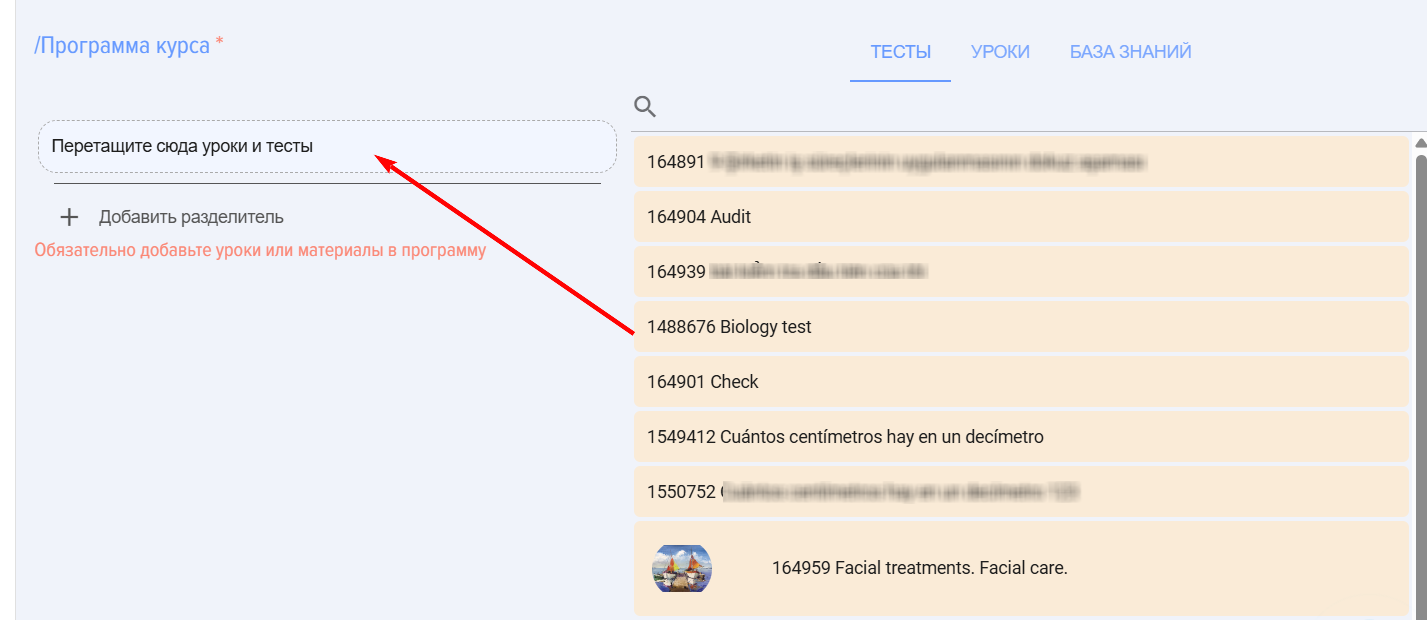
QUAN TRỌNG! Trong danh sách bài học, bài kiểm tra và tài liệu chỉ hiển thị các bài học, bài kiểm tra và tài liệu đã được xuất bản. từ cùng phần đó được thiết lập cho khóa học.
QUAN TRỌNG! Nếu danh mục có nhiều bài học/bài kiểm tra/tài liệu, hãy bắt đầu nhập tên vào thanh tìm kiếm. Ứng dụng sẽ tìm thấy mô-đun cần thiết và trong danh sách chỉ hiển thị mô-đun đó, sau đó bạn có thể chuyển nó vào trường để xây dựng chương trình.
Trình bày khóa học: tuyến tính, dạng cây
1. Course trong ứng dụng có thể được biểu diễn dưới dạng tuyến tính dưới dạng hoặc ở dạng cây.
2. Biểu diễn tuyến tính của khóa học.
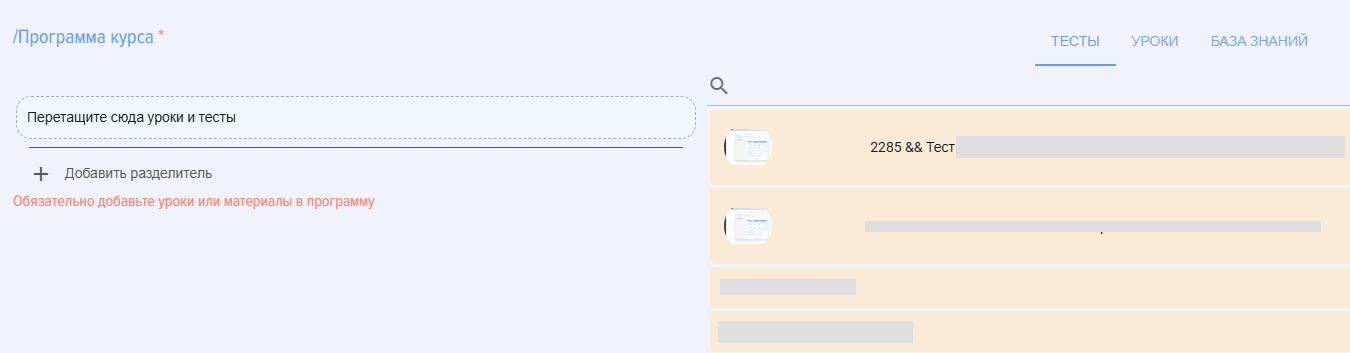
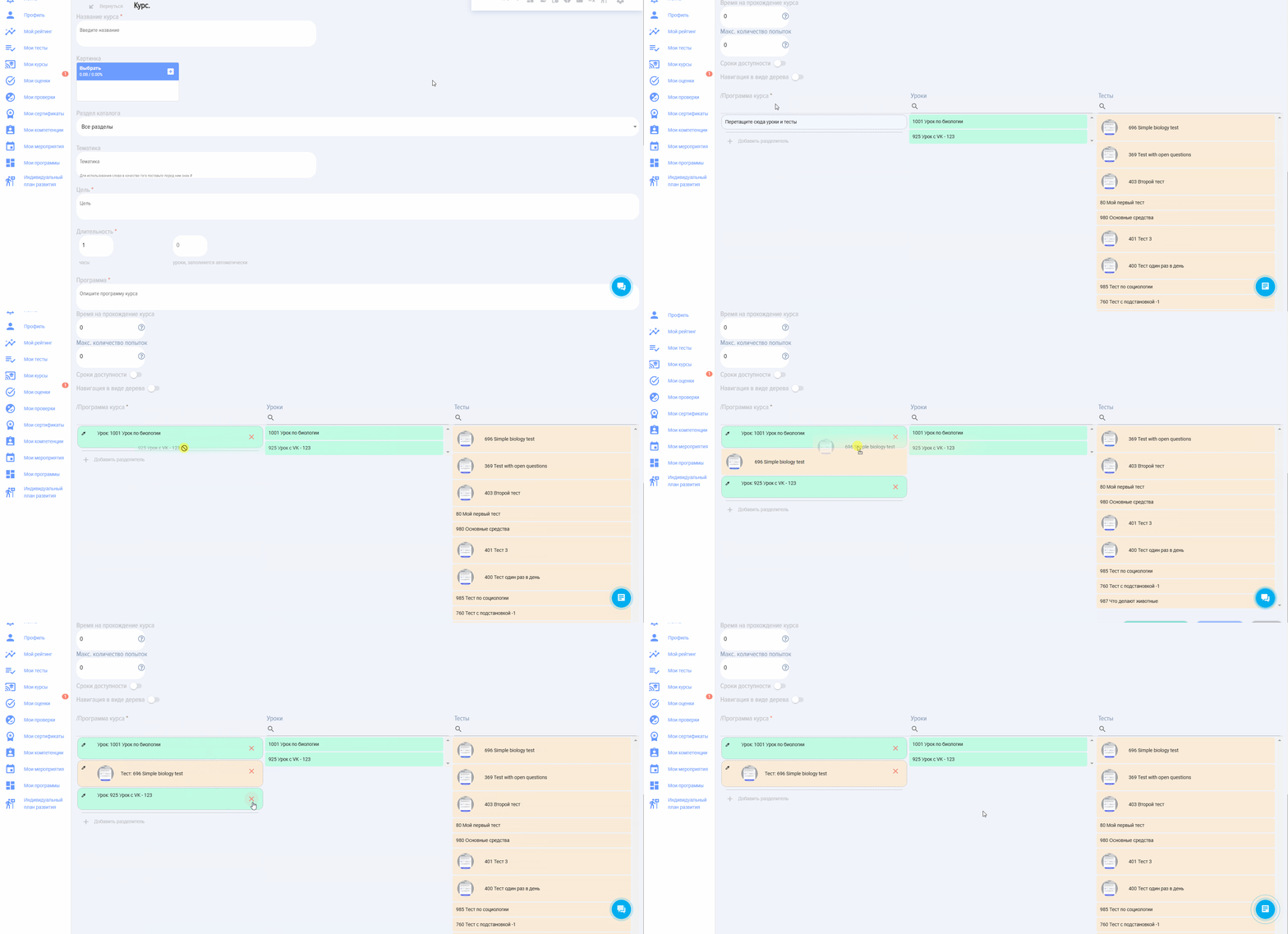
- trình tạo khóa học. Xây dựng Course bằng cách kéo thả bài học và bài kiểm tra.
Làm thế nào để lắp ráp Course:
- Tìm Lesson, Test cần thiết. Sử dụng chức năng tìm kiếm trong các cột tương ứng (trong bài học, bài kiểm tra, tài liệu).
- Di chuyển con trỏ chuột lên Lesson/Test/Material. Nhấn nút trái chuột.
- Kéo và thả vào vùng (cột) "Program khóa học" rồi thả ra. Đảm bảo rằng Lesson/Test nằm trong cột "Program khóa học".
- Do đó, hãy kéo và thả số lượng bài học, bài kiểm tra, tài liệu cần thiết và sắp xếp chúng theo thứ tự mong muốn.
Để thay đổi màu sắc của thẻ mô-đun, hãy nhấp vào phần tử 
Để thêm dải phân cách giữa các mô-đun (ví dụ: các khối chủ đề), hãy nhấp vào phần tử
Để thay đổi tên mô-đun, hãy nhấp vào phần tử  Nhập tên mới
 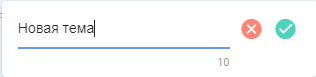 Tôi đã lưu.
3. Biểu diễn khóa học dưới dạng cây.
3.1. Kích hoạt chế độ xem dạng cây 
3.2. Đứng trên "Program khóa học"

Sẽ xuất hiện một cửa sổ để tạo chương trình khóa học.
- Kéo thả bài học/bài kiểm tra/tài liệu vào vùng "Program khóa học", trường "Kéo thả bài học và bài kiểm tra vào đây" rồi thả ra. Đảm bảo rằng Lesson/Test đã xuất hiện trong cột "Program khóa học".
- Do đó, hãy kéo và thả số lượng bài học, bài kiểm tra cần thiết và sắp xếp chúng theo thứ tự mong muốn.
3.3. Dấu phân cách Nếu cần tạo cấp độ con, hãy tạo một dấu phân cách và thêm các mô-đun vào đó.
Nhấp vào Thêm dải phân cách

Mở chương trình khóa học và nhấp vào dấu phân cách đã thêm
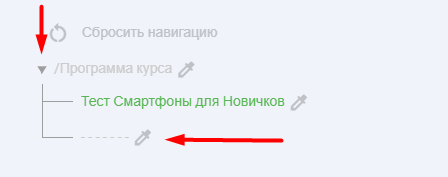
Chỉnh sửa tên Phân cách

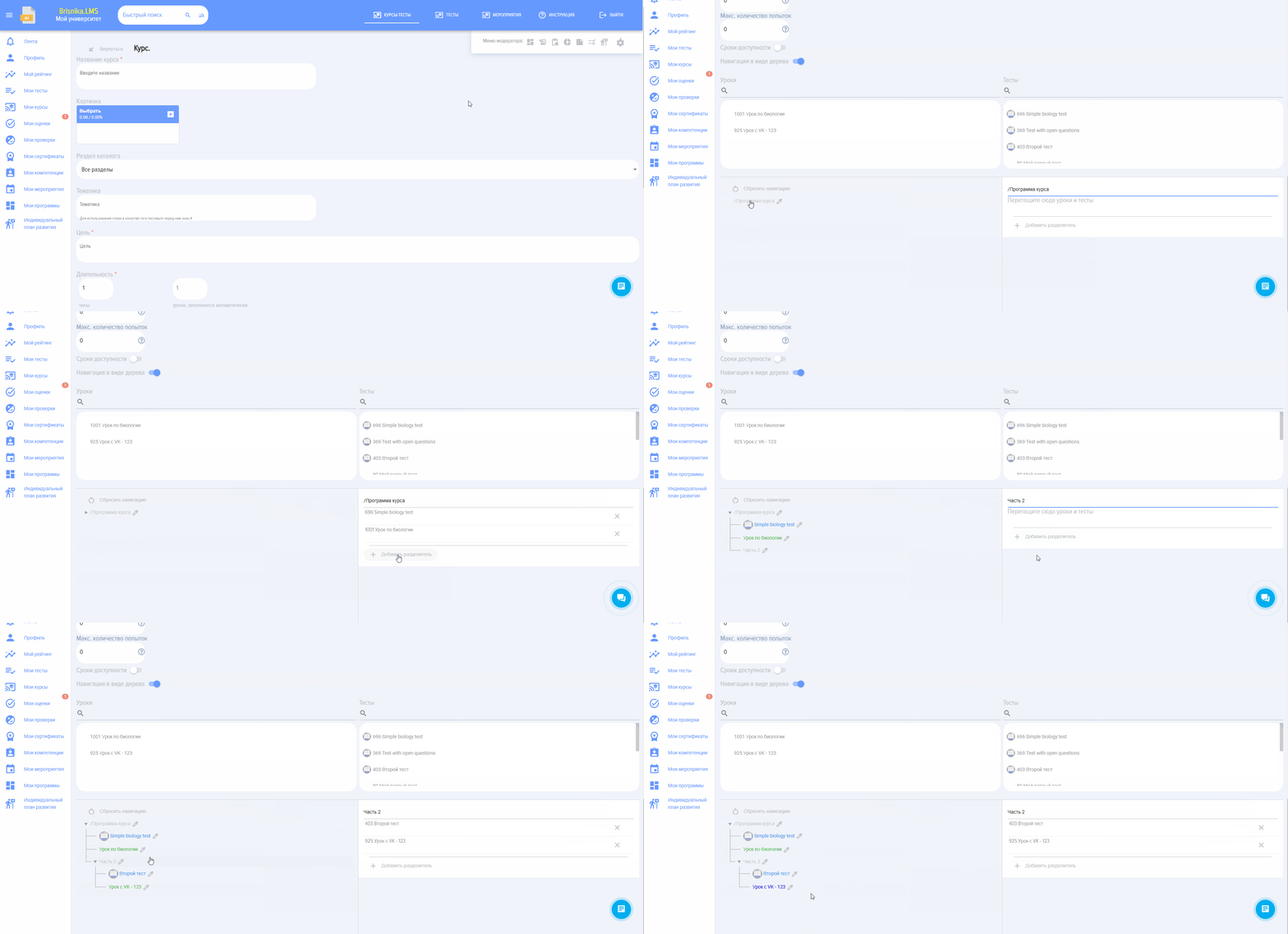
Sau đó, hãy đứng trên dấu phân cách (tương tự như trên Chương trình khóa học) và thêm các mô-đun.
Course trong dạng tuyến tính xuất hiện như sau:
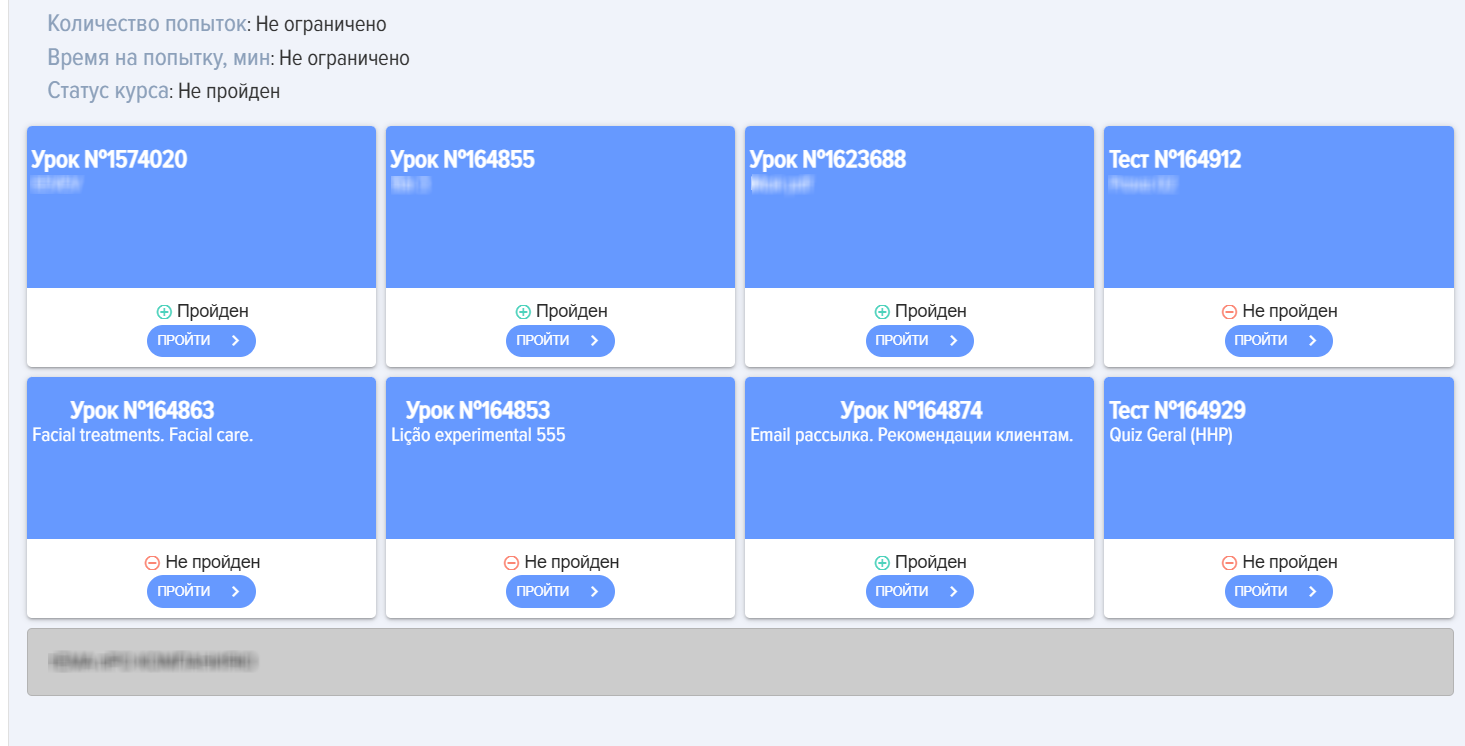
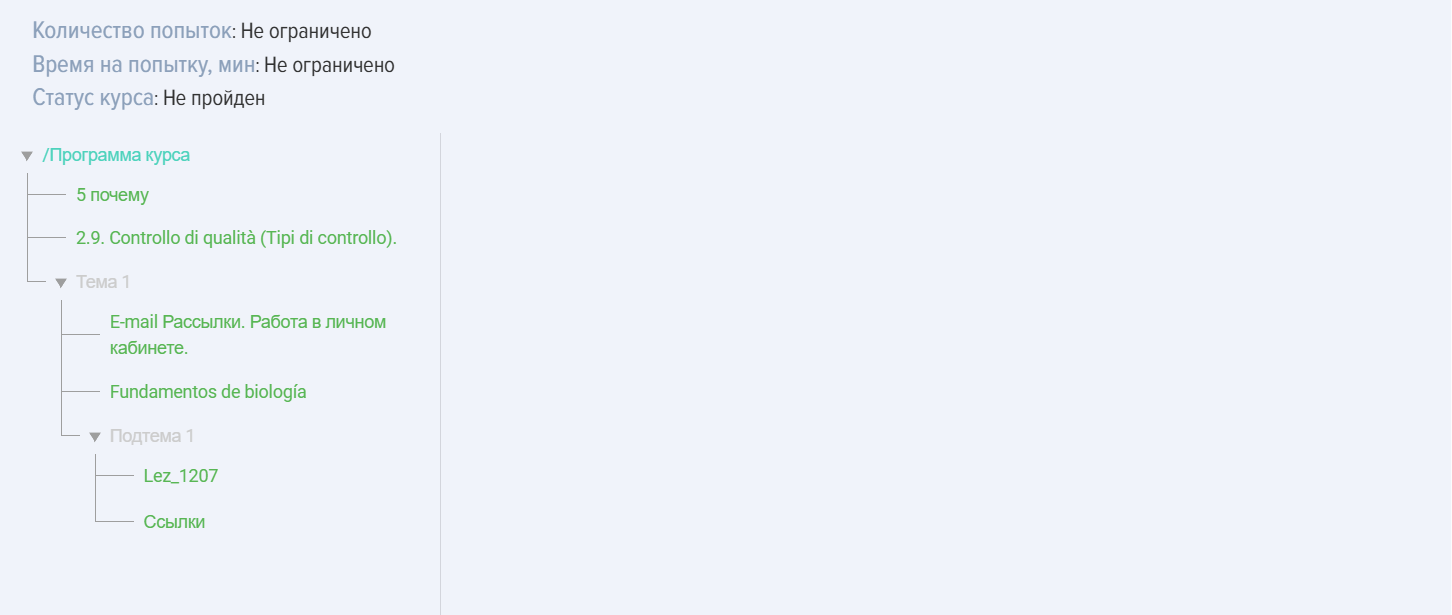
Course xuất hiện dưới dạng cây như sau:
Thao tác với khóa học
Course có thể chỉnh sửa, xóa, sao chép, nhập khẩu, xuất khẩu:
- Course được sao chép toàn bộ. Từ "_Bản sao" được thêm vào tên. Course đã sao chép được thêm vào Catalog ở trạng thái Bản nháp.
- Course có thể xuất và nhập ở định dạng Excel hoặc Udata. Choice định dạng xuất/nhập được thực hiện trong phần Cài đặt-Khác-Định dạng xuất.
- Khi xóa Course, nó sẽ bị xóa vĩnh viễn và không thể khôi phục được.
Completion khóa học
Đặc điểm khi tham gia khóa học:
- Mỗi khi khởi động lại khóa học, hệ thống sẽ ghi nhận một phiên bản mới. nỗ lực Số lần thử hoàn thành khóa học có thể không giới hạn (nếu không được thiết lập Restriction). Khi xây dựng báo cáo, có thể ẩn tất cả các lần thử.
- Để nhận trạng thái cho bài học/tài liệu Passed Bắt buộc phải nhấn vào nút Hoàn thành mô-đun trong bài học hoặc Đã nắm được trong tài liệu. Nếu không nhấn vào phần tử tương ứng mà đóng hoặc chuyển sang mô-đun tiếp theo, thì Status sẽ vẫn còn Not Passed.
- Sau khi hoàn thành tất cả các mô-đun có trạng thái Passed Course sẽ nhận được Status Passed tự động.
- Nếu Course có trong chương trình, thì cần tìm nó trong các chương trình.
- Nếu Course được chỉ định, nó sẽ nằm trong phần Khóa học của tôi/Được chỉ định. Sau khi bắt đầu thực hiện, nó sẽ chuyển đến Section Đã hoàn thành hoặc In Progress.
Trạng thái khóa học
Các khóa học có các trạng thái sau:
- Status ấn phẩm:
- đã xuất bản;
- bản nháp (đã lưu nhưng chưa xuất bản).
- Trạng thái hoàn thành:
- Not Started. Nút Bắt đầu trong khóa học chưa được nhấn.
- In Progress. Nút bắt đầu đã được nhấn trong khóa học, nhưng không phải tất cả các mô-đun đã được hoàn thành.
- Passed. Passed - tất cả các mô-đun đã hoàn thành. Các bài kiểm tra ở trạng thái "Passed" (thành công), tất cả bài học/tài liệu đã được xem (đã nhấn nút Hoàn thành hoặc Đã xem). Nếu nút Kết thúc mô-đun trong bài học không được nhấn, có nghĩa là Lesson Not Passed, nếu trong tài liệu phần tử Đã xem không được nhấn, có nghĩa là Material Not Passed.
- Not Passed. Có nghĩa là một trong các mô-đun Not Passed: Test, Lesson (nút Hoàn thành chưa được nhấn), Material (phần tử Đã xem chưa được nhấn).
- Trạng thái theo mục đích:
- Self-Enrollment - nhân viên đã nhấn vào Hoàn thành Learning
- được chỉ định - được chỉ định làm người kiểm duyệt ứng dụng.
4.2. Course
Course được xây dựng từ các bài học và/hoặc bài kiểm tra đã xuất bản. Ngay cả khi cần cung cấp tài liệu trong một bài học duy nhất, cũng cần tạo Lesson trước, sau đó mới dựa trên một bài học Course.
Catalog khóa học có sẵn cho tất cả nhân viên. Sau khi xuất bản khóa học, nó sẽ có sẵn cho tất cả nhân viên trong danh mục (nếu Course và Catalog không bị ẩn). Course có thể không xuất bản mà chỉ lưu lại, khi đó nó sẽ chỉ khả dụng cho người kiểm duyệt.
Course có thể được xây dựng từ các bài học, tài liệu và/hoặc bài kiểm tra theo bất kỳ trình tự nào.
Chỉ từ bài kiểm tra Course không thể tạo ra được.
Các câu hỏi thường gặp
Câu hỏi: Có thể tạo ra Course mà không cần kiểm thử không?
Answer:
Vâng, có thể. Trong khóa học có thể có bất kỳ sự kết hợp nào giữa bài học, tài liệu và bài kiểm tra. Course không thể chỉ bao gồm một bài kiểm tra duy nhất. Course có thể chỉ bao gồm một bài học hoặc một tài liệu duy nhất.
Câu hỏi: Có thể tạo Course chỉ với một bài kiểm tra không?
Answer:
Không. Test có thể được xuất bản ngay trong danh mục kiểm thử.
Câu hỏi: Có thể cấp quyền truy cập khóa học cho những nhân viên cụ thể thay vì toàn bộ phòng ban không?
Answer:
Các tùy chọn có thể bao gồm:
1. Ẩn Course trong danh mục và chỉ định cho nhân viên cụ thể. Chỉ những nhân viên này mới có thể nhìn thấy nó trong tài khoản cá nhân của họ tại mục Khóa học của tôi.
2. Dành cho Bitrix 24. Tạo một nhóm trong Bitrix với những nhân viên này. Sau đó liên kết Course với nhóm Bitrix thông qua Section "Nhóm" của ứng dụng.
Câu hỏi: Tại sao tôi không thể Publish Course?
Answer:
Để Publish Course, cần phải:
-
Chỉ định tên khóa học (đây là trường bắt buộc).
-
Thêm ít nhất một Lesson hoặc Material.
⚠️ Lưu ý:
-
Nếu sử dụng các ký tự đặc biệt hoặc biểu tượng cảm xúc (ví dụ: biểu tượng người trượt ván 🛹) trong tiêu đề hoặc các trường khác, hệ thống có thể không lưu Course hoặc không cấp Publish.
Câu hỏi: Course khác với chương trình như thế nào?
Answer:
| Course | Program | |
| Các mô-đun có thể | Lesson, Test, Material | Lesson, Test, Material, Course, Event |
| Sequence hoàn thành | Tuần tự Completion theo từng mô-đun | Tuần tự và song song Completion. Có thể tạo các giai đoạn, cấp độ để hoàn thành tuần tự các mô-đun |
Câu hỏi: Làm thế nào để xem kết quả hoàn thành khóa học?
Answer:
Trong ứng dụng, 4 vai trò có thể xem kết quả hoàn thành khóa học:
- Người kiểm duyệt có thể xem kết quả trong các báo cáo.
- Nhân viên đã hoàn thành Learning có thể xem kết quả trong tài khoản cá nhân của họ tại mục Khóa học của tôi, bằng cách mở rộng Course tương ứng. Nếu tùy chọn này đã được cung cấp khi tạo khóa học.
- Người quản lý của người được đào tạo và người kiểm duyệt với quyền hạn hạn chế. Trong menu bên trái, chọn tab Báo cáo. Xây dựng các báo cáo tương ứng.
Câu hỏi: Course Finished, nhưng trong báo cáo lại hiển thị Course Not Passed.
Answer:
Kiểm tra xem tất cả các mô-đun có trạng thái "Passed" đã hoàn thành chưa. Cập nhật ứng dụng trong Bảng tin hoặc qua Trình duyệt.
Nếu tất cả các mô-đun đều ở trạng thái đã hoàn thành, nhưng Course vẫn ở trạng thái "Not Passed", hãy viết thư cho bộ phận hỗ trợ.
Câu hỏi: Làm thế nào để ẩn Course khỏi người dùng?
Answer:
Tất cả các khóa học khi được xuất bản By Default đều có sẵn để mọi người tự đăng ký trong danh mục khóa học. Self-Assignment - có nghĩa là nhân viên mở Course và tham gia mà không cần được điều phối viên chỉ định.
Mỗi Course có thể bị hạn chế về tính khả dụng:
- Thông qua việc thêm anh ấy vào nhóm (đối với Bitrix 24 và khi có chức năng), Course sẽ chỉ khả dụng cho các thành viên trong nhóm).
- Thông qua cài đặt khi tạo:
- ẩn hoàn toàn khỏi mọi người - ẩn trong thư mục,
- cho phép truy cập cho các đơn vị cụ thể,
- Ẩn khỏi Extranet - dành cho Bitrix24
Nếu Course được ẩn thông qua cài đặt và đồng thời được chỉ định, thì những người được chỉ định sẽ thấy nó thông qua Personal Account của họ. Tất cả những người khác vẫn sẽ không nhìn thấy nó.
Câu hỏi: Có thể cấp quyền truy cập khóa học/bài kiểm tra cho những nhân viên cụ thể thay vì toàn bộ phòng ban không?
Answer:
Hiện tại chưa có, chỉ dành riêng cho bộ phận. Tính năng này đang được phát triển và trong thời gian tới sẽ có thể thêm quyền truy cập vào khóa học hoặc bài kiểm tra cho nhân viên cụ thể. Để thực hiện, khi tạo khóa học cần chỉ định những nhân viên sẽ được cấp quyền truy cập vào khóa học/bài kiểm tra.
Câu hỏi: Tại sao Status không thay đổi đối với khóa học khi nhân viên đã hoàn thành nó?
Answer:
Các khóa học có các trạng thái sau:
- Status ấn phẩm:
- đã xuất bản;
- bản nháp (đã lưu nhưng chưa xuất bản).
- Trạng thái hoàn thành:
- Not Started. Nút Bắt đầu trong khóa học chưa được nhấn.
- In Progress. Nút bắt đầu đã được nhấn trong khóa học, nhưng không phải tất cả các mô-đun đã được hoàn thành.
- Passed. Passed - tất cả các mô-đun đã hoàn thành. Các bài kiểm tra ở trạng thái "Passed" (thành công), tất cả bài học/tài liệu đã được xem (đã nhấn nút Hoàn thành hoặc Đã xem). Nếu nút Kết thúc mô-đun trong bài học không được nhấn, có nghĩa là Lesson Not Passed, nếu trong tài liệu phần tử Đã xem không được nhấn, có nghĩa là Material Not Passed.
- Not Passed. Có nghĩa là một trong các mô-đun Not Passed: Test, Lesson (nút Hoàn thành chưa được nhấn), Material (phần tử Đã xem chưa được nhấn).
- Trạng thái theo mục đích:
- Self-Enrollment - nhân viên đã nhấn vào Hoàn thành Learning
- được chỉ định - được chỉ định làm người kiểm duyệt ứng dụng.
Nếu Status của khóa học Not Started hoặc In Progress, điều này có nghĩa là một số mô-đun bên trong khóa học Not Passed:
- Not Passed Test;
- Not Passed Lesson (nút Hoàn thành mô-đun trong bài học được nhấn);
- Not Passed Material (đã nhấn phần tử Đã đọc tài liệu).
Sau khi hoàn thành tất cả các mô-đun Status thành công, khóa học sẽ tự động chuyển thành Passed.
Câu hỏi: Tại sao nhân viên không nhìn thấy Catalog khóa học, Catalog bài kiểm tra, cơ sở kiến thức?
Answer:
Nếu nhân viên không nhìn thấy các khóa học Catalog hoặc các bài kiểm tra Catalog hoặc cơ sở kiến thức, trong khi người kiểm duyệt có thể nhìn thấy chúng, điều này có nghĩa là Catalog tương ứng đang bị ẩn khỏi nhân viên trong cài đặt.
Các danh mục được ẩn trong phần: Cài đặt (biểu tượng bánh răng phía trên bên phải) - Cài đặt ứng dụng - Thêm - Tab Khác.
Câu hỏi: Làm thế nào để tạo ra Course và nó có thể bao gồm những gì?
Answer:
Course trong hệ thống Brusnika.LMS có thể bao gồm các bài học, bài kiểm tra và tài liệu với số lượng và trình tự bất kỳ. Khi tạo khóa học, cần chỉ định tên, mục tiêu, thời lượng (được điền tự động), mô tả văn bản về chương trình và thêm ít nhất một mô-đun (Lesson hoặc Material). Course không thể chỉ bao gồm một bài kiểm tra duy nhất; trong trường hợp này, Test sẽ được xuất bản ngay trong danh mục bài kiểm tra. Các mô-đun cho khóa học được chọn từ các bài học, bài kiểm tra và tài liệu đã xuất bản bằng cách kéo và thả.
Answer: Các cài đặt chính nào có sẵn khi tạo khóa học?
Answer:
Khi tạo khóa học, có nhiều tùy chọn cài đặt sẵn có:
- Hình ảnh: cho thẻ khóa học.
- Section danh mục và Subject: Để lọc các khóa học. Subject có thể được đánh dấu làm thẻ bằng cách sử dụng ký hiệu "#".
- Kỹ năng: Có thể xây dựng kế hoạch phát triển cá nhân nếu có các hoạt động phát triển được gắn với năng lực và người dùng không đạt điểm chuẩn Score trong các bài kiểm tra.
- Nhận xét và chứng nhận: Cho phép người dùng để lại bình luận và cấp Certificate sau khi hoàn thành thành công.
- Feedback Form (FF): Hiển thị sau khi hoàn thành khóa học.
- Điểm số: cá nhân cho Course có thể được tính bằng cách tổng hợp điểm số từ các mô-đun hoặc được nhập thủ công.
- Ẩn trong danh mục: Course có thể bị ẩn khỏi truy cập tự do nhưng có sẵn khi được chỉ định bởi người kiểm duyệt.
- Khả năng tiếp cận theo đơn vị: Restriction truy cập khóa học cho nhân viên các bộ phận được chọn.
- Mở quyền truy cập vào các mô-đun: Mở tuần tự hoặc đồng thời các mô-đun, với khả năng đặt điều kiện hoàn thành thành công mô-đun trước đó.
- Thời gian trên Completion và số lần thử: Restriction về thời gian và số lần hoàn thành khóa học.
- Availability Period: Chỉ định thời hạn cuối cùng mà Course có sẵn.
Answer: Sự khác biệt giữa biểu diễn tuyến tính và biểu diễn dạng cây của khóa học là gì?
Answer:
Course trong ứng dụng Brusnika.LMS có thể được trình bày dưới hai dạng:
- Biểu diễn tuyến tính: Các mô-đun khóa học được sắp xếp tuần tự. Course được xây dựng bằng cách kéo thả bài học, bài kiểm tra và tài liệu theo thứ tự xác định. Bạn có thể thay đổi màu sắc thẻ mô-đun, thêm dấu phân cách cho các khối chủ đề và chỉnh sửa tên mô-đun.
- Biểu diễn dạng cây: Cho phép tạo cấu trúc phức tạp hơn với các cấp con. Sau khi kích hoạt chế độ này, bạn có thể kéo thả các mô-đun vào vùng "Program khóa học" và tạo các dấu phân cách, bên trong đó cũng có thể thêm các mô-đun, hình thành cấu trúc phân cấp.
Câu hỏi: Làm thế nào để nhận Status "Passed" cho khóa học và các mô-đun của nó?
Answer:
Để Lesson hoặc Material nhận được Status "Passed", bắt buộc phải nhấn nút "Hoàn thành mô-đun" (đối với bài học) hoặc "Đã xem" (đối với tài liệu). Nếu người dùng chỉ đóng mô-đun hoặc chuyển sang phần tiếp theo mà không nhấn nút tương ứng, Status sẽ giữ nguyên trạng thái "Not Passed". Sau khi hoàn thành tất cả các mô-đun với trạng thái "Passed" (bao gồm việc vượt qua Completion bài kiểm tra), Course sẽ tự động nhận được Status "Passed". Ngược lại, nếu có ít nhất một mô-đun Not Passed, Course sẽ có Status "Not Passed".
Câu hỏi: Các trạng thái của khóa học có thể là gì?
Các khóa học có các trạng thái sau:
- Trạng thái xuất bản:
- Đã xuất bản: Course có sẵn cho người dùng.
- Bản nháp: Course đã được lưu nhưng chưa được xuất bản.
- Trạng thái hoàn thành:
- Not Started: Nút "Bắt đầu" trong khóa học chưa được nhấn.
- In Progress: Course đã bắt đầu, nhưng không phải tất cả các mô-đun đã được hoàn thành.
- Passed: Tất cả các mô-đun đã được hoàn thành thành công (bài kiểm tra, bài học với nút "Hoàn thành" đã nhấn, tài liệu với nút "Đã xem" đã nhấn).
- Not Passed: Một hoặc nhiều mô-đun Not Passed.
- Trạng thái theo mục đích:
- Self-Enrollment: Nhân viên đã tự chọn Course để tham gia.
- Được chỉ định: Course đã được bổ nhiệm làm người kiểm duyệt ứng dụng.
Câu hỏi: Điểm khác biệt chính giữa khóa học và chương trình là gì?
Answer:
Course có thể bao gồm các bài học, bài kiểm tra và tài liệu, Completion được thực hiện tuần tự, module này đến module khác.
Program là một thực thể phức tạp hơn và có thể bao gồm các bài học, bài kiểm tra, tài liệu, các khóa học khác và thậm chí cả các sự kiện. Completion chương trình có thể được thiết kế tuần tự hoặc song song, với khả năng tạo ra các giai đoạn và cấp độ để cấu trúc quá trình học tập. Nghĩa là, Program có thể kết hợp nhiều khóa học và các yếu tố học tập khác.
Câu hỏi: Làm thế nào để giới hạn quyền truy cập khóa học cho nhân viên hoặc phòng ban cụ thể?
Answer:
Để hạn chế quyền truy cập vào khóa học, có các tùy chọn sau:
- Ẩn Course trong thư mục: Course sẽ không hiển thị trong danh mục chung để tự đăng ký. Nó có thể được chỉ định cho nhân viên cụ thể và chỉ họ mới nhìn thấy nó trong tài khoản cá nhân của mình.
- Chỉ dành cho các đơn vị: Khi tạo khóa học, bạn có thể chọn các bộ phận cụ thể mà nhân viên của họ sẽ được truy cập Course.
- Sử dụng nhóm (cho Bitrix24): Course có thể được liên kết với một nhóm cụ thể trong Bitrix24 và sẽ chỉ khả dụng cho các thành viên của nhóm đó.
Điều quan trọng cần lưu ý là hiện tại không thể cấp quyền truy cập khóa học cho từng nhân viên riêng lẻ trực tiếp thông qua cài đặt khóa học, chỉ có thể thực hiện thông qua Assignment sau khi ẩn trong danh mục hoặc thông qua nhóm (nếu tính năng này khả dụng).
Câu hỏi: Tại sao Status của khóa học không thay đổi thành "Passed" sau khi hoàn thành?
Answer:
Nếu Course Finished, nhưng Status của nó vẫn là "Not Started" hoặc "In Progress", điều này có nghĩa là một hoặc nhiều mô-đun bên trong khóa học chưa nhận được Status "Passed". Để hoàn thành thành công từng mô-đun, cần đáp ứng các điều kiện sau:
- Test: Phải Passed thành công.
- Lesson: Cần nhấn nút "Hoàn thành mô-đun".
- Material: Cần nhấn vào phần tử "Đã tìm hiểu" trong tài liệu.
Nếu các hành động này không được thực hiện cho tất cả các mô-đun, Status của khóa học sẽ không thay đổi thành "Passed". Trong trường hợp này, nên kiểm tra trạng thái của tất cả các mô-đun và đảm bảo chúng ở trạng thái "Đã hoàn thành". Nếu tất cả các mô-đun đã hoàn thành mà Status của khóa học vẫn Not Passed, nên cập nhật ứng dụng.
Câu hỏi: Khi tạo khóa học, chương trình, khi tìm kiếm bài học/bài kiểm tra, hệ thống không tìm thấy, mặc dù Lesson/Test đã được xuất bản.
Answer:
Kiểm tra xem có khoảng trắng ở đầu tiêu đề bài học/bài kiểm tra không. Dữ liệu tìm kiếm đã được nhập chính xác chưa.
Làm thế nào để biết học viên đang ở giai đoạn nào của khóa học, những phần nào đã hoàn thành và chưa hoàn thành?
Answer:
Để có được phân tích chi tiết về trạng thái hoàn thành của từng mô-đun, cần xây dựng báo cáo "Trạng thái hoàn thành mô-đun".