
Điểm số của tôi
1. VàoVề Trong tab hiển thị 4 khối:
- Block cho hình thành danh sách đánh giá (trên cùng Block);
- Block cho thực hiện đánh giá và tự đánh giá (
Tabtab "Tôi -Evaluator); - Block
сkết quả đánh giá (thẻtab "Tôi - Evaluated). Nếu tùy chọn "Publish trong tài khoản cá nhân của người được đánh giá" được chọn khi tạo đánh giá, thì kết quả sẽ xuất hiện trongthẻtab này; - Block cho
phêđồngduyệtthuận danh sách đánh giá, nếu nhân viên được chọn làm người phê duyệt.
Tham khảo. Hình thành danh sách người được đánh giá và người đánh giá.
Người được đánh giá luôn được nhập bởi người kiểm duyệt ứng dụng (Menu người kiểm duyệt - Assessment 360). Người được đánh giá được thêm vào khi tạo đánh giá 360 mới. Việc hình thành người đánh giá có thể được thực hiện theo hai cách:
- Được đánh giá bởi chính họ. Những người được đánh giá cũng phải lựa chọn phối hợp (thường là người quản lý trực tiếp) danh sách này. Assessment sẽ được khởi chạy sau khi các danh sách được hình thành và phê duyệt.
- Người kiểm duyệt. Khi tạo đánh giá.
2. Block cho hình thành danh sách người đánh giá vàcủa người được đánh giáXuất hiện khi nhân viên được chọn là người được đánh giá trong Đánh giá 360 và tham số "Hình thành danh sách người đánh giá bởi người được đánh giá" được thiết lập trong đánh giá.
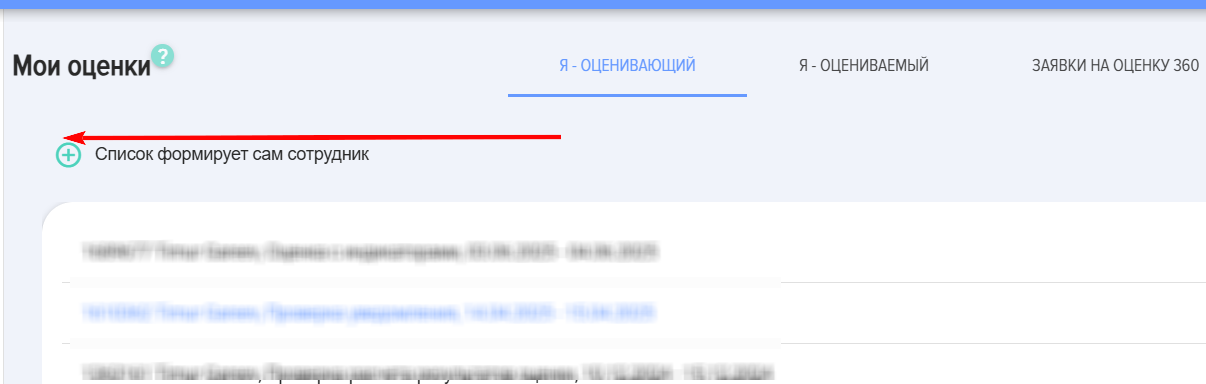
Nếu người kiểm duyệt kích hoạt tùy chọn "Hình thành danh sách người đánh giá bởi người được đánh giá»
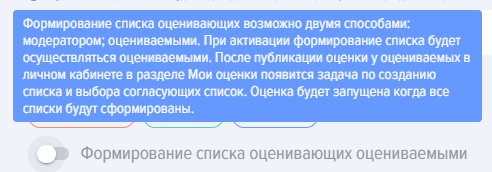
NgườĐối với nhân viên được chọn làm người được đánh giá trong khối nàyy, sẽ cóxuất hiện một phần tử để tạo danh sách những người đánh giá và những người phê duyệt danh sách này:y.
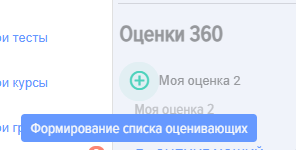
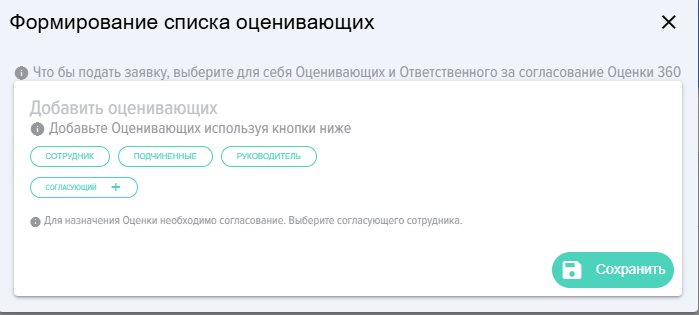
Để tạo danh sách, cầnhãy nhấn vào dấu cộng và trong biểu mẫu mở ra, thêm những người đánh giá và người phê duyệt danh sách:
3. Block "Tôi -là Evaluator».
Trong khối này, nhân viên đóng vai trò là người đánh giá và đưa ra cácchấm đánh giáiểm cho những nhân viên mà họ được chọn làm người đánh giá.
Assessment được trìnhhiển bàythị dưới dạng danh sách thả xuống vớichứa tên người được đánh giá, tiêu đề và thời hạn đánh giá.
Sau khi chấm điểm, bạn có thể nhập các nhận xét sẽ đượcể thêm vào báo cáo.
Tham khảo. Mô hình quản lý năng lực trong ứng dụng.
Trong ứng dụng, bạn có thể tạo mô hình năng lực một cấp hoặc hai cấp.
Mô hình năng lực một cấp:
- Competence 1
- Competence 2
Two-Level Model:
- Competence 1:
- Manifestation Indicator 1.1
- Manifestation Indicator 1.2 - Assessment
- Competence 2:
- Manifestation Indicator 2.1 - Assessment
- Manifestation Indicator 2.2 - Assessment
Thang điểm đánh giá. Trong ứng dụng, bạn có thể tạo ra số lượng không giới hạn và bất kỳ loại thang điểm đánh giá nào.
4. Block "Tôi -là Evaluated».
Trong phần này trình bày kết quả đánh giá nhân viên khi họ đóng vai trò là người được đánh giá. Kết quả sẽ chỉ hiển thị nếu người kiểm duyệt đã kích hoạt mục sau khi tạo đánh giá:

Kết quả chứa các thông tin sau:
- Tên người được đánh giá, tiêu đề và ngày đánh giá;
- Được sử dụng Rating Scale;
- Số lượng người trả lời tham gia;
- Kết quả đánh giá (giá trị trung bình);
- Nhận xét.
5. Block Đơn Đánh Giá 360 Độ.
Trong trường hợp đánh giá mà danh sách người đánh giá được hình thành bởi người được đánh giá, thì ngoài việc chọn danh sách, người được đánh giá cầcòn phải chọn người phê duyệt. Đây là những nhân viên sẽ phêxem duyệxét và thông qua danh sách này. Thông thường, đây chính là quản lý trực tiếp của người được đánh giá.
Nếu nhân viên được chọn làm người phê duyệt, thì trong phần này sẽ xuất hiện Assessment với danh sách cần được phê duyệt. Coordinator có thể phê duyệt danh sách, điều chỉnh hoặc từ chối phê duyệt.
CơCác cơ chế hoạt động chi tiết của mô-đun đánh giá 180/360 được trình bày trong phần "Assessment 180/360».
Trạng thái đánh giá trong Tài khoản cá nhân:
- Yêu cầu Assessment của bạn;
- Assessment đ
ượcãcung cấp.cho.