
Moje oceny
1. W Na karcie przedstawionoznajdują się 4 bloki:
- Block dla
formowaniaformacjelistylista oceniających (górny Block); - Block dla przeprowadzania oceny i samooceny (zakładka "Ja -Evaluator);
- Block z wynikami oceny (zakładka "
JaJa" -Evaluated). Jeśli przy tworzeniu oceny wybrano opcję "Publish w panelu ocenianego", wyniki będą dostępne w tej zakładce; - Block dla uzgodnienia
Listalista oceniających, jeśli pracownik został wybrany jako zatwierdzający.
Informacyjnie. Tworzenie listy ocenianych i oceniających.
OcenianychOceniani są zawsze wprowadzawprowadzani moderatorprzez moderatora aplikacji (Menu moderatora - Assessment 360). Oceniani są dodawani podczas tworzenia nowej oceny 360. TworzenieFormowanie osób oceniających jest możliwe na dwa sposoby:
SamiNajbardziejoceniani.ocenianymi.OcenianiOceniający również muszą wybrać.zgodnościowychdopasowujących (zazwyczajzwykle bezpośredni przełożony) tę listę. Assessment zostanie uruchomiona posformułowaniuutworzeniu i uzgodnieniu list.Moderator.Moderatorem.PodczasPrzytworzeniatworzeniu oceny.
2. Block dla formowanietworzenie listy oceniających przez ocenianychPojawia się, gdy pracownik jest wybrany jako oceniany w OcenaOcenie 360 i w ocenie ustawiony jestustawiono parametr "Tworzenie listy oceniających przez ocenianych".
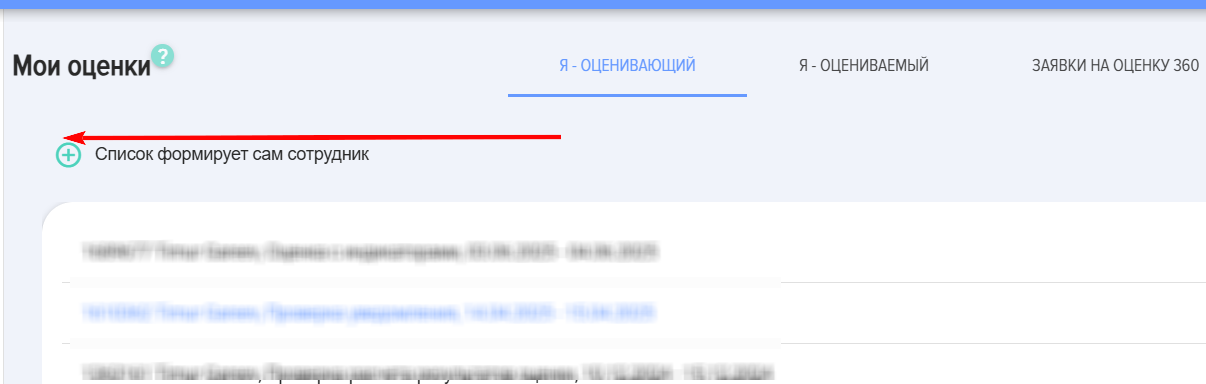
Jeśli moderator podczas tworzenia oceny moderator aktywował opcjęFormowanieTworzenie listy oceniających przez ocenianych»
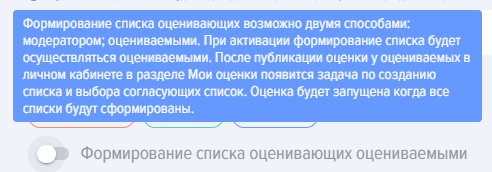
UPracownikowi pracownika, który został wybranywybranemu jako oceniany w danymtym bloku,bloku pojawi się element umożliwiającydo utworzenieutworzenia listy osób oceniających i zatwierdzających tę listę:
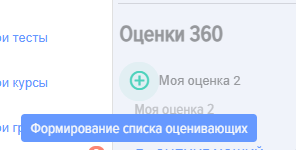
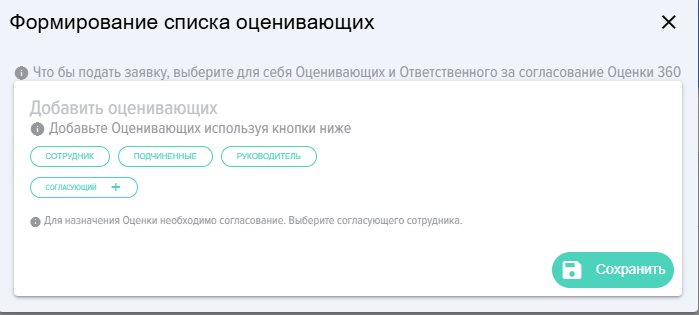
Aby utworzyć listę, należy kliknąć znak plus i w otwartym formularzu dodać osoby oceniające i zatwierdzające listę:
3. Block "Ja - Evaluator».
W tym bloku pracownik występuje w roli oceniającego i wystawia oceny tym pracownikom, dla których został wybrany jako oceniający.
Assessment jest reprezentowany przez rozwijaną listę rozwijaną z nazwąimieniem i nazwiskiem ocenianego, tytułemnazwą ioraz terminem oceny.
Po wystawieniu oceny można wprowadzić komentarze, które zostaną dodane do raportu.
Informacyjnie. Model zarządzania kompetencjami w aplikacji.
W aplikacji można utworzyć jedno- lub dwupoziomowy model kompetencji.
Jednopoziomowy model kompetencji:
- Competence 1
- Competence 2
Two-Level Model:
- Competence 1:
- Manifestation Indicator 1.1
- Manifestation Indicator 1.2 - Assessment
- Competence 2:
- Manifestation Indicator 2.1 - Assessment
- Manifestation Indicator 2.2 - Assessment
Skale ocen. W aplikacji można utworzyć nieograniczoną liczbę dowolnych skal ocen.
4. Block "Ja - Evaluated».
W sekcji przedstawiono wyniki ocen pracownika, gdy występował on w roli ocenianego. Wyniki będą dostępne pod warunkiem, że moderator podczas tworzenia oceny aktywował opcję:

Wyniki zawierają następujące informacje:
- Imię ocenianego, tytuł i daty oceny;
- Używana Rating Scale;
- Liczba respondentó
ww,biorącychktórzy wzięli udział; - Wyniki ocen (wartości średnie);
- Komentarze.
5. Block Wnioski o Ocenę 360.
W przypadku, gdy w ocenie lista oceniających w ocenie jest tworzona przez ocenianych, oprócz samej listy oceniani muszą wybrać osoby zatwierdzające. Są to pracownicy, którzy będą zatwierdzać tę listę. Zazwyczaj jest to bezpośredni przełożony ocenianego.
Jeśli pracownik został wybrany jako osoba zatwierdzający,ca, to właśnie w tej sekcji pojawi się Assessment z listą, którądo należy zatwierdzić.zatwierdzenia. Coordinator może zatwierdzić listę, wprowadzić do niej poprawki lub nie zatwierdzić.
Szczegółowe mechanizmy działania modułu oceny 180/360 przedstawionozostały przedstawione w rozdzialedziale "Assessment 180/360».
Statusy oceny w Panelu Klienta:klienta:
- Wymagana jest Twoja Assessment;
- Assessment
podany.podano.