
Programmes
Introduction
Le module "Programmes" est destiné à la formation de programmes de développement complets. Par exemple, l'Adaptationadaptation des nouveaux arrivants, la FormationLearning de la réserve de cadres,talents, etc. Grâce au programme, il est possible de créer n'importe quel scénario d'apprentissage et de développement.
Les programmes peuvent être constitués des modules suivants :
DocumentsMatériaux de la base de connaissancesCours,Cours,Tests,Tests,Leçleçons,événementsMesures (par exemple, créerun événementEvent "Rencontre avec le mentor").
Les programmes peuvent être suivis de manière séquentielle et parallèle. C'est-à-dire que, contrairement aux cours où tous les modules sont suivis séquentiellement, dans les programmes, il est possible de créer plusieurs étapes (niveaux, paliers) contenantqui contiendront leurs propres modules séquentiels. Par exemple, un programmeProgram peut se présenter comme suit :
- Étape 1
- Module 1.1.1., Module 1.1.2...
- Module 1.2.1., Module 1.2.2., Module 1.2.3....
- Étape 2
- Module 2.1
- Module 2.2
- Module 2.3
et cetera
Différence entre un cours et un programme :
| Modules possibles | ||
Création de programme
1. La création de programmes est accessible aux modérateurs de l'application.
2. Dans l'application, vous pouvez créer deuxDeux scénarios d'attributionaffectation de programmeslogiciels :
- Programmes - modèles.
- Programmes standard.
Les programmes modèles de programmes sont activés comme suit :
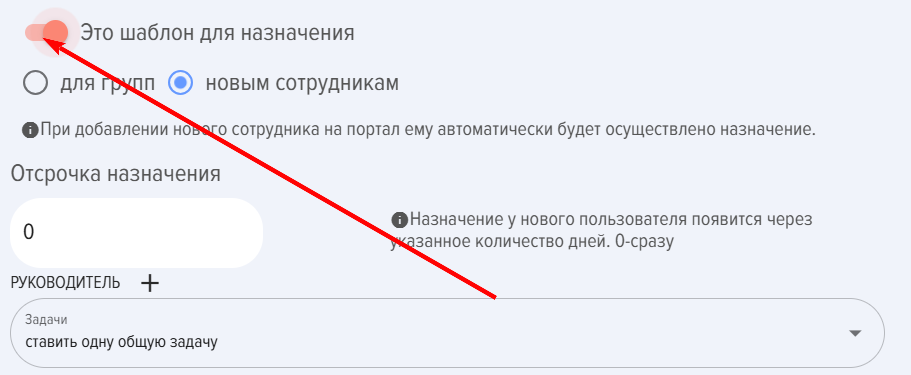
Les modèles de programmes permettent d'activer automatiquement les affectations (deux scénarios sont décrits ci-dessous). Les programmes standardstandards nécessitent une affectation par un modérateur, manuellement. Pour simplement publierPublish un programme enpour libre-servicel'auto-affectation dans le catalogue de programmes, il suffit de créer un programme standard. S'il est nécessaire d'affecter manuellement le programme, un programme standard Program est également créé.
Pour l'attribution automatique dedu programmes,programme, deux scénarios peuvent être créés :
- Nouveaux employé
s ;s; - Pour les groupes (disponible uniquement pour Bitrix24).
Scénario "Nouveauxaux nouveaux employés"s". Lors de la création de ce type de programme et de sa publication, tous les nouveaux employéscollaborateurs ajoutés à l'application ou au système CRM recevront automatiquement unele attributionAssignment du programme.
Scénario " pour les groupes " (disponible uniquement dans Bitrix 24). Lors de la création et de la publication d'un tel programme, le système proposera de sélectionner un groupe dansde Bitrix 24. Tous les membres de ce groupe se verront attribuerassigner le programmeProgram à suivre. Par la suite, lors de l'ajout de nouveaux membres au groupe, le système attribueraassignera automatiquement leAssignment du programme au nouveau membre.
Lors de la création du programme, il est en outre indiqué :
-
- Délai de nomination en
jours.joursIl s'agit du nombre de jours après lesquelsla nominationl'Assignment est effectuée.. Par exemple, lors de l'ajout d'un nouveau collaborateur sur le portail et de la définition du chiffre 10, le système effectuerala nominationl'Assignment du programme non pas au moment de l'ajoutdudecollaborateur,l'employé, maisaule10ème10e jour. - ChefIl s'agit
enessentiellementfaitded'un observateurObserver quiauraauront accès à la progression du programme dans l'onglet Mes programmes - Jesuis observateur.Observer.
Responsable. - Délai de nomination en
3. La ficheFiche de création deLe programme contient un ensemble de champs standard :
NomTitredu programmeprogrammes (champ obligatoire).Logo.Logo.- Section du catalogue (pour faciliter la recherche dans le catalogue de programmes).
Thématique.Subject. Vous pouvez ajouter des tags. Pour ajouter un tag, placez # devant lemot.mot- Objectif, description du
programme.programmeChamps de texte.
4. Points. Dans ce cas, il ne s'agit pas d'un scoreScore de passage, mais d'un pointScore dans le cadre d'undu système de ludification.gamification.
By
ParDefault défaut,pour la réussiteCompletion du programmeprogramme, attribue lesdes points définissont dansattribués selon les paramètres généraux de l'application (Paramètres - Paramètres de l'application - Points). Si rien n'est défini dans les paramètres généraux et ce paramètre, aucun point ne sera attribué. Si vous activez cet élément, le cours aura un système d'attribution de points individuel (indépendamment de l'activation des points dans les paramètres généraux).
Lors de l'activation, les options suivantes apparaissent :
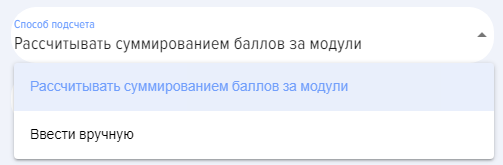
- Calculer par sommation des points pour les modules. L'application calculera chaque module (
leçon,Lesson,test,Test,cours)Course,) et affichera lescoretotalduScore pour le programme. - Saisir manuellement - le nombre de points pour le programme est saisi manuellement.
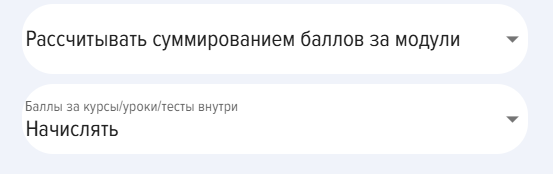
Accorder des points pour les modules :
- Accorder. C'est-à-dire que des points seront accordés pour le programme et séparément pour chaque module.
- Ne pas
créditer.attribuer. Les points ne serontcréditéattribués que pour le programme.
5. Questionnaire de rétroaction (QR)AOC). Lors de l'activation, après avoirl'exécution terminé ledu programme, un questionnaire de rétroaction sera affiché. Le questionnaire de rétroaction (QR)AOC) peut être configuré dans la section Paramètres - Paramètres de l'application - QR.AOC.
6. Méthode d'ouverture des modules.modules.
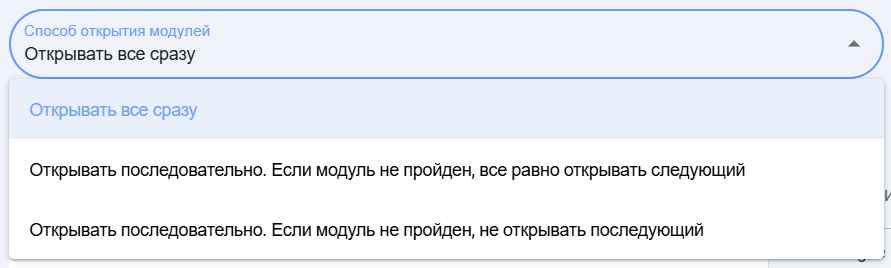
- séquenceSequence d'ouverture des modules dans le programme. ParBy défaut,Default lautilise une variante utiliséeoù donne l'accès immédiatement à toutestous les leçons/cours/tests/matériaux/événements du programme.programme est ouvert immédiatement.
Il existe deux options supplémentaires pour l'ouverture séquentielle des modules :
OptionVarianteoù,dans laquelle, indépendamment de la réussite du module, le module suivant est débloqué.- Option où le module suivant ne s'ouvre qu'après la réussite du module précédent.
7. Remplissage du programme avec des modules
- Sélectionnez l'onglet avec
lelatypevuededu module dont vous avez besoin (cours,Course,test,Test,leçon,Lesson,événement,Event,matériel)Material). - Trouvez le module
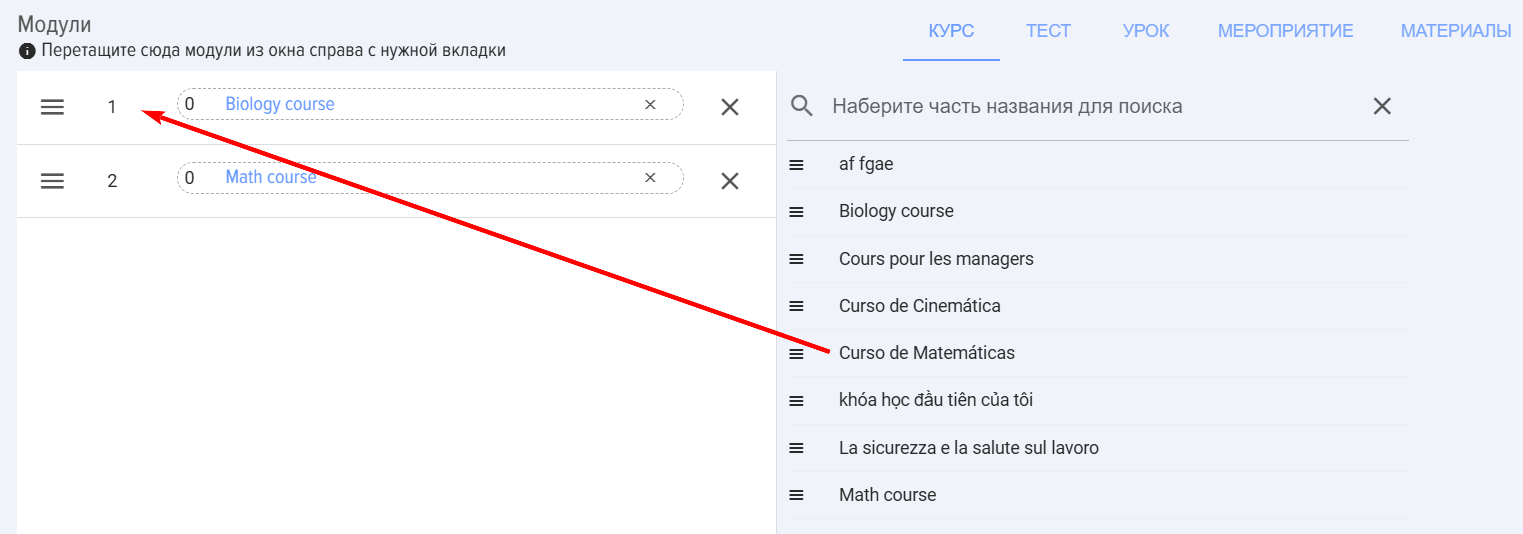
requissouhaité dans la liste. Si la liste contient de nombreux modules, utilisez la fonction de recherche. Saisissez-Attrapez-le et faites-le glisser vers la partie gauche.- Faites glisser et déposez les modules nécessaires jusqu'à ce que vous ayez formé le programme.
Attention ! Les sections suivantes ne présentent que les modules publiés. Les modules ayant leen statut de Brouillon ne sont pas affichés ici.
Nuances et particularités importantes :
- Pour ajouter des modules à une étape existante plutôt que
d'ende créer unenouvelle,nouvelle étape, ilfautest nécessaire de saisir le module souhaité et de le placer dans le champ de cette étape.tape :
- Chaque module peut se voir attribuer une durée d'apprentissage en jours.
ParBydéfaut,Default chaque module aune durée de0jour.jours. Le système calculera automatiquement la fin du programme lorsque la date de début sera définie lors de l'attribution du programme. Après l'expiration de laduréepériode de disponibilité,le programmeProgram disparaîtra de l'espace personnel de l'utilisateur. - Si
un programmeProgram est assigné,e,ilelle ne peut pas être modifié.e.UnLe programme assigné peut être retiré de la publication et transféré vers les archives.UnUneprogrammefois transféréeauxversarchivesles archives, Program disparaîtra dutableaucomptede bordpersonnel desutilisateurspersonnesauxquelsàilqui elle était assigné.e.
Autres actions sur les programmes : suppression, copie, archivage
Suppression de programme. SeulOn ne peut supprimer qu'un programme non publié peut être supprimé. Pour supprimer un programme, il faut d'abord le retirer de la publication, puis ilon peut êtrele supprimé.supprimer. Lorsqu'un programme est retiré de la publication, il disparaît du tableau de l'espace personnelbord des utilisateurs.
Copie du programme. programmeCréez une copie pour réaliser rapidement un programme identique.
Archivage. ArchivageN'importe quel programme peut être archivé, y compris ceux qui sont publiés. LorsLorsqu'un deprogramme l'archivage,est archivé, il disparaîtrat du tableau de bord des utilisateurs.
Completion logiciel
1. Les programmes sont disponibles en auto-inscription via les programmes Catalog ou peuvent être assignés par un modérateur (via des modèles ou manuellement).
2. Tous les programmes assignés sont disponibles pour l'apprenant dans Personal Account, onglet Mes programmes - Assignés.
3. Au fur et à mesure de l'avancement du programme, elle se trouve dans l'onglet Assigné. Une fois tous les modules terminés, Program passe dans l'onglet Terminé.
4. Pour ouvrir le module - cliquez dessus, il s'ouvrira dans une nouvelle fenêtre.
Pour obtenir le statut d'une leçon/d'un matériel Passed Il est absolument nécessaire d'appuyer sur le bouton. Compléter le module dans la leçon ou Pris connaissance dans le matériel. Si vous ne cliquez pas sur l'élément correspondant, mais que vous fermez ou passez au module suivant, alors Status restera Not Passed.
5. Après la réussite de tous les modules Status, l'ensemble du programme deviendra automatiquement comme Passed.
6. Dans l'onglet "Je Observer" sont placés les programmes pour lesquels l'employé est sélectionné comme Responsable du programme :
Dans cet onglet, vous pouvez suivre Status l'exécution des programmes en temps réel.
Assignment programmes
Dans l'application, vous pouvez créer Deux scénarios d'affectation logiciels :
- Programmes - modèles.
- Programmes standard.
Les programmes modèles sont activés comme suit :
Les modèles de programmes permettent d'activer automatiquement les affectations (deux scénarios sont décrits ci-dessous). Les programmes standards nécessitent une affectation par un modérateur, manuellement. Pour simplement Publish un programme pour l'auto-affectation dans le catalogue de programmes, il suffit de créer un programme standard. S'il est nécessaire d'affecter manuellement le programme, un programme standard Program est également créé.
Pour l'attribution automatique du programme, deux scénarios peuvent être créés :
- Nouveaux employés;
- Pour les groupes (disponible uniquement pour Bitrix24).
Scénario "aux nouveaux employés". Lors de la création de ce type de programme et de sa publication, tous les nouveaux collaborateurs ajoutés à l'application ou au système CRM recevront automatiquement le Assignment du programme.
Scénario "pour les groupes"(disponible uniquement dans Bitrix 24). Lors de la création et de la publication d'un tel programme, le système proposera de sélectionner un groupe de Bitrix 24. Tous les membres de ce groupe se verront assigner Program à suivre. Par la suite, lors de l'ajout de nouveaux membres au groupe, le système assignera automatiquement Assignment du programme au nouveau membre.
Lors de la création du programme, il est en outre indiqué :
- Délai de nomination en joursIl s'agit du nombre de jours après lesquels l'Assignment est effectué. Par exemple, lors de l'ajout d'un nouveau collaborateur sur le portail et de la définition du chiffre 10, le système effectuera l'Assignment du programme non pas au moment de l'ajout de l'employé, mais le 10e jour.
- ChefIl s'agit essentiellement de Observer qui auront accès à la progression du programme dans l'onglet Mes programmes - Je Observer.
Parcours des programmes
1. Les programmes sont disponibles en auto-inscription via le catalogue de programmes ou peuvent être assignés par un modérateur (via des modèles ou manuellement).
2. Tous les programmes assignés sont accessibles à l'apprenant dans son Espace personnel, onglet Mes programmes - Assignés.
3. Au fur et à mesure de la progression du programme, celui-ci se trouve dans l'onglet Attribué. Une fois tous les modules terminés, le programme est déplacé vers l'onglet Terminé.
4. Pour ouvrir le module - cliquez dessus, il s'ouvrira dans une nouvelle fenêtre.
Pour obtenir le statut Terminé pour une leçon ou un matériel, il est impératif de cliquer sur le bouton Terminer le module dans la leçon ou Consulté dans le matériel. Si vous ne cliquez pas sur l'élément correspondant, mais que vous fermez ou passez au module suivant, le statut restera Non terminé.
5. Après la réussite de tous les modules, le statut de l'ensemble du programme passera automatiquement à Terminé.
6. Dans l'onglet "Je suis observateur" se trouvent les programmes pour lesquels l'employé a été sélectionné par le Responsable du programme :
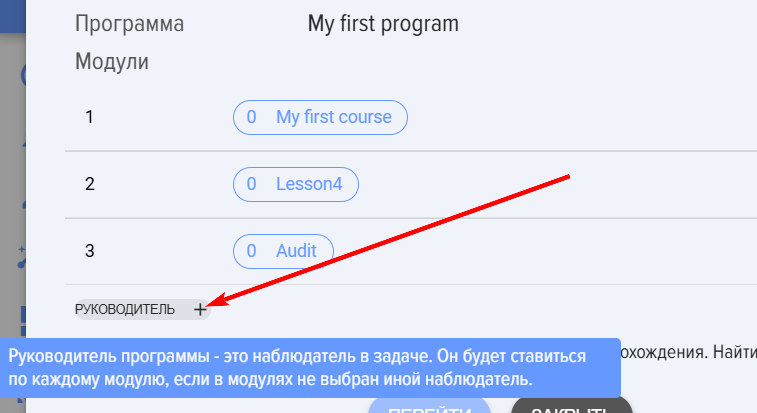
Dans cet onglet, vous pouvez suivre l'état d'avancement des programmes en temps réel.
Objectif du programme
Dans l'application, il est possible de créer deux scénarios d'attribution de programmes :
- Programmes - modèles.
- Programmes standard.
Les modèles de programmes sont activés comme suit :
Les modèles de programmes permettent d'activer automatiquement les affectations (deux scénarios sont décrits ci-dessous). Les programmes standard nécessitent une affectation par un modérateur, manuellement. Pour simplement publier un programme en libre-service dans le catalogue de programmes, il suffit de créer un programme standard. S'il est nécessaire d'affecter manuellement le programme, un programme standard est également créé.
Pour l'attribution automatique de programmes, deux scénarios peuvent être créés :
- Nouveaux employés ;
- Pour les groupes (disponible uniquement pour Bitrix24).
Scénario "Nouveaux employés". Lors de la création de ce type de programme et de sa publication, tous les nouveaux employés ajoutés à l'application ou au système CRM recevront automatiquement une attribution du programme.
Scénario " pour groupes " (disponible uniquement dans Bitrix 24). Lors de la création et de la publication d'un tel programme, le système proposera de sélectionner un groupe dans Bitrix 24. Tous les membres de ce groupe se verront attribuer le programme à suivre. Par la suite, lors de l'ajout de nouveaux membres au groupe, le système attribuera automatiquement le programme au nouveau membre.
Lors de la création du programme, il est en outre indiqué :
- Délai de désignation en jours. Il s'agit du nombre de jours après lesquels la désignation est effectuée. Par exemple, lors de l'ajout d'un nouvel employé sur le portail et de la définition du chiffre 10, le système effectuera la désignation du programme non pas au moment de l'ajout de l'employé, mais au 10ème jour.
- Responsable. Il s'agit essentiellement d'un observateur qui aura accès à l'avancement du programme dans l'onglet Mes programmes - Je suis observateur.
Statuts du programme
Les programmes ont les statuts suivants :
Statut deStatus publication : publiée ; brouillon (enregistrée sans publication).- Statuts de réussite : réussie ;
échouée.Not Passeda. Réussie - signifie que tous les modules ont étévalidés.réussis. - Statuts par affectation :
auto-enregistrementSelf-Enrollment - démarrage autonome du parcours, affecté -désignéaffecté par le modérateur de l'application.
Rapports sur les résultats de l'exécution des programmes
Les résultats de l'exécution des programmes sont accessibles : aux modérateurs, aux modérateurs avec des droits limités et aux observateurs du programme :
- À l'observateur - dans la section "Mes programmes - Moi Observer".
- Modérateur :
- Lors de l'attribution d'un programme par un modérateur - dans la section "Attributions - Résultats des programmes" ou dans "Rapports - Programmes".
- Lors de l'auto-attribution dans "Rapports - Programmes".
Rapports sur les résultats de l'achèvement des programmes
Les résultats de l'exécution des programmes sont accessibles : aux modérateurs, aux modérateurs avec des droits limités et aux observateurs du programme :
- Observateur - dans la section "Mes programmes - Je suis observateur".
- Modérateur : Lors de l'attribution d'un programmes par un modérateur - dans la section "Attributions - Résultats des programmes" ou dans "Rapports - Programmes". En cas d'auto-attribution dans "Rapports - Programmes".
Foire aux questions
Question : Quelle est la différence entre Course et un programme ?
Answer:
| Course | Program | |
| Modules possibles | Lesson, Test, Material | Lesson, Test, Material, Course, Event |
| Sequence passage | Séquentiel Completion par module | Séquentiel et parallèle Completion. Il est possible de créer des étapes, des niveaux pour la progression séquentielle des modules. |
Question : Quelle est la différence entre un cours et un programme ?
Réponse :
| Cours | Programme | |
| Modules possibles | Leçon, test, matériel | Leçon, test, matériel, cours, événement |
| Séquence de passage | Parcours séquentiel d'un seul module | Passage séquentiel et parallèle. Possibilité de créer des étapes et des niveaux pour le passage séquentiel des modules. |
Question : Comment créer un programme d'intégration pour les nouveaux arrivants ?
Réponse :Answer:
Créez un programme dans le Catalogue dedes programmes.
Lors de la création du programme, activez l'option "Ceci est un modèle d'affectation - pour les nouveaux employés". Par la suite, lors de l'ajout d'un nouvel employé dans le système CRM, Bruсnika.Brusnika.LMS effectuera automatiquement l'affectationAssignment de ce programme pour chaque employé nouvellement ajouté.
Question : Est-il possible de créer un programme et d'y transférer des Leçons. Afin que l'on puisse accéder aux Leçons et voir le fichier joint (PDF/fichier vidéo) ?
Answer:
Oui, c'est possible. Les fichiers PDF et vidéo peuvent être téléchargés directement dans Lesson, ainsi que dans les ressources supplémentaires de la leçon.
Question : En quoi « Program » diffère-t-il du « Cours » dans le système Brusnika.LMS ?
Answer:
La principale différence réside dans la flexibilité de la structure et des types de modules inclus. "Course" se compose uniquement de leçons, de tests et de matériels, qui sont toujours suivis séquentiellement, un module à la fois. "Program", quant à lui, peut inclure des leçons, des tests, des matériels, ainsi que des cours entiers et des événements. De plus, les "Programmes" permettent de créer une structure multi-niveaux avec des étapes, où les modules peuvent être suivis soit séquentiellement, soit en parallèle, offrant ainsi un scénario d'apprentissage plus complexe et diversifié.
Question: Quels modules peuvent être inclus dans le "Programme" ?
Answer:
"Program" peut être formée à partir de différents types de modules, notamment :
- Matériaux de la base de connaissances
- Cours (cours entièrement constitués)
- Tests
- Leçons
- Événements (par exemple, "Rencontre avec le mentor")
Ces modules peuvent être organisés en étapes pour un parcours séquentiel ou parallèle.
Question : Comment peut-on attribuer un "Programme" aux utilisateurs dans le système ?
Answer:
Il existe deux principaux scénarios d'attribution de programmes :
1. Modèles de programmes : Ils permettent d'attribuer automatiquement des programmes.
-
- Aux nouveaux employés : Lors de la création d'un tel programme et de sa publication, tous les nouveaux employés ajoutés à l'application ou au système CRM recevront automatiquement le Assignment de ce programme.
- Pour les groupes (uniquement pour Bitrix24) : Le système attribue automatiquement le programme à tous les membres du groupe sélectionné dans Bitrix 24, ainsi qu'aux nouveaux membres ajoutés à ce groupe à l'avenir.
2. Programmes standards : Ces programmes nécessitent une attribution manuelle par un modérateur. Ils peuvent également être publiés dans le catalogue de programmes pour une auto-attribution par les utilisateurs.
Lors de la création d'un programme, vous pouvez spécifier un "Délai d'attribution en jours" et désigner un "Responsable" (superviseur).
Humain : Quelles sont les possibilités de personnalisation de la séquence de passage des modules dans le "Programme" ? Assistant : Dans le "Programme", la séquence de passage des modules peut être personnalisée selon plusieurs options : 1. **Séquence linéaire par défaut** : Les modules sont suivis dans l'ordre prédéfini. 2. **Séquence personnalisée** : L'administrateur peut réorganiser l'ordre des modules en fonction des besoins spécifiques. 3. **Accès conditionnel** : Le déblocage d'un module peut dépendre de la complétion préalable d'autres modules ou de critères définis. 4. **Séquence adaptative** : L'ordre peut s'adapter dynamiquement en fonction des performances ou des préférences de l'utilisateur. Ces options permettent une flexibilité dans la structure d'apprentissage.
Answer:
Dans le "Programme", vous pouvez configurer la manière d'ouvrir les modules :
- By Default: Accès immédiat à tous les cours/tests/matériaux/événements du programme.
- Ouverture séquentielle indépendamment du succès : Le module suivant s'ouvre, même si le précédent n'a pas été Passed avec succès.
- Ouverture séquentielle uniquement en cas de réussite : Le module suivant ne s'ouvre qu'après la réussite du module précédent. Cette flexibilité permet de créer différents parcours éducatifs.
Question : Comment les points sont-ils attribués pour Completion "Programmes" dans le système de gamification ?
Answer:
L'attribution de points dans le cadre du système de gamification peut être configurée de plusieurs manières :
- By Default: Les points sont attribués conformément aux paramètres généraux de l'application. Si les paramètres généraux ou les paramètres du programme ne sont pas définis, aucun point n'est attribué.
- Accréditation individuelle : Il est possible d'activer des paramètres individuels pour le programme, indépendamment des paramètres généraux. Dans ce cas, les options suivantes sont disponibles :
- Calculer par sommation des points pour les modules : L'application calcule automatiquement les points pour chaque module (Lesson, Test, Course) et affiche le total Score pour le programme.
- Saisir manuellement : Le nombre de points pour le programme est défini manuellement. Il est également possible de choisir d'attribuer les points séparément pour chaque module ou uniquement pour le programme dans son ensemble.
Question : Est-il possible de créer un programme et d'y transférer des Leçons ? Afin que l'on puisse accéder aux Leçons et voir le fichier joint (PDF/fichier vidéo) ?
Réponse :
Oui, c'est possible. Les fichiers PDF et vidéo peuvent être téléchargés directement dans la leçon, ainsi que dans les ressources supplémentaires de la leçon.
Question : En quoi le « Programme » diffère-t-il du « Cours » dans le système Brusnika.LMS ?
Réponse :
La principale différence réside dans la flexibilité de la structure et des types de modules inclus. Un "Cours" se compose uniquement de leçons, de tests et de matériels, qui sont toujours suivis de manière séquentielle, un module à la fois. Un "Programme", quant à lui, peut inclure des leçons, des tests, des matériels, ainsi que des cours entiers et des événements. De plus, les "Programmes" permettent de créer une structure multi-niveaux avec des étapes, où les modules peuvent être suivis de manière séquentielle ou parallèle, offrant ainsi un scénario d'apprentissage plus complexe et diversifié.
Question : Quels modules peuvent être inclus dans le « Programme » ?
Réponse :
"Le programme" peut être constitué de différents types de modules, notamment :
- Documents de la base de connaissances
- Cours (cours entièrement constitués)
- Tests
- Leçons
- Événements (par exemple, "Réunion avec le mentor")
Ces modules peuvent être organisés en étapes pour un parcours séquentiel ou parallèle.
Question : Comment peut-on assigner un "Programme" aux utilisateurs dans le système ?
Réponse :
Il existe deux principaux scénarios d'attribution de programmes :
1. Programmes de modèles : Ils permettent d'assigner automatiquement des programmes.
- Nouveaux collaborateurs : Lors de la création d'un tel programme et de sa publication, tous les nouveaux collaborateurs ajoutés à l'application ou au système CRM recevront automatiquement l'attribution de ce programme. Pour les groupes (uniquement pour Bitrix 24) : Le système attribue automatiquement le programme à tous les membres du groupe sélectionné dans Bitrix 24, ainsi qu'aux nouveaux membres ajoutés à ce groupe à l'avenir.
2. Programmes standard : Ces programmes nécessitent une attribution manuelle par un modérateur. Ils peuvent également être publiés dans le catalogue de programmes pour une auto-attribution par les utilisateurs.
Lors de la création d'un programme, il est possible de spécifier un "Délai d'attribution en jours" et désigner un "Responsable" (superviseur).
Question : Quelles sont les possibilités de personnalisation de la séquence de passage des modules dans le « Programme » ?
Réponse :
Dans le "Programme", vous pouvez configurer la manière d'ouvrir les modules :
- Par défaut : Accès immédiat à tous les cours/tests/matériaux/événements du programme.
- Ouverture séquentielle indépendamment de la réussite : Le module suivant s'ouvre même si le précédent n'a pas été réussi.
- Ouverture séquentielle uniquement en cas de réussite : Le module suivant ne s'ouvre qu'après l'achèvement réussi du précédent. Cette flexibilité permet de créer différentes trajectoires éducatives.
Question : Comment les points sont-ils attribués pour la réalisation du « Programme » dans le système de gamification ?
Réponse :
L'attribution de points dans le cadre du système de gamification peut être configurée de plusieurs manières :
- Par défaut : Les points sont attribués conformément aux paramètres généraux de l'application. Si les paramètres généraux ou les paramètres du programme ne sont pas définis, aucun point n'est attribué.
- Accréditation individuelle : Il est possible d'activer des paramètres personnalisés pour le programme, indépendamment des paramètres généraux. Dans ce cas, les options suivantes sont disponibles :
- Calculer par sommation des points pour les modules : L'application calcule automatiquement les points pour chaque module (leçon, test, cours) et affiche le score total pour le programme.
- Saisir manuellement : Le nombre de points pour le programme est défini manuellement. Il est également possible de choisir d'attribuer des points séparément pour chaque module ou uniquement pour le programme dans son ensemble.
Question : Quelles actions peut-on effectuer avec les "Programmes" créés (en dehors de la création et de l'attribution) ?
Réponse :Answer:
En plus de la création et de l'attribution, les modérateurs peuvent effectuer les actions suivantes avec les programmes :
- Suppression du programme : Possible uniquement pour les programmes non publiés.
- Copie du programme : Permet de créer rapidement un programme identique pour une édition ultérieure.
- Archivage : Il est possible
d'archiverde transférer n'importe quel programme, y compris ceuxdéjàqui sont publiés.Le programmeProgram disparaîtra dutableaucomptede bordpersonnel des utilisateurs. Il est important de noter qu'un programme assigné ne peut pas être modifié ; il peut uniquement êtredépubliéretiré de la publication et transféré vers les archives.
Question : Comment l'utilisateur suit-il le "Programme" et suit-il ses progrès ?
Réponse :Answer:
Les utilisateurs peuvent accéder aux programmes via le catalogueCatalog (auto-inscription)Self-Assignment) ou par attribution d'un modérateur.
- Tous les programmes assignés sont affichés dans l'onglet "Mes programmes - Assignés" de l'espace personnel.
- Au fur et à mesure de la progression des modules,
le programmeProgram reste dans l'état "Assigné" jusqu'à l'achèvement de tous les modules. - Après la réussite de tous les modules,
le programmeProgram passe à l'onglet "Terminés". - Pour passer un module, il faut cliquer dessus, il s'ouvrira dans une nouvelle fenêtre. Pour les leçons et les
documents,matériaux, il est crucial de cliquer sur les boutons "Terminer le module" ou "Pris connaissance", sinonle statutStatus restera "NonNotterminé"Passed". Les responsables (observateurs)superviseurs) peuvent suivre la progression des programmes dans l'onglet "Mes programmes - Jesuis observateur"Observer".
Question : Où peut-on consulter les rapports sur les résultats des "Programmes" ?
Answer:
Les rapports sur les résultats des programmes sont disponibles pour différents rôles :
- À l'observateur (Responsable) : Dans la section "Mes programmes - Je Observer".
- Modérateur : Si Program a été attribuée par un modérateur : Dans la section « Attributions - Résultats des programmes » ou dans « Rapports - Programmes ».
- Si Program a été auto-attribuée par l'utilisateur : Dans la section "Rapports - Programmes". Ces rapports permettent de suivre Status l'avancement des programmes en temps réel et d'analyser les résultats.
Question : Où peut-on consulter les rapports sur les résultats de la réalisation des « Programmes » ?
Réponse :
Les rapports sur les résultats des programmes sont disponibles pour différents rôles :
- À l'observateur (Responsable) : Dans la section "Mes programmes - Je suis observateur".
- Modérateur : Si le programme a été assigné par un modérateur : Dans la section « Assignations - Résultats des programmes » ou dans « Rapports - Programmes ».
- Si le programme a été auto-attribué par l'utilisateur : Dans la section "Rapports - Programmes". Ces rapports permettent de suivre l'état d'avancement des programmes en temps réel et d'analyser les résultats.