
Learning
Section "Learning" est le hub central pour gérer toutes les activités éducatives de l'utilisateur. On peut y accéder depuis la page d'accueil du compte personnel de l'apprenant.
Cette section présente les sous-sections principales suivantes :
- Mes programmes contient des programmes de développement complexes auxquels participe l'utilisateur. Ces programmes sont généralement constitués d'un ensemble de composants éducatifs variés.
- Mes cours Section avec les parcours de formation qui sont assignés ou que l'apprenant a lui-même commencé à suivre. Il se subdivise en deux onglets : "Cours assignés" Je "Passés ou In Progress".
- Mes documents ici s'affichent les supports de formation individuels (documents, vidéos, etc.) qui ont été assignés à l'employé ou qu'il a commencé à étudier de son propre chef.
- Mes groupes Section avec les groupes d'étude de l'utilisateur. Cette fonctionnalité est intégrée avec les systèmes CRM ou ERP (par exemple, Bitrix 24) et n'est pas disponible dans toutes les configurations de l'application.
- Mes événements affiche tous les événements auxquels l'employé est impliqué.
- IDP (Plan de Développement Individuel)Section contient les plans de développement personnel de l'employé.
Éléments fonctionnels de l'interface :
- Indicateurs de notification sur les tuiles (par exemple, "Mes programmes" ou "Mes cours") s'affichent indicateurs rouges avec des chiffres, indiquant le nombre de rendez-vous actuels ou nouveaux dans cette sous-section.
- Navigation et vue Dans la partie supérieure droite de la page se trouvent les boutons de commutation. Mode d'affichage (réseau ou liste), ainsi qu'un bouton "Retour" pour un retour rapide au menu principal de l'espace personnel.
- Recherche Dans la barre supérieure, l'accès à la barre de recherche est conservé pour trouver rapidement le cours ou le matériel souhaité à l'aide de mots-clés.
Mes programmes
Section "Mes programmes" destiné à suivre des programmes de développement complexes auxquels participe l'utilisateur.
Dans cette section, trois catégories principales de matériaux sont présentées :
- Attribués programmes de formation attribués à l'utilisateur et en attente de réalisation.
- Passés Archive des programmes que l'utilisateur a déjà terminés avec succès.
- Je suis Observer programmes dans lesquels l'utilisateur se voit attribuer le rôle d'observateur.
Pour faciliter le suivi des progrès, les tuiles affichent indicateurs rouges avec des chiffres qui indiquent le nombre de nominations actives dans chaque catégorie. La navigation permet de basculer rapidement entre les modes d'affichage ou de revenir à l'écran général Section "Learning" à l'aide d'un bouton. "Retour".
Attribués
Section "Attribués" L'onglet "Mes programmes" contient la liste de tous les programmes de formation complexes attribués à l'utilisateur et nécessitant une réalisation.
Principales fonctionnalités et éléments de l'interface :
- Compteur de programmes En haut de la page s'affiche le nombre total d'affectations actives (par exemple, "Total des programmes : 19").
- Liste des programmes Chaque Program est représentée par une ligne distincte, indiquant son nom et période de réalisation (dates de début et de fin d'accès aux documents).
- Indicateur de progressionÀ droite du nom du programme s'affiche Status d'exécution (par exemple, "1/4"), indiquant le nombre de modules terminés par rapport au nombre total de modules dans le programme.
- DétailÀ l'aide de l'icône "flèche vers le bas", vous pouvez déplier les informations détaillées pour chaque programme spécifique.
L'accès à cette section se fait via la tuile "Mes programmes" dans le menu "Learning", la tuile elle-même affichant Indicateur rouge avec le nombre de nouvelles nominations ou de nominations en cours.
Passés
Section "Programmes suivis" ("Mes programmes") représente une archive de tous les programmes de formation que l'utilisateur a terminés avec succès.
Éléments et fonctionnalités principaux :
- Historique de l'apprentissage La section affiche la liste complète des programmes complexes terminés, avec leur nom et les dates de réalisation.
- Status achèvement Chaque Program dans la liste est marquée par un indicateur vert. "Terminé".
- Détail du contenu L'utilisateur peut déplier la carte de n'importe quel programme (en utilisant l'icône de flèche) pour voir la liste des modules qui le composent, tels que des leçons ou des documents individuels (par exemple, des fichiers PDF).
- Status des modules Pour chaque élément au sein du programme, une marque individuelle est affichée. "Passé" avec une coche verte, confirmant l'achèvement d'une étape spécifique.
L'accès à cette section se fait via la tuile "Terminées" dans le menu "Mes programmes".
Je suis Observer
Section "Je suis Observer" ("Mes programmes") est conçu pour contrôler et surveiller le processus de formation des employés dont l'utilisateur est désigné comme superviseur dans leurs programmes.
Éléments et fonctionnalités principaux de la section :
- Liste des programmes surveillés Dans la section, des cartes de programmes sont affichées avec leur nom et la période de déroulement. Nom de l'apprenant, auquel l'observation est assignée.
- Surveillance des progrès Pour chaque programme, l'état d'avancement actuel Status est affiché (par exemple, "1/4" ou la mention "Terminé").
- Vue détaillée Lors de l'ouverture de la carte du programme (icône de flèche), l'observateur découvre la structure détaillée de la formation :
- Séparation par Niveaux.
- Liste de tous les modules au sein du programme (leçons, sondages et al.
- Status de chaque élément Observer voit quelles leçons sont déjà marquées comme "Terminées" et lesquelles ont le statut "Not Started".
Cette fonctionnalité permet à l'utilisateur d'obtenir rapidement des informations sur l'avancement de la formation de ses collègues ou subordonnés sans avoir à basculer vers l'interface modérateur.
Mes cours
Section "Mes cours" conçu pour gérer l'apprentissage individuel de l'utilisateur et comprend deux catégories principales :
- Attribués contient une liste de cours assignés à l'employé et nécessitant une réalisation. La tuile de la section affiche Indicateur rouge, indiquant le nombre d'affectations en cours. Pour chaque cours, la période d'accès (dates de début et de fin) est indiquée, et des marqueurs spéciaux peuvent être affichés, par exemple "Dernier jour".
- Passé ou In Progress représente l'historique d'apprentissage de l'utilisateur. Ici sont affichés les cours déjà terminés ou en cours d'étude.
Fonctionnalités :
- Détail L'utilisateur peut déplier la carte de n'importe quel cours pour voir le nombre de tentatives, Status de réussite (par exemple, "Passed" ou "Not Passed"), ainsi que la progression sur les modules individuels - leçons et tests.
- Résultats Le système permet de consulter les résultats détaillés des tests au sein du cours, y compris les réponses aux questions spécifiques et leur Status ("Correct"/"Incorrect").
- Gestion bouton "Passer" permet de revenir instantanément à l'étude du matériel ou de commencer une nouvelle tentative.
Lors d'une nouvelle affectation, Course réapparaît dans la liste supérieure "Affectés".
Section "Cours assignés" L'onglet "Mes cours" contient la liste des cours de formation attribués à l'utilisateur et en attente de réalisation.
Éléments et fonctionnalités principaux :
- Gestion des rendez-vous En haut de la page s'affiche un compteur du nombre total de cours assignés (par exemple, "Total des cours : 2").
- Fiches d'information Pour chaque cours, son intitulé et période de validité - les dates exactes de début et de fin d'accès à la formation.
- Contrôle des délais Le système aide à respecter les délais en mettant en évidence les cours dont l'échéance approche avec un marqueur spécial. "Le dernier jour".
- Notifications Le nombre de nominations en vigueur dans cette sous-section est signalé par Indicateur rouge Sur la tuile "Attribués" dans le menu "Mes cours".
- Flexibilité de l'interface L'utilisateur peut personnaliser l'apparence de la section en basculant entre l'affichage en grille ou en liste.
Passé ou In Progress
Section "Passés ou In Progress" (onglet "Mes cours") représente Historique de suivi des formations par l'utilisateur. Ici sont affichés les cours déjà terminés et ceux dont l'apprentissage a été commencé précédemment.
Éléments et fonctionnalités principaux :
- Fiches de cours Pour chaque cours, son nom et le nombre d'utilisations sont affichés. tentatives et le bouton "Passer", permettant de reprendre Learning ou de commencer une nouvelle tentative.
- Statuts d'exécution Dans la vue détaillée de la carte (icône de flèche) s'affiche Final Status de passage : "Passed" (surligné en vert) ou "Not Passed" (surligné en orange), ainsi que la date et l'heure de la dernière activité.
- Détails par modules L'utilisateur peut consulter la progression des composants spécifiques du cours :
- Leçons liste des leçons avec les marqueurs individuels "Passed" ou "Not Passed".
- Tests Status réussir les tests dans le cadre du cours.
- Affichage des résultats Pour les tests, un bouton est disponible "Résultats"qui ouvre une fenêtre modale avec un rapport détaillé. Celui-ci indique le pourcentage de points obtenus, la liste des questions, les réponses choisies et leur Status"Correct" ou "Incorrect"Dépend des paramètres dans le champ "Résultats du test" de l'évaluation.
Statuts Un cours peut avoir les suivants :
- Passed/Not Passed;
- désigné/Self-Enrollment.
Mes groupes
Lorsqu'une section est présente. Non disponible dans tous les systèmes CRM et ERP.
1. Cette section présente les groupes de formation auxquels l'employé a été ajouté. Si Test ou Course est ajouté à un groupe, il devient fermé à tous les employés, sauf à ceux qui sont ajoutés au groupe. Ainsi, la régulation est effectuée disponibilité des cours/tests (ouverture, fermeture).
Par exemple, vous souhaitez restreindre l'accès à un cours/test spécifique à une unité ou à un groupe d'employés uniquement. Vous créez alors un tel groupe, y ajoutez des employés, Course/Test. Course/Test ne seront visibles que par les employés ajoutés au groupe.
2. En cliquant sur un groupe, vous pouvez voir quels cours et tests ont été ajoutés au groupe. En cliquant sur la flèche, vous accédez au groupe/projet correspondant, où les fonctionnalités standard des groupes sont disponibles. Dans le flux d'activité du groupe, des messages sont publiés concernant les cours et tests ajoutés.
3. Notifications. Lorsqu'un employé est ajouté à un groupe, il reçoit une notification.
4. Si Course ou Test est ajouté à un groupe, il apparaîtra dans cet onglet plutôt que dans les onglets Mes cours ou Mes tests.
Mes documents
1. La section présente les Matériels de l'employé qu'il a suivis.
2. Lors de l'attribution du Matériau, il se retrouve en haut avec le statut Attribué
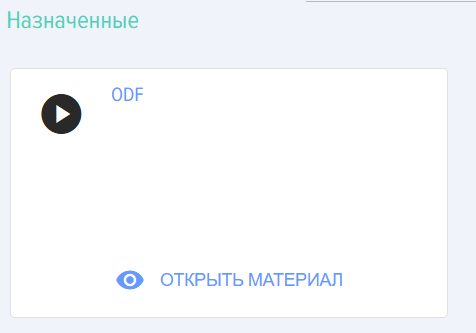
3. Après avoir cliqué sur un élément dans le matériau  en haut à droite, il reçoit Status Passed.
4. Pour plus de détails sur la Base de connaissances, voir la section Base de connaissances.
Mes événements
1. L'onglet affiche tous les événements et sondages auxquels participe l'employé.
2.  - Soumettre une demande de participation à un événement - si l'événement requis n'est pas dans le catalogue d'événements, l'employé peut formuler une demande pour un nouveau Event. Ensuite, si le modérateur l'approuve, il apparaîtra dans le catalogue d'événements et d'autres employés pourront également soumettre une demande de participation à cet événement.
Fiche d'événement.
 - Voir les détails de l'événement.
 - Ajouter Certificate - à l'événement, il est possible de joindre Certificate, préalablement chargé dans l'onglet certificats.
 - Заполнить анкету обратной связи (если она добавлена и активирована модератором). Если анкета заполнялась, то данная информация отобразится.
Pour plus de détails, voir SectionÉvénements externes/en présentiel».
3. Dans l'onglet "Enquêtes" sont présentées les enquêtes auxquelles l'employé a participé avec les résultats des enquêtes. Pour plus de détails sur les enquêtes, voir Section Sondages".
IDP
1. Cette section présente les plans de développement individuels de l'employé, ainsi que ceux pour lesquels il a été sélectionné comme responsable/mentor.
2. Si les paramètres de l'application sont configurés pour permettre à l'employé de créer lui-même des IDP, alors le bouton de création de IDP sera disponible :
3. Le plan de développement individuel comprend les sections clés suivantes :
- Éléments de contrôle ;
- Employés ;
- Documents supplémentaires sous forme de fichiers ;
- Nom des compétences. Les compétences incluent à leur tour :
- Indicateurs de manifestation ;
- Indicateurs actuels et Target Level de manifestation ;
- Mesures visant à développer les indicateurs de manifestation.
4. Les éléments de commande comprennent :
- Exportation ;
- Suppression ;
- Publication/Retrait de la publication

5. Section avec les fichiers se présente comme suit :

6. Ensuite, vient Section avec les compétences et leurs indicateurs :
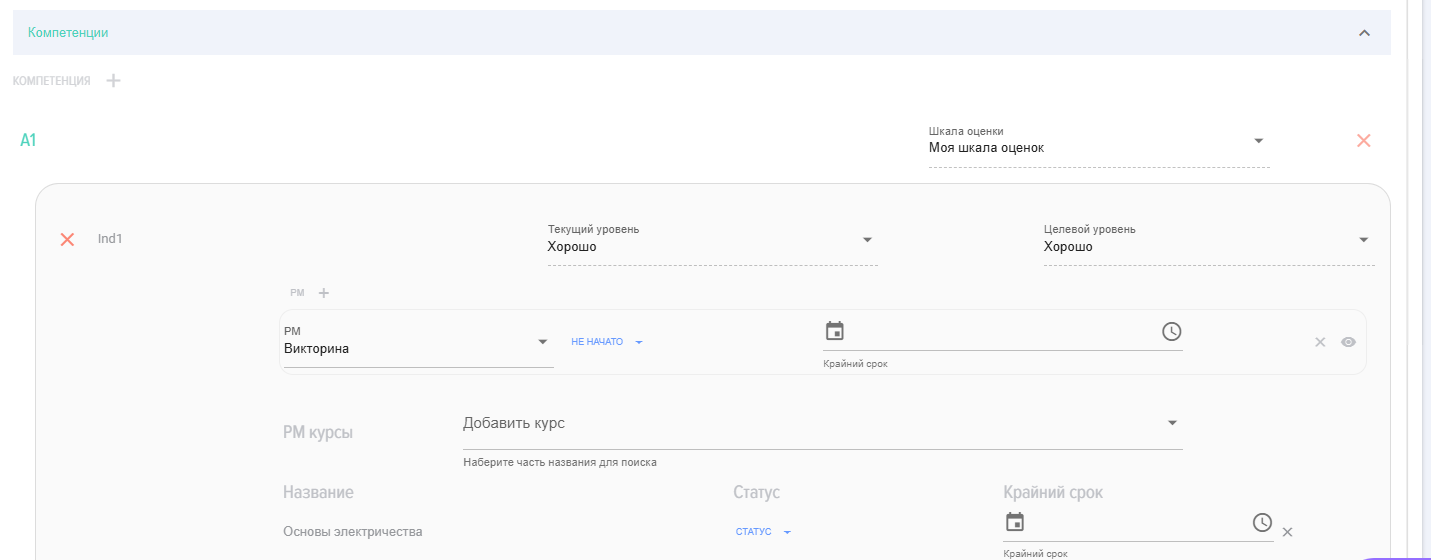
7. Logique de fonctionnement et de présentation :
- Competence (par exemple, Competence 1);
- Elle se manifeste dans les indicateurs (par exemple, indicateur 1.1, indicateur 1.2) ;
- Échelle utilisée pour évaluer le niveau actuel de développement de chaque indicateur et de Target Level ;
- Pour atteindre le niveau cible de développement de l'indicateur, des activités de développement doivent être mises en œuvre ;
- Ensuite, la mise en œuvre des activités de développement est réalisée, et le Mentor et/ou le responsable contrôlent Status leur exécution.
En tant qu'activité de développement, vous pouvez choisir Event dans la liste proposée ou ajouter Course à partir du catalogue de cours.
Pour ajouter un cours depuis le catalogue, commencez à saisir son nom et l'application vous proposera des suggestions.