
Groupes. Pour Bitrix24
Introduction
Les groupes d'apprentissage dans l'application sont intégrés aux groupes dans Bitrix 24.
Les groupes d'apprentissage sont un outil de soutien et d'organisation du processus d'apprentissage. Fonctionnalités standard des groupes dans l'application :
- Répartition (délimitation) des flux d'apprenants ;
- Organisation de l'accès aux cours/tests pour les utilisateurs externes ;
- Restriction accès aux cours/tests ;
- Organisation du travail intermodules.
Création de groupes
1. Création de groupes à partir de zéro
A) Pour créer un groupe, allez dans Groupes et cliquez sur le signe plus
B) Remplissez la fiche : nom du groupe ; description du groupe ; date d'octroi de l'accès ; date de fermeture de l'accès ; membres du groupe ; tests/cours, méthode d'ajout au groupe.
C'est important. Selon que le modérateur créant un groupe dans l'application Rights dispose ou non d'un administrateur du portail Bitrix24, il existe deux méthodes pour ajouter des membres au groupe (dans l'application) :
- Ajouter au groupe (administrateur)Ajout au groupe par un utilisateur avec des droits d'administrateur. L'ajout est effectué automatiquement, sans invitation.
- Inviter dans le groupe. Effectué par un modérateur n'ayant pas les droits d'administrateur du portail Bitrix24. Dans ce cas, une invitation sera envoyée à l'utilisateur pour rejoindre le groupe et après approbation de l'invitation, l'utilisateur sera ajouté au groupe.
2. Création d'un groupe à partir d'un existant dans Bitrix
Pour sélectionner un groupe existant dans Bitrix, vous devez cliquer sur le bouton **Sélectionner**, choisir un groupe dans Bitrix, puis cliquer sur le bouton **Ajouter**.
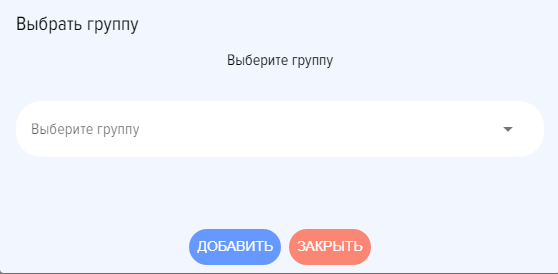
Après l'ajout d'un groupe existant, les champs Nom du groupe et Description du groupe seront préremplis avec les valeurs du groupe dans Bitrix et ne seront pas modifiables. La composition des membres du groupe correspondra également à celle du groupe dans Bitrix.
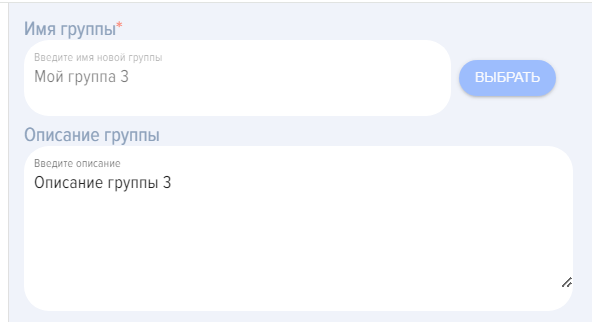
La composition des participants sera exactement celle qui figurait dans le groupe Bitrix.
IMPORTANT. Il est à noter que si la personne qui connecte le groupe n'est pas l'administrateur du portail Bitrix24, elle doit être modérateur ou propriétaire de ce groupe. C'est uniquement dans ce cas qu'elle pourra créer un groupe de formation basé sur celui existant dans Bitrix, et y apporter des modifications.
Tous les collaborateurs ajoutés au groupe Group le verront apparaître dans leur Espace personnel, dans la section Mes groupes. En cliquant sur le groupe, les tests/formations disponibles seront déployés.
Cours/évaluations fermés, flux d'apprenants, utilisateurs externes
Attention ! Les cours/tests ajoutés aux groupes sont considérés comme fermés et n'apparaissent pas dans le catalogue général des cours/tests. Il est nécessaire d'y accéder uniquement depuis votre compte personnel, via l'onglet Groupes.
Si Course et/ou Test est ajouté à un groupe de formation, il est automatiquement fermé à l'accès de tous les employés, à l'exception de ceux qui sont ajoutés à ce groupe.
Ainsi, vous pouvez régler la fermeture de certains cours/tests s'ils sont destinés à un public restreint au sein de votre organisation.
La carte d'un cours fermé se présente comme suit :
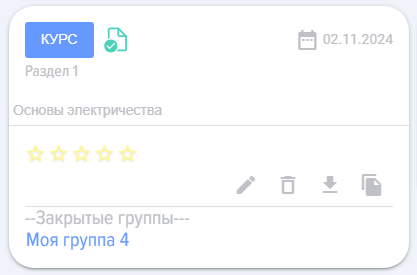
Grâce aux groupes d'apprentissage, il est possible de diviser les flux d'apprenants. Lorsque des participants et des cours/tests sont ajoutés à un groupe d'apprentissage, ces cours/tests deviennent accessibles uniquement aux participants ajoutés au groupe.
Si Course n'est ajouté à aucun groupe, il est automatiquement ouvert et visible par tous les employés et utilisateurs extranet.
Course/Test, ajouté au groupe de l'employé dans l'espace personnel, sera accessible via Section Mes groupes.
Cours fermés/tests, flux d'apprenants, utilisateurs externes
Attention ! Les cours/tests ajoutés aux groupes sont considérés comme fermés et n'apparaissent pas dans le catalogue général des cours/tests. Il est nécessaire d'y accéder uniquement depuis votre compte personnel, via l'onglet Groupes.
Si Course et/ou Test est ajouté à un groupe de formation, il est automatiquement fermé à l'accès pour tous les employés, sauf ceux qui sont ajoutés à ce groupe.
Ainsi, vous pouvez régler la confidentialité de certains cours/tests s'ils sont destinés à un public restreint au sein de votre organisation.
La carte d'un cours fermé se présente comme suit :
Avec les groupes d'apprentissage, il est possible de séparer les flux d'apprenants. Lorsque des participants et des cours/tests sont ajoutés à un groupe d'apprentissage, ces cours/tests ne deviennent accessibles qu'aux participants ajoutés au groupe.
Si Course n'est ajouté à aucun groupe, il est automatiquement ouvert et visible par tous les employés et utilisateurs extranet.
Course/Test, ajouté au groupe de l'employé dans l'espace personnel, sera accessible via Section Mes groupes.
Foire aux questions
Question : Que sont les groupes d'apprentissage dans l'application Brusnika.LMS et quelles sont leurs principales fonctions ?
Réponse :
Les groupes d'apprentissage dans l'application Brusnika.LMS sont un outil intégré aux groupes de Bitrix24, conçu pour organiser et soutenir le processus d'apprentissage. Ils permettent de :
- Délimiter les flux d'apprenants : Attribuer des cours et des tests spécifiques uniquement à des groupes d'utilisateurs particuliers.
- Organiser l'accès aux cours/tests pour les utilisateurs externes : Fournir un accès aux supports pédagogiques aux utilisateurs externes à l'organisation principale via l'extranet du groupe.
- Restreindre l'accès aux cours/tests : Rendre certains supports pédagogiques accessibles uniquement aux membres d'un groupe spécifique, en les masquant du catalogue général.
- Organiser le travail intermodulaire : Coordonner Learning, nécessitant une interaction entre différents modules ou étapes.
Question : Comment créer un nouveau groupe d'étude dans l'application Brusnika.LMS ?
Réponse :
Il existe deux façons de créer un nouveau groupe :
1. Création d'un groupe à partir de zéro :
- Allez dans Section "Groupes" et cliquez sur l'icône "plus".
- Заполните карточку группы, указав: название, описание, дату предоставления и закрытия доступа, участников, а также тесты/курсы.
- Il est important de choisir la méthode d'ajout au groupe :
- "Ajouter au groupe (admin)"Si le modérateur a Rights administrateur du portail Bitrix24, les utilisateurs sont ajoutés automatiquement sans invitation.
- "Inviter dans le groupe"Si le modérateur n'a pas les droits d'administrateur, des invitations sont envoyées aux utilisateurs et ils sont ajoutés après approbation.
2. Création d'un groupe à partir d'un existant dans Bitrix24 :
- Cliquez sur le bouton "Sélectionner" pour choisir un groupe existant dans Bitrix24, puis sur "Ajouter".
- Le nom, la description et la composition des participants de ce groupe seront automatiquement renseignés avec les données de Bitrix24 et deviendront non modifiables dans l'application.
- Important : Le modérateur qui connecte un tel groupe doit être un administrateur du portail Bitrix24, ou le propriétaire/moderateur de ce groupe spécifique dans Bitrix24, afin de pouvoir créer un groupe de formation basé sur celui-ci et d'y apporter des modifications.
Question : Comment créer un nouveau groupe d'apprentissage dans l'application Brusnika.LMS ?
Réponse :
Il existe deux façons de créer un nouveau groupe :
1. Création d'un groupe à partir de zéro :
- Accédez à la section "Groupes" et cliquez sur l'icône "plus".
- Remplissez la fiche du groupe en indiquant : le nom, la description, la date d'octroi et de fermeture de l'accès, les participants, ainsi que les tests/cours.
- Il est important de choisir la méthode d'ajout au groupe :
- "Ajouter au groupe (admin)" : Si le modérateur dispose des droits d'administrateur du portail Bitrix24, les utilisateurs sont ajoutés automatiquement sans invitation.
- "Inviter dans le groupe" : Si le modérateur ne dispose pas des droits d'administrateur, des invitations sont envoyées aux utilisateurs, et ils sont ajoutés après approbation.
2. Création d'un groupe à partir d'un existant dans Bitrix24 :
- Cliquez sur le bouton "Sélectionner" pour choisir un groupe existant dans Bitrix24, puis sur "Ajouter".
- Nom, description et composition des participants d'un tel groupe seront automatiquement renseignés avec les données de Bitrix24 et deviendront non modifiables dans l'application.
- Important : Le modérateur qui connecte un tel groupe doit être un administrateur du portail Bitrix24, ou le propriétaire/modérateur de ce groupe spécifique dans Bitrix24, afin de pouvoir créer un groupe de formation basé sur celui-ci et d'apporter des modifications.
Question : Quel est le rôle des droits d'administrateur du portail Bitrix24 lors de l'ajout d'utilisateurs à un groupe ?
Réponse :
Rights Les droits d'administrateur du portail Bitrix24 jouent un rôle clé In Progress l'ajout d'utilisateurs au groupe :
- Modérateur avec les droits d'administrateur du portail Bitrix24 : Peut utiliser l'option "Ajouter au groupe (admin)". Dans ce cas, les utilisateurs sont automatiquement ajoutés au groupe d'apprentissage, sans avoir besoin d'envoyer et d'approuver des invitations.
- Modérateur sans droits d'administration du portail Bitrix24 : Vous devez utiliser l'option "Inviter au groupe". Des invitations seront envoyées aux utilisateurs, et ils ne seront ajoutés au groupe qu'après leur approbation.
Question : Comment les groupes d'apprentissage affectent-ils la disponibilité des cours et des tests dans le catalogue général ?
Réponse :
Les groupes d'apprentissage ont un impact significatif sur l'accessibilité des cours et des tests :
- Fermeture des cours/tests : Les cours et les tests ajoutés aux groupes d'apprentissage sont automatiquement considérés comme fermés. Ils ne s'affichent pas dans le catalogue général des cours/tests ils sont uniquement accessibles aux employés qui ont été ajoutés au groupe correspondant.
- Accès uniquement via Personal Account : L'accès à ces cours/tests fermés n'est possible que depuis l'espace personnel de l'utilisateur, dans la section "Mes groupes".
- Cours/Tests ouverts : Si Course ou Test n'est ajouté à aucun groupe d'apprentissage, il est automatiquement considéré comme ouvert et visible par tous les collaborateurs ainsi que les utilisateurs extranet.
Question : Comment les groupes de formation aident-ils à séparer les flux d'apprenants et à organiser la formation des utilisateurs externes ?
Réponse :
Les groupes d'apprentissage constituent un outil efficace pour résoudre ces tâches :
- Séparation des flux d'apprenants : En ajoutant des participants spécifiques et des cours/tests particuliers à un groupe d'apprentissage, vous pouvez garantir que ces ressources pédagogiques ne seront accessibles qu'aux membres de ce groupe. Cela permet de créer des programmes éducatifs ciblés pour différents départements, postes ou niveaux de compétence au sein de l'organisation.
Question : Où les employés peuvent-ils trouver les cours et les tests disponibles via les groupes d'apprentissage ?
Réponse :
Pour tous les collaborateurs qui ont été ajoutés à un groupe de formation, ce Group apparaîtra dans leur Dans l'espace personnel dans la section "Mes groupes".
En cliquant sur le nom du groupe dans cette section, les utilisateurs pourront visualiser et accéder à tous les tests et cours qui leur sont disponibles dans le cadre de ce groupe d'apprentissage spécifique.
Question : Que se passe-t-il si un modérateur tente de créer un groupe d'apprentissage basé sur un groupe existant dans Bitrix24, mais ne dispose pas des autorisations suffisantes ?
Réponse :
Si un modérateur, qui n'est pas administrateur du portail Bitrix24, tente de créer un groupe d'apprentissage basé sur un groupe existant dans Bitrix24, il ne pourra pas le faire, il doit être modérateur ou propriétaire de ce groupe spécifique dans Bitrix24.
Sinon, s'il ne possède aucun de ces droits (ni administrateur du portail, ni modérateur/propriétaire d'un groupe Bitrix24 spécifique), il Ne pourra pas. créer un groupe d'étude sur sa base, ainsi que d'y apporter toutes modifications.
Question : Quels éléments de la carte de groupe dans l'application deviennent non modifiables lors de la création d'un groupe à partir d'un existant dans Bitrix24 ?
Réponse :
Lors de la création d'un groupe d'apprentissage basé sur un groupe existant dans Bitrix24, les éléments suivants de la fiche du groupe dans l'application Brusnika.LMS deviennent non modifiables:
- Nom du groupe : Rempli automatiquement à partir du nom du groupe dans Bitrix24.
- Description du groupe : Rempli automatiquement à partir de la description du groupe dans Bitrix24.
- Composition des membres du groupe : Correspond entièrement à la composition des membres du groupe d'origine dans Bitrix24 et est synchronisé avec celui-ci.
Cela garantit que la formation Group dans l'application reflète fidèlement son groupe "parent" dans Bitrix24.
Question : Comment les groupes de formation affectent-ils la disponibilité des cours et des tests dans le catalogue général ?
Réponse :
Les groupes d'apprentissage ont un impact significatif sur l'accessibilité des cours et des tests :
- Clôture des cours/tests : Les cours et tests ajoutés aux groupes de formation sont automatiquement considérés comme fermés. Ils ne sont pas affichés dans le catalogue général des cours/tests et sont exclusivement accessibles aux collaborateurs qui ont été ajoutés au groupe correspondant.
- Accès uniquement via l'espace personnel : L'accès à ces cours/tests fermés n'est possible qu'à partir de l'espace personnel de l'utilisateur, dans la section "Mes groupes".
- Cours/Tests ouverts : Si un cours ou un test n'est ajouté à aucun groupe d'apprentissage, il est automatiquement considéré comme ouvert et visible par tous les collaborateurs ainsi que les utilisateurs extranet.
Question : Comment les groupes de formation aident-ils à diviser les flux d'apprenants et à organiser la formation des utilisateurs externes ?
Réponse :
Les groupes d'étude sont un outil efficace pour résoudre ces tâches :
- Séparation des flux d'apprenants : En ajoutant des participants spécifiques et des cours/tests particuliers à un groupe d'apprentissage, on peut garantir que ces ressources pédagogiques ne seront accessibles qu'aux membres de ce groupe. Cela permet de créer des programmes éducatifs ciblés pour différents services, postes ou niveaux de compétences au sein de l'organisation.
Réponse : Les employés peuvent trouver les cours et les tests disponibles via les groupes d'apprentissage dans la section "Formation" de l'intranet de l'entreprise, sous l'onglet "Mes groupes d'apprentissage". Ils peuvent également y accéder directement depuis leur tableau de bord personnel après s'être connectés au système de gestion de l'apprentissage (LMS).
Réponse :
Pour tous les employés qui ont été ajoutés à un groupe de formation, ce Group apparaîtra dans leur Espace personnel dans la section "Mes groupes".
En cliquant sur le nom du groupe dans cette section, les utilisateurs pourront voir et accéder à tous les tests et cours qui leur sont disponibles dans le cadre de ce groupe d'apprentissage spécifique.
Question : Que se passe-t-il si un modérateur tente de créer un groupe d'étude basé sur un groupe existant dans Bitrix24, mais ne dispose pas des autorisations suffisantes ?
Réponse :
Si un modérateur, qui n'est pas administrateur du portail Bitrix24, tente de créer un groupe de formation basé sur un groupe existant dans Bitrix24, il ne pourra pas le faire, il doit être modérateur ou propriétaire de ce groupe spécifique dans Bitrix24.
Dans le cas contraire, s'il ne dispose d'aucun de ces droits (ni administrateur du portail, ni modérateur/propriétaire d'un groupe Bitrix24 spécifique), il Impossible créer un groupe d'étude sur sa base, ainsi que d'y apporter des modifications.
Question: Quels éléments de la carte de groupe dans l'application deviennent indisponibles pour la modification lors de la création d'un groupe à partir d'un existant dans Bitrix24 ?
Réponse :
Lors de la création d'un groupe d'apprentissage basé sur un groupe existant dans Bitrix24, les éléments suivants de la fiche du groupe dans l'application Brusnika.LMS deviennent non modifiables:
- Nom du groupe : S'insère automatiquement à partir du nom du groupe dans Bitrix24.
- Description du groupe : S'insère automatiquement à partir de la description du groupe dans Bitrix24.
- Composition des membres du groupe : Correspond parfaitement à la composition des membres du groupe d'origine dans Bitrix24 et est synchronisé avec celui-ci.
Cela garantit que la formation Group dans l'application reflète fidèlement son groupe « mère » dans Bitrix24.
Question : Où les employés peuvent-ils trouver les cours et les tests disponibles via les groupes de formation ?
Réponse :
Tous les employés qui ont été ajoutés à un groupe de formation verront ce groupe apparaître dans leur Espace personnel, dans la section "Mes groupes".
En cliquant sur le nom du groupe dans cette section, les utilisateurs pourront voir et accéder à tous les tests et cours qui leur sont disponibles dans le cadre de ce groupe d'apprentissage spécifique.
Question : Que se passera-t-il si un modérateur tente de créer un groupe d'étude basé sur un groupe existant dans Bitrix24, mais ne dispose pas des droits suffisants ?
Réponse :
Si un modérateur, qui n'est pas administrateur du portail Bitrix24, tente de créer un groupe d'apprentissage basé sur un groupe existant dans Bitrix24, il ne pourra pas le faire. Il doit être modérateur ou propriétaire de ce groupe spécifique dans Bitrix24.
Dans le cas contraire, s'il ne dispose d'aucun de ces droits (ni administrateur du portail, ni modérateur/propriétaire d'un groupe Bitrix24 spécifique), il ne pourra pas créer de groupe de formation sur cette base, ni y apporter de modifications.
Question : Quels éléments de la carte de groupe dans l'application deviennent indisponibles pour la modification lors de la création d'un groupe à partir d'un groupe existant dans Bitrix24 ?
Réponse :
Lors de la création d'un groupe d'apprentissage basé sur un groupe existant dans Bitrix24, les éléments suivants de la fiche du groupe dans l'application Brusnika.LMS deviennent indisponibles à la modification :
- Nom du groupe : Rempli automatiquement à partir du nom du groupe dans Bitrix24.
- Description du groupe : Rempli automatiquement à partir de la description du groupe dans Bitrix24.
- Composition des membres du groupe : Correspond entièrement à la composition des membres du groupe d'origine dans Bitrix24 et est synchronisée avec celle-ci.
Cela garantit que le groupe de formation dans l'application reflète fidèlement son groupe "parent" dans Bitrix24.