
My Plan
Beschreibung der Tarife
1. Demo-Plan.
Wird allen ohne Ausnahme nach der ersten Installation des LMS zur Verfügung gestellt 3 Monate:
- Anzahl der Kurse, Tests, Lektionen - ohne Einschränkungen;
- Anzahl der Benutzer - unbegrenzt;
- Funktionalität und Module - ohne Einschränkungen;
- 1 Gigabyte Cloud-Speicherplatz
2. Abonnement für Feedback, Fallstudie.
1, 3 Monate. Wird bei Abgabe einer positiven Bewertung der App (1 Monat) oder Bereitstellung eines Fallbeispiels zur Veröffentlichung auf der Website (3 Monate) gewährt. Wird einmalig gewährt. Bedingungen:
- Anzahl der Kurse, Tests, Lektionen - ohne Einschränkungen;
- Anzahl der Benutzer - unbegrenzt;
- Funktionalität und Module - ohne Einschränkungen;
- 1 Gigabyte Cloud-Speicherplatz
3. Kostenloser Plan.
1. Nach Ablauf der Demo-Periode und des "Abonnement für Bewertung"-Tarifs (falls dieser aktiviert wurde), wechselt das LMS-System in den kostenlosen Plan-Tarif. Im Rahmen des kostenlosen Tarifs:
- Anzahl der Benutzer - unbegrenzt;
- Funktionalität und Module - ohne Einschränkungen;
- 1 Gigabyte Cloud-Speicherplatz
2. Welche Einschränkungen gibt es beim kostenlosen Tarif:
- Im Kurskatalog kann es sein nicht mehr als 3 Lektionen;
- Im Kurskatalog kann es sein nicht mehr als 3 Kurse;
- Im Testkatalog kann es sein nicht mehr als 3 Tests.
3. Wenn es mehr als 3 Lektionen, Kurse oder Tests gibt:
- Das System blockiert Completion Kurse, Tests.
- Das System blockiert die Erstellung neuer Lektionen, Kurse und Tests.
Die Blockierung bleibt bestehen, solange in den Verzeichnissen nicht mehr als 3 Kurse, nicht mehr als 3 Tests und nicht mehr als 3 Lektionen vorhanden sind.
4. Wenn das LMS auf das kostenlose Plan umstellt:
- Kurse, Tests und Lektionen verschwinden nicht, sie bleiben im System erhalten;
- Sie können exportiert werden (auf der Karte befindet sich das Element "Exportieren");
- Alle Materialien können im Bereich Disk (Einstellungen - Anwendungseinstellungen - Disk) exportiert werden.
4. Bezahlt Plan.
Bedingungen für ein halbes Jahr und für ein Jahr sind gleich:
- Anzahl der Kurse, Tests, Lektionen - ohne Einschränkungen;
- Anzahl der Benutzer - unbegrenzt;
- Funktionalität und Module - ohne Einschränkungen;
- 1 Gigabyte Cloud-Speicherplatz
Wie man ein Abonnement erwirbt
1. Zahlung in Rubel.
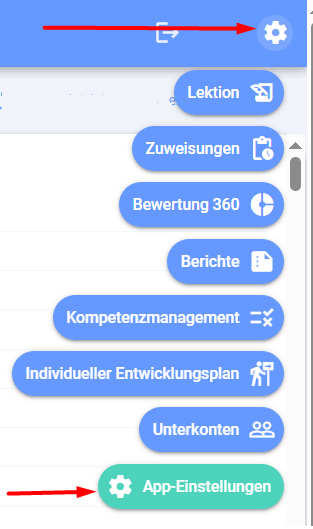
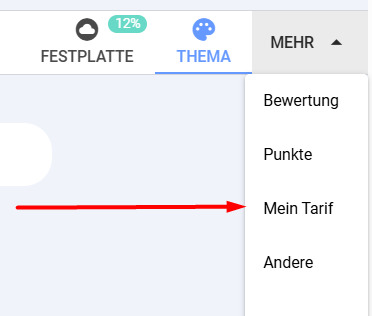
1.1. Öffnen Sie Section My Plan (Einstellungen - Anwendungseinstellungen - My Plan):
1.2. Wählen Sie die erforderliche Dienstleistung:
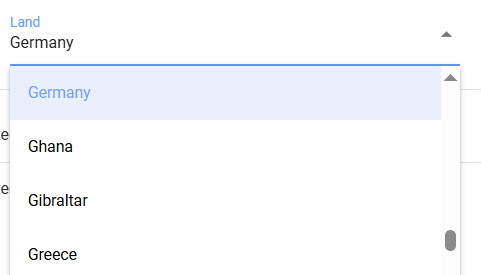
1.3. Wählen Sie Land
1.4. Wählen Sie Plan und klicken Sie darauf
1.5. Füllen Sie aus Antrag:
WICHTIG! Im Feld "Position, Vor- und Nachname des Unterzeichners im Genitiv angeben" müssen Vor- und Nachname sowie die Position des Unterzeichners unbedingt im Genitiv angegeben werden. Zum Beispiel: Des Generaldirektors Iwanow Iwan Iwanowitsch
WICHTIG! Feld "Datum der Tarifaktivierung". Dies ist das Datum, ab dem Plan aktiviert wird. Beispiel: Sie zahlen am 10. des Monats. Ihr aktuelles Abonnement läuft noch bis zum 20. des Monats. In diesem Feld können Sie den 20. angeben, dann wird Plan am 20. aktiviert. Wenn Sie in diesem Feld nichts angeben, wird Plan sofort nach Zahlungseingang aktiviert.
1.6. Drücken Sie Anfrage senden. Nach dem Drücken:
A) Es werden folgende Dokumente erstellt:
- Bei der erstmaligen Bearbeitung: Vertrag, Übergabeprotokoll, Zahlungsrechnung;
- Bei Verlängerung: Übergabeprotokoll, Rechnung.
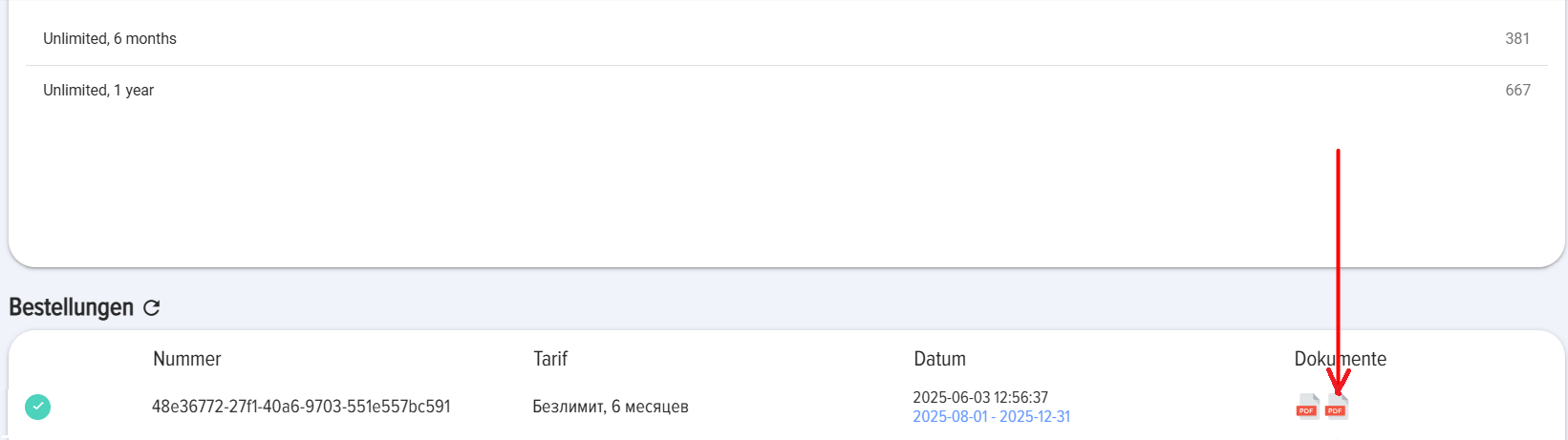
B) Die Dokumente befinden sich ebenfalls hier unten im Bereich Bestellungen:
B) Bezahlen Sie die Rechnung. Nach der Zahlung wird Plan automatisch aktiviert (sofort, wenn kein Datum im Feld "Tarifaktivierungsdatum" angegeben wurde, oder am im Feld "Tarifaktivierungsdatum" gewählten Datum).
D) Bei Bedarf können Dokumente über die Systeme Diadok oder Sbis ausgetauscht werden. Identifikator unserer Organisation:
2BM-7725783023-2013101711204935777100000000000
Oder laden Sie die benötigten Dokumente herunter, setzen Sie Unterschrift und Stempel darauf und senden Sie uns die Scans per E-Mail zu. info@novus-hcm.com
2. Zahlung in USD.
2.1. Öffnen Sie Section My Plan (Einstellungen - Anwendungseinstellungen - My Plan):
2.2. Wählen Sie die erforderliche Dienstleistung:
2.3. Wählen Sie Land
2.4. Wählen Sie Plan und klicken Sie darauf
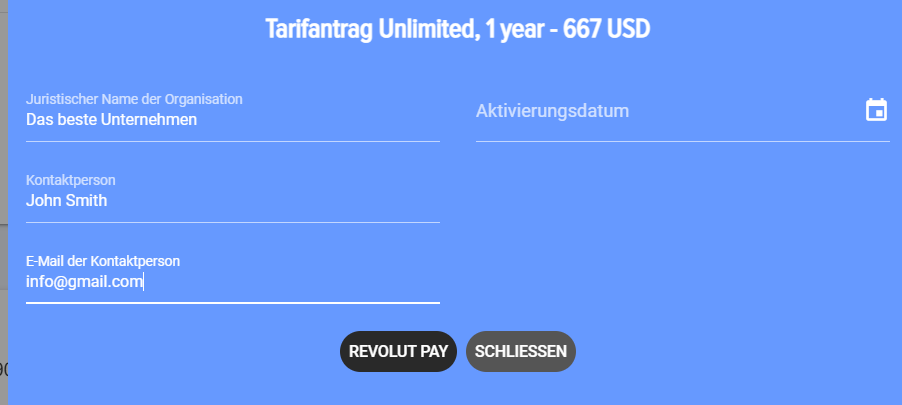
2.5. Füllen Sie aus Antrag:
WICHTIG! Feld "Tarifaktivierungsdatum". - Das Datum, ab dem Plan aktiviert wird. Beispiel: Sie zahlen am 10. des Monats. Ihr aktuelles Abonnement läuft noch bis zum 20. des Monats. In diesem Feld können Sie den 20. angeben, dann wird Plan am 20. aktiviert. Wenn Sie in diesem Feld nichts angeben, wird Plan sofort nach Zahlungseingang aktiviert.
2.6. Drücken Sie REVOLUT PAY. Nach dem Klicken öffnet sich das Zahlungsformular für das Abonnement über den Dienst REVOLUT PAY:
a) Die Zahlung erfolgt zugunsten des Unternehmens in Zypern. Der Zahler trägt keinerlei rechtliche, finanzielle oder sonstige Risiken.
b) Der Revolut-Service kann je nach Land zusätzliche Gebühren erheben.
2.7. Nach der Zahlung Plan wird automatisch aktiviert.
2.8. Dokumente Sie können es unten im Bereich Bestellungen herunterladen:


Tarifbeschreibungen
1. Demo-Plan.
1, 3 Monate. Wird gewährt bei Abgabe einer positiven Bewertung der App (1 Monat) oder Bereitstellung eines Fallbeispiels zur Veröffentlichung auf der Website (3 Monate). Wird einmalig gewährt. Bedingungen:
3. Kostenloser Plan.
1. Nach Abschluss der Demo-Periode und des "My Plan für Feedback" (sofern aktiviert), wechselt das LMS in den kostenlosen Plan. Im Rahmen des kostenlosen Plans:
2. Welche Einschränkungen gibt es beim kostenlosen Plan:
3. Wenn es mehr als 3 Lektionen, Kurse oder Tests gibt:
Die Sperrung bleibt bestehen, solange in den Katalogen nicht mehr als 3 Kurse, nicht mehr als 3 Tests und nicht mehr als 3 Lektionen vorhanden sind.
4. Wenn das LMS auf den kostenlosen Plan wechselt:
4. Bezahlter Tarif.
Die Bedingungen für ein halbes Jahr und ein Jahr sind identisch:
Wie erwerbe ich ein Abonnement?
1. Zahlung in Rubel.
1.1. Öffnen Sie den Abschnitt Mein Plan (Einstellungen - Anwendungseinstellungen - Mein Plan):
1.2. Wählen Sie den erforderlichen Service aus:
1.3. Wählen Sie ein Land aus
1.4. Wählen Sie einen Plan aus und klicken Sie darauf.
1.5. Füllen Sie den Antrag aus:
WICHTIG! Im Feld "Position, Name des Unterzeichners im Genitiv angeben" ist es wichtig, den Namen und die Position des Unterzeichners genau im Genitiv anzugeben. Zum Beispiel: des Generaldirektors Iwanow Iwan Iwanowitsch.
WICHTIG! Feld "Datum der Tarifaktivierung". Dies ist das Datum, ab dem der Tarif aktiviert wird. Beispielsweise zahlen Sie am 10. des Monats. Ihr aktuelles Abonnement ist noch bis zum 20. gültig. In diesem Feld können Sie den 20. angeben, dann wird der Tarif am 20. aktiviert. Wenn in diesem Feld nichts angegeben wird, wird der Tarif sofort nach Zahlungseingang aktiviert.
1.6. Klicken Sie auf **Antrag senden**. Nach dem Klicken:
A) Es werden folgende Dokumente erstellt:
B) Die Dokumente befinden sich ebenfalls hier unten im Abschnitt Bestellungen:
B) Bezahlen Sie die Rechnung. Nach der Zahlung wird der Plan automatisch aktiviert (sofort, wenn kein Datum im Feld "Datum der Planaktivierung" angegeben wurde, oder am im Feld "Datum der Planaktivierung" gewählten Datum).
D) Bei Bedarf können Dokumente über die Systeme Diadok oder Sbis ausgetauscht werden. Identifikator unserer Organisation:
2BM-7725783023-2013101711204935777100000000000
Oder laden Sie die erforderlichen Dokumente herunter, setzen Sie Ihre Unterschrift und Ihr Siegel darauf und senden Sie uns die Scans per E-Mail an info @ novus - hcm . com.
2. Zahlung in USD.
2.1. Öffnen Sie den Abschnitt Mein Tarif (Einstellungen - Anwendungseinstellungen - Mein Tarif):
2.2. Wählen Sie den erforderlichen Service aus:
2.3. Wählen Sie ein Land aus
2.4. Wählen Sie einen Plan aus und klicken Sie darauf
2.5. Füllen Sie den Antrag aus:
WICHTIG! Feld "Datum der Tarifaktivierung" – das Datum, ab dem der Tarif aktiviert wird. Beispiel: Sie zahlen am 10. des Monats. Ihr aktuelles Abonnement ist noch bis zum 20. gültig. In diesem Feld können Sie den 20. angeben, dann wird der Tarif am 20. aktiviert. Wenn in diesem Feld nichts angegeben wird, wird der Tarif sofort nach Zahlungseingang aktiviert.
2.6. Klicken Sie auf REVOLUT PAY. Nach dem Klick öffnet sich das Zahlungsformular für das Abonnement über den Dienst REVOLUT PAY:
a) Die Zahlung erfolgt zugunsten des Unternehmens in Zypern. Der Zahlungspflichtige trägt keine rechtlichen, finanziellen oder sonstigen Risiken.
b) Der Revolut-Service kann je nach Land zusätzliche Gebühren erheben.
2.7. Nach der Zahlung wird der Plan automatisch aktiviert.
2.8. Dokumente können unten im Bereich Bestellungen heruntergeladen werden:
Einführung
Im Abschnitt My Plan können Sie aktuelle Tarifpläne einsehen und neue erwerben.
Allgemeine Anleitung zum Erwerb eines Abonnements.
1. Öffnen Sie Section:
Moderator-Menü - App-Einstellungen - My Plan - Registerkarte Lizenzen oder andere Registerkarte.
2. Wählen Sie Ihr Land und Ihren Tarif aus.
3. Füllen Sie den Antrag aus. Wenn die Angaben im Reiter "Angaben" ausgefüllt sind, werden sie in die Karte übernommen. Falls nicht, werden sie nach dem Ausfüllen gespeichert.
Beachten Sie den Punkt: Datum der Tarifaktivierung. Wenn kein Datum ausgewählt wird, wird Plan automatisch nach Geldeingang auf dem Konto aktiviert. Wenn ein Datum ausgewählt wird, wird Plan am angegebenen Datum aktiviert.
4. Nach dem Ausfüllen des Antrags werden unten Dokumente erstellt:
- Für die GUS-Staaten:
- Bei der erstmaligen Beantragung: Vertrag, Abnahmeprotokoll für Lizenzen, Zahlungsrechnung;
- Bei Verlängerung: Abnahmeprotokoll der Lizenzen, Rechnung zur Zahlung.
- Für andere Länder:
- Rechnung.
5. Bezahlen Sie die Rechnung. Nach der Zahlung wird Plan automatisch aktiviert (sofort, wenn kein Datum im Feld "Tarifaktivierungsdatum" angegeben wurde, oder am im Feld "Tarifaktivierungsdatum" gewählten Datum).
6. Für die GUS-Länder. Laden Sie die benötigten Dokumente herunter, setzen Sie Unterschrift und Stempel darauf und senden Sie uns die Scans per E-Mail zu. info@novus-hcm.com Bei Bedarf können Dokumente über die Systeme Diadok oder SBIS ausgetauscht werden. Identifikator unserer Organisation: 2BM-7725783023-2013101711204935777100000000000
Lizenzen
1. Oben ist der aktuelle Tarifplan angegeben sowie der zusätzliche Plan, der nach Abschluss des aktuellen Plans (nach dem Pluszeichen) in Kraft tritt
Nach der ersten Installation - 3 Monate kostenlos und ohne Einschränkungen.
2. Um ein 3-monatiges Abonnement für eine Bewertung zu erhalten:
- Hinterlassen Sie eine Bewertung für die App. Zum Beispiel im App Store.
- Antrag auf Plan App-Bewertung.
- Senden Sie es uns per E-Mail zu (Info@novus-hcm.com oder info@brusnika-solutions.comEin Screenshot mit Ihrer Bewertung.
- Wir aktivieren Ihren Antrag.
Platte
Im Bereich können Sie ein Abonnement für den Disk erwerben.
Scheibe
Im Bereich kann ein Abonnement für Disk erworben werden.
Theme
Im Abschnitt können Sie ein Abonnement für das Thema erwerben.
Unterkonten
1. Im Abschnitt kann ein Abonnement für Subkonten erworben werden.
2. Um eine Demo-Abonnement für Unterkonten "Learning unter einem Konto für 1 Monat bis zu 100 Personen" zu erhalten:
- Füllen Sie den Antrag für Plan aus und senden Sie ihn ein;
- Plan wird automatisch aktiviert.
Festplatte
Im Bereich kann ein Abonnement für Disk erworben werden.
Thema
Im Bereich kann ein Abonnement für ein Theme erworben werden.
Subkonten
1. Im Abschnitt können Sie ein Abonnement für Unterkonten erwerben.
2. Um eine Demo-Abonnement für Subkonten "Learning unter einem Account für 1 Monat bis zu 100 Personen" zu erhalten:
- Füllen Sie den Antrag für Plan aus und senden Sie ihn ab;
- Plan wird automatisch aktiviert.
Unterstützung
1. In diesem Abschnitt können Sie Support von den Entwicklern erwerben.
2. In diesem Abschnitt wird der Dienst "Datenmigration" erworben. Um den Dienst zu erwerben, muss Plan "Beratung und Support vom Entwickler, 4 Stunden" ausgewählt werden.
Rechnungsdaten
In diesem Tab werden die Stammdaten ausgefüllt, die gespeichert und für zukünftige Bestellungen verwendet werden.
Angaben
Auf dieser Registerkarte werden die Stammdaten ausgefüllt, die gespeichert und für zukünftige Bestellungen verwendet werden.
Angabendaten
In diesem Tab werden die Angaben ausgefüllt, die gespeichert und bei zukünftigen Bestellungen verwendet werden.
Häufig gestellte Fragen
Frage: Wir haben das Abonnement bezahlt, wann werden die Einschränkungen aufgehoben?
Antwort:
Das Abonnement wird sofort nach der Zahlung aktiviert. Wenn die Einschränkungen in der App weiterhin bestehen, leeren Sie den App-Cache: Feed - App-Cache leeren oder aktualisieren Sie einfach den Browser und öffnen Sie das LMS-System erneut.
Frage: Wo kann man sehen, wann das Action Abonnement endet?
Antwort:
Alle Tarifpläne sowie aktive Abonnements können im Bereich eingesehen werden: Einstellungen (Zahnrad oben rechts) - App-Einstellungen - Weiter - My Plan. Wählen Sie den gewünschten Tab aus, in dem alle Informationen einschließlich der Abonnementlaufzeit angezeigt werden. Im Tab können Sie auch Dokumente herunterladen (bei Zahlung in USD - Rechnung, bei Zahlung in Rubel - Zahlungsrechnung, Abrechnungsbeleg und Vertrag/Zusatzvereinbarung).
Frage: Was unterscheidet die unbegrenzte Version Plan von der kostenlosen Version?
Antwort:
In der kostenlosen Version kann es in jedem Katalog nicht mehr als 3 Lektionen, nicht mehr als 3 Tests und nicht mehr als 3 Kurse geben. Im Tarif Unbegrenzt - unbegrenzte Anzahl.
Frage: Wo kann ich sehen, wann das Action Abonnement endet?
Antwort:
Alle Tarifpläne sowie aktive Abonnements können im Bereich eingesehen werden: Einstellungen (Zahnrad oben rechts) - App-Einstellungen - Mehr - My Plan. Wählen Sie den gewünschten Tab aus, und dort werden alle Informationen einschließlich der Abonnementlaufzeit angezeigt. Im Tab können auch Dokumente heruntergeladen werden (bei Zahlung in USD - Rechnung, bei Zahlung in Rubel - Zahlungsrechnung, Abrechnungsnachweis und Vertrag/Zusatzvereinbarung).
Frage: Was ist der Unterschied zwischen der unbegrenzten Version Plan und der kostenlosen Version?
Antwort:
In der kostenlosen Version kann es in jedem Verzeichnis nicht mehr als 3 Lektionen, nicht mehr als 3 Tests und nicht mehr als 3 Kurse geben. Im Tarif Unbegrenzt - unbegrenzte Anzahl.
Frage: Wo kann man sehen, wann das Abonnement endet?
Antwort:
Alle Tarifpläne sowie aktive Abonnements können im Bereich eingesehen werden: Einstellungen (Zahnrad oben rechts) - Anwendungseinstellungen - Mehr - Mein Plan. Wählen Sie den gewünschten Tab aus, und dort werden alle Informationen einschließlich der Gültigkeitsdauer des Abonnements angezeigt. Im Tab können auch Dokumente hochgeladen werden (bei Zahlung in USD - Rechnung, bei Zahlung in Rubel - Zahlungsrechnung, Abrechnungsnachweis und Vertrag/Zusatzvereinbarung).
Frage: Was unterscheidet den unbegrenzten Plan von der kostenlosen Version?
Antwort:
In der kostenlosen Version kann jeder Katalog maximal 3 Lektionen, maximal 3 Tests und maximal 3 Kurse enthalten. Im Unbegrenzt-Plan ist die Anzahl unbegrenzt.
Frage: Wie kann ich ein Abonnement erwerben?
Antwort:
Anleitung zum Erwerb eines Abonnements:
- Öffnen Sie Section My Plan: Einstellungen (Zahnrad oben rechts) - App-Einstellungen - Mehr - My Plan.
- Wählen Sie den gewünschten Dienst auf der entsprechenden Registerkarte aus (Lizenz, Datenträger usw.).
- Stellen Sie sicher, dass das Land korrekt ausgewählt ist.
- Wählen Sie Plan aus und klicken Sie darauf.
- Füllen Sie den Antrag aus.
-
Klicken Sie auf "Antrag senden". Nach dem Drücken:
-
Es werden Dokumente erstellt:
- Bei Zahlung in Rubel:
- Bei der erstmaligen Bearbeitung: Vertrag, Übergabeprotokoll, Zahlungsrechnung;
- Bei Verlängerung: Übergabeprotokoll, Rechnung.
- Bei Zahlung in USD:
- Rechnung.
- Bei Zahlung in Rubel:
- Die Dokumente befinden sich hier unten im Bereich Bestellungen.
-
WICHTIG! Feld "Datum der Tarifaktivierung". Dies ist das Datum, ab dem Plan aktiviert wird. Beispiel: Sie zahlen am 10. des Monats. Ihr aktuelles Abonnement läuft noch bis zum 20. des Monats. In diesem Feld können Sie den 20. angeben, dann wird Plan am 20. aktiviert. Wenn Sie in diesem Feld nichts angeben, wird Plan sofort nach Zahlungseingang aktiviert.
Bezahlen Sie die Rechnung. Nach der Zahlung wird Plan automatisch aktiviert (sofort, wenn kein Datum im Feld "Aktivierungsdatum des Tarifs" angegeben wurde, oder an dem im Feld "Aktivierungsdatum des Tarifs" gewählten Datum).
Bitte senden Sie uns eine Rechnung.
Antwort:
Um eine Rechnung zu erhalten, müssen Sie einen Antrag auf Plan gemäß der folgenden Anleitung stellen:
- Öffnen Sie Section My Plan: Einstellungen (Zahnrad oben rechts) - App-Einstellungen - Mehr - My Plan.
- Wählen Sie den gewünschten Dienst auf der entsprechenden Registerkarte aus (Lizenz, Datenträger usw.).
- Stellen Sie sicher, dass das Land korrekt ausgewählt ist.
- Wählen Sie Plan aus und klicken Sie darauf.
- Füllen Sie den Antrag aus.
-
Klicken Sie auf "Antrag senden". Nach dem Drücken:
-
Es werden Dokumente erstellt:
- Bei Zahlung in Rubel:
- Bei der erstmaligen Bearbeitung: Vertrag, Übergabeprotokoll, Zahlungsrechnung;
- Bei Verlängerung: Übergabeprotokoll, Rechnung.
- Bei Zahlung in USD:
- Rechnung.
- Bei Zahlung in Rubel:
- Die Dokumente befinden sich hier unten im Bereich Bestellungen.
-
WICHTIG! Feld "Datum der Tarifaktivierung". Dies ist das Datum, ab dem Plan aktiviert wird. Beispiel: Sie zahlen am 10. des Monats. Ihr aktuelles Abonnement läuft noch bis zum 20. des Monats. In diesem Feld können Sie den 20. angeben, dann wird Plan am 20. aktiviert. Wenn Sie in diesem Feld nichts angeben, wird Plan sofort nach Zahlungseingang aktiviert.
Bezahlen Sie die Rechnung. Nach der Zahlung wird Plan automatisch aktiviert (sofort, wenn kein Datum im Feld "Aktivierungsdatum des Tarifs" angegeben wurde, oder an dem im Feld "Aktivierungsdatum des Tarifs" gewählten Datum).
Bitte stellen Sie uns eine Rechnung aus.
Antwort:
Um eine Rechnung zu erhalten, müssen Sie einen Antrag auf Plan gemäß der folgenden Anleitung stellen:
- Öffnen Sie Section My Plan: Einstellungen (Zahnrad oben rechts) - App-Einstellungen - Mehr - My Plan.
- Wählen Sie den gewünschten Dienst auf der entsprechenden Registerkarte (Lizenz, Datenträger usw.) aus.
- Stellen Sie sicher, dass das Land korrekt ausgewählt ist.
- Wählen Sie Plan aus und klicken Sie darauf.
- Füllen Sie den Antrag aus.
-
Klicken Sie auf "Antrag senden". Nach dem Drücken:
-
Es werden folgende Dokumente erstellt:
- Bei Zahlung in Rubel:
- Bei der erstmaligen Bearbeitung: Vertrag, Übergabeprotokoll, Zahlungsrechnung;
- Bei Verlängerung: Übergabeprotokoll, Rechnung.
- Bei Zahlung in USD:
- Rechnung.
- Bei Zahlung in Rubel:
- Die Dokumente befinden sich hier unten im Bereich Bestellungen.
-
WICHTIG! Feld "Datum der Tarifaktivierung". Dies ist das Datum, ab dem Plan aktiviert wird. Beispiel: Sie zahlen am 10. des Monats. Ihr aktuelles Abonnement läuft noch bis zum 20. des Monats. In diesem Feld können Sie den 20. angeben, dann wird Plan am 20. aktiviert. Wenn in diesem Feld nichts angegeben wird, wird Plan sofort nach Zahlungseingang aktiviert.
Bezahlen Sie die Rechnung. Nach der Zahlung wird Plan automatisch aktiviert (sofort, wenn kein Datum im Feld "Tarifaktivierungsdatum" angegeben wurde, oder am im Feld "Tarifaktivierungsdatum" gewählten Datum).
Frage: Änderungen am Vertrag vornehmen.
Antwort:
Wir nehmen keine Änderungen am Vertrag vor, aber Sie können Änderungswünsche zu den Vertragspunkten per E-Mail senden. info@brusnika-solutions.com , wir werden sie prüfen und auf dieser Grundlage können wir ein Protokoll der Meinungsverschiedenheiten erstellen und unterzeichnen.
Frage: Haben Sie Tarife für die Nutzung Ihrer App?
Antwort:
Kurz Antwort: Sie können sofort mit der Erstellung der Mitarbeiterdatenbank beginnen. Nach Abschluss der Testphase muss ein Abonnement erworben werden.
Details:
• Ablauf zur Aktivierung des Abonnements: Einstellungen (Zahnrad oben rechts) → App-Einstellungen → Mehr → My Plan.
• Im Abschnitt "My Plan" müssen Sie den gewünschten Dienst (z. B. Lizenz, Datenträger) und den konkreten Plan auswählen.
• Nach dem Ausfüllen und Absenden des Antrags werden eine Rechnung und andere erforderliche Dokumente erstellt.
• Nach der Zahlung der Rechnung wird Plan automatisch aktiviert.
Position im Interface: Einstellungen (Zahnrad oben rechts) → Anwendungseinstellungen → Mehr → My Plan.
Antwort:
Kurz Antwort: Sie können sofort mit der Erstellung der Mitarbeiterdatenbank beginnen. Nach Abschluss der Testphase muss ein Abonnement erworben werden.
Details:
• Ablauf zur Aktivierung des Abonnements: Einstellungen (Zahnrad oben rechts) → App-Einstellungen → Mehr → My Plan.
• Im Abschnitt "My Plan" müssen Sie den gewünschten Dienst (z. B. Lizenz, Datenträger) und den konkreten Plan auswählen.
• Nach dem Ausfüllen und Absenden des Antrags werden eine Rechnung und andere erforderliche Dokumente erstellt.
• Nach der Zahlung der Rechnung wird Plan automatisch aktiviert.
Position im Interface: Einstellungen (Zahnrad oben rechts) → Anwendungseinstellungen → Mehr → My Plan.
Antwort:
Kurz Antwort: Sie können sofort mit der Erstellung der Mitarbeiterdatenbank beginnen. Nach Abschluss der Testphase muss ein Abonnement erworben werden.
Details:
• Ablauf zur Aktivierung des Abonnements: Einstellungen (Zahnrad oben rechts) → App-Einstellungen → Mehr → My Plan.
• Im Abschnitt "My Plan" müssen Sie den gewünschten Dienst (z. B. Lizenz, Datenträger) und den konkreten Plan auswählen.
• Nach dem Ausfüllen und Absenden des Antrags werden eine Rechnung und andere erforderliche Dokumente erstellt.
• Nach der Zahlung der Rechnung wird Plan automatisch aktiviert.
Position im Interface: Einstellungen (Zahnrad oben rechts) → Anwendungseinstellungen → Mehr → My Plan.
Antwort:
Kurz Antwort: Sie können sofort mit der Erstellung der Mitarbeiterdatenbank beginnen. Nach Abschluss der Testphase muss ein Abonnement erworben werden.
Details:
• Ablauf zur Aktivierung des Abonnements: Einstellungen (Zahnrad oben rechts) → App-Einstellungen → Mehr → My Plan.
• Im Abschnitt "My Plan" müssen Sie den gewünschten Dienst (z. B. Lizenz, Datenträger) und den konkreten Plan auswählen.
• Nach dem Ausfüllen und Absenden des Antrags werden eine Rechnung und andere erforderliche Dokumente erstellt.
• Nach der Zahlung der Rechnung wird Plan automatisch aktiviert.
Position im Interface: Einstellungen (Zahnrad oben rechts) → Anwendungseinstellungen → Mehr → My Plan.
Frage: Guten Tag! Wo kann ich einsehen, wann unsere Testphase endet und die Bedingungen für die Verlängerung?
Antwort:
Kurz Antwort: Die Dauer der Testphase und Verlängerungsbedingungen finden Sie im Bereich "Einstellungen → Anwendungseinstellungen → My Plan → Registerkarte Lizenz".
Details:
• Dort werden auch der aktuelle Plan und das Enddatum der Testphase angezeigt.
Position im Interface: Einstellungen → Anwendungseinstellungen → Mehr → My Plan → Lizenz.
Frage: Kann der Unterzeichner des Vertrags gewechselt werden?
Antwort:
Ja, erstellen Sie einen neuen Antrag für Plan und geben Sie den neuen Unterzeichner an. Verwenden Sie den letzten Antrag und die erstellten Dokumente für die Zahlung.
Antwort: Ja, wir bieten verschiedene Tarife für die Nutzung unserer Anwendung an. Sie können jedoch sofort mit der Erstellung einer Mitarbeiterdatenbank beginnen.
Antwort:
Kurz Antwort: Die Erstellung der Mitarbeiterdatenbank kann sofort beginnen. Nach Abschluss der Testphase muss ein Abonnement erworben werden.
Details:
• Ablauf zur Aktivierung des Abonnements: Einstellungen (Zahnrad oben rechts) -> App-Einstellungen -> Mehr -> My Plan.
• Im Abschnitt "My Plan" müssen Sie den gewünschten Dienst (z. B. Lizenz, Datenträger) und den konkreten Plan auswählen.
• Nach dem Ausfüllen und Absenden des Antrags werden eine Rechnung und andere erforderliche Dokumente erstellt.
• Nach der Zahlung der Rechnung Plan wird automatisch aktiviert.
Position im Interface: Einstellungen (Zahnrad oben rechts) → Anwendungseinstellungen → Mehr → My Plan.
Hallo! Wo kann ich sehen, wann unsere Testphase endet und die Bedingungen für die Verlängerung?
Antwort:
Kurz Antwort: Die Dauer der Testphase und Verlängerungsbedingungen finden Sie im Abschnitt "Einstellungen → Anwendungseinstellungen → My Plan → Registerkarte Lizenz".
Details:
• Dort werden auch der aktuelle Plan und das Enddatum der Testphase angezeigt.
Position im Interface: Einstellungen → Anwendungseinstellungen → Mehr → My Plan → Lizenz.