
Обучение
Раздел «Обучение» является центральным хабом для управления всеми образовательными активностями пользователя. В него можно перейти с Главной страницы личного кабинета обучающегося.
В этом разделе представлены следующие основные подразделы:
- Мои программы: содержит комплексные программы развития, в которых участвует пользователь. Такие программы обычно состоят из набора различных образовательных компонентов.
- Мои курсы: раздел с учебными курсами, которые назначены или которые сам начал проходить обучающийся. Внутри подразделяется на две вкладки: «Назначенные курсы» и «Пройденные или в процессе».
- Мои материалы: здесь отображаются отдельные образовательные материалы (документы, видео и т.д.), которые были назначены сотруднику или которые он начал сам изучать.
- Мои группы: раздел с учебными группами пользователя. Данный функционал интегрирован с CRM- или ERP-системами (например, Битрикс 24) и доступен не во всех конфигурациях приложения.
- Мои мероприятия: отображает все мероприятия, в которых задействован сотрудник.
- ИПР (Индивидуальный план развития): раздел содержит персональные планы развития сотрудника.
Функциональные элементы интерфейса:
- Индикаторы уведомлений: на плитках (например, «Мои программы» или «Мои курсы») отображаются красные индикаторы с цифрами, указывающие на количество актуальных или новых назначений в данном подразделе.
- Навигация и вид: в верхней правой части страницы расположены кнопки для переключения вида отображения (сетка или список), а также кнопка «Назад» для быстрого возврата в главное меню личного кабинета.
- Поиск: в верхней панели сохраняется доступ к строке поиска для быстрого нахождения нужного курса или материала по ключевым словам.
Мои программы
Раздел «Мои программы» предназначен для прохождения комплексных программ развития, в которых участвует пользователь.
В данном разделе представлены три основные категории материалов:
- Назначенные: учебные программы, которые назначены пользователю и ожидают выполнения.
- Пройденные: архив программ, которые пользователь уже успешно завершил.
- Я — Наблюдатель: программы, в которых за пользователем закреплена роль наблюдателя.
Для удобства контроля прогресса на плитках отображаются красные индикаторы с цифрами, которые показывают количество актуальных назначений в каждой категории. Навигация позволяет быстро переключаться между видами отображения или вернуться в общий раздел «Обучение» с помощью кнопки «Назад».
Более подробно о Программах.
Назначенные
Раздел «Назначенные» (вкладка «Мои программы») содержит список всех комплексных программ обучения, которые закреплены за пользователем и требуют прохождения,.
Основные возможности и элементы интерфейса:
- Счётчик программ: В верхней части страницы отображается общее количество активных назначений (например, «Всего программ: 19»).
- Список программ: Каждая программа представлена отдельной строкой, где указаны её название и период проведения (даты начала и окончания доступа к материалам).
- Индикатор прогресса: Справа от названия программы отображается статус выполнения (например, «1/4»), показывающий количество пройденных модулей относительно их общего числа в программе.
- Детализация: С помощью иконки «стрелка вниз» можно развернуть подробную информацию по каждой конкретной программе.
Доступ к этому разделу осуществляется через плитку «Мои программы» в меню «Обучение», при этом на самой плитке отображается красный индикатор с количеством новых или актуальных назначений.
Пройденные
Раздел «Пройденные программы» («Мои программы») представляет собой архив всех учебных программ, которые пользователь успешно завершил.
Основные элементы и возможности:
- История обучения: В разделе отображается полный список завершенных комплексных программ с указанием их названия и дат прохождения.
- Статус завершения: Каждая программа в списке отмечена зеленым индикатором «Завершена».
- Детализация контента: Пользователь может развернуть карточку любой программы (с помощью иконки стрелки), чтобы увидеть список входивших в неё модулей, таких как уроки или отдельные материалы (например, PDF-файлы).
- Статус модулей: Для каждого элемента внутри программы отображается индивидуальная отметка «Пройдено» с зеленой галочкой, подтверждающая выполнение конкретного этапа.
Доступ к этому разделу осуществляется через плитку «Пройденные» в меню «Мои программы».
Я - наблюдатель
Раздел «Я — наблюдатель» («Мои программы») предназначен для контроля и мониторинга процесса обучения сотрудников, в программах которых пользователь назначен наблюдателем.
Основные элементы и возможности раздела:
- Список отслеживаемых программ: В разделе отображаются карточки программ с указанием их названия, периода проведения и имени обучающегося, за которым закреплено наблюдение.
- Мониторинг прогресса: Для каждой программы выводится текущий статус выполнения (например, «1/4» или отметка «Завершена»).
- Детальный просмотр: При раскрытии карточки программы (иконка стрелки) наблюдателю открывается подробная структура обучения:
- Разделение по Уровням.
- Перечень всех модулей внутри программы (уроки, опросы и др.).
- Статус каждого элемента: Наблюдатель видит, какие уроки уже отмечены как «Пройдено», а какие имеют статус «Не начато».
Этот функционал позволяет пользователю оперативно получать информацию о ходе обучения коллег или подчиненных без необходимости переключения в интерфейс модератора.
Мои курсы
1. В разделе представлено 2 вкладки курсов сотрудника:
- Назначенные курсы;
- Пройденные или в процессе.
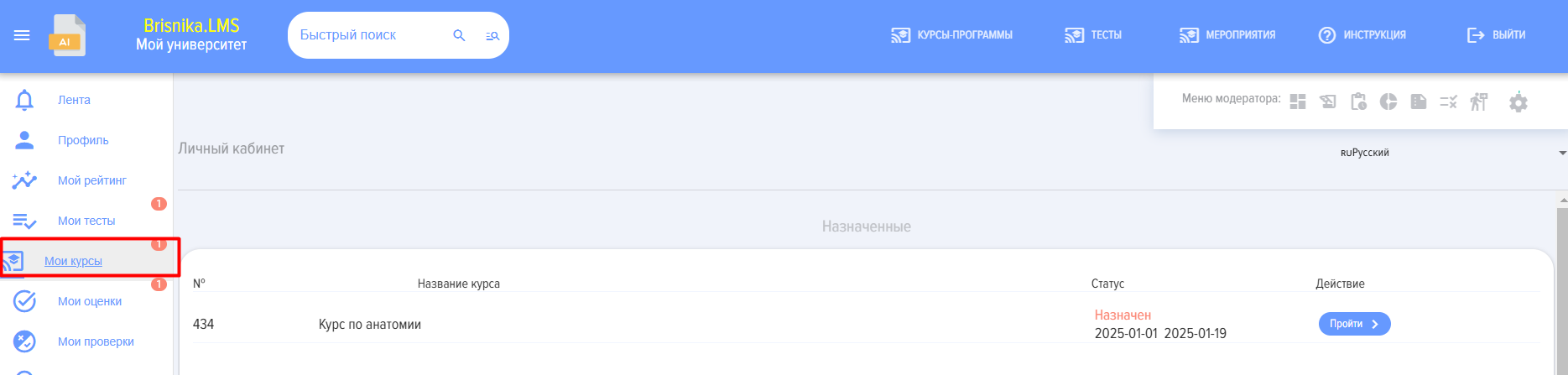
Назначенные курсы - курсы, назначенные модератором.
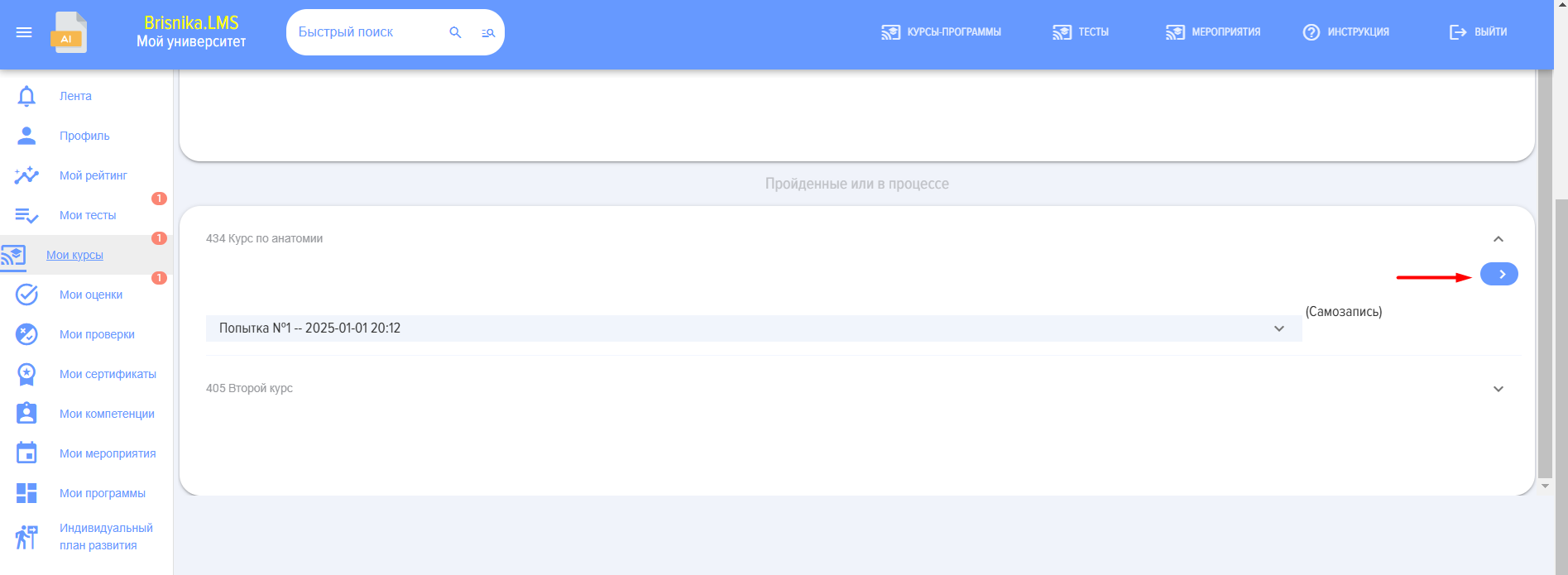
Пройденные или в процессе - при нажатии на кнопку «Пройти», курс переместится из раздела «Назначенные» в раздел «Пройденные или в процессе».
2. При повторном назначении, курс вновь попадает в верхний список «Назначенные».
3. В разделе «Пройденные или в процессе» можно раскрыть курс соответствующим элементом и увидеть все попытки прохождения курса (уроков и тестов):
4. Список курсов содержит следующие элементы:
- номер,
- название курса,
- статус,
- активный элемент для прохождения курса.
5. Статусы у курса могут быть следующие:
- пройден/не пройден;
- назначен/самозапись.
6. У пройденных тестов в курсах может быть кнопка «Показать результаты». Зависит от настроек в тесте поля «Результаты тестирования».
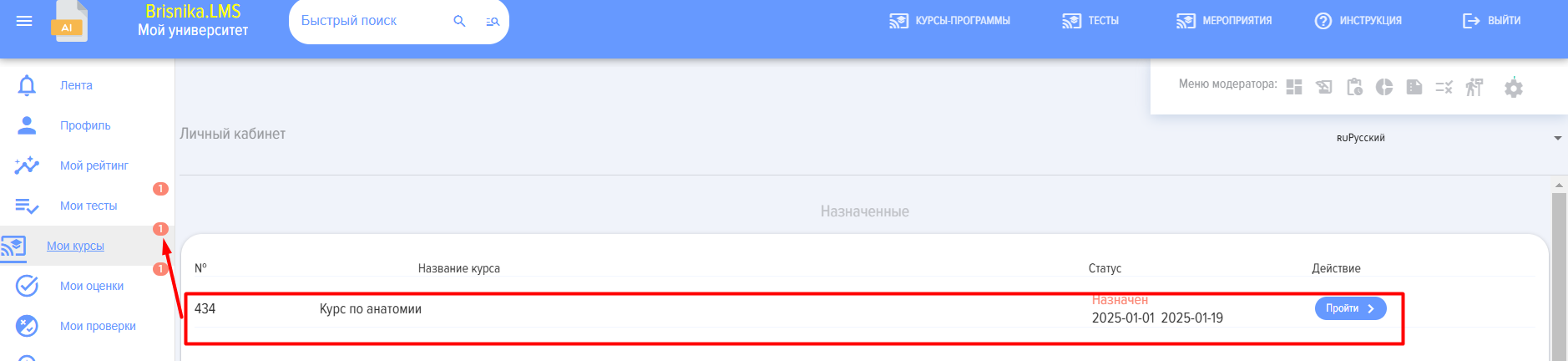
7. Если у сотрудника есть назначенные курсы, то в меню отображается их количество в красном кружке.
8. Более подробно в разделе "Курсы".
Мои группы
При наличии раздела. Доступен не во всех CRM- и ERP-системах.
1. В данном разделе представлены учебные группы, в которые добавлен сотрудник. Если тест или курс добавлен в группу, то он становится закрытым для всех сотрудников, кроме тех, которые добавлены в группу. Таким образом регулируется доступность курсов/тестов (открытость, закрытость).
Например, вы хотите ограничить доступ к определённому курсу/тесту только подразделению или группе сотрудников. Тогда вы создаёте такую группу, добавляете в неё сотрудников, курс/тест. Курс/тест будут видеть только добавленные в группу сотрудники.
2. Если кликнуть на группу, то можно увидеть, какие курсы и тесты добавлены в группу. При клике по стрелке, происходит переход в соответствующую группу/проект, где доступен стандартный функционал групп. В живой ленте группы публикуются сообщения о добавленных курсах и тестах.
3. Уведомления. При добавлении в группу, сотрудник получает уведомление.
4. Если курс или тест добавлен в группу, то он будет отображаться в данной вкладке, а не во вкладках Мои курсы или Мои тесты.
Более подробно о работе функционала групп см. раздел «Группы».
Мои материалы
1. В разделе представлены Материалы сотрудника, которые он проходил.
2. При назначении Материала он оказывается наверху со статусом Назначен
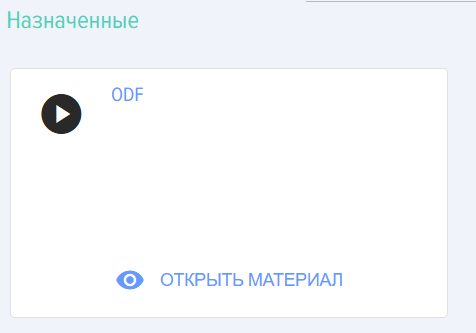
3. После нажатия в материале на элемент  справа сверху, он получает статус Пройден.
4. Более подробно о Базе знаний см. в разделе База знаний.
Мои мероприятия
1. Во вкладке отображаются все мероприятия и опросы, в которых участвует сотрудник.
2.  - Подать заявку на участие в мероприятии - если в каталоге мероприятий нет необходимого мероприятия, то сотрудник может сформировать заявку на новое мероприятие. Далее, если модератор его одобрит, то оно появится в каталоге мероприятий и другие сотрудники также смогут подавать заявку на участие в данном мероприятии.
Карточка мероприятия.
 - Посмотреть детали мероприятия.
 - Добавить сертификат - к мероприятию можно подгрузить сертификат, который предварительно загружен во вкладке сертификаты.
 - Заполнить анкету обратной связи (если она добавлена и активирована модератором). Если анкета заполнялась, то данная информация отобразится.
Более подробно см. раздел «Внешние/очные мероприятия».
3. Во вкладке "Опросы" представлены опросы, в которых принимал участие сотрудник с результатами опросов. Более подробно об опросах см раздел "Опросы".
ИПР
1. В данном разделе представлены индивидуальные планы развития сотрудника, а также те, в которых он выбран руководителем/наставником.
2. Если в настройках приложения установлено, что сотрудник может сам создавать ИПР, то будет доступна кнопка создания ИПР:
3. Индивидуальный план развития содержит следующие ключевые разделы:
- Элементы управления;
- Сотрудники;
- Дополнительные материалы в виде файлов;
- Название компетенций. Компетенции в свою очередь включают в себя:
- Индикаторы проявления;
- Текущий и целевой уровень индикаторов проявления;
- Мероприятия, направленные на развитие индикаторов проявления.
4. Элементы управления содержат:
- Экспорт;
- Удаление;
- Публикация/Снятие с публикации.

5. Раздел с файлами выглядит следующим образом:

6. Далее, следует раздел с компетенциями и их индикаторами:
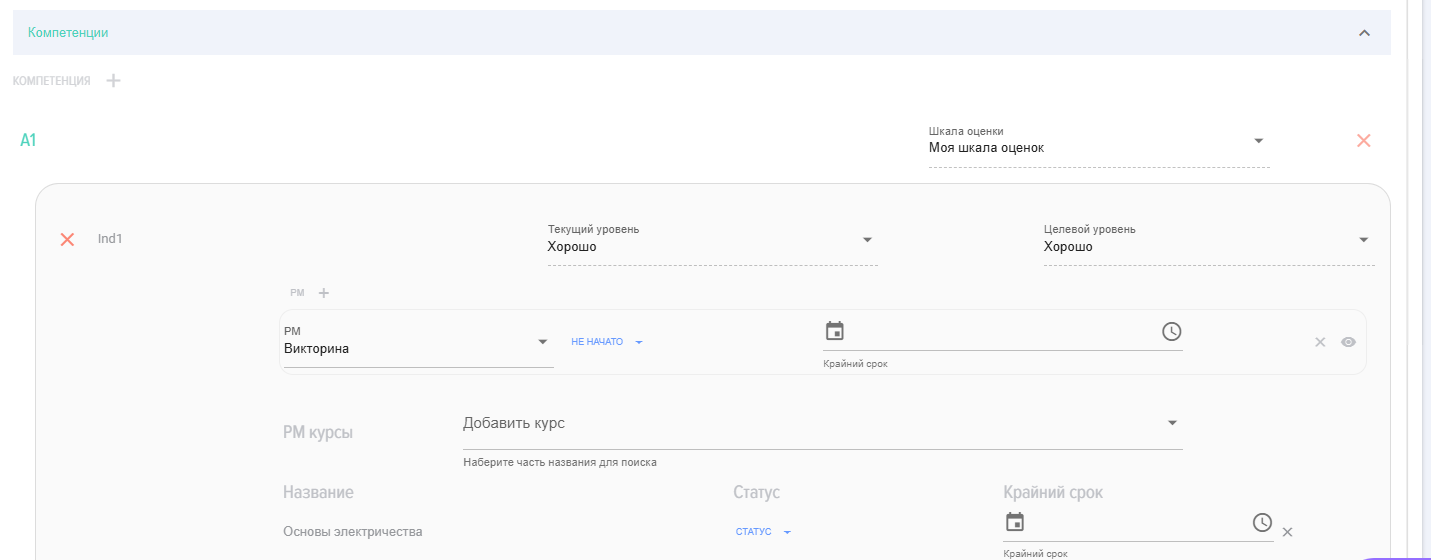
7. Логика работы и представления следующая:
- Компетенция (например, компетенция 1);
- Она проявляется в индикаторах (например, индикатор 1.1, индикатор 1.2);
- Шкала, с помощью которой оценивается текущий уровень развития каждого индикатора и целевой уровень;
- Для того, чтобы перейти к целевому уровню развития индикатора должны быть выполнены развивающие мероприятия;
- Далее, происходит реализация развивающих мероприятий, а наставник и/или руководитель контролируют статус их выполнения.
В качестве развивающего мероприятия можно выбрать мероприятие из предложенного списка или добавить курс из каталога курсов.
Для добавления курса из каталога необходимо начать вводить его название и приложение предложит варианты.