
Зовнішнє навчання
Вступ
1. Зовнішня СЗМ - ЛМС-система, копія внутрішньої ЛМС-системи за функціоналом. Розташована на окремому веб-сайті. Користувачі зовнішньої ЛМС-системи не мають доступу до внутрішньої CRM компанії.
Внутрішня СМО - ЛМС-система, що знаходиться всередині CRM-системи компанії.
2. Можна створювати зовнішні ЛМС-системи необмежена кількість.
3. Кількість користувачів зовнішньої СДО необмежена.
Функція платна. При першому створенні - 1 місяць надається безкоштовно, після чого зовнішній портал перейде на безкоштовний тариф і блокуватиме будь-які дії, доки не буде придбано підписку на цю послугу. При створенні другої та наступних зовнішніх LMS-систем опція 1 місяць демо не надається. Актуальні тарифи у розділі Налаштування - Налаштування додатку - Мій тариф - Зовнішнє навчання.
Загальна схема організації навчання на зовнішньому порталі:
1. Створіть зовнішній портал у розділі Налаштування - Налаштування додатку - Зовнішнє навчання. Створення зовнішніх порталів доступне лише модераторам LMS-системи.
2. Перенесіть на зовнішній портал курси, тести для зовнішніх користувачів.
3. Скопіюйте посилання для самостійної реєстрації зовнішніми користувачами. Надішліть їм.
4. Зовнішні користувачі реєструються.
5. На зовнішньому порталі скопіюйте посилання на курс або тест та надішліть зовнішнім користувачам пряме посилання на курс, тест.
6. Відстежуйте результати у внутрішній системі LMS.
Подробная инструкция по запуску обучения для внешних пользователей
1. Створіть зовнішню LMS у розділі: Налаштування - Налаштування програми - Зовнішнє навчання.
- Введіть email як його назву та натисніть на плюс - зовнішня ЛМС створена. Назву надалі змінити не можна.
Автоматично буде створено пряме посилання для реєстрації. Скопіюйте та надішліть його зовнішнім користувачам для самостійної реєстрації:
Логін та пароль модератора:
- Логін - це електронна пошта, яка була введена під час створення ЛМС.
- Пароль - автоматично згенеровано та додано поряд. За потреби його можна змінити в самій ЛМС.
Пряма адреса зовнішньої ЛМС-системи наступна https://lms.brusnika.solutions/Далі, логін та пароль.
2. Створіть курси, тести, призначені для зовнішніх користувачів у внутрішній ЛМС.
3. Скопіюйте у зовнішню СДО натиснувши на картку курсу/тесту Копіювати на зовнішній портал:
Система запропонує вибрати зовнішню LMS:
При успішному копіюванні система повідомить, що файли передано: Перенесення даних виконано. Зачекайте на це повідомлення!
Якщо в курсі присутні компетенції, яких немає на зовнішньому порталі, при копіюванні з внутрішнього порталу на зовнішній портал ці компетенції будуть додані до модуля управління компетенціями зовнішньої ЛМС.
4. Надішліть зовнішнім користувачам:
- Пряме посилання для одноразової реєстрації у зовнішній СДО.
- Далі, надсилайте їм прямі посилання на курси/тести, які можна копіювати у картці курсу/тесту:
Детальна інструкція з запуску навчання для зовнішніх користувачів
1. Створіть зовнішню ЛМС у розділі: Налаштування - Налаштування додатка - Зовнішнє навчання.
- Введіть email як його назву та натисніть на плюс - зовнішня ЛМС створена. Назву надалі змінити не можна.
Автоматично буде створено пряме посилання для реєстрації. Копіюйте та надсилайте його зовнішнім користувачам для самостійної реєстрації:
Логін та пароль модератора:
- Логін - email, який був введений при створенні ЛМС.
- Пароль - автоматично згенерований і доданий поряд. За потреби його можна змінити в самій ЛМС.
- Пряма адреса зовнішньої ЛМС-системи наступна https://lms.brusnika.solutions/. Далі, логін та пароль.
2. Створіть курси, тести, призначені для зовнішніх користувачів у внутрішній ЛМС.
3. Скопіюйте у зовнішню ЛМС натиснувши на картці курсу/тесту Копіювати на зовнішній портал:
Система запропонує вибрати зовнішню ЛМС:
При успішному копіюванні система повідомить, що файли передані: Перенесення даних виконано. Дочекайтеся даного повідомлення!
Якщо в курсі присутні компетенції, яких немає на зовнішньому порталі, при копіюванні з внутрішнього порталу на зовнішній портал дані компетенції будуть додані. в модуль керування компетенціями зовнішньої ЛМС.
4. Надішліть зовнішнім користувачам:
- Пряме посилання для одноразової реєстрації у зовнішній ЛМС.
- Далі, надсилайте їм прямі посилання на курси/тести, які можна копіювати в картці курсу/тесту:
Результати навчання, тестування зовнішніх користувачів
1. Результати можна відстежувати у зовнішній СДО у розділі Звіти: Налаштування - Звіти.
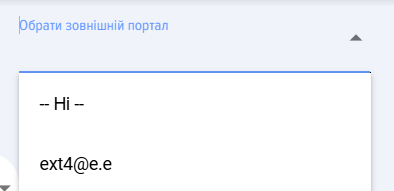
2. Також результати можна відстежувати у внутрішній ЛМС у розділі Звіти, попередньо обравши зовнішню ЛМС, за якою будуть будуватися звіти:
Видалення зовнішньої ЛМС
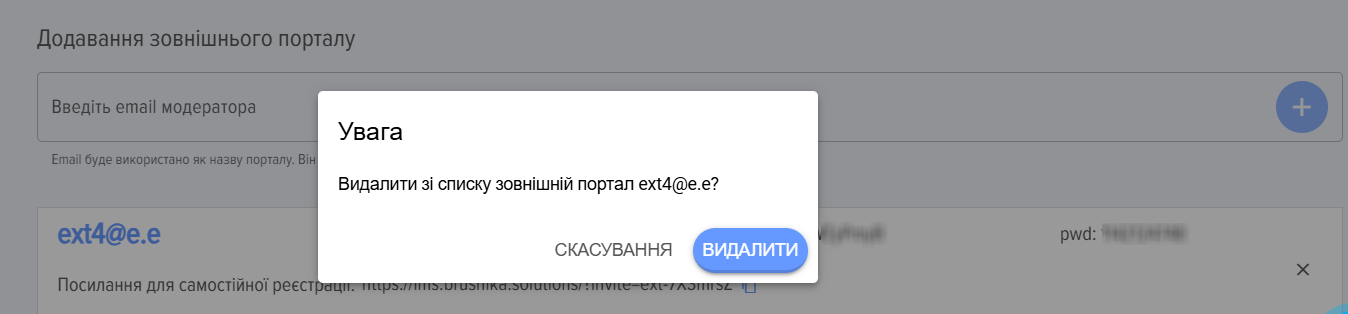
1. Зовнішню ЛМС можна видалити. Це може зробити будь-який модератор внутрішньої ЛМС, натиснувши на хрестик біля назви ЛМС:
Увага! Після видалення зовнішньої СДО всі дані та результати проходжень будуть видалені та не підлягатимуть відновленню!
Як придбати підписку на зовнішнє навчання
- Відкрити розділ: Налаштування - Налаштування програми - Мій тариф - вкладка Зовнішнє навчання.
- Оберіть потрібний тариф.
- Заповніть заявку.
- Після надсилання заявки знизу будуть сформовані документи.
- Оплатіть рахунок. Після оплати рахунка тариф активується автоматично.
Часті запитання
Відповідь: Так, у ЛМС можна додати співробітників, яких немає в CRM. Це дозволяє керувати доступом та навчанням усіх працівників, незалежно від їхньої присутності в системі CRM.
Відповідь:
Ні. Безпосередньо додати не можна, оскільки СДО вбудована всередину CRM-системи. Щоб отримати доступ до системи СДО, потрібен доступ до CRM-системи.
Але є вихід – це модуль "Зовнішнє навчання". Він дозволяє створювати пов'язані з внутрішньою ЛМС зовнішні ЛМС, доступ до яких можна надавати необмеженій кількості зовнішніх користувачів без ризику витоку внутрішньої інформації з CRM.
Відповідь: Так, у системі LMS можна додати співробітників, яких немає в CRM. Це дозволяє керувати навчанням усіх працівників, незалежно від їхньої наявності в CRM.
Відповідь:
Так, можна. Використовуючи модуль "Зовнішнє навчання". Створюєте зовнішню СДО (систему дистанційного навчання) і додаєте до неї співробітників, партнерів та будь-яких інших зовнішніх користувачів.