
Мої оцінки
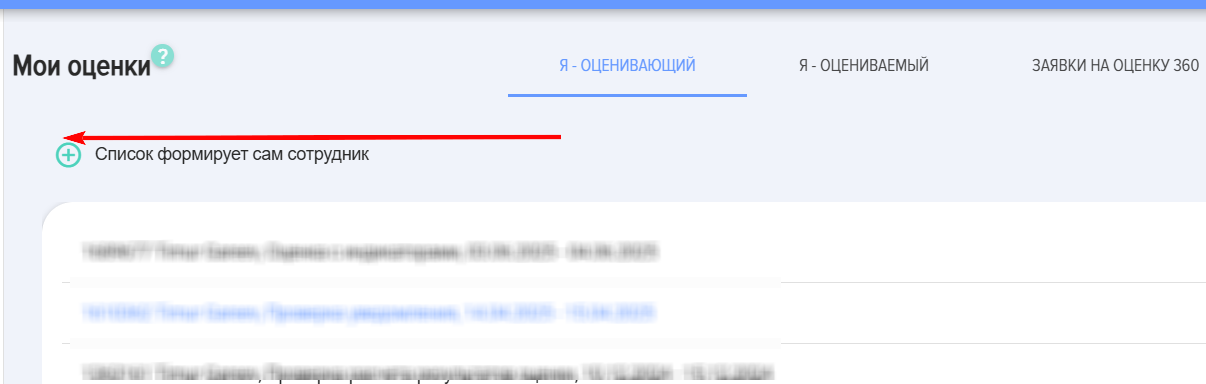
1. УВійськовий На вкладці представлено 4 блоки:
- Блок для форм
уванняції списокуоцінюючвальних (верхній блок); - Блок для проведення оцінки та самооцінки (вкладка "Я - ОЦІНЮ
ЮВАЧИЙ"); - Блок з результатами оцінки (вкладка "Я - ОЦІНЮВАНИЙ"). Якщо при створенні оцінки обран
ао опціяю "Опублікувати в особистому кабінеті оцінюваного", то результати будуть у даній вкладці; - Блок для узгодження список оціню
ючвальних, якщо співробітника обрано узгоджувачельним.
Довідково. Формування списку оцінюваних та оцінюювачихів.
Оцінюваних завжди вносить модератор дпродгратками (Меню модератора - Оцінка 360). Оцінювані додаються при створенні нової оцінки 360. Формування оцінюювачихів можливе двома способами:
- Найбільш оцінюваними. Оцінювані також повинні обрати узгоджуючих (як правило, безпосередній керівник) цей список. Оцінювання буде запущено після того, як списки будуть сформовані та узгоджені.
- Модератором. При створенні оцінки.
2. Блок для формування списку оцінюювачихів оцінюванимиЗ'являється, коли співробітник обраний оцінюваним у Оцінці 360 таі в оцінці задано параметр "Формування списку оцінюючих оцінюваними".
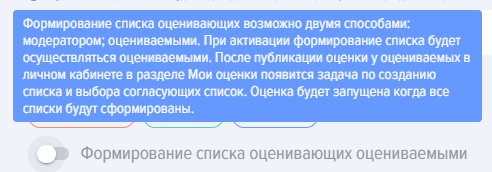
Якщо модератором при створенні оцінки активована опція "Формування списку оцінюювачихів оцінюваними»
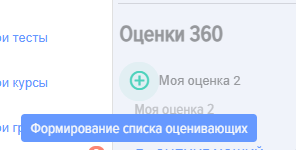
у співробітника, який обраний оцінюваним у даному блоці, з'явиться елемент для створення списку оцінювачів та узгоджувачів цьданого списку:
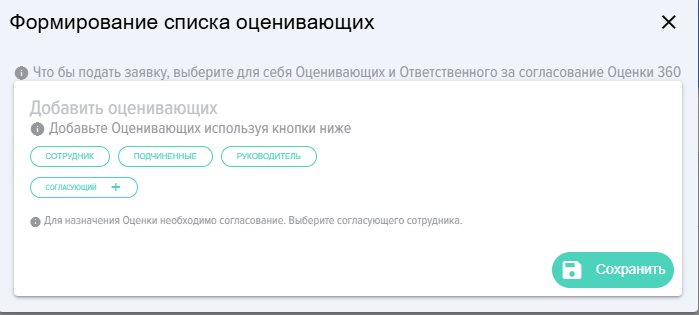
Для створення списку необхідно натиснути на плюс і в відкритій формі додати оцінюючих та узгоджуючих список:
3. Блок "Я - ОЦІНЮЮВАЧИЙ».
У цьому блоці співробітник виступає в ролі оцінювача та виставляє оцінки тим співробітникам, для яких він обраний оцінювачем.
Оцінка представлена випадаючим списком з іменем оцінюваного, назвою та терміном оцінки.
Після виставлення оцінки можна ввести коментарі, які будуть додані до звіту.
Довідково. Модель управління компетенціями в додатку.
У додатку можна створити однорівневу або дворівневу модель компетенцій.
Однорівнева модель компетенцій:
- Компетенція 1
- Компетенція 2
Дворівнева модель:
- Компетенція 1:
- Індикатор прояву 1.1
- Індикатор прояву 1.2 - оцінка
- Компетенція 2:
- Індикатор прояву 2.1 - оцінка
- Індикатор прояву 2.2 - оцінка
Шкали оцінок. У додатку можна створити необмежену кількість та будь-якіих шкали оцінок.
4. Блок "Я - ОЦІНЮВАНИЙ».
У розділі представлені результати оцінок співробітника, коли він виступав у ролі оцінюваного. Результати будуть доступні у тому випадку, якщо модератор при створенні оцінки активував пункт:

Результати містять нтаступнку інформацію:
- Ім'я оцінюваного, назва та дати оцін
юванняки; - Використовувана шкала оцін
юванняки; - Кількість респондентів, які взяли участь;
- Результати оцінок (середні значення);
- Коментарі.
5. Блок Заявки на Оцеінку 360.
У тому випадку, якщо в оцінці список оцінюювачихів формується оцінюваними, то оцінюваним, окрім самого списку, необхідно обрати узгоджувачів. Співробітників, які будуть узгоджувати цей список. Як правило, це безпосередній керівник оцінюваного.
Якщо співробітника обрано узгоджувачем, то саме в цьому розділі з'явиться оцінка зі списком, який необхідно узгодити. Узгоджувач може узатвергодити список, внести до нього корективи або відхилитине узгодженняити.
Детоклальдніше про механізми роботи модуля оцінки 180/360 представлено ув розділі "Оцінка 180/360».
Статуси оцінки в Особистому кабінеті:
- Потрібна Ваша оцінка;
- Оцінку надано.