
Інші
Сповіщення
1. Загальне налаштування повідомлень у Центрі сповіщень: вимкнено/на розсуд користувача/увімкнено. Вимкнено - положення зліваоруч, на розсуд користувача - положення посередині, увімкнено - положення справаоруч.
2. Механізм роботи наступний. Коли необхідно нвідпрадіславити сповіщення, здодастосунок спочатку перевіряє загальні налаштування сповіщень (у цьому розділі). Вони мають пріоритет. Якщо обрано Вимкнено - то сповіщення не будуть нвідпрадсивлаятися. Якщо обрано Увімкнено - то сповіщення будуть нвідпрадсивлаятися. Якщо обрано На розсуд користувача, то буде виконано те, що обрано в персональних налаштуваннях кожного користувача. Персональні налаштування сповіщень здійснюються кожним співробітником у своєму особистому кабінеті в розділі Стрічка.
Сині - для всіх співробітників, червоні - лише для модераторів.
Нагадування
Формат для експорту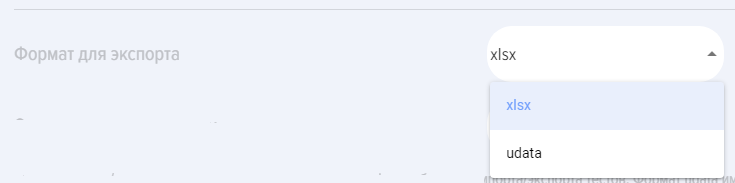
Формат для експорту - це формат імпорту/експорту тестів, курсів, уроків.
Формат xlsx зручний для імпорту/експорту тестів.
Формат udata (власний формат файлів) імпортує/експортує повністю всі сущтності тестів/курсів/уроків. Зручний для перенесення з одного порталу на інший, для брезервного каопуіювання (збереження на інших носіях, ніж ваш портал Бітрікс24) курсів таі тестів, для копіювання.
Відображення системних номерів уроків/курсів/тестів
Якщо овибрано "Так", то в уроках/тестах/курсах будуть відображатися системні номери:
Так, уУ уроках/тестах/курсах будуть відображатимуться системні номери:
Якщо овибрано «Ні», то картка мвиглядатиме такий вигляд:
Приховування каталогу курсів, тестів, заходів, програм
За замовчуванням усі чотири пункти не активні. При активації відповідний каталог буде прихованоий від усіх користувачів, крім модераторів. Це може бути корисним, наприклад, коли у вас немає тестів іта заходів, а є лише курси.
Теги
Додатковий фільтр, що відображається в каталозі курсів таі тестів. Щоб не перевантажувати розділи.
Для додавання натисніть на плюс і введіть тег, він одразу з'явиться у фільтрі.
Часті запитання
Питання: Як змінити або вимкнути сповіщення?
Відповідь:
У додатку реалізовано двохрівневу систему керування сповіщеннями:
- На першому рівні модератор керує сповіщеннями для всіх співробітників.
- На другому рівні співробітник може налаштувати персональні сповіщення.
Сповіщення для всіх співробітників налаштовуються ув розділі: Налаштування (шестерня справа зверху) - Налаштування додатку - Ще - Інші - розділ Сповіщення. Для сповіщень можливе завдання трьох позицій за допомогою повзунка:
- вимкнено (ліве положення);
- на розсуд користувача (положення посередині);
- увімк
лючнено (праве положення).
Якщо для конкретної дії сповіщення вимкненіо, вони не надходитимуть нікому. Якщо увімкненіо, —вони надходитимуть усім, кого вонице стосуюється. Якщо на розсуд користувача —- тоді користувач у персональних налаштуваннях зможе самостійно налаштувати надсилання сповіщень.
ПерОсональнбисті налаштування Сповіщення здійснюються у розділі Стрічка - Налаштування повідомлень. Якщо в загальних налаштуваннях для якоїсь дії заданоа опціюя "на розсуд користувача", то користувач може ув цьданому розділі увімкнути або вимкнути персональні сповіщення.
Також у додатку є можливість задати нНагадування для деяких видів сповіщень:
- Призначен
няі (тестів, курсів, програм); - Оцінки 360 (необхідність оцінити).
Якщо вказати цифру у відповідному полі в розділі Нагадування (Налаштування (шестерня праворуч зверху) - Налаштування додатку - Ще - Інші - розділ Нагадування), то система щодня надсилатиме сповіщення.
У цьому розділі представлені налаштування дпродграткуми.