
Learning
Section "Learning" tüm kullanıcı eğitim etkinliklerinin yönetimi için merkezi bir merkezdir. Öğrenci kişisel hesabının Ana Sayfasından erişilebilir.
Bu bölümde aşağıdaki temel alt bölümler yer almaktadır:
- Benim programlarım kullanıcının katıldığı kapsamlı gelişim programları içerir. Bu tür programlar genellikle çeşitli eğitim bileşenlerinden oluşur.
- Kurslarım Section, öğrencinin atanmış veya kendi başlattığı eğitim kurslarıyla ilgilidir. İçinde iki sekme altında bölünmüştür: "Atanan Kurslar" Merhaba! Nasıl yardımcı olabilirim? "Geçilen veya In Progress".
- Benim materyallerim Burada, çalışana atanan veya kendisinin incelemeye başladığı bireysel eğitim materyalleri (belgeler, videolar vb.) görüntülenir.
- Gruplarım Section kullanıcının eğitim gruplarıyla. Bu işlev, CRM veya ERP sistemleriyle (örneğin, Bitrix 24) entegre edilmiştir ve uygulamanın tüm yapılandırmalarında mevcut değildir.
- Etkinliklerim personelin dahil olduğu tüm etkinlikleri görüntüler.
- IDP (Bireysel Gelişim Planı)Section, çalışanın kişisel gelişim planlarını içerir.
Arayüzün İşlevsel Öğeleri:
- Bildirim Göstergeleri karolarda (örneğin, "Programlarım" veya "Kurslarım") görüntülenir kırmızı rakamlı göstergeler, bu alt bölümdeki güncel veya yeni atamaların sayısını gösteren
- Navigasyon ve Görünüm sayfanın sağ üst kısmında geçiş yapmak için düğmeler bulunur görüntüleme modu (ızgara veya liste) ve bir düğme "Geri" Kişisel hesap ana menüsüne hızlı dönüş için.
- AramaÜst panelde, hızlı bir şekilde ilgili kurs veya materyali anahtar kelimelerle bulmak için arama çubuğuna erişim korunur.
Benim programlarım
Section "Programlarım" kullanıcının katıldığı kapsamlı gelişim programlarını tamamlamak için tasarlanmıştır.
Bu bölümde üç ana malzeme kategorisi sunulmaktadır:
- AtanmışKullanıcıya atanmış ve tamamlanmayı bekleyen eğitim programları.
- GeçmişKullanıcının daha önce başarıyla tamamladığı programların arşivi.
- Ben - Observer Kullanıcıya gözlemci rolü atanmış programlar.
İlerlemenin kolayca takip edilmesi için karo üzerinde görüntülenir. kırmızı göstergeler rakamlar, her kategorideki güncel atama sayısını gösterir. Navigasyon, görüntüleme türleri arasında hızlı geçiş yapmayı veya "Learning" düğmesi kullanılarak genel Section'a dönmeyi sağlar. "Geri".
Atanmış
Section "Atananlar" ("Programlarım" sekmesi), kullanıcıya atanmış ve tamamlanması gereken tüm kapsamlı eğitim programlarının listesini içerir.
Temel Özellikler ve Arayüz Elemanları:
- Program SayacıSayfanın üst kısmında toplam aktif atama sayısı görüntülenir (örneğin, "Toplam programlar: 19").
- Program Listesi Her bir Program, adı ve yürütme dönemi (öğrenme materyallerine erişim başlangıç ve bitiş tarihleri).
- İlerleme Göstergesi Program adının sağında, programdaki toplam modül sayısına göre tamamlanan modül sayısını gösteren (örneğin, "1/4") Status ilerleme durumu görüntülenir.
- Detaylandırma"Ok" simgesi ile her bir belirli program hakkında ayrıntılı bilgiyi genişletebilirsiniz.
Bu bölüme erişim, menüdeki "Learning" içindeki "Programlarım" karosu üzerinden sağlanır ve karoda şu görüntülenir: kırmızı gösterge yeni veya güncel atamaların sayısı ile
Geçmiş
Section "Tamamlanan Programlar" "Benim Programlarım", kullanıcının başarıyla tamamladığı tüm eğitim programlarının arşivini temsil eder.
Temel Öğeler ve Özellikler:
- Eğitim Geçmişi Bölümde, tamamlanmış kapsamlı programların tam listesi, adları ve tamamlanma tarihleriyle birlikte görüntülenir.
- Status tamamlanmasıListedeki her Program yeşil bir gösterge ile işaretlenmiştir. "Tamamlandı".
- İçerik Detaylandırma Kullanıcı, herhangi bir program kartını (ok simgesi aracılığıyla) genişleterek, içerdiği dersler veya tek tek materyaller (örneğin, PDF dosyaları) gibi modüllerin listesini görebilir.
- Status modülleri Program içindeki her öğe için bireysel bir işaret görüntülenir. "Geçildi" Yeşil onay işaretiyle, belirli bir aşamanın tamamlandığını onaylayan.
Bu bölüme erişim, "Programlarım" menüsündeki "Tamamlananlar" karosu üzerinden sağlanır.
Ben - Observer
Section "Ben - Observer" ("Benim Programlarım"), kullanıcının gözlemci olarak atandığı programlardaki çalışanların eğitim sürecini kontrol etmek ve izlemek için tasarlanmıştır.
Ana Bölümün Temel Öğeleri ve Olanakları:
- İzlenen Programlar Listesi Bölümde, adları, yürütme dönemleri ve öğrencinin adıGözlemleme ile görevlendirilmiş kişi.
- İlerleme İzleme Her program için mevcut Status yürütme durumu görüntülenir (örneğin, "1/4" veya "Tamamlandı" işareti).
- Detaylı Görünüm Program kartı açıldığında (ok simgesi), gözlemciye eğitimin detaylı yapısı gösterilir:
- Bölümlere ayırma Seviyeler.
- Program içindeki tüm modüllerin listesi (dersler, anketler vb.
- Status her bir elemanın Observer, hangi derslerin "Tamamlandı" olarak işaretlendiğini ve hangilerinin "Not Started" Status'na sahip olduğunu görür.
Bu işlev, kullanıcıların moderatör arayüzüne geçiş yapmadan, meslektaşlarının veya astlarının eğitim ilerlemesi hakkında hızlıca bilgi almasını sağlar.
Kurslarım
Section "Kurslarım" kullanıcının bireysel öğrenimini yönetmek için tasarlanmıştır ve iki ana kategori içerir:
- Atanmışiçerisinde, çalışana atanmış ve tamamlanması gereken kursların listesini barındırır. Bölümün kartında görüntülenir. kırmızı gösterge, mevcut atamaların sayısını gösterir. Her kurs için erişim süresi (başlangıç ve bitiş tarihleri) belirtilir ve ayrıca "Son Gün" gibi özel işaretler görüntülenebilir.
- Geçmiş veya In Progress kullanıcının öğrenme geçmişini temsil eder. Burada tamamlanmış veya öğrenme aşamasında olan kurslar görüntülenir.
İşlevsel Özellikler:
- Detaylandırma kullanıcı herhangi bir kurs kartını genişleterek, tamamlama denemelerinin sayısını (örneğin, "Passed" veya "Not Passed") ve ayrıca bireysel modüller - dersler ve testler - üzerindeki ilerlemeyi görebilir.
- Sonuçlar sistem, kurs içindeki test sonuçlarının detaylı olarak görüntülenmesine olanak tanır; bu, belirli sorulara verilen yanıtları ve bunların Status ("Doğru"/"Yanlış") durumunu içerir.
- Yönetim düğme "Geçmek" anında materyali incelemeye dönmeyi veya yeni bir deneme başlatmayı sağlar.
Tekrar atama yapıldığında, Course tekrar "Atananlar" üst listesine yerleştirilir.
Section "Atanan Kurslar" ("Benim Kurslarım" sekmesi), kullanıcıya atanmış ve tamamlanmayı bekleyen eğitim kurslarının listesini içerir.
Temel Öğeler ve İşlevsellik:
- Randevu Yönetimi Sayfanın üst kısmında, atanmış kursların toplam sayısını gösteren bir sayaç görüntülenir (örneğin, "Toplam Kurs: 2").
- Bilgi KartlarıHer bir kurs için adı ve geçerlilik süresi - Eğitime erişimin başlangıç ve bitiş tarihlerinin kesin olarak belirtilmesi.
- Termin KontrolüSistem, süresi dolmak üzere olan kursları özel bir işaretle vurgulayarak son teslim tarihlerine uyulmasına yardımcı olur. "Son Gün".
- Bildirimler Bu alt bölümdeki güncel atamaların sayısı, kırmızı gösterge "Atananlar" döşemesinde "Kurslarım" menüsünde.
- Arayüz Esnekliği Kullanıcı, bölümün görünümünü ızgara veya liste görünümü arasında geçiş yaparak özelleştirebilir.
Geçmiş veya In Progress
Section "Geçilen veya In Progress" "Kurslarım" sekmesi, Kurs geçmişi kullanıcı tarafından. Burada daha önce başlanmış ve tamamlanmış kurslar görüntülenir.
Temel Öğeler ve Özellikler:
- Kurs KartlarıHer kurs için adı ve kullanılan sayısı gösterilir. denemeler ve düğme "Geçmek", позволяющая возобновить Learning или начать новую попытку.
- Yürütme DurumlarıGenişletilmiş görünümde kartlar (ok simgesi) Final Status geçişini görüntüler: "Passed" (vurgulanmış yeşil renkte) veya "Not Passed" (turuncu ile vurgulanmıştır) ve ayrıca son aktivitenin tarihi ve saati.
- Modüllerin DetaylandırılmasıKullanıcı, kursun belirli bileşenlerindeki ilerlemeyi görüntüleyebilir:
- Derslerin listesi, "Passed" veya "Not Passed" gibi bireysel işaretlerle.
- Testler Status kurs içindeki testlerin geçilmesi.
- Sonuçları Görüntüle Test için bir düğme mevcut. "Sonuçlar", bir detaylı rapor içeren modal pencereyi açan düğme. Raporda, alınan puan yüzdesi, soru listesi, seçilen yanıtlar ve bunların Status'si belirtilir."Doğru" veya "Yanlış"). "Test Sonuçları" alanındaki ayarlara bağlıdır.
Durumlar Kursun aşağıdaki özellikleri olabilir:
- Passed/Not Passed;
- atanmış/Self-Enrollment.
Gruplarım
Bir bölüm mevcutsa. Tüm CRM ve ERP sistemlerinde bulunmaz.
1. Bu bölümde, çalışanın eklendiği eğitim grupları sunulmaktadır. Test veya Course bir gruba eklendiğinde, o grup yalnızca gruba eklenen çalışanlar tarafından erişilebilir hale gelir ve diğer tüm çalışanlar için kapatılır. Bu şekilde erişim kontrolü sağlanır. kursuların/testlerin erişilebilirliği (açıklık, kapalılık).
Örneğin, belirli bir kursa/teste erişimi yalnızca bir departmana veya çalışan grubuna kısıtlamak istiyorsunuz. Bu durumda böyle bir grup oluşturursunuz, içine çalışanları eklersiniz, Course/Test. Course/Test yalnızca gruba eklenen çalışanlar tarafından görülebilecektir.
2. Bir gruba tıklarsanız, gruba hangi kursların ve testlerin eklendiğini görebilirsiniz. Ok simgesine tıklandığında, ilgili gruba/projeye geçiş yapılır ve burada grupların standart işlevselliği mevcuttur. Grubun canlı akışında, eklenen kurslar ve testler hakkında mesajlar yayınlanır.
3. Bildirimler. Bir çalışan gruba eklendiğinde bir bildirim alır.
4. Eğer Course veya Test bir gruba eklenirse, bunlar Benim Kurslarım veya Benim Testlerim sekmelerinde değil, bu sekmede görüntülenecektir.
Benim materyallerim
1. Bölümde, çalışanın tamamladığı Materyaller yer almaktadır.
2. Malzeme atandığında, en üstte Atanmış durumuyla görünür
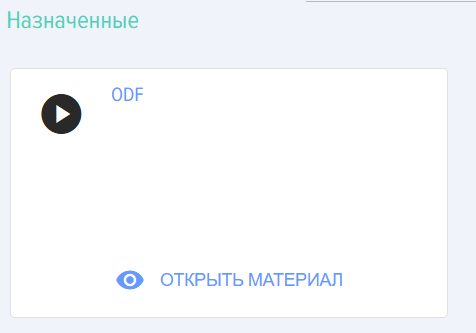
3. Malzeme üzerindeki bir öğeye tıkladıktan sonra  sağ üstte, Status Passed alır.
4. Bilgi Tabanı hakkında daha fazla bilgi için bölüme bakın: Bilgi Tabanı.
Etkinliklerim
1. Sekmede, çalışanın katıldığı tüm etkinlikler ve anketler görüntülenir.
2.  - Etkinliğe katılım başvurusu yapma - eğer etkinlik kataloğunda gerekli etkinlik bulunmuyorsa, çalışan yeni bir Event için başvuru oluşturabilir. Daha sonra, moderatör onaylarsa bu etkinlik etkinlik kataloğunda görünecek ve diğer çalışanlar da bu etkinliğe katılım başvurusunda bulunabilecekler.
Etkinlik Kartı.
 - Etkinlik detaylarını görüntüle.
 - Certificate ekleyin - etkinliğe, sertifikalar sekmesinde önceden yüklenmiş olan Certificate yüklenebilir.
 - Geri bildirim anketini doldurun (eğer moderatör tarafından eklenmiş ve etkinleştirilmişse). Eğer anket daha önce doldurulduysa, bu bilgi görüntülenecektir.
Daha ayrıntılı bilgi için Section "Harici/Yüz Yüze Etkinlikler».
3. "Anketler" sekmesinde, çalışanın katıldığı ve sonuçların görüntülendiği anketler yer alır. Anketler hakkında daha fazla bilgi için Section "Anketler" bölümüne bakın.Anketler".
IDP
1. Bu bölümde, çalışanın bireysel gelişim planları ve aynı zamanda yönetici/mentör olarak seçildiği planlar sunulmaktadır.
2. Uygulama ayarlarında çalışanın kendi IDP oluşturabileceği belirtilmişse, IDP oluşturma butonu aktif olacaktır:
3. Bireysel Gelişim Planı aşağıdaki temel bölümleri içerir:
- Kontrol Elemanları;
- Personel;
- Ek dosyalar şeklinde ek materyaller;
- Yeterliliklerin Adı. Yeterlilikler ise şunları içerir:
- Görünüm Göstergeleri;
- Mevcut ve Target Level gösterge tezahürleri;
- Göstergelerin Geliştirilmesine Yönelik Faaliyetler
4. Kontrol elemanları şunları içerir:
- İhracat;
- Silme;
- Yayınlama/Yayından Kaldırma.

5. Section dosyalarla şu şekilde görünür:

6. Ardından, Section ile birlikte yeterlilikler ve göstergeleri gelir:
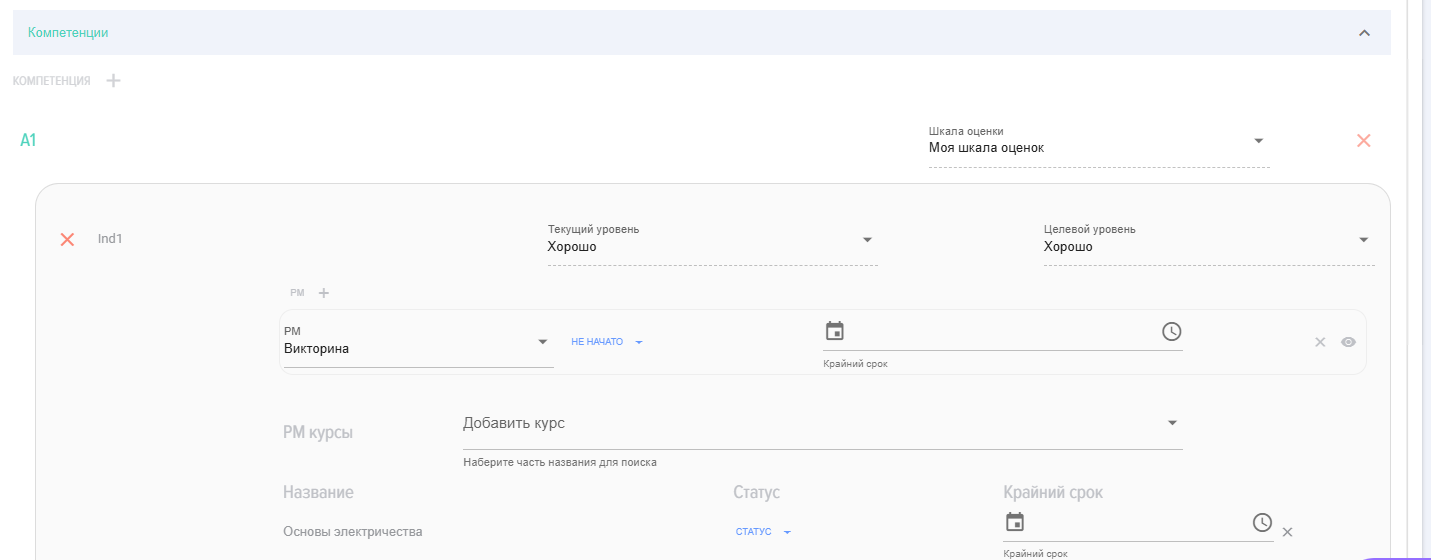
7. Çalışma ve sunum mantığı aşağıdaki gibidir:
- Competence (örneğin, Competence 1);
- Bu, göstergelerde (örneğin, gösterge 1.1, gösterge 1.2) kendini gösterir;
- Her bir gösterge ve Target Level'nun mevcut gelişim seviyesini değerlendirmek için kullanılan ölçek;
- Hedef gösterge gelişim seviyesine ulaşmak için geliştirici faaliyetlerin gerçekleştirilmesi gerekmektedir;
- Ardından, geliştirme faaliyetlerinin uygulanması gerçekleştirilir ve Mentor ve/veya yönetici Status bunların yerine getirilmesini kontrol eder.
Geliştirici bir etkinlik olarak, önerilen listeden Event seçebilir veya kurs kataloğundan Course ekleyebilirsiniz.
Katalogdan bir kurs eklemek için adını yazmaya başlamanız yeterlidir ve uygulama size seçenekler sunacaktır.