
Learning
Section "Learning" là trung tâm kết nối chính để quản lý mọi hoạt động học tập của người dùng. Có thể truy cập vào đây từ Trang chủ trong tài khoản cá nhân của học viên.
Trong phần này bao gồm các tiểu mục chính sau:
- Chương trình của tôi chứa các chương trình phát triển toàn diện mà người dùng tham gia. Những chương trình này thường bao gồm một tập hợp các thành phần giáo dục khác nhau.
- Khóa học của tôi Section với các khóa học đào tạo đã được giao hoặc do người học tự bắt đầu. Bên trong được chia thành hai tab: "Các khóa học được chỉ định" Tôi là một dịch giả tài liệu kỹ thuật. Tôi dịch NGHIÊM TÚC sang 'Vietnamese / Tiếng Việt' (vi). Tôi giữ nguyên cấu trúc HTML và bố cục bảng/danh sách gốc. Không có giải thích nào. "Đã vượt qua hoặc In Progress".
- Tài liệu của tôi Tại đây hiển thị các tài liệu đào tạo riêng lẻ (tài liệu, video, v.v.) đã được chỉ định cho nhân viên hoặc những tài liệu mà họ đã tự bắt đầu học.
- Nhóm của tôi Section với các nhóm học tập của người dùng. Tính năng này được tích hợp với các hệ thống CRM hoặc ERP (ví dụ: Bitrix 24) và không có sẵn trong tất cả các cấu hình ứng dụng.
- Các sự kiện của tôi hiển thị tất cả các sự kiện mà nhân viên tham gia.
- IDP (Kế hoạch Phát triển Cá nhân)Section chứa các kế hoạch phát triển cá nhân của nhân viên.
Các thành phần chức năng giao diện:
- Chỉ báo thông báo trên các ô (ví dụ: "Chương trình của tôi" hoặc "Khóa học của tôi") hiển thị đèn báo màu đỏ có chữ số, cho biết số lượng các cuộc hẹn hiện tại hoặc mới trong phần này.
- Điều hướng và giao diệnỞ phần trên bên phải của trang có các nút để chuyển đổi chế độ hiển thị (lưới hoặc danh sách), cùng với một nút "Quay lại" để quay nhanh về menu chính của tài khoản cá nhân.
- Tìm kiếm trên thanh trên cùng vẫn giữ quyền truy cập vào thanh tìm kiếm để nhanh chóng tìm thấy khóa học hoặc tài liệu mong muốn theo từ khóa.
Chương trình của tôi
Section "Chương trình của tôi" được thiết kế để thực hiện các chương trình phát triển toàn diện mà người dùng tham gia.
Trong phần này trình bày ba nhóm vật liệu chính:
- Được chỉ định các chương trình đào tạo được giao cho người dùng và đang chờ hoàn thành.
- Đã vượt qua kho lưu trữ các chương trình mà người dùng đã hoàn thành thành công.
- Tôi là Observer các chương trình mà người dùng được gán vai trò người quan sát.
Để thuận tiện cho việc theo dõi tiến độ, các thông tin được hiển thị trên các ô đèn chỉ báo màu đỏ với các con số hiển thị số lượng chỉ định hiện tại trong mỗi danh mục. Thanh điều hướng cho phép chuyển đổi nhanh giữa các chế độ hiển thị hoặc quay lại Section "Learning" chung bằng nút "Quay lại".
Được chỉ định
Section "Được chỉ định" (Thẻ "Chương trình của tôi") chứa danh sách tất cả các chương trình đào tạo tổng hợp được gán cho người dùng và yêu cầu hoàn thành.
Các tính năng chính và thành phần giao diện:
- Bộ đếm chương trìnhỞ phần trên cùng của trang hiển thị tổng số lượng nhiệm vụ đang hoạt động (ví dụ: "Tổng số chương trình: 19").
- Danh sách chương trình Mỗi Program được biểu diễn bằng một dòng riêng biệt, trong đó ghi rõ tên và thời gian diễn ra (ngày bắt đầu và kết thúc quyền truy cập tài liệu).
- Chỉ báo tiến độBên phải tên chương trình hiển thị Status tiến độ thực hiện (ví dụ: "1/4"), cho biết số lượng mô-đun đã hoàn thành so với tổng số mô-đun trong chương trình.
- Chi tiết hóa Với biểu tượng "mũi tên hướng xuống", bạn có thể mở rộng thông tin chi tiết cho từng chương trình cụ thể.
Truy cập vào phần này thông qua ô "Chương trình của tôi" trong menu "Learning", đồng thời trên chính ô đó sẽ hiển thị đèn chỉ báo màu đỏ với số lượng các chỉ định mới hoặc cập nhật.
Đã vượt qua
Section "Các chương trình đã hoàn thành" ("Chương trình của tôi") là kho lưu trữ tất cả các chương trình đào tạo mà người dùng đã hoàn thành thành công.
Các thành phần và tính năng chính:
- Lịch sử học tập Trong phần này hiển thị danh sách đầy đủ các chương trình toàn diện đã hoàn thành, bao gồm tên chương trình và ngày thực hiện.
- Status hoàn thành Mỗi Program trong danh sách được đánh dấu bằng một chỉ báo màu xanh lá cây. "Đã hoàn thành".
- Chi tiết nội dung Người dùng có thể mở rộng thẻ của bất kỳ chương trình nào (bằng cách sử dụng biểu tượng mũi tên) để xem danh sách các mô-đun đã bao gồm, chẳng hạn như bài học hoặc tài liệu riêng lẻ (ví dụ: tệp PDF).
- Status mô-đunĐối với mỗi phần tử bên trong chương trình, một dấu hiệu cá nhân được hiển thị. "Đã vượt qua" với dấu kiểm màu xanh lá cây, xác nhận việc hoàn thành một giai đoạn cụ thể.
Truy cập vào phần này thông qua ô "Đã hoàn thành" trong menu "Chương trình của tôi".
Tôi là Observer
Section "Tôi là Observer" ("Chương trình của tôi") được thiết kế để kiểm soát và giám sát quá trình đào tạo của nhân viên, trong các chương trình mà người dùng được chỉ định làm người giám sát.
Các thành phần và tính năng chính của phần:
- Danh sách chương trình được theo dõi Trong phần này hiển thị các thẻ chương trình với tên và thời gian diễn ra của chúng. tên của học viên, được giao nhiệm vụ theo dõi.
- Giám sát tiến độĐối với mỗi chương trình, trạng thái thực thi hiện tại Status sẽ được hiển thị (ví dụ: "1/4" hoặc nhãn "Hoàn thành").
- Xem chi tiết Khi mở thẻ chương trình (biểu tượng mũi tên), người xem sẽ thấy cấu trúc chi tiết của chương trình học:
- Phân chia theo Các cấp độ.
- Danh sách tất cả các mô-đun trong chương trình (bài học, khảo sát v.v.
- Status của mỗi phần tửObserver nhìn thấy bài học nào đã được đánh dấu là "Đã hoàn thành", và bài học nào có Status "Not Startedo".
Tính năng này cho phép người dùng nhanh chóng nắm bắt thông tin về tiến độ học tập của đồng nghiệp hoặc cấp dưới mà không cần phải chuyển sang giao diện điều phối viên.
Khóa học của tôi
Section "Khóa học của tôi" được thiết kế để quản lý việc học tập cá nhân của người dùng và bao gồm hai danh mục chính:
- Được chỉ định chứa danh sách các khóa học được gán cho nhân viên và yêu cầu hoàn thành. Trên ô của mục này hiển thị đèn chỉ báo màu đỏ, cho biết số lượng các cuộc hẹn hiện tại. Đối với mỗi khóa học, có chỉ định khoảng thời gian truy cập (ngày bắt đầu và kết thúc), và có thể hiển thị các ghi chú đặc biệt, ví dụ: "Ngày cuối cùng".
- Đã vượt qua hoặc In Progressđại diện cho lịch sử học tập của người dùng. Tại đây hiển thị các khóa học đã hoàn thành hoặc đang trong quá trình học.
Tính năng chức năng:
- Chi tiết hóa người dùng có thể mở rộng thẻ của bất kỳ khóa học nào để xem số lần thử, Status hoàn thành (ví dụ: "Passed" hoặc "Not Passed"), cũng như tiến độ theo từng mô-đun riêng lẻ - bài học và bài kiểm tra.
- Kết quảhệ thống cho phép xem kết quả chi tiết của các bài kiểm tra trong khóa học, bao gồm câu trả lời cho từng câu hỏi cụ thể và Status ("Đúng"/"Sai") của chúng.
- Quản lýnút "Vượt qua" cho phép quay lại học liệu ngay lập tức hoặc bắt đầu một lượt thử mới.
Khi được chỉ định lại, Course sẽ xuất hiện trở lại trong danh sách trên cùng "Đã chỉ định".
Section "Các khóa học được chỉ định" (Thẻ "Khóa học của tôi") chứa danh sách các khóa đào tạo được gán cho người dùng và đang chờ hoàn thành.
Các thành phần và chức năng chính:
- Quản lý cuộc hẹnỞ phần trên cùng của trang, một bộ đếm hiển thị tổng số khóa học được chỉ định (ví dụ: "Tổng số khóa học: 2").
- Thẻ thông tinĐối với mỗi khóa học, tên của nó được hiển thị và thời hạn hiệu lực - Ngày bắt đầu và ngày kết thúc chính xác để truy cập khóa học.
- Kiểm soát thời hạn Hệ thống hỗ trợ tuân thủ thời hạn bằng cách đánh dấu các khóa học sắp hết hạn với một nhãn đặc biệt. "Ngày cuối cùng".
- Thông báo Số lượng chỉ định hiện tại trong phần này được biểu thị bởi đèn chỉ báo màu đỏ Trên ô "Đã chỉ định" trong menu "Khóa học của tôi".
- Tính linh hoạt của giao diện Người dùng có thể tùy chỉnh giao diện của phần này bằng cách chuyển đổi giữa chế độ hiển thị dạng lưới hoặc danh sách.
Đã vượt qua hoặc In Progress
Section "Đã vượt qua hoặc In Progress" (Thẻ "Khóa học của tôi") là Lịch sử hoàn thành khóa học người dùng. Tại đây hiển thị các khóa học đã hoàn thành và những khóa học đã được bắt đầu học trước đó.
Các thành phần và tính năng chính:
- Thẻ khóa họcĐối với mỗi khóa học, hiển thị tên của nó, số lượng đã sử dụng lần thử và nút "Vượt qua"cho phép tiếp tục Learning hoặc bắt đầu một nỗ lực mới.
- Trạng thái thực thiỞ dạng mở rộng, thẻ (biểu tượng mũi tên) hiển thị Final Status hoàn thành: "Passed" (được tô sáng màu xanh lá cây) hoặc "Not Passed" (được tô sáng màu cam), cùng với ngày và giờ hoạt động cuối cùng.
- Chi tiết theo mô-đun Người dùng có thể xem tiến độ của các thành phần cụ thể trong khóa học:
- Bài học danh sách bài học với các đánh dấu cá nhân "Passed" hoặc "Not Passed".
- Kiểm tra Status việc hoàn thành các bài kiểm tra trong khóa học.
- Xem kết quảĐể kiểm tra có sẵn nút "Kết quả", mở cửa sổ modal hiển thị báo cáo chi tiết. Trong đó hiển thị phần trăm điểm đạt được, danh sách câu hỏi, các câu trả lời đã chọn và Status của chúng."Đúng" hoặc "Sai"). Phụ thuộc vào cài đặt trong trường "Kết quả kiểm tra" của bài kiểm tra.
Trạng thái Các khóa học có thể bao gồm:
- Passed/Not Passed;
- được chỉ định/Self-Enrollment.
Nhóm của tôi
Khi có phần này. Không khả dụng trong tất cả các hệ thống CRM và ERP.
1. Trong phần này trình bày các nhóm đào tạo mà nhân viên đã được thêm vào. Nếu Test hoặc Course được thêm vào nhóm, thì nó sẽ trở thành đóng đối với tất cả nhân viên, ngoại trừ những người được thêm vào nhóm. Như vậy sẽ điều chỉnh được khả năng truy cập khóa học/bài kiểm tra (tính mở, tính đóng).
Ví dụ: bạn muốn giới hạn quyền truy cập vào một khóa học/bài kiểm tra cụ thể chỉ cho một đơn vị hoặc nhóm nhân viên. Khi đó, bạn tạo một nhóm như vậy, thêm nhân viên vào nhóm đó, Course/Test. Course/Test sẽ chỉ được nhìn thấy bởi những nhân viên đã được thêm vào nhóm.
2. Nếu nhấp vào một nhóm, bạn có thể xem các khóa học và bài kiểm tra nào đã được thêm vào nhóm. Khi nhấp vào mũi tên, bạn sẽ chuyển đến nhóm/dự án tương ứng, nơi có sẵn các chức năng tiêu chuẩn của nhóm. Trong nguồn cấp dữ liệu trực tiếp của nhóm, các thông báo về việc thêm khóa học và bài kiểm tra sẽ được đăng.
3. Thông báo. Khi được thêm vào nhóm, nhân viên sẽ nhận được thông báo.
4. Nếu Course hoặc Test được thêm vào nhóm, chúng sẽ hiển thị trong tab này thay vì trong tab Khóa học của tôi hoặc Bài kiểm tra của tôi.
Tài liệu của tôi
1. Phần này trình bày các Tài liệu của nhân viên mà họ đã hoàn thành.
2. Khi được chỉ định, Vật liệu sẽ xuất hiện ở đầu với trạng thái Đã chỉ định
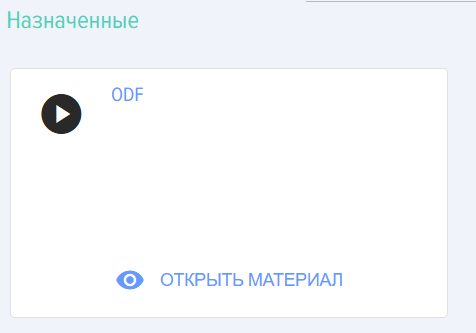
3. Sau khi nhấp vào một phần tử trong vật liệu  phía trên bên phải, nó nhận được Status Passed.
4. Để biết thêm chi tiết về Cơ sở Kiến thức, xem phần Cơ sở tri thức.
Các sự kiện của tôi
1. Trong tab hiển thị tất cả các sự kiện và khảo sát mà nhân viên tham gia.
2.  - Nộp đơn đăng ký tham gia sự kiện - nếu trong danh mục sự kiện không có sự kiện cần thiết, nhân viên có thể tạo đơn đăng ký cho sự kiện mới Event. Sau đó, nếu người kiểm duyệt phê duyệt, sự kiện sẽ xuất hiện trong danh mục sự kiện và các nhân viên khác cũng có thể nộp đơn đăng ký tham gia sự kiện này.
Thẻ sự kiện.
 - Xem chi tiết sự kiện.
 - Thêm Certificate - có thể tải Certificate lên sự kiện, vốn đã được tải sẵn trong tab chứng chỉ.
 - Điền vào bảng câu hỏi phản hồi (nếu nó đã được thêm và kích hoạt bởi người kiểm duyệt). Nếu bảng câu hỏi đã được điền, thông tin này sẽ được hiển thị.
Để biết thêm chi tiết, xem Section Sự kiện trực tiếp».
3. Trong tab "Khảo sát" hiển thị các cuộc khảo sát mà nhân viên đã tham gia cùng với kết quả khảo sát. Để biết thêm chi tiết về các cuộc khảo sát, xem Section Khảo sát".
IDP
1. Trong phần này trình bày các kế hoạch phát triển cá nhân của nhân viên, cũng như những kế hoạch mà nhân viên được chọn làm người quản lý/người hướng dẫn.
2. Nếu trong cài đặt ứng dụng được thiết lập rằng nhân viên có thể tự tạo IDP, thì nút tạo IDP sẽ được kích hoạt:
3. Kế hoạch phát triển cá nhân bao gồm các phần chính sau:
- Các phần tử điều khiển;
- Nhân viên;
- Tài liệu bổ sung dưới dạng tệp tin;
- Tên năng lực. Các năng lực bao gồm:
- Chỉ số biểu hiện;
- Chỉ số hiện tại và Target Level của biểu hiện;
- Các biện pháp nhằm phát triển chỉ số biểu hiện
4. Các thành phần điều khiển bao gồm:
- Xuất khẩu;
- Xóa;
- Công bố/Gỡ bỏ công bố

5. Section với các tệp tin trông như sau:

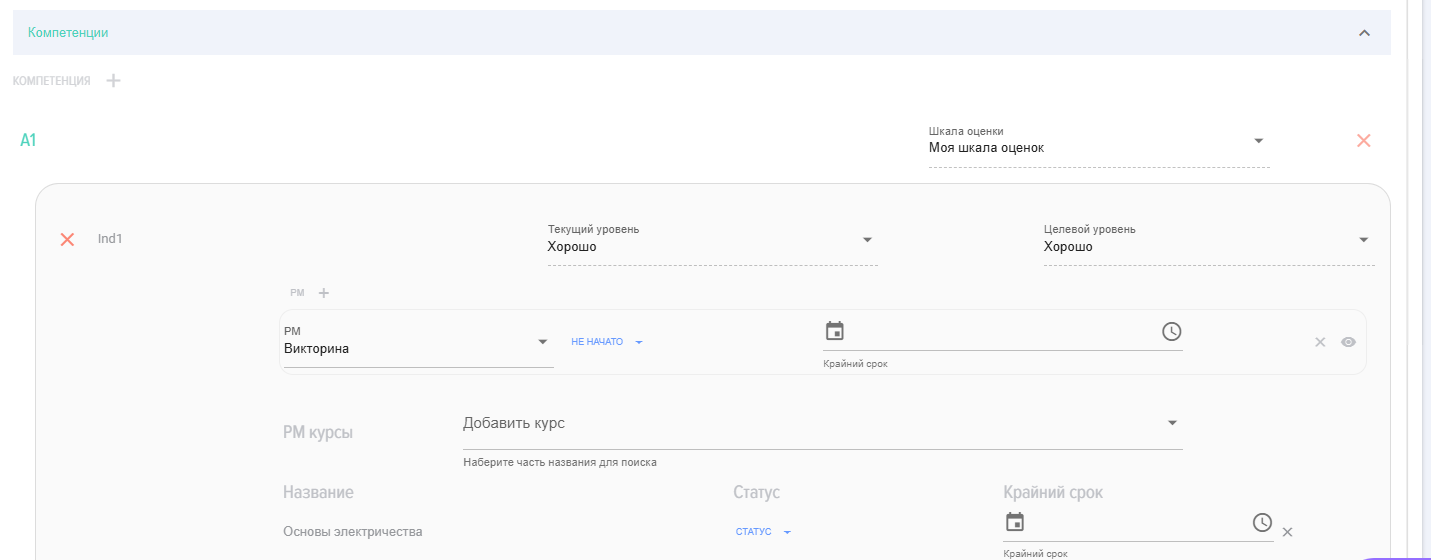
6. Tiếp theo là Section với các năng lực và chỉ số của chúng:
7. Logic hoạt động và hiển thị như sau:
- Competence (ví dụ: Competence 1);
- Nó thể hiện ở các chỉ số (ví dụ: chỉ số 1.1, chỉ số 1.2);
- Thang đo được sử dụng để đánh giá mức độ phát triển hiện tại của từng chỉ số và Target Level;
- Để chuyển sang mức độ phát triển mục tiêu của chỉ số, các hoạt động phát triển phải được thực hiện;
- Sau đó, các hoạt động phát triển được triển khai, và Mentor và/hoặc người quản lý giám sát Status việc thực hiện chúng.
Là một hoạt động phát triển, bạn có thể chọn Event từ danh sách được đề xuất hoặc thêm Course từ danh mục khóa học.
Để thêm khóa học từ danh mục, bạn cần bắt đầu nhập tên của nó và ứng dụng sẽ đề xuất các lựa chọn.