
Các phần mục lục
Các phần được triển khai nhằm mục đích thuận tiện cho việc tìm kiếm, hiển thị, và làm việc với các khóa học, bài kiểm tra vàtra, chương trình.
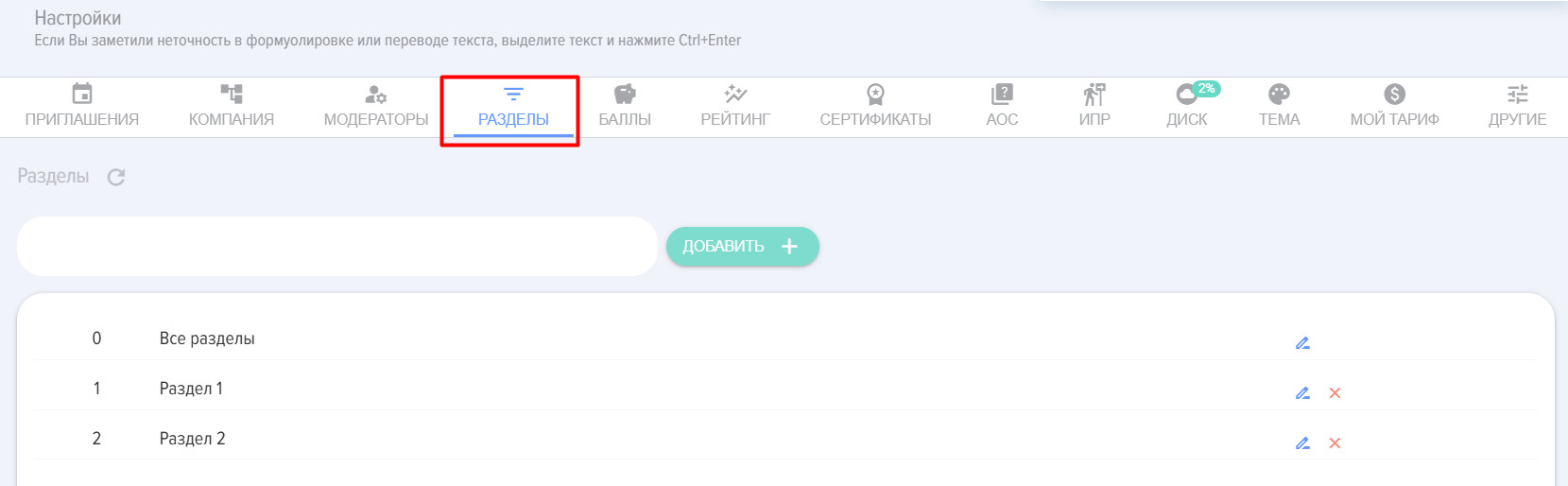
Để thêm Section, bạn cần nhập tên vào ô nhập liệu và nhấn "Thêm +".
NêKhuyến nghị không thêm không quá nhiều thực thể (20-30) vào Section để tránh làm chậm hoạt động củavới danh mục.
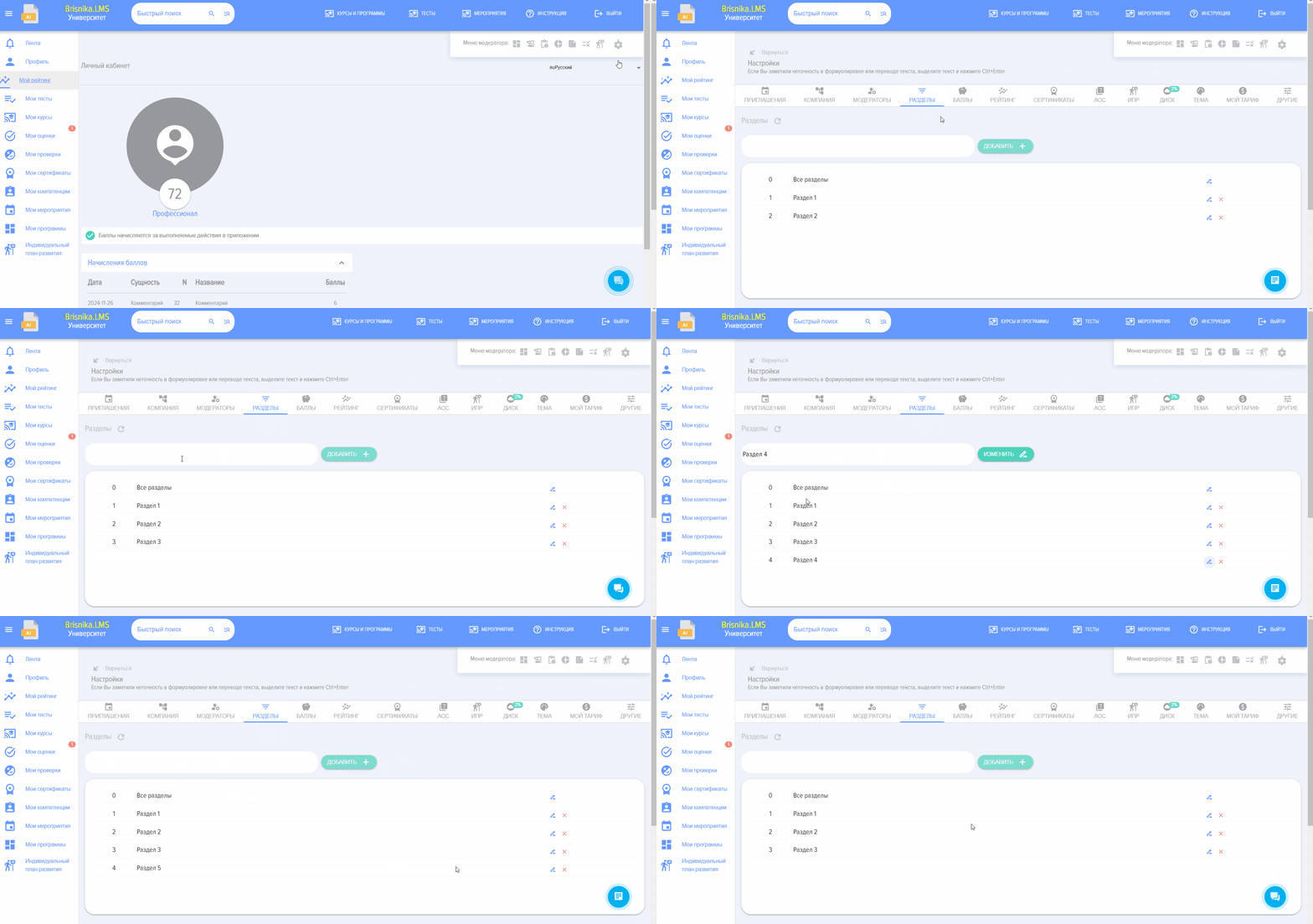
Các phần sẽ được sắp xếp sau đó theo thứ tự bảng chữ cái.
Để thay đổi tên của phần, hãy nhấp vào biểu tượng bút chì bên cạnh nó, sau đó trongnhập thay đổi vào cửa sổ nhập liệu, thực hiện các thay đổiu và nhấn vào biểu tượng bút chì "Sửa".
Để xóa phần, hãy nhấp vào biểu tượng dấu X bên cạnh nó.
Trước khi xóa phần,n này, bạn nên chuyển nội dung từ phần đó sang nơđi khátrước, nếu không nội dung sẽ bị mất.
Phần tử 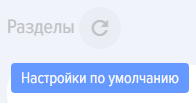 "Default Settings" được thiết kế để
 thiếtkhôi lập lạiphục cài đặt mặc định của các phân vùng.
Các câu hỏi thường gặp
Câu hỏi: Làm thế nào để thêm Section vào danh mục?
Answer:
Tóm tắt Answer: Các phần danhmục mụlục được tạo và quản lý trong phần "Cài đặt" -> "Cài đặt ứng dụng" -> "Các phần".
Chi tiết:
• Để thêm một mục, hãy nhập tên của mục vào ô nhập liệu và nhấn nút "Thêm +".
• Để thay đổi tên của một phần hiện có, hãy nhấp vào biểu tượng bút chì bên cạnh nó, thực hiện thay đổi và nhấn "Sửa".
• Để xóa một phần, hãy nhấp vào dấbiểu Xtượng chữ thập bên cạnh nó, sau khi đã chuyển toàn bộ nội dung ra khỏi phần đó để tránh mất dữ liệu.
• Các mục được sắp xếp tự động theo thứ tự bảng chữ cái.
• Khuyến nghị thêm không quá 20-30 thực thể vào một Section để duy trì hiệu suất hệ thống.
Vị trí trong giao diệnCài đặt -> Cài đặt ứng dụng -> Phân mục.