
Programas
Introdução
O módulo "Programas" destina-se à formação de programas complexos de desenvolvimento. Por exemplo, Adaptação de recém-chegados, FormaçãoLearning de reserva de pessoal,pessoal etc.e outros. Com oa programa,ajuda é possível formar qualquer cenário de aprendizagem e desenvolvimento.O módulo "Programas" destina-se à formação de programas complexos de desenvolvimento. Por exemplo, Adaptação de recém-chegados, Formação de reserva de pessoal, etc. Com o programa, é possível formar qualquer cenário de aprendizagem e desenvolvimento.O módulo "Programas" destina-se à formação de programas complexos de desenvolvimento. Por exemplo, Adaptação de recém-chegados, Formação de reserva de pessoal, etc. Com o programa, é possível formar qualquer cenário de aprendizagem e desenvolvimento.O módulo "Programas" destina-se à formação de programas complexos de desenvolvimento. Por exemplo, Adaptação de recém-chegados, Formação de reserva de pessoal, etc. Com o programa, é possível formar qualquer cenário de aprendizagem e desenvolvimento.O módulo "Programas" destina-se à formação de programas complexos de desenvolvimento. Por exemplo, Adaptação de recém-chegados, Formação de reserva de pessoal, etc. Com o programa, é possível formar qualquer cenário de aprendizagem e desenvolvimento.O módulo "Programas" destina-se à formação de programas complexos de desenvolvimento. Por exemplo, Adaptação de recém-chegados, Formação de reserva de pessoal, etc. Com o programa, é possível formar qualquer cenário de aprendizagem e desenvolvimento.O módulo "Programas" destina-se à formação de programas complexos de desenvolvimento. Por exemplo, Adaptação de recém-chegados, Formação de reserva de pessoal, etc. Com o programa, é possível formar qualquer cenário de aprendizagem e desenvolvimento.O módulo "Programas" destina-se à formação de programas complexos de desenvolvimento. Por exemplo, Adaptação de Novatos, Formação de Reserva de Quadros, etc. Com odo programa, é possível formar qualquer cenário de aprendizagem e desenvolvimento.
Os programas podem ser formados a partir dos seguintes módulos:
materiaisMateriais da base de conhecimento,- cursos,
- testes,
- lições,
eventosmedidas (por exemplo, criaro eventoEvent "EncontroReunião commentor"o Mentor").
Os programas podem ser realizados sequencialmentede forma sequencial e em paralelo.paralela. Ou seja, ao contrário dos cursos, onde todos os módulos são realizados sequencialmente, nos programas é possível criar várias etapas (níveis, fases)degraus), que terão seus próprios módulos sequenciais. Por exemplo, um programaProgram pode ter a seguinte aparência:
EtapaFase 1
- Módulo 1.1.1., Módulo 1.1.2...
- Módulo 1.2.1., Módulo 1.2.2., Módulo 1.2.3....
EtapaFase 2- Módulo 2.1
- Módulo 2.2
- Módulo 2.3
etc.
Diferença entre curso e programa:
| Módulos |
Lesson, |
|
| Sequencial |
Criação de programa
1. A criação dedo programasprograma está disponível para os moderadores doda aplicativo.aplicação.
2. No aplicativo, podemvocê serpode criadoscriar dois cenários de atribuição de programas:
- Programas -
modelos.Modelos. - Programas padrão.
Os programas-programas de modelo são ativados da seguinte forma:
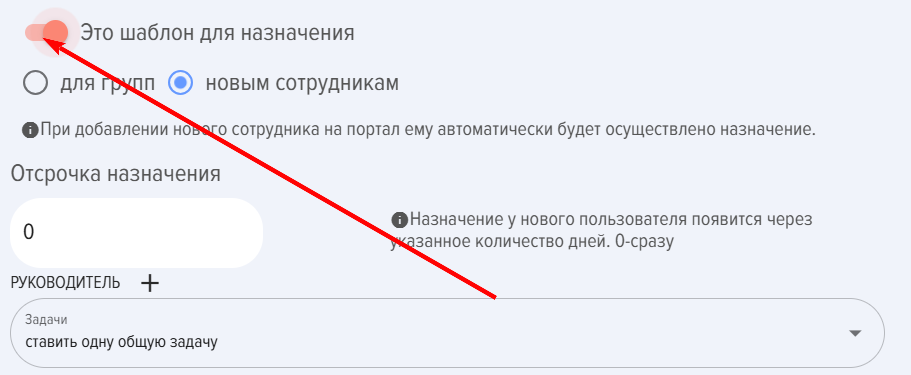
Os programas-programas de modelo permitem ativar automaticamente as atribuições automaticamente (dois cenários são descritos abaixo). Os programas padrão exigem atribuição manualpor peloum moderador.moderador, manualmente. Para simplesmente publicarPublish um programa para auto-atribuição no catálogo de programas, basta criar um programa padrão. Se for necessário atribuir o programa manualmente, também é criado um programaProgram padrão.
Para atribuiçãoatribuir automáticaautomaticamente doum programa, podem ser criados dois cenários:
Para novosNovos colaboradores;- Para grupos (disponível apenas para Bitrix 24).
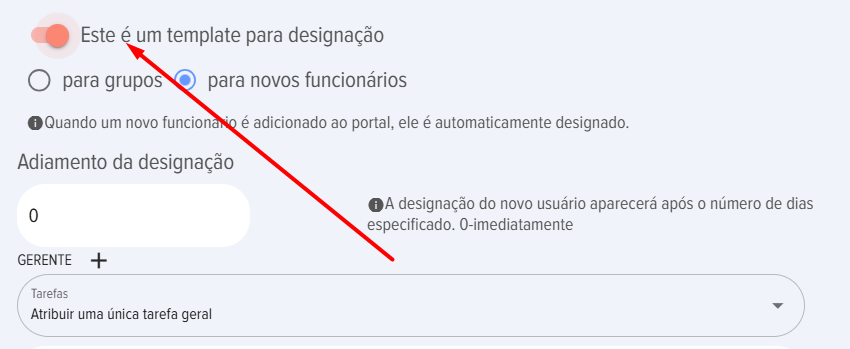
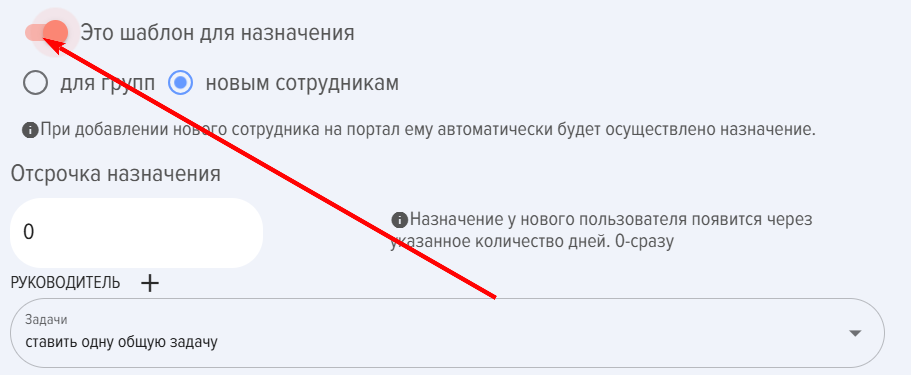
Cenário "para novos colaboradores". Ao criar este tipo de programa e publicá-lo, todos os novos colaboradores adicionados ao aplicativo ou ao sistema CRM receberão automaticamente ao atribuiçãoAssignment do programa.
Cenário "para grupos" (disponível apenas no Bitrix 24). Ao criar e publicar tal programa, o sistema oferecerásolicitará a escolhaseleção de um grupo do Bitrix 24. Todos os membrosparticipantes desse grupo terãserão o programa atribuídodesignados para conclusão.realizar Program. Posteriormente, ao adicionar novos membrosparticipantes ao grupo, o sistema atribuirá automaticamente oAssignment do programa ao novo participante.
Ao criar oum programa, sãoadicionalmente indicadosé adicionalmente:especificado:
-
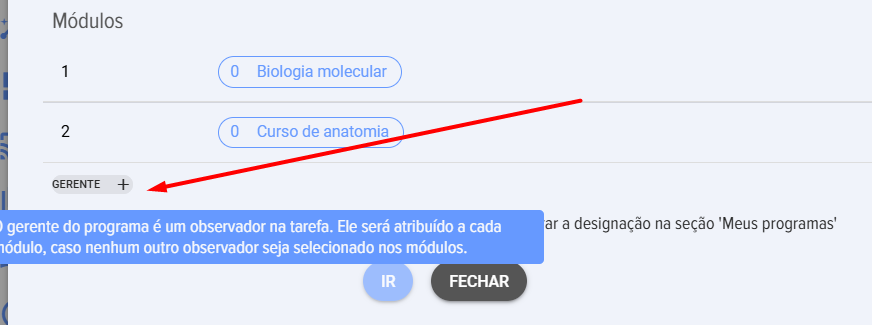
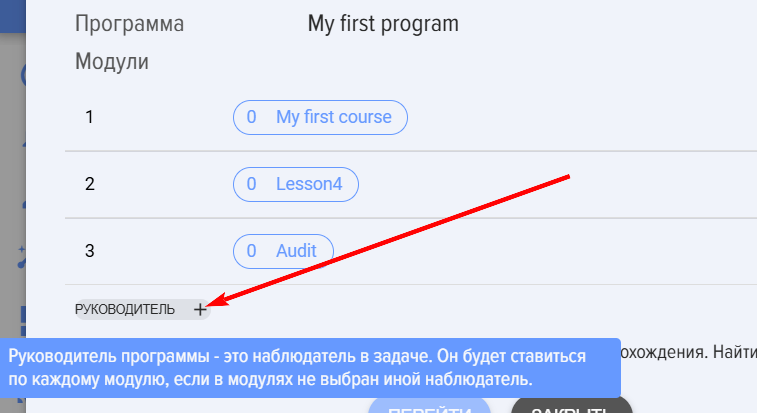
AtrasoDias deatribuiçadiamento da nomeaçãoem dias.Este é o número de dias após os quais aatribuiçãoAssignment éfeita.realizada. Por exemplo, ao adicionar umnovatonovoaocolaborador no portal e definir o número como 10, o sistema fará aatribuiçãoAssignment do programa não no momento da adição do colaborador, mas no 10º dia.GestorChefe. EsteIsto éefetivamenteessencialmenteum Observador,Observer, que terá acesso ao progresso do programanonaseparadoraba Meus programas - Eusou Observador.Observer.
3. . O cartãCartão de criação doO programa contém um conjunto de campos padrão:
NomeTítulodo programaprogramas (campo obrigatório).Logótipo.Logotipo.SecçãoSection do catálogo (para facilitar apesquisabusca no catálogo de programas).Temática.SubjectVocêPodempodeseradicionaradicionadas etiquetas.tags. Para adicionar umaetiqueta,tag, coloque # antes da palavra.- Objetivo, descrição do programa
.Campos de texto.
4. Pontos. Neste caso, não é aum nota de aprovação,Score, mas pontossim um Score no âmbito do sistema de gamificação.
By
PorDefault padrão,por Completion do programa, os pontos são atribuídos pela conclusão do programa, conforme definido nas configurações gerais do aplicativo (Configurações - Configurações do aplicativo - Pontos). Se nada estiver definido nas configurações gerais e nesta configuração,o específica, os pontos não serão atribuídos. Se ativar este elemento,elemento for ativado, o curso terá uma atribuição individual de pontos individual (independentemente de os pontos estarem ativados nas configurações gerais ou não).
Ao ativar, aparecem as seguintes opções:es aparecem:
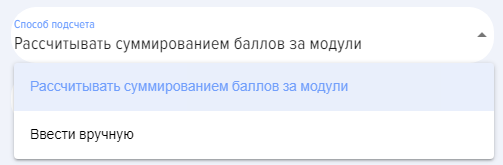
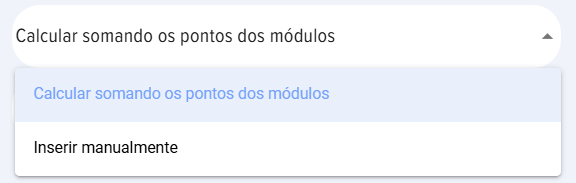
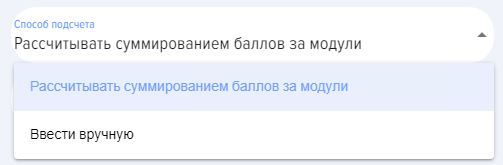
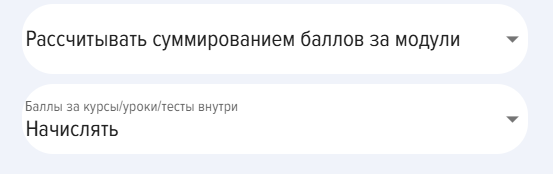
- Calcular somando os pontos dos módulos.
OAaplicativoaplicaçãocalcularáirá calcular cada módulo (lição,Lesson,teste,Test,curso,)Course) eapresentaráexibir o totalde pontosScore do programa. - Inserir manualmente - a pontuação
número de pontos pelodo programa éinseridoinserida manualmente.
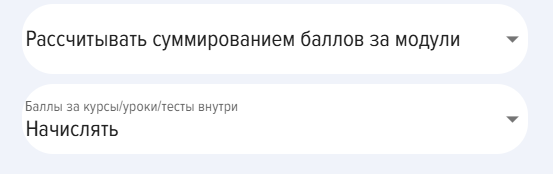
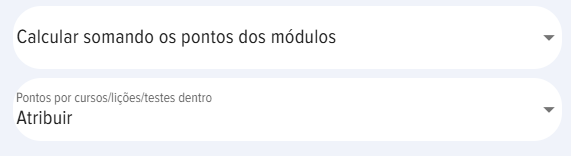
Atribuir pontos pelospor módulos:
Atribuir.Acumular. Ou seja, os pontos serãoatribuídosacumulados pelo programa e separadamente por cada módulo.- Não
atribuir.acumular. Os pontos serãoatribuídosacumulados apenas pelo programa.
5. Formulário de Feedbackfeedback (FF)AOC). QuandoAo ativado,ativar, após a conclusão do programa, será apresentadoexibido um formuláquestionário de feedback. O formuláquestionário de feedback (FF)AOC) pode ser configurado na secçseção Configurações - Configurações do aplicativo - FF.AOC.
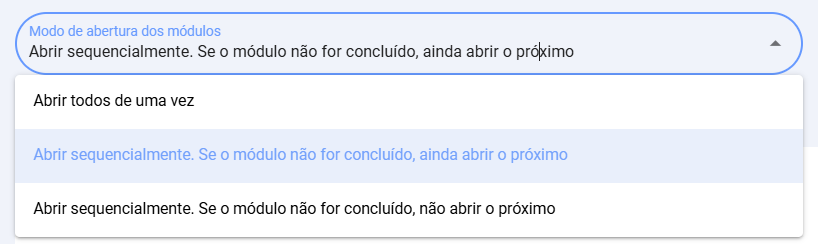
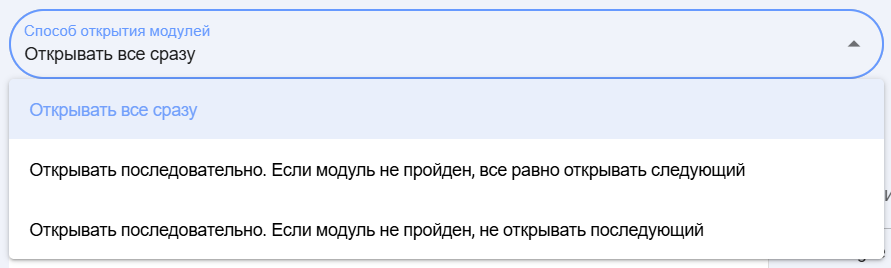
6. Método de abertura dos módulos.dulos.
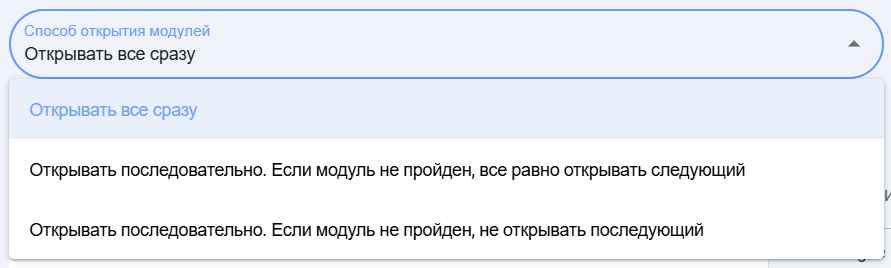
- sequência deSequence abertura dosde módulos no programa. PorBy padrão,Default é utilizada a opçãovariante em que o acesso a todas as lições/testes/materiais/eventos dono programa é abertodisponibilizado imediatamente.
Existem duas opções adicionais para a abertura sequencial de módulos:
OpçãVariante em que, independentemente do sucesso na conclusão do módulo, o próximo módulo é desbloqueado.- Variante em que o próximo módulo
abresóindependentementeéda conclusão bem-sucedida do módulo atual. Opção em que o próximo módulo abre apenasaberto após a conclusão bem-sucedida do módulo anterior.
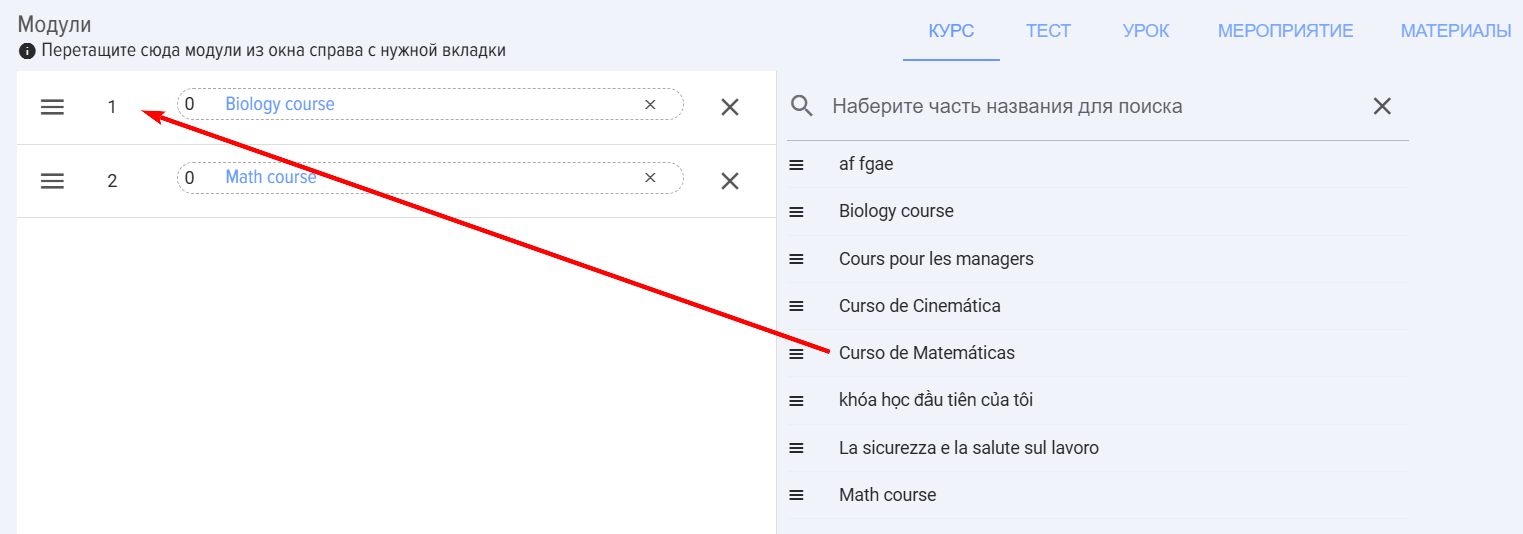
7. Preenchimento do programa com módulos
- Selecione o separador com a visualização
tipo dedo módulo de que necessita (curso,Course,teste,Test,lição,Lesson,evento,Event,material)Material). - Encontre o módulo necessário na lista. Se houver muitos módulos na lista,
utilizeuse a pesquisa. Arraste-Agarre-o esolte-arraste-onaparaparteoesquerda.lado esquerdo.- Arraste e solte os módulos necessários até formar o programa.
Atenção! NestasEstas secções,es apresentam apenas são apresentadosos módulos publicados. Os módulos com Statuso estatuto de Rascunho não sãestão apresentadosaqui aqui.apresentados.
Nuances e características importantes:
- Para adicionar módulos a uma etapa,
eemnãovez de criar uma nova etapa, é necessárioarrastarpegar o módulo desejado e colocá-lo no campo dessa etapa:
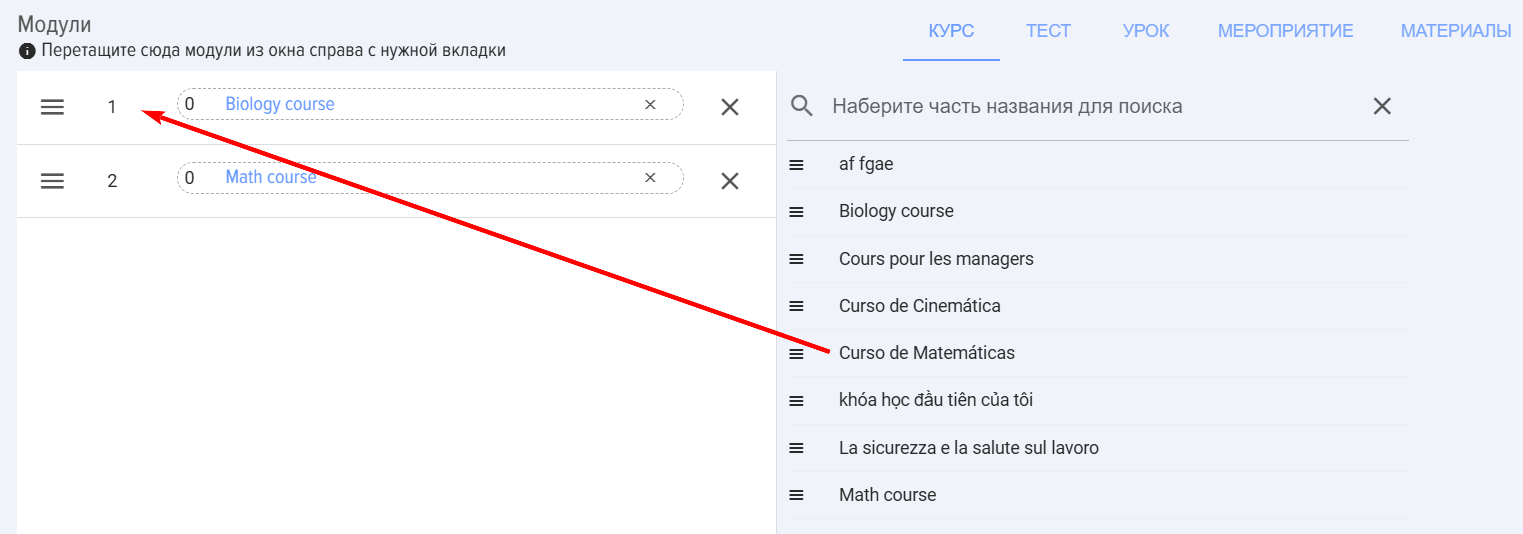
- A cada módulo pode ser atribuído um prazo de aprendizagem em dias.
PorBypadrão,Default cada módulo tem 0 dias. O sistema calculará automaticamente o término do programa quando a data de início for definida na atribuição do programa. Após o término do prazo de disponibilidade,o programaProgram desaparecerá da área pessoal doutilizador.Ausuário. - Se
móduloProgram estiver atribuída, ela não pode ser alterada. O programa atribuídoumpodeprazoserdedespublicadoaprendizagemeemmovidodias. Por padrão, cada módulo tem 0 dias. O sistema calculará automaticamentepara otérminoarquivo.doAprogramaProgramquandomovidaa data de início for definida na atribuição do programa. Apóspara otérmino do prazo de disponibilidade, o programaarquivo desaparecerá da área pessoaldo utilizador.A cada módulo pode ser atribuído um prazo de aprendizagem em dias. Por padrão, cada módulo tem 0 dias. O sistema calculará automaticamente o término do programa quando a data de início for definida na atribuição do programa. Após o término do prazo de disponibilidade, o programa desaparecerá da área pessoal do utilizador.A cada módulo pode ser atribuído um prazo de aprendizagem em dias. Por padrão, cada módulo tem 0 dias. O sistema calculará automaticamente o término do programa quando a data de início for definida na atribuição do programa. Após o término do prazo de disponibilidade, o programa desaparecerá da área pessoal do utilizador.A cada módulo pode ser atribuído um prazo de aprendizagem em dias. Por padrão, cada módulo tem 0 dias. O sistema calculará automaticamente o término do programa quando a data de início for definida na atribuição do programa. Após o término do prazo de disponibilidade, o programa desaparecerá da área pessoal do utilizador.A cada módulo pode ser atribuído um prazo de aprendizagem em dias. Por padrão, cada módulo tem 0 dias. O sistema calculará automaticamente o término do programa quando a data de início for definida na atribuição do programa. Após o término do prazo de disponibilidade, o programa desaparecerá da área pessoal do utilizador.A cada módulo pode ser atribuído um prazo de aprendizagem em dias. Por padrão, cada módulo tem 0 dias. O sistema calculará automaticamente o término do programa quando a data de início for definida na atribuição do programa. Após o término do prazo de disponibilidade, o programa desaparecerá da área pessoal do utilizador.A cada módulo pode ser atribuído um prazo de aprendizagem em dias. Por padrão, cada módulo tem 0 dias. O sistema calculará automaticamente o fim do programa quando for definida a data de início na atribuição do programa. Após o término do período de disponibilidade, o programa desaparecerá da Conta Pessoal do utilizador. Se o programa estiver atribuído, não pode ser alterado. Um programa atribuído pode ser retirado de publicação e arquivado. O programa arquivado desaparecerá da Conta Pessoaldaqueles a quem foi atribuído.da.

Outras ações com programas: eliminação, cópia, arquivamento
Eliminação de programa. Apenas é possível eliminar um programa não publicado. Para eliminar um programa, é necessário retirá-lo de publicação e só depois pode ser eliminado. Ao retirar o programa de publicação, ele desaparece da Conta Pessoal dos utilizadores.
Cópia de programa. Crie uma cópia para fazer rapidamente um programa idêntico.
Arquivamento. Qualquer programa pode ser arquivado, incluindo os publicados. Ao arquivar, desaparecerá da Conta Pessoal dos utilizadores.
Conclusão de programas
1. Os programas estão disponíveis para auto-atribuição através do catálogo de programas ou podem ser atribuídos por um moderador (através de modelos ou manualmente).
2. Todos os programas atribuídos aparecem ao aprendiz na Conta Pessoal, no separador Meus programas - Atribuídos.
3. À medida que o programa é concluído, permanece no separador Atribuídos. Após a conclusão de todos os módulos, o programa é movido para o separador Concluídos.
4. Para abrir um módulo - clique nele, abrirá numa nova janela.
Para obter o status Concluído para uma lição/material, é obrigatório clicar no botão Concluir módulo na lição ou Visualizado no material. Se não clicar no elemento correspondente, mas fechar ou passar para o próximo módulo, o status permanecerá Não concluído.
5. Após a conclusão bem-sucedida de todos os módulos, o status de todo o programa passará automaticamente para Concluído.
6. No separador "Eu sou observador" aparecem os programas nos quais o colaborador foi selecionado como Gestor do programa:
Neste separador, é possível acompanhar o status de conclusão dos programas em tempo real.
Atribuição de programa
No aplicativo, podem ser criados dois cenários de atribuição de programas:
- Programas - modelos.
- Programas padrão.
Os programas-modelo são ativados da seguinte forma:

Os programas-modelo permitem ativar atribuições automaticamente (dois cenários descritos abaixo). Os programas padrão exigem atribuição manual pelo moderador. Para simplesmente publicar um programa para auto-atribuição no catálogo de programas, basta criar um programa padrão. Se for necessário atribuir o programa manualmente, também é criado um programa padrão.
Para atribuição automática do programa, podem ser criados dois cenários:
- Para novos colaboradores;
- Para grupos (disponível apenas para Bitrix 24).
Cenário "para novos colaboradores". Ao criar este tipo de programa e publicá-lo, todos os novos colaboradores adicionados ao aplicativo ou ao sistema CRM receberão automaticamente a atribuição do programa.
Cenário "para grupos" (disponível apenas no Bitrix 24). Ao criar e publicar tal programa, o sistema oferecerá a escolha de um grupo do Bitrix 24. Todos os membros desse grupo terão o programa atribuído para conclusão. Posteriormente, ao adicionar novos membros ao grupo, o sistema atribuirá automaticamente o programa ao novo participante.
Ao criar o programa, são indicados adicionalmente:
- Atraso de atribuição em dias. Este é o número de dias após os quais a atribuição é feita. Por exemplo, ao adicionar um novato ao portal e definir o número 10, o sistema fará a atribuição do programa não no momento da adição do colaborador, mas no 10º dia.
- Gestor. Este é efetivamente um Observador, que terá acesso ao progresso do programa no separador Meus Programas - Eu sou Observador.
Status do programa
Os programas têm os seguintes status:
- Status
depublicação: publicada; rascunho (salva sem publicação). - Status de
conclusãosucessobem-sucedida:daconcluída;aprovação:nãoaprovada;concluída.NotConcluídaPasseda. Aprovada - significa que todos os módulos foram concluídos. StatusStatusesdeporatribuiçdesignação:autoinscriçãoSelf-Enrollment - início independente darealização,passagem,atribuídodesignado -atribuídodesignado pelo moderador do aplicativo.
Relatórios sobre os resultados da conclusão de programas
Os resultados da conclusão de programas estão disponíveis para: moderadores, moderadores com direitos limitados e observadores do programa:
- Ao Observador - na secção "Meus programas - Eu sou observador".
- Ao moderador:
- Na atribuição do programa pelo moderador - na secção "Atribuições - Resultados de programas" ou em "Relatórios - programas".
- a auto-atribuição em "Relatórios - programas".
- Na atribuição do programa pelo moderador - na secção "Atribuições - Resultados de programas" ou em "Relatórios - programas".
FAQ sobre programas
Qual é a diferença entre um curso e um programa?
| Curso | Programa | |
| Módulos possíveis | Lição, teste, material | Lição, teste, material, vurso, evento |
| Sequência de conclusão | onclusão sequencial módulo por módulo | Conclusão sequencial e paralela. É possível criar etapas, níveis para conclusão sequencial de módulos |
Os programas podem ser realizados de forma sequencial e paralela. Ou seja, ao contrário dos cursos, onde todos os módulos são realizados sequencialmente, nos programas é possível criar várias etapas (níveis, fases), que terão seus próprios módulos sequenciais. Por exemplo, um programa pode ter a seguinte aparência:
1. A criação do programa está disponível para os moderadores do aplicativo.
2. No aplicativo, você pode criar dois cenários de atribuição de programas:
Os programas de modelo são ativados da seguinte forma:
Os programas modelo permitem ativar automaticamente as atribuições (dois cenários são descritos abaixo). Os programas padrão exigem atribuição por um moderador, manualmente. Para simplesmente publicar um programa para auto-atribuição no catálogo de programas, basta criar um programa padrão. Se for necessário atribuir o programa manualmente, também é criado um programa padrão.
Para atribuição automática de programas, podem ser criados dois cenários:
Cenário "Novos Funcionários". Ao criar este tipo de programa e publicá-lo, todos os novos funcionários adicionados ao aplicativo ou ao sistema CRM receberão automaticamente a atribuição do programa.
Cenário "para grupos" (disponível apenas no Bitrix 24). Ao criar e publicar tal programa, o sistema solicitará a seleção de um grupo do Bitrix 24. Todos os participantes desse grupo terão o programa atribuído para conclusão. Posteriormente, ao adicionar novos participantes ao grupo, o sistema atribuirá automaticamente o programa ao novo participante.
Ao criar o programa, indica-se adicionalmente:
3. O cartão de criação do programa contém um conjunto de campos padrão:
4. Pontos. Neste caso, não se trata de uma pontuação de aprovação, mas sim de pontos no âmbito de um sistema de gamificação.
Por padrão, a conclusão do programa concede pontos definidos nas configurações gerais do aplicativo (Configurações - Configurações do aplicativo - Pontos). Se nada estiver definido nas configurações gerais e nesta configuração específica, nenhum ponto será concedido. Ao ativar este elemento, o curso terá uma atribuição individual de pontos (independentemente de os pontos estarem ativados nas configurações gerais ou não).
Atribuir pontos por módulos:
5. Questionário de Feedback (QF). Ao ativar, após a conclusão do programa, será exibido um questionário de feedback. O questionário de feedback (QF) pode ser configurado na seção Configurações - Configurações do Aplicativo - QF.
6. Método de abertura de módulos.
- sequência de abertura dos módulos no programa. Por padrão, é utilizada a opção em que o acesso a todas as aulas/testes/materiais/eventos no programa é disponibilizado imediatamente.
Atenção! Estas secções apresentam apenas os módulos publicados. Os módulos com o estatuto de Rascunho não estão aqui apresentados.
Outras ações com programas: eliminação, cópia, transferência para arquivo
Exclusão de programa. Só é possível excluir um programa não publicado. Para excluir um programa, é necessário retirá-lo da publicação, depois é possível excluí-lo. Ao retirar um programa da publicação, ele desaparece da área pessoal dos utilizadores.
Copiar programa. Crie uma cópia para fazer rapidamente um programa idêntico.
Arquivamento. Qualquer programa pode ser arquivado, incluindo aqueles publicados. Ao ser arquivado, o programa desaparecerá do painel do usuário.
Passagem de programas
1. Os programas estão disponíveis para auto-atribuição através do catálogo de programas, ou podem ser atribuídos por um moderador (através de modelos ou manualmente).
2. Todos os programas atribuídos ficam disponíveis para o aluno no Painel Pessoal, na aba Meus Programas - Atribuídos.
3. À medida que o programa é percorrido, ele permanece na aba Atribuídos. Após a conclusão de todos os módulos, o programa é movido para a aba Concluídos.
4. Para abrir o módulo - clique nele, ele abrirá em uma nova janela.
Para obter o status de Concluído para uma lição/material, é obrigatório clicar no botão Concluir módulo na lição ou em Lido no material. Se não clicar no elemento correspondente, mas fechar ou avançar para o próximo módulo, o status permanecerá como Não concluído.
5. Após a conclusão bem-sucedida de todos os módulos, o status de todo o programa será automaticamente alterado para Concluído.
6. No separador "Sou Observador", são colocados os programas nos quais o colaborador foi selecionado como Supervisor pelo programa:
Nesta aba, é possível acompanhar o status de conclusão dos programas em tempo real.
Finalidade do programa
No aplicativo, é possível criar dois cenários de atribuição de programas:
Os programas de modelo são ativados da seguinte forma:
Os programas modelo permitem ativar automaticamente as atribuições (dois cenários são descritos abaixo). Os programas padrão exigem atribuição por um moderador, manualmente. Para simplesmente publicar um programa para auto-atribuição no catálogo de programas, basta criar um programa padrão. Se for necessário atribuir o programa manualmente, também é criado um programa padrão.
Para atribuição automática de programas, podem ser criados dois cenários:
Cenário "Novos Funcionários". Ao criar este tipo de programa e publicá-lo, todos os novos funcionários adicionados ao aplicativo ou ao sistema CRM receberão automaticamente a atribuição do programa.
Cenário "para grupos" (disponível apenas no Bitrix 24). Ao criar e publicar tal programa, o sistema solicitará a seleção de um grupo do Bitrix 24. Todos os participantes desse grupo terão o programa atribuído para conclusão. Posteriormente, ao adicionar novos participantes ao grupo, o sistema atribuirá automaticamente o programa ao novo participante.
Ao criar o programa, indica-se adicionalmente:
Relatórios de Resultados da Conclusão de Programas
Os resultados da conclusão dos programas estão disponíveis para: moderadores, moderadores com permissões limitadas e observadores do programa:
Perguntas Frequentes
Pergunta: Qual é a diferença entre um curso e um programa?
Resposta:
Pergunta: Como criar um programa de adaptação para iniciantes?
Resposta:
Crie um programa no Catálogo de Programas.
Ao criar um programa, ative a opção "Este é um modelo de atribuição - para novos colaboradores". Posteriormente, ao adicionar um novo colaborador ao sistema CRM, o Bрусника.LMS fará automaticamente a atribuição deste programa para cada colaborador recém-adicionado.
Pergunta: É possível criar um programa e transferir as Lições para ele. Para que se possa acessar as Lições e ver o arquivo anexado (PDF/arquivo de vídeo)?
Resposta:Answer:
Sim, é possível. Os arquivos PDF e de vídeo podem ser carregados diretamente nano lição,Lesson, bem como nos materiais adicionais da lição.
Pergunta: Em que o "Program" difere do "Curso" no sistema Brusnika.LMS?
Answer:
A principal diferença reside na flexibilidade da estrutura e dos tipos de módulos incluídos. "Course" consiste apenas em lições, testes e materiais, que são sempre concluídos sequencialmente, um módulo de cada vez. Já "Program" pode incluir lições, testes, materiais, bem como cursos inteiros e eventos. Além disso, os "Programas" permitem criar uma estrutura de vários níveis com fases, onde os módulos podem ser concluídos tanto sequencialmente quanto em paralelo, oferecendo um cenário de aprendizagem mais complexo e diversificado.
Pergunta: Como o "Programa" difere do "Curso" no sistema Brusnika.LMS?
Resposta:
A principal diferença reside na flexibilidade da estrutura e dos tipos de módulos incluídos. O "Curso" é composto apenas por lições, testes e materiais, que são sempre realizados sequencialmente, um módulo de cada vez. Já o "Programa" pode incluir lições, testes, materiais, além de cursos inteiros e eventos. Além disso, os "Programas" permitem criar uma estrutura multinível com etapas, onde os módulos podem ser realizados tanto sequencialmente quanto em paralelo, oferecendo um cenário de aprendizagem mais complexo e diversificado.
Pergunta: Quais módulos podem ser incluídos no "Programa"?
Resposta:Answer:
"Programa"Program" pode ser compostaformada pora diferentespartir de vários tipos de módulos, incluindo:
- Materiais da base de conhecimento
- Cursos (cursos totalmente estruturados)
- Testes
- Lições
EventosAtividades (por exemplo, "Reunião com o mentor")
Estes módulos podem ser organizados em fases para seremconclusão concluídos sequencialmentesequencial ou paralela.
Pergunta: Como posso atribuir um "Programa" aos usuários no sistema?
Answer:
Existem dois cenários principais para a atribuição de programas:
1. Programas de modelo: Eles permitem atribuir programas automaticamente.
-
- Para novos colaboradores: Ao criar tal programa e publicá-lo, todos os novos colaboradores adicionados ao aplicativo ou sistema CRM receberão automaticamente o Assignment deste programa.
- Para grupos (apenas para Bitrix24): O sistema atribui automaticamente o programa a todos os participantes do grupo selecionado do Bitrix 24, bem como a novos participantes adicionados a esse grupo no futuro.
2. Programas Padrão: Estes programas exigem atribuição manual por um moderador. Eles também podem ser publicados no catálogo de programas para auto-atribuição pelos usuários.
Ao criar um programa, pode especificar o "Atraso de Atribuição em paralelo.Dias" e designar um "Supervisor" (observador).
Pergunta: Como posso atribuir um "Programa" aos utilizadores no sistema?
Resposta:
Existem dois cenários principais para a atribuição de programas:
1. Programas de modelo: Eles permitem atribuir programas automaticamente.
2. Programas Padrão: Estes programas exigem atribuição manual por um moderador. Eles também podem ser publicados no catálogo de programas para auto-atribuição pelos utilizadores.
Ao criar um programa, pode especificar o "Atraso de Atribuição em Dias" e designar um "Supervisor" (observador).
Pergunta: Quais são as possibilidades de personalização da sequência de passagem dos módulos no "Programa"?
Resposta:Answer:
No "Programa", é possível configurar a forma de abertura dos módulos:
PorBypadrão:Default:AcessoOimediatoacesso está imediatamente disponível a todas asaulas/lições/testes/materiais/eventosdono programa.- Abertura sequencial independentemente do sucesso: O próximo módulo
abre-seabre, mesmo que o anterior não tenha sidoconcluídoPassed com sucesso. - Abertura sequencial apenas após aprovaçã
o:o bem-sucedida: O próximo módulo só éliberado somenteaberto após a conclusão bem-sucedida do anterior. Essa flexibilidade permitea criação decriar diferentes trajetórias educacionais.
Pergunta: Como os pontos são acumulados para Completion "Programas" no sistema de gamificação?
Answer:
A atribuição de pontos no âmbito do sistema de gamificação pode ser configurada de várias maneiras:
- By Default: Os pontos são atribuídos de acordo com as configurações gerais do aplicativo. Se as configurações gerais ou as configurações do programa não estiverem definidas, os pontos não serão atribuídos.
- Acréscimo individual: É possível ativar configurações individuais para o programa, independentemente das configurações gerais. Neste caso, estão disponíveis as seguintes opções:
- Calcular por soma de pontos dos módulos: O aplicativo calcula automaticamente os pontos de cada módulo (Lesson, Test, Course) e exibe o total Score do programa.
- Inserir manualmente: O número de pontos pelo programa é definido manualmente. Também é possível escolher se os pontos serão atribuídos separadamente para cada módulo ou apenas para o programa como um todo.
Pergunta: Que ações podem ser realizadas com os "Programas" criados (além de criar e atribuir)?
Answer:
Além de criar e atribuir, os moderadores podem realizar as seguintes ações com os programas:
- Remoção de programa: Possível apenas para programas não publicados.
- Copiar o programa: Permite criar rapidamente um programa idêntico para edição posterior.
- Arquivamento: É possível transferir qualquer programa, incluindo os publicados. Program desaparecerá do painel do usuário. É importante notar que um programa atribuído não pode ser alterado; só pode ser despublicado e transferido para o arquivo.
Pergunta: Como são acumulados os pontos ao concluir o "Programa" no sistema de gamificação?
Resposta:
A atribuição de pontos no âmbito do sistema de gamificação pode ser configurada de várias formas:
Pergunta: Que ações podem ser realizadas com "Programas" criados (além de criar e atribuir)?
Resposta:
Além de criar e atribuir, os moderadores podem realizar as seguintes ações com os programas:
Pergunta: Como o usuário percorre o "Programa" e acompanha seu progresso?
Resposta:Answer:
Os utilizadores podem aceder aos programas através do catálogoCatalog (autoatribuição)Self-Assignment) ou por atribuiçdesignação de um moderador.
- Todos os programas atribuídos são exibidos na aba "Meus Programas - Atribuídos" na área pessoal.
- À medida que os módulos são concluídos, o
programaProgram permanece em "Atribuídos" até que todos os módulos sejam finalizados. - Após a conclusão bem-sucedida de todos os módulos,
o programaProgram é movido para a aba "Concluídos". - Para concluir um módulo, é necessário clicar
sobre ele;nele, ele abrirá em uma nova janela. Para lições e materiais, éfundamentalcrucial pressionar os botões "Concluir módulo" ou "Lido";Marcar como lido", caso contrário,rioo statusStatus permanecerácomo"Not"Não concluído"Passed". Os supervisores (observadores) podem acompanhar o progresso da conclusão dos programas na aba "Meus programas -SouEuobservador"Observer".
Pergunta: Onde posso visualizar os relatórios dos resultados da conclusão dos "Programas"?
Resposta:Answer:
Relatórios sobre os resultados da conclusão dosde programas estão disponíveis para várias funções:
- Observador (
Responsável)Supervisor): Na secção "Os meus programas -SouEuobservador"Observer". - Moderador: Se
o programaProgram foi atribuídoda por um moderador: Na secção "Atribuições - Resultados deprogramas"Programas" ou em "Relatórios - Programas". - Se
o programaProgram foi auto-atribuídoda pelo usuário: Na seção "Relatórios - Programas". Esses relatórios permitem acompanharo statusStatus de conclusãodosde programas em tempo real e analisar os resultados.
Os programas podem ser realizados de forma sequencial e paralela. Ou seja, ao contrário dos cursos, onde todos os módulos são realizados sequencialmente, nos programas é possível criar várias etapas (níveis, fases), que terão seus próprios módulos sequenciais. Por exemplo, um programa pode ter a seguinte aparência:
Os programas de modelo são ativados da seguinte forma:
Os programas modelo permitem ativar automaticamente as atribuições (dois cenários são descritos abaixo). Os programas padrão exigem atribuição por um moderador, manualmente. Para simplesmente publicar um programa para auto-atribuição no catálogo de programas, basta criar um programa padrão. Se for necessário atribuir o programa manualmente, também é criado um programa padrão.
Para atribuição automática de programas, podem ser criados dois cenários:
Cenário "Novos Funcionários". Ao criar este tipo de programa e publicá-lo, todos os novos funcionários adicionados ao aplicativo ou ao sistema CRM receberão automaticamente a atribuição do programa.
Cenário "para grupos" (disponível apenas no Bitrix 24). Ao criar e publicar tal programa, o sistema solicitará a seleção de um grupo do Bitrix 24. Todos os participantes desse grupo terão o programa atribuído para conclusão. Posteriormente, ao adicionar novos participantes ao grupo, o sistema atribuirá automaticamente o programa ao novo participante.
Ao criar o programa, indica-se adicionalmente:
3. O cartão de criação do programa contém um conjunto de campos padrão:
4. Pontos. Neste caso, não se trata de uma pontuação de aprovação, mas sim de pontos no âmbito de um sistema de gamificação.
Por padrão, a conclusão do programa concede pontos definidos nas configurações gerais do aplicativo (Configurações - Configurações do aplicativo - Pontos). Se nada estiver definido nas configurações gerais e nesta configuração específica, nenhum ponto será concedido. Ao ativar este elemento, o curso terá uma atribuição individual de pontos (independentemente de os pontos estarem ativados nas configurações gerais ou não).
Atribuir pontos por módulos:
5. Questionário de Feedback (QF). Ao ativar, após a conclusão do programa, será exibido um questionário de feedback. O questionário de feedback (QF) pode ser configurado na seção Configurações - Configurações do Aplicativo - QF.
Atenção! Estas secções apresentam apenas os módulos publicados. Os módulos com o estatuto de Rascunho não estão aqui apresentados.
Outras ações com programas: eliminação, cópia, transferência para arquivo
Exclusão de programa. Só é possível excluir um programa não publicado. Para excluir um programa, é necessário retirá-lo da publicação, depois é possível excluí-lo. Ao retirar um programa da publicação, ele desaparece da área pessoal dos utilizadores.
Copiar programa. Crie uma cópia para fazer rapidamente um programa idêntico.
Arquivamento. Qualquer programa pode ser arquivado, incluindo aqueles publicados. Ao ser arquivado, o programa desaparecerá do painel do usuário.
Para obter o status de Concluído para uma lição/material, é obrigatório clicar no botão Concluir módulo na lição ou em Lido no material. Se não clicar no elemento correspondente, mas fechar ou avançar para o próximo módulo, o status permanecerá como Não concluído.
Nesta aba, é possível acompanhar o status de conclusão dos programas em tempo real.
Finalidade do programa
No aplicativo, é possível criar dois cenários de atribuição de programas:
Os programas de modelo são ativados da seguinte forma:
Os programas modelo permitem ativar automaticamente as atribuições (dois cenários são descritos abaixo). Os programas padrão exigem atribuição por um moderador, manualmente. Para simplesmente publicar um programa para auto-atribuição no catálogo de programas, basta criar um programa padrão. Se for necessário atribuir o programa manualmente, também é criado um programa padrão.
Para atribuição automática de programas, podem ser criados dois cenários:
Cenário "Novos Funcionários". Ao criar este tipo de programa e publicá-lo, todos os novos funcionários adicionados ao aplicativo ou ao sistema CRM receberão automaticamente a atribuição do programa.
Cenário "para grupos" (disponível apenas no Bitrix 24). Ao criar e publicar tal programa, o sistema solicitará a seleção de um grupo do Bitrix 24. Todos os participantes desse grupo terão o programa atribuído para conclusão. Posteriormente, ao adicionar novos participantes ao grupo, o sistema atribuirá automaticamente o programa ao novo participante.
Ao criar o programa, indica-se adicionalmente:
Relatórios de Resultados da Conclusão de Programas
Os resultados da conclusão dos programas estão disponíveis para: moderadores, moderadores com permissões limitadas e observadores do programa:
Perguntas
Pergunta: Qual é a diferença entre um curso e um programa?
Os programas podem ser realizados de forma sequencial e paralela. Ou seja, ao contrário dos cursos, onde todos os módulos são realizados sequencialmente, nos programas é possível criar várias etapas (níveis, fases), que terão seus próprios módulos sequenciais. Por exemplo, um programa pode ter a seguinte aparência:
Os programas de modelo são ativados da seguinte forma:
Os programas modelo permitem ativar automaticamente as atribuições (dois cenários são descritos abaixo). Os programas padrão exigem atribuição por um moderador, manualmente. Para simplesmente publicar um programa para auto-atribuição no catálogo de programas, basta criar um programa padrão. Se for necessário atribuir o programa manualmente, também é criado um programa padrão.
Para atribuição automática de programas, podem ser criados dois cenários:
Cenário "Novos Funcionários". Ao criar este tipo de programa e publicá-lo, todos os novos funcionários adicionados ao aplicativo ou ao sistema CRM receberão automaticamente a atribuição do programa.
Cenário "para grupos" (disponível apenas no Bitrix 24). Ao criar e publicar tal programa, o sistema solicitará a seleção de um grupo do Bitrix 24. Todos os participantes desse grupo terão o programa atribuído para conclusão. Posteriormente, ao adicionar novos participantes ao grupo, o sistema atribuirá automaticamente o programa ao novo participante.
Ao criar o programa, indica-se adicionalmente:
3. O cartão de criação do programa contém um conjunto de campos padrão:
4. Pontos. Neste caso, não se trata de uma pontuação de aprovação, mas sim de pontos no âmbito de um sistema de gamificação.
Por padrão, a conclusão do programa concede pontos definidos nas configurações gerais do aplicativo (Configurações - Configurações do aplicativo - Pontos). Se nada estiver definido nas configurações gerais e nesta configuração específica, nenhum ponto será concedido. Ao ativar este elemento, o curso terá uma atribuição individual de pontos (independentemente de os pontos estarem ativados nas configurações gerais ou não).
Atribuir pontos por módulos:
5. Questionário de Feedback (QF). Ao ativar, após a conclusão do programa, será exibido um questionário de feedback. O questionário de feedback (QF) pode ser configurado na seção Configurações - Configurações do Aplicativo - QF.
Atenção! Estas secções apresentam apenas os módulos publicados. Os módulos com o estatuto de Rascunho não estão aqui apresentados.
Outras ações com programas: eliminação, cópia, transferência para arquivo
Exclusão de programa. Só é possível excluir um programa não publicado. Para excluir um programa, é necessário retirá-lo da publicação, depois é possível excluí-lo. Ao retirar um programa da publicação, ele desaparece da área pessoal dos utilizadores.
Copiar programa. Crie uma cópia para fazer rapidamente um programa idêntico.
Arquivamento. Qualquer programa pode ser arquivado, incluindo aqueles publicados. Ao ser arquivado, o programa desaparecerá do painel do usuário.
Para obter o status de Concluído para uma lição/material, é obrigatório clicar no botão Concluir módulo na lição ou em Lido no material. Se não clicar no elemento correspondente, mas fechar ou avançar para o próximo módulo, o status permanecerá como Não concluído.
Nesta aba, é possível acompanhar o status de conclusão dos programas em tempo real.
Finalidade do programa
No aplicativo, é possível criar dois cenários de atribuição de programas:
Os programas de modelo são ativados da seguinte forma:
Os programas modelo permitem ativar automaticamente as atribuições (dois cenários são descritos abaixo). Os programas padrão exigem atribuição por um moderador, manualmente. Para simplesmente publicar um programa para auto-atribuição no catálogo de programas, basta criar um programa padrão. Se for necessário atribuir o programa manualmente, também é criado um programa padrão.
Para atribuição automática de programas, podem ser criados dois cenários:
Cenário "Novos Funcionários". Ao criar este tipo de programa e publicá-lo, todos os novos funcionários adicionados ao aplicativo ou ao sistema CRM receberão automaticamente a atribuição do programa.
Cenário "para grupos" (disponível apenas no Bitrix 24). Ao criar e publicar tal programa, o sistema solicitará a seleção de um grupo do Bitrix 24. Todos os participantes desse grupo terão o programa atribuído para conclusão. Posteriormente, ao adicionar novos participantes ao grupo, o sistema atribuirá automaticamente o programa ao novo participante.
Ao criar o programa, indica-se adicionalmente:
Relatórios de Resultados da Conclusão de Programas
Os resultados da conclusão dos programas estão disponíveis para: moderadores, moderadores com permissões limitadas e observadores do programa:
Perguntas
Pergunta: Qual é a diferença entre um curso e um programa?
Os programas podem ser realizados de forma sequencial e paralela. Ou seja, ao contrário dos cursos, onde todos os módulos são realizados sequencialmente, nos programas é possível criar várias etapas (níveis, fases), que terão seus próprios módulos sequenciais. Por exemplo, um programa pode ter a seguinte aparência:
Os programas de modelo são ativados da seguinte forma:
Os programas modelo permitem ativar automaticamente as atribuições (dois cenários são descritos abaixo). Os programas padrão exigem atribuição por um moderador, manualmente. Para simplesmente publicar um programa para auto-atribuição no catálogo de programas, basta criar um programa padrão. Se for necessário atribuir o programa manualmente, também é criado um programa padrão.
Para atribuição automática de programas, podem ser criados dois cenários:
Cenário "Novos Funcionários". Ao criar este tipo de programa e publicá-lo, todos os novos funcionários adicionados ao aplicativo ou ao sistema CRM receberão automaticamente a atribuição do programa.
Cenário "para grupos" (disponível apenas no Bitrix 24). Ao criar e publicar tal programa, o sistema solicitará a seleção de um grupo do Bitrix 24. Todos os participantes desse grupo terão o programa atribuído para conclusão. Posteriormente, ao adicionar novos participantes ao grupo, o sistema atribuirá automaticamente o programa ao novo participante.
Ao criar o programa, indica-se adicionalmente:
3. O cartão de criação do programa contém um conjunto de campos padrão:
4. Pontos. Neste caso, não se trata de uma pontuação de aprovação, mas sim de pontos no âmbito de um sistema de gamificação.
Por padrão, a conclusão do programa concede pontos definidos nas configurações gerais do aplicativo (Configurações - Configurações do aplicativo - Pontos). Se nada estiver definido nas configurações gerais e nesta configuração específica, nenhum ponto será concedido. Ao ativar este elemento, o curso terá uma atribuição individual de pontos (independentemente de os pontos estarem ativados nas configurações gerais ou não).
Atribuir pontos por módulos:
5. Questionário de Feedback (QF). Ao ativar, após a conclusão do programa, será exibido um questionário de feedback. O questionário de feedback (QF) pode ser configurado na seção Configurações - Configurações do Aplicativo - QF.
Atenção! Estas secções apresentam apenas os módulos publicados. Os módulos com o estatuto de Rascunho não estão aqui apresentados.
Outras ações com programas: eliminação, cópia, transferência para arquivo
Exclusão de programa. Só é possível excluir um programa não publicado. Para excluir um programa, é necessário retirá-lo da publicação, depois é possível excluí-lo. Ao retirar um programa da publicação, ele desaparece da área pessoal dos utilizadores.
Copiar programa. Crie uma cópia para fazer rapidamente um programa idêntico.
Arquivamento. Qualquer programa pode ser arquivado, incluindo aqueles publicados. Ao ser arquivado, o programa desaparecerá do painel do usuário.
Para obter o status de Concluído para uma lição/material, é obrigatório clicar no botão Concluir módulo na lição ou em Lido no material. Se não clicar no elemento correspondente, mas fechar ou avançar para o próximo módulo, o status permanecerá como Não concluído.
Nesta aba, é possível acompanhar o status de conclusão dos programas em tempo real.
Finalidade do programa
No aplicativo, é possível criar dois cenários de atribuição de programas:
Os programas de modelo são ativados da seguinte forma:
Os programas modelo permitem ativar automaticamente as atribuições (dois cenários são descritos abaixo). Os programas padrão exigem atribuição por um moderador, manualmente. Para simplesmente publicar um programa para auto-atribuição no catálogo de programas, basta criar um programa padrão. Se for necessário atribuir o programa manualmente, também é criado um programa padrão.
Para atribuição automática de programas, podem ser criados dois cenários:
Cenário "Novos Funcionários". Ao criar este tipo de programa e publicá-lo, todos os novos funcionários adicionados ao aplicativo ou ao sistema CRM receberão automaticamente a atribuição do programa.
Cenário "para grupos" (disponível apenas no Bitrix 24). Ao criar e publicar tal programa, o sistema solicitará a seleção de um grupo do Bitrix 24. Todos os participantes desse grupo terão o programa atribuído para conclusão. Posteriormente, ao adicionar novos participantes ao grupo, o sistema atribuirá automaticamente o programa ao novo participante.
Ao criar o programa, indica-se adicionalmente:
Relatórios de Resultados da Conclusão de Programas
Os resultados da conclusão dos programas estão disponíveis para: moderadores, moderadores com permissões limitadas e observadores do programa:
Perguntas
Pergunta: Qual é a diferença entre um curso e um programa?
Os programas podem ser realizados de forma sequencial e paralela. Ou seja, ao contrário dos cursos, onde todos os módulos são realizados sequencialmente, nos programas é possível criar várias etapas (níveis, fases), que terão seus próprios módulos sequenciais. Por exemplo, um programa pode ter a seguinte aparência:
Os programas de modelo são ativados da seguinte forma:
Os programas modelo permitem ativar automaticamente as atribuições (dois cenários são descritos abaixo). Os programas padrão exigem atribuição por um moderador, manualmente. Para simplesmente publicar um programa para auto-atribuição no catálogo de programas, basta criar um programa padrão. Se for necessário atribuir o programa manualmente, também é criado um programa padrão.
Para atribuição automática de programas, podem ser criados dois cenários:
Cenário "Novos Funcionários". Ao criar este tipo de programa e publicá-lo, todos os novos funcionários adicionados ao aplicativo ou ao sistema CRM receberão automaticamente a atribuição do programa.
Cenário "para grupos" (disponível apenas no Bitrix 24). Ao criar e publicar tal programa, o sistema solicitará a seleção de um grupo do Bitrix 24. Todos os participantes desse grupo terão o programa atribuído para conclusão. Posteriormente, ao adicionar novos participantes ao grupo, o sistema atribuirá automaticamente o programa ao novo participante.
Ao criar o programa, indica-se adicionalmente:
3. O cartão de criação do programa contém um conjunto de campos padrão:
4. Pontos. Neste caso, não se trata de uma pontuação de aprovação, mas sim de pontos no âmbito de um sistema de gamificação.
Por padrão, a conclusão do programa concede pontos definidos nas configurações gerais do aplicativo (Configurações - Configurações do aplicativo - Pontos). Se nada estiver definido nas configurações gerais e nesta configuração específica, nenhum ponto será concedido. Ao ativar este elemento, o curso terá uma atribuição individual de pontos (independentemente de os pontos estarem ativados nas configurações gerais ou não).
Atribuir pontos por módulos:
5. Questionário de Feedback (QF). Ao ativar, após a conclusão do programa, será exibido um questionário de feedback. O questionário de feedback (QF) pode ser configurado na seção Configurações - Configurações do Aplicativo - QF.
Atenção! Estas secções apresentam apenas os módulos publicados. Os módulos com o estatuto de Rascunho não estão aqui apresentados.
Outras ações com programas: eliminação, cópia, transferência para arquivo
Exclusão de programa. Só é possível excluir um programa não publicado. Para excluir um programa, é necessário retirá-lo da publicação, depois é possível excluí-lo. Ao retirar um programa da publicação, ele desaparece da área pessoal dos utilizadores.
Copiar programa. Crie uma cópia para fazer rapidamente um programa idêntico.
Arquivamento. Qualquer programa pode ser arquivado, incluindo aqueles publicados. Ao ser arquivado, o programa desaparecerá do painel do usuário.
Para obter o status de Concluído para uma lição/material, é obrigatório clicar no botão Concluir módulo na lição ou em Lido no material. Se não clicar no elemento correspondente, mas fechar ou avançar para o próximo módulo, o status permanecerá como Não concluído.
Nesta aba, é possível acompanhar o status de conclusão dos programas em tempo real.
Finalidade do programa
No aplicativo, é possível criar dois cenários de atribuição de programas:
Os programas de modelo são ativados da seguinte forma:
Os programas modelo permitem ativar automaticamente as atribuições (dois cenários são descritos abaixo). Os programas padrão exigem atribuição por um moderador, manualmente. Para simplesmente publicar um programa para auto-atribuição no catálogo de programas, basta criar um programa padrão. Se for necessário atribuir o programa manualmente, também é criado um programa padrão.
Para atribuição automática de programas, podem ser criados dois cenários:
Cenário "Novos Funcionários". Ao criar este tipo de programa e publicá-lo, todos os novos funcionários adicionados ao aplicativo ou ao sistema CRM receberão automaticamente a atribuição do programa.
Cenário "para grupos" (disponível apenas no Bitrix 24). Ao criar e publicar tal programa, o sistema solicitará a seleção de um grupo do Bitrix 24. Todos os participantes desse grupo terão o programa atribuído para conclusão. Posteriormente, ao adicionar novos participantes ao grupo, o sistema atribuirá automaticamente o programa ao novo participante.
Ao criar o programa, indica-se adicionalmente:
Relatórios de Resultados da Conclusão de Programas
Os resultados da conclusão dos programas estão disponíveis para: moderadores, moderadores com permissões limitadas e observadores do programa:
Perguntas
Pergunta: Qual é a diferença entre um curso e um programa?
Os programas podem ser realizados de forma sequencial e paralela. Ou seja, ao contrário dos cursos, onde todos os módulos são realizados sequencialmente, nos programas é possível criar várias etapas (níveis, fases), que terão seus próprios módulos sequenciais. Por exemplo, um programa pode ter a seguinte aparência:
Os programas de modelo são ativados da seguinte forma:
Os programas modelo permitem ativar automaticamente as atribuições (dois cenários são descritos abaixo). Os programas padrão exigem atribuição por um moderador, manualmente. Para simplesmente publicar um programa para auto-atribuição no catálogo de programas, basta criar um programa padrão. Se for necessário atribuir o programa manualmente, também é criado um programa padrão.
Para atribuição automática de programas, podem ser criados dois cenários:
Cenário "Novos Funcionários". Ao criar este tipo de programa e publicá-lo, todos os novos funcionários adicionados ao aplicativo ou ao sistema CRM receberão automaticamente a atribuição do programa.
Cenário "para grupos" (disponível apenas no Bitrix 24). Ao criar e publicar tal programa, o sistema solicitará a seleção de um grupo do Bitrix 24. Todos os participantes desse grupo terão o programa atribuído para conclusão. Posteriormente, ao adicionar novos participantes ao grupo, o sistema atribuirá automaticamente o programa ao novo participante.
Ao criar o programa, indica-se adicionalmente:
3. O cartão de criação do programa contém um conjunto de campos padrão:
4. Pontos. Neste caso, não se trata de uma pontuação de aprovação, mas sim de pontos no âmbito de um sistema de gamificação.
Por padrão, a conclusão do programa concede pontos definidos nas configurações gerais do aplicativo (Configurações - Configurações do aplicativo - Pontos). Se nada estiver definido nas configurações gerais e nesta configuração específica, nenhum ponto será concedido. Ao ativar este elemento, o curso terá uma atribuição individual de pontos (independentemente de os pontos estarem ativados nas configurações gerais ou não).
Atribuir pontos por módulos:
5. Questionário de Feedback (QF). Ao ativar, após a conclusão do programa, será exibido um questionário de feedback. O questionário de feedback (QF) pode ser configurado na seção Configurações - Configurações do Aplicativo - QF.
Atenção! Estas secções apresentam apenas os módulos publicados. Os módulos com o estatuto de Rascunho não estão aqui apresentados.
Outras ações com programas: eliminação, cópia, transferência para arquivo
Exclusão de programa. Só é possível excluir um programa não publicado. Para excluir um programa, é necessário retirá-lo da publicação, depois é possível excluí-lo. Ao retirar um programa da publicação, ele desaparece da área pessoal dos utilizadores.
Copiar programa. Crie uma cópia para fazer rapidamente um programa idêntico.
Arquivamento. Qualquer programa pode ser arquivado, incluindo aqueles publicados. Ao ser arquivado, o programa desaparecerá do painel do usuário.
Para obter o status de Concluído para uma lição/material, é obrigatório clicar no botão Concluir módulo na lição ou em Lido no material. Se não clicar no elemento correspondente, mas fechar ou avançar para o próximo módulo, o status permanecerá como Não concluído.
Nesta aba, é possível acompanhar o status de conclusão dos programas em tempo real.
Finalidade do programa
No aplicativo, é possível criar dois cenários de atribuição de programas:
Os programas de modelo são ativados da seguinte forma:
Os programas modelo permitem ativar automaticamente as atribuições (dois cenários são descritos abaixo). Os programas padrão exigem atribuição por um moderador, manualmente. Para simplesmente publicar um programa para auto-atribuição no catálogo de programas, basta criar um programa padrão. Se for necessário atribuir o programa manualmente, também é criado um programa padrão.
Para atribuição automática de programas, podem ser criados dois cenários:
Cenário "Novos Funcionários". Ao criar este tipo de programa e publicá-lo, todos os novos funcionários adicionados ao aplicativo ou ao sistema CRM receberão automaticamente a atribuição do programa.
Cenário "para grupos" (disponível apenas no Bitrix 24). Ao criar e publicar tal programa, o sistema solicitará a seleção de um grupo do Bitrix 24. Todos os participantes desse grupo terão o programa atribuído para conclusão. Posteriormente, ao adicionar novos participantes ao grupo, o sistema atribuirá automaticamente o programa ao novo participante.
Ao criar o programa, indica-se adicionalmente:
Relatórios de Resultados da Conclusão de Programas
Os resultados da conclusão dos programas estão disponíveis para: moderadores, moderadores com permissões limitadas e observadores do programa:
Perguntas
Pergunta: Qual é a diferença entre um curso e um programa?
Os programas podem ser realizados de forma sequencial e paralela. Ou seja, ao contrário dos cursos, onde todos os módulos são realizados sequencialmente, nos programas é possível criar várias etapas (níveis, fases), que terão seus próprios módulos sequenciais. Por exemplo, um programa pode ter a seguinte aparência:
Os programas de modelo são ativados da seguinte forma:
Os programas modelo permitem ativar automaticamente as atribuições (dois cenários são descritos abaixo). Os programas padrão exigem atribuição por um moderador, manualmente. Para simplesmente publicar um programa para auto-atribuição no catálogo de programas, basta criar um programa padrão. Se for necessário atribuir o programa manualmente, também é criado um programa padrão.
Para atribuição automática de programas, podem ser criados dois cenários:
Cenário "Novos Funcionários". Ao criar este tipo de programa e publicá-lo, todos os novos funcionários adicionados ao aplicativo ou ao sistema CRM receberão automaticamente a atribuição do programa.
Cenário "para grupos" (disponível apenas no Bitrix 24). Ao criar e publicar tal programa, o sistema solicitará a seleção de um grupo do Bitrix 24. Todos os participantes desse grupo terão o programa atribuído para conclusão. Posteriormente, ao adicionar novos participantes ao grupo, o sistema atribuirá automaticamente o programa ao novo participante.
Ao criar o programa, indica-se adicionalmente:
3. O cartão de criação do programa contém um conjunto de campos padrão:
4. Pontos. Neste caso, não se trata de uma pontuação de aprovação, mas sim de pontos no âmbito de um sistema de gamificação.
Por padrão, a conclusão do programa concede pontos definidos nas configurações gerais do aplicativo (Configurações - Configurações do aplicativo - Pontos). Se nada estiver definido nas configurações gerais e nesta configuração específica, nenhum ponto será concedido. Ao ativar este elemento, o curso terá uma atribuição individual de pontos (independentemente de os pontos estarem ativados nas configurações gerais ou não).
Atribuir pontos por módulos:
5. Questionário de Feedback (QF). Ao ativar, após a conclusão do programa, será exibido um questionário de feedback. O questionário de feedback (QF) pode ser configurado na seção Configurações - Configurações do Aplicativo - QF.
Atenção! Estas secções apresentam apenas os módulos publicados. Os módulos com o estatuto de Rascunho não estão aqui apresentados.
Outras ações com programas: eliminaç
Remoçã o, cópia, transferência para arquivo
Exclusão de programa.o,o depoise, éem possívelseguida, pode-se excluí-lo. Ao retirar um programa da publicação, ele desaparece da área pessoal dos utilizadores.usuários.
Copiar programa.o programaCrie uma cópia para fazer rapidamente um programa idêntico.
Arquivamento.
Arquivamento.Pode Qualquerarquivar programaqualquer pode ser arquivado,programa, incluindo aquelesos publicados. Ao ser arquivado,arquivar, o programa desaparecerá doda painelárea dopessoal dos usuário.rios.
Completion software
1. Os programas estão disponíveis para auto-atribuição através dos programas Catalog ou podem ser atribuídos por um moderador (através de modelos ou manualmente).
2. Todos os programas atribuídos são disponibilizados ao aluno em Personal Account, na aba Meus Programas - Atribuídos.
3. À medida que o programa é percorrido, ele permanece na aba Atribuídos. Após a conclusão de todos os módulos, Program é movido para a aba Concluídos.
4. Para abrir o módulo - clique nele, ele abrirá em uma nova janela.
Para obter o status de Concluído para uma lição/material,material éPassed É obrigatório clicar no botão. Concluir o Concluir módulo na lição ou emInformado Lido no material. Se não clicarpressionar noo elemento correspondente, mas fechar ou avançar para o próximo módulo, o statusStatus permanecerá Not Passed.
5. Após a conclusão bem-sucedida de todos os módulos Status, todo o programa se tornará automaticamente como NãPassed.
6. No separador "Eu Observer" são concluído.colocados os programas nos quais o colaborador é selecionado como Gestor do programa:
Nesta aba, é possível acompanhar o statusStatus de conclusãexecução dos programas em tempo real.
Assignment Finalidadeprogramas
No aplicativo, você pode criar dois cenários de atribuição programas:
- Programas - Modelos.
- Programas padrão.
Os programas de modelo são ativados da seguinte forma:
Os programas de modelo permitem ativar automaticamente as atribuições (dois cenários são descritos abaixo). Os programas padrão exigem atribuição por um moderador, manualmente. Para simplesmente Publish um programa para auto-atribuição no catálogo de programas, basta criar um programa padrão. Se for necessário atribuir o programa manualmente, também é criado um Program padrão.
Para atribuir automaticamente um programa, podem ser criados dois cenários:
- Novos colaboradores;
- Para grupos (disponível apenas para Bitrix 24).
Cenário "novos colaboradores". Ao criar este tipo de programa e publicá-lo, todos os novos colaboradores adicionados ao aplicativo ou ao sistema CRM receberão automaticamente o Assignment do programa.
Cenário "para grupos"(disponível apenas no Bitrix 24). Ao criar e publicar tal programa, o sistema solicitará a seleção de um grupo do Bitrix 24. Todos os participantes desse grupo serão designados para realizar Program. Posteriormente, ao adicionar novos participantes ao grupo, o sistema atribuirá automaticamente Assignment do programa ao novo participante.
Ao criar um programa, adicionalmente é especificado:
- Dias de adiamento da nomeaçãoEste é o número de dias após os quais a Assignment é realizada. Por exemplo, ao adicionar um novo colaborador no portal e definir o número como 10, o sistema fará a Assignment do programa não no momento da adição do colaborador, mas no 10º dia.
- ChefeIsto é essencialmente Observer, que terá acesso ao progresso do programa na aba Meus programas - Eu Observer.
No aplicativo, é possível criar dois cenários de atribuição de programas:
Os programas de modelo são ativados da seguinte forma:
Os programas modelo permitem ativar automaticamente as atribuições (dois cenários são descritos abaixo). Os programas padrão exigem atribuição por um moderador, manualmente. Para simplesmente publicar um programa para auto-atribuição no catálogo de programas, basta criar um programa padrão. Se for necessário atribuir o programa manualmente, também é criado um programa padrão.
Para atribuição automática de programas, podem ser criados dois cenários:
Cenário "Novos Funcionários". Ao criar este tipo de programa e publicá-lo, todos os novos funcionários adicionados ao aplicativo ou ao sistema CRM receberão automaticamente a atribuição do programa.
Cenário "para grupos" (disponível apenas no Bitrix 24). Ao criar e publicar tal programa, o sistema solicitará a seleção de um grupo do Bitrix 24. Todos os participantes desse grupo terão o programa atribuído para conclusão. Posteriormente, ao adicionar novos participantes ao grupo, o sistema atribuirá automaticamente o programa ao novo participante.
Ao criar o programa, indica-se adicionalmente:
Relatórios de Resultados da Conclusão de Programas
Os resultados da conclusão dos programas estão disponíveis para: moderadores, moderadores com permissõesdireitos limitadaslimitados e observadores do programa:
- Observador - na secção "Os meus programas -
SouEuobservador"Observer". - Moderador:
- Ao atribuir um programa como moderador
—- nasecçseção "Atribuições - Resultados deProgramas"programas" ou em "Relatórios - Programas". - Na auto-atribuiçã
o,o em "Relatórios - Programas".
Em caso de - Ao atribuir um programa como moderador
Perguntas Frequentes
Pergunta: Qual é a diferença entre um cursoCourse e um programa?
Answer:
| Course | Program | |
| Módulos Possíveis | Lesson, Test, Material | Lesson, Test, Material, Course, Event |
| Sequence passagem | Sequencial Completion por um módulo | Sequencial e paralelo Completion. É possível criar etapas, níveis para a conclusão sequencial dos módulos. |
Pergunta: Como criar um programa de integração para iniciantes?
Answer:
Crie um programa no Catálogo de Programas.
Ao criar o programa, ative a opção "Este é um modelo de atribuição - para novos funcionários". Posteriormente, ao adicionar um novo funcionário ao sistema CRM, Brusnika.LMS fará automaticamente Assignment deste programa para cada funcionário recém-adicionado.