
Demo, transferência, eliminação
Demonstração
1. Section Demonstração Permite instalar ou remover dados de demonstração.
2. Os dados de demonstração incluem:
- Lições sobre como trabalhar com o sistema;
- Test com base nas lições sobre o trabalho com o sistema;
- Course Bem-vindo à base de lições e teste sobre o trabalho com o sistema.
3. Além disso, Course Bem-vindo foi adicionado para clareza como Material na Base de Conhecimento na prateleira Course bem-vindo.
4. Como exemplo, foram adicionadas competências e Rating Scale ao módulo de gestão de competências.
5. Section está disponível apenas para moderadores do aplicativo e pode ser encontrado em: Configurações - Configurações do aplicativo - Demo
Transferência
Introdução
1. Os dados podem ser transferidos de qualquer CRM/ERM para outras, bem como da versão instalada a partir da loja para a versão instalada localmente.
2. Todos os dados acumulados, atribuições, histórico e estatísticas são transferidos.
3. O serviço de transferência é pago. O custo atual pode ser encontrado na seção Configurações - Configurações do aplicativo - My Plan - GuiaAba Suporte. Serviço de Transferência de Dados. O serviço é válido por um mês, durante oeste qualperíodo é possível realizar transferências ilimitadas.
Transferência de Dadosdados
Para transferência direta:
1. Adquira o serviço de transferência de dados.
2. Existem duas opções para a transferência:migração:
OpçãoVariante 1. Com uma CRM/ERP- sistemas para outra ou dentrode umada mesma CRM/ERP- sistemas, mas endereços diferentes.- Opção 2. APENAS PARA BITRIX24. Da versão LMS instalada
a partirdo mercado para a versão instalada localmente.
3. Opção 1.
- Instale o sistema LMS no portal de destino. Ele estará vazio.
- Copie a chave do sistema de destino.
A chave está localizada na seção Configurações do aplicativo - Configurações - Outros, no final da página.
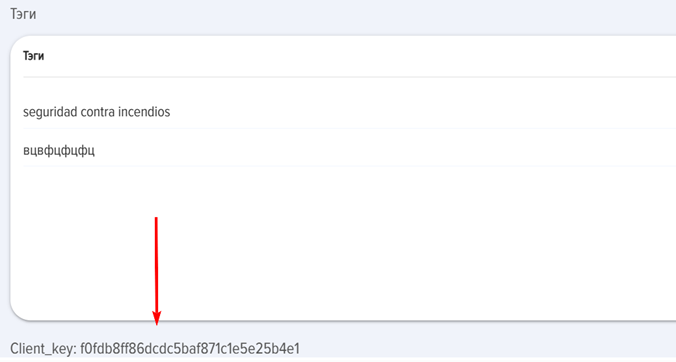
- Insira a chave no sistema de origem em Section
Transferência deTransferir dados para este campo:
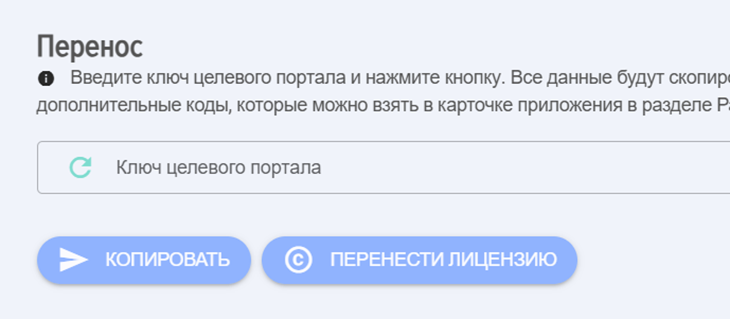
- Quando a chave é inserida, aparecem quatro colunas
aparecemabaixo:
1) Utilizadores do portal original
2) Coluna de correspondência dos usuários originais
3) Coluna de conformidadecorrespondência dosde usuários do portal de destino
4) Utilizadores do portal alvo.
Antes de iniciar a transferência (cópia) de dados, é necessário estabelecer Matching entre os usuários. Para isso, arraste e solte os registros das colunas.colunas
1->2 e 4->3
E nas colunas 2 - 3 definimos Matching usuários.
Isto é necessário para que nos dados transferidos sejam estabelecidasdefinidas Matching designações, resultados, etc.
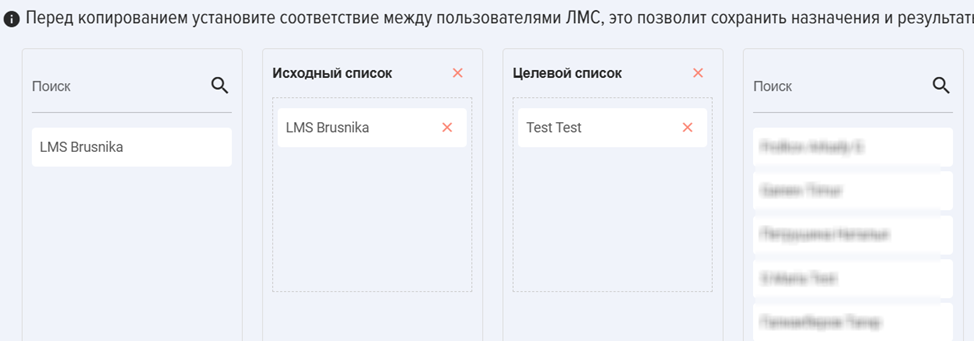
Se isso não for feito, a transferênciamigração ocorrerá, mas os vínculos com osaos usuários estarão incorretos.
O Matching definido é memorizado e restaurado automaticamente no próximo acesso.
A solicitação dos usuários ocorre ao inserir/alterar a chave.
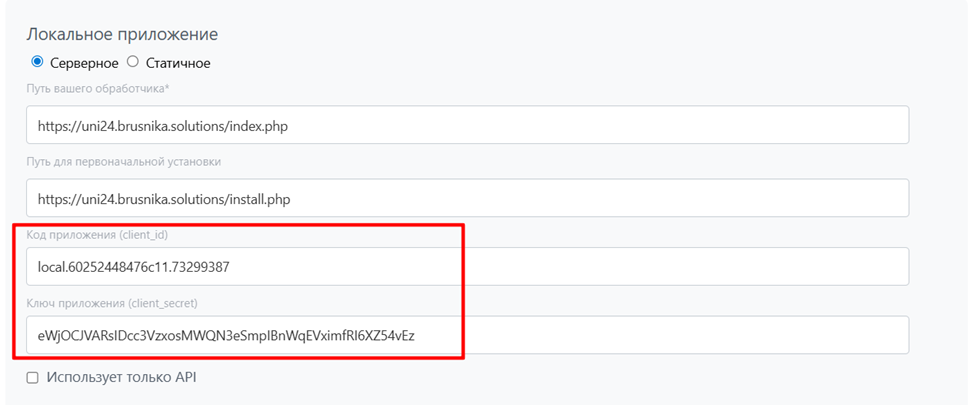
4. Opção 2. TudoO omesmo mesmo,de sempre, apenas é necessário inseririntroduzir adicionalmente os seguintes códigos:
Para transferir para o LMS local de destino, serão necessárias chaves adicionais,adicionais que podem ser encontradas no cartão do aplicativo na seção Desenvolvedores - Integrações - Editar.
Exemplo:
Transferência de licenças
As licenças são transferidas separadamente. Quando as licenças são transferidas para umo novo LMS, elas serão desativadas no antigo.
Portanto, o processo de transferência é dividido em 2 etapas:
- Primeiro, ocorre a transferência de todos os
dados;dados, vocêgaranteverificaquese tudo foi transferido corretamente. - Em seguida, transfira as licenças.
Teste
Os dados podem ser transferidos para o portal de destino um número ilimitado de vezes,vezes sendoe sobrescritosserão a cada transferência.sobrescritos. Além disso, os dados no LMS de destino podem ser excluídos. Os dados no LMS de origem não são perdidos e nenhumanada alteraçacontece com eles.
Exclusão
Section A eliminação é feitautilizada neles.para remover dados (estados, testes, histórico de conclusões, etc.) e ficheiros que foram carregados para lições, base de conhecimento, etc.
Remoção
Section A exclusão é usada para remover dados (status, testes, histórico de conclusões, etc.) e arquivos que foram carregados em lições, base de conhecimento, etc.
Eliminação
A secção Eliminação é utilizada para eliminar dados (estados, testes, histórico de conclusões, etc.) e ficheiros que foram carregados para lições, base de conhecimento, etc.
Demo
1. Section Demo permite instalar ou remover dados de demonstração.
2. Os dados de demonstração incluem:
- Lições sobre como trabalhar com o sistema;
- Test com base nas lições sobre o funcionamento do sistema;
- Course Bem-vindo à base de lições e teste sobre o funcionamento do sistema.
3. Além disso, Course Bem-vindo foi adicionado como Material na Base de Conhecimento na prateleira Course bem-vindo para referência visual.
4. Como exemplo, foram adicionadas competências e Rating Scale ao módulo de gestão de competências.
5. Section está disponível apenas para moderadores do aplicativo e pode ser encontrado em: Configurações - Configurações do aplicativo - Demo