
Sekcje katalogu
Sekcje zostały zaimplementowane w celu ułatwienia wyszukiwania, wyświetlania orazi pracy z kursami, testami ioraz programami.
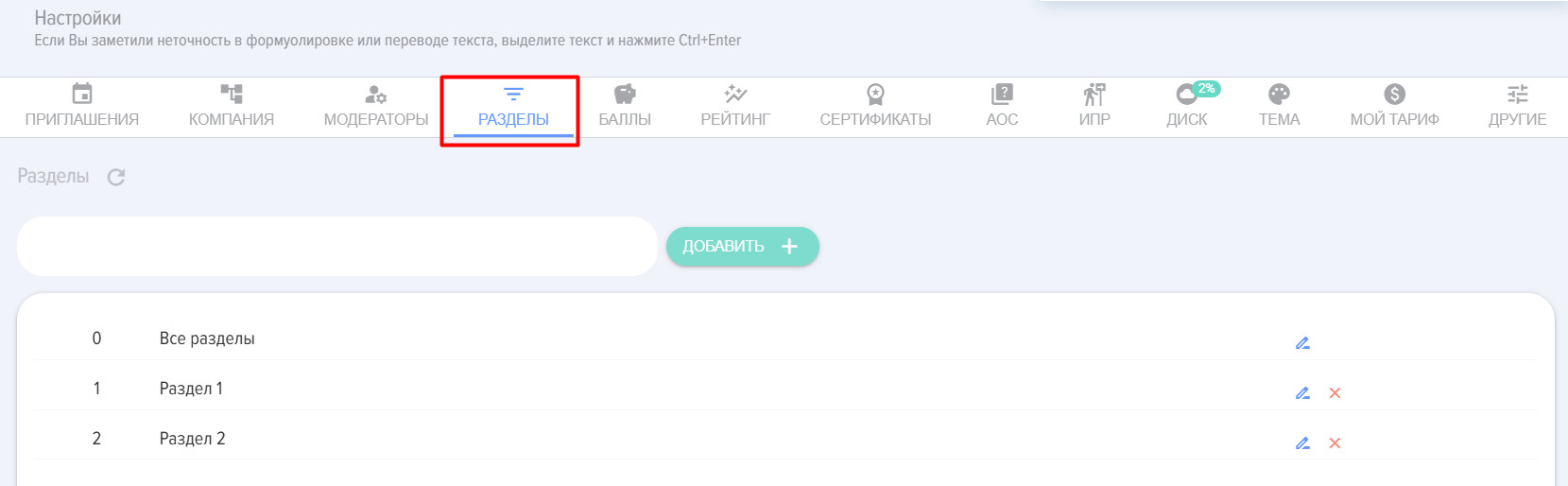
Aby dodać Section, należy wprowadzić nazwę w oknie wprowadzania i nacisnąć "Dodaj +".
Zaleca się dodawanie do Section nie zbytniezbyt wielu jednostek (20-30), aby nadmiernie nie spowalniać pracy z katalogami.
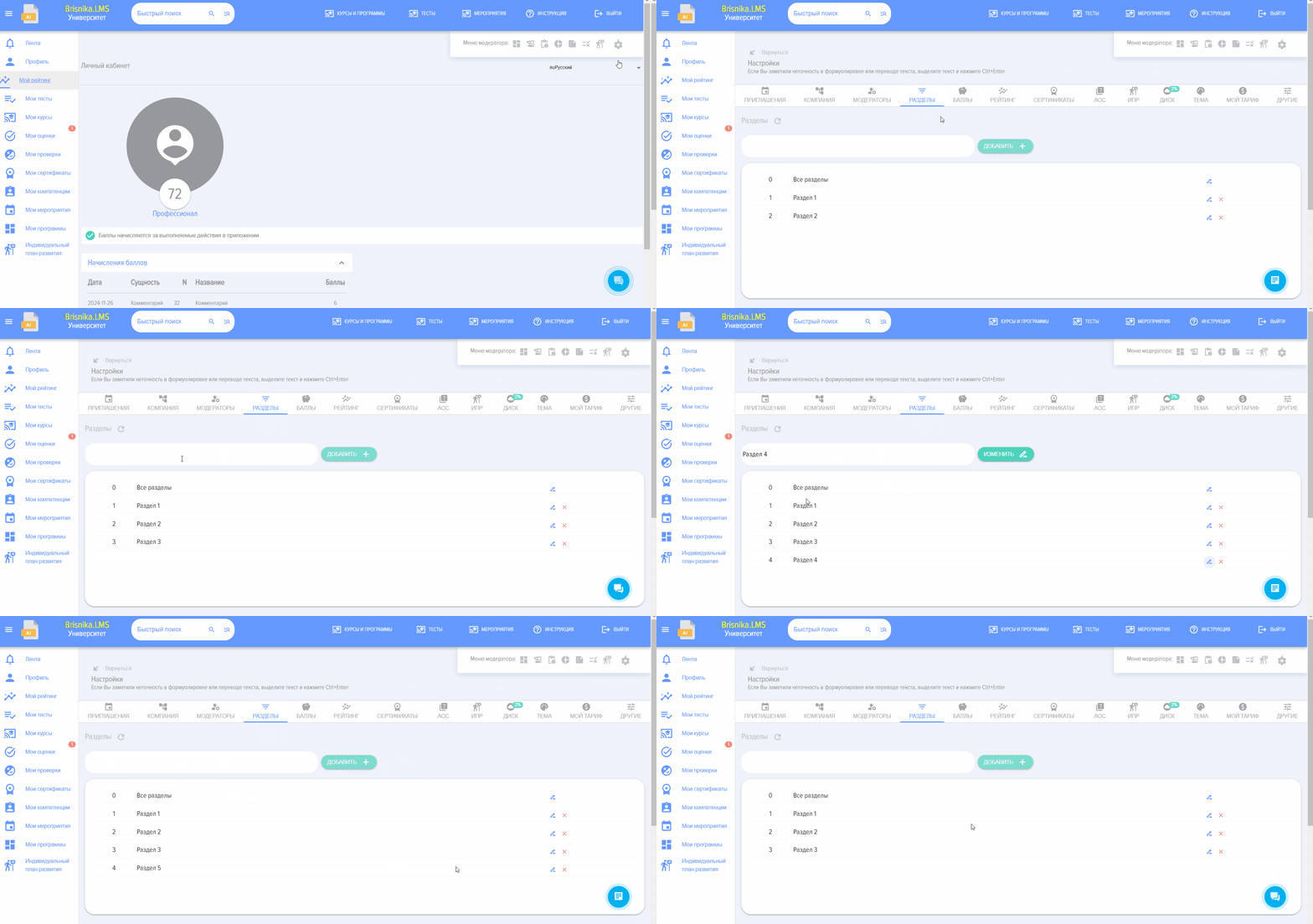
Sekcje zostaną później posortowane alfabetycznie w późniejszym czasie.alfabetycznie.
Aby zmienić nazwę sekcji, kliknij ołówek obok niej, następnie w oknie wprowadzania wprowadźdokonaj zmianyzmian i naciśnij ikonę ołówka "Zmień".
Aby usunąć sekcję, kliknij w krzyżyk obok niej.
Przed usunięciem sekcji zaleca się najpierw przenieśćprzeniesienie z niejjej zawartość,ci, w przeciwnym razie zostanie ona utracona.
Element  "Default Settings" służy do resetowania ustawień
 sekcji.partycji.
Często zadawane pytania
Pytanie: Jak dodać Section katalogu?
Odpowiedź:
Krótki Answer: Sekcje katalogu są tworzone i zarządzane w sekcji "Ustawienia" -> "Ustawienia aplikacji" -> "Sekcje".
Szczegóły:
• Aby dodać sekcję, wprowadź jej nazwę w polu wprowadzania i naciśnij przycisk "Dodaj +".
• Aby zmienić nazwę istniejącej sekcji, kliknij ikonę ołówka obok niej, wprowadź zmiany i naciśnij "Zmień".
• Aby usunąć sekcję, należy kliknąć krzyżyk obok niej, uprzednio przenosząc z niej całą zawartość, aby uniknąć utraty danych.
• Sekcje są automatycznie sortowane alfabetycznie.
• Zaleca się dodawanie nie więcej niż 20-30 encji do jednego Section w celu zachowania wydajności systemu.
LokalizacjaPołożenie w interfejsieUstawienia -> Ustawienia aplikacji -> Sekcje.