
Moderatorzy aplikacji
W sekcji "Moderatorzy" dostępna jest możliwość dodawania i usuwania moderatorów aplikacji.
Pierwszego moderatora zawsze dodaje administrator Twojego portalu (systemu CRM lub ERP).
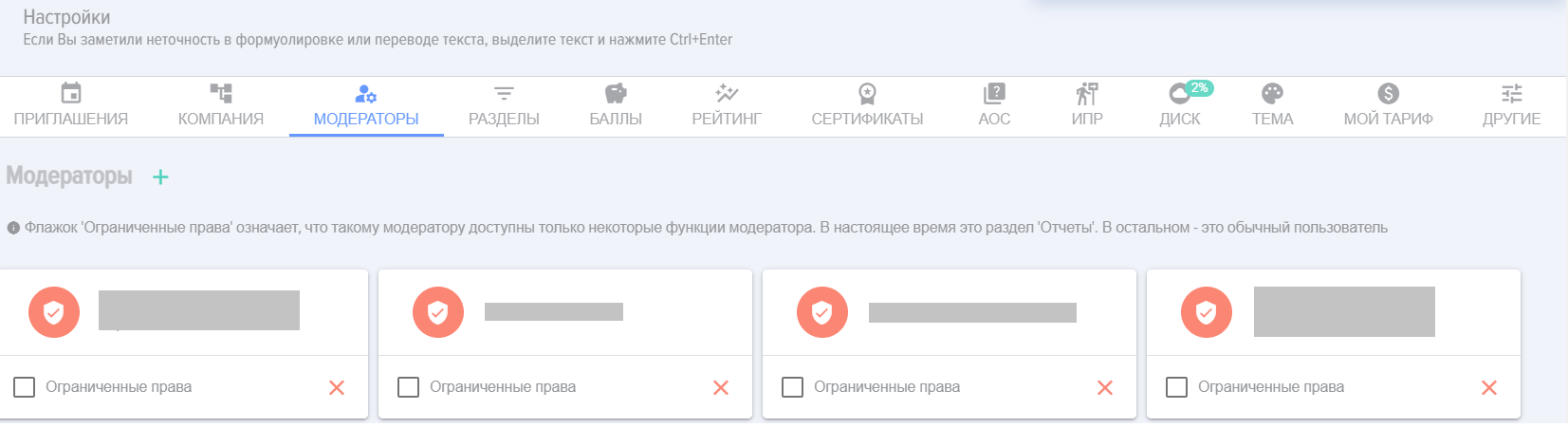
Aby dodać moderatora, kliknij plusik.  Wybierz pracownika, którego chcesz dodać do moderatorów.
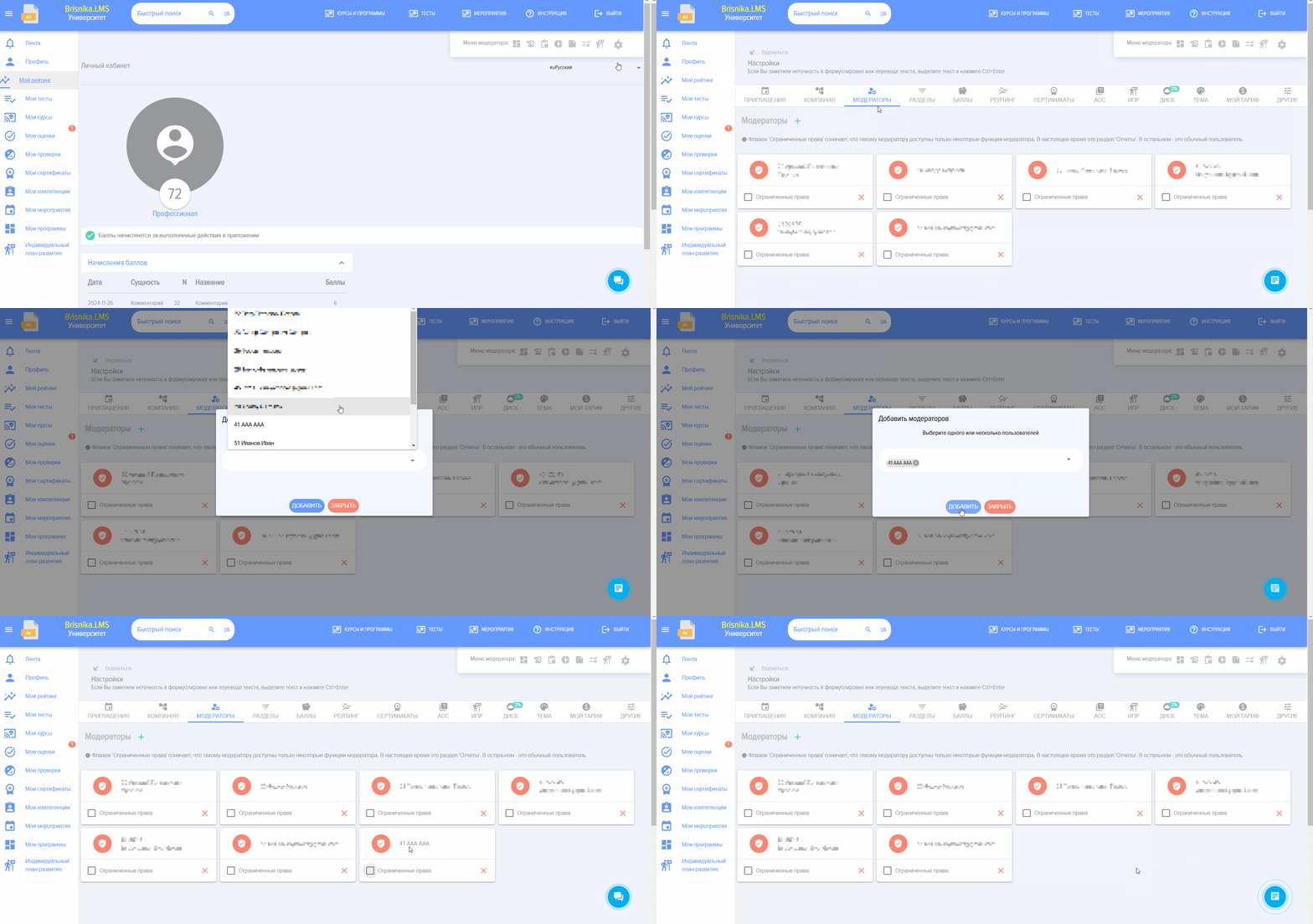
Aby usunąć moderatora, kliknij krzyżyk na karcie moderatora, którego chcesz usunąć.
Ważne! Administrator portalu nie posiada niektórych uprawnień w aplikacji, które posiada Moderator.
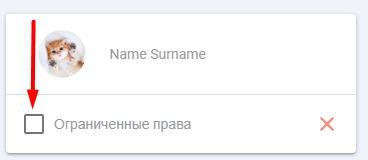
Moderator z ograniczonymi uprawnieniamiIstnieje możliwość dodania moderatora z ograniczonymi uprawnieniami, a mianowicie tworzeniem raportów.
Taka rola może być na przykład asystenta kierownika działu, odpowiedzialnego za Learning w dziale. Taki pracownik ma dostęp do wszystkich raportów jako moderator, a poza tym jest pracownikiem ze standardowymi uprawnieniami.
Często zadawane pytania
Pytanie: Jak dodać moderatora?
Odpowiedź:
Pierwszy moderator jest dodawany automatycznie. Jest nim osoba, która jako pierwsza zainstalowała aplikację. Drugiego i kolejnych moderatorów mogą dodawać inni moderatorzy lub administratorzy systemu CRM.
Aby dodać moderatora, otwórz: Ustawienia (Ikona koła zębatego w prawym górnym rogu) - Ustawienia aplikacji - Zakładka "Moderatorzy".
Na karcie Moderatorzy kliknij plus "Dodaj" - wybierz pracownika i kliknij "Dodaj". Moderator został dodany.
Uwaga. Jeśli konieczne jest dodanie moderatora z ograniczonymi uprawnieniami (ma dostęp tylko do raportów), należy zaznaczyć odpowiednie pole wyboru.
Dodawanie moderatora Jak dodać moderatora Aby dodać moderatora do systemu, wykonaj następujące kroki: Zaloguj się na konto administratora. Przejdź do sekcji Zarządzanie użytkownikami . Wyszukaj użytkownika, którego chcesz mianować moderatorem. Kliknij przycisk Edytuj uprawnienia obok nazwy użytkownika. Zaznacz opcję Moderator w sekcji ról. Zapisz zmiany. Po wykonaniu tych kroków użytkownik otrzyma uprawnienia moderatorskie.
Odpowiedź:
Pierwszy moderator jest dodawany automatycznie. Jest nim osoba, która jako pierwsza zainstalowała aplikację. Drugiego i kolejnych moderatorów mogą dodawać inni moderatorzy lub administratorzy systemu CRM.
Aby dodać moderatora, otwórz: Ustawienia (Ikona koła zębatego w prawym górnym rogu) - Ustawienia aplikacji - Zakładka "Moderatorzy".
Na karcie Moderatorzy kliknij plus "Dodaj" - wybierz pracownika i kliknij "Dodaj". Moderator został dodany.
Zwróć uwagę. Jeśli konieczne jest dodanie moderatora z ograniczonymi uprawnieniami (ma dostęp tylko do raportów), należy zaznaczyć odpowiednie pole wyboru.
Pytanie: Jak mogę zostać moderatorem?
Odpowiedź:
Gdy aplikacja jest zainstalowana po raz pierwszy, osoba, która ją zainstalowała, automatycznie staje się moderatorem aplikacji.
Nowych moderatorów aplikacji może dodać obecny moderator lub administrator systemu CRM.
Dodawanie moderatorów odbywa się w sekcji: Ustawienia (koło zębate w prawym górnym rogu) - Ustawienia aplikacji - zakładka Moderatorzy. Kliknij plus - wybierz osobę z listy i kliknij przycisk Dodaj.
Uwaga! Istnieją dwa poziomy moderatorów. Pierwszy poziom to moderator z pełnym dostępem do wszystkich ustawień i zarządzania aplikacją, drugi - moderator z ograniczonymi uprawnieniami ma dostęp wyłącznie do raportów wszystkich pracowników.
Pytanie: Czym różni się moderator od moderatora z ograniczonymi uprawnieniami?
Odpowiedź:
Moderator posiada Rights do zarządzania i konfiguracji LMS, w tym tworzenia wszystkich rodzajów raportów dla wszystkich pracowników. Moderator z ograniczonymi uprawnieniami ma Rights wyłącznie do tworzenia wszystkich rodzajów raportów dla wszystkich pracowników.