
グループ。Bitrix24の場合
はじめに
アプリ内の学習グループは、Bitrix 24のグループと統合されています。
学習グループ - 学習プロセスをサポート・組織化するためのツールです。アプリケーションの標準的なグループ機能の可能性:
- 学習者の流れの分布(区分け)
- 外部ユーザーのコース/テストへのアクセス管理
- Restriction コース/テストへのアクセス;
- モジュール間作業の組織化。
1. ゼロからのグループ作成
A) グループを作成するには、「グループ」に移動してプラス記号をクリックしてください
B) カードに記入してください:グループ名;グループの説明;アクセス提供日;アクセス終了日;グループ参加者;テスト/コース、グループへの追加方法。
重要です。グループを作成するモデレーターがBitrix24ポータルの管理者権限を持っているかどうかによって、アプリケーション「GLO_0_GLO」でのグループへの追加方法が2通りあります。
- グループに追加(管理者)管理者権限を持つユーザーによるグループへの追加。追加は招待なしで自動的に行われます。
- グループに招待する。 ポータル管理者権限を持たないモデレーターによって実行されます。この場合、ユーザーにグループへの招待が送信され、招待が承認された後にユーザーがグループに追加されます。
2. 既存のBitrixグループからの作成
既存のBitrixグループを選択するには、「選択」ボタンをクリックし、Bitrixからグループを選択して「追加」ボタンをクリックしてください。
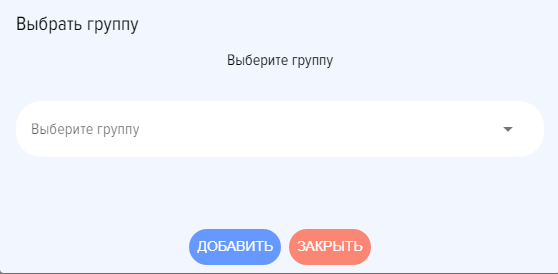
既存のグループを追加すると、[グループ名]フィールドと[グループの説明]フィールドにはBitrixのグループから値が自動的に入力され、編集できなくなります。グループメンバーの構成もBitrixのグループメンバーと一致します。
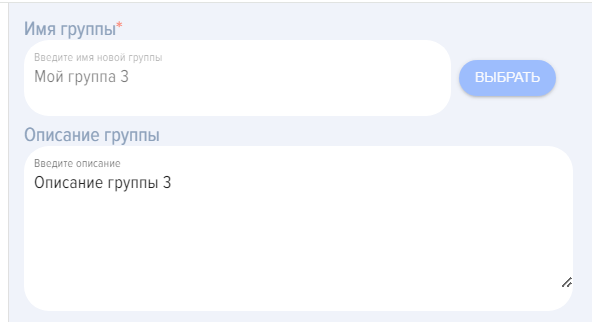
参加者の構成は、Bitrixグループ内のものとまったく同じになります。
重要:Bitrix24ポータルの管理者がグループを接続しない場合、そのグループのモデレーターまたは所有者である必要があります。この場合のみ、Bitrix内の既存のグループに基づいてトレーニンググループを作成し、変更を加えることができます。
グループに追加されたすべての従業員の個人アカウントの「マイグループ」セクションにGroupが表示されます。グループをクリックすると、利用可能なテスト/コースが展開されます。
注意!グループに追加されたコース/テストは非公開と見なされ、一般のコース/テストカタログには表示されません。これらには個人アカウントの「グループ」タブからのみアクセスしてください。
Course および/または Test が学習グループに追加された場合、そのグループに追加された従業員を除くすべての従業員に対して自動的にアクセスが閉じられます。
したがって、組織内の限定された対象者向けの特定のコース/テストについては、公開範囲を制限することができます。
閉鎖コースのカードは以下のように表示されます:
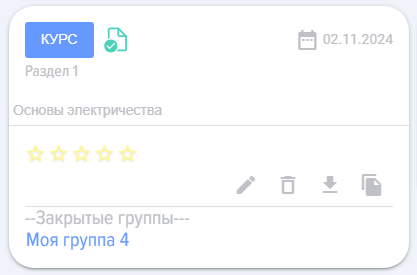
学習グループを使用することで、学習者のフローを分割できます。学習グループに参加者とコース/テストが追加されると、それらのコース/テストはグループに追加された参加者のみが利用可能になります。
Courseがどのグループにも追加されていない場合、自動的にオープンとなり、すべての社員およびエクストラネットユーザーに表示されます。
Course/Test、従業員の個人アカウントでグループに追加されたものは、Section マイグループからアクセスできます。
質問:アプリケーションBrusnika.LMSにおける学習グループとは何か、またその主な機能は何ですか?
Answer:
アプリ「GLO_0_GLO」の学習グループは、Bitrix24のグループと統合されたツールで、学習プロセスの組織化とサポートを目的としています。これにより以下のことが可能になります:
- 学習者の流れを区別する: 特定のユーザーグループにのみ特定のコースとテストを割り当てる。
- 外部ユーザーへのコース/テストへのアクセスを整理する: グループのエクストラネットを通じて、主要組織外のユーザーに学習教材へのアクセスを提供する。
- コース/テストへのアクセスを制限する: 特定のグループのメンバーのみが利用できるように学習教材を設定し、一般カタログから非表示にする。
- モジュール間の連携を組織化する: Learningを調整する。これは、異なるモジュールまたは段階間の相互作用を必要とする。
Answer:
新しいグループを作成する方法は2つあります:
1. ゼロからのグループ作成:
- Section「グループ」に移動し、「プラス」アイコンをクリックしてください。
- グループカードに以下の情報を入力してください:グループ名、説明、アクセス提供日と終了日、参加者、およびテスト/コース。
- グループへの追加方法を選択することが重要です:
- "グループに追加(管理者)"モデレーターがBitrix24ポータルの管理者権限Rightsを持っている場合、ユーザーは招待なしで自動的に追加されます。
- 「グループに招待する」モデレーターが管理者権限を持っていない場合、ユーザーに招待状が送信され、承認後に追加されます。
2. 既存のBitrix24グループからの作成:
- 既存のBitrix24グループを選択するには「選択」ボタンをクリックし、その後「追加」をクリックしてください。
- タイトル、説明、参加者の構成は、Bitrix24から自動的に入力され、アプリケーション内で編集できなくなります。
- 重要: このようなグループを接続するモデレーターは、Bitrix24ポータルの管理者であるか、またはBitrix24内のその特定のグループの所有者/モデレーターである必要があります。これにより、そのグループに基づいて学習グループを作成し、変更を加えることが可能になります。
質問:Bitrix24ポータルでユーザーをグループに追加する際の管理者権限の役割は何ですか?
Answer:
Rights ビトリックス24ポータルの管理者は、ユーザーをグループに追加する際に重要な役割を果たします In Progress
- ポータルBitrix24の管理者権限を持つモデレーター: 「グループに追加(管理者)」オプションを使用できます。この場合、ユーザーは招待の送信や承認を必要とせず、自動的に学習グループに追加されます。
- ビットリックス24ポータルの管理者権限を持たないモデレーター: 「グループに招待」オプションを使用する必要があります。ユーザーに招待状が送信され、承認後にのみグループに追加されます。
Answer:
学習グループは、コースとテストの利用可能性に大きな影響を与えます:
- コース/テストの終了: 学習グループに追加されたコースとテストは、自動的に閉鎖済みと見なされます。 一般のコース/テストカタログに表示されません 対応するグループに追加された従業員のみが利用できます。
- Personal Account経由でのみアクセス可能: そのような非公開のコース/テストには、ユーザーの個人アカウント内の「マイグループ」セクションからのみアクセス可能です。
- オープンコース/テスト: CourseまたはTestがどの学習グループにも追加されていない場合、自動的に公開状態となり、すべての社員およびエクストラネットユーザーに表示されます。
Answer:
学習グループは、これらの課題を解決するための効果的なツールです:
- 学習者の流れの分割: 特定の参加者と特定のコース/テストを学習グループに追加することで、これらの学習教材がそのグループのメンバーのみに利用可能であることを保証できます。これにより、組織内の異なる部門、役職、または能力レベルに合わせたターゲットを絞った教育プログラムを作成することが可能になります。
Answer:
いずれかのトレーニンググループに追加されたすべての従業員について、このGroupが彼らの 個人アカウント セクション内で 「マイグループ」.
このセクションでグループ名をクリックすると、ユーザーはその特定の学習グループで利用可能なすべてのテストとコースを閲覧し、アクセスすることができます。
質問:ビトリックス24で既存のグループに基づいて学習グループを作成しようとしたモデレーターに十分な権限がない場合、どうなりますか?
Answer:
もしモレーターが、Bitrix24ポータルの管理者でない場合、既存のBitrix24グループに基づいて学習グループを作成しようとすると、それができません。彼は管理者である必要があります。 この特定のBitrix24グループのモデレーターまたは所有者.
そうでない場合、これらの権限(ポータル管理者権限、または特定のBitrix24グループのモデレーター/所有者権限)のいずれも持っていない場合、そのユーザーは できません それに基づいて学習グループを作成し、それに何らかの変更を加えることもできます。
Answer:
既存のグループを基に学習グループをBitrix24で作成する際、アプリケーションBrusnika.LMSのグループカード内の以下の要素が 編集不可:
- グループ名: ビットリックス24のグループ名から自動的に設定されます。
- グループの説明: ビトリックス24のグループ説明から自動的に設定されます。
- グループメンバーの構成: 元のBitrix24グループのメンバー構成と完全に一致し、同期されています。
これにより、アプリケーション内の学習Groupが、Bitrix24内の「親」グループを正確に反映することが保証されます。
質問: ビットリックス24ポータルでユーザーをグループに追加する際の管理者権限の役割は何ですか?
Answer:
Rights ビトリックス24ポータルの管理者は、In Progress ユーザーをグループに追加する際に重要な役割を果たします。
- ビットリックス24ポータルの管理者権限を持つモデレーター: 「グループに追加(管理者)」オプションを使用できます。この場合、ユーザーは招待の送信や承認を必要とせず、自動的に学習グループに追加されます。
- ポータル管理者権限のないビトリックス24モデレーター: 「グループに招待」オプションを使用する必要があります。ユーザーに招待状が送信され、承認後にのみグループに追加されます。
Answer:
学習グループは、コースとテストのアクセシビリティに大きな影響を与えます:
- コース/テストの終了: 学習グループに追加されたコースとテストは、自動的に閉鎖されたものと見なされます。 コース/テストの総合カタログに表示されません 対応するグループに追加された従業員のみが利用できます。
- Personal Account経由でのみアクセス可能: このような限定されたコース/テストへのアクセスは、ユーザーの個人アカウント内の「マイグループ」セクションからのみ可能です。
- オープンコース/テスト: Course または Test がどの学習グループにも追加されていない場合、自動的に公開され、すべての従業員およびエクストラネットユーザーに表示されます。
Answer:
学習グループはこれらの課題を解決するための効果的なツールです:
- 学習者の流れの分割: 特定の参加者と特定のコース/テストを学習グループに追加することで、これらの学習教材がそのグループのメンバーのみに利用可能であることを保証できます。これにより、組織内の異なる部門、役職、または能力レベルに合わせたターゲットを絞った教育プログラムを作成することが可能になります。
Answer:
いずれかの学習グループに追加されたすべての従業員について、このGroupが彼らの 個人アカウント セクション内で "マイグループ".
このセクションでグループ名をクリックすると、ユーザーはその特定の学習グループ内で利用可能なすべてのテストとコースを閲覧し、アクセスすることができます。
Answer:
ビトリックス24ポータルの管理者ではないモデレーターが、ビトリックス24の既存のグループを基に学習グループを作成しようとすると、それができません。彼は管理者である必要があります。 この特定のBitrix24グループのモデレーターまたはオーナー.
そうでない場合、それらの権限(ポータル管理者権限、または特定のBitrix24グループのモデレーター/オーナー権限)のいずれも持っていない場合、そのユーザーは できません それに基づいて学習グループを作成し、それに何らかの変更を加えることもできます。
Answer:
ビトリックス24で既存のグループを基に学習グループを作成する際、アプリケーションBrusnika.LMSのグループカードの以下の要素が 編集不可:
- グループ名: ビットリックス24のグループ名から自動的に設定されます。
- グループの説明: ビトリックス24のグループ説明から自動的に設定されます。
- グループメンバーの構成: 元のBitrix24グループのメンバー構成に完全に一致し、それと同期されます。
これは、アプリケーション内の学習Groupが、Bitrix24内の「親」グループを正確に反映することを保証します。