
デモ、転送、削除
デモ
1. Section デモ データをインストールまたは削除することができます。
2. デモデータには以下が含まれます:
- システム操作に関するレッスン
- Test システム操作に関するレッスンに基づいて;
- Course システム操作のレッスンとテストへようこそ。
3. また、Course ようこそ を視覚的に分かりやすくするために、Material としてナレッジベースの Course ようこそ 棚に追加されました。
4. 例として、コンピテンシー管理モジュールにコンピテンシーとRating Scaleが追加されました。
5. Sectionはアプリケーションのモデレーターのみが利用可能で、以下の場所で見つけることができます:設定 - アプリケーション設定 - デモ
はじめに
1. データは任意のソースから移行できます CRM/ERM 他のものへ、また、マーケットからインストールされたバージョンからローカルにインストールされたバージョンへ。
2. 蓄積されたすべてのデータ、割り当て、履歴、統計が移行されます。
3. データ移行サービスは有料です。現在の料金は、設定 → アプリ設定 → My Plan → サポートタブ → データ移行サービスでご確認いただけます。本サービスは1ヶ月間有効で、この期間中は無制限にデータ移行が可能です。
データ移行
直接転送用:
1. データ移行サービスを購入してください。
2. 移行には2つのオプションがあります:
- オプション1. 単一の CRM/ERP- 別のシステムへ、または同一システム内で CRM/ERP- システム、ただし異なるアドレス。
- オプション 2. ビットリックス24専用。マーケットプレイスからインストールされたLMSバージョンから、ローカルにインストールされたバージョンへ。
3. オプション1。
- 対象ポータルにLMSシステムをインストールしてください。空の状態になります。
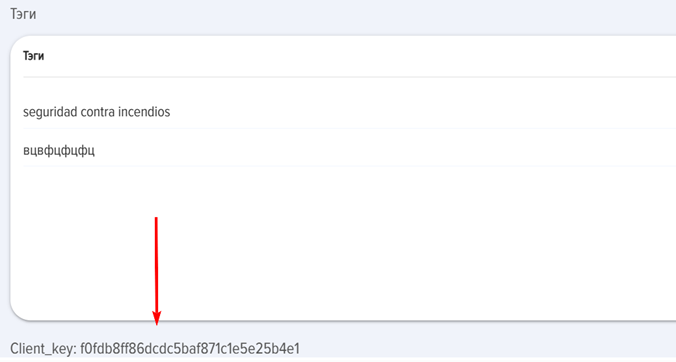
- ターゲットシステムからキーをコピーします。
アプリ設定 - 設定 - その他 の一番下にキーがあります
- 元のシステムのキーをSectionに挿入してください。このフィールドへのデータ転送:
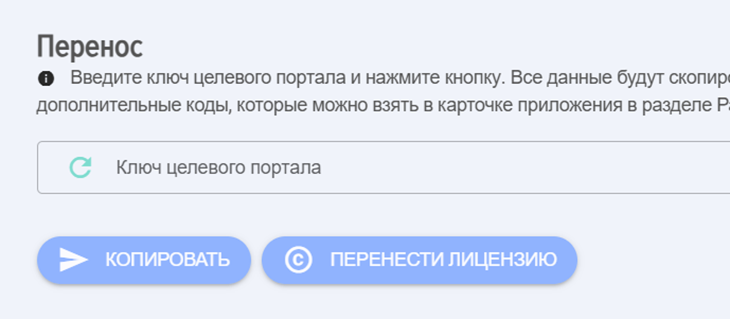
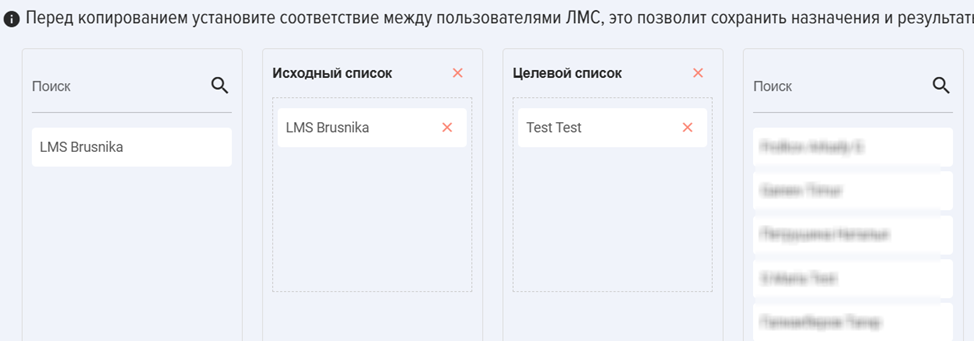
- キーが入力されると、下に4つの列が表示されます:
1) 元ポータルのユーザー
2) 元のユーザー対応カラム
3) 対象ポータルのユーザー適合カラム
4) 対象ポータルのユーザー
データ移行(コピー)を開始する前に、ユーザー間でMatchingを設定する必要があります。これを行うには、列からレコードをドラッグ&ドロップします。
1→2 および 4→3
そして、列2 - 3にMatchingユーザーを設定します。
これは、移行データに Matching の割り当て、結果などが設定されるために必要です。
これを実行しないと、移行は行われますが、ユーザーへの関連付けが正しく行われません。
設定されたMatchingは記憶され、次回のログイン時に即座に復元されます。
ユーザーのリクエストは、キーの入力/変更時に発生します。
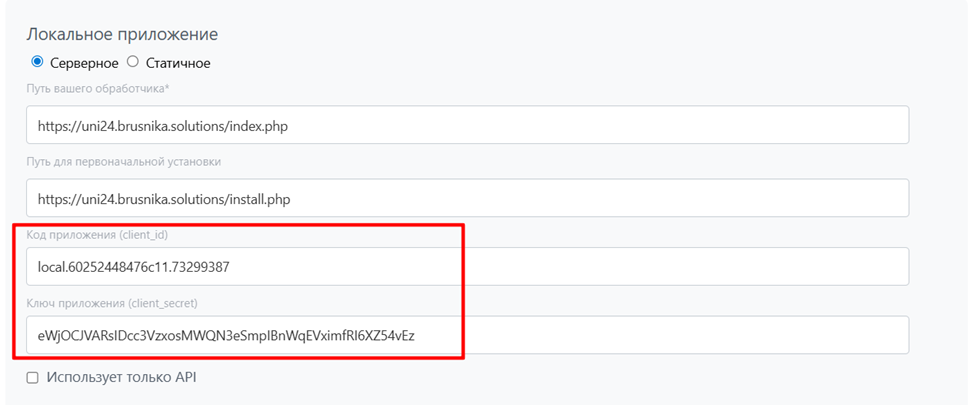
4. オプション2。 すべて同じですが、以下のコードを追加で入力する必要があります:
ローカルターゲット LMS に移行するには、アプリケーションページの「開発者向け - 統合 - 編集」セクションで確認できる追加キーが必要です。
例:
ライセンス移行
ライセンスは別途移行されます。ライセンスが新しいLMSに移行されると、古い方では無効化されます。
したがって、移行プロセスは2つの段階に分けられます:
- まず、すべてのデータが転送され、転送が正しく行われたことを確認します。
- 次に、ライセンスを移行します。
テスト
対象ポータルへのデータは無制限に移行可能であり、上書きされます。一方、対象LMSではデータを削除することができます。元のLMSのデータは失われず、何の影響も受けません。
Section 削除は、データ(ステータス、テスト、受験履歴など)や、レッスンやナレッジベースなどにアップロードされたファイルを削除するために使用されます。